
Какие действия над слайдами можно производить в режиме сортировщик слайдов в программе powerpoint
ПОСМОТРЕТЬ ПОСЛЕДНИЕ НОВОСТИ


Полезные ссылки:





Адрес колледжа:
Республика Беларусь
223610, Минская обл.
г. Слуцк, ул. Виленская, 45
Телефон/факс
8 (01795) 2 09 33
E-mail:
SGMK@Slutskmedkol.by
Понятие о презентации. Возможности создания презентаций в MS Power Point.
Несколько лет назад детям показывали стеклянные диапозитивы с картинками на разные темы, среди которых были сказки, иллюстрации к популярным книгам, подборки репродукций, исторические, географические, астрономические сюжеты. Каждая картинка имела номер и подпись, смотреть ее полагалось на стене, с помощью “волшебного фонаря”. На смену этим наборам пришли пленочные диафильмы и фильмоскопы, а затем вновь вернулись диапозитивы, но уже в новом обличье и под новым названием — “слайды”.
Презентация (от английского “presentation” — представление) – способ представления информации. Мультимедийная презентация создается для поддержки доклада и должна быть, прежде всего, информативной. Информация должна быть представлена в наиболее наглядной и убедительной форме. Для этого используют графику, видео и звуковую информацию. Основные идеи отражаются в текстовых фрагментах. Они обычно небольшие.
Презентации могут преследовать различные цели и их использование безгранично:
— Огромна роль презентаций в рекламе для информационных функций, которая рассчитана на определенную категорию зрителей: потенциальных покупателей и заказчиков, акционеров, журналистов, читателей и т.п. Для предложения товаров и услуг, информаций.
— В научно-технической сфере для докладов (для изображения схем, формул, диаграмм и прочее).
— В школах, ССУЗах, ВУЗах можно создавать и демонстрировать учебные и справочные слайд-фильмы, рассказывать о работе кружков, секций и клубов, демонстрировать коллекции и спортивные достижения.
— Даже бабушки и дедушки, мамы и папы могут с помощью PowerPoint сочинять, украшать и показывать сказки своим чадам.
Этапы создания презентаций
Создание презентации состоит из трех разделов:
- — планирование;
- — разработка;
- — репетиция презентации.
- — Определите цели.
- — Опишите себе Ваших слушателей.
- — Выделите основные идеи презентации.
- — Найдите дополнительную информацию.
- — Продумайте вступление.
- — Создайте структуру основной части презентации.
- — Проверьте логику подачи материала.
- — Подготовьте заключение.
- Общие сведения об образце слайдов
- Использование нескольких образцов слайдов в одной презентации
- Изменение, удаление или скрытие верхних и нижних колонтитулов на слайдах, заметках и раздаточных материалов
- Обычный режим
- Режим сортировщика слайдов
- Режим страниц заметок
- Представление структуры (доступно в PowerPoint 2016 для Mac и более поздних версиях)
- Режим слайд-шоу
- Режим докладчика
- Режимы образцов: слайдов, выдач и заметок
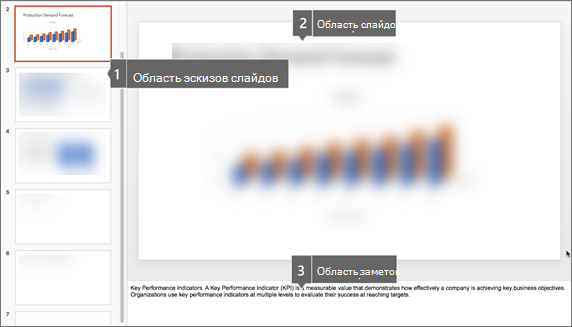
- Обычный режим Этот режим является основным режимом редактирования, в котором можно создавать презентации и изменять их оформление. Обычное представление состоит из трех рабочих областей:
- Область эскизов
- Область слайдов
- Область заметок
- Режим сортировщика слайдов В этом режиме слайды можно просмотреть в виде эскизов. Это позволяет легко сортировать и упорядочивать последовательности слайдов по мере создания презентации и при ее подготовке к печати. Кроме того, в режиме сортировщика слайдов можно добавлять разделы, а затем сортировать слайды по различным категориям или разделам.
- Режим страниц заметок Область Заметок находится под областью Слайд. Вы можете ввести заметки, относящиеся к текущему слайду. Затем можно напечатать заметки и обращаться к ним во время проведения презентации. Кроме того, напечатанные заметки можно раздать аудитории, включить в презентацию, которая будет отправлена участникам мероприятия, или опубликовать на веб-странице.
- Представление структуры (впервые появилось в PowerPoint 2016 для Mac ) Представление структуры отображает презентацию в виде структуры, состоящей из заголовков и основного текста с каждого слайда. Каждый заголовок отображается в левой части панели, содержащей представление «Структура», а также значок слайда и номер слайда. Работа в режиме структуры особенно удобна, если вы хотите внести глобальные изменения, получить обзор презентации, изменить последовательность маркеров или слайдов или применить изменения форматирования.
Режимы образцов . К ним относятся режим образца слайдов, режим образца выдач и режим образца заметок. Эти образцы являются основными слайдами, содержащими сведения о презентации, включая такие данные, как фон, цвета темы, шрифты темы, эффекты темы, размеры заполнителей и позиции. Основным преимуществом работы в режиме образца является то, что изменения стиля, внесенные в образец слайдов, заметок или выдач, применяются глобально ко всем слайдам, страницам заметок и раздаточным материалам в презентации. Дополнительные сведения о работе с образцами см. в статье Изменение образца слайдов.- Режим слайд-шоу Этот режим используется для демонстрации презентаций. В нем слайды отображаются во весь экран.
Режим докладчика . В этом режиме можно управлять слайдами в ходе презентации: в нем отображаются истекшее время, сведения о следующем слайде и заметки, видимые только вам (заметки также можно вводить непосредственно в ходе презентации).- Режим сортировщика слайдов В этом режиме слайды можно просмотреть в виде эскизов. Это позволяет легко сортировать и упорядочивать слайды при их подготовке к печати.
Предварительный просмотр . В режиме предварительного просмотра можно настроить параметры печати раздаточных материалов, страниц заметок, структуры презентации или ее слайдов.
Планирование презентации — это многошаговая процедура, включающая определение целей, изучение аудитории, формирование структуры и логики подачи материала.
Разработка презентации — методологические особенности подготовки слайдов презентации, включая вертикальную и горизонтальную логику, содержание и соотношение текстовой и графической информации. Заполнение слайдов информацией, причем уже в момент заполнения Вы понимает, что вот здесь Вы должны будете показать материал единым куском, а вот здесь – части материала должны будут появляться одна за другой, по мере надобности.
Репетиция презентации – это проверка и отладка созданного изделия. На этом этапе Вы добавляете анимацию, которая была ранее запланирована, или усиливаете с помощью анимации свои утверждения, регулируете поток подачи информации. Вы проверяете – насколько удачно Вы смонтировали материал, насколько уместны Ваши переходы от слайда к слайду. В конце концов, Вы как бы смотрите на себя со стороны и спрашиваете себя – а насколько я и моя презентация эффективны, насколько мы достигаем намеченной цели?
Для того чтобы быть уверенным, что Ваша презентация пройдет так, как Вы хотите, подготовьтесь к ней, используя восемь шагов.
Итак, самый первый шаг при подготовке презентации — это определение целей.
Не забывайте о принципах эффективной презентации:
— Слушатели перегружены информацией еще до презентации.
— У слушателей обычно короткая память.
— Публично проводить презентацию — это не то же самое, что выступать публично.
— Цель любой презентации — убедить (или научить)
— Восприятие Вашей презентации аудиторией более важно, чем Ваше собственное ощущение.
— Каждая презентация должна быть запоминающейся, привлекать внимание, призывать к действию, быть значимой.
Запомните, слушатели формируют мнение о Вас уже в первые несколько минут. После этого очень сложно изменить это мнение.
Сделайте все возможное, чтобы это мнение было позитивным. У Вас не будет второго шанса произвести первое впечатление! Подумайте о том, что вам нужно сказать во вступлении.
Для того чтобы логика подачи материала не нарушалась, а слушателям было легко за ней следить, Вам необходимо продумать переходы:
· от вступления к основной части презентации,
· от одной основной идеи к другой,
· от одного слайда к другому.
Материал можно излагать:
· в хронологическом порядке,
· в порядке приоритета,
· в территориальном порядке,
· в тематической последовательности,
· структурируя его по принципу «проблема-решение.
Хорошее заключение очень важно для успеха всей презентации.
Еще раз выскажите основную мысль вашей презентации.
«Бросьте вызов» аудитории. Призовите к действию или пригласите на следующую презентацию.
Ниже приведены ключевые составляющие заключения:
· яркое высказывание — переход к заключению
· повторение основных идей презентации
· подведение итогов
· короткое и запоминающееся высказывание в конце
Возможности создания презентации в программе PowerPoint.
Программа MS PowerPoint является специализированным средством автоматизации для создания и оформления презентаций, призванных наглядно представить работы исполнителя группе других людей. Программа обеспечивает разработку электронных документов особого рода, отличающихся комплексным мультимедийным содержанием и особыми возможностями воспроизведения. MS PowerPoint позволяет разрабатывать следующие документы:
— презентации, рассчитанные на распечатку на прозрачной пленке с целью их демонстрации через оптический проектор;
— презентации, рассчитанные на распечатку на 35-мм диапозитивной фотопленке с целью их демонстрации через оптический слайд-проектор;
— презентации, рассчитанные на воспроизведение через компьютерный проектор;
— материалы презентации для автономного показа на экране компьютера;
— материалы презентации для публикации в сетевом окружении с последующим автономным просмотром;
— материалы презентации для рассылки по электронной почте с последующим автономным просмотром адресатами;
— материалы презентации для распечатки на бумаге с целью последующей раздачи.
Любой документ MS PowerPoint представляет собой набор отдельных, но взаимосвязанных кадров, называемых слайдами. Каждый слайд в документе имеет собственный уникальный номер, присваиваемый по умолчанию в зависимости от места слайда. Последовательность слайдов в документе линейная. Слайды могут содержать объекты самого разного типа, например: фон, текст, таблицы, графические изображения и т.д. При этом на каждом слайде присутствует как минимум один объект — фон, который является обязательным элементом любого слайда.
Параметры объекта «слайд»
Можно изменять путём установки шаблона. Является единым для всей презентации.
Можно изменять (широкая палитра). В пределах одного слайда изменять нельзя.
Характеризует переход от одного слайда к другому.
Наличие или отсутствие звукового сопровождения.
Действия над объектами. Объект может «прилетать», «появлятся» и т.д.
Запуск MS PowerPoint
Запуск программы можно осуществить разными способами:
Наиболее простой из них заключается в использовании кнопки Панели быстрого запуска или Рабочего стола.
Если таких кнопок нет, то выполните команду Пуск-Программы-Microsoft Office-Microsoft PowerPoint.
После запуска появляется окно программы с открытым диалоговым окном MS PowerPoint. В окне предлагается выбрать форму работы по созданию презентации:
Мастер автосодержания можно использовать для быстрого создания презентации с типовой структурой. В этом случае на экран поступит диалоговое окно Мастера, который будет задавать вопросы. Пользуясь вашими ответами, Мастер за несколько шагов создаст «черновик» профессиональной презентации из 8-15 слайдов, который приблизительно будет соответствовать вашему замыслу. Затем эту презентацию следует отредактировать.
Шаблон оформления позволяет взять за основу своей презентации один из готовых шаблонов PowerPoint. При выборе этого раздела и нажатии кнопки OK, на экране появится диалоговое окно Создать презентацию с тремя вкладками. На вкладке Шаблон оформления можно выбрать дизайн оформления слайдов.
Пустую презентацию. Если активизировать этот раздел, то о создании своей презентации вам придется позаботиться самим.
Открыть презентацию. Этот раздел позволяет загрузить готовую презентацию с жесткого диска, или другого съемного носителя.
В левой части окна приложения находится область Структура или Слайды для переключения между режимами Слайды и Структура. По умолчанию в области Структура — Слайды устанавливается режим Слайды, т.е. отображается панель Слайды. В этом режиме в этой области отображаются миниатюрные изображения слайдов, входящих в презентацию.
В режиме Структура в этой области отображается иерархическая структура, содержащая заголовки и тексты слайдов презентации. Перед заголовком каждого слайда стоит номер и значок. Основной текст, включающий до пяти уровней отступов, расположен после каждого заголовка.
В центре приложения находится область слайда, в которой отображается слайд. Режим обычный — это основной режим для создания, редактирования и форматирования отдельных слайдов.
Ниже главного окна находится область заметок. В этой области к каждому слайду можно добавить заметки докладчика, которые не отображаются в режиме показа слайдов.
Строка меню предоставляет доступ ко всем важным командам программы PowerPoint. Панели инструментов (лента) предоставляют быстрый доступ к используемым командам. В PowerPoint используется группа команд меню Показ слайдов вместо меню Таблица редактора Word.
На панели форматирования (Ленте) размещены следующие инструменты: Конструктор и Создать слайд. При выборе кнопки Конструктор в области задач отображается панель Дизайн слайда, в которой размещены три раздела: Шаблоны оформления; Цветовые схемы; Эффекты анимации. С помощью команд этих разделов можно к слайду применить шаблон оформления, цветовые схемы и эффекты анимации.
При выборе на панели инструментов команды Создать слайд, в области задач отображается панель Разметка слайда, с помощью которой можно изменять разметку слайдов (Макет текста, Макет содержимого, Макет текста и содержимого).
Бегунок линии прокрутки позволяет переходить между слайдами, а не по тексту в пределах одного слайда. Кроме того, во время перетаскивания бегунка редактор показывает номер и название каждого слайда.
Кнопки режима просмотра слева от горизонтальной полосы прокрутки, позволяют быстро переключиться в один из режимов просмотра PowerPoint (Обычный режим, Режим сортировщика слайдов, Показ слайдов). В левой части строки состояния отображается номер слайда, над которым идет работа в данный момент, и тип создаваемой презентации.
Режимы просмотра:
Для эффективного применения PowerPoint при создании и редактировании презентаций необходимо использовать различные режимы просмотра документов. Режимы представляют собой разные способы отображения слайдов на экране. К основным режимам, применяемым в PowerPoint, относятся: обычный режим и режим сортировщика слайдов.
Переключение режимов отображения можно осуществлять в меню Вид (Обычный, Сортировщик слайдов, Показ слайдов, Страницы заметок). Переключение режимов можно также осуществлять с помощью кнопок, расположенных слева от горизонтальной полосы прокрутки (Обычный режим, Режим сортировщика слайдов, Показ слайдов).
Режим «Обычный». В этом режиме в окне приложения отображаются три области: Структура-Слайды; область Слайда; Заметки к слайду. Размеры областей можно изменять, перетаскивая их границы.
Режим «Сортировщик слайдов» – это режим, в котором все слайды презентации отображаются виде миниатюр. В этом режиме можно легко перемещать слайды, изменяя порядок их следования в презентации.
Режим «Показ слайдов» — это режим, с помощью которого можно просмотреть презентацию на экране.
Режим «Страницы заметок» – режим просмотра, в котором к каждому из слайдов можно добавить заметки докладчика. В верхней половине страницы появляется уменьшенное изображение слайда, а в нижней половине отображается большая панель для текста заметок.
Режим сортировщика слайдов презентации в PowerPoint
Режим сортировщика дает возможность работать с презентацией в целом. В нем окно документа содержит совокупность миниатюр всех слайдов. С помощью сортировщика удобно проверять презентацию на наличие ошибок и однородность дизайна, изменять шаблон, цветовую схему и фон группы слайдов, дублировать, копщювать и переставлять слайды, перемешать слайды между презентациями, настраивать и просматривать эффекты переходов и анимационные эффекты, предназначенные для электронных слайд-фильмов.
Перемещать слайды последовательности можно с помощью мыши, команд меню или кнопок панели инструментов. Чтобы изменить расположение слайдов презентации План.ррt методом «перетащить и оставить», выполните следующие действия.
1. Щелчком на кнопке панели режимов включите сортировщик слайдов (рис. 13.23). При переключении в режим сортировщика панель инструментов Форматирование заменяется на панель Сортировщик слайдов.
Рис. 13.23. Режим сортировщика слайдов презентации в PowerPoint
2. Поместите указатель мыши на второй слайд, который мы будем перемещать.
3. Нажмите кнопку мыши и перетащите вертикальную линию позиции вставки в новое положение между четвертым и пятым слайдами.
4. Отпустите кнопку мыши. Слайд передвинется на новое место.
Чтобы переместить или скопировать группу слайдов, сначала их нужно выделить. Для этого воспользуйтесь следующими приемами.
Примечание Чтобы вместо перемещения слайда или группы слайдов выполнить их копирование, в процессе перетаскивания удерживайте нажатой клавишу Ctrl. Слайды появятся в новой позиции, а их копия сохранится на прежнем месте.
5. Для выделения нескольких смежных слайдов (например, 5, 6 и 7) поместите указатель рядом с первым слайдом последовательности (слайд 5).
6. Нажмите кнопку мыши и протащите указатель через этот слайд до последнего слайда последовательности (слайд 7).
Вместо этого можно щелкнуть на пятом слайде, нажать клавишу Shift и, не отпуская ее, щелкнуть на седьмом слайде.
7. Чтобы добавить в выделенную группу несмежный слайд 3, нажмите клавишу Ctrl и щелкните на третьем слайде.
8. Щелчком на кнопке Копировать панели инструментов Стандартная скопируйте группу слайдов.
9. Чтобы поместить точку вставки между первым и вторым слайдами, щелкните на первом слайде.
10. Щелчком на кнопке Вставить панели инструментов Стандартная вставьте скопированные слайды между первым и вторым слайдами презентации.
Выбор представления для задачи в PowerPoint
PowerPoint для Microsoft 365 PowerPoint для Microsoft 365 для Mac PowerPoint для Интернета PowerPoint 2021 PowerPoint 2021 для Mac PowerPoint 2019 PowerPoint 2019 для Mac PowerPoint 2016 PowerPoint 2016 для Mac PowerPoint 2013 Еще. Меньше

Вы можете просматривать файл PowerPoint различными способами в зависимости от используемой задачи. Одни представления удобны для создания презентации, а другие хорошо подходят для ее показа.
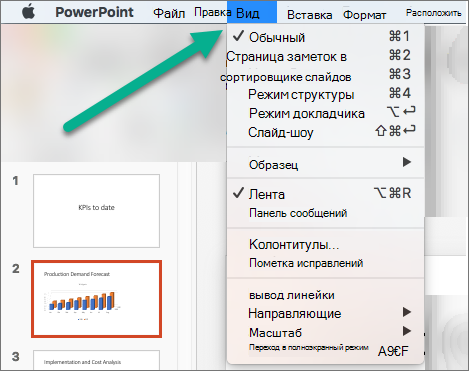
Представление PowerPoint можно выбрать на вкладке Вид (см. рисунок ниже).
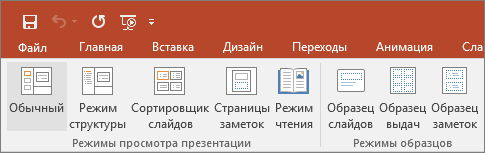
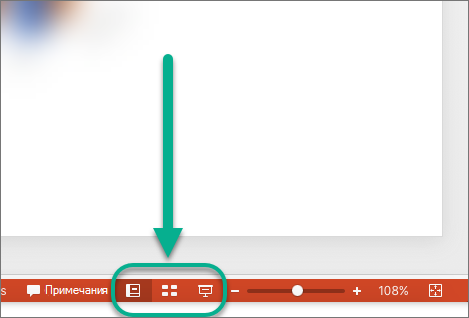
Кроме того, значки часто используемых представлений есть на панели задач в правой нижней части окна слайда (см. рисунок ниже).

Примечание: Сведения об изменении представления по умолчанию в PowerPoint см. в статье Изменение представления по умолчанию.
Представления для создания презентаций
Обычный режим

Вы можете перейти в Обычный режим из панели задач в нижней части окна слайда или с вкладки Вид на ленте.
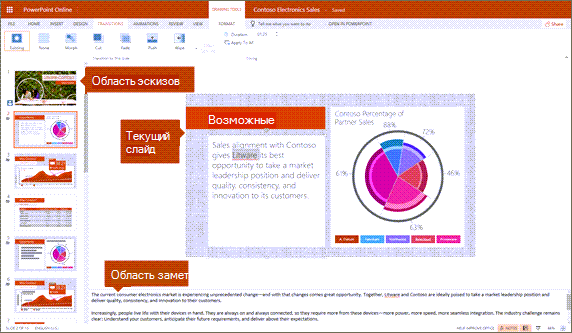
Обычный режим чаще всего используется для создания слайдов. На следующем рисунке в обычном режиме показаны эскизы слайдов (слева), крупное окно с текущим слайдом и раздел под ним, в котором можно ввести заметки докладчика.
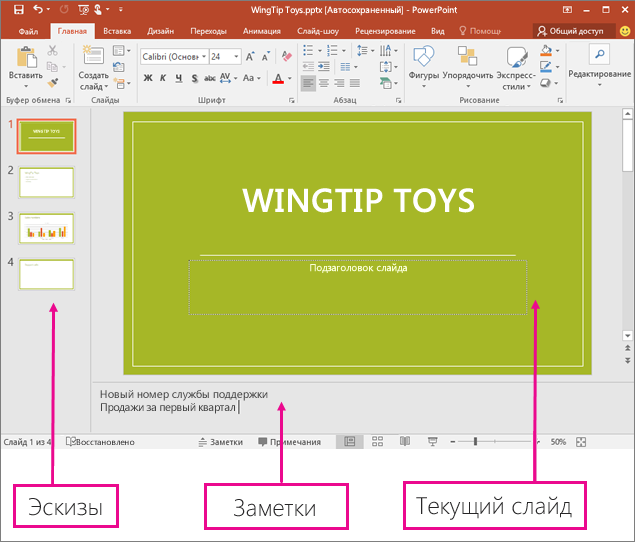
Режим сортировщика слайдов

Вы можете перейти в режим сортировщика слайдов из панели задач в нижней части окна слайда или с вкладки Вид на ленте.
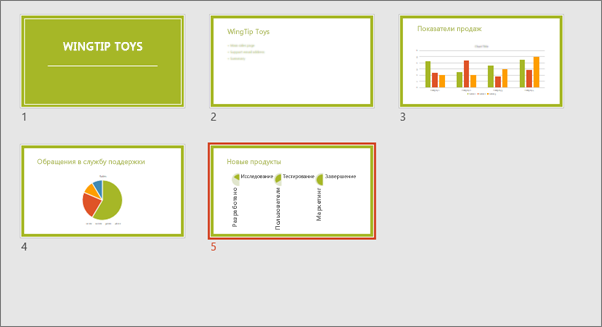
В представлении сортировщика слайдов (ниже) все слайды в презентации отображаются в горизонтальной последовательности эскизов. Представление слайд-шоу полезно, если вам нужно реорганизовать слайды. Вы можете просто щелкнуть и перетащить слайды в новое место или добавить разделы, чтобы упорядочить слайды в значимые группы.
Режим страниц заметок

Вы можете отображать или скрывать заметки докладчика с помощью кнопки Заметки в нижней части окна слайда, или вы можете открыть представление страницы заметок на вкладке Вид на ленте.
Область «Заметки » находится под окном слайда. Вы можете распечатать заметки, включить заметки в презентацию, которую вы отправляете аудитории, или просто использовать их в качестве подсказок для себя во время презентации.

Дополнительные сведения о заметках см. в статье Добавление заметок докладчика в слайды.
Режим структуры
Режим структуры можно открыть на вкладке Вид на ленте. (В PowerPoint 2013 и более поздних версиях невозможно перейти в представление Структура непосредственно из обычного режима. Вам придется выбрать это представление на вкладке Вид.)
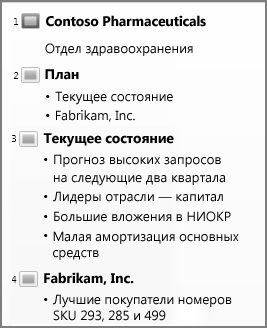
Используйте представление Структура для создания структуры или схемы своей презентации. В этом режиме отображается только текст слайдов без рисунков и графики.
Режимы образцов
Чтобы перейти в режим образцов на вкладке Вид в группе Режимы образцов, выберите нужный режим.
Режимы образцов включают представления Слайд, Выдача и Заметки. Основное преимущество режима образца слайдов заключается в том, что вы можете выполнять общие изменения стиля всех слайдов, страниц заметок или выдач, относящихся к презентации.
Дополнительные сведения о работе с образцами см. в следующих разделах:
Режимы для проведения и просмотра презентации
Режим слайд-шоу

Вы можете перейти в режим Слайд-шоу из панели задач в нижней части окна слайда.
Этот режим используется для демонстрации презентаций. Представление слайд-шоу занимает весь экран компьютера, точно так же, как ваша презентация будет выглядеть на большом экране, когда ее увидит ваша аудитория.
Режим докладчика

Чтобы перейти в режим докладчика , в режиме слайд-шоу в левом нижнем углу экрана щелкните , а затем щелкните Показать режим докладчика (как показано ниже).
Используйте режим докладчика для просмотра заметок при проведении презентации. В режиме докладчика аудитория не сможет видеть ваши заметки.
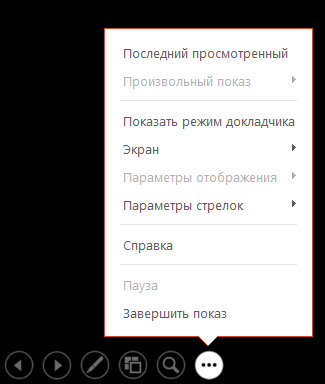
Дополнительные сведения об использовании режима докладчика см. в статье Просмотр своих заметок докладчика во время слайд-шоу.
Режим чтения

Вы можете перейти в режим чтения из панели задач в нижней части окна слайда.
Большинство пользователей, просматривающих презентацию PowerPoint без докладчика, будут использовать режим чтения. В нем презентация отображается на весь экран, как в режиме слайд-шоу, и при этом доступно несколько простых элементов управления для перехода между слайдами.
Представления в PowerPoint, которые можно использовать для редактирования, печати и доставки презентации:
Между PowerPoint представлениями можно переключаться в двух местах:
Воспользуйтесь меню Вид для переключения из одного режима в другой.
Доступ к трем основным представлениям (Обычное, Сортировщик слайдов или Слайд-шоу) на нижней панели окна PowerPoint
Режимы создания или изменения презентации
Несколько представлений в PowerPoint помогут вам создать профессиональную презентацию.
Режимы демонстрации презентации
Режимы подготовки и печати презентации
Чтобы сэкономить расходные материалы, перед печатью можно подготовить задание печати. В PowerPoint имеются режимы и параметры, помогающие указать элементы, которые нужно напечатать (слайды, раздаточные материалы или страницы заметок), а также способы их печати (цветная, черно-белая, в оттенках серого, печать границ и т. д.).
Дополнительные сведения
В Веб-приложение PowerPoint, если файл хранится в OneDrive, по умолчанию используется режим чтения. Если файл хранится в OneDrive для работы и учебы или SharePoint в Microsoft 365, по умолчанию используется режим редактирования.
Представление для создания презентации
Режим редактирования
Открыть режим редактирования можно на вкладке Вид или на панели задач в нижней части окна слайда.
Режим редактирования — это режим редактирования, в котором вы будете чаще всего работать над созданием слайдов. Ниже в режиме редактирования отображаются эскизы слайдов слева, большое окно с текущим слайдом и область «Заметки» под текущим слайдом, где можно вводить заметки докладчика для этого слайда.
Режим сортировщика слайдов
Сортировщик слайдов позволяет просматривать слайды на экране в сетке, которая упрощает их реорганизацию или упорядочивание по разделам, просто перетаскивая их в нужное место.
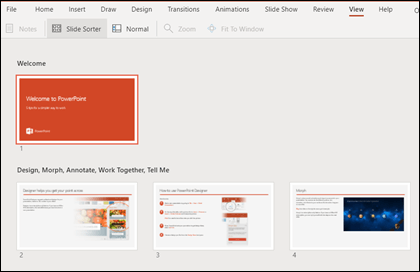
Чтобы добавить раздел, щелкните правой кнопкой мыши первый слайд нового раздела и выберите Добавить раздел. Дополнительные сведения см. в статье Организация слайдов PowerPoint по разделам.

Чтобы открыть представление Сортировщик слайдов, нажмите кнопку Сортировщик слайдов в строке состояния в нижней части окна.
Представления для доставки или просмотра презентации
Режим слайд-шоу
Вы можете открыть представление слайд-шоу на панели задач в нижней части окна слайда.
Этот режим используется для демонстрации презентаций. Представление слайд-шоу занимает весь экран компьютера, точно так же, как ваша презентация выглядит на большом экране, когда ее видит ваша аудитория.
Режим чтения
Примечание: Режим чтения недоступен для Веб-приложение PowerPoint файлов, хранящихся в OneDrive для работы и учебы /SharePoint в Microsoft 365.
Вы можете открыть режим чтения на вкладке Вид или на панели задач, в нижней части окна слайда.
Большинство пользователей, просматривающих презентацию PowerPoint без докладчика, будут использовать режим чтения. В нем презентация отображается на весь экран, как в режиме слайд-шоу, и при этом доступно несколько простых элементов управления для перехода между слайдами. Вы также можете просматривать заметки докладчика в режиме чтения.
Что такое режим сортировщика слайдов?
Да. В отличие от обычного режима, в котором мы крупно видим выбранный слайд, а остальные в миниатюрах сбоку, в режиме сортировщика все слайды отображаются в одинаковом размере и последовательно. Это помогает изменить их порядок, проверить логические ошибки в повествовании и убедиться, что с дизайном и версткой все в порядке.
Это какой-то режим, чтобы изменять порядок слайдов?

Например, так:
Как это выглядит?
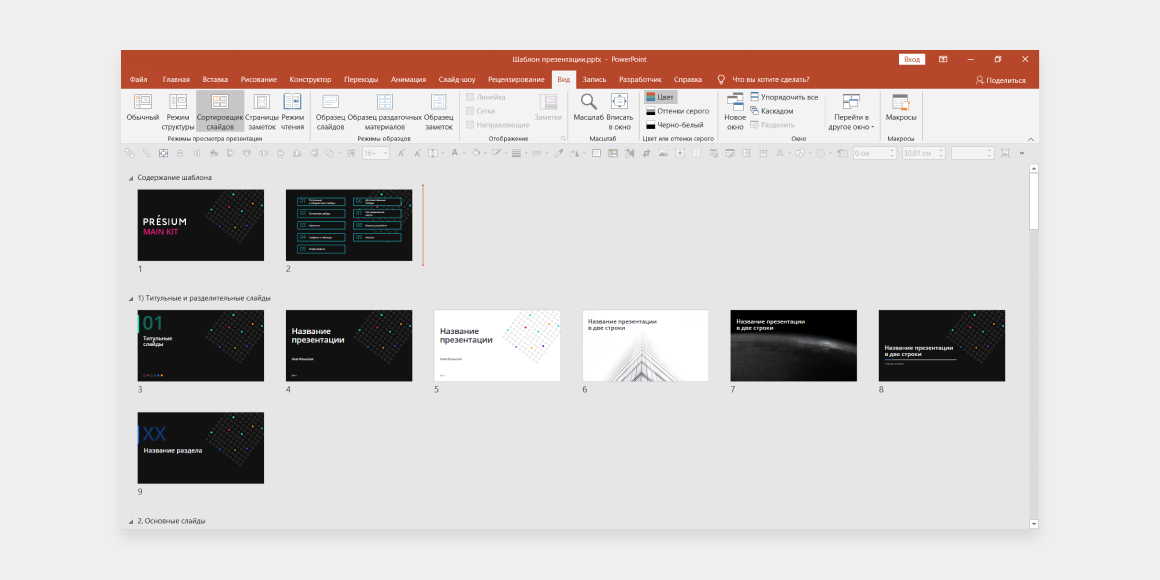
Можно выделять слайды по одному или группами, перемещать их в любое место презентации – нумерация слайдов в этом режиме позволяет быстро расставить все в нужном порядке. Также можно добавлять новые слайды в любое место и создавать дубликаты.
Какие здесь есть функции?
Отдельная интересная функция – создание разделов. Если у вас большая презентация, чтобы не запутаться, вы можете разбить ее на несколько частей, присвоить каждой части свое название. При просмотре слайдов люди не будут видеть эту группировку, она нужна только для работы над презентацией: чтобы четко выстроить структуру и не забыть ничего важного.