
Как отключить экономию трафика Android
На телефонах Android последних версий присутствует встроенная функция «Экономия трафика», предназначенная для экономии передачи данных в мобильной сети путём ограничения фоновой активности некоторых приложений. Это может быть полезным, но не всегда: например, при включенной экономии трафика вы можете не получать некоторые важные уведомления от приложений и другую информацию.
- Отключение экономии трафика на чистом Android
- Как отключить экономию трафика на Samsung Galaxy
- Видео инструкция
- Экономия данных в браузерах на примере Яндекс Браузера и Google Chrome
Отключение экономии мобильного трафика на смартфоне с чистой системой Android
Дальнейшие шаги продемонстрированы на телефоне с Android 10, но будут работать и в версиях начиная с 7 и заканчивая 11. На некоторых марках телефонов действия могут слегка отличаться, но логика остаётся той же.
Существует две возможности для отключения экономии трафика, первый — в настройках:
- Зайдите в Настройки — Сеть и Интернет.

- Перейдите в пункт «Экономия трафика».

- Отключите экономию трафика вверху экрана.

Также рекомендую обратить внимание на следующие два важных момента:
- Там же в параметрах экономии трафика вы можете задать приложения, на которых экономия не будет распространяться в разделе «Неограниченный мобильный Интернет».
- Если вы отключите экономию трафика, но включите «Режим энергосбережения», это также может привести к тому, что приложения не будут синхронизировать информацию (или будут делать это заметно реже).
Второй вариант отключения экономии мобильного Интернета — область уведомлений, по умолчанию там отсутствует кнопка для быстрого включения и отключения режима экономии трафика, но достаточно нажать по кнопке настройки кнопок и перетащить кнопку «Экономия трафика» в список доступных в области уведомлений элементов управления.

В дальнейшем вы сможете быстро включать и отключать функцию простым нажатием по этой кнопке.
Как отключить экономию трафика на Samsung
На смартфонах Samsung отключение режима экономии трафика не сильно, но отличается:
- Зайдите в Настройки — Подключения.

- Откройте пункт «Использование данных».

- Нажмите «Экономия трафика».

- Выключите режим экономии трафика.

При желании на экране из 4-го шага вы можете указать приложения, которые смогут использовать мобильный Интернет без ограничений даже при включённой экономии.
Аналогично предыдущему случаю помните, что на передачу данных по мобильной сети могут влиять:
- Режим экономии заряда аккумулятора
- Различные приложения для оптимизации Android
Видео инструкция
Экономия данных в Яндекс Браузере и Google Chrome
Функции экономии данных (мобильного трафика) присутствуют также и в браузерах на Android, далее — пара примеров, как выглядит эта настройка:
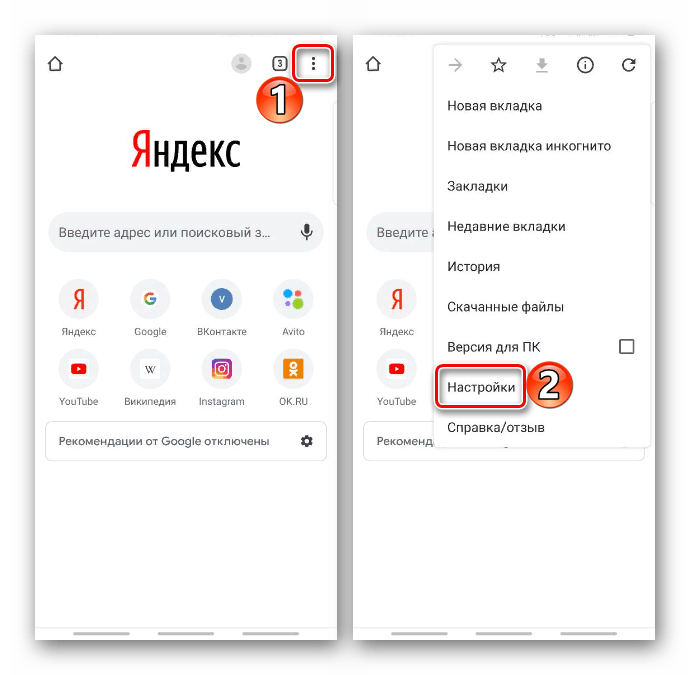
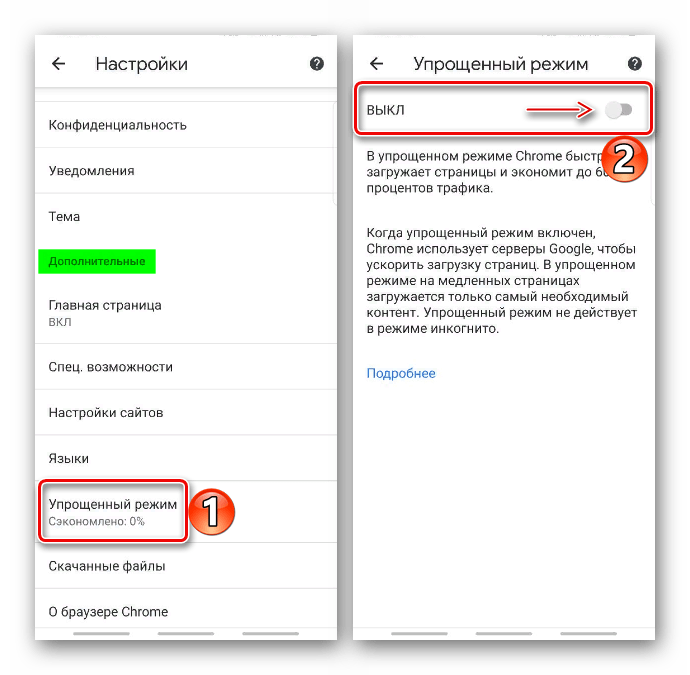
- В Google Chrome необходимо открыть меню и в разделе настроек «Дополнительные» перейти в пункт «Упрощенный режим», отключить при необходимости.

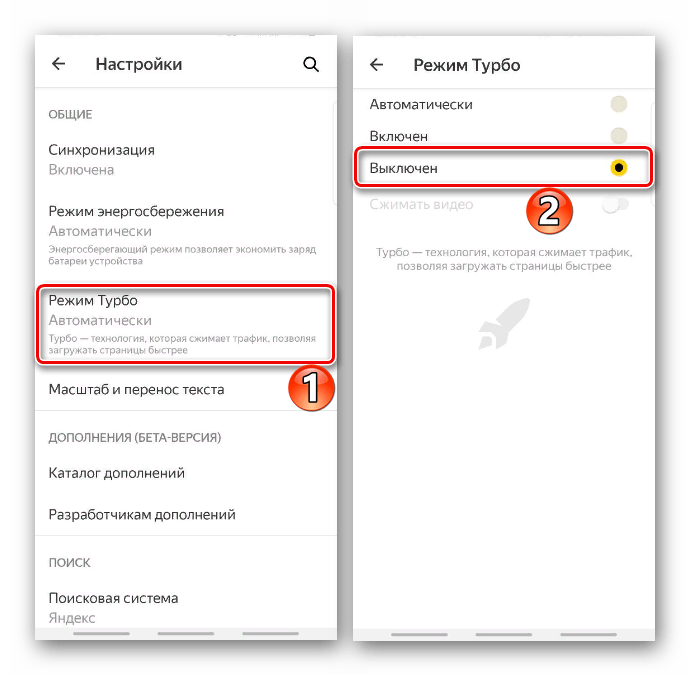
- В Яндекс Браузере открываем меню и переходим в пункт «Настройки». Затем в пункте «Режим Турбо» включаем или отключаем режим сжатия (и, соответственно, экономии) трафика.

По аналогии опция обычно доступна для переключения и в других распространённых браузерах.
А вдруг и это будет интересно:
- Лучшие бесплатные программы для Windows
- Как сделать, чтобы ноутбук не выключался при закрытии крышки в Windows 11
- Как переименовать Bluetooth устройство в Windows
- Как отключить ускорение мыши в Windows 11 и 10
- Как добавить пункт «Завершить задачу» в панели задач Windows 11
- Как узнать UEFI или Legacy Windows на компьютере
- Windows 11
- Windows 10
- Android
- Загрузочная флешка
- Лечение вирусов
- Восстановление данных
- Установка с флешки
- Настройка роутера
- Всё про Windows
- В контакте
- Одноклассники
-
Dmitriy 29.12.2020 в 11:39
- Dmitry 29.12.2020 в 15:06
Отключение экономии трафика на телефоне Самсунг
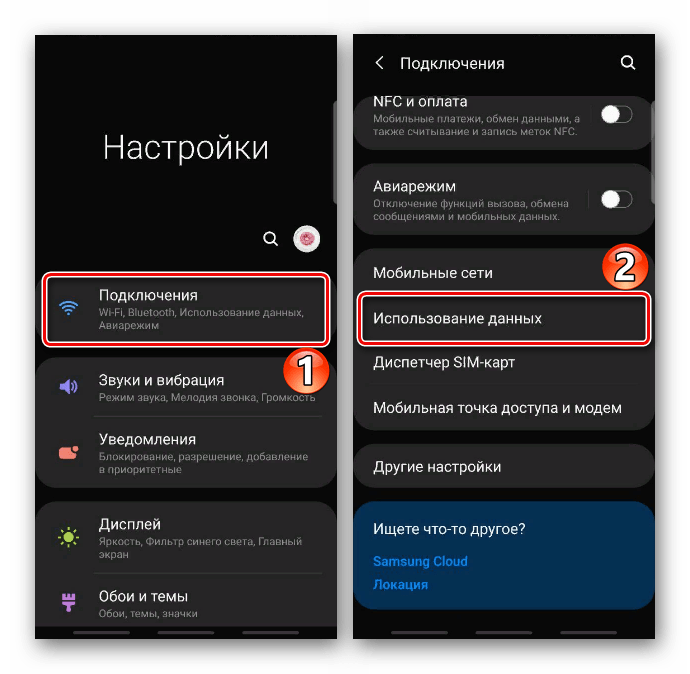
В операционной системе Android режим «Экономии трафика» запрещает использовать мобильные данные приложениям, работающим в фоновом режиме. При этом их расход при подключении по Wi-Fi не ограничивается. На смартфонах фирмы Samsung эту функцию можно выключить так:
- Открываем «Настройки», выбираем «Подключения» и тапаем «Использование данных».
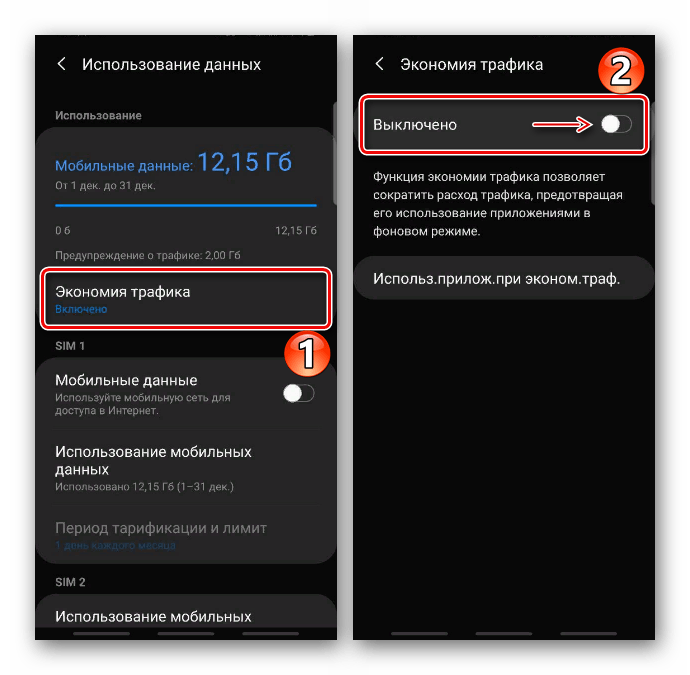
- В разделе «Экономия трафика» перемещаем ползунок напротив опции в положение «Выкл».
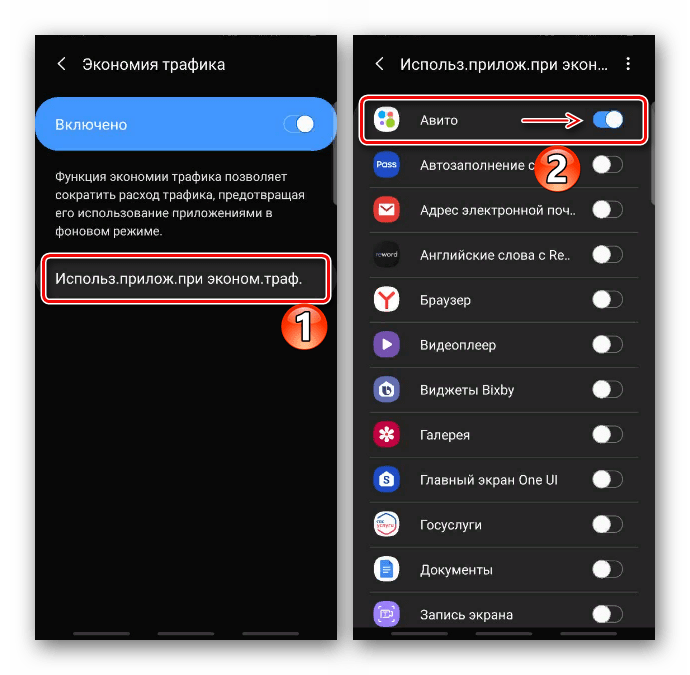
- При необходимости можно отключить ее для определенного приложения, т.е. разрешить ему использовать мобильные данные даже при включенной функции. Для этого тапаем «Использовать приложениям при экономии трафика» и отключаем опцию для конкретного ПО.
Способ 2: Браузер
Во многих браузерах также есть функция контроля за расходом трафика, но принцип ее работы немного другой. Рассмотрим, как отключить опцию на примере некоторых популярных веб-обозревателей.
Яндекс.Браузер
На случай медленного интернет-соединения или ограниченного запаса трафика в Yandex Browser предусмотрен «Турбо Режим». Его основная задача – сжимать данные и обеспечивать быстрый доступ к сайтам. Опцию в любое время можно активировать вручную, но по умолчанию она настроена так, чтобы включаться автоматически, когда скорость соединения падает до определенного значения. Чтобы ее полностью отключить:
- Открываем «Меню» Яндекс.Браузера и тапаем «Настройки».
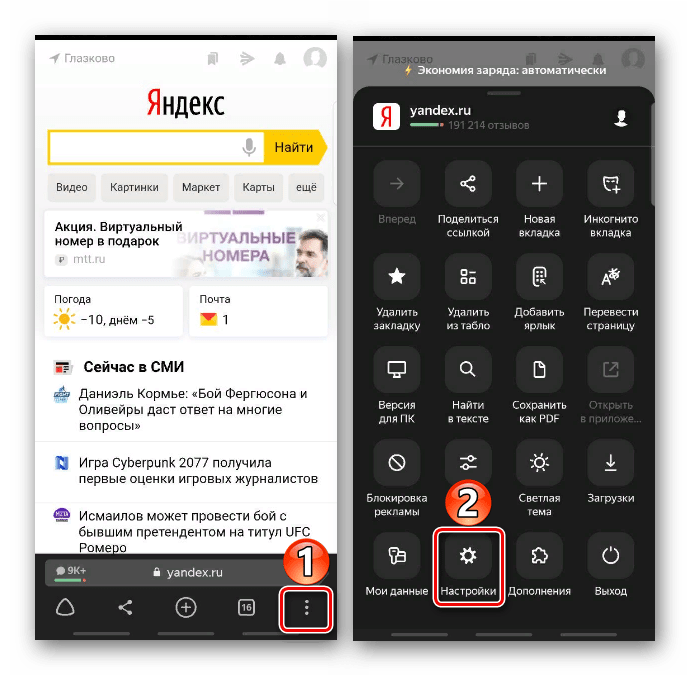
- Выбираем «Режим Турбо» и выключаем его.
Chrome
В мобильном браузере от Google функция называется «Упрощенный режим». Когда она активна, Chrome начинает сжимать некоторые файлы, скачиваемые на устройство, и загружать упрощенные версии веб-страниц при медленном интернете. Если в этом нет необходимости, то ее можно отключить.
- Открываем «Меню» веб-обозревателя, а затем «Настройки».
- В блоке «Дополнительные» находим «Упрощенный режим» и отключаем его.
Opera
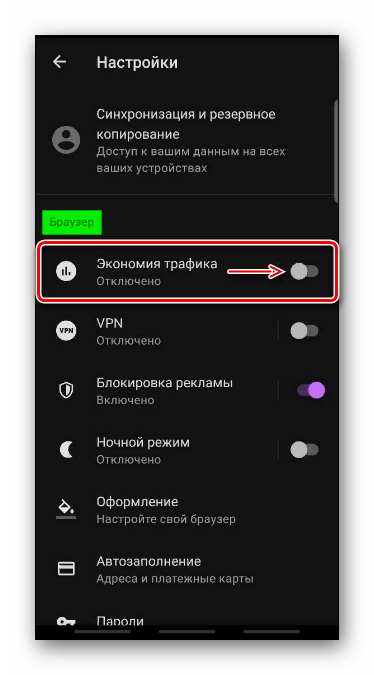
«Экономия трафика» в Опере также включена по умолчанию. По словам разработчиков, их алгоритмы сжатия позволяют сэкономить до 90% трафика, но, если причин для такой экономии нет, а интернет-соединении стабильное, опцию можно отключить.
- Запускаем Оперу, входим в «Меню» и открываем «Настройки».
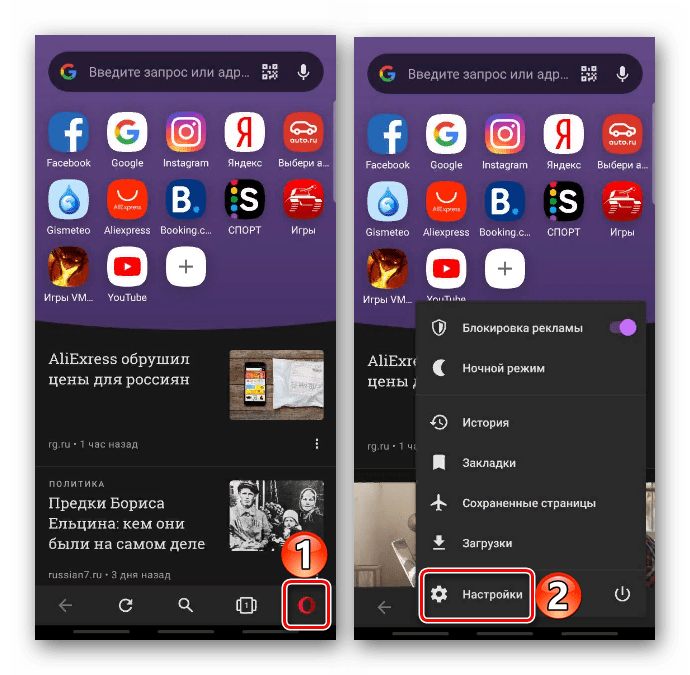
- В блоке «Браузер» выключаем «Экономию трафика».
Opera Mini
- Тапаем иконку в виде буквы «О» и открываем «Экономия трафика».
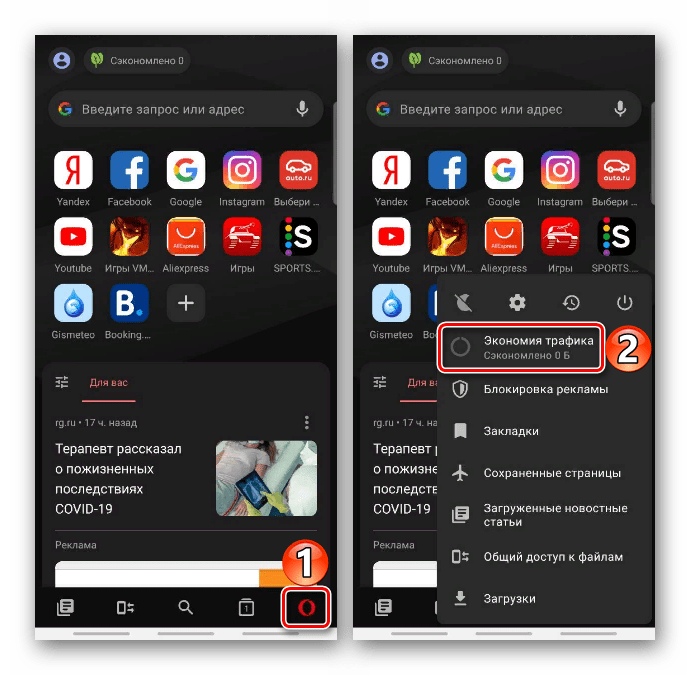 Либо переходим в этот раздел через «Настройки»Оперы Мини.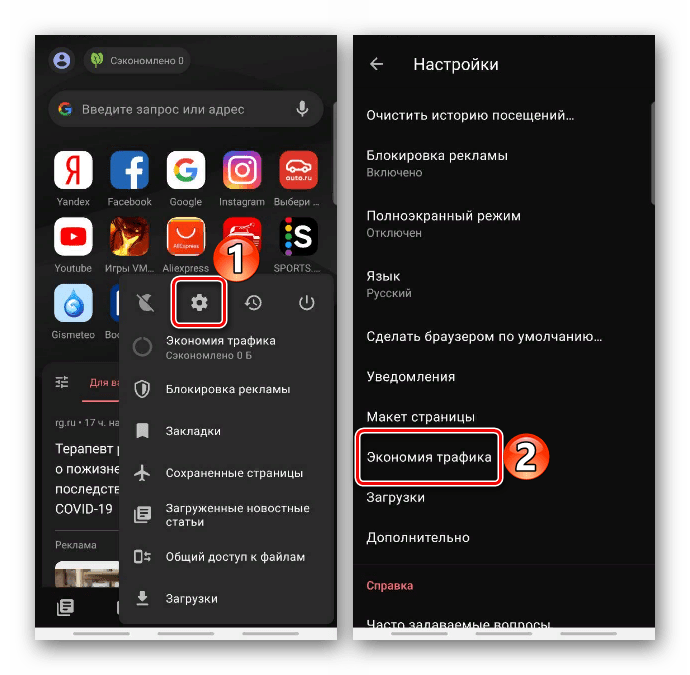
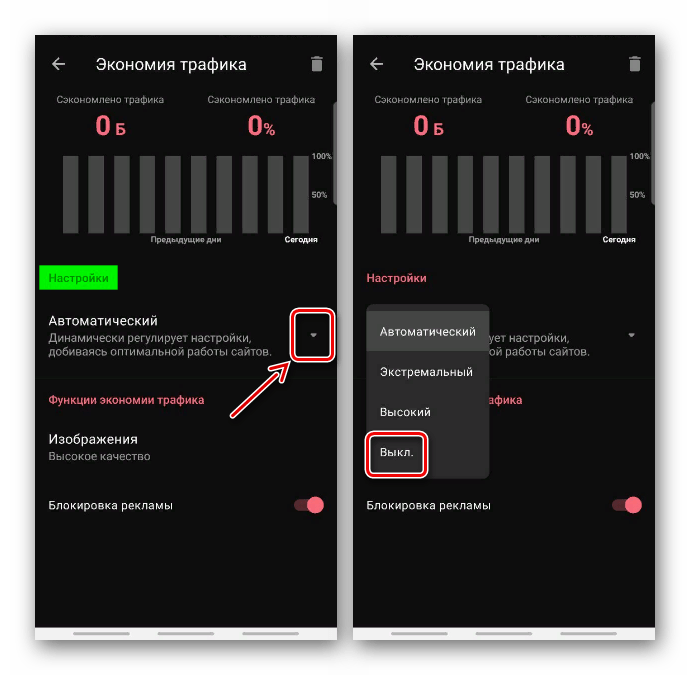
- В блоке «Настройки» открываем контекстное меню и отключаем опцию.
Способ 3: Специальное ПО
Сторонние приложения, предназначенные для оптимизации работы устройств с Android, могут брать на себя сразу несколько обязанностей, включая контроль за расходом данных. В этом случае придется либо отключить конкретно эту функцию, либо, если это невозможно, удалить приложение.
Как отключить экономию трафика в смартфоне: несколько простых способов

Доступный во многих смартфонах режим экономии трафика несет с собой не только массу достоинств, но и часто является одной из главных причин сбоев в работе приложений. Рассказываем о том, как отключить режим экономии трафика в Android или наоборот включить его, когда это нужно.


Скорость мобильного интернета уже давно выросла до вполне комфортного уровня, а стоимость трафика стала относительно небольшой. Но, конечно, это не повод тратить его налево и направо, тем более, что действительно безлимитные тарифы даже в наше время стоят совсем немало, а современные веяния таковы, что уже скоро они могут просто исчезнуть из тарифов операторов. Поэтому многие пользователи начали задумываться о том, как отключить режим экономии трафика.
Для этого в современных смартфонах предусмотрено множество разных вариантов. Это и банальные права доступа отдельным приложениям на выход в интернет, и запрет на их обновление через мобильную сеть, и лимит трафика, который можно установить вручную. Но самая интересная и эффективная функция по сохранению драгоценных мегабайт — экономия трафика. Правда, иногда она лишь вредит, мешая приложениям нормально работать в фоновом режиме. И сегодня мы расскажем, как отключить экономию трафика на телефоне.
Отключаем экономию трафика на Андроид
В зависимости от используемой вашим смартфоном оболочки, функция экономии трафика может скрываться в разных местах.
В телефонах realme
- Зайдите в «Настройки» смартфона и выберите пункт «SIM-карты и мобильные данные»
- Кликните на пункт меню «Трафик данных» -> «Экономия трафика»
- Переведите ползунок напротив надписи «Экономия трафика» в положение «Выкл».

Если же вы часто переходите из одного режима в другой, то куда удобнее вывести нужную кнопку в шторку уведомлений. Для этого откройте шторку движением пальца вниз от верхнего края экрана и войдите в ее настройки. Здесь вам нужно будет найти кнопку «Экономия трафика» среди неиспользуемых и перетащить ее в рабочую область активных кнопок.
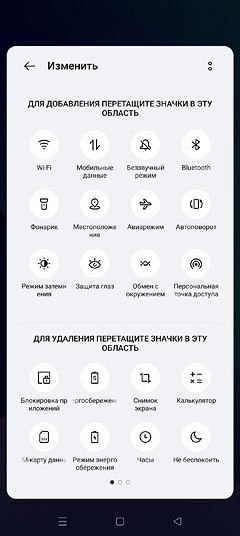
Теперь каждый раз, как вам нужно будет отключить режим экономии трафика или включить его, останется лишь открыть шторку уведомлений и нажать нужную кнопку.
В телефонах Samsung
Для того, чтобы отключить экономию трафика на Самсунге:
- Зайдите в «Настройки» смартфона и выберите там пункт «Подключения».
- Найдите там пункт меню «Использование данных» -> «Экономия трафика».
- Переведите ползунок напротив надписи «Экономия трафика» в положение «Выкл».
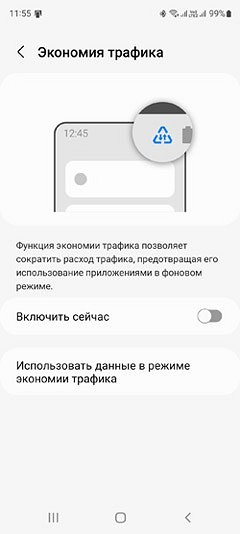
Как вы видите, несмотря на разное расположение нужной нам настройки, все вполне логично. В подавляющем большинстве случаев ответ на вопрос о том, где находится экономия трафика, достаточно прост: ее стоит искать в пункте меню, отвечающем за работу SIM-карт и передачу данных. Впрочем, есть и более простой способ — просто зайдите в настройки смартфона и введите в поле поиска слово «Экономия». Система сама подскажет вам расположение нужного пункта меню.

Кроме того, даже в режиме экономии трафика вы можете указать приложения, которые смогут использовать мобильный интернет без ограничений. И в большинстве случаев такой способ предпочтительнее полного выхода из режима экономии.
Экономия трафика в браузерах
Функция экономии трафика есть не только в самой операционной системе, но в браузерах. Причем в последних принцип ее работы сильно отличается от того, что мы описали. В режиме Турбо (часто так называется экономия трафика в браузерах) веб-страницы сначала загружаются на серверы разработчика браузера. Они сжимают весь мультимедийный контент страницы, после чего передают его в браузер на смартфоне пользователя.
Из-за сильного сжатия вес страницы заметно уменьшается, благодаря чему ее загрузка происходит намного быстрее, ну а помимо снижения времени открытия сайта вы получаете еще и экономию трафика. Минус такого подхода очевиден — качество изображений и видео сильно ухудшится. Зато вы сможете комфортно работать в сети даже при очень медленном доступе в интернет.
Кстати, еще одним интересным итогом работы режима Турбо станет сокрытие вашего реального IP-адреса. Сайт, на который вы заходите, будет видеть IP сервера, а не ваш.
К примеру, для включения или отключения экономии трафика в Chrome, зайдите в настройки браузера и найдите там пункт меню Спец. возможности, после чего поставьте галку напротив пункта «Упрощенный просмотр веб-страниц». Подобным же образом можно отключить режим экономии трафика в Яндекс Браузере.

Экономия трафика в других приложениях
Есть функция экономии трафика и в других популярных приложениях. К примеру, на YouTube она скрывается в настройках приложения. Причем при нажатии на этот пункт в настройках вы сможете выбрать способ экономии трафика. Вы можете просто снизить качество видео или отключить возможность предпросмотра роликов через мобильный интернет, а можете разрешить просмотр видео только через Wi-Fi. Есть здесь и возможность выбора качества каждого ролика, что также позволит сэкономить немного трафика, когда это нужно.
Экономия трафика в Google Картах
Как таковой функции экономии трафика здесь нет. Но вы вполне можете переключиться на использование офлайн-карт, тем самым сэкономив немало мегабайт. Главное при поездке в другой город не забудьте заранее загрузить его карту, иначе все ваши труды могут пойти насмарку.
Экономия трафика в Google Фото
Сервис Google Фото чрезвычайно популярен среди пользователей Android, позволяя автоматически загружать в облако отснятые ими фото и видео. Но, если разрешить работу сервиса без ограничений, он быстро может исчерпать весь доступный вам лимит трафика. Поэтому лучше всего позволить ему синхронизировать данные только через Wi-Fi. На наш взгляд, это отличный способ экономии трафика на Андроид.
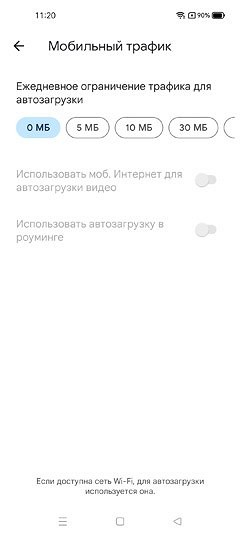
Для этого найдите в настройках сервиса пункт «Автозагрузка и синхронизация» и тапните на «Мобильный трафик». Здесь вы можете как установить лимит трафика, который сервис будет использовать каждый день, так и полностью запретить ему синхронизацию через сеть сотовой связи.
Экономия трафика в музыкальных стриминговых сервисах
Большинство музыкальных стриминговых сервисов позволяют сохранять треки для их прослушивания офлайн. Поэтому для экономики трафика просто закачайте ваши любимые плейлисты через Wi-Fi и слушайте их в дороге, не тратя драгоценный трафик.
Помимо этого многие подобные сервисы дают возможность снижать качество музыки. Это имеет смысл, если большую часть времени вы пользуетесь мобильным интернетом и вдвойне оправданно при прослушивании музыки через не самые дорогие наушники — они все равно не смогут раскрыть весь потенциал треков в высоком качестве, так почему бы не сэкономить немного трафика?
Итоги
Функция экономии трафика есть практически во всех смартфонах под управлением Android и во многих популярных приложениях. Но часто она не просто не нужна, а еще и может привести к некорректной работе приложений. Поэтому сегодня мы рассказали о том, как выключить экономию трафика. Ну и, соответственно, включить ее, если она вам необходима. Благо, как вы убедились, это можно сделать за считанные секунды.
Читайте также
- Ускоряем Wi-Fi: как найти свободный канал и забыть о сбоях
- Как узнать, как ты записан в телефоне у других людей: простые способы
Как отключить функцию экономии трафика на телефоне Самсунг?

Один из распространенных вопросов в Сети — как отключить экономию трафика на Самсунге, чтобы вновь пользоваться всеми возможностями телефона и Интернета. Действия пользователя зависят от метода, который был выбран для решения задачи. В большинстве случаев хватает отключения функции экономии трафика на Самсунг. Но существуют и другие способы. Ниже рассмотрим, как выключить ненужную опцию, и для чего вообще ее включать владельцам смартфона.
Как отключить экономию трафика на Samsung: все варианты
В корейских телефонах предусмотрена опция, позволяющая уменьшить расходы на Интернет и закрыть доступ аппарату к Сети (в некоторых случаях). При этом отключить функцию экономии трафика на Самсунге также легко, как и активировать ее в случае необходимости.
- В случае применения приложения войдите в него и выключите опцию экономии трафика. В крайнем случае можно полностью удалит утилиту, а после этого почистить кэш смартфона.
- Если функция включена в настройках, чтобы убрать экономию трафика на Самсунге, перейдите в одноименный раздел (Настройки), а там найдите пункт Подключения и перейдите в него. В нем кликните на пункт Использование данных и войдите во вкладку Экономия трафика. Теперь опцию можно отключить, если ранее она была включена. Для этого необходимо перевести тумблер в левую сторону. После этого Самсунг переходит в стандартный режим работы. Если вы включали опцию для конкретных программ, перейдите в раздел Использование приложений при экономии трафика, и снимите отметки в тех программах, для которых они стоят.
- При блокировании Интернета в браузере (к примеру, в Гугл Хром), чтобы выключить экономию трафика на Самсунг, войдите в веб-проводник на телефоне, жмите на кнопку с тремя точкам зайдите в Настройки и перейдите в раздел Дополнительно. Там найдите нужный раздел и отключите режим.
- Если ранее было отключено автоматическое обновление по мобильной Сети, верните все на место. Для этого войдите в Плей Маркет, перейдите в меню (три полоски), а там жмите Настройки. После найдите раздел Автообновление приложений выберите Любая сеть. Но здесь, конечно, лучше не отключать экономию трафика на телефоне Самсунг, чтобы избежать превышения лимита.
- Включите синхронизацию. Если вы ранее ограничили процесс синхронизации, его можно вернуть на место и отключить ограничение. Как и в прошлом случае, лучше оставить возможность синхронизации по Вай-Фай.
Указанные выше методы позволяют снять экономию трафика на Самсунг для разных применяемых инструментов. Многое зависит от того, какие именно ограничения устанавливал ранее пользователь.
Что это за опция и в чем ее особенности?
Функция Экономия трафика — специальный режим, подразумевающий включение фоновой передачи данных по Интернету по мобильной сети. Все операции возможны только после подключения к Wi-Fi. При этом браузер и другие активные сервисы продолжают использовать мобильную Сеть (если она включена).
Такое ограничение предотвращает работу многих служб без ведома пользователя, когда могут скачиваться большие объемы информации. При этом владелец телефона Самсунг может разрешить некоторым приложениям осуществлять связь. Для этого нужно сделать такие шаги:
- войдите в Настройки;
- кликните на ссылку Сеть и Интернет (Подключение);
- перейдите в раздел Использование данных;
- кликните на Экономия трафика;
Пользу опции трудно переоценить. Она позволяет держать под контролем соединение с Интернетом и избежать быстрого исчерпания лимита по мобильной сети и потери денег. При этом включить и отключить функцию не составляет труда. В обычном режиме это можно сделать через Настройки, но при желании можно ограничить доступ и другими способами — с помощью специальных приложений, в браузере, путем отключения обновления и т. д. Необходимость отключить ограничения часто возникает, когда пользователь получает продолжительный и безлимитный доступ к Интернету по Вай-Фай или имеет неограниченный пакет (безлимит) при подключении через 3G или 4G.