
Как отключить режим экономии данных iPhone
На iPhone присутствует так называемый режим «Экономия данных», призванный сократить использование трафика при использовании мобильной сети. Он может быть полезен в случаях наличия ограничения трафика, но чаще — нет: в этом режиме могут не приходить уведомления, останавливаются задачи синхронизации и другие функции, требующие доступа в Интернет.
- Отключение режима экономии данных и другие настройки
- Видео инструкция
Отключение экономии данных
Для того, чтобы отключить режим экономии данных на вашем iPhone выполните следующие шаги:
- Зайдите в Настройки — Сотовая связь.

- Откройте раздел «Параметры данных».

- Установите переключатель «Экономия данных» в состоянии «Выключено».

Готово, режим экономии мобильного трафика отключен и, если проблемы были связаны именно с этим, указанная настройка должна решить проблему. Однако, причина не всегда в этом.
Если даже после отключения экономии данных (или в случае, если она уже была отключена), контент приложений всё так же не обновляется: письма, сообщения, уведомления не приходят (хотя работают по Wi-Fi), возможно, причина в другой настройке:
- На вашем iPhone зайдите в Настройки — Основные. Откройте раздел настроек «Обновление контента».

- В нем вверху нажмите по одноименному пункту «Обновление контента».

- Выберите «Wi-Fi и сотовые данные», если требуется, чтобы контент приложений обновлялся и в мобильной сети.

Обратите внимание: на втором шаге есть список приложений, позволяющий включить или отключить возможность обновления контента для каждого приложения в отдельности.
Ещё одна настройка, способная влиять на получение приложениями данных в мобильной сети (и по Wi-Fi) — режим экономии заряда аккумулятора, находится в Настройки — Аккумулятор — Режим энергосбережения.
Видео
Если остаются вопросы — задавайте в комментариях к инструкции, я постараюсь помочь.
А вдруг и это будет интересно:
- Лучшие бесплатные программы для Windows
- Как сделать, чтобы ноутбук не выключался при закрытии крышки в Windows 11
- Как переименовать Bluetooth устройство в Windows
- Как отключить ускорение мыши в Windows 11 и 10
- Как добавить пункт «Завершить задачу» в панели задач Windows 11
- Как узнать UEFI или Legacy Windows на компьютере
- Windows 11
- Windows 10
- Android
- Загрузочная флешка
- Лечение вирусов
- Восстановление данных
- Установка с флешки
- Настройка роутера
- Всё про Windows
- В контакте
- Одноклассники
-
Каролина 26.03.2021 в 23:00
- Dmitry 27.03.2021 в 08:24
Использование режима «Экономия данных» на устройствах iPhone и iPad
В iOS 13 и более поздних версий можно включить режим «Экономия данных», чтобы ограничить передачу данных в фоновом режиме для экономии трафика в сотовой сети и сети Wi-Fi.
Может потребоваться включить режим «Экономия данных», если ваш оператор или тарифный план предусматривает ограничение передачи данных или вы находитесь в зоне с низкой скоростью связи.
Как включить режим «Экономия данных»
Режим «Экономия данных» можно включить отдельно для сотовой связи и Wi-Fi. Настройки режима «Экономия данных» могут отличаться в зависимости от оператора. Выберите используемый вами тип тарифного плана ниже и следуйте указаниям.
Сотовая связь LTE/4G
- Перейдите в «Настройки» и нажмите «Сотовая связь».
- Нажмите «Параметры данных», затем включите режим «Экономия данных».
Сотовая связь 5G
- Перейдите в «Настройки» и нажмите «Сотовая связь».
- Нажмите «Параметры данных», выберите «Расход данных», затем включите режим «Экономия данных».
Две SIM-карты
- Перейдите в «Настройки» и нажмите «Сотовая связь» или «Сотовые данные».
- Нажмите один из своих номеров.
- Включите «Экономия данных».
Wi-Fi

- Перейдите в «Настройки» и нажмите «Wi-Fi».
- Нажмите значок информации рядом с именем сети Wi-Fi, к которой вы подключены.
- Включите «Экономия данных».
Настройки режима «Экономия данных» для каждой сети Wi-Fi синхронизируются между всеми вашими устройствами через iCloud.

Что происходит в режиме «Экономия данных»
Приложения используют разные способы ограничения передачи данных в режиме «Экономия данных». Вот что происходит дальше.
- Если приложения не используются, данные по сети не передаются.
- Фоновое обновление приложений отключается.
- Качество контента при потоковой передаче снижается.
- Автоматические загрузки и создание резервных копий отключаются.
- Обновление служб, например «Фото iCloud», приостанавливается.
Встроенные приложения и службы iOS работают в режиме «Экономия данных» следующим образом.
- App Store: автоматическое воспроизведение видео, автоматическая загрузка и обновление отключаются.
- Музыка: автоматическая загрузка и потоковая передача в высоком качестве отключаются.
- Подкасты: частота обновления источников снижается, а выпуски можно загрузить только по Wi-Fi.
- News: предварительная загрузка статей отключается.
- iCloud: обновления приостанавливаются, автоматическое создание резервных копий и обновление «Фото iCloud» отключается.
- FaceTime: оптимизация битрейта видео для сниженной пропускной способности.
Дополнительная информация
- Узнайте, как посмотреть статистику передачи данных по сотовой сети, а также как разрешить или запретить такой способ передачи данных для всех или некоторых приложений.
- Используйте функцию Помощь Wi-Fi для автоматического переключения на сотовую сеть при плохом качестве подключения к сети Wi-Fi.
Что делать, если iPhone быстро тратит мобильный трафик. Эти 7 настроек помогут

В закладки
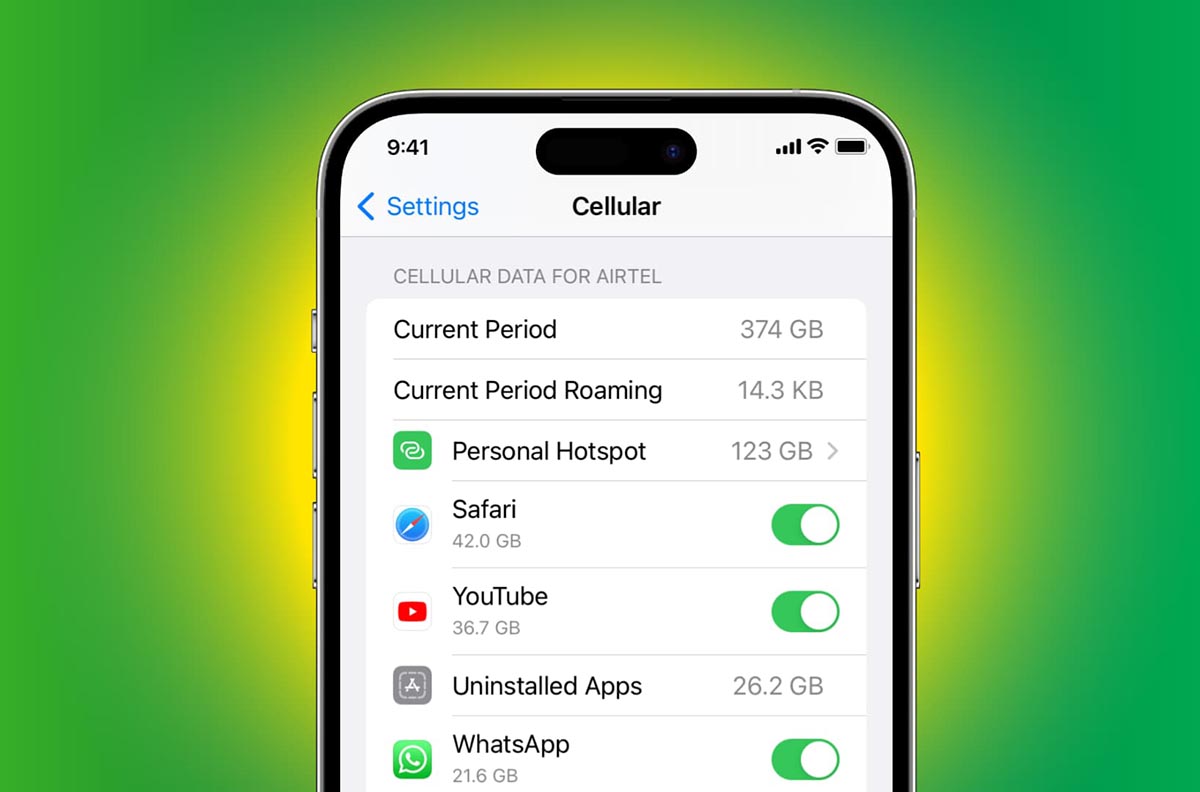
Сейчас многие пользователи смартфонов выбирают тарифные планы с мобильным интернетом. Трафика никогда не бывает много, а заветные мегабайты тают прямо на глазах.
Если вам регулярно не хватает выделенного лимита, не торопитесь подключать более дорогой тарифный план. Вот несколько настроек iOS, которые помогут снизить сетевую активность iPhone.
�� Спасибо re:Store за полезную информацию. ��
1. Включите экономию трафика сотовой связи
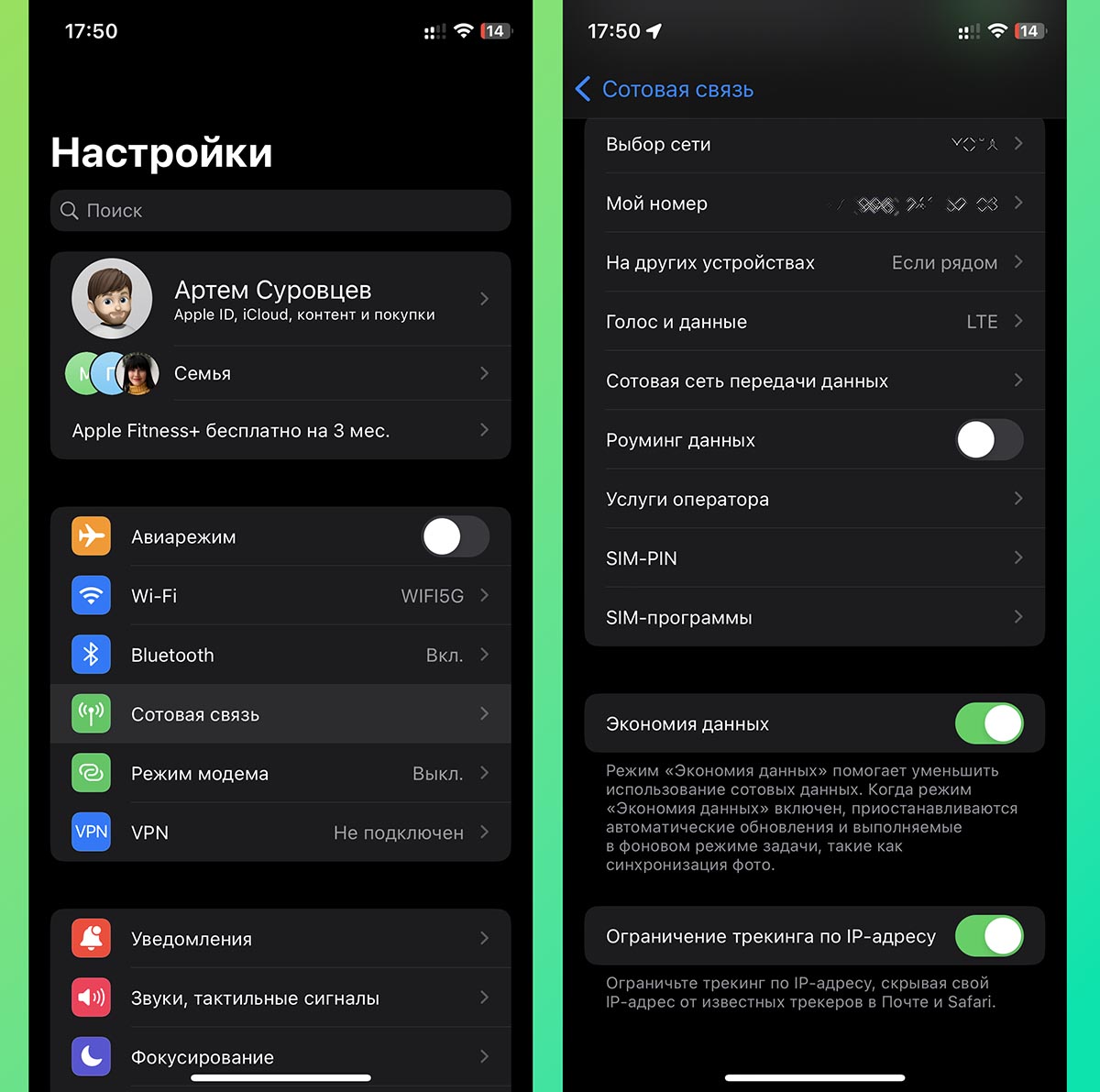
Разработчики iOS предлагают встроенную опцию для экономии мобильного трафика. Достаточно включить один тумблер, iPhone самостоятельно начнет сжимать трафик и ограничит загрузку данных в фоновом режиме.
Как настроить: перейдите в Настройки — Сотовая связь, выберите SIM-карту, которая используется для мобильного интернета и активируйте тумблер Экономия данных.
2. Отключите автоматический доступ к точке доступа для семьи
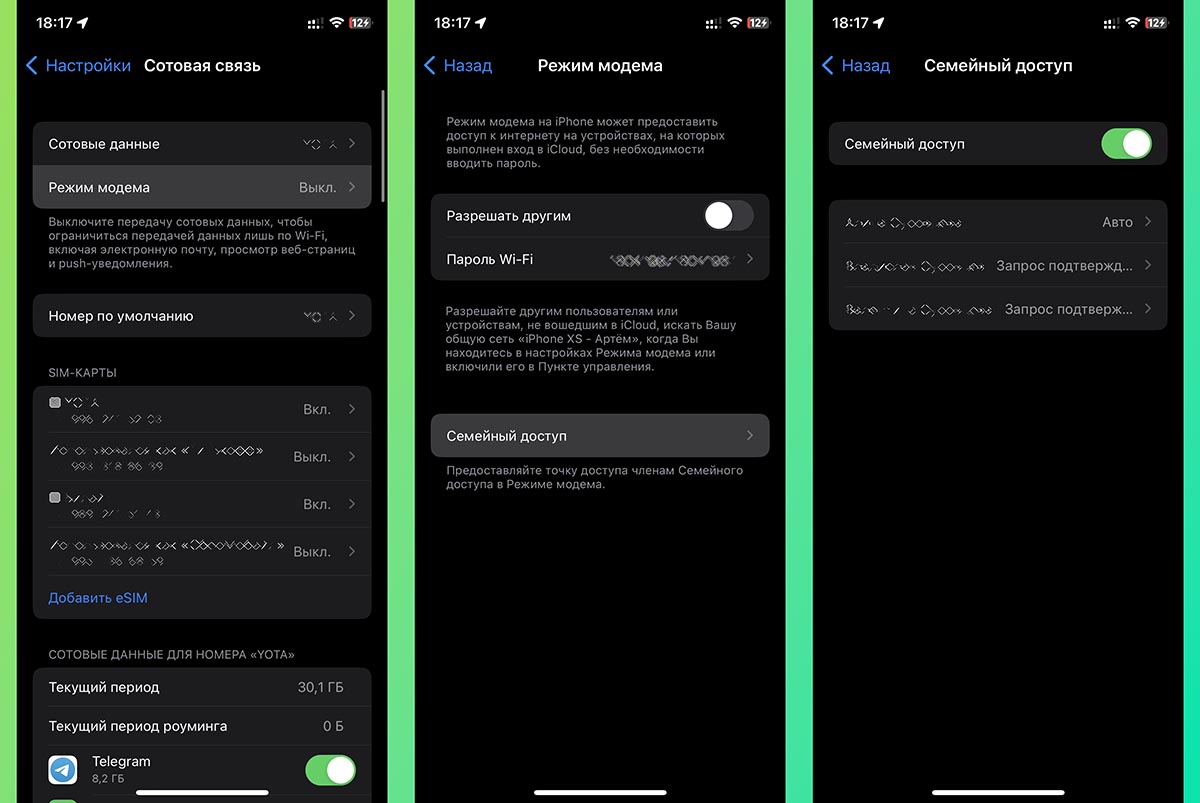
Удобная фишка экосистемы Apple позволяет автоматически делиться мобильным трафиком в режиме точки доступа с членами семьи.
Это удобно, но в таком режиме расходовать мегабайты могут даже без вашего ведома.
Как настроить: перейдете в Настройки — Сотовая связь — Режим модема — Семейный доступ и активируйте подключение к вашему iPhone по запросу.
3. Запретите доступ к мобильному подключению для ненужных приложений
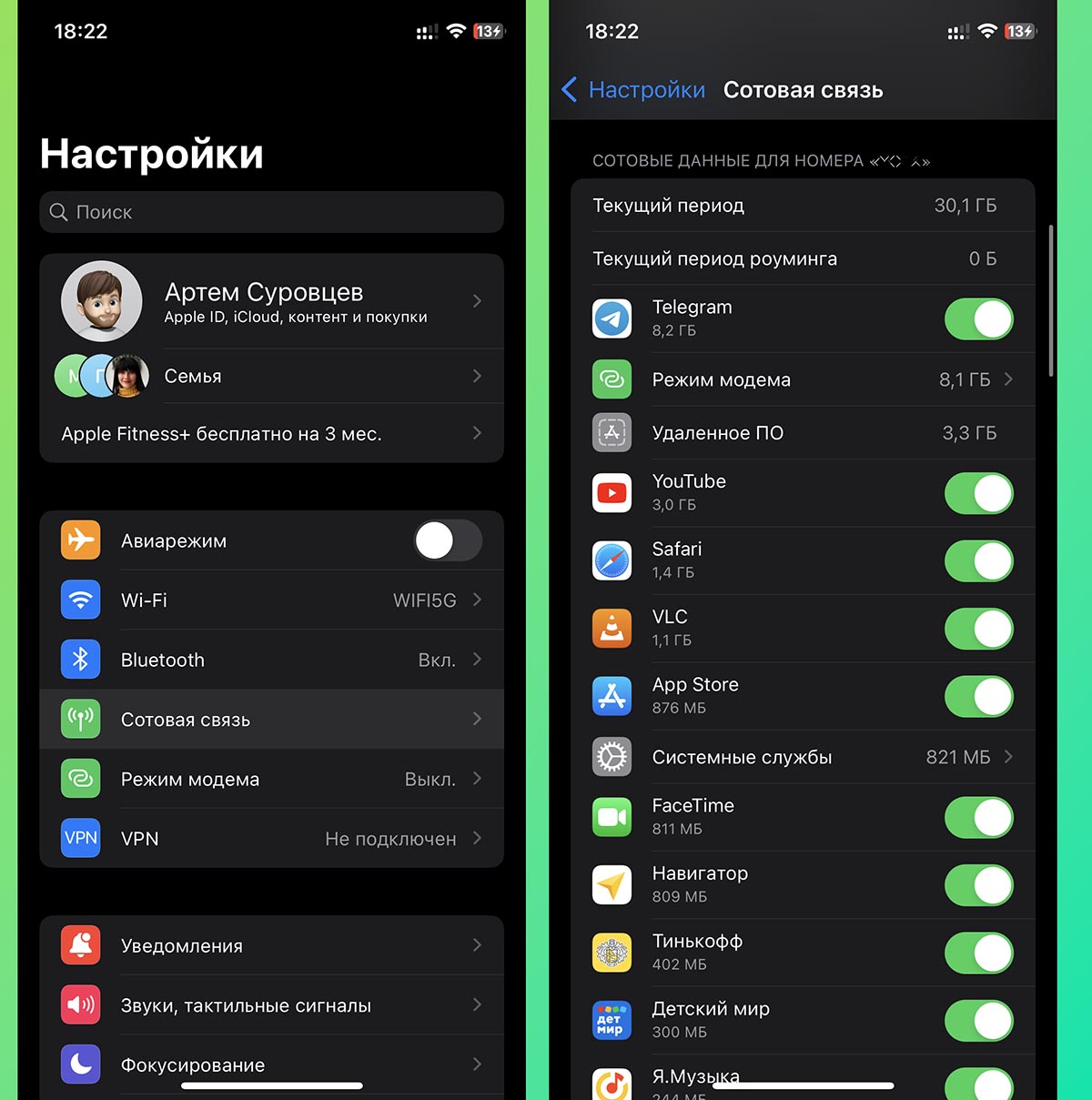
Некоторым программам и играм вовсе необязательно иметь доступ к сети при мобильном подключении. Нужно проверить перечень установленных программ и убрать лишние.
Как настроить: откройте Настройки — Сотовая связь, в списке найдите самые прожорливые и ненужные приложения. Для них можно смело ограничить доступ к мобильному интернету.
4. Отключите опцию Помощь Wi-Fi
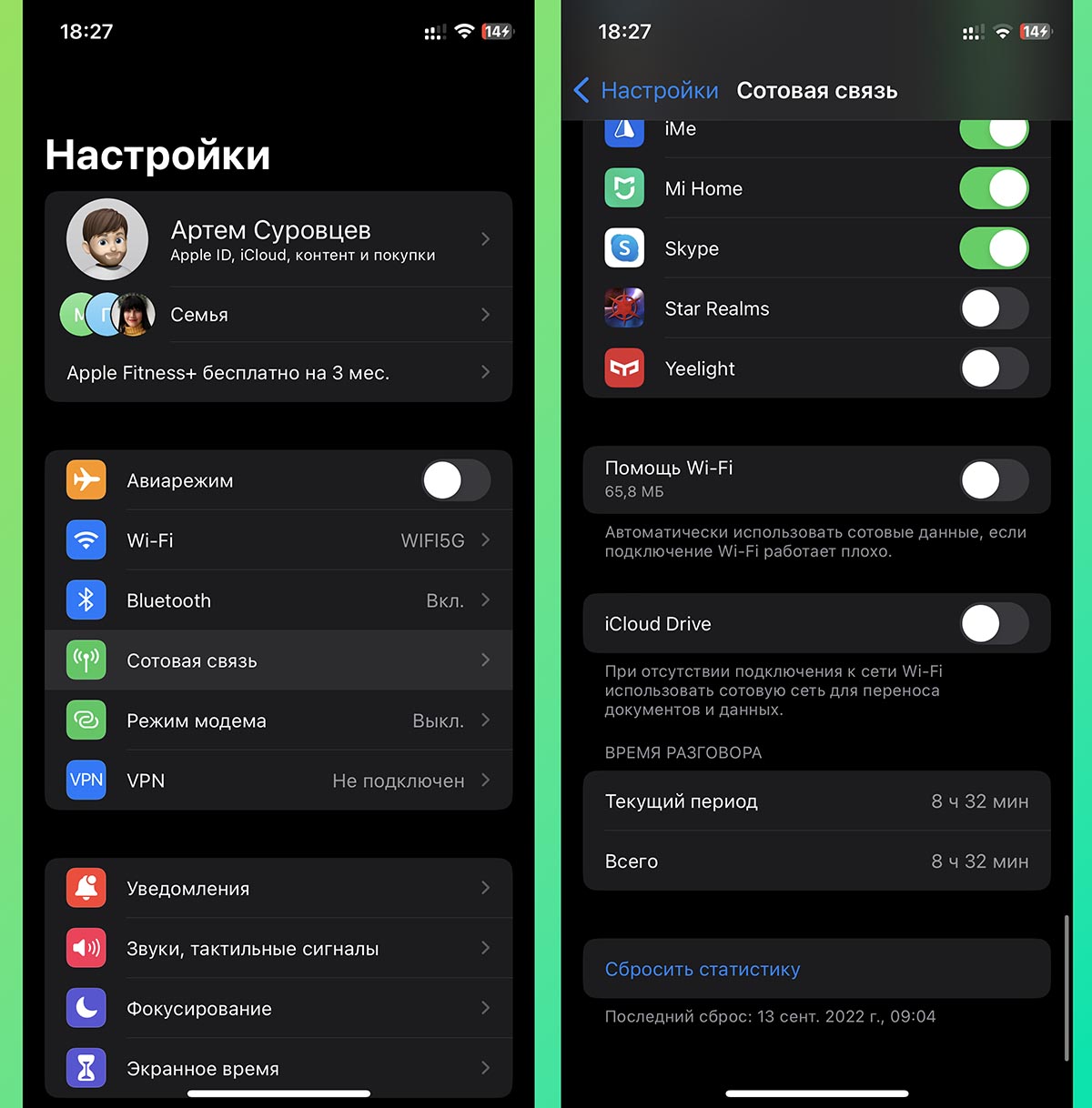
Если эта фишка будет включена, при проблемах с подключением по Wi-Fi ваш смартфон самостоятельно будет подгружать часть данных через мобильную сеть.
Проследить за этим очень сложно и в случае большой утечки трафика опцию лучше отключить.
Как настроить: откройте раздел Настройки — Сотовая связь и в самом низу списка отключите тумблер Помощь Wi-Fi.
5. Сократите потребление трафика в приложении YouTube
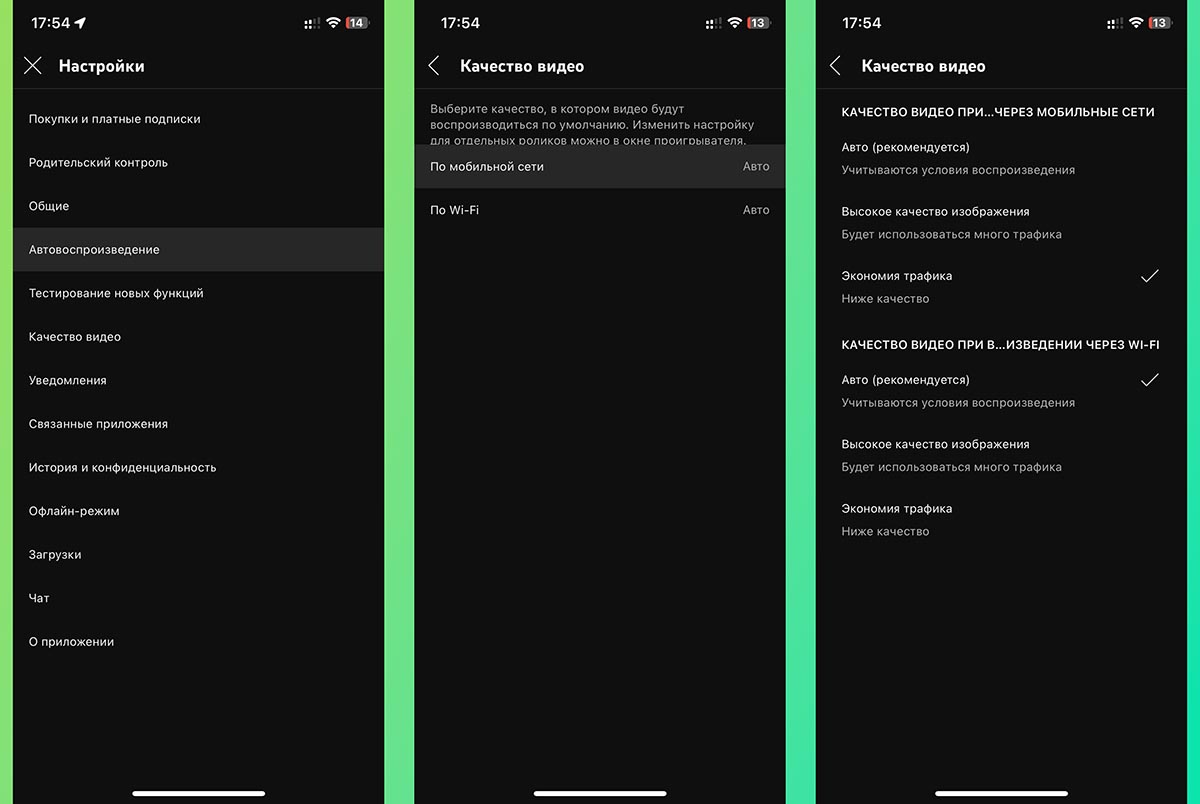
Разработчики многих приложений добавляют отдельные опции, которые позволяют экономить мобильный трафик. Например, можно отключить автоматическое воспроизведение видео или понизить качество картинки в официальном клиенте YouTube.
Как настроить: в приложении YouTube перейдите в настройки, отключите опцию Автовоспроизведение и снизьте качество роликов при подключении по мобильной сети в разделе Качество видео.
6. Снизьте потребление трафика в мессенджерах

Аналогичные опции есть и в популярных мессенджерах. Так вы сможете отключить автозагрузку больших файлов, включить сжатие трафика при аудио- или видеовызовах.
Как настроить: в приложении Telegram откройте Настройки — Данные и память и активируйте тумблер Сократить трафик звонков.
Для приложения iMessage перейдите в Настройки — Сообщения и включите опцию Режим низкого качества.
7. Включите режим энергосбережения

Это самый неочевидный, но очень действенный совет. Во время активации режима энергосбережения сильно снижается фоновая активность приложений, увеличивается интервал проверки почты и отключаются некоторые системные службы.
Так смартфон будет использовать трафик более бережно.
Как настроить: активируйте режим “желтой батарейки” в Пункте управления или настройках системы.
Вы можете комбинировать описанные выше советы, чтобы снизить потребление мобильного трафика в своем сценарии эксплуатации iPhone.
Как на iPhone 12 контролировать и экономить трафик
Еще совсем недавно на мобильный трафик вообще никто не обращал внимания, так как тарифы невысокие, да и множество безлимитных пакетов. Однако, в связи с обстановкой в стране, ситуации могут возникнуть самые разные, в том числе и необходимость экономить трафик. Поэтому далее поделимся некоторыми хитростями, которые помогут это сделать. Эта информация также будет полезна владельцам других современный моделей Айфон.

Как контролировать мобильный трафик
В iOS 15 предусмотрена возможность отслеживания трафика. С ее помощью можно узнать сколько вы израсходовали трафика за тот или иной период времени. Более того, вы также можете узнать расход трафика отдельно по приложениям, и таким образом выяснить какое приложение потребляет трафика больше всего.
Чтобы контролировать трафик, выполните такие действия:
- Откройте настройки.
- Перейдите в раздел “Сотовая связь”.
- В самом низу страницы вы увидите счетчик.
iOS показывает расход трафика за определенный период времени. При желании вы можете сбросить счетчик, чтобы начать контроль с нуля.
Как экономить трафик на iPhone 12
Прежде всего рекомендуем отключить доступ к интернет в фоновом режиме для некоторых приложений. Для этого выполните такие действия:
- Откройте “Настройки” смартфоне.
- Перейдите в раздел “Сотовая связь”.
- Выберите из списка приложения и переведите бегунки напротив них в положение “Выкл”.
Все отключенные приложения не будут иметь доступ к сети только тогда, когда включены мобильные данные. При подключении к Wi-Fi они будут продолжать работать в обычном режиме. К примеру, можно отключить приложение “Фото” и “iCloud Drive”.

Также обязательно активируйте специальную опцию, которая так и называется “Экономия данных”. Для этого нужно выполнить такие действия:
- В разделе “Сотовая связь” зайдите в подменю “Параметры данных”.
- Активируйте ползунок напротив строчки “Экономия данных”.
Кроме того, следует отключить “Помощь Wi-Fi”. По умолчанию, если скорость интернет при подключении к Wi-Fi низкая, iOS начинает использовать с мобильные данные, чтобы ускорить загрузку страниц в браузере и файлов. Чтобы отключить эту опцию, достаточно отключить мобильный интернет. Поэтому при подключении к Wi-Fi не забывайте отключать мобильный интернет.
Напоследок отметим, что использование iPhone 12 обычно не доставляет проблем пользователям. В целом это надежный и стабильный смартфон. Но иногда даже он может выйти из строя. Что в таком случае делать? Обращайтесь в СЦ iFix, где будет выполнена профессиональная диагностика и быстрый ремонт iPhone 12.
Читайте также:

8 июля 2016
Зачастую неполадки смартфона появляются неожиданно, без очевидных причин. Так и ситуации, когда iPhone 6 Plus перестает заряжаться, не всегда можно объяснить, опираясь на объективные признаки. С .

29 июля 2014
Если вы недовольны возможностями, имеющейся на вашем устройстве iOS, и хотите иметь больше возможностей для настройки и использования приложений, то выход есть! Что за зверь? В представлении .

14 июля 2021
С момента презентации iOS прошло чуть более месяца. За это время разработчики успели подготовить уже третью beta. Последняя появилась сегодня, правда, как минимум в течение недели установить ее .