
Настройка образца слайдов
Чтобы придать презентации единообразный вид, применив одинаковые цвета, шрифты, заголовки, логотипы и стили, используйте образец слайдов.
В образце слайдов можно изменить цвета, шрифты и эффекты. Вы также можете скрыть или отобразить заполнители.
Изменение образца слайдов
- На вкладке Вид нажмите кнопку Образец слайдов.
- Измените параметры текста, цвета и выравнивания. Если вы хотите использовать стандартную тему , сначала выберите ее с помощью кнопки Темы на вкладке Образец слайдов. Затем продолжите настройку с помощью кнопок Цвета, Шрифты, Эффекты и Стили фона.
- Когда все будет готово, нажмите кнопку Закрыть образец.
См. также
Дополнительные сведения об образцах слайдов см. в статье Общие сведения об образце слайдов.
Инструкции по добавлению и изменению заполнителей в макете образца см. в статье Добавление заполнителя в макет
Инструкции по изменению атрибутов текста см. в статье Изменение выравнивания, отступов и интервалов.
Инструкции по использованию в презентации нескольких образцов слайдов см. в статье Использование нескольких образцов слайдов в одной презентации.
Создание и настройка одного или нескольких образцов слайдов

- На вкладке Вид нажмите кнопку Образец слайдов.
- После перехода в режим Образец слайдов на экране появляется пустой образец с соответствующим макетом по умолчанию. Чтобы добавить еще один образец, выполните указанные ниже действия.
- Щелкните в области эскиз слайдов место, куда нужно вставить новый образец.
- На вкладке Образец слайдов нажмите кнопку Вставить образец слайдов.
Примечание: В области эскизов слайдов образец слайдов представлен в виде более крупного изображения слайда, а соответствующие макеты расположены под образцом слайдов.
- Сведения о том, как создать один или несколько настраиваемых макетов или изменить в уже существующие, см. в статье Применение и изменение макета слайда.
- Чтобы удалить все встроенные макеты слайдов, сопровождающие образец слайдов по умолчанию, в области эскизов щелкните правой кнопкой мыши каждый макет слайда, который требуется удалить, и на вкладке Образец слайдов выберите команду Удалить.
- Сведения о том, как применить оформление либо задать цвета, шрифты, эффекты и фоновые рисунки на основе тема, см. в статье Создание собственной темы в PowerPoint.
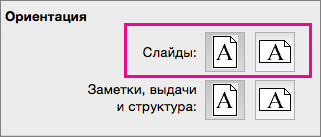
- Чтобы установить ориентацию страницы для всех слайдов в презентации, на вкладке Образец слайдов выберите Размер слайда >Параметры страницы. В разделе «Ориентация» выберите нужный вариант.
- Чтобы добавить текст, который будет отображаться в нижнем колонтитуле на всех страницах презентации, на вкладке Образец слайдов выберите Размер слайда >Параметры страницы >Колонтитул.
- Дополнительные сведения об образцах слайдов
- Дополнительные сведения о макетах слайдов
- Дополнительные сведения о темах
Направляющие для выравнивания объектов на слайде

Совет. Видео не на вашем языке? Попробуйте выбрать Скрытые субтитры .
Проверьте, как это работает!
- Выделите объекты. Чтобы выделить несколько объектов, удерживайте нажатой клавишу SHIFT.
- Нажмите Формат рисунка >Выровнять и выберите тип выравнивания:
- Выровнять по левому краю, Выровнять по центру или Выровнять по правому краю;
- Выровнять по верхнему краю, Выровнять по середине или Выровнять по нижнему краю;
- Распределить по горизонтали или Распределить по вертикали.
Использование статических направляющих и сетки
- На вкладке Вид установите флажок Направляющие, чтобы отображались только две осевые линии, вертикальная и горизонтальная.
- На вкладке Вид установите флажок Сетка, чтобы отображались дополнительные направляющие.
- Используйте эти линии для выравнивания объектов.
- Снимите флажки Сетка и Направляющие, чтобы их отключить.
Использование смарт-направляющих
- Выберите объект и начните его перемещать.
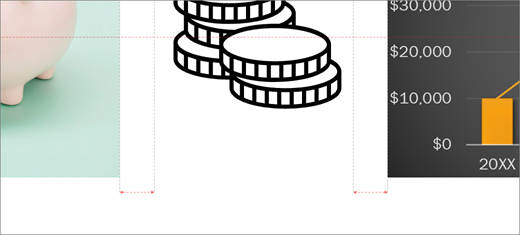
- Появятся красные пунктирные линии (смарт-направляющие), чтобы вы могли выравнять элементы по вертикали, по горизонтали или в обоих направлениях. Смарт-направляющие также отображаются между объектами или рядом с краями слайда, чтобы вы могли равномерно разместить объекты.
Как анимировать объекты на слайде?
Обычно для создания русскоязычных презентаций используют PowerPoint, Google Slides и Keynote. Во всех трех программах есть возможности настроить анимацию объектов на слайде: они могут вылетать с разных сторон, вертеться, исчезать, приближаться и удаляться. Достаточно выбрать соответствующий эффект в меню анимации. В PowerPoint и Keynote оно расположено прямо на верхней панели, в Google Slides – внутри контекстного меню.
Добавлять эффекты движения можно в любых программах?
Во всех программах есть функции создания связки – последовательности эффектов. Можно добавить несколько видов анимации для одного объекта: если вам нужно привлечь внимание к нему, а потом убрать его или перенести в другое место на слайде. Например, с помощью комбинации трех эффектов какая-нибудь надпись может вылететь сверху, покрутиться и плавно исчезнуть.
Как добавить анимацию к нескольким объектам слайда?
Связки работают и для разных объектов тоже. Это удобно, чтобы последовательно добавлять объекты на слайд, выделять их, перемещать или убирать.
Да, эффекты можно зациклить. Разве что в Google Slides с этим есть небольшие трудности: бесконечного повторения там нет, и можно только сделать связку из множества одинаковых эффектов. PowerPoint и Keynote можно сразу установить эффект движения на все время показа слайда. Это удобно, когда вы не знаете точно свой тайминг, но хотите акцентировать внимание зрителей на каком-то объекте.
А если мне хочется, чтобы анимация шла непрерывно – это возможно?
PowerPoint позволяет не только анимировать объекты, но и менять их форму – для этого есть функция Morph. Трансформировать можно как простые фигуры (прямоугольники, треугольники, круги и стрелки), так и сложные объекты – фотографии, 3D-объекты, таблицы и диаграммы.
Есть еще что-нибудь интересное?
Можно изменять очертания формы, размер, ориентацию и цвет. Также есть опция трансформации группы объектов: в этом случае менять можно еще и расположение элементов относительно друг друга.
Для такой анимации создается несколько слайдов с одинаковыми объектами, которые отличаются друг от друга несколькими параметрами. Например, на первом слайде может быть маленький синий круг, а на втором – большой красный. После применения эффекта Morph эти параметры будут изменяться в динамике: круг будет увеличиваться и менять цвет.
Какие бы эффекты вы ни выбрали, они должны усиливать содержание презентации, а не отвлекать зрителей. Важно, чтобы анимация была функциональной.
Советы и рекомендации по использованию перехода «Трансформация»
PowerPoint для Microsoft 365 PowerPoint для Microsoft 365 для Mac PowerPoint для Интернета PowerPoint 2021 PowerPoint 2021 для Mac PowerPoint 2019 PowerPoint 2019 для Mac PowerPoint для iPad PowerPoint для iPhone PowerPoint Mobile Еще. Меньше
Автор: Лорен Джанас (Lauren Janas), руководитель проектов PowerPoint
В PowerPoint для Microsoft 365, PowerPoint 2019 (на ПК и macOS) и Веб-приложение PowerPoint есть эффект «Трансформация», с помощью которого можно делать плавную анимацию, а также переходы и перемещения объектов на слайдах.

В этой статье описываются дополнительные возможности функции «Трансформация». Основные сведения о применении перехода «Трансформация» см. в статье Использование перехода «Трансформация» в PowerPoint.
Управление объектами, к которым применяется трансформация
Теперь «Трансформация» дает более широкие возможности выбора объектов, к которым будет применяться трансформация. Наша специальная схема именования позволяет сопоставить два объекта на соседних слайдах задать преобразование (трансформацию) одного объекта в другой.
Схема именования состоит в том, что имя объекта должно начинаться с !! (двух восклицательных знаков) и должно быть одинаковым для обоих объектов, участвующих в трансформации. Для изменения имени объекта воспользуйтесь областью выделения, как описано в следующем разделе.
Например, можно поместить круг с именем !!Фигура1 на слайд 7 и квадрат с именем !!Фигура1 на слайд 8. Затем, если назначить переход «Трансформация» на слайд 8, во время перехода с одно слайда на другой круг будет преобразован в квадрат.
Переименование объектов с помощью области выделения
- (Для Windows.) На вкладке Главная в группе Редактирование выберите команды Выделить >Область выделения. (Для macOS.) На вкладке Главная в группе Упорядочение выберите элемент Область выделения.
- Щелкните имя в списке, чтобы выбрать объект. Щелкните его еще раз, чтобы включить режим редактирования.
В правой части окна откроется область выделения. В ней будет показан список всех объектов на текущем слайде. Большинство имен по умолчанию содержат описательное слово и порядковый номер, например Title 1. - Нажмите клавиши CTRL+A, чтобы выделить все имя. Введите !! , а затем любой желаемый текст для имени, например !!Фигура-для-трансформации .
- Нажмите клавишу ВВОД, чтобы сохранить введенное новое имя.
Возможные действия с этой функцией
- Трансформация различных фигур (например, круга в квадрат).
- Трансформация двух фигур одинаковой формы, но с разным текстом.
- Трансформация двух изображений.
- Трансформация двух объектов одного и того же типа (таблицы в таблицу, графического элемента SmartArt в элемент SmartArt). Исключением являются диаграммы: они не трансформируются, а перекрестно затухают.
- Дальнейшее использование имен объектов, которые не начинаются с !! и к которым не будет применяться Трансформация.
Порядок выполнения трансформации с использованием схемы именования !!
- Если функция «Трансформация» обнаруживает на двух слайдах два объекта с одинаковым именем, которое начинается с !! , она при переходе с одного слайда на следующий преобразует один объект в другой.
- Трансформация на сопоставляет объект с именем на «!!» с объектом, имя которого не начинается с «!!».
- Трансформация рассчитывает на взаимно-однозначное соответствие между объектами, поэтому для лучших результатов трансформации каждое имя с !! должно быть уникальным на слайде.
Работа с настраиваемыми фигурами
- PowerPoint не поддерживает трансформацию фигур, содержащих более одного отверстия.
- Если фигура, подвергаемая трансформации, содержит узлы:
- Фигуры до трансформации и после трансформации должны содержать одинаковое количество узлов. Позиция каждого узла на начальной фигуре должна примерно соответствовать позиции узла на конечной фигуре.
- Фигуры должны быть нарисованы в той же ориентации (по часовой стрелке или против часовой стрелки).
Версии PowerPoint, поддерживающие схемы именования «!!»
Минимальная версия, поддерживающая функцию именования «!!»
PowerPoint для Microsoft 365 для Windows, Актуальный канал
PowerPoint для Microsoft 365 для Windows, Полугодовой канал (корпоративный)
PowerPoint для Microsoft 365 для Mac
PowerPoint 2019 для Windows
PowerPoint 2019 для Mac
PowerPoint 2016 для Windows
(В этой версии воспроизведение перехода «Трансформация» поддерживается в режиме слайд-шоу, однако в обычном режиме создание переходов в виде трансформации не поддерживается.)
PowerPoint для iOS
(В этой версии воспроизведение перехода «Трансформация» поддерживается в режиме слайд-шоу, однако в обычном режиме создание переходов в виде трансформации не поддерживается.)
(В этой версии воспроизведение перехода «Трансформация» поддерживается в режиме слайд-шоу, однако в обычном режиме создание переходов в виде трансформации не поддерживается.)
С помощью перехода «Трансформация» можно создавать эффекты и анимации описанных ниже типов.
Щелкните заголовок раздела ниже, чтобы открыть подробные инструкции.
Создание анимации перемещения и выделения
- Создайте слайд с объектом в первоначальном состоянии.
- Дублируйте слайд или скопируйте объект, к которому нужно применить эффект перемещения или выделения, на следующий слайд. Выполните одно из следующих действий:
- Чтобы создать анимацию типа «Путь перемещения», переместите объект на втором слайде в место, где он должен оказаться в итоге.
- Чтобы создать анимацию типа «Поворот» во время перехода «Трансформация», выберите объект и с помощью маркера поворота поверните его на втором слайде на нужный угол.
- Чтобы создать анимацию типа «Масштаб», увеличьте или уменьшите объект на втором слайде до нужных размеров.
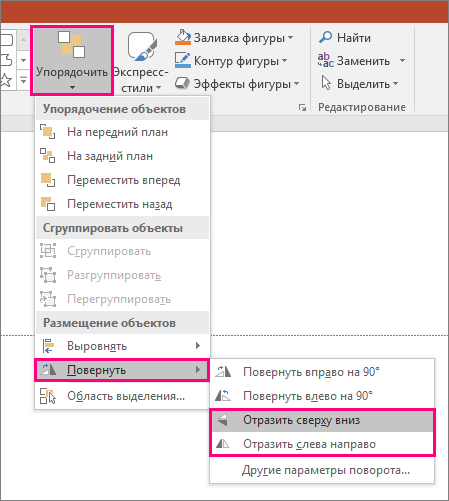
- Чтобы создать анимацию типа «Отражение», выберите объект на втором слайде, а затем выберите пункт Главная >Упорядочить >Повернуть >Отразить сверху вниз или Отразить слева направо.
- Если изменить свойства цвета или форматирования объекта на втором слайде, то при переходе «Трансформация» эти изменения будут плавно анимироваться в процессе перехода от первого ко второму слайду.
- Выберите второй слайд в области эскизов, а затем на вкладке Переходы выберите вариант Трансформация, чтобы применить переход «Трансформация». Чтобы увидеть его в действии, нажмите кнопку Просмотр.
Эти эффекты можно использовать в любых сочетаниях — объект может одновременно перемещаться, поворачиваться, менять свой размер и цвет. Просто настройте начальное и конечное состояния на первом и втором слайдах, а затем примените переход «Трансформация» ко второму слайду с конечным состоянием — остальное произойдет автоматически.
Создание анимации входа и выхода
- Создайте слайд с объектом в первоначальном состоянии.
- Дублируйте слайд или скопируйте объект, к которому нужно применить эффект перемещения или выделения, на следующий слайд. Выполните одно из указанных ниже действий.
- Анимация появления. Добавьте новый объект на второй слайд.
- Анимация выцветания. Удалите объект на втором слайде, чтобы во время перехода он постепенно исчезал.
- Анимация вылета. Переместите объект с первого слайда (в направлении, с которого он должен вылетать). Возможно, понадобится масштабировать документ, презентацию или лист, чтобы получить достаточно места для перетягивания объекта за границы слайда.
- Анимация вылета за край листа. Переместите объект за пределы второго слайда (в направлении, с которого он должен вылетать). Возможно, понадобится масштабировать документ, презентацию или лист, чтобы получить достаточно места для перетягивания объекта за границы слайда.
- Выберите второй слайд в области эскизов, а затем на вкладке Переходы выберите вариант Трансформация, чтобы применить переход «Трансформация». Чтобы увидеть его в действии, нажмите кнопку Просмотр.
Анимация слов
- Создайте слайд со словами, которые нужно анимировать, в начальном состоянии.
- Дублируйте слайд или скопируйте слова, к которым нужно применить эффект перемещения или выделения, на следующий слайд.
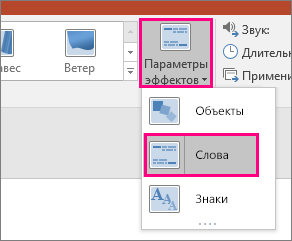
- Переместите слова на втором слайде в конечное положение или измените другие их свойства, например начертание, размер или цвет шрифта, а затем примените переход «Трансформация». На вкладке Переходы выберите в списке Параметры эффектов вариант Слова. В зависимости от эффекта, которого нужно достичь, вы можете реализовать появление, исчезновение или перемещение слова с одного слайда на другой. Чтобы увидеть переход в действии, нажмите кнопку Просмотр.
Создание эффекта анаграммы
С помощью перехода «Трансформация» можно переупорядочивать отдельные символы в слове или фразе на слайде для создания эффекта анаграммы.
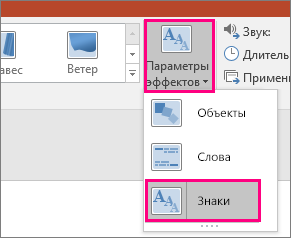
- Создайте слайд с символами, которые нужно анимировать, в начальном состоянии.
- Дублируйте слайд или скопируйте символы, к которым нужно применить эффект перемещения или выделения, на следующий слайд.
- Переместите символы на втором слайды в конечное положение и примените переход «Трансформация». На вкладке Переходы выберите в списке Параметры эффектов вариант Символы. Чтобы увидеть переход в действии, нажмите кнопку Просмотр.
Увеличение, прокрутка и обрезка изображений
Если имеется изображение, занимающее всю область фона слайда, то можно создать эффект масштабирования, сделав изображение больше, чем полотно слайда.
- Выберите слайд с рисунком, который нужно увеличить, в качестве фона.
- Дублируйте слайд или скопируйте рисунок на следующий слайд.
- Перетащите углы рисунка так, чтобы он выходил за пределы полотна слайда настолько, насколько он должен увеличиваться.
- Выберите второй слайд в области эскизов, а затем на вкладке Переходы выберите вариант Трансформация, чтобы применить переход «Трансформация». Чтобы увидеть его в действии, нажмите кнопку Просмотр.
Чтобы создать эффект прокрутки, используйте вертикальное изображение (например, снимок экрана веб-страницы), которое по высоте превышает обычный слайд в альбомной ориентации, и оставьте видимой его верхнюю часть. Затем на втором слайде переместите изображение вверх, чтобы та его часть, к которой вы хотите привлечь внимание, находилась по центру слайда. Примените переход «Трансформация» ко второму слайду: во время перехода презентация будет прокручиваться к важной части изображения.
С помощью перехода «Трансформация» можно также легко реализовать динамическую обрезку изображения, чтобы привлечь внимание к части изображения.
Создание эффекта поворота объемной фигуры
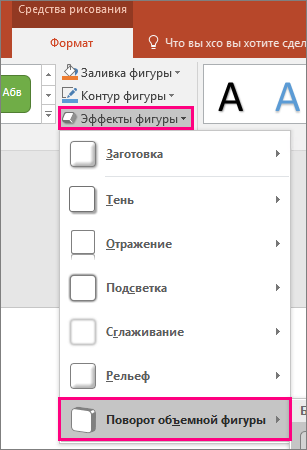
- Создайте слайд с объектом и задайте начальное состояние поворота объемной фигуры, выбрав пункт Средства рисования >Эффекты фигуры >Поворот объемной фигуры.
- Дублируйте слайд и еще раз выберите пункт Средства рисования >Эффекты фигуры >Поворот объемной фигуры, чтобы определить конечное состояние поворота.
- Выберите второй слайд в области эскизов, а затем на вкладке Переходы выберите вариант Трансформация, чтобы применить переход «Трансформация». Чтобы увидеть его в действии, нажмите кнопку Просмотр. Объект будет анимироваться как объемная фигура из начального в конечное положение.