
Что такое общий доступ к файлам?
OneDrive для бизнеса SharePoint Server по подписке SharePoint Server 2019 SharePoint Server 2016 OneDrive (для работы или учебы) OCS-Communicator Mobile 2010 OneDrive (для дома или персональный) OneDrive для Mac OneDrive для Windows Еще. Меньше
Общий доступ к документам и файлам — то, что нужно для эффективной совместной работы.
Общий доступ к документам — отличный способ работать продуктивнее
Чтобы документом было проще поделиться, сохраните его в определенном месте, а затем предоставьте к нему доступ другим людям. Так вы гарантированно будете работать с самой последней версией. И вам не придется больше разыскивать последнюю версию документа в сообщениях электронной почты и папках на сетевом диске.
Общий доступ также позволяет работать с документом в режиме совместного редактирования. Если документ Office (Word, PowerPoint, Excel или OneNote) хранится в облаке, вы можете редактировать его одновременно с коллегами. Совместное редактирование помогает ускорить работу над документом и уложиться в установленные сроки.
«Методические рекомендации по комплектованию, описанию, учету и использованию документов личного происхождения в государственных и муниципальных архивах» (разработаны ВНИИДАД)
Этот документ в некоммерческой версии КонсультантПлюс доступен по расписанию:
- по рабочим дням с 20-00 до 24-00 (время московское)
- в выходные и праздничные дни в любое время
Вы можете заказать документ на e-mail
Тексты документов всегда доступны в коммерческой версии КонсультантПлюс.
Какие действия доступны пользователю в журнале документов
Основы работы с документами и журналами документов в программе. Для каких целей служит журнал документов

Основы работы с документами и журналами документов в программе
1. Для каких целей служит Журнал документов?
Для регистрации документов, вводимых в систему.
Для обращения к формам документов с целью ввода новых документов в журнал.
Для обращения к заполненным формам документов, раннее введенных в журнал.
Для всех вышеперечисленных целей.
2. Каким образом может быть просмотрен документ «Реализация ТМЦ», ранее введенный в программу?
Из общего журнала документов.
Из журнала «Документов по покупателям».
Способами, указанными в ответах 1 и 2.
3. Влияет ли установка интервала видимости документов в журнале документов на точку актуальности итогов?
Установка нового интервала видимости в любом журнале требует обязательного изменения точки актуальности с переносом ее на последний документ, отображаемый в журнале.
Требуется не только установить точку актуальности на последний документ, видимый в журнале, но и обязательно перепровести все документы.
Изменение интервала видимости в любом из журналов не оказывает влияния на точку актуальности итогов.
Необходимо переносить точку актуальности на последний документ в журнале, только в том случае, если интервал видимости изменен в общем журнале документов.
4. Может ли в одном журнале документов содержаться информация о нескольких различных видах документов?
Не может, так как один журнал документов строго соответствует одному виду документов.
Может, но не более трех видов документов, определенных при конфигурировании системы.
Может, так как вид журнала, в котором регистрируется документ, определяется пользователем произвольно в момент ввода документа.
Один журнал может включать различные виды документов, определенные при конфигурации системы, без ограничения на количество типов.
5. Может ли быть один и тот же документ одновременно зафиксирован в нескольких журналах документов?
Не может, так как один журнал документов строго соответствует одному типу документов.
Может, но не более чем в двух журналах: обычном и общем.
Может в неограниченном числе журналов, определяемом при конфигурировании системы.
Может в ограниченном числе журналов, заданных пользователем при настройке параметров в режиме «Сервис».
6. Какие функции реализуются при помощи объекта программы «Документ»?
Ввод и сохранение исходных данных первичных документов.
Автоматическое движение соответствующих регистров при проведении документов.
Формирование и печать документов.
Все функции, перечисленные в предшествующих ответах.
Только функции, перечисленные в ответах 2 и 3.
7. Можно ли вводить новые документы путем копирования информации из ранее введенных документов того же вида?
Нельзя, поскольку у документов для этой цели предусмотрен способ «Ввод на основании».
Можно, но для этого предварительно необходимо сделать копируемый документ непроведенным.
Можно без ограничений.
8. Какие реквизиты переносятся в новый документ при его вводе путем копирования из ранее введенного документа того же вида?
В новый документ переносятся все реквизиты документа-образца.
В новый документ переносятся все реквизиты документа-образца за исключением реквизитов, полученных расчетным путем.
В новый документ переносятся все реквизиты документа-образца за исключением номера документа.
В новый документ переносятся все реквизиты документа-образца за исключением даты документа.
В новый документ переносятся все реквизиты документа-образца за исключением номера и даты документа.
9. Для какой цели предназначен режим «Ввод на основании»?
Для автоматического ввода в общий журнал на основании ранее введенного документа.
Для ввода нового документа путем копирования информации из документа другого вида.
Для ввода нового документа путем копирования информации из нескольких документов другого вида.
Для целей, указанных в ответах 1 и 2.
Для целей, указанных в ответах 2 и 3.
10. Может ли один документ иметь несколько подчиненных документов?
Может, но не более двух.
Может, но не более трех.
Может без ограничений.
11. Может ли пользователь в процессе ввода документа изменить номер документа, автоматически сформированный программой?
Может, но только в том случае, если режим модификации номеров включен в режиме «Сервис».
Может, но только в том случае, если при конфигурировании документа для данного номера установлено свойство «модифицируемый».
Может безо всяких ограничений.
Не может ни при каких обстоятельствах.
12. Для какой цели предназначен режим «Отчет о движении документа»?
Для просмотра цепочек подчиненных документов, введенных на основании других документов.
Для просмотра списка операций, которые произошли в результате проведения документа.
Для целей, указанных в ответах 1 и 2.
Для просмотра списка пользователей, которые работали с документом.
13. Для какой цели предназначен режим «Структура подчиненности»?
Для просмотра цепочек подчиненных документов, введенных на основании других документов.
Для просмотра списка операций, которые произошли в результате проведения документов, подчиненных данному документу.
Для ввода нового подчиненного документа.
Для целей, указанных в пунктах 1 и 3.
14. Влияет ли интервал видимости, установленный для журнала на формирование списка значений отбора по данному журналу?
Интервал видимости не влияет на формирование списка значений отбора по данному журналу ни при каких обстоятельствах.
Значения в список отбора включаются всегда только из документов, находящихся в интервале видимости.
Пользователь имеет возможность формирования списка значений отбора, как по всему журналу, так и в рамках интервала видимости, в зависимости от выбранного режима работы.
Значения в список отбора включаются всегда только из документов, находящихся вне интервала видимости.
15. Какие режимы сортировки предусмотрены в журнале документов?
В журнале документов не предусмотрена сортировка.
По наименованию контрагента.
По сумме документа.
По дате и времени документа.
По признакам, указанным в ответах 3 и 4.
16. Какими способами можно управлять объемом документов, вводимых для просмотра в журнале?
Установкой интервала видимости.
Установкой условий отбора по реквизитам документа.
Установкой условий отбора по признаку состояния документа: проведенный, непроведенный, помеченный на удаление.
Возможно использование методов, указанных в ответах 1 и 2.
Возможно использование методов, указанных в ответах 1, 2 и 3.
Основы работы с документами и журналами документов в программе
1. Для каких целей служит Журнал документов?
Для регистрации документов, вводимых в систему.
Для обращения к формам документов с целью ввода новых документов в журнал.
Для обращения к заполненным формам документов, раннее введенных в журнал.
Для всех вышеперечисленных целей.
2. Каким образом может быть просмотрен документ «Реализация ТМЦ», ранее введенный в программу?
Из общего журнала документов.
Из журнала «Документов по покупателям».
Способами, указанными в ответах 1 и 2.
3. Влияет ли установка интервала видимости документов в журнале документов на точку актуальности итогов?
Установка нового интервала видимости в любом журнале требует обязательного изменения точки актуальности с переносом ее на последний документ, отображаемый в журнале.
Требуется не только установить точку актуальности на последний документ, видимый в журнале, но и обязательно перепровести все документы.
Изменение интервала видимости в любом из журналов не оказывает влияния на точку актуальности итогов.
Необходимо переносить точку актуальности на последний документ в журнале, только в том случае, если интервал видимости изменен в общем журнале документов.
4. Может ли в одном журнале документов содержаться информация о нескольких различных видах документов?
Не может, так как один журнал документов строго соответствует одному виду документов.
Может, но не более трех видов документов, определенных при конфигурировании системы.
Может, так как вид журнала, в котором регистрируется документ, определяется пользователем произвольно в момент ввода документа.
Один журнал может включать различные виды документов, определенные при конфигурации системы, без ограничения на количество типов.
5. Может ли быть один и тот же документ одновременно зафиксирован в нескольких журналах документов?
Не может, так как один журнал документов строго соответствует одному типу документов.
Может, но не более чем в двух журналах: обычном и общем.
Может в ограниченном числе журналов, заданных пользователем при настройке параметров в режиме «Сервис».
6. Какие функции реализуются при помощи объекта программы «Документ»?
Ввод и сохранение исходных данных первичных документов.
Автоматическое движение соответствующих регистров при проведении документов.
Формирование и печать документов.
Все функции, перечисленные в предшествующих ответах.
Только функции, перечисленные в ответах 2 и 3.
7. Можно ли вводить новые документы путем копирования информации из ранее введенных документов того же вида?
Нельзя, поскольку у документов для этой цели предусмотрен способ «Ввод на основании».
Можно, но для этого предварительно необходимо сделать копируемый документ непроведенным.
Можно без ограничений.
8. Какие реквизиты переносятся в новый документ при его вводе путем копирования из ранее введенного документа того же вида?
В новый документ переносятся все реквизиты документа-образца.
В новый документ переносятся все реквизиты документа-образца за исключением реквизитов, полученных расчетным путем.
В новый документ переносятся все реквизиты документа-образца за исключением номера документа.
В новый документ переносятся все реквизиты документа-образца за исключением даты документа.
В новый документ переносятся все реквизиты документа-образца за исключением номера и даты документа.
9. Для какой цели предназначен режим «Ввод на основании»?
Для автоматического ввода в общий журнал на основании ранее введенного документа.
Для ввода нового документа путем копирования информации из документа другого вида.
Для ввода нового документа путем копирования информации из нескольких документов другого вида.
Для целей, указанных в ответах 1 и 2.
Для целей, указанных в ответах 2 и 3.
10. Может ли один документ иметь несколько подчиненных документов?
Может, но не более двух.
Может, но не более трех.
Может без ограничений.
11. Может ли пользователь в процессе ввода документа изменить номер документа, автоматически сформированный программой?
Может, но только в том случае, если режим модификации номеров включен в режиме «Сервис».
Может, но только в том случае, если при конфигурировании документа для данного номера установлено свойство «модифицируемый».
Может безо всяких ограничений.
Не может ни при каких обстоятельствах.
12. Для какой цели предназначен режим «Отчет о движении документа»?
Для просмотра цепочек подчиненных документов, введенных на основании других документов.
Для просмотра списка операций, которые произошли в результате проведения документа.
Для целей, указанных в ответах 1 и 2.
Для просмотра списка пользователей, которые работали с документом.
13. Для какой цели предназначен режим «Структура подчиненности»?
Для просмотра цепочек подчиненных документов, введенных на основании других документов.
Для просмотра списка операций, которые произошли в результате проведения документов, подчиненных данному документу.
Для ввода нового подчиненного документа.
Для целей, указанных в пунктах 1 и 3.
14. Влияет ли интервал видимости, установленный для журнала на формирование списка значений отбора по данному журналу?
Интервал видимости не влияет на формирование списка значений отбора по данному журналу ни при каких обстоятельствах.
Значения в список отбора включаются всегда только из документов, находящихся в интервале видимости.
Пользователь имеет возможность формирования списка значений отбора, как по всему журналу, так и в рамках интервала видимости, в зависимости от выбранного режима работы.
Значения в список отбора включаются всегда только из документов, находящихся вне интервала видимости.
15. Какие режимы сортировки предусмотрены в журнале документов?
В журнале документов не предусмотрена сортировка.
По наименованию контрагента.
По сумме документа.
По дате и времени документа.
По признакам, указанным в ответах 3 и 4.
16. Какими способами можно управлять объемом документов, вводимых для просмотра в журнале?
Установкой интервала видимости.
Установкой условий отбора по реквизитам документа.
Установкой условий отбора по признаку состояния документа: проведенный, непроведенный, помеченный на удаление.
Возможно использование методов, указанных в ответах 1 и 2.
Возможно использование методов, указанных в ответах 1, 2 и 3.
1. Введение
В системе 1С:Предприятие информация о хозяйственных операциях, совершаемых на предприятии, может вводиться при помощи документов и сохраняться в журналах документов. При настройке конфигурации производится настройка документов и создаются необходимые журналы для их хранения.
Документы в системе 1С:Предприятие могут относиться к бухгалтерскому учету, оперативному учету или расчету. Принадлежность к той или иной компоненте задается в Конфигураторе.
Документ, относящийся к бухгалтерскому учету, может автоматически формировать бухгалтерскую операцию, отражающую соответствующую хозяйственную операцию в бухгалтерском учете.
Документ, относящийся к оперативному учету, может изменять состояние регистров.
Документ, относящийся к расчету, может вызывать изменения в журнале расчетов.
В процессе настройки конфигурации задачи можно создавать практически неограниченное число журналов документов и назначать для хранения в одном журнале документы нескольких видов, причем одни и те же документы могут отображаться в нескольких Журналах. Кроме того, в системе 1С:Предприятие существуют общие журналы, в которых отображаются все введенные в систему документы.
Так как вся работа с документами, в основном, ведется в журналах, эти два понятия в данной главе будут рассматриваться вместе.
Количество журналов документов, с которыми может работать пользователь, определяется его набором прав и устанавливается в Конфигураторе.
2. Виды журналов документов
При настройке конфигурации системы 1С:Предприятие можно определять практически неограниченное число журналов документов. Режим конфигурирования системы 1С:Предприятие предоставляет широкие возможности по настройке состава колонок журнала, его экранного и печатного представления.
Журналы документов предназначены лишь для удобного отображения списков документов — документ не связан «жестко» с каким-либо журналом. Набор документов, отображаемых в том или ином журнале, полностью определяется конфигурацией. Один и тот же вид документа может отражаться в нескольких журналах.
Кроме журналов, формируемых на стадии конфигурирования, в системе 1С:Преднриятие существуют два предопределенных журнала — «Полный» и «Прочие».
Полный журнал, как видно из его названия, отображает документы всех видов, и позволяет работать со всеми введенными в систему документами (разумеется, в пределах назначенных пользователю прав доступа).
Журнал «Прочие» используется для отображения тех документов, для которых в процессе описания конфигурации явно не указан конкретный журнал, в котором он должен отображаться.
Распределение документов по журналам. В системе 1С:Предприятие нет заранее заданного распределения документов по журналам. В процессе создания конфигурации задачи можно определить для каждого вида документов наименование журнала, в котором будет осуществляться работа с этими документами. Кроме того, для конкретных журналов можно указать перечень видов документов, которые должны в нем отображаться. Могут быть созданы также журналы, в которых отображаются все документы с возможностью их отбора по тому или иному признаку. Таким образом, состав видов документов, входящих в журнал, определяется в конфигурации в соответствии с назначением журнала.
Документы и работа с ними в 1:с «Предприятие»
МИНИСТЕРСТВО ОБРАЗОВАНИЯ И НАУКИ РОССИИ
федеральное государственное бюджетное образовательное учреждение высшего профессионального образования
«Самарский государственный университет»
Факультет экономики и управления
2 курса 23201.50 группы
Оглавление
Назначение документов 4
Сравнение документов с другими объектами 9
Работа с документами 11
Список используемой литературы 14
Введение
В настоящее время широкое развитие получили системы автоматизации предприятий, занимающихся различными видами учета. На рынке нашей страны в достаточно большом объеме представлены системы, работающие с базами данных. Однако зачастую небольшие предприятия работают по своей внутренней специфике, и с небольшими базами данных. Для такого типа предприятий фирмой «1С» разработана система «1С: Предприятие», которая представляет собой интерпретатор и рабочий конфигуратор (программу), без которого работа системы невозможна — аналог языка BASIC.
Система «1С: Предприятие» предназначена для решения широкого спектра задач автоматизации учета и управления, стоящих перед современными предприятиями. «1С: Предприятие» представляет собой систему прикладных решений, построенных по единым принципам, на единой технологической платформе. Программный продукт система «1С: Предприятие» может быть адаптирована к любым особенностям учета на любом специализированном предприятии
В системе «1С: Предприятие» возможен «Обмен файлами»:
Средства импорта и экспорта информации через, файлы формата DBF и XML позволяют организовать обмен данными с любыми системами.
Сохранение печатных форм в форматах Microsoft Excel и HTML.
Управлять работой других программ, используя встроенный язык, например, формировать отчеты и графики в Microsoft Excel.
Получать доступ к данным «1С: Предприятия» из других программ.
Вставлять в документы и отчеты объекты, созданные другими программами, например, размещать в отчетах рисунки и графики.
В реферате будет рассмотрен вопрос о том, что такое документы в программе 1С: Предприятие, и как с ними работать.
Назначение документов
Документы предназначены для хранения основной информации обо всех событиях, происходящих на предприятии, и, разумеется, имеющих смысл с точки зрения экономики. При помощи документов отражаются и платежи с расчетного счета, и операции по кассе, и кадровые перемещения, и движения по складу, и прочие подобные события.
В процессе конфигурирования настраивается произвольное количество видов документов. Типичными примерами видов документов являются такие документы, как «Платежное поручение», «Счет», «Приходная накладная», «Расходная накладная», «Накладная на внутреннее перемещение», «Приходный кассовый ордер» и так далее. Каждый вид документа предназначен для отражения своего типа событий. Это определяет его структуру и свойства, которые описываются в конфигурации.
Документы играют центральную роль для основных механизмов, реализуемых компонентами системы. В системе 1С: Предприятие документ является основной учетной единицей. Каждый документ содержит информацию о конкретной хозяйственной операции и характеризуется своим номером, датой и временем. Дата и время — наиболее важные характеристики документов, так как позволяют устанавливать строгую временную последовательность совершения операций. Все документы (вне зависимости от вида) образуют единую последовательность. Фактически, эта последовательность отражает последовательность событий — так, как они происходили реально. Внутри даты последовательность документов определяется их временем, при этом время документа является не столько средством отражения реального (астрономического) времени ввода документа, сколько средством, позволяющим четко упорядочить документы внутри одной даты.
Данные, вводимые в документ (реквизиты документа), обычно содержат информацию о происшедшем событии: например, в накладной — информацию о том, с какого склада, каких товаров и сколько отгружено; в приказе о приеме на работу — информацию о сотруднике, оклад, другие сведения. Кроме собственно записи, для документа весьма важным свойством является его проведение. При проведении документ может отразить зафиксированное им событие в механизмах, реализуемых компонентами. Например, если установлена компонента «Бухгалтерский учет», документ может записать бухгалтерскую операцию, отразив в виде проводок в бухгалтерском учете информацию, содержащуюся в документе. Состав документа
Для пользователя содержимое документа представляется в экранной форме документа:
Табличная часть выглядит как обычная таблица, где столбцы — реквизиты табличной части документа. При создании документа в конфигураторе можно визуально настроить вид формы, размещение реквизитов и определить в свойствах формы, будет ли отображаться панель инструментов, можно будет пользователю ли изменять размер формы и т.п.
Также у документа обычно есть одна или несколько бумажных форм — Таблиц. С помощью Таблиц документ печатается на бумаге. Поведение документа определяется с помощью встроенного языка 1С. На языке записывается, что документ делает в системе, как он формирует бумажный бланк и как он себя ведет на экране.
Документ обычно имеет печатную форму. Печатная форма полностью формируется средствами встроенного языка 1С, что придает большую гибкость программе. Это одна из причин ошеломляющего успеха системы 1С: Предприятие. Печатная форма документа — это фактически отчет, формируемый обычно из формы открытого документа и содержащий сведения из этого документа. Чтобы научиться формировать печатные формы, вам нужно изучить главу Отчеты (объект «Таблица»).
У документа может быть несколько шаблонов печатных форм. Средствами встроенного языка (метод Исходная Таблица) задается тот шаблон печатной формы, который будет использоваться.
Шаблоны печатных форм (таблицы) могут быть общие. Это дает возможность использовать один шаблон для печати нескольких видов документов. Т.е. общая таблица является глобальной для конфигурации и может быть использована в любом модуле. Примером из типовой конфигурации может являться шаблон печатной формы «Отчет о движении документа», который используется разными модулями конфигурации
Некоторые документы могут проводиться. С точки зрения пользователя, «провести» документ означает «пустить его в дело». С точки зрения программиста, при проведении документа сработает модуль проведения документа (процедура Обработка Проведения). Именно там определяются все действия, выполняемые при проведении документа. Например, при проведении документа «Приказ о приеме на работу» сработает модуль этого документа, который в справочник Сотрудники добавит нового сотрудника.
Каждый вид документа может иметь неограниченное количество реквизитов в шапке и в многострочной части. Для документа создается форма ввода — экранный диалог. При настройке для документа задаются также общие характеристики: длина номера документа, условия поддержки уникальности номеров и другие. Все документы характеризуются номером, датой и временем.
Термин «шапка» — достаточно условный и может относиться не только к реквизитам документа, которые физически находятся в верхней части бумажного бланка документа. Поэтому, в наиболее общем случае, реквизитом заголовочной части будет считаться любой реквизит, который встречается в документе только один раз. Табличная часть документа представляет собой список однотипных строк с информацией. Например, в уже упоминавшемся счете на оплату табличная часть — это перечень товаров или услуг, подлежащих оплате. Помимо наименований, табличная часть документа может содержать также разнообразную дополнительную информацию — стоимость товаров или услуг, количество, объем, вес и многое другое. В большинстве случаев табличная часть используется для формирования общей суммы документа. Структура документа в системе 1С: Предприятие может содержать только одну табличную часть.
При разработке документов в Конфигураторе может быть создано необходимое количество общих реквизитов документов. Такие реквизиты, будучи созданными один раз, становятся доступными для всех документов: общие реквизиты можно размещать в формах документов, к значениям общих реквизитов можно обращаться из встроенного языка системы 1С: Предприятие. Работая с системой 1С: Предприятие, пользователь может выполнять отбор документов в журналах по значениям общих реквизитов документов.
Все документы хранятся в журналах. Журнал документов — это электронный аналог обычной бумажной папки. На экране журнал выглядит как таблица, строки которой являются документами. Например, вы можете создать журнал Приказы кадровые, который будет включать документы «Приказ о приеме на работу», «Приказ об увольнении», «Кадровое перемещение». С этим журналом будет работать пользователь-кадровик. Или можно создать отдельный журнал для банковских документов, куда войдут документы «Платежное поручение» и др.
Журналы документов предназначены для просмотра документов. Каждый вид документа может быть отнесен к определенному журналу. Сам журнал документов не добавляет новых данных в систему, а служит только как средство просмотра списка документов одного или нескольких видов. Для документов разных видов можно указывать один журнал, что позволяет произвольным образом группировать документы в журналах. Назначенный документам журнал можно менять. Например, может быть создан журнал «Складские документы», который будет содержать все приходные накладные и накладные на внутреннее перемещение. Назначенный документам журнал можно менять.
Для журнала могут быть определены графы журнала, для удобства просмотра реквизитов различных видов документов, отнесенных к данному журналу. Для журнала может быть описано несколько форм его визуального представления.
Для работы с документами могут использоваться специально созданные общие журналы. От «обычных» журналов документов их отличает возможность отбора документов по значению, указанному пользователем.
Журналы в системе 1С могут быть трех видов: Обычный, Общий и Дополнительный. Обычный журнал предназначен для хранения документов определенных видов. Документ также может быть включен в дополнительный журнал, при этом документ будет зарегистрирован сразу в двух журналах. Дополнительных журналов может быть несколько. Общий журнал показывает документы всех видов.
У журнала документов есть экранная форма, где можно настраивать отображаемые колонки. Можно создавать дополнительные колонки, которые будут отображать информацию из документов. Например, в журнале Приказы Кадровые удобно сразу видеть, к какому сотруднику относится каждый документ, для этого создается Графа журнала Сотрудник
Журнал регистрации действий пользователей в 1С
Иногда возникает вопрос когда, что и кто из пользователей совершил ту или иную операцию, действие в программе 1С. Кто провел документ? Кто отменил проведение документа? Кто удалил документ? Кто переместил документ на другую дату? и т.д. Стандартный журнал регистрации может ответить на эти вопросы. В журнале, правда, дается не полная информация о действии. Например, нельзя узнать какую номенклатурную позицию добавил пользователь в документ, но зато точно можно узнать открывал и вносил ли изменения пользователь в документ, справончик, регистр.
Итак, как отрыть журнал регистрации? Меню СЕРВИС — ЖУРНАЛ РЕГИСТРАЦИИ.
Собрана абсолютно вся информация о всех действиях в программе всех пользователей.
В журнале можно установить отбор по: дате, пользователю, документу, др. доступным полям.
Для точечного поиска необходимого объекта рекомендуем воспользоваться фильтром, встроенным в журнал.

Журнал очень удобен тем, что позволяет аккумулировать информацию практически неограниченный промежуток времени. Но это в свою очередь может негативно отразится на производительности базы данных, если файл журнала 1С вырастит до неприлично больших размеров. Рекомендуется периодически сокращать (урезать) через конфигуратор журнал регистрации. Делается это просто. В режиме КОНФИГУРАТОР меню АДМИНИСТРИРОВАНИЕ — НАСТРОЙКА ЖУРНАЛА РЕГИСТРАЦИИ. Перед сокращением журнала обязательно сохраните обрезаемый кусок на компьютер. Сохранять или нет журнал на ПК 1С спросит в процессе настройки процедуры сокращения журнала.
Будьте внимательны! При Выгрузке — Загрузке информационной базы 1С журнал регистрации полностью самоочищается.
Документы и журналы документов
В системе «1С: Предприятие» информация о хозяйственных операциях, совершаемых на предприятиях, может вводиться при помощи документов и отображаться в списках документов одного вида или в списках документов разных видов (журналах). При разработке конфигурации производится настройка документов и создаются необходимые журналы для их хранения.
В процессе разработки конфигурации можно создавать практически неограниченное число журналов документов и назначить для их хранения в одном журнале документы нескольких видов, причем одни и те же документы могут отображаться в нескольких журналах.
Вся работа с документами в основном ведется в журналах. Количество журналов документов, с которыми может работать пользователь, определяется набором его прав и устанавливается при разработке конфигурации.
Ввод документов
Любая операция хозяйственной деятельности предприятия может быть зафиксирована путем ввода информации в документ соответствующего вида и записи этого документа. Структура документов, вид диалогов для их ввода, печатные формы, а также алгоритмы изменения итоговой информации и учета движения, осуществляемых документом при его проведении, определяется на этапе разработки конфигурации.
Документ любого вида имеет номер, дату, реквизиты и табличные части.
К реквизитам относятся данные, которые являются общими для документа, т.е. имеют один экземпляр на документ. Например, для такого документа, как счет, это дата и номер документа, реквизиты клиента, размер скидки и т.д.
Сохранение документов
После заполнения всех необходимых реквизитов документа его необходимо сохранить. В зависимости от настройки конкретного документа возможны несколько вариантов этого действия:
— если диалог для ввода документа содержит соответствующие кнопки, например, ОК, Сохранить, Записать и др. аналогичные, сохранение документа выполняется нажатием этой кнопки;
— если диалог для ввода не содержит кнопок, явно предназначенных для сохранения документа, то сохранение выполняется путем закрытия окна диалога.
Проведение документа
В системе «1С: Предприятие» все документы регистрируют события хозяйственной деятельности. Кроме того, документы могут менять итоговые данные. Например, документ «Реализация товаров и услуг» служит для отражения хозяйственных операций по реализации товаров, материалов, услуг, готовой продукции и оборудования. По завершении обработки документа изменяется остаток каждого реализованного товара, итоги по взаиморасчетам с контрагентами и т.д.
Завершение обработки документов, приводящее к изменению итоговых данных, называется проведением документа.
Проведение разрешается не для всех документов системы «1С: Предприятие». Например, документ «Доверенность» фиксирует факт выдачи сотруднику доверенности и позволяет напечатать выдаваемую доверенность, но не изменяет итоговых данных. Возможность проведения того или иного документа определяется при разработке прикладного решения и, как правило, указывается в книге описания конфигурации.
Проведение документа обычно производится после нажатия в форме документа кнопки, предназначенной для выполнения данной операции (ОК или Провести). Если документ проведен, то это значит, что процесс обработки документа завершен.
Если документ помечен на удаление, то его проведение блокируется системой. Для проведения такого документа нужно сначала снять пометку на удаление, а затем уже выполнить его проведение.
Бизнес-процессы и задачи
Бизнес-процессы в «1С:Предприятии 8.1» предназначены для объединения отдельных операций в цепочки взаимосвязанных действий, приводящих к достижению конкретной цели. Например, цепочку «выписка счета, прием наличной оплаты и отпуск товара со склада» можно представить как бизнес-процесс Продажа товара за наличный расчет.
Цепочки взаимосвязанных действий бизнес-процесса представляются с помощью карты маршрута бизнес-процесса. Карта маршрута описывает логику бизнес-процесса и весь его жизненный цикл от точки старта до точки завершения в виде схематического изображения последовательности прохождения взаимосвязанных точек маршрута.
Точка маршрута отражает этап жизненного цикла бизнес-процесса, связанный с выполнением, как правило, одной автоматической или ручной операции.

Задачи в «1С:Предприятии 8.1» позволяют вести учет заданий по исполнителям и служат отражением продвижения бизнес-процессов по точкам маршрута. При этом задачи могут создаваться не только бизнес-процессами, но и другими объектами информационной базы и непосредственно пользователями.
При переходе бизнес-процесса на какую-либо точку маршрута, предусматривающую действия конкретного исполнителя, формируется задача (или несколько задач в случае группового действия). После того как исполнитель отметит задачу как выполненную, бизнес-процесс автоматически переходит к следующей точке маршрута в соответствии с картой. Таким образом, задачи являются движущей силой бизнес-процессов.
Описание конкретных бизнес-процессов и их взаимосвязи с задачами приводятся в описании конфигурации.
Общие принципы работы с бизнес-процессами и задачами аналогичны работе с другими объектами (например, документами и справочниками), поэтому рассмотрим только особенности.
Создание нового бизнес-процесса выполняется командой «Действия – Добавить». Задачи автоматически формируются бизнес-процессами по мере их продвижения по маршруту. Однако можно создавать новые задачи, адресуя их, например, самому себе (напоминания) или другим пользователям системы, не связывая их при этом с каким-либо бизнес-процессом. Создание новой задачи — «Действия – Добавить».
При выполнении задачи бизнес-процесс осуществляет переход на следующую точку маршрута в соответствии с картой маршрута, что приводит к формированию новых заданий в рамках данного бизнес-процесса. Для выполнения задачи выполняется команда «Действия – Выполнена». Выполненные задачи помечаются специальной пиктограммой и у них устанавливается реквизит «Выполнена».
Отчеты и обработки
Для получения итоговой и другой сводной или детальной информации в «1С: Предприятие» используются отчеты. Количество и состав отчетов, которые могут быть получены при использовании системы, целиком определяются на этапе проектирования конфигурации.
Кроме отчетов в системе «1С: Предприятие» используется такое понятие, как обработка. Под обработкой понимается обычно некоторая сервисная процедура, так же полностью определенная при конфигурировании. Она предназначена не для выдачи информации, а для изменения каких-либо данных в информационной базе. Суть действий, выполняемых обработкой, полностью определяется в конфигурации.
По умолчанию для формирования отчета или обработки необходимо выбрать пункт «Операции — …». На экран будет выдан список отчетов (обработок).
Работа с регистрами
Основное назначение регистров в «1С: Предприятие» состоит в хранении информации, обычно формируемой документами. Информация, хранящаяся в регистрах, так же может изменяться при работе со справочниками, обработками, а для регистров сведений может быть изменена в ручную.
Как правило, пользователи не работают непосредственно с информацией, хранящейся в регистрах. Получение и обработка этой информации осуществляется с помощью различных отчетов.
Регистры сведений
Основная задача регистров сведений – хранить существенную для прикладной задачи информацию, состав которой развернут по определенной комбинации значений и при необходимости развернут во времени. Например, если мы хотим хранить информацию о ценах конкурентов на продаваемые нами товары, то собранная информация о ценах разворачивается по товарам и конкурентам. Если мы хоти отслеживать динамику изменения цен и будем заносить их периодически, то хранимая информация разворачивается так же и во времени.
Регистры накопления
Регистр накопления – это объект конфигурации, предназначенный для хранения движений регистра и итоговой информации. Используются для накопления информации о наличии и движении средств – товарных, денежных и др. Информацию, накопленную в регистрах можно извлечь и представить пользователю в виде отчетов.
Регистры бухгалтерии
Используются для отражения информации о хозяйственных операциях в бухгалтерском учете. Хозяйственная операция – любое хозяйственное действие, способное вызвать изменеие состояния средств предприятия.
Регистры расчета
Это объект конфигурации, который позволяет организовать учет результатов вычислений, осуществляемых с некоторой периодичностью, тесно связанных друг с другом по некоторым правилам и взаимно влияющих друг на друга в пределах определенного периода.
Начало работы
Действия пользователя в начале работы с программой во многом определяются начальными действиями, предусмотренными в конфигурации.
Заполнение констант
Например, там могут указываться фамилии ответственных сотрудников, которые будут фигурировать в печатных формах документов, ставки налогов, размер минимальной зарплаты, срок резервирования товаров и др. информация.
Заполнение справочников
Справочники можно заполнять в процессе работы с программой, но некоторые данные имеет смысл ввести в начале работы – например, это реквизиты предприятия.
Начальные настройки
При первом запуске программы рабочая информационная база может автоматически заполняться начальными данными, необходимыми для дальней работы.

Последнее изменение этой страницы: 2017-03-17; Просмотров: 476; Нарушение авторского права страницы
Какие действия доступны пользователю в журнале документов
В данном разделе будут рассмотрены особенности работы с журналами документов и даны некоторые рекомендации по их разработке.
Журнал документов как вторичные данные
Основной особенностью журналов документов в 1С:Предприятии 8.1 является то, что журналы — вторичные данные не несущие никакой первичной информации и представляющие собой не более чем еще одно представление списка документов. Эта особенность журналов документов и определяет их поведение.
При реструктуризации
Таблица журнала документов имеет следующий состав полей:
При сохранении конфигурации информационной базы, реструктуризация журналов документов выполняется в тех случаях, когда:
Первые три случая реструктуризации возникают при манипуляциях с самим журналом или подчиненными ему объектами конфигурации — графами журнала.
Случаи 4 и 5 возникают при манипуляциях с документами, включенными в журнал и тоже вполне объяснимы.
Реструктуризация журнала из-за добавления в него нового для данной конфигурации документа (т.е. такого, по которому пока еще нет данных) на первый взгляд не нужна и требует некоторого комментария. Действительно, изменения данных в журнале документов при таких обстоятельствах не требуется, но следует учитывать влияние каждого включенного в журнал документа на тип поля «Номер», тип поля «Ссылка» и, возможно, тип полей, соответствующих графам журнала.
Например, даже включение в журнал документа, который не отображается в графах журнала, может привести к тому, что поля граф журнала теперь должны поддерживать тип Неопределено . Если в журнале отображался только один вид документов, то добавление в него еще одного документа также приведет к необходимости реструктуризации, даже если типы полей, соответствующих графам журнала и тип поля «Номер» при этом не изменились. Это связано с тем, что поле «Ссылка» ранее имевшее тип ДокументСсылка. теперь должно поддерживать хранение ссылок на документы разного вида.
При тестировании и исправлении информационной базы
Действия, которые выполняются при тестировании и исправлении журнала документов также следует из его «вторичности». Проверяется соответствие записей журнала и записей таблиц документов. При этом, если данные рассогласованы, то при исправлении информационной базы выполняется «дозаполнение» журналов по таблицам документов и, наоборот, удаление записей журнала, которые не соответствуют таблицам документов.
При записи документов
При записи документов в одной транзакции с записью документов выполняется запись строк во всех журналах, в которых документ регистрируется. Такая регистрация в журналах выполняется:
Кроме того, к изменениям реквизитов документа можно отнести:
Во всех этих случаях также выполняется «перерегистрация» во всех журналах документов, в которых регистрируется документ.
Удаление документов, разумеется, также будет выполняться с удалением в той же транзакции соответствующих записей журналов документов.
Рекомендации по конфигурированию
Число документов, регистрируемых в одном журнале, не ограничено. В одном из журналов документов могут регистрироваться даже все документы конфигурации. Но, при принятии решения о числе видов документов, регистрируемых в журнале, следует помнить о зависимости такой характеристики, как параллельность работы пользователей, от наличия в ней таких журналов, которые охватывают все или большую часть видов документов. Особенно это касается работы в файловом варианте информационной базы. Необходимость заблокировать при записи документа таблицы всех журналов, в которых он регистрируется, приводит к последовательной записи таких документов. Можно сказать, что создание журналов документов, регистрирующих все или большую часть видов документов, допустимо только для конфигураций, которые заведомо рассчитаны на небольшое число одновременно работающих пользователей.
Число журналов, в которых может регистрироваться один вид документа, также не ограничено. Тем не менее, не рекомендуется злоупотреблять этой возможностью и не регистрировать документы в большом числе журналов. Такая регистрация несколько «утяжеляет» процедуру записи и удаления документа. Для документов, которые не имеют табличных частей, накладные расходы на регистрацию документа в журналах могут быть сопоставимы с расходами на собственно запись документа, и даже превышать их.
Оптимизация отбора по графам журнала
То, что журналу документов соответствует реальная таблица информационной базы, приводит к возможности индексирования граф журнала документов. Эта особенность позволяет, например, оптимизировать отбор по графе журнала в списке журнала документов. Так, для журнала, в котором отображаются все документы взаиморасчетов с контрагентами, можно оптимизировать отбор по контрагенту, а для журнала кадровых документов — оптимизировать отбор по работнику.
Описанные в данном разделе особенности имеют отношение к реализации журналов документов в версии программы 8.0.10 и более поздних версиях.
Глава 7. Журналы документов
В системе 1С: Предприятие информация о хозяйственных операциях, совершаемых на предприятии, может вводиться при помощи документов и отображаться в списках документов одного вида или в списках документов разных видов (журналах). При настройке конфигурации производится настройка документов и создаются необходимые списки и журналы документов для их просмотра.
Количество журналов документов, с которыми может работать пользователь, определяется его набором прав и устанавливается в Конфигураторе.
Журналы документов предназначены лишь для удобного отображения списков документов – документ не связан «жестко» с каким-либо журналом. Набор документов, отображаемых в том или ином журнале, полностью определяется конфигурацией. Один и тот же вид документа может отражаться в нескольких журналах. Состав же видов документов, входящих в тот или иной журнал, определяется в конфигурации в соответствии с назначением журнала. Например, документ «Приходный кассовый ордер» после записи и проведения «откладывается» сразу в нескольких журналах – Журнале операций (так как документ подтверждает факт произошедшей операции по поступлению денег в кассу), Журнале проводок (так как при проведении документа были сформировании проводки в дебет 50 счета) и Журнале кассовых документов (в котором хранится информация только о введенных кассовых документах). Из любого из этих журналов данный документ в последствие может быть вызван при необходимости внести в него изменения, перепечатать и т.д.
7.1. Окно журнала документов
Для вывода на экран конкретного журнала могут использоваться пункты главного меню, кнопки панелей инструментов, кнопки выбора значений типа документ других форм, или другие действия, если это задано на стадии конфигурирования.
Если в конфигурации не задано иного, по умолчанию журналы документов можно открыть, используя пункт «Операции – Документы». На экран будет вызван список документов и журналов документов, существующих в конфигурации. Следует обратить внимание на то, что пиктограммами

обозначены списки документов одного типа (например, журнал «Авансовый отчет»), а пиктограммами

– журналы документов, которые в общем случае являются списками документов нескольких видов (например, журнал «Кассовые документы»).
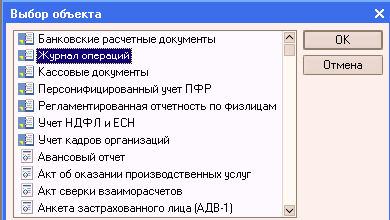
В этом списке клавишами или мышью следует выбрать наименование нужного журнала и затем нажать кнопку «OK». Окно с выбранным журналом будет выдано на экран.
Вид окна того или иного журнала полностью зависит от выполненных в Конфигураторе настроек.
Рассмотрим устройство журналов на примере Журнала операций.

Каждая строка журнала является ссылкой на документ (ручная операция в данном случае рассматривается как документ особого вида).
Табличная часть Журнала операций содержит несколько колонок:
? Пиктограмма – служебная колонка, в которой пиктограммой

обозначены операции, введенные вручную,

– записанные, но не проведенные документы,

– проведенные документы или сохраненные документы, для которых не предусмотрено проведение,

– помеченные на удаление документы.
? Дата – дата и время введенного документа
? Номер – электронный номер документа или операции
? Вид документа – наименование вида документа, причем данная колонка выводится только для журналов, в которых хранятся документы разного типа, в списках однотипных документов (например, в журнале «Авансовые отчеты») данная колонка отсутствует.
? Организация – организация, от лица которой был введен документ. В Журнале операций могут присутствовать как документы по всем организациям, так и по какой-либо конкретной организации. Данный отбор устанавливается с помощью поля

, расположенного над табличной частью журнала.
? Контрагент – наименование контрагента, участвующего в данной операции с другой стороны.
В нижней части Журнала операций расположено окно, в котором показываются проводки (бухгалтерские или налоговые) того документа, на котором в данный момент позиционирован курсор. При необходимости это окно можно отключить с помощью кнопки

расположенной на панели инструментов журнала.
Для быстрого перехода в начало или конец журнала можно использовать клавиши HOME и END.
По умолчанию все документы расположены в журнале в строго хронологическом порядке, то есть упорядочены по дате ввода, а внутри одной даты – по времени ввода. Сортировку по дате можно отключить, используя пункт меню «Действия – Сортировка». В этом случае документы выводятся в журнале в порядке их ввода.
При большом количестве документов, хранящихся в журнале, имеет смысл ограничивать временной интервал, за который выводятся документы в журнал. Интервал видимости журнала выводится в синей строке заголовка журнала после его названия.
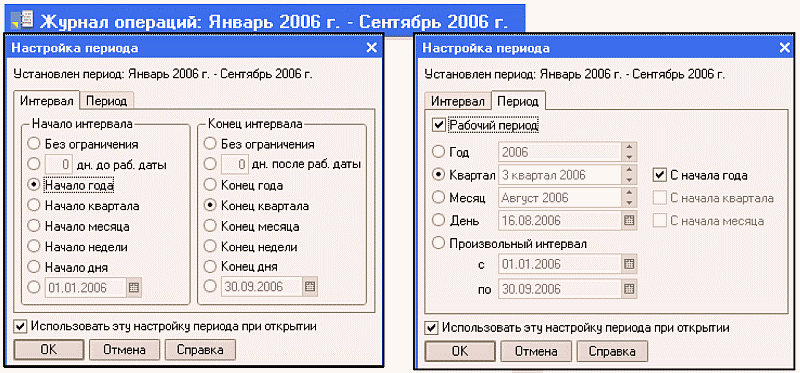
Для изменения интервала видимости необходимо выбрать пункт «Действия – Установить интервал дат», либо воспользоваться пиктограммой

панели инструментов журнала. На экране появится диалоговое окно настроек периода. Диалог имеет две закладки – нужный интервал может быть установлен на любой из них. При установке флажка «Использовать эту настройку периода при открытии», данный интервал будет использоваться по умолчанию при открытии журнала.
В каждом журнале имеется возможность изменить визуальную форму журнала, появляющуюся на экране при его открытии. Для этого надо обратиться в пункт меню «Действия – Настройка списка». При этом на экран выводится следующее диалоговое окно:
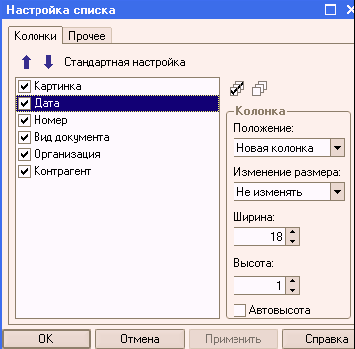
На закладке «Колонки» выполняется установка видимости и порядка колонок списка.
? Установите пометки тех колонок, которые требуется показывать в списке.
? С помощью кнопок «Переместить вверх» и «Переместить вниз» установите нужный порядок следования колонок в списке.
? Для настройки показа колонки укажите колонку и с помощью элементов управления, объединенных в группу «Колонка», выполните нужную настройку.
? В поле выбора «Положение» выбирается положение колонки. Выбор «Новая колонка» означает, что данные указанной колонки будут всегда располагаться с новой позиции. Выбор «На следующей строке» означает, что данные указанной колонки будут располагаться с новой строки под данными предыдущей колонки. Для первой колонки данный выбор не имеет смысла. Выбор «В той же колонке» означает, что данные указанной колонки будут располагаться в той же колонке, что и предыдущая колонка. Чтобы расположить группу колонок под колонкой или группой колонок необходимо для каждой следующей колонки в группе колонок, расположенных вверху, выбрать положение «В той же колонке», для первой колонки «второго этажа» выбрать положение «На следующей строке», а для всех последующих колонок выбрать «В той же колонке».
? В поле выбора «Изменение размера» устанавливается режим изменения размера колонки. Если выбрано «Изменять», то размер колонки можно изменять с помощью указателя мыши. Также размер колонки изменяется при изменении размера табличного поля.
? В поле ввода «Ширина» задается ширина колонки (в символах).
? В поле ввода «Высота» задается высота колонки (в строках).
? Если флажок «Автовысота» установлен, то высота будет вычисляться по представлению значения в колонке с учетом максимального числа строк, заданных в поле «Высота».
? Кнопка «Применить» позволяет сразу просмотреть результат выбранных настроек.
? Кнопка «Стандартная настройка» отменяет все пользовательские настройки и устанавливает настройки по умолчанию.
? Кнопка «ОК» закрывает диалог настройки списка и применяет выбранные настройки.
? Кнопка «Отмена» закрывает диалог настройки списка и отменяет выбранные настройки (даже если перед этим была нажата кнопка «Применить»).
Важно знать, что если при конфигурировании или средствами языка для колонки запрещена ее настройка или изменение позиции (перетаскиванием или в диалоге), то настройка таких колонок невозможна. Также не допускается вставка колонок между двумя колонками, которым запрещено изменение положения.
На закладке «Прочее» производится настройка восстановления позиции списка при его открытии, а также выбор позиции в списке при открытии, а также настройка автоматического обновления списка.
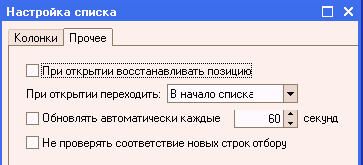
? Если флажок «При открытии восстанавливать позицию» установлен, то активной строкой будет строка, которая была активна при закрытии списка.
? Если флажок «При открытии восстанавливать колонку» установлен, то активной будет колонка, которая была активна при закрытии списка.
? Выбор в реквизите «При открытии переходить» значения «В начало списка» или «В конец списка» означает, что при открытии списка активной становится первая или последняя строка списка, в зависимости от указанного в настройке условиях перехода.
? Данные, показываемые в списке, могут меняться не только при их интерактивном вводе пользователем, но и при создании других объектов, а также при работе в многопользовательском режиме. Часто бывает необходимо, чтобы информация, размещенная в списке, была актуальной без дополнительных действий пользователя. Если флажок «Обновлять автоматически каждые . секунд» установлен, то система будет обновлять список через интервал, указанный в поле ввода, расположенном справа от флажка. Рекомендуется производить эту настройку для постоянно открытой или открытой продолжительное время формы списка, чья информация может измениться за время показа. Для табличного поля, в котором показываются данные таблицы значений, флажок «Обновлять автоматически каждые . секунд» отсутствует.
? Если флажок «Не проверять соответствие новых строк отбору» установлен, то при окончании ввода новой строки будет осуществлена проверка, соответствует ли введенная строка отбору и, если не соответствует, будет выдано соответствующее сообщение.
Любой журнал можно вывести на печать. Для печати (вывода данных табличного поля в текстовый или табличный документ) необходимо выбрать команды «Действия – Вывести список».
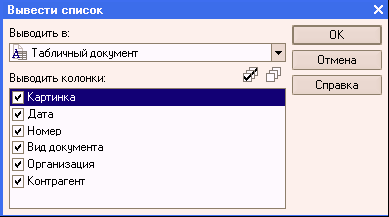
В диалоге представлены все колонки табличного поля, не зависимо от настроек этого поля. Пометив нужные для печати колонки галочками и выбрав тип выводимого списка (таблицей или текстом), следует нажать «ОК».

7.2. Ввод нового документа
Ввод документа может осуществляться различными способами.
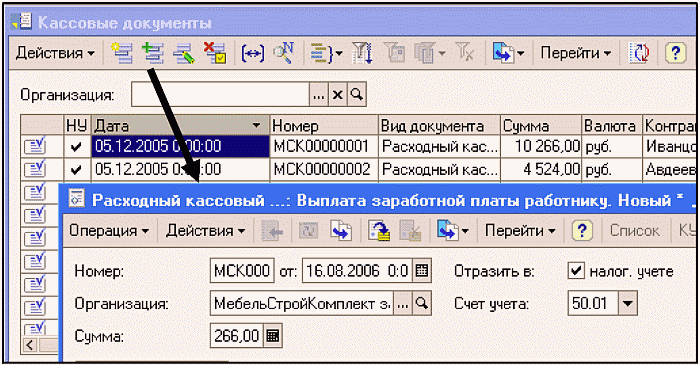
Если активным является окно какого-либо из существующих в системе журналов документов, то для ввода нового документа выберите пункт «Действия – Добавить» либо используйте кнопку

панели инструментов журнала.
Если в журнале могут отображаться документы нескольких видов, на экран будет выдан запрос для выбора вида документа. В этом списке будут выданы наименования документов только тех видов, которые могут отображаться в текущем журнале.
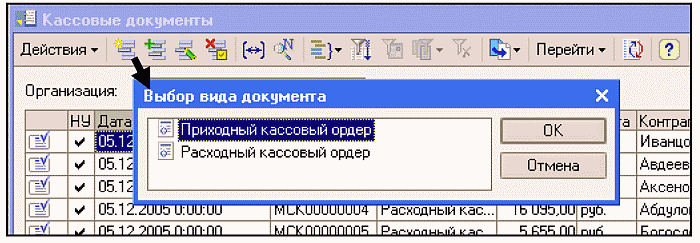
Если в журнале хранятся документы только одного вида, список видов документов выдаваться не будет, а сразу будет выдан диалог для заполнения реквизитов документа.
Пользовательский интерфейс может включать команды меню или кнопки панели инструментов, которые могут позволять сразу начать ввод документа – без открытия журнала, в котором отображаются эти документы. Для этого следует выбрать соответствующий пункт меню или нажать специально созданную для этого кнопку на пользовательской панели инструментов. Информация о порядке ввода конкретных документов может находиться в общем описании конфигурации.
Рассмотрим порядок заполнения реквизитов документов на примере документа «Счет на оплату покупателю».

В шапке любого документа присутствуют обязательные реквизиты «Номер» и «Дата», которые заполняются автоматически (номер – следующим за последним документом того же типа, дата – рабочей датой программы), но могут быть изменены вручную. Кроме этого, в шапке документов присутствуют и другие реквизиты, необходимые для записи данных об операции (в Счете это контрагент-покупатель, заключенный с ним договор, склад, откуда планируется отгружать продаваемый товар, банковский счет нашей организации, на который планируется поступление денег и т.д.). Эти реквизиты заполняются, как правило, выбором из соответствующих справочников.
Документ может содержать табличную часть. В нашем примере в ней отражается список продаваемой номенклатуры. Строки табличной части могут вводиться с использованием кнопки «Добавить»

или клавиши INS. Часть значений в колонках табличной части после выбора номенклатуры заполняется автоматически, но могут быть при необходимости исправлены вручную. При большой номенклатуре, вводимой в табличную часть документа, удобно пользоваться кнопкой

позволяющей осуществить множественный подбор из открывающегося справочника. При вводе таким способом следует только уточнять количество вводимой номенклатуры, необходимость же ввода новой строки для каждой новой позиции списка отпадает. Подбор осуществляется двойным щелчком мыши на нужной позиции, нажатием клавиши ENTER.
Выбранные позиции автоматически переносятся в табличную часть документа.
Строки табличной части документа можно:
? Вводить копированием – кнопкой


(или двойным щелчком по строке)
? Записывать после редактирования – кнопкой

? Менять местами – кнопками

? Выстраивать по возрастанию или убыванию реквизита выделенной колонки – кнопками

Например, если нужно выстроить введенные строки в порядке возрастания количества или цены товаров или в алфавитном порядке их названия.

или клавишей DEL. Причем удаление строки происходит без дополнительного предупреждения.
В нижней части любого документа находится текстовая строка комментария, в которой можно указать полезную информацию (например, а планируемом сроке оплаты). В печатную форму документа она не выводится.
Кнопка «Перейти» служит для просмотра движений по регистрам, которые были сделаны в результате проведения документа, если таковое предусмотрено модулем документа.
При нажатии кнопки формы документа, для которой определено проведение документа (обычно это кнопка «ОК» или «Провести»), производится проведение документа. При проведении документа информация, содержащаяся в документе, учитывается в регистрах путем создания записи регистров. Записи регистров – это информация о том, как изменяется состояние регистра в результате проведения документа.
В журнале документов проведенный документ будет помечен галочкой в колонке пиктограмм.
Чтобы сделать документ не проведенным, следует выбрать пункт «Действия» – «Отмена проведения». При отмене проведения, отменяются все действия, которые документ выполнил в процессе проведения. Не проведенный документ в журнале документов будет помечен пиктограммой без галочки.
Обычно при проведении документа кнопкой «ОК» после проведения документ закрывается. В некоторых случаях при проведении документа возникает ситуация, из-за которой проведение не может быть выполнено. Тогда на экран выводится сообщение:
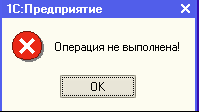
При этом в нижней части экрана в служебном окне выводится сообщение о допущенной ошибке:

Если нужно ввести новый документ, реквизиты которого во многом совпадают с уже имеющимся в базе документом, можно воспользоваться копированием. Для этого в журнале курсор устанавливается на документ – образец и выбирается пункт меню «Действия – Скопировать» или нажимается пиктограмма

панели инструментов журнала.
На экран будет выведена форма нового документа с реквизитами, заполненными из документа – образца. Не копируются при использовании этого режима реквизиты «Номер» (новому документу присваивается очередной порядковый номер) и «Дата» (в качестве которой будет использована рабочая дата программы). После внесения необходимых изменений документ следует записать и провести.
7.3. Просмотр и корректировка документа
Для корректировки документа следует сначала открыть журнал документов, в котором отображаются документы нужного вида. Средствами поиска можно отыскать документ, который следует откорректировать.
Работая в журнале документов, документ можно открыть для корректировки или просмотра, одним из следующих способов
? выбрать пункт «Действия – Изменить»

панели инструментов журнала.
? нажать клавишу ENTER
? дважды щелкнуть мышью в любом месте строки с записью о нужном документе.
В результате любого из этих действий на экран будет выведена форма документа.
Внешний вид формы документа, его свойства, поведение управляющих элементов определяются при настройке конфигурации задачи и, в общем случае, могут быть самыми разнообразными.
Для редактирования документов используются общие приемы работы в формах.
Если это обусловлено конфигурацией, форма документа может содержать закладки. В этом случае все редактируемые реквизиты сгруппированы на разных «страницах», между которыми можно переключаться, щелкнув мышью ту или иную закладку.
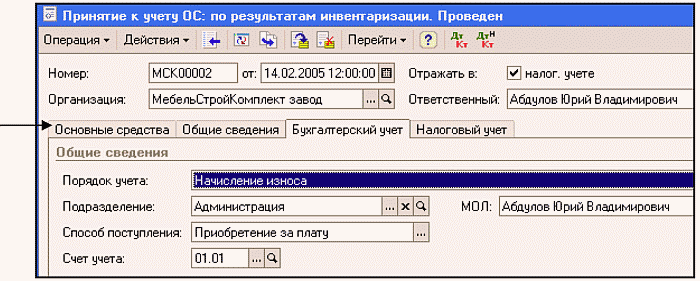
После того, как реквизиты заполнены, для записи документа следует нажать кнопку «OK». По этой кнопке производится запись документа, если документ проводится, на экран выводится запрос о необходимости проведения документа, после ответа на запрос форма документа закрывается.
Кнопка «Записать» предназначена для сохранения документа без проведения и закрытия формы.
Кнопка «Провести» предназначена для выполнения проведения документа.
Для закрытия формы документа нажмите кнопку «Закрыть». Если документ новый или была открыта форма существующего документа и были произведены изменения в реквизитах, на экран будет выдан запрос о сохранении изменений. Следует ответить «Да» для записи документа, или «Нет» – для отказа от записи.
7.4. Поиск и отбор документов
В журнале документов можно осуществлять разные варианты поиска нужного документа:
? Быстрый поиск в списке может производиться по дате документа. При начале набора даты в колонке «Дата» под нижней строкой открывается специальное поле для ввода даты.
После окончания ввода даты нажмите кнопку

и в случае обнаружения курсор устанавливается в нужную ячейку журнала.
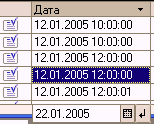
Если строк с указанной датой несколько, курсор устанавливается на первой найденной. Если список не отсортирован до дате, то для нахождения следующего документа с введенной датой нужно перейти на нижние строки и выполнить поиск заново.
? Поиск документа по номеру. В журнале следует выбрать меню «Действия – Поиск по номеру» или воспользоваться пиктограммой

На экране появится следующее диалоговое окно:
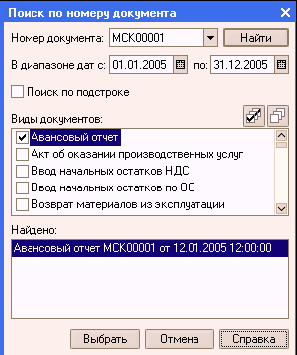
В поле «Номер документа» необходимо ввести номер, который необходимо найти. При открытии окна поиска в поле указывается номер текущего документа. Если флажок «Поиск по подстроке» установлен, то в поле «Номер документа» можно указать только часть номера. Поиск документов производится в диапазоне дат. По умолчанию, диапазон установлен в соответствии с периодом журнала или списка документов.
Окно запроса содержит список видов документов, которые включаются в текущий журнал или список. Над списком видов документов располагаются кнопки «Отметить все» и «Снять все отметки»

При их нажатии будут соответственно выделены все виды документов или снято выделение со всех видов документов. Для выполнения поиска следует нажать кнопку «Найти». По окончании поиска найденные документы будут показаны в списке «Найдено». По кнопке «Выбрать» в списке или журнале документов текущим документом становится выбранный документ, и окно поиска закрывается.
? Произвольный поиск. Позволяет осуществить поиск по любым значениям и в любом направлении. Чтобы начать поиск, следует выбрать пункт «Правка – Найти», либо воспользоваться кнопкой

общей панели инструментов программы. Форма диалога зависит от типа данных в колонке, для которой производится поиск.
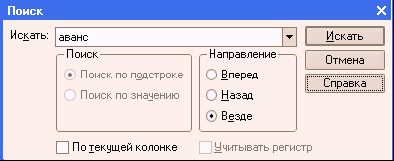
Укажите информацию, которую необходимо найти.
Переключатель «Вперед – Назад – Везде» позволяет задать направление поиска.
Опция «По текущей колонке», если она включена, указывает, что поиск будет производиться только в текущей колонке табличной части – той, в которую установлен курсор. При выключенной опции поиск будет производиться во всех колонках слева направо.
Опция «Учитывать регистр», позволяет указать, будут ли различаться при поиске по строковому значению прописные и строчные буквы. Если эта опция включена, одинаковые прописные и строчные буквы будут считаться разными символами.
После выполнения всех необходимых установок для выполнения поиска следует нажать кнопку «Искать».
Если значение, указанное в шаблоне поиска, найдено в списке, курсор будет установлен в ячейку с найденным значением. Если значение не найдено, будет выдано соответствующее сообщение.
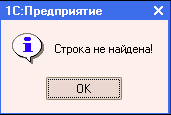
Если искомых значений в списке несколько, то курсор устанавливается на первое встретившееся (в соответствии с направлением поиска) значение. Продолжить поиск с теми же установками можно через пункт «Правка – Найти следующий» или «Правка – Найти предыдущий», либо используя кнопки

общей панели инструментов программы.
Кроме того, на общей панели инструментов существует специальное поле выбора для ввода строки поиска без вызова диалога поиска.

В нем также хранятся несколько предыдущих значений поиска, которые могут быть выбраны кнопкой

Для использования этого элемента следует ввести в него нужную строку и нажать клавишу ENTER или одну из кнопок поиска панели инструментов.
Отбор документов
Механизм отбора документов предоставляет пользователю возможность просматривать в журнале документы, отобранные по некоторому значению их реквизитов или по видам документов.
Чтобы выполнить отбор по конкретному текущему значению ячейки , надо выбрать ячейку, содержащее это значение, и вызвать команду меню «Действия – Отбор по значению в текущей колонке» или нажать кнопку «Отбор по текущему значению»

Пример: мы хотим отобрать в Журнале операций только документы «Авансовый отчет». Для этого находим в списке хотя бы один такой документ, выделяем его курсором (не открывая!) и нажимаем кнопку

На экране остаются только отбираемые документы.
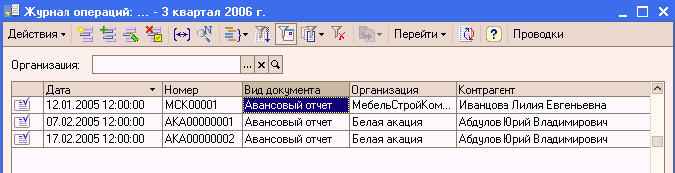
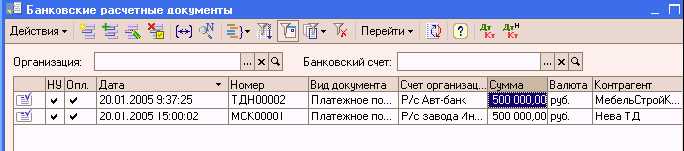
Пример: В Журнале банковских документов следует отобрать только документы с конкретной суммой 500 000 руб. Находим один из таких документов визуально, устанавливаем на него курсор и нажимаем кнопку.

На экране остаются только платежные поручения на сумму 500 000 руб.
В наиболее общем случае пользователь может сам задавать условия отбора. Чтобы сформировать условия отбора, следует вызвать пункт меню «Действия – Установить отбор и сортировку списка» или нажать на кнопку

для вызова соответствующей настройки.
На закладке «Отбор»:
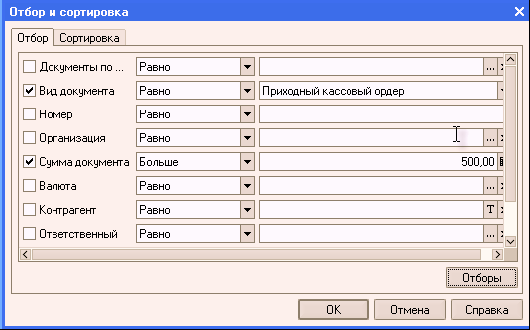
В некоторых списках предусматривается возможность отбора данных по значениям реквизитов. Это позволяет просматривать только те данные, которые имеют определенное значение в реквизите, выбранном для отбора. Отбор данных производится по определенному набору критериев отбора.
Видами отбора называются критерии, которые определяются на этапе конфигурирования, а также зависит от типа списка.
Отбор может проводиться сразу по нескольким видам. Для этого достаточно установить флажок слева от наименования вида отбора.
Для каждого вида выбирается условие отбора. Состав возможных условий определяется типом данных.
В зависимости от выбранного вида условия вводятся значения отбора (может быть указано конкретное значение или интервал значений, а также список возможных значений, при этом в условиях можно выбрать как вхождение в список, так и невхождение в список).
Значением отбора может являться любое из имеющихся значений этого реквизита, например, «Частное лицо». Вид отбора и значение отбора составляют условие отбора. Условие отбора в определенный момент времени может быть только одно.
Заметим, что возможность отбора предусматривается для большинства списков, причем по одному или нескольким реквизитам. Если для списка отборы не предусмотрены, то в меню и в панели инструментов не будет содержаться элементов интерфейса для управления отборами.
Выбранные параметры отбора могут быть сохранены для использования в дальнейшем. Для этого нажмите кнопку «Отборы».
При установке отбора в окне формы списка выводятся только элементы, удовлетворяющие выбранному условию отбора.
Отбор данных в списке может быть установлен несколькими способами.
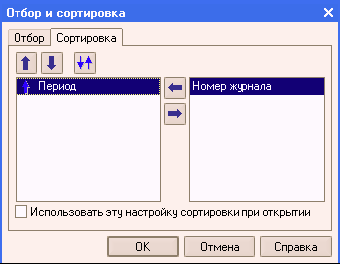
На закладке «Сортировка»:
На закладке «Сортировка» устанавливается порядок представления отобранных данных.
В списке слева содержатся реквизиты, по которым будет осуществляться сортировка. Направление сортировки (по возрастанию или убыванию) задается кнопкой с двумя стрелками.
Реквизиты переносятся из правого списка.
Если отобрано несколько реквизитов, то порядок их следования в списке влияет на порядок представления информации. Сначала отобранный список будет сортироваться по первому сверху реквизиту, затем каждая группа одинаковых значений будет сортироваться по второму сверху реквизиту, и т.д.
С реквизитами сортировки можно осуществлять следующие действия:

– Перемещение реквизита вверх (вниз) списка.

– Добавление (удаление) реквизита из списка.

– Изменяет направление сортировки.

7.5. Ввод документов на основании
В отличие от копирования режим ввода на основании (если описан на этапе конфигурирования) позволяет создавать документы на основании данных документа другого вида.
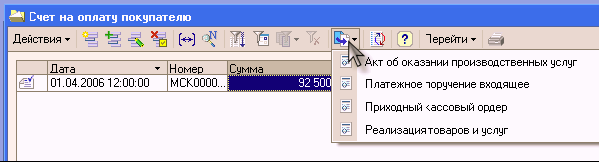
Для создания документа на основании выберите исходный документ и выберите пункт «Действия – На основании» или воспользуйтесь кнопкой

В выпадающем меню будет представлен список возможных видов объектов (не обязательно документов), которые могут быть созданы на основании данного документа. Выберите нужный вид.
На экран выводится форма нового документа, поля которого заполнены на основании документа-источника. Правила заполнения определяются на этапе конфигурирования.
Пример: С 01.06.2006 наша организация сдает «Адвокатскому бюро Кузьмина» по договору краткосрочной аренды офисное помещение площадью 40 кв.м. по цене 5оо руб. за один кв.м. Необходимо оформить счет на аренду за июнь, провести оказание услуг по аренде данному арендатору. Арендатор оплатил указанную в счете сумму 09.06.2006 г. Наличными деньгами в кассу нашей организации.
Вызываем на экран новый документ «Счет на оплату покупателю» и заполняем его на дату 01.06.2006 г. необходимыми реквизитами.
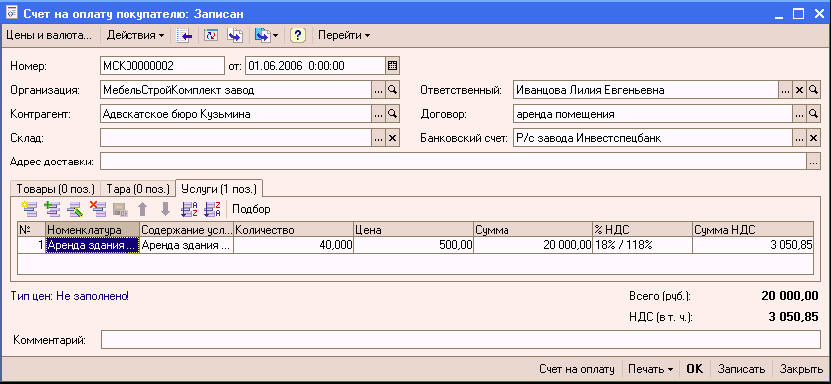
Используя кнопку «Печать», распечатываем документ и отдаем его арендатору. После этого записываем документ в базе, используя кнопку «ОК». Документ попадает в журнал «Счета на оплату покупателю».
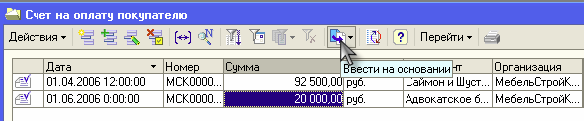
Используя кнопку «Ввести на основании», вводим документ «Реализация товаров и услуг». Исправляем в нем дату на конец месяца и проводим документ.
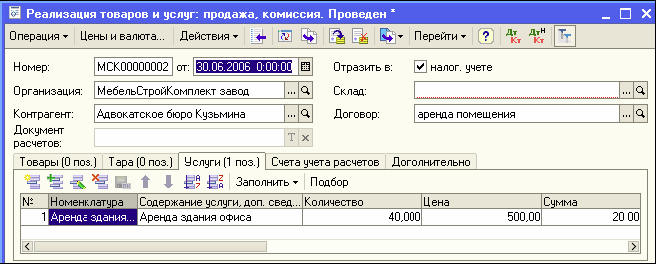
В Журнале операций появилась новая строка с введенным документом.
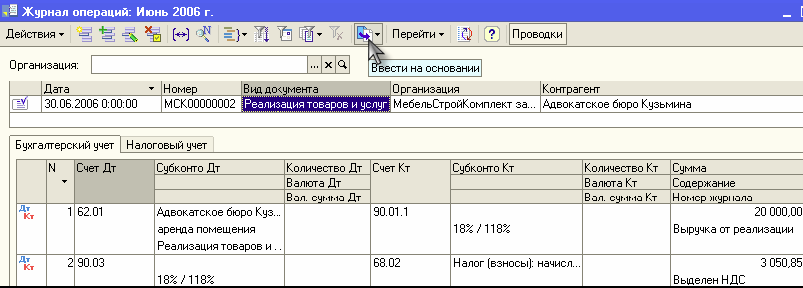
Действуя аналогично (с помощью кнопки «ввести на основании), вводим документ „Приходный кассовый ордер“, изменив в нем дату на 09.06.2006 г., распечатываем его и проводим, нажав „ОК“.
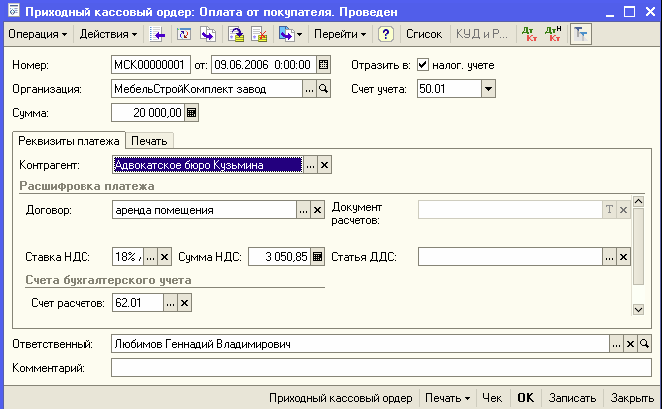
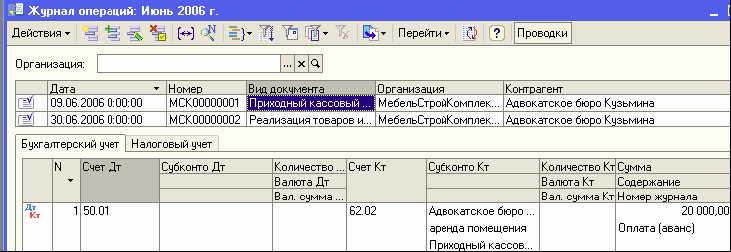
В Журнале операций появляется строка с новым документом и видны сформированные им проводки.
С помощью команды меню «Перейти – Структура подчиненности документа» можно проследить цепочку документов, вводимых на основании друг друга.

7.6. Удаление (установка и снятие пометки удаления) документов
Различают два режима удаления: непосредственное удаление и пометка удаления. Доступность режимов определяется правами конкретного пользователя.
Удаление (непосредственное удаление, установка и снятие пометки удаления) документов производится в журнале документов.
Для установки пометки на удаление следует выбрать документ в журнале и, не открывая его, нажать клавишу DEL или кнопку

Для снятия пометки на удаление следует выбрать в журнале помеченный для удаления документ и повторно нажать клавишу DEL или кнопку

Помеченные на удаление документы показываются пиктограммами

При пометке на удаление документа его проводки удаляются. При отмене пометки на удаление проводки не восстанавливаются. Для их восстановления требуется повторное проведение документа.
Для окончательного удаления помеченных на удаление документов (так же как и элементов справочников) следует обратиться в пункт меню «Операции – Удаление помеченных объектов». Появится стандартное предупреждение:
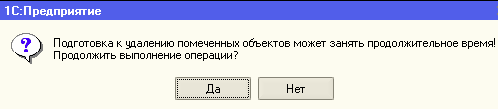
Следует нажать кнопку «Да». Откроется новое диалоговое окно:
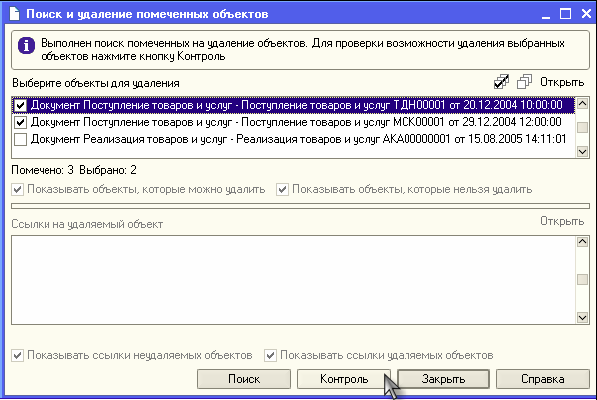
В верхней части диалог содержит список обнаруженных в информационной базе объектов, помеченных на удаление. Любой из объектов можно открыть с помощью кнопки «Открыть».
С помощью пометок можно указать, какие объекты нужно проверить на возможность удаления.
Для контроля наличия ссылок на удаляемые объекты нажмите кнопку «Контроль».
Программа производит проверку работы пользователей с данной информационной базой и устанавливает монопольный режим работы. Если с базой работают, то выдается сообщение.
Программа формирует список ссылок на указанные объекты и выводит другой диалог (в модальном режиме), в котором можно просмотреть список ссылок и произвести удаление.
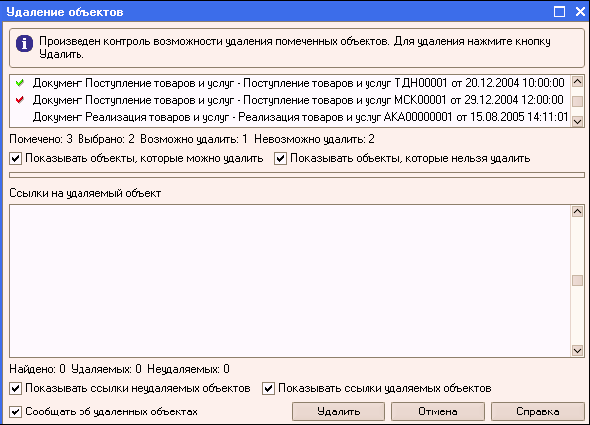
Если закрыть модальный диалог, то список ссылок выводится в нижнем списке по каждому выбранному объекту, помеченному на удаление.
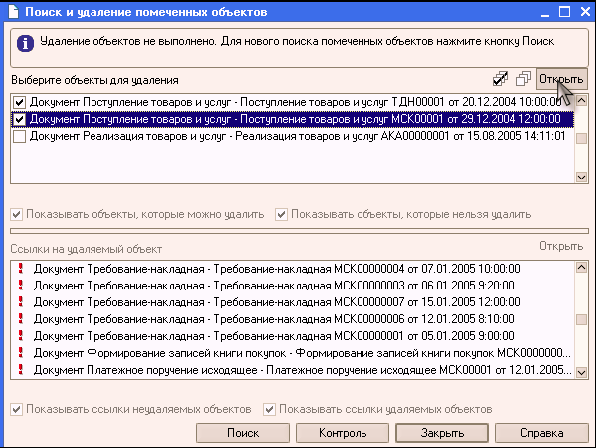
Любую из ссылок можно открыть с помощью кнопки «Открыть».
Во время просмотра списка ссылок в информационной базе могут произойти изменения.
Чтобы обновить список ссылок надо выйти из диалога, и открыть его заново и нажать кнопку «Поиск».
7.7. Печать документов
Для подавляющего большинства документов конфигурации предусмотрено формирование некой унифицированной печатной формы (аналога бумажного документа). Печатная форма документа формируется при нажатии кнопки «Печать» внизу экранной формы документа. Для многих документов в конфигурации заложено несколько печатных форм. В этом случае при нажатии на кнопку «Печать» под ней разворачивается список возможных вариантов формирования печатной формы документа.
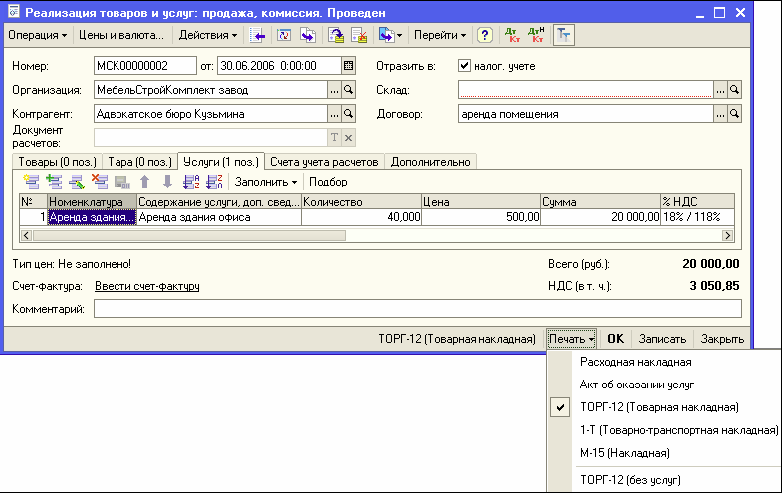
По нужному варианту следует щелкнуть мышкой или, выделив его, нажать клавишу ENTER. На экран буде выведена сформированная печатная форма документа.
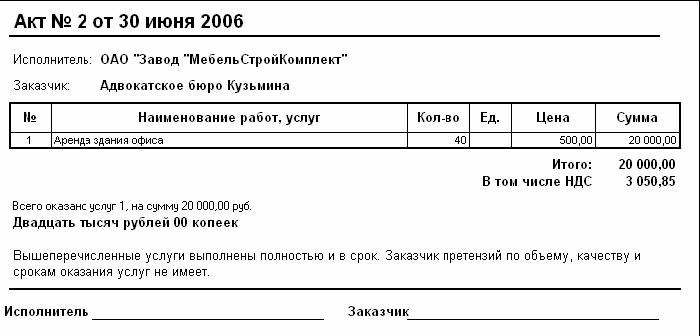
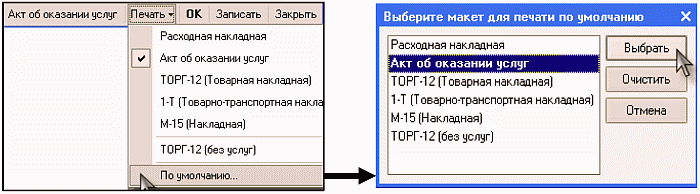
Если для одного документа предусмотрено несколько вариантов печатных форм и одна из них используется гораздо чаще других, можно воспользоваться кнопкой «Печать – По умолчанию…» и в открывшемся диалоговом окне выбрать нужный вариант. После этого название выбранной по умолчанию печатной формы будет отражено в экранной форме документа рядом с кнопкой «Печать», и им можно будет воспользоваться сразу, без предварительного выбора из списка.
При необходимости, автоматически построенная печатная форма может быть отредактирована. Чтобы иметь такую возможность, следует в табличном редакторе отключить режим редактирования путем выбора пункта «Таблица – Вид – Только просмотр». После этого в любое поле сформированной печатной формы можно внести необходимые изменения и распечатать документ. Следует помнить, что внесенные таким образом изменения не сохраняются после закрытия печатной формы, и в следующий раз она откроется в начальном, неотредактированном варианте.
Пример: По просьбе клиента нужно в печатную форму документа «Акт выполненных работ» внести расшифровку подписи заказчика. Открываем из журнала нужный документ, формируем его печатную форму, воспользовавшись кнопкой «Печать». Выбираем пункт меню «Таблица – Вид – Только просмотр» и, щелкнув мышью в поле «заказчик», набираем там его фамилию.

После этого документ отправляем на печать.
Перед тем, как отправить документ на печать, рекомендуется сделать его предварительный просмотр кнопкой

или с помощью команды меню «Файл – Предварительный просмотр». Если в ходе предварительного просмотра выяснилось, что документ не помещается на одной странице или, наоборот, получился слишком мелким, следует закрыть предварительный просмотр и при открытой печатной форме обратиться в пункт меню «Файл – Параметры страницы». В открывшемся диалоговом окне нужно сделать необходимые изменения: изменить ориентацию документа, поля, масштаб, использовать другие возможные настройки.
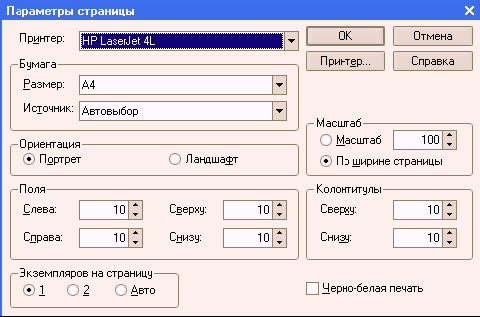
Для сохранения этих настроек нажимаем «ОК» и еще раз с помощью предварительного просмотра убеждаемся, что теперь в сформированной печатной форме и ее положении на странице нас все устраивает. Только после этого окончательно отсылаем документ на принтер кнопкой

или командой меню «Файл – Печать».
Сформированная печатная форма любого документа может быть сохранена в файле на диске. Для этого при открытой печатной форме следует выбрать пункт «Файл – Сохранить» или «Файл – Сохранить как». В открывшемся диалоговом окне следует указать место, куда будет сохранен файл и его название.
Журнал регистрации 1с 8.2 — 8.3 просмотр истории изменений
Если вы разрабатываете новую конфигурацию то обязательно должны включить журнал регистрации. Он позволит отслеживать все изменения в вносимые пользователями в 1С. Например вы сможет узнать кто что добавлял удалял или изменял.
Но для того чтобы эти данные записывались нужно настроить журнал регистрации. Вообще по умолчанию при создании новой конфигурации он включен. Но если вы пользуетесь не своими конфигурациями лучше проверить эти настройки. Программа для бухгалтера
Настройка журнала регистрации и просмотр истории изменений
И так для начала давайте настроим журнал регистрации в 1С. Настройки аналогичны как для версии 8.2 так и для 8.3. Запускаем Конфигуратор ищем пункт Администрирование и выбираем Настройка журнала регистрации.

Тут нужно выбрать последний пункт Регистрировать ошибки, предупреждения, информации, примечания.

Теперь для примера зайдем в 1С и создадим какой-нибудь новый документ или справочник можно просто внести изменения. Я создам новый документ.

Теперь для того что просмотреть изменения в журнале регистрации нужно зайти в конфигуратор открыть пункт меню Администрирование и выбрать Журнал регистрации.

Откроется Журнал регистрации в котором записываются все действия пользователей. Например, я создал новый документ. Давайте посмотрим, как мои действия записались в журнал регистрации. Мы видим таблицу, в которой есть поля Дата и время, Пользователь, Событие, Статус транзакции и метаданные. По ним мы видим, что я зашел в программу 13.11.17 под учётной записью Администратор. В колонке событие видно, что я добавил Данные. В колонке метаданные видно какой документ.

Журнал регистрации очень удобен он хранить подробную информацию о действиях пользователь. Когда запустил конфигурацию под кем зашел что добавил и во сколько вышел из программы. Но для того чтобы отследить действия каждого пользователя нужно что бы он заходил под своей учетной записью.
Скриншоты, опубликованные в данной статье, являются цитатами и иллюстрациями программного продукта «1C:Предприятие», авторское право на который принадлежит ЗАО 1С.
Похожие публикации:
- Как удалить уч запись с ipad pro
- Как удлинить линию в автокаде
- Как узнать версию сервера 1с
- Как узнать заблокировали ли меня в whatsapp другой абонент не посылая сообщения в ватсапе