
5 способов сделать снимок экрана на Samsung Galaxy
Удивительно, как часто вам нужно делать скриншот на телефоне. Будь то запись в социальной сети, выигрышный экран в игре или просто забавный мем, важно знать, как делать скриншоты.
К счастью, телефоны и планшеты Samsung Galaxy предлагают множество способов делать снимки экрана с помощью сенсорного экрана, боковых кнопок и даже S Pen.
Вот как делать снимки экрана на Samsung Galaxy, будь то Galaxy S, Galaxy Note или даже Galaxy Flip.
Как сделать скриншот на Samsung Galaxy с помощью кнопок
Самый простой способ сделать снимок экрана, которым пользуется почти каждый современный телефон Android, — это использовать кнопки питания и уменьшения громкости.
1 Настройте экран так, как вы хотите его захватить.
2 Одновременно нажмите кнопки уменьшения громкости и питания и удерживайте их в течение секунды, пока не будет сделан снимок экрана. Вы увидите, как экран вспыхнет и немного сожмется.
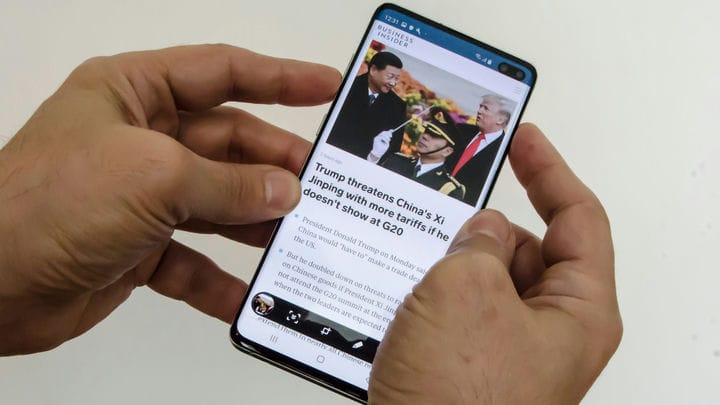
Вы можете сделать снимок любого экрана на Galaxy S10, нажав кнопки уменьшения громкости и питания.
3 В нижней части экрана на несколько секунд появится панель инструментов для снимков экрана. Вы можете использовать инструменты здесь для редактирования изображения, но если вы просто подождете несколько секунд, снимок экрана соскользнет с экрана и сохранится в приложении для фотографий.
Как сделать скриншот на Samsung Galaxy с помощью ладонного смахивания
Телефоны Samsung Galaxy известны своими слегка изогнутыми экранами. Этот специальный экран позволяет выполнять стандартные действия с помощью жестов рук — например, делать скриншоты.
Эта функция, называемая «Проведение ладонью», должна быть включена по умолчанию. Но вы можете проверить, зайдя в приложение «Настройки»:
1. Откройте приложение «Настройки» и коснитесь «Дополнительные функции».
2. Выберите Движения и жесты, а затем убедитесь, что включена функция Проведение ладонью для захвата.
После включения вы можете сделать снимок экрана боковой стороной ладони.
1. Поместите на экран содержимое, которое вы хотите сделать скриншотом.
2. Положите край ладони на край экрана устройства так, чтобы мизинец был направлен вдоль длинной стороны телефона.
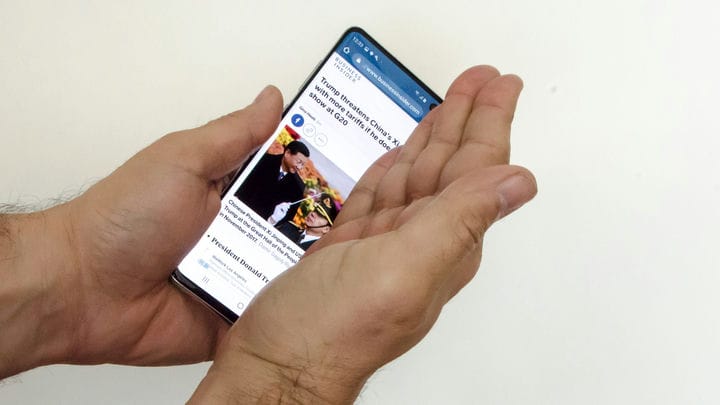
Проведите ладонью по экрану, чтобы сделать снимок экрана.
3 Одним плавным движением проведите ладонью по телефону. Вы можете делать это в любом направлении — справа налево или слева направо.
Вы увидите, как экран мигает и уменьшается, указывая на то, что снимок экрана был успешно сделан.
Как сделать скриншот на Samsung Galaxy с помощью Bixby
Биксби, личный помощник Samsung (похожий на Siri от Apple), также может сделать снимок экрана от вашего имени.
1 Настройте свой экран с контентом, который вы хотите сделать скриншотом.
2 Скажите: «Привет, Биксби, сделай снимок экрана».
Bixby сделает снимок экрана и сохранит изображение в галерее.
Как сделать скриншот части экрана вашего Galaxy с помощью Smart Select
Если вы хотите сделать скриншот только определенной части экрана, а не всего экрана, вы можете использовать функцию Smart Select. Это позволяет вам обрезать снимок экрана перед тем, как сделать его, чтобы убедиться, что вы захватили только то, что важно.
Чтобы использовать Smart Select, вам необходимо включить функцию Edge Panel.
1. Откройте приложение «Настройки» и нажмите «Дисплей », а затем «Экран Edge».
2. Коснитесь Панели Edge, чтобы увидеть все доступные параметры панели.
3. Вероятно, первый из них, Apps edge, уже включен. Нажмите «Умный выбор », чтобы включить его.
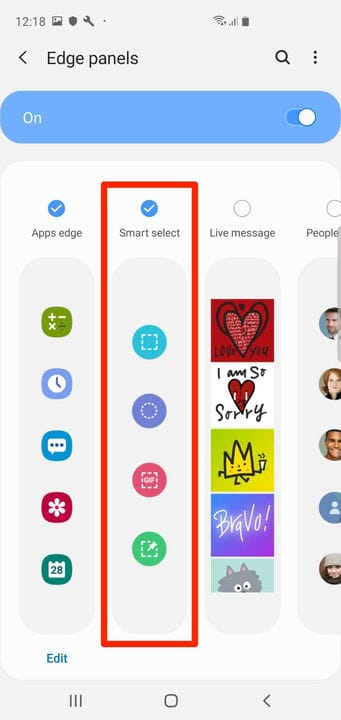
Включите панель «Умный выбор», если хотите, чтобы перед скриншотом можно было кадрировать.
После того, как вы включили его, вот как можно захватить часть экрана с помощью Smart Select:
1 Настройте экран с контентом, который вы хотите сделать скриншотом.
2 Проведите пальцем от правого верхнего края экрана к левому верхнему.
3 Проведите пальцем по экрану, пока не отобразятся параметры умного выбора. Если у вас активировано более одной панели, вам может потребоваться провести несколько раз.
4 Когда вы увидите панель интеллектуального выбора, коснитесь нужного инструмента, например прямоугольника.
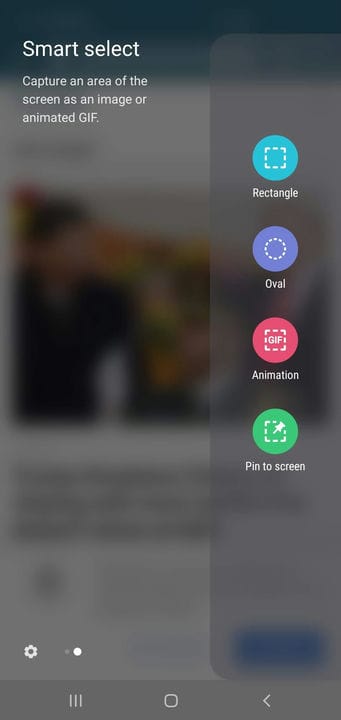
Панель «Умный выбор» позволяет вам захватить только часть экрана.
5 Расположите и измените размер выделенного снимка экрана, а затем коснитесь «Готово».
6 Когда будете готовы, коснитесь кнопки «Сохранить» в нижней части экрана (это стрелка, указывающая вниз), чтобы сохранить выбор в галерее.
Если вы используете Galaxy Note8, вы также можете вынуть S Pen, чтобы активировать функцию Air Command, а затем выбрать «Умный выбор» в появившемся меню.
Как сделать скриншот сразу всей страницы на Samsung Galaxy
Обычно, когда вы делаете снимок экрана, он захватывает только то, что вы видите на экране в данный момент. Обычно это нормально, но не сработает, если вы пытаетесь сделать скриншот всей веб-страницы или длинного поста.
В таких ситуациях следует использовать функцию захвата с прокруткой. Это займет длинный скриншот всего, что вы хотите.
Прежде чем вы сможете использовать Scrolling Capture, вам необходимо включить его в приложении «Настройки». Просто откройте приложение «Настройки» и коснитесь «Дополнительные функции », затем коснитесь «Умный захват », чтобы включить его.
Как только вы его включили:
1. Сделайте снимок экрана любым из способов, описанных выше.
2. Когда в нижней части экрана появится панель инструментов для снимков экрана, коснитесь значка «Захват прокрутки» — он выглядит как прямоугольник с двумя направленными вниз стрелками внутри.
Каждый раз, когда вы нажимаете кнопку, снимок экрана становится длиннее, поэтому продолжайте нажимать, пока он не захватит все, что вы хотите.
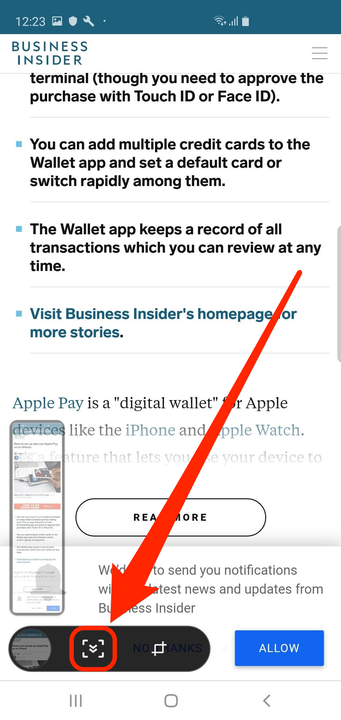
Вы увидите предварительный просмотр вашего длинного снимка экрана сбоку.
На панели инструментов есть и другие параметры, в том числе кнопка обрезки, кнопка аннотации (чтобы вы могли рисовать на снимке экрана) и кнопка «Поделиться».
А если вы используете Galaxy с S Pen, вы также можете сделать длинный снимок экрана, вынув S Pen, выбрав Запись экрана, а затем выбрав Захват прокрутки.
Как сделать снимок экрана на Samsung Galaxy Z Flip 3 и Z Fold 3 5G
Как сделать скриншот на Samsung Z Flip 3?, Скриншот на Samsung Z Fold 3? Как сделать снимок экрана на Samsung Z Flip 3? Как сделать скриншот на Samsung Z Fold без кнопки питания, как сделать длинный скриншот на Samsung Z Flip 3?
Вот как сделать снимок экрана на Samsung Galaxy Z Fold с кнопкой питания или без нее.
Делаем скриншот на Samsung Galaxy Z Flip 3
Шаг 1: Первый шаг здесь — найти экран, который вы хотите захватить.
Читайте также Как включить беспроводную зарядку на Samsung A54
Шаг 2: Здесь вам нужно будет сделать снимок экрана. Первый — это собственный метод Android, при котором одновременно нажимаются обе кнопки. кнопка питания Клавиша регулировки громкости.
Другой метод — через систему Samsung: для этого нужно провести ладонью по экрану справа налево. устройство.
Этот метод недоступен на некоторых телефонах Samsung. Это будет зависеть от версии, которую вы используете. Теперь, чтобы сделать снимок экрана с помощью этого жеста, вам нужно активировать его в настройках.
Просто зайдите в настройки, нажмите «Расширенные функции» и активируйте опцию «Переместите ладонь, чтобы захватить».
Читайте также Как сделать запись экрана на Samsung Galaxy M21 2021
Шаг 3: После этого вы увидите захваченное изображение, автоматически сохраненное в галерее вашего фото-приложения.
Шаг 4: Вы сделали сейчас. Чтобы отправить захваченное изображение, нажмите на него, а затем вы сможете отправить его кому угодно либо через свой контакт, либо через другие приложения для обмена сообщениями, такие как WhatsApp и другие.
Сделайте снимок экрана на Samsung Z Fold 3 5G через настройки экрана
Этот способ подойдет для одноручного. Вы можете легко сделать скриншот вашего Samsung Galaxy M21 с помощью приложения настроек.
Читайте также Как перенести eSim с одного iPhone на другой
Шаг 1: Перейдите к экрану, который вы хотите захватить в своем Самсунг З-фолд.
Шаг 2: Теперь откройте панель уведомлений и выберите «захват
Шаг 3: Готово. Захваченное изображение будет сохранено в приложении фотогалереи.
Как сделать длинный скриншот на Samsung Z Flip 3
Шаг 1: Удерживайте кнопку «Уменьшение громкости» и кнопку «Питание» вместе.
Шаг 2: Теперь удерживайте «Прокрутить захват», чтобы сделать снимок экрана.
Шаг 3: Продолжайте повторять шаг 2, пока страница не перестанет прокручиваться вниз.
О Samsung Galaxy Z Flip 3 5G
Samsung Galaxy Z Flip 3 5G поставляется с размером экрана 6.7 дюйма с разрешением 1080 x 2640 пикселей. Телефон оснащен чипсетом Qualcomm SM8350 Snapdragon 888 5G со встроенной памятью 128 ГБ 8 ГБ ОЗУ, 256 ГБ 8 ГБ ОЗУ, двумя задними камерами 12 Мп для фотографий и батареей емкостью 3300 мАч внутри.
опубликовано 14 августа 2021
Как сделать скриншот экрана на ПК или ноутбуке: простой ответ
Скриншоты — это очень полезный инструмент, который позволяет сохранить изображение содержимого экрана. Они могут использоваться для создания инструкций, записи ошибок и проблем, а также для сохранения интересной информации из веб-страницы или другого источника. В этой статье мы рассмотрим, как сделать скриншот с помощью клавиатуры на Windows, Mac и Linux.
Скриншоты на Windows
Существует несколько способов сделать скриншот на Windows, но наиболее распространенным является использование комбинации клавиш. Вот как это сделать:
1. Скриншот всего экрана: нажмите клавишу «Print Screen» (обычно сокращенно как «PrtScn» или «PrtSc») на клавиатуре. Это сделает скриншот всего экрана и сохранит его в буфер обмена.
2. Скриншот активного окна: нажмите клавиши «Alt + Print Screen». Это сделает скриншот только активного окна и сохранит его в буфер обмена.
3. Скриншот выбранной области: нажмите клавиши «Windows + Shift + S». Это запустит инструмент выделения области экрана, который позволит вам выбрать нужную область для скриншота. Скриншот будет сохранен в буфер обмена.
После того, как вы сделали скриншот, вам нужно его сохранить. Для этого откройте любой графический редактор, например, Paint или Adobe Photoshop, и вставьте скриншот из буфера обмена (нажмите «Ctrl + V»). Затем сохраните изображение на жесткий диск.
Скриншоты на Mac
На Mac также есть несколько способов сделать скриншот. Вот как это сделать:
1. Скриншот всего экрана: нажмите клавиши «Command + Shift + 3». Это сделает скриншот всего экрана и сохранит его на рабочем столе.
2. Скриншот выбранной области: нажмите клавиши «Command + Shift + 4». Это запустит инструмент выделения области экрана, который позволит вам выбрать нужную область для скриншота. Скриншот будет сохранен на рабочем столе.
3. Скриншот активного окна: нажмите клавиши «Command + Shift + 4», затем нажмите пробел. Это запустит инструмент выделения окна, который позволит вам выбрать нужное окно для скриншота. Скриншот будет сохранен на рабочем столе.
После того, как вы сделали скриншот, он будет сохранен на рабочем столе в формате PNG.
Скриншоты на Linux
На большинстве дистрибутивов Linux есть инструмент для создания скриншотов, который можно найти в меню «Приложения». Также можно использовать командную строку для создания скриншотов. Вот как это сделать:
1. Скриншот всего экрана
Для создания скриншота всего экрана на Linux можно использовать утилиту «gnome-screenshot». Она предустановлена в большинстве дистрибутивов Linux. Для этого откройте терминал и введите команду:
После этого будет создан скриншот всего экрана. Он будет сохранен в папке «Pictures».
2. Скриншот выбранной области
Для создания скриншота выбранной области на Linux также можно использовать утилиту «gnome-screenshot». Для этого откройте терминал и введите команду:
После этого будет запущен инструмент выделения области экрана. Выделите нужную область и нажмите Enter. Скриншот будет сохранен в папке «Pictures».
3. Скриншот окна
Для создания скриншота окна на Linux также можно использовать утилиту «gnome-screenshot». Для этого откройте терминал и введите команду:
После этого будет запущен инструмент выделения окна. Выберите нужное окно и нажмите Enter. Скриншот будет сохранен в папке «Pictures».
4. Скриншот с помощью клавиши
Некоторые дистрибутивы Linux используют различные комбинации клавиш для создания скриншотов. Например, в Ubuntu можно использовать комбинацию клавиш «Print Screen» для создания скриншота всего экрана, а комбинацию клавиш «Alt + Print Screen» для создания скриншота выбранного окна.
5. Использование сторонних приложений
Если вам не подходят стандартные утилиты для создания скриншотов в Linux, можно использовать сторонние приложения, такие как Shutter, Flameshot, GIMP и др. Они предоставляют больше возможностей для настройки скриншотов и редактирования изображений.
Для чего могут быть полезны и нужны скриншоты экрана?
Скриншоты экрана — это очень полезный инструмент, который позволяет сохранять изображение содержимого экрана. Они могут использоваться для различных целей, от создания инструкций и документации, до сохранения интересной информации и демонстрации проблем и ошибок. В этой статье мы рассмотрим, для чего могут быть полезны скриншоты экрана и как их использовать.
1. Создание инструкций и документации
Скриншоты экрана могут быть использованы для создания инструкций и документации. Например, если вы хотите создать инструкцию по использованию программы, вы можете сделать скриншоты экрана, которые показывают, как использовать различные функции программы. Это поможет пользователям лучше понять, как работает программа, и упростит процесс обучения.
2. Запись ошибок и проблем
Скриншоты экрана могут быть использованы для записи ошибок и проблем, которые могут возникнуть во время работы на ПК или ноутбуке. Например, если вы получаете сообщение об ошибке, вы можете сделать скриншот экрана, который покажет это сообщение. Это поможет вам сохранить информацию об ошибке, что может быть полезно при поиске решения проблемы.
3. Сохранение интересной информации
Скриншоты экрана могут быть использованы для сохранения интересной и полезной информации из веб-страниц, электронных книг, видео и других источников. Например, если вы нашли интересную статью, вы можете сделать скриншот экрана, который покажет эту статью. Это позволит вам сохранить информацию и вернуться к ней в любое время.
4. Демонстрация проблем и ошибок
Скриншоты экрана могут быть использованы для демонстрации проблем и ошибок в программном обеспечении. Например, если у вас есть проблемы с работой программы, вы можете сделать скриншот экрана, который покажет эту проблему. Это поможет другим пользователям или технической поддержке лучше понять, что не работает, и найти решение проблемы.
5. Создание презентаций и отчетов
Скриншоты экрана могут быть использованы для создания презентаций и отчетов. Например, если вы хотите продемонстрировать результаты своей работы, вы можете сделать скриншоты экрана, которые покажут ваши достижения. Это поможет вам создать профессиональную презентацию или отчет, который будет понятен и интересен для аудитории.
6. Решение споров и конфликтов
Скриншоты экрана могут быть использованы для решения споров и конфликтов. Например, если у вас есть разногласия с коллегой или клиентом, вы можете сделать скриншот экрана, который покажет доказательства вашей точки зрения. Это поможет вам убедительно обосновать свою позицию и решить спор без конфликтов.
Для создания скриншотов с экрана вашего ПК можно выбрать удобную клавиатуру из нашего каталога 🙂
Как сделать снимок экрана на Samsung Galaxy Xcover 3
Все новости на Samsung Galaxy Xcover 3 в наших статьях. Эксперты в вашем распоряжении, чтобы помочь вам.
Все, чтобы сделать снимок экрана на Samsung Galaxy Xcover 3
Сделайте снимок экрана на Samsung Galaxy Xcover 3 безусловно, достаточно полезен, чтобы сохранить карту региона, позволить вам передать самую свежую информацию с фотографией или легко сделать несколько резервных копий. Это также простой способ делать снимки из Instagram, Snapchat, Facebook, WhatsApp и других социальных сетей. По этим причинам вы увидите, как Android позволяет вам делать это в собственном режиме, и вы сможете сделать снимок экрана своего Samsung Galaxy Xcover 3 с помощью системы производителя. Наконец, мы обсудим множество специализированных приложений для захвата. В заключение мы расскажем, как найти ваши скриншоты на телефоне в резервной копии Samsung Galaxy Xcover 3. Однако, если вы не хотите тратить время зря, вы можете скачать специализированное приложение прямо сейчас на Скриншоты из Play Store.
Сделайте снимок экрана по оригинальной формуле Android на Samsung Galaxy Xcover 3
- Нажмите и удерживайте кнопки «Домой» и «Вкл. / Выкл.».
- Нажмите и удерживайте «Назад» + «Вкл. / Выкл.» На Samsung Galaxy Xcover 3.
- Дважды нажмите «Дом»
- Посмотрите свой снимок экрана с помощью приложения, посвященного фотографиям на Samsung Galaxy Xcover 3.
Будьте осторожны, нажмите эти две кнопки вместе, чтобы не активировать одну или другую по отдельности. Это может быть немного сложно сделать с вашей моделью Samsung Galaxy Xcover 3 при запуске, однако, когда все будет хорошо, вам будет проще.
Если бы эти две кнопки могли хорошо работать, вы могли бы увидеть короткую сцену системы Android, это подтверждение того, что ваш снимок экрана на Samsung Galaxy Xcover 3 был сделан!
Сделайте снимок экрана через систему производителя вашего Samsung Galaxy Xcover 3.
Будьте осторожны: такая техника может быть недоступна на вашем смартфоне; в частности, в зависимости от имеющейся у вас версии программного обеспечения. В общем, вы должны одновременно удерживать кнопки включения / выключения на Samsung Galaxy Xcover 3, а также кнопку, чтобы вернуться на титульную страницу.
Эта вторая кнопка может быть расположена в нижней части вашего Samsung Galaxy Xcover 3.
Конечно, можно сделать снимок экрана вашего Samsung Galaxy Xcover 3 из меню «Настройки» на Samsung Galaxy Xcover 3. Этот параметр доступен при нажатии клавиши питания.
Здесь есть команда, которая позволяет вам сделать снимок экрана вашего Samsung Galaxy Xcover 3. Тем не менее, этот метод может быть недоступен, если система, установленная с вашим Samsung Galaxy Xcover 3, отличается.
Наконец, фото вашего экрана с другим смартфоном также может быть решением. Смартфон любимого человека может быть очень практичным!
Решение для создания снимка экрана с помощью Samsung Galaxy Xcover 3 через стороннее приложение
Многие приложения доступны на Скриншоты в магазине приложений Samsung Galaxy Xcover 3 позволяют делать снимки экрана. Вот почему вы можете загрузить приложения Screenshot Easy или Super Screenshot, например, на свой Samsung Galaxy Xcover 3, чтобы делать снимки экрана. Вам нужно будет посмотреть отзывы пользователей, чтобы узнать мнение о каждом из приложений, доступных для загрузки, внимательно прочтите их. С другой стороны, они могут быть настроены для сохранения снимков экрана Samsung Galaxy Xcover 3 в памяти Samsung Galaxy Xcover 3 или на SD-карте, в зависимости от вашего выбора. Однако мы не будем вдаваться в подробности о каждом приложении в этой части.
В заключение, как найти свои записи со смартфона в памяти вашего устройства
После того, как эта копия вашего смартфона будет сделана на вашем Samsung Galaxy Xcover 3, ее будет сложно найти.
Вы увидите: это очень просто, если вы знаете, как это делать.
Обычно в меню «Галерея», доступном на главном экране вашего устройства, вы должны увидеть папку, содержащую эти снимки экрана. Найти его проще простого: самый последний отображается перед файлом.
Таким образом, вы сможете время от времени удалять, публиковать или просматривать свои снимки экрана.
Мы надеемся, что этот документ помог вам сделать запись на вашем Samsung Galaxy Xcover 3..
Краткое резюме: снимок экрана на Samsung Galaxy Xcover 3
Обычно встроенная функция захвата экрана добавляется в Android в четвертом варианте, который называется Ice Cream Sandwich.
Вот почему ваш Samsung Galaxy Xcover 3 может довольно часто делать снимки экрана с помощью одной из следующих комбинаций.
- Дважды нажмите «Домой» на Samsung Galaxy Xcover 3.
- Нажмите и удерживайте «Вкл. / Выкл.» + «Назад».
- Нажмите и удерживайте кнопки «Домой» и «Вкл. / Выкл.».
Кроме того, в зависимости от модели можно делать снимки экрана на Samsung Galaxy Xcover 3, нажимая кнопки «Уменьшить громкость» и «Питание». Как правило, вы хотите найти свой снимок в разделе «Галерея», а затем в разделе «Скриншоты».
На некоторых устройствах, использующих Android который был изменен, как, вероятно, в вашем Samsung Galaxy Xcover 3; комбинация кнопок и место хранения могут отличаться.
С другой стороны, когда сторонняя клавиатура подключена к «USB-OTG» на вашем Samsung Galaxy Xcover 3 нажатие кнопки экрана печати даст снимок экрана.
Обычно скриншоты обычно не могут быть сделаны необязательными приложениями естественным образом.
В любом случае, на большинстве устройств это программное обеспечение может использовать формулу снимка экрана системы без специальные разрешения.
Вы наверняка захотите записать экран на пленку на Samsung Galaxy Xcover 3.
Хорошие новости: на Samsung Galaxy Xcover 3 можно сделать снимок экрана. Некоторые загружаемые приложения Play Store для видео может помочь с этим.
Низкая частота кадров видеозаписи может привести к тому, что действие будет выглядеть прыгающим, а не плавно опускающимся. Обычно создаваемые файлы могут быть довольно большими, но снимки экрана могут помочь вам в создании презентаций или инструкций.
Хотя стандартные компьютеры становятся все более быстрыми, они обычно недостаточно быстры для одновременного воспроизведения и захвата видео с профессиональной частотой кадров, в данном случае не менее тридцати кадров в секунду.
Конечно, повышенная частота кадров на Samsung Galaxy Xcover 3 не требуется для получения достаточно хорошей ленты.
На самом деле, если вы будете снимать на рабочий стол Android с помощью Samsung Galaxy Xcover 3, потребуется гораздо меньше энергии: тридцати кадров в секунду должно быть достаточно.
Однако это, вероятно, изменится, если мы изменим качество отображения рабочего стола Android, но особенно обязательства по обработке, необходимые для приложения захвата, и многие другие факторы.
Не забывайте об авторских правах и правилах эксплуатации.
Следует отметить, что использование снимков экрана может быть нарушением авторских прав и интеллектуальной собственности на программное обеспечение для компаний: они обнаруживают, что использование снимков экрана включает в себя операцию, исходящую от определенных модулей и других работ, созданных для их конкретной программы.
Как правило, в Европе или во Франции, независимо от авторских прав, снимки экрана на Samsung Galaxy Xcover 3 могут использоваться вполне нормально благодаря принципу добросовестного использования: однако снимки экрана на Samsung Galaxy Xcover 3 обычно могут использоваться на законных основаниях.