
Где находится корзина в телефоне Samsung Galaxy M52 5G
Владельцы Samsung Galaxy M52 5G нередко удаляют файлы случайным образом. В подобной ситуации кажется, что информацию уже невозможно восстановить, однако есть способ, позволяющий вернуть данные. Дело в том, что после удаления файлы перемещаются во временное хранилище. Поэтому пользователь, знающий, где находится корзина в Samsung Galaxy M52 5G, без труда может восстановить утраченную информацию.
Корзина в «Галерее»
Чаще всего, когда речь заходит о случайном удалении файлов, подразумеваются видео и фотографии, которые занимают больше всего пространства. Просмотр подобного рода информации на Андроид происходит через приложение «Галерея». Здесь же и располагается корзина, для доступа к которой потребуется:
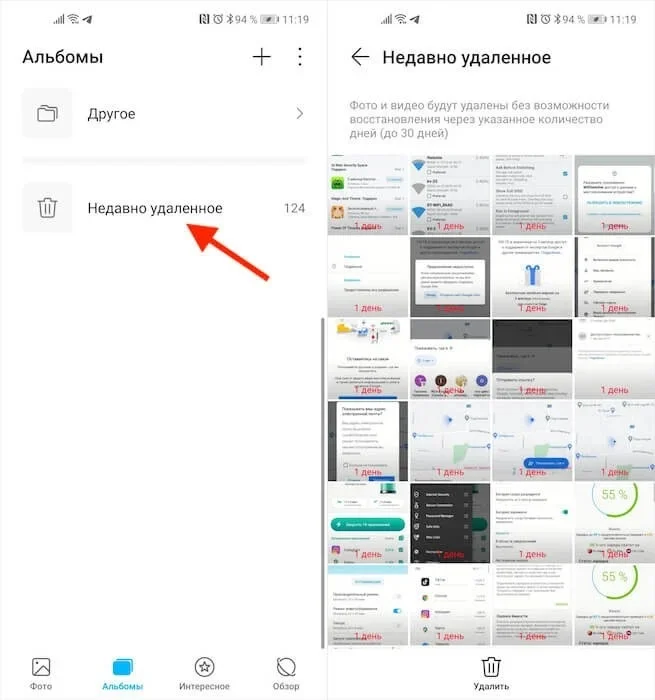
- Запустить «Галерею».
- Перейти во вкладку «Альбомы».
- Открыть каталог «Недавно удаленные» или «Корзина» (название зависит от версии прошивки).
Стоит понимать, что на Samsung Galaxy M52 5G недавно удаленные файлы хранятся в корзине ограниченное количество времени. Как правило, восстановительный промежуток колеблется в пределах 15-60 дней, поэтому не нужно затягивать с возвратом данных.
Корзина в Samsung Galaxy M52 5G для других файлов
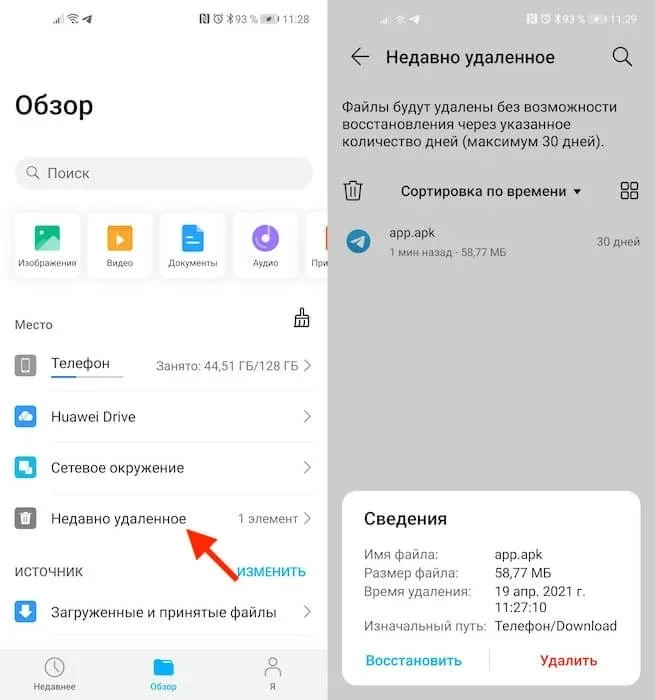
Отдельно стоит рассказать о том, где найти корзину, в которую помещаются документы, apk и другие виды файлов, не связанные с «Галереей». Найти их непросто, но все-таки возможно. Все зависит от версии прошивки и того, предполагает ли она временное хранение удаленной информации:
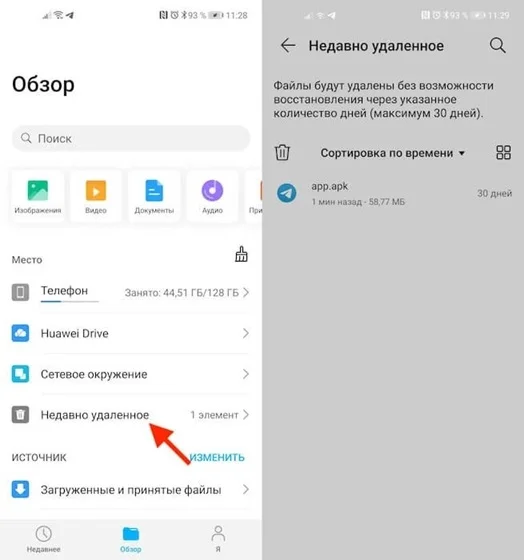
- Запустите «Проводник».
- Перейдите во вкладку «Обзор».
- Откройте раздел «Недавно удаленное».
Не исключено, что ваш телефон лишен возможности временного хранения данных в корзине. Тогда восстановить информацию не получится.
Корзина в специальном приложении
Далеко не каждый «Проводник» обладает временным хранилищем данных. В таком случае они удаляются бесследно. Однако пользователь может обойти ограничение, воспользовавшись сторонним менеджером файлов вроде ES Проводник или Dumpster. Если у вас установлена подобная программа, то попробуйте найти корзину здесь:
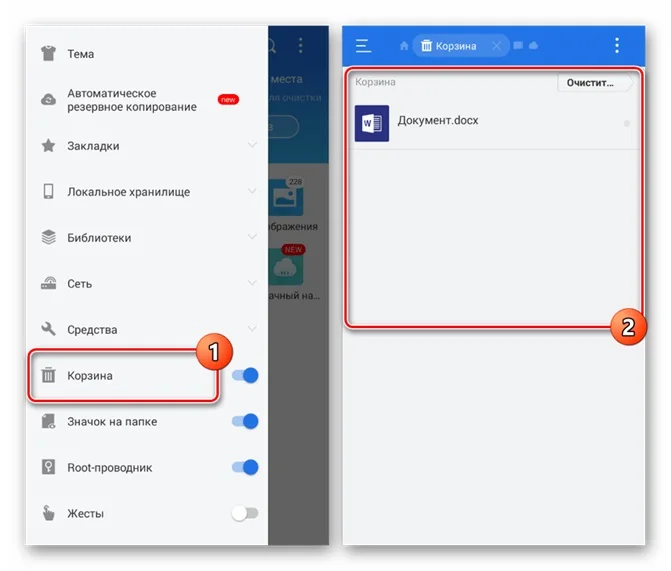
- Запустите приложение.
- Откройте меню.
- Перейдите в раздел «Корзина».
Здесь отобразятся все удаленные файлы, доступные для восстановления. Обратите внимание, что по умолчанию временное хранилище может не работать, и его нужно активировать переключением ползунка.
Корзина в «облаке»
Наконец, владельцы Samsung Galaxy M52 5G нередко загружают информацию в облачное хранилище, будь то Google Drive или Яндекс. Диск. Здесь тоже есть корзина, куда попадают недавно удаленные файлы. Открывается она аналогичным образом через приложение сервиса или официальный сайт после прохождения авторизации.
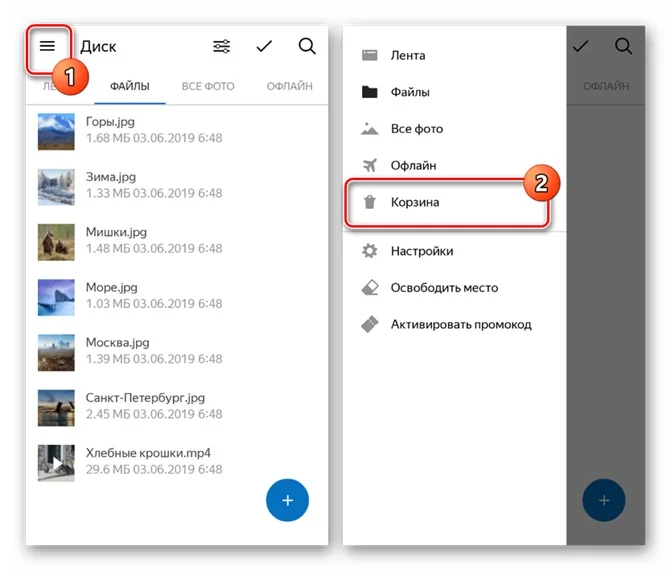
Как восстановить файлы
Вне зависимости от того, каким типом корзины вы пользуетесь, восстановление информации происходит одним и тем же способом. Достаточно открыть папку с недавно удаленной информацией, выбрать интересующий файл и нажать на кнопку «Восстановить».
Помните, что через несколько дней данные сотрутся окончательно, и их нельзя будет вернуть к жизни. После полного удаления возврат информации возможен только при помощи специальных приложений-диггеров.
Поделитесь страницей с друзьями:
Как выключить самсунг а52- 3 способа
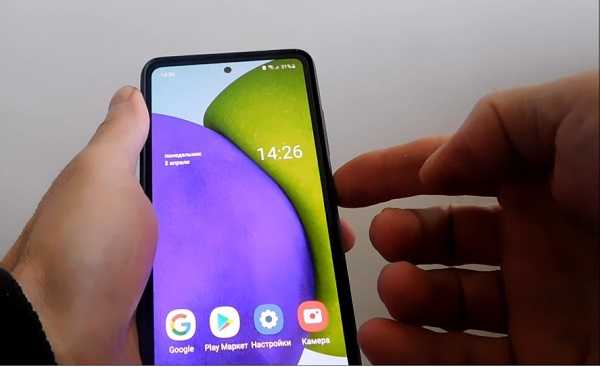
Если вы раньше пользовались телефоном другого производителя, то приобретя самсунг а52, первая проблема, которая у вас появиться это как выключить его.
Действительно, как выключить самсунг а52, если при нажатии на питание всплывает какая-то непонятная диковина.
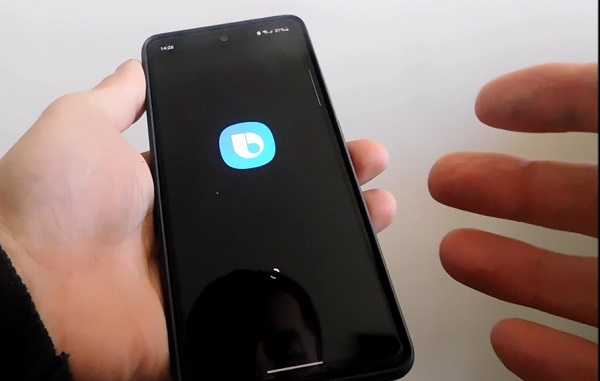
Это запускается биксби и если умело им пользоваться, то можно не хило улучшить работу своего самсунга а52.
Например, делать скриншот голосом, уменьшить на 50% расход батареи, сделать красивые приветствия и другое.
Я веду это к тому, что биксби можно отключить и сделать выключение самсунга а52 кнопкой, но можно и оставить при необходимости.
В целом это решать вам самим, я сейчас покажу 3 способы (лично я кнопкой не пользуюсь, так дольше прослужит).
Вам нужно вместе задать уменьшить звук и питание и подержать такую комбинацию секунд три-четыре.
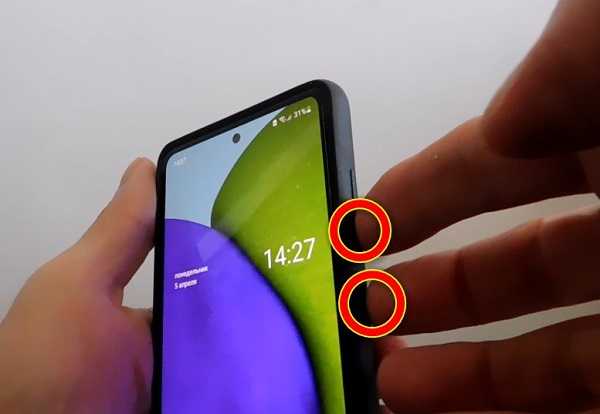
Затем увидите знакомые кнопки-параметры: перезагрузить, выключить, экстренный режим.
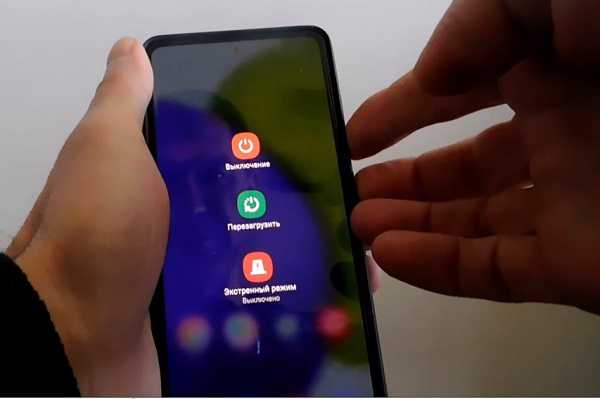
Дальше, что делать знаете, но если хотите, чтобы такое же меню параметров всплывало при нажатии лишь на одну кнопку питания, то в самом низу нажмите: настройка боковой клавиши.
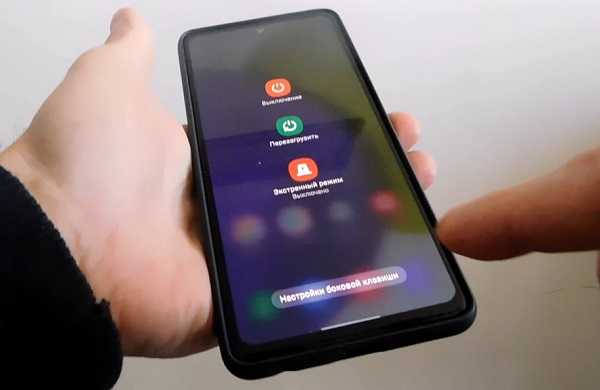
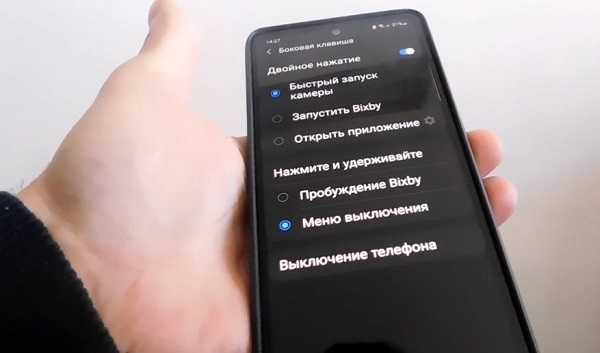
Далее переместите птичку с пробуждения биксби на меню выключения и все придет в традиционный вид.
Последний способ дважды потянуть вверх экрана вниз, чтобы запустилась панель уведомлений и нажать на кнопку которой принято называть режим «выключить».
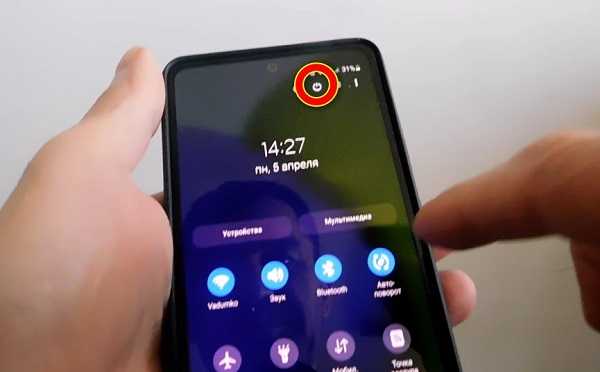
Что делать далее поймете сами. Вот все. Мы разобрали три разных способа. Выбирайте по вкусу. Успехов.
2 Комментариев к “Как выключить самсунг а52- 3 способа”
Спасибо, очень помогло)). А то два дня чувствовала себя плохо, ломала ногти и сражалась с всплывающим биксби.
Как включить лупу на Самсунг

Так уж вышло, что не все владельцы телефонов имеют 100% зрение. Это может происходить по разным причинам, но с возрастом многие люди сталкиваются с этой проблемой. Чтобы решить эту проблему, когда вы смотрите на экран своего телефона, многие просто увеличивают шрифт, но что делать, когда даже это уже не помогает. Решить эту проблему можно если включить лупу на своем телефоне. Где же найти лупу на телефоне Самсунг? В этой статье именно это я и расскажу.
Где лупа в телефоне Самсунг
Чтобы понять, где находится лупа на телефоне Самсунг, нужно сделать следующее. Открываем настройки и переходим в раздел Специальные возможности.
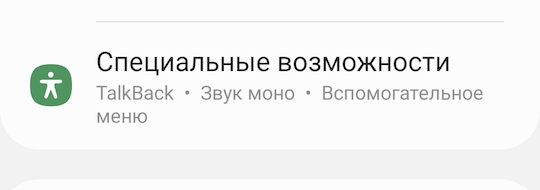
В этой разделе открываем раздел Средства улучшения видимости.
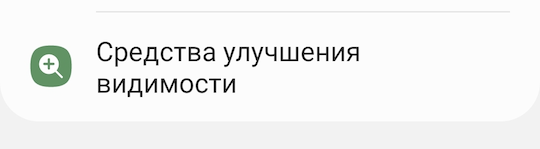
А уже в нем Окно экранной лупы.
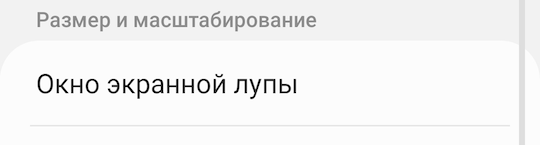
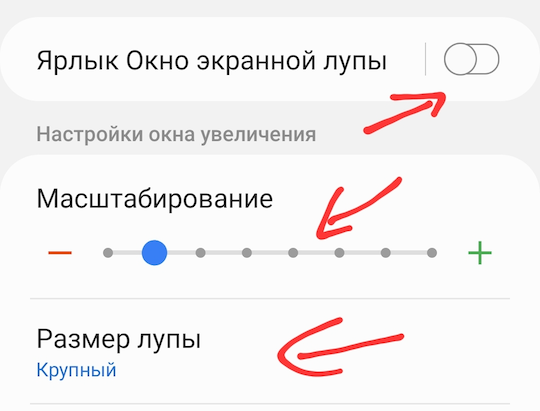
Чтобы включить лупу на Samsung нам необходимо включить переключатель Ярлык Окно экранной лупы.
Скорее всего, после этого вам покажется сообщение о том, каким образом можно включить на Самсунге лупу.
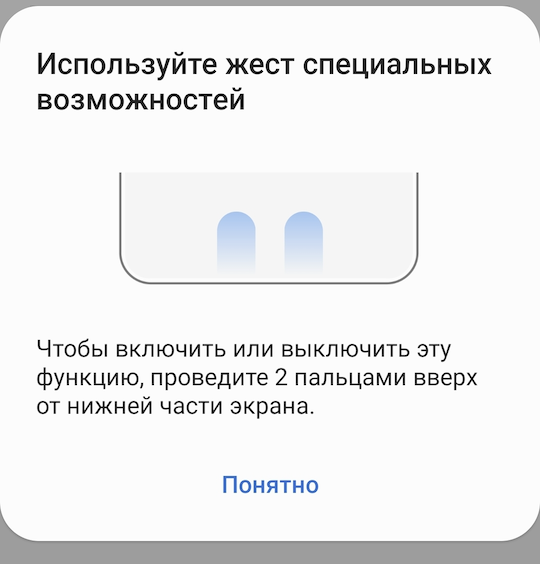
Но его может и не быть или оно будет другим — это пока не важно.
Если вам показалось такое окно, то включить лупу после этого можно если провести двумя пальцами вверх от нижней части экрана.
На окне настроек также можно установить масштабирование и размер лупы.
Если жест проведения двумя пальцами для включения лупы не работает, то тапаем по разделу Ярлык Окно экранной лупы.
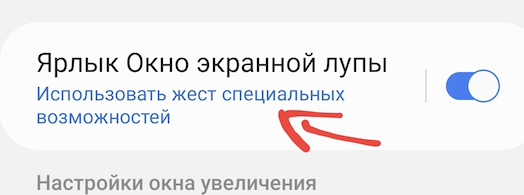
И смотрим, какой жест ее активирует.
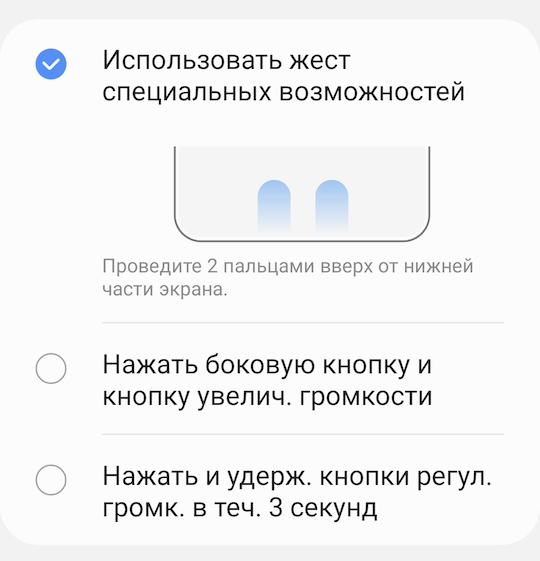
Как видите, есть три способа включить лупу, но выбрать можно только один.
После того, как вы ее включите, вы можете столкнутся с тем, что не понимаете как ей пользоваться. Тут все просто. Включаем лупу тем способом, который вы выбрали выше. После того, как лупа у вас появится на экране, перемещать ее можно если потащить за уголок.
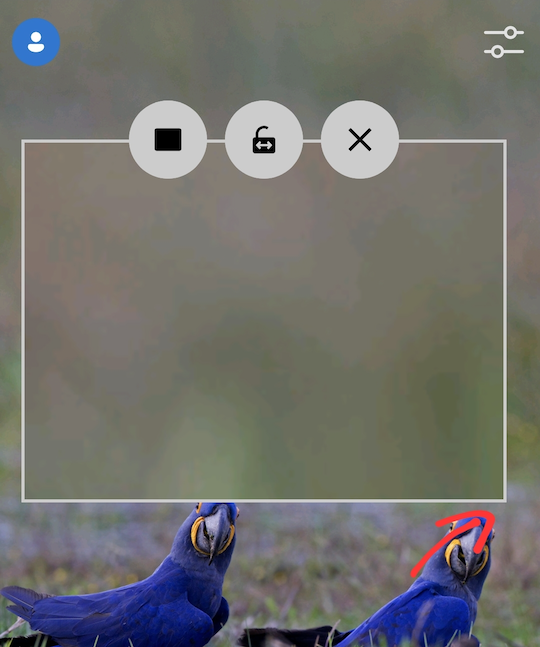
Как видите, включить лупу на Самсунг довольно простое занятие, с которым может справится любой пользователей.
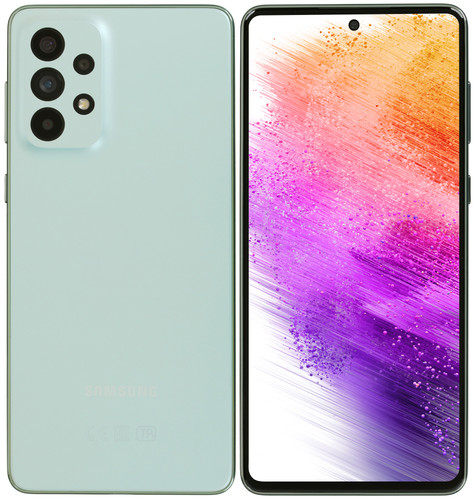
Отзывы о 6.7″ Смартфон Samsung Galaxy A73 5G 256 ГБ зеленый
Мы рады, что вы по достоинству оценили возможности Galaxy A73.
Желаем дальнейшего положительного опыта от взаимодействия с техникой Samsung!
07.07.2023 Dns-shop.ru
3 Внешний вид и размер:
3 Производительность:
2 Качество звука:
- Товар: 6.7″ Смартфон Samsung Galaxy A73 5G 256 ГБ зеленый
- Срок использования: Менее месяца
Достоинства
Недостатки
Буквально во всем.
Комментарий
Купил сие»чудо»на замену самсунг М52.В ьечении недели сразу стало напрягать безобразная работа интернета особенно в соц.сетях.Ютуб работает безобразно,все виснет,долго грузиться,постоянно ищет и не может загрузить сайты.В итоге приходится выходить из приложения и заходить снова т то не факт что загрузится сайт.Приложенте Сбербанк онлайн в какой то момент вообще не открывался,хотя интернет был прекрастный.Да и дома с фай-фаем так же безобразно работает.И это телефон за 44тысячи.Буду пыьаться вернуть эту гадость обратно.Камера кстати ужасная.

12 июля 2023 г. 19:05
Здравствуйте! Спасибо за отзыв.
Сожалеем, что у Вас возникают сложности в работе устройства.
Пожалуйста, отправьте нам данные журнала системы через приложение Samsung Members, доступное в официальном магазине приложений Google Play. Это поможет ускорить решение сложности в последующих обновлениях ПО. Для этого необходимо в Samsung Members перейти на вкладку «Поддержка» и выбрать пункт «Отчеты об ошибках». В появившемся всплывающем окне выберите “Всегда” или “Только в этот раз”. Затем выберите категорию и опишите все важные подробности в появившейся форме обратной связи. Убедитесь, что выбран параметр “Отправлять данные системного журнала”. Вы также можете добавить видео или скриншот, используя значок скрепки в правом верхнем углу экрана, чтобы предоставить дополнительную информацию о сложности. После отправки Вам напишет специалист компании и сообщит дальнейшие инструкции.
Также для консультации и за помощью в настройке Вы всегда можете воспользоваться Единой службой поддержки Samsung по телефону 8-800-555-55-55 или задать вопрос в чат технической поддержки https://www.samsung.com/ru/support/chat/ .
Желаем только положительного опыта от взаимодействия с техникой Samsung!
Реальный покупатель
16.06.2023 Dns-shop.ru
3 Внешний вид и размер:
5 Производительность:
4 Качество звука:
- Товар: 6.7″ Смартфон Samsung Galaxy A73 5G 256 ГБ зеленый
- Срок использования: Менее месяца
Достоинства
Большой экран 6.7 дюйма 120 гц
Не глючит,работет быстро и четко
Довольно легкий и не ощущается кирпичем в руке
Нет надоедливой рекламы
Недостатки
1.Ужасный Амолед экран с высоченным ШИМ в 40% . и это еще при 100% Яркости .
От него начинает болеть голова уже через 15 минут просмотра видео,сильно устают глаза.
2.Не смотря на солидную батарею в 5000 Мч разряжается довольно быстро(примерно 50% за 8 часов эпизодического просмота роликов и серфинга в сети)
3.Устаревший на пару лет дизайн и пластиковая крышка.(Хотелось бы дизайн как в новом А52)
4.Не работает Samsung Pay даже если поменять регион на Россия при помощи спец программы.
5.Очень превередлив в зарядке и проводам.
6.Нет блока питания в комплекте
7.Нет разъема mini jack 3.5 мм
Комментарий
Начитавшись положительных отзывов купил сие чудо техники.
До этого не знал ни про ШИМ ни про Амолед ничего.Начал замечать,что болит голова и накапливается усталость на работе да к тому же загриповал немного подумал из за болезни.
Потом выздровел,а головные боли и усталость остались.Причем когда не пользовался телефоном головные боли проходили через 30 мин.Начал читать про Амолед и ШИМ.Оказывется у всех Самсунгов даже у флагманов ШИМ (мерцание)под 40% это превышает все нормы.Даже у дешевеньких Xiaomi Redmi Note 12 10% при максимуме яркости.Это ужас. Пользоватся телефоном не возможно.Продал за пол цены и купил Смартфон Honor X8 с IPS и все никаких болей и усталости.
С завода экран желтит страшно,но благо можно настроить цвета.
Очень требователен к проводам и заряднику.Если у вас,как и у меня остался старенький зарядник от какого нибудь китайца то вы этот телефон будете заряжать 18 ч до 100%.Нужно хотя бы купить провода на 3 ампера с ними хоть за пару часов зарядить можно,а лучше и новый зарядник купить на 23 вт.
23 июня 2023 г. 11:55
Здравствуйте! Спасибо за отзыв.
Сожалеем, что у Вас возникли сложности в работе устройства.
Как правило, ШИМ присутствует во всех дисплеях, однако он не заметен невооруженным глазом. Мы можем с уверенностью сказать, что устройства компании Samsung являются максимально безопасными для человеческого организма. В Galaxy A73 присутствует “Адаптивная яркость” для снижения воздействия экрана на глаза, “Комфорт для глаз” для снижения напряжения и усталости глаз с помощью дополнительного ограничения синего света, излучаемого экраном и “Ночной режим”, который также помогает снять нагрузку с Ваших глаз. Для активации этих режимов надо зайти в “Настройки” -> “Дисплей” и выбрать “Адаптивная яркость”, “Комфорт для глаз”, “Темный”.
Приблизительное время работы смартфона:
• Время работы в интернете (LTE) — до 18 часов;
• Время работы в интернете (Wi-Fi) — до 17 часов;
• Время разговора (4G LTE) — до 45 часов;
• Время воспроизведения видео — до 21 часа;
• Время воспроизведения аудио — до 85 часов.
Для использования бесконтактных платежей можно воспользоваться различными приложениями сторонних разработчиков, скачать которые можно из магазина Google Play.
При необходимости можно продолжать пользоваться своими любимыми проводными наушниками с помощью фирменного цифрового переходника с USB Type-C на аудиоразъём jack 3.5 мм. Его модель EE-UC10JUWRGRU.
Что касается комплекта поставки, зарядные устройства могут негативно влиять на экологию. Мы обнаружили, что все больше и больше пользователей Galaxy повторно используют уже имеющиеся у них аксессуары. Важно отметить, что с 2017 года мы использовали стандартизированный порт для зарядки USB Type-C, благодаря чему старые зарядные устройства по-прежнему совместимы с новейшими смартфонами.
Мы стараемся учитывать пожелания пользователей при разработке новых устройств, поэтому смартфоны Galaxy становятся технологичнее и продуманнее с каждым годом.
Желаем положительного опыта от взаимодействия с техникой Samsung!

Реальный покупатель
20.05.2023 Dns-shop.ru
5 Внешний вид и размер:
3 Производительность:
5 Качество звука:
- Товар: 6.7″ Смартфон Samsung Galaxy A73 5G 256 ГБ зеленый
- Срок использования: Менее месяца
Достоинства
Недостатки
Камера не очень не сказать что 108мп. Батарея в этот же день начала нагреватся и садится в течении 3 часов
Комментарий
Ужасный самсунг, буду делать возврат. Может просто мне брак пришёл но 40к не стоит он того
23 мая 2023 г. 19:44
Здравствуйте! Спасибо за отзыв.
Сожалеем, что у Вас возникают сложности в работе устройства.
Пожалуйста, отправьте нам данные журнала системы через приложение Samsung Members, доступное в официальном магазине приложений Google Play. Это поможет ускорить решение сложности в последующих обновлениях ПО. Для этого необходимо в Samsung Members перейти на вкладку «Поддержка» и выбрать пункт «Отчеты об ошибках». В появившемся всплывающем окне выберите «Всегда» или «Только в этот раз». Затем выберите категорию и опишите все важные подробности в появившейся форме обратной связи. Убедитесь, что выбран параметр «Отправлять данные системного журнала». Вы также можете добавить видео или скриншот, используя значок скрепки в правом верхнем углу экрана, чтобы предоставить дополнительную информацию о сложности. После отправки Вам напишет специалист компании и сообщит дальнейшие инструкции.
Возможно, мог произойти системный сбой. Для устранения данной сложности можно сделать сброс данных для возвращения устройства до заводских значений. При этом будут удалены все данные, включая файлы и загруженные приложения. Предварительно можно сохранить данные (информация как это сделать есть тут: https://www.samsung.com/ru/support/mobile-devices/how-do-i-transfer-my-contacts-photos-videos-music-and-other-data-from-my-samsung-galaxy/ ). Чтобы произвести сброс данных, зайдите в «Настройки» -> «Общие настройки» -> «Сброс» -> «Сброс данных».
Также в случае любых сложностей с устройством Вы всегда можете проконсультироваться в Единой службе поддержки по бесплатному телефону 8-800-555-55-55, а также задать вопрос по настройке в чат технической поддержки https://www.samsung.com/ru/support/chat/ .
Желаем в дальнейшем только положительного опыта от взаимодействия с техникой Samsung!