
Как закрепить строку в гугл таблице при прокрутке?
Когда таблица имеет большое количество строк в гугл таблице, то при её прокрутке вниз пропадает шапка. Отсутствия шапки иногда затрудняет поиск нужной информации, особенно, если она еще и имеет большое число столбцов. Поэтому решением данной проблемы, является закрепление одной строки, а если надо, то нескольких. Давайте рассмотрим алгоритм, как в гугл таблицах закреплять верхнюю строку или строки.
Первый шаг. Для примера рассмотрим простенькую таблицу, чтобы только понять алгоритм действия. Перед нами таблица, состоящая из одного столбца и необходимо закрепить верхнюю строку.
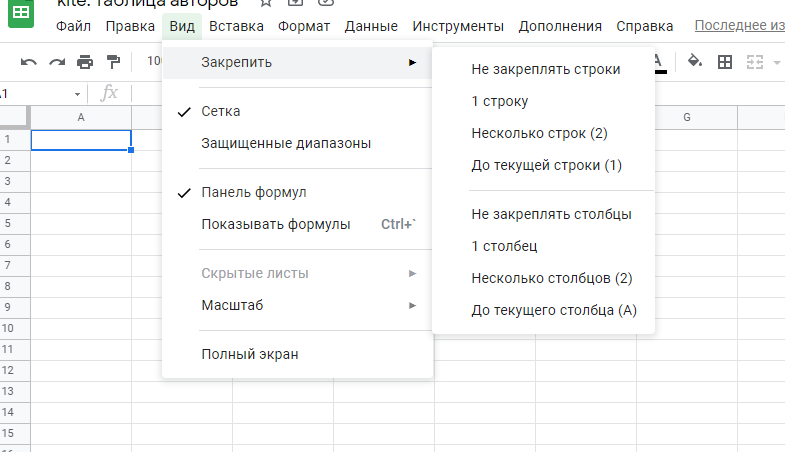
Второй шаг. Для закрепления строки, не требуется её выделения. Вы просто обращаете свое внимание на верхнюю панель настроек гугл таблицы, где можно найти надпись: «Вид». При нажатии на неё, появляется специальное меню, в котором нажимаем на первую верхнюю строку «Закрепить». В результате на экране появится еще одно меню, в котором мы выберем строчку «1 строку».
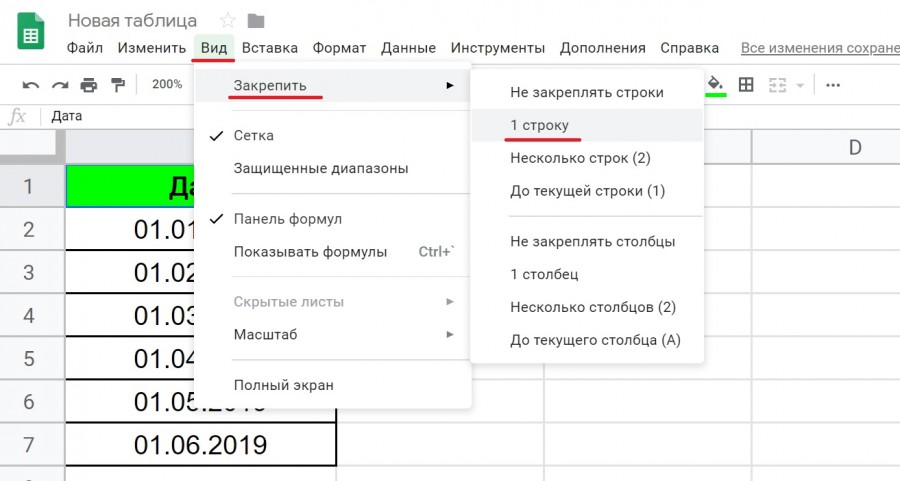
Третий шаг. В результате теперь прокрутим нашу таблицу вниз и увидим, что шапка все равно остается в видимой зоне и это облегчает работу с большими таблицами.
Руководство по Гугл Таблицам: как работать, как пользоваться возможностями таблиц

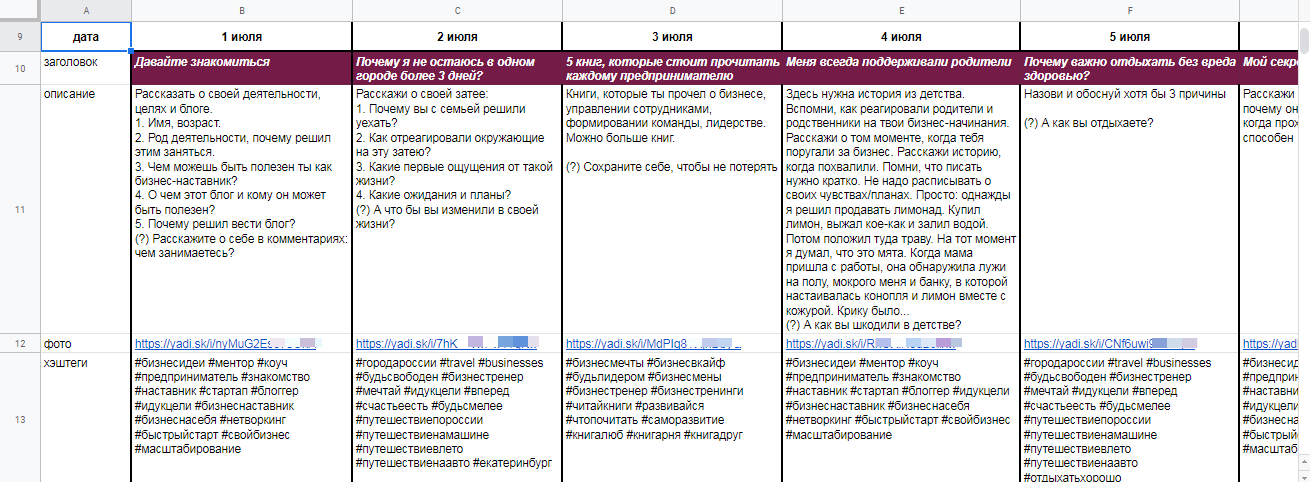
Google Таблицы или Google Spreadsheets — инструмент работы с таблицами в режиме онлайн и офлайн. Функционал Таблиц знаком всем, кто начинал с Excel — те же ячейки, пункты меню, инструменты, настройки. Это отличный инструмент для несложных операций с данными. Он подходит для различных задач:
- Составление бизнес-планов и финпланов;
- Ведение учёта и бухгалтерии;
- Сбор семантического ядра;
- Составление распорядков и расписаний;
- Статистический анализ и прогнозирование;
- Организация элементарных баз данных;
- Создание товарных фидов;
И многое другое.
Основное удобство состоит в возможности полноценной работы в таблицах с любого устройства при наличии интернета в браузере и мобильном приложении.
Документами легко делиться с помощью ссылки, предоставляя различные права доступа получателям:
- Просмотр;
- Комментирование;
- Редактирование.
Как открыть файл Excel в Google Таблицах
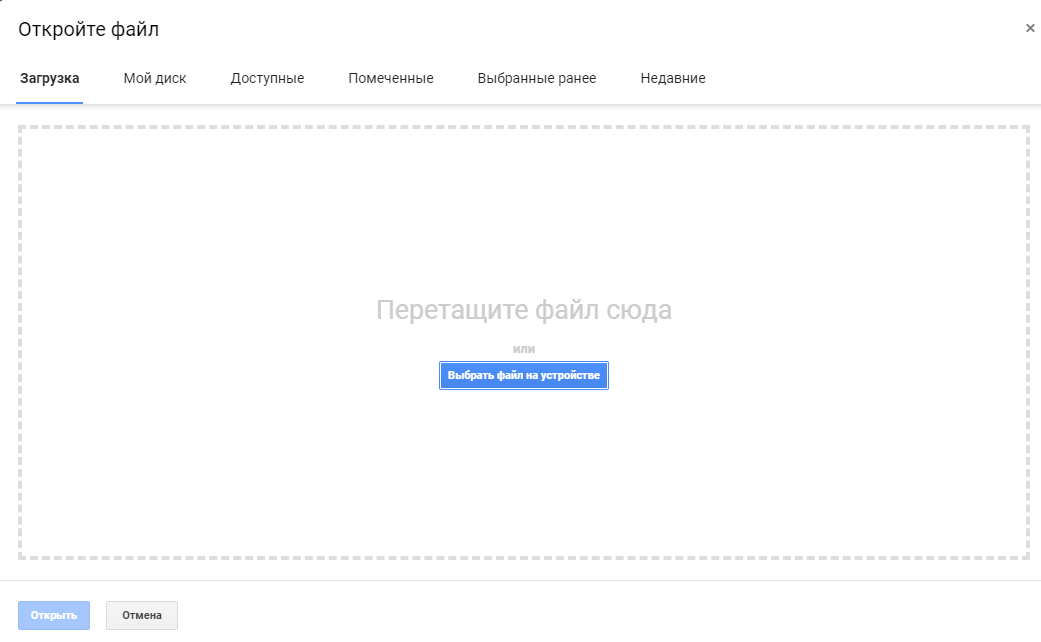
Google Sheets дает возможность работать с таблицами, сформированными в Excel. Файл такого формата можно открыть несколькими способами:
- загрузить его на Google Диск через раздел «Создать» и открыть файл как обычную таблицу из Гугл;
- выбрать «Файл» — «Открыть» или применить сочетание горячих клавиш Ctrl + O, в появившемся окне выбрать раздел «Загрузка»;
- перетащить из любой папки файл, сделанный в Excel, напрямую в Гугл;
- чтобы документы Office при загрузке преобразовывались в формат Google Таблиц, в настройках Гугл Диска следует выбрать раздел «Загруженные файлы» и поставить флажок в «Преобразовывать загруженные файлы в формат Google».
Интерфейс Google Таблиц
Как правило, с Таблицами работают в браузере.
Это обычная веб-страница, в рамках которой пользователь может работать с привычным рабочим пространством из двумерного массива ячеек.
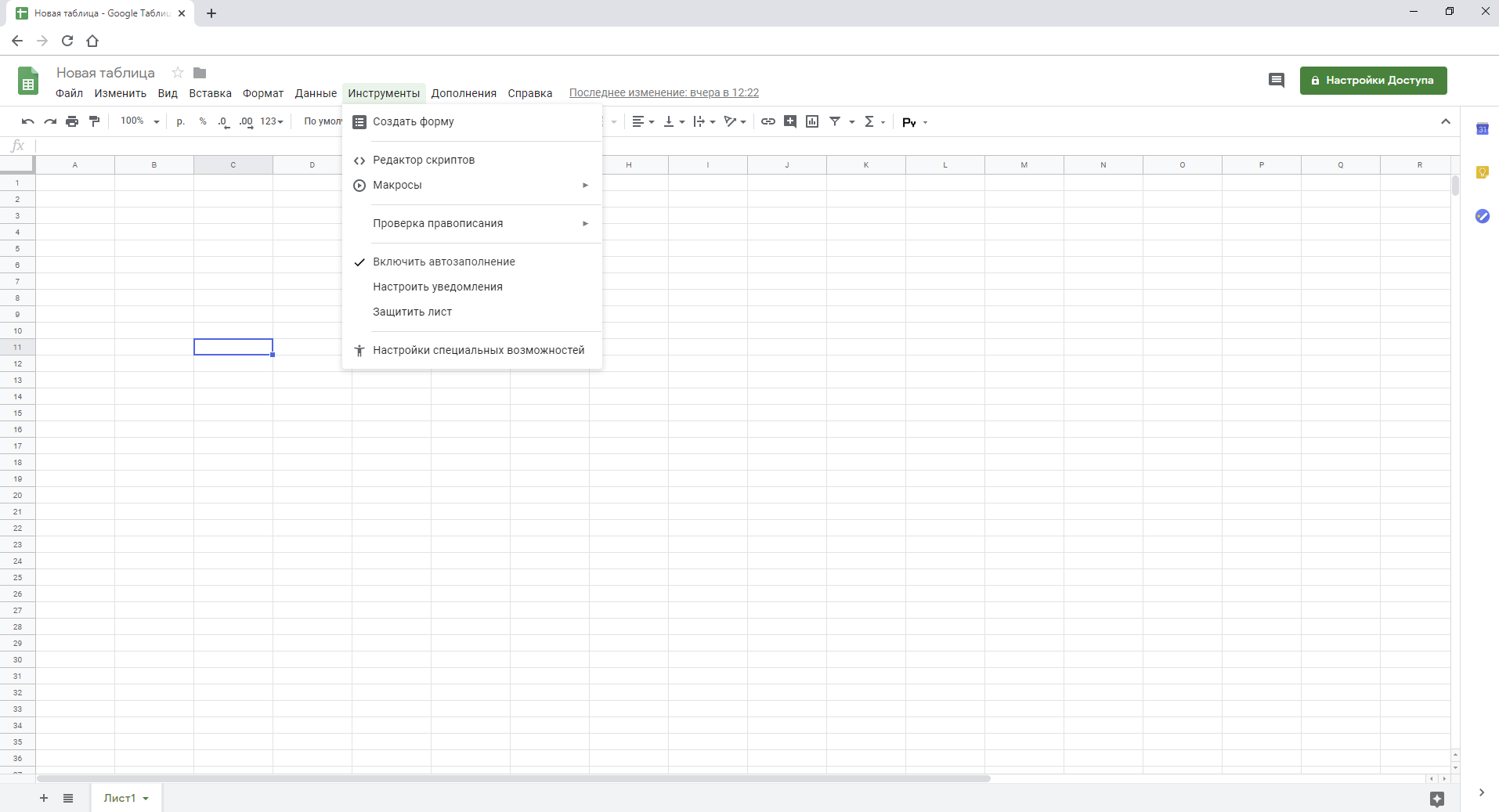
Верхняя строка меню представлена функциональными разделами:
- Файл. Создание и открытие файлов, загрузка созданных таблиц для офлайна, переименование, настройки, печать.
- Изменить. Операции копирования и вставки, удаления строк, столбцов, ячеек, а также примечаний.
- Вид. Закрепление диапазонов, отображение меню и формул, масштабирование страницы.
- Вставка. Вставка столбцов и строк, медиа-элементов, таких как изображения, диаграммы, рисунки и формы, а также примечаний, комментариев, новых листов.
- Формат. Формат данных, форматирование текста, размер, выравнивание, переносы, условное форматирование.
- Данные. Сортировка, фильтры, проверка данных, сводные таблицы, удаление дубликатов, а также пробелов.
- Инструменты. Создание форм, редактирование скриптов, макросов, уведомления, защита.
- Дополнения. Установка и настройка дополнений
- Справка. Справка, обучение, новости, обратная связь, функции.
В том же блоке с правого края расположены кнопки для отображения истории комментариев, настройки доступа и настроек аккаунта владельца.
Ниже располагается строка быстрых функций — это наиболее частые операции, используемые в работе. Среди них:
- Отмена и повтор действия;
- Печать;
- Копирование формата;
- Изменение формата;
- Шрифт и размер;
- Заливка;
- Границы ячеек;
- Выравнивание;
- Вставка изображений, комментариев;
- Фильтр;
- Функции.

Далее идёт строка функций, с помощью которых любую ячейку можно задать в виде переменной.
Непосредственно рабочее поле представлено набором ячеек, строки которой нумеруются числами, а столбцы обозначаются буквенными сочетаниями.
Внизу страницы находится список листов так называемой рабочей книги. Листы создаются, копируются, удаляются, настраивается их внешний вид.
Правый нижний угол содержит раздел Анализ данных. Таблицы самостоятельно проводят анализ информации на листе и представляет общие закономерности и сведения по ней. Например, средние значения.
Правый край экрана — боковая панель, в которой содержатся календарь, заметки и задачи. Они не интегрируются в документ, но их легко просмотреть прямо из Таблиц.
Операции с ячейками, строками и столбцами
Пользователям, которые еще не знают, как работать с Google Таблицами, следует начать с азов интерфейса. Чтобы сформировать подходящий документ, строки, столбцы, ячейки можно удалять, добавлять, скрывать.
Как закрепить строки
С этой опцией при прокрутке таблицы определенные данные остаются на месте. Особенно это удобно при работе с объемными документами. Чтобы закрепить заголовок, необходимо поставить курсор в подходящую ячейку, открыть раздел «Вид», там выбрать «Закрепить» и указать необходимый параметр. Открепление производится тут же. Теперь можно быстро ориентироваться в таблице и оперативно искать необходимую информацию, не путаясь в массивах данных. Таблицы дают возможность закрепить одну, несколько или сразу все строки.
Как перемещать элементы таблицы
Для перемещения строк или столбцов их необходимо выделить через клик по заголовку. После этого открыть меню «Изменить» — «Переместить…» — и выбрать необходимый вариант. Элементы могут смещаться в стороны, вверх и вниз. Также их удобно передвигать обыкновенным перетаскиванием через клик: зацепить элемент курсоров за край и перенести в новое место.

Бизнес
Читайте также:
Что такое стартап, как его запустить и привлечь инвесторов
Что такое стартап, как его запустить и привлечь инвесторов
История изменений в Google Таблицах
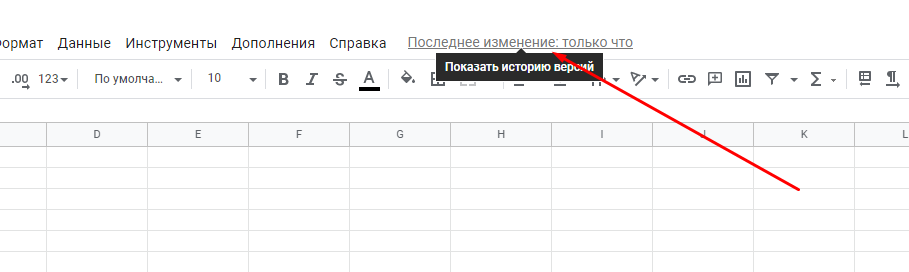
Нет необходимости сохранять файл вручную — программа делает это автоматически. В Таблицах можно найти не только текущую версию документа, но и каждое изменение, которое внес пользователь. Для просмотра истории выберите раздел «Все изменения сохранены на Диске». Он находится с правой стороны от меню. Через этот режим нельзя отредактировать таблицу, но можно посмотреть ранние версии документа и «откатить» до любой из них. Каждой версии можно дать название, чтобы проще ориентироваться. Историю файла увидят только те пользователи, у которых есть права на редактирование.
Совместный доступ
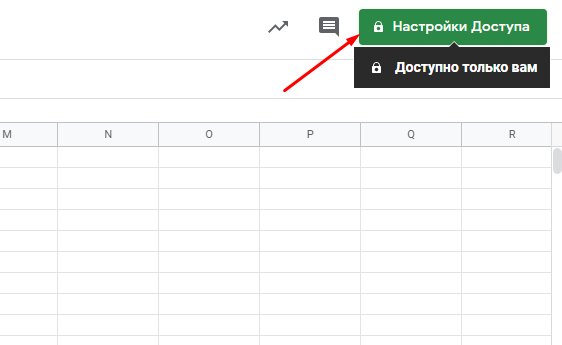
Совместный доступ к одному и тому же файлу отличает продукт Google от Excel. Чтобы открыть доступ к файлу, необходимо кликнуть на кнопку «Настройки доступа» в правом верхнем углу.
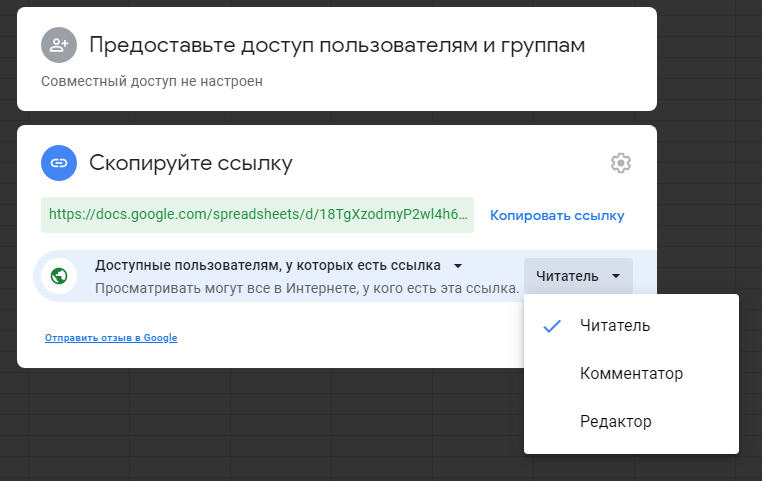
Поделиться доступом к файлу можно по ссылке или открыть его для всех. Это могут быть разные уровни доступа, ограничивающие возможности по взаимодействию с документом: «Просмотр», «Комментирование» и «Редактирование».
Как удалить и восстановить таблицу
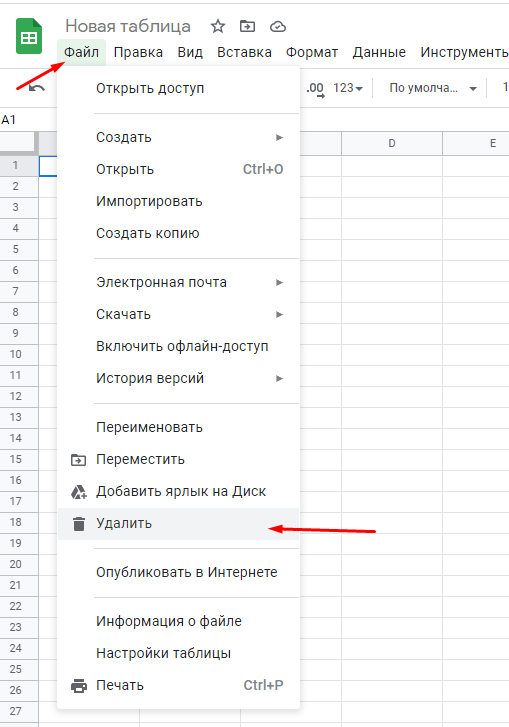
Чтобы отправить документ в корзину, перейдите в раздел «Файл» и кликните «Удалить». Это можно сделать и при закрытой таблице, достаточно выделить файл и выбрать соответствующий значок.
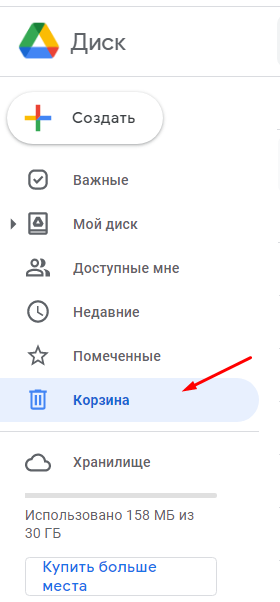
Чтобы отменить действие, перейдите на Гугл Диск и снова воспользуйтесь корзиной. Удаленные объекты хранятся здесь в течение месяца, после тридцати дней тот документ найти не удастся.
Работа с данными в Google Таблицах
Сервис достаточно подробно описывает функциональные возможности в справочном разделе. Как пользоваться основными функциями сервиса и какие опции в них представлены — рассмотрим далее.
Как редактировать Google Sheets
Данные в таблицу вводятся с клавиатуры или через функцию «копировать» — «вставить», предусматривающую импорт с различных источников. Для выполнения действия выбирается ячейка, в которую будет перенесена информация — следует поставить курсор. Для редактирования ячейки нужно дважды кликнуть по ней, нажать Enter или поставить курсор в необходимое место. После этого внесенные данные можно удалить, изменить, дополнить.
Как защитить данные от редактирования
На внесение изменений другими пользователями можно поставить запрет. Есть вариант ограничить опцию во всем документе или сделать это только для отдельных листов, диапазонов или ячеек.
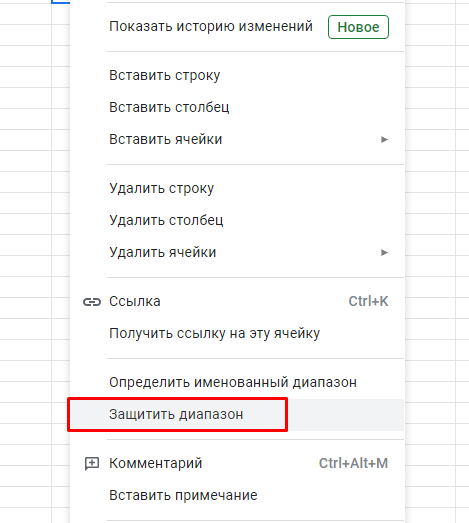
Чтобы добавить ограничения, действующий на определенном промежутке, необходимо вызвать контекстное меню, указать «Защитить диапазон». Есть вариант пойти другим путем: через раздел «Данные» — «Защищенные листы и диапазоны». Здесь доступна опция блокировки изменений для листа или определенного диапазона документа.
Комментарии и примечания
Ячейка, которая содержит примечание, отличается от остальных черной плашкой треугольной формы, располагающейся в правом верхнем углу. В случае с комментированием — желтый треугольник. Увидеть текст можно при наведении курсора. Главное отличие этих опций состоит в том, что другие пользователи могут отвечать только на комментарии. Комментирование примечаний, оставленных автором документа, им недоступно.
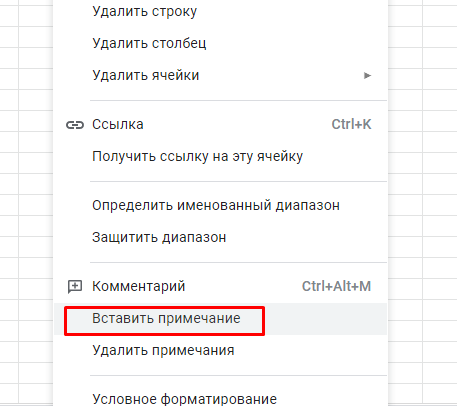
Также цепочку комментариев можно отправить в архив, если кликнуть «Вопрос решен», и вернуть ее, если возникла необходимость. Примечание же можно удалить через раздел «Изменить» или контекстное меню.
Форматы данных
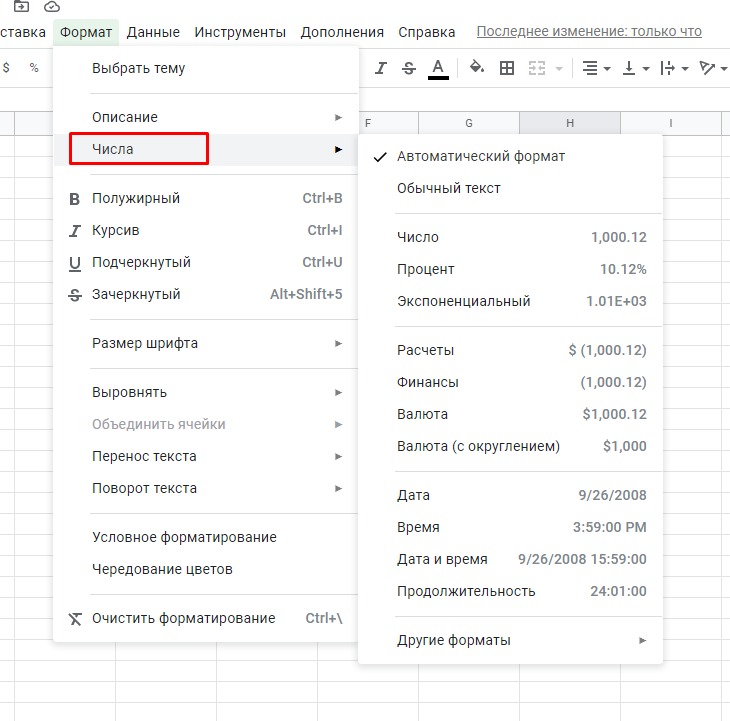
Под «Данными» подразумеваются текст и цифры, которые заносятся пользователем в таблицу. Они могут отражаться в разных форматах:
Прочие форматы данных — производные от исходных вариантов. Например, валюта может отображаться через десятые или округляться до целых чисел. Ее можно заменить обозначением «р.» перед цифрами. То же правило написания действует и с другими форматами. Чтобы сменить формат на необходимый, нужно выделить определенную строку, открыть раздел «Формат» — «Числа».
Условное форматирование данных
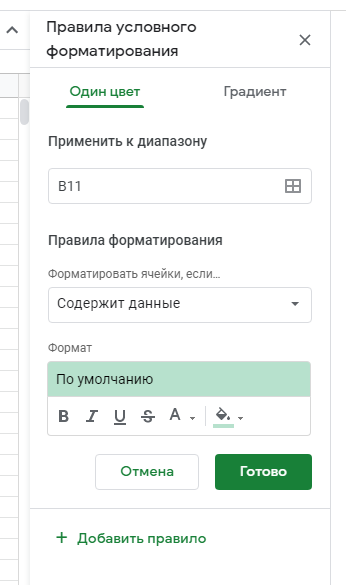
В Google Таблицах можно поменять внешний вид данных, в частности, текста и ячеек. Сервис позволяет автоматизировать процесс изменений, исходя из того, какие данные там размещаются. Для этого применяются правила условного форматирования. Они настраиваются для всей таблицы, определенного диапазона, строки, столбца и даже для ячейки.
Для настройки правил необходимо перейти в раздел «Формат» — «Условное форматирование». С правой стороны располагается диалоговое окно. С помощью клика на раздел «Добавить правило» можно перейти в настройки. Здесь вы сможете настроить правило, в соответствии с которым ячейки будут иметь единый формат, например, одинаковый цвет.
Фильтры и сортировка
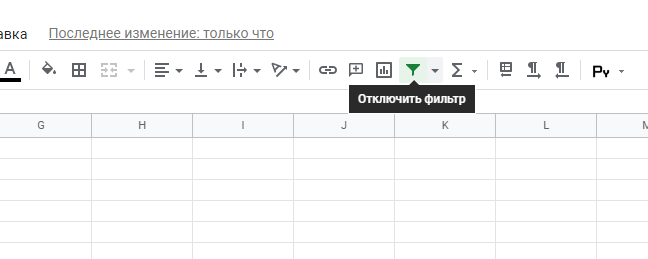
Инструменты для сортировки и фильтрации располагаются в разделе «Данные» в главном меню. Сортировка используется для быстрого форматирования листа в прямом или обратном порядке в соответствии с буквами алфавита, если документ текстовый. Числа сортируются от наименьшего к наибольшему или наоборот.
Фильтры помогают скрыть информацию, работа с которой в данный момент не ведется. Этот инструмент помогает ориентироваться в больших документах и не запутаться в информации.
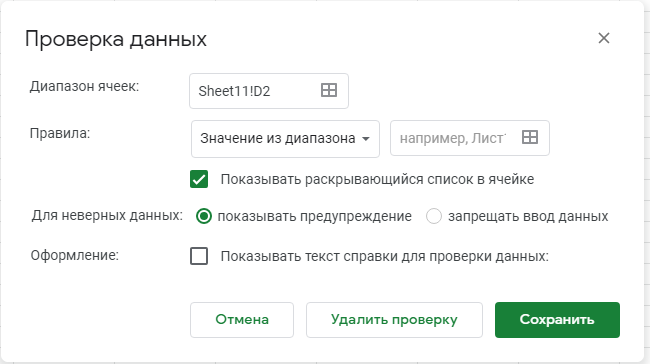
Проверка данных
Функция позволяет убедиться, что сведения соответствуют указанным параметрам. Допустим, в столбце должны присутствовать исключительно даты. Чтобы отыскать возможные ошибки, в разделе «Данные» — «Проверка данных» надо выставить настройки, в соответствии с которыми будет происходить проверка. В меню «Правила» выбрать подходящий вариант — в данном случае это «Дата». При необходимости, проверять можно не весь документ, а указать диапазон ячеек, которые следует проверить на соответствие формату.
Сводные таблицы
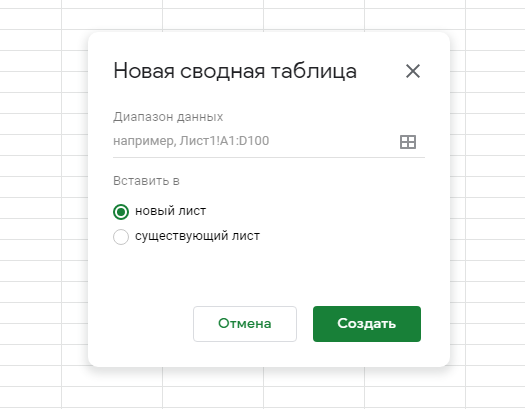
Полезный инструмент для анализа информации. Используется, когда необходимо структурировать и предоставлять в понятном виде большие объемы информации. С помощью сводных таблиц можно формировать наглядные выводы на основании имеющейся аналитики.
Для создания такого отчета в необходимой таблице перейдите в раздел «Данные» и укажите «Сводная таблица». Сервис сформирует новый лист и откроет редактор. Кликните на вариант «Добавить» и выберите сведения, которые будут представлены в сводной таблице.
Мгновенная вставка картинок из интернета
Если размер изображения не превышает 50 МБ — его можно вставить в документ. Доступные форматы: png, jpeg и gif. Чтобы добавить картинку из интернета, необходимо кликнуть на нее правой кнопкой мыши, выбрать вариант «Копировать картинку». Далее выбрать подходящую ячейку, кликнуть на нее правой кнопкой мыши и нажать «Вставить». Это удобно, если не хочется скачивать картинку на ПК. Что касается копирования изображений, хранящихся в памяти компьютера — таким способом их в документ не добавить. Но есть второй вариант: зацепить картинку и перетащить в документ. Он работает как для фото из интернета, так и тех, что уже сохранены.
Диаграммы и графики в Google Таблицах
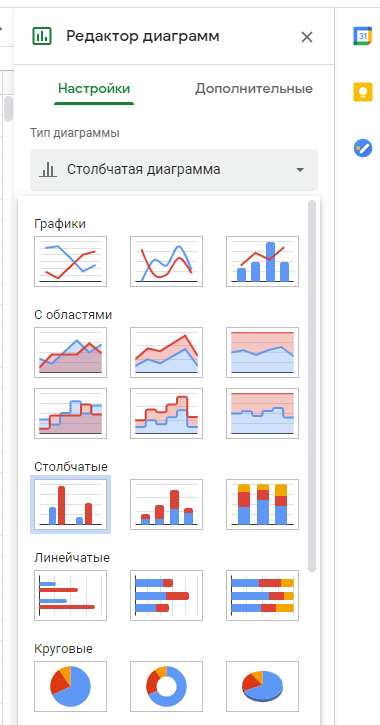
Работа с Google Таблицами может быть более простой и наглядной, если для визуализации использовать встроенные инструменты сервиса. В этом могут помочь диаграммы и графики, которые интегрируются прямиком в таблицу. Это делается через меню «Вставка», где нужно выбрать вариант «Диаграмма». Появляется редактор, где можно изменять параметры диаграммы, задавать ее тип, число столбцов и строк, указывать диапазон данных. При желании можно изменить цвет графика, поменять шрифт, изменить фон, переименовать его.
Работа с функциями
Гугл Таблицы содержат функции — формулы, по которым обрабатываются имеющиеся данные. Благодаря функциям, они могут суммироваться, сравниваться или изучаться на соответствие заданным условиям.
Чтобы добавить функцию, нужно указать знак «=» для формирования соответствующей команды. После этого указывается название функции. Алгоритмы подскажут возможные варианты из тех, что встроены в систему. В скобках указывают данные, которые будут использованы для проведения подсчетов. При необходимости можно добавить дополнительные аргументы.
Сочетания и горячие клавиши в Google Таблицах
Их использование упрощает и ускоряет работу в программе, так как не тратится время на поиск соответствующих команд через разделы. Сервис работает с несколькими десятками горячих клавиш. Популярные комбинации:
- Ctrl + пробел — выделить столбец;
- Shift + пробел — выделить строку;
- Ctrl + Home — вернуться в начало;
- Ctrl + K — добавить ссылку.
Здесь действуют и стандартные сочетания, которые универсальны в различных программах, например «копировать» — «вставить».
Бизнес
Читайте также:
Дропшиппинг: что это такое и как начать им заниматься с нуля
Дропшиппинг: что это такое и как начать им заниматься с нуля
Как отправить Google таблицу по почте в виде файла
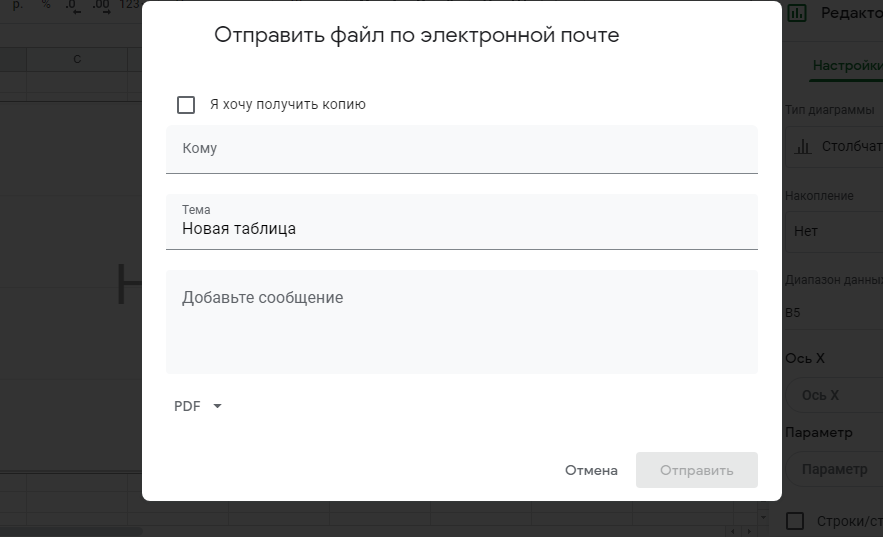
Если нужно поделиться таблицей в другом формате (например, PDF или Excel), ее можно прикрепить к письму. Для отправки документа на электронную почту перейдите в раздел «Файл», выберите «Электронная почта» — «Отправить по эл.почте». Появится окно, в котором необходимо заполнить адрес получателя (или получателей) письма, добавить текст, указать тему письма и выбрать формат файла: PDF, Microsoft Excel, таблица OpenOffice. После заполнения всех разделов следует кликнуть кнопку «Отправить».
Дополнения и интеграции
Для Google Spreadsheets существует тысячи полезных дополнений — от математических и статистических инструментов до интеграций с внешними сервисами.
Чтобы подключить их, перейдите в раздел Дополнения и выберите опцию Установить дополнения. В открывшемся окне G Suite Marketplace доступен поиск по названиям и фильтр по категориям:
- Бизнес-инструменты;
- Эффективная организация работы;
- Образование;
- Связь и общение;
- Служебные программы;
- Совместимые с Google Диском / Gmail / Календарём / Документами / Таблицами / Презентациями / Формами.
Рассмотрим самые интересные из них.
Google Analytics
Этот аддон подгружает в книгу данные из аккаунтов Google Analytics.
С помощью этого инструмента возможно:
- Подгружать данные из нескольких профилей;
- Проводить расчёты на данных;
- Создавать дашборды;
- Обновлять отчёты.
Lucidchart
Инструмент разработки схем и диаграмм в облаке.
Благодаря дополнению становится возможным создание диаграмм непосредственно в Google Таблицах. Вы можете делиться ими и интегрироваться со сторонними сервисами.

Заключение
Google Sheets обладает значительным количеством опций для редактирования данных. С его помощью просто вести документацию: он имеет интеграцию с другими сервисами Google и предоставляет пользователям возможность совместной работы над одним проектом. Использование Гугл Таблиц обеспечивает сохранность созданных файлов и дает возможность обмениваться ими в удобном для пользователей формате.
Как заблокировать строку в Excel [Пошаговая инструкция]
Excel — это основной инструмент для организации и анализа больших объемов данных. Однако, по мере роста наборов данных, становится сложно прокручивать их вниз. Пользователям часто нужно следить за тем, что представляют эти данные. Как решить эту проблему? С помощью закрепления строк в Excel.
В этой статье блога мы расскажем, как эффективно отслеживать ваши данные.
Почему выбрать WPS Office?
Упомянутые выше методы применимы как к Microsoft Excel, так и к электронным таблицам WPS Office. Однако мы рекомендуем вам загрузить и использовать WPS Office по нескольким причинам:
Цена
WPS Office — это экономичный офисный пакет, который позволяет пользователям бесплатно блокировать строки в таблицах. По сравнению с другими офисными пакетами, WPS Office предоставляет бюджетное решение, подходящее для личного и профессионального использования.
Совместимость
WPS Office способен открывать различные форматы файлов, такие как формат XLSX Microsoft Excel. Эта функция позволяет пользователям передавать свои данные между разными приложениями, сохраняя необходимое форматирование. Кроме того, WPS Office совместим с различными операционными системами, включая Windows, Mac и Linux, и может открывать файлы в различных форматах.
Функции
Если вы работаете с электронными таблицами, WPS Office предлагает разнообразные полезные инструменты для блокировки строк. Они включают замораживание областей, защиту ячеек и фильтры, которые помогут вам лучше организовать и анализировать ваши данные. Фактически, эти функции настолько полезны, что делают WPS Office незаменимым инструментом для всех, кто работает с электронными таблицами.
Удобный интерфейс
Удобный интерфейс WPS Office — одна из его лучших особенностей. Благодаря простому дизайну даже неопытные пользователи могут использовать его. Наличие всех необходимых инструментов под рукой позволяет вам эффективно работать.
Щелкните здесь и загрузите WPS Office, чтобы легко блокировать строки в файлах Excel!
Как заблокировать верхнюю строку в Excel
1. Откройте вкладку «Вид» в Excel, выбрав ленту меню вверху окна.
2. На вкладке «Вид» нажмите на выпадающее меню «Закрепить области».
3. Выберите «Закрепить верхнюю строку» из выпадающего меню.
Вуаля! Ваша верхняя строка теперь заблокирована и будет оставаться видимой при прокрутке вашего рабочего листа.
Управление огромными наборами данных в Excel может быть сложной задачей, но не паникуйте! Есть простой способ сделать эту задачу быстрее.
Как заблокировать несколько строк в Excel
1. Выберите строку, которая находится непосредственно под последней строкой, которую вы хотите закрепить. Если вы хотите закрепить первые три строки, выберите четвертую строку.
2. Нажмите на вкладку «Вид» в верхней части окна Excel.
3. В разделе «Вид» выберите выпадающее меню «Закрепить области».
4. Выберите «Закрепить области» из выпадающего меню.
Теперь ваши нижние строки заблокированы, и вы можете прокручивать данные, сохраняя нижние строки видимыми всегда.
Как заблокировать нижние строки в Excel
1. Нажмите на вкладку «Вид» в верхнем меню.
2. Найдите раздел «Окно» на ленте инструментов и нажмите на «Разделить».
3. Это разделит ваш лист на четыре секции, с выбранной строкой в качестве разделительной линии между верхней и нижней секциями.
4. Нажмите на ячейку под последней строкой, которую вы хотите зафиксировать.
5. Снова перейдите на вкладку «Вид» и найдите раздел «Окно». Нажмите на «Закрепить области» и выберите «Закрепить области» из выпадающего меню.
Ваши нижние строки теперь заблокированы, и вы можете прокручивать данные, сохраняя нижние строки видимыми во все время.
Как заблокировать строки и столбцы в Excel
- Выберите ячейку ниже строк(и) и справа от столбцов(а), которые вы хотите закрепить. Например, если вы хотите закрепить строки 1 и 2 и столбцы A и B, выберите ячейку C3.
- Нажмите на вкладку «Вид» в верхней части экрана.
- В группе «Окно» нажмите на выпадающее меню «Закрепить области».
- Выберите «Закрепить области» из выпадающего меню.
- Теперь будут закреплены и строки, и столбцы выше и слева от выбранной ячейки.
Преимущества закрепления строк и столбцов в Excel.
Преимущества закрепления строк и столбцов в Excel очень много. Это включает в себя:
- Обеспечение видимости важной информации: Заголовочные строки и столбцы можно закрепить, чтобы названия категорий были видны даже при прокрутке вниз. Это помогает сохранить понимание данных и их анализ.
- Облегчение сравнения данных: Закрепление соответствующих строк или столбцов позволяет легко сравнивать данные с другими, особенно когда имеем дело с большими объемами информации. Это помогает сосредоточиться и предотвращает потерю важной информации.
- Предотвращение случайных изменений: Закрепление строк и столбцов защищает целостность важных данных, предотвращая случайные изменения. Ячейки или диапазоны могут быть закрыты от редактирования или изменения.
- Улучшение организации таблиц: Закрепление строк и столбцов помогает сделать таблицы более организованными, сохраняя важную информацию в поле зрения и предотвращая непреднамеренные изменения. Это в конечном итоге экономит время и усилия.
Это простой способ использовать преимущества закрепления строк в Excel, который сделает работу с данными более эффективной и удобной для профессионалов и всех, кто использует таблицы для своих нужд.
Trustpilot
WPS Office- Free All-in-One Office Suite
- Use Word, Excel, and PPT for FREE, No Ads.
- Edit PDF files with the powerful PDF toolkit.
- Microsoft-like interface. Easy to learn. 100% Compatibility.
- Boost your productivity with WPS’s abundant free Word, Excel, PPT, and CV templates.
Free Download
5,820,008 User
Algirdas Jasaitis
Как разблокировать строки или столбцы в Excel
Чтобы разблокировать строки или столбцы, которые были заморожены в Excel, выполните следующие шаги:
1. Откройте таблицу Excel и перейдите на вкладку «Вид».
2. Нажмите на кнопку с выпадающим списком «Закрепить области» и выберите «Разморозить области».
Как организовать свои данные в таблицу с помощью ярлыков?
Организация данных в таблицу поможет вам более эффективно управлять и анализировать вашу информацию. Чтобы быстро создать таблицу с помощью ярлыков на разных устройствах, выполните следующие шаги:
На Windows:
- Выделите диапазон ячеек, которые вы хотите преобразовать в таблицу.
- Нажмите сочетание клавиш «Ctrl + T».
- В появившемся окне «Создание таблицы» убедитесь, что вы выбрали правильный диапазон ячеек, и поставьте галочку напротив «У таблицы есть заголовки», если у ваших данных есть названия столбцов.
- Нажмите «ОК», чтобы создать таблицу.
На Mac:
- Выделите диапазон ячеек, которые вы хотите преобразовать в таблицу.
- Нажмите сочетание клавиш «Cmd + T».
- В появившемся окне «Создание таблицы» убедитесь, что вы выбрали правильный диапазон ячеек, и поставьте галочку напротив «У таблицы есть заголовки», если у ваших данных есть названия столбцов.
- Нажмите «ОК», чтобы создать таблицу.
На iOS:
- Выделите диапазон ячеек, которые вы хотите преобразовать в таблицу.
- Нажмите на значок «Таблица» в панели инструментов в верхней части экрана.
- В появившемся окне «Создание таблицы» убедитесь, что вы выбрали правильный диапазон ячеек, и поставьте галочку напротив «У таблицы есть заголовки», если у ваших данных есть названия столбцов.
- Нажмите «Готово», чтобы создать таблицу.
Таким образом, вы можете быстро преобразовать свои данные в таблицу на любом устройстве, используя эти ярлыки, что упростит сортировку, фильтрацию и анализ данных.
Часто задаваемые вопросы о блокировке строк и столбцов в Excel
Вот некоторые часто задаваемые вопросы о том, как заблокировать строку в Excel:
1.Почему не работает функция «Закрепить область»?
Функция «Закрепить область» может не работать должным образом по разным причинам. Часто активная ячейка находится ниже или справа от строк или столбцов, которые вы хотите закрепить, и это типичная проблема.
Чтобы исправить это, выберите ячейку, которая находится выше строк или слева от столбцов, которые вы хотите закрепить, перед использованием функции «Закрепить область». Еще одно возможное решение — сохраните свою книгу и закройте Excel, затем снова откройте книгу и попробуйте функцию «Закрепить область» снова.
2. Как заблокировать ячейки в Excel от редактирования?
Чтобы заблокировать ячейки в Excel от редактирования, выберите ячейки, которые вы хотите заблокировать, затем щелкните правой кнопкой мыши и выберите «Формат ячеек». В диалоговом окне «Формат ячеек» выберите вкладку «Защита» и поставьте галочку напротив «Заблокирована». Нажмите «ОК», чтобы применить изменения.
Затем перейдите на вкладку «Обзор» на ленте Excel и выберите «Защитить лист». В диалоговом окне «Защитить лист» вы можете выбрать разрешенные или запрещенные параметры, такие как выбор или редактирование ячеек, затем нажмите «ОК», чтобы защитить лист.
3. Как заблокировать строки в Google Sheets?
Google Sheets предоставляет удобную функцию, с помощью которой можно заморозить определенные строки или столбцы, просто выбрав их и выбрав опцию «Заморозить» в разделе «Вид». «Заморозить X строк» или «Заморозить X столбцов», где «X» — желаемое число, позволяют заблокировать определенное количество строк или столбцов. Это делает выбранные строки или столбцы видимыми при перемещении по таблице, что упрощает анализ и манипуляции с данными.
Резюме
В этой статье предоставляется пошаговое руководство по тому, как заблокировать строки в Excel при прокрутке вниз. Преимущества блокировки строк и столбцов в Excel включают обеспечение видимости важной информации, упрощение сравнения данных, предотвращение случайных изменений и улучшение организации таблицы.
Хотя описанные методы применимы как в Microsoft Excel, так и в WPS Office Spreadsheet, мы рекомендуем использовать WPS Office, так как это экономически выгодное решение для организации и анализа больших объемов данных в таблицах.
Его обширные инструменты, включая замораживание областей, защиту ячеек и применение фильтров, помогают пользователям работать эффективно. Он поддерживает различные форматы файлов, включая файлы Microsoft Excel, и имеет простой в использовании интерфейс. Рассмотрите возможность использования WPS Office для ваших потребностей в таблицах.
Подробно о том, как закрепить строку в Гугл таблице, а также несколько строк или столбцов

Не знаете как закрепить строку или столбец в Гугл таблице? Значит эта инструкция для вас! Предлагаю Вашему вниманию подробное пошаговое руководство. Здесь вы найдёте ответ на вопрос сколько строк или столбцов можно закрепить, в каком положении и как это сделать. Работая с Google Sheets волей или неволей сталкиваешься с тем, что не все функции онлайн офиса реализованы аналогично программе Excel от компании MicroSoft. Они очень схожи, но не идентичны. Поэтому люди привыкшие работать в Excel, а также начинающие осваивать онлайн офис испытывают трудности с реализацией той или иной функции. Я тоже сталкивался с препятствиями, приходилось читать объяснения в интернете. Но инструкции написаны коротко и сухим языком, не всегда понятно с первого раза. Поэтому, разобравшись со всеми тонкостями решил записать короткое видео:
В дополнение написал подробную пошаговую инструкцию с картинками объясняющими как правильно это сделать.
Как закрепить строку в Гугл таблице
- В основном меню нажать кнопку «Вид».
- В выпадающем списке выбрать «Закрепить».
- В очередном окне выбрать «1 строку».
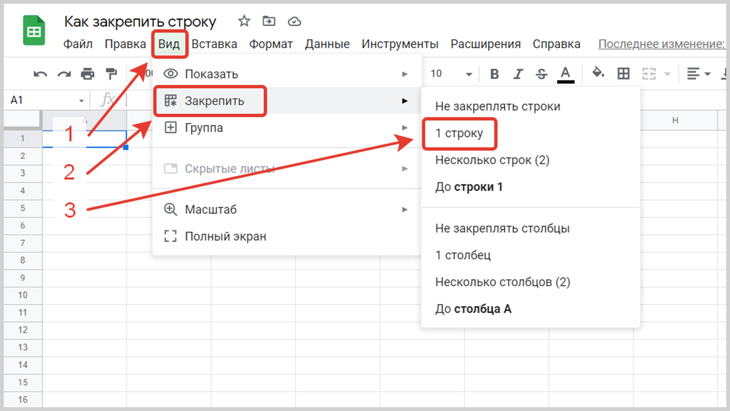
Верхний ряд ячеек зафиксирован и не будет пропадать с экрана при просмотре значений находящихся за пределами видимой области.
Второй способ закрепления через всплывающее меню:
- Выделить верхнюю строку нажав на клеточку с её номером в левой части экрана.
- Установить курсор в выделенную область и нажать правую клавишу мыши.
- Выбрать самый нижний пункт «Показать другие действия со строкой».
- В очередном окне нажать «Закрепить до строки 1».
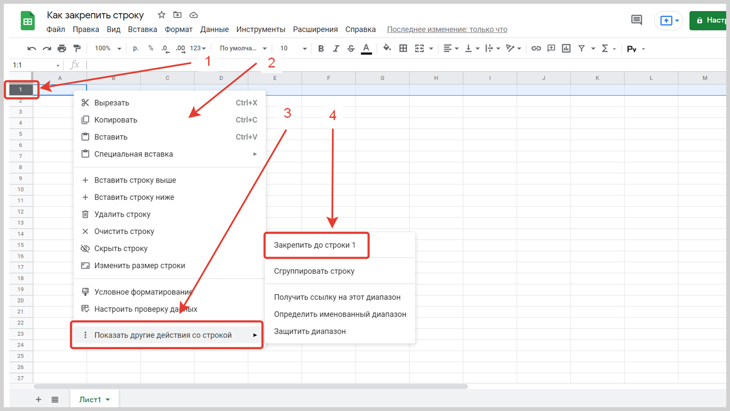
Верхняя строка с номером 1 фиксируется, не будет пропадать с экрана при прокрутке вниз и просмотре нижней части документа.
Отменить фиксацию ряда ячеек в Гугл таблице можно следующим образом:
- В верхней части экрана нажать «Вид».
- В выпадающем списке выбрать «Закрепить».
- В очередном окне нажать «Не закреплять строки».
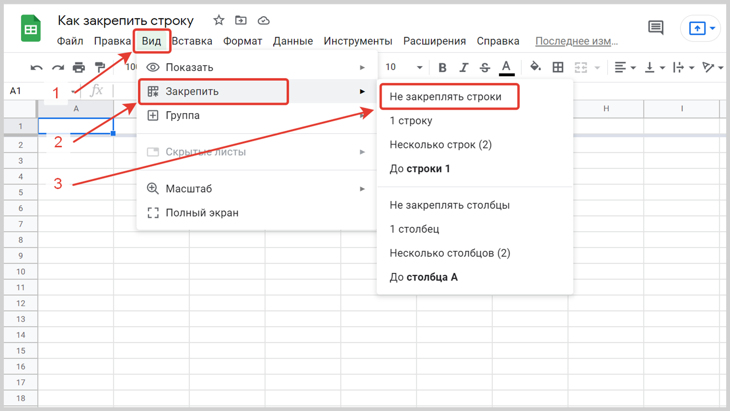
Второй способ открепить через всплывающее меню:
- Выделить закрепленную строку, нажав на клеточку с её номером в левой части экрана.
- Установить курсор в выделенную область и нажатием правой клавиши мыши вызвать всплывающее меню.
- Выбрать самый нижний пункт «Показать другие действия со строкой».
- В очередном окне нажать «Открепить строку».
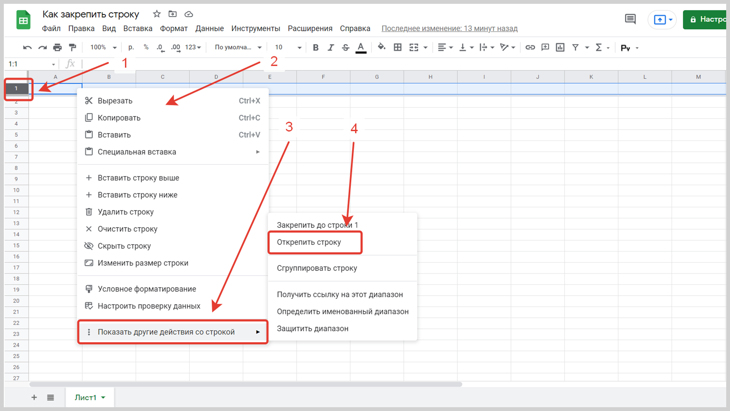
В результате закрепленная область исчезнет, документ примет первоначальный вид и при прокрутке вниз все ячейки будут перемещаться.
Как закрепить столбец в Гугл таблице
Сделать это можно также двумя способами. Действия ничем не отличаются от описанных в первой главе, просто вместо строки выделяете столбец. Для примера покажу один вариант — через основное меню.
Для закрепления левого столбца выполните следующие действия:
- В основном меню нажмите кнопку «Вид».
- В выпадающем списке выберите «Закрепить».
- В очередном окне — «1 столбец».
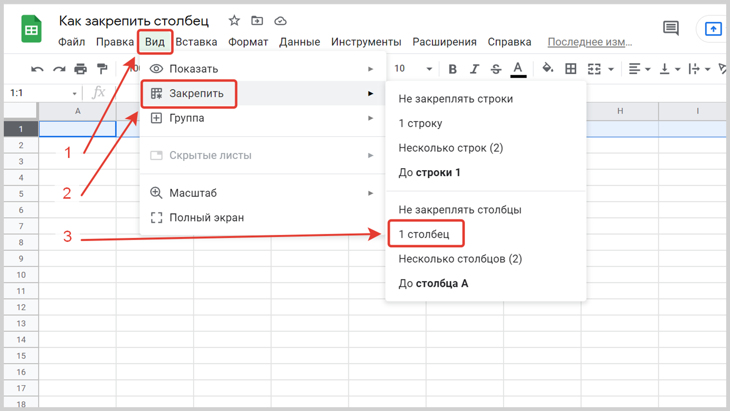
Левый столбец зафиксирован и не будет пропадать из виду при перемещении вправо к столбцам находящимся за пределами экрана.
Снять закрепление столбца можно также двумя способами, это делается методами описанными в первой главе, только применительно к столбцам.
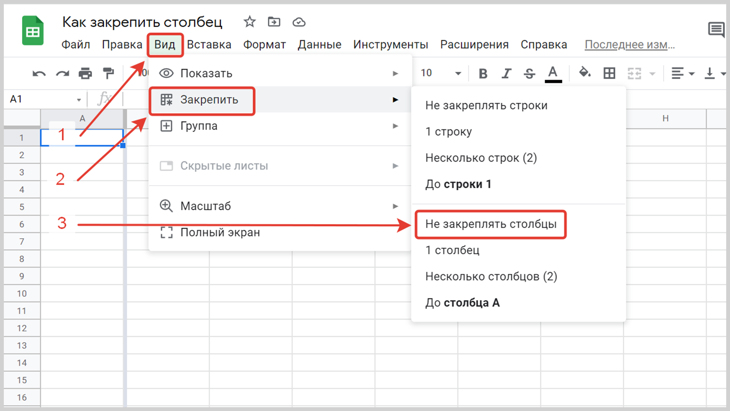
В результате документ вернётся в исходное состояние и все ячейки при прокрутке будут перемещаться по экрану горизонтально.
Как закрепить несколько строк или столбцов в Гугл таблице
Способы закрепления нескольких строк или столбцов ничем не отличаются от описанных выше. К примеру, изначально в выпадающем меню нет команды закрепить до столбца «Е», что видно на картинке выше. Но её можно увидеть если выбрать соответствующий (пятый) столбец перед тем как открывать меню.
Номер строки отличный от «1» и «2» тоже появится в меню если будет выбран до его открытия.
Покажу на примере. Закрепим пять столбцов, пятый обозначается буквой «Е». Для этого нужно выполнить следующие действия:
- Выделить ячейку в столбце «Е», либо весь столбец.
- Далее в меню нажать кнопку «Вид».
- В выпадающем списке выбрать «Закрепить».
- В очередном окне — «До столбца Е».
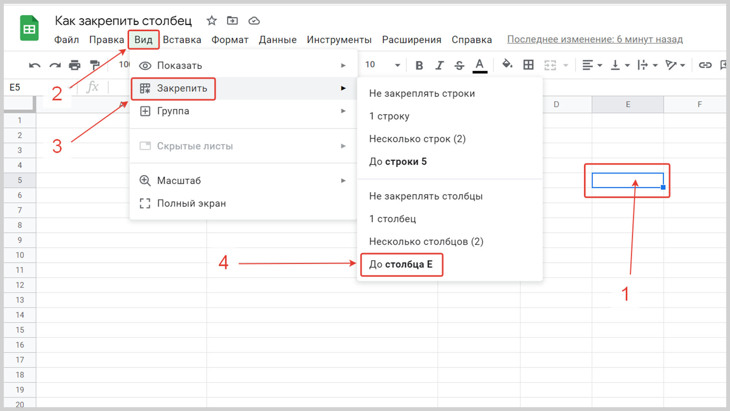
В результате пять столбцов от «А» до «Е» зафиксируются и не будут пропадать с экрана при прокрутке.
Закреплять области состоящие из нескольких вертикальных или горизонтальных рядов ячеек можно как через основное меню, так и при помощи всплывающего, вызываемого нажатием правой клавиши мыши. Все действия подробно описаны в первой главе.
Как закрепить строку или столбец в Гугл таблице с телефона
Чтобы закрепить строку в Гугл таблицах на телефоне нужно:
- Выбрать строку длительным нажатием на её номер.
- В появившемся всплывающем меню нажать три точки — перейти в расширенное меню.
- В открывшемся окне найти пункт «Закрепить».
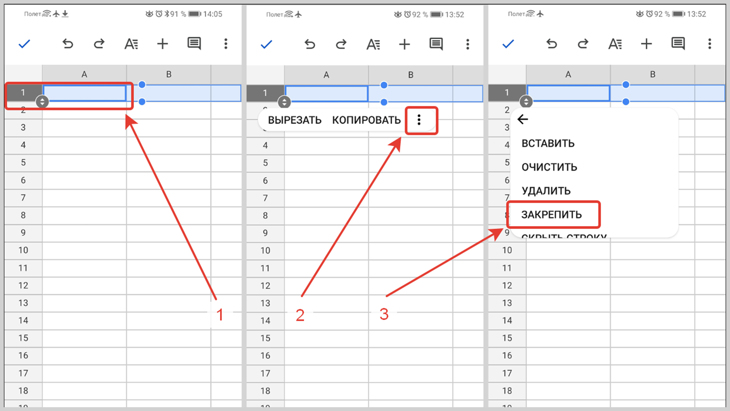
Для того чтобы закрепить столбец в Гугл таблице на телефоне необходимо повторить те же действия что и со строкой, только применительно к столбцу.
Колонка фиксируется и не будет пропадать с экрана при прокрутке.
Чтобы закрепить несколько строк или столбцов нужно выбрать вертикальный или горизонтальный ряд до которого нужно закрепить область. Далее повторить действия описанные в начале главы.
Убрать закрепление ячеек с телефона можно выделив любую строку или столбец в закреплённой области и выбрав соответствующий пункт в расширенном выпадающем меню.
Как закрепить область в Гугл таблице
Онлайн офис позволяет закреплять вертикальные и горизонтальные области прилегающие к левому или верхнему краю таблицы. Можно выполнить такое действие последовательно, сначала закрепив строки а затем столбцы, или в обратном порядке.
На изображении ниже наглядно видно как закреплены четыре строки (1) и три столбца (2) одновременно. При прокрутке эти области не исчезают с экрана.
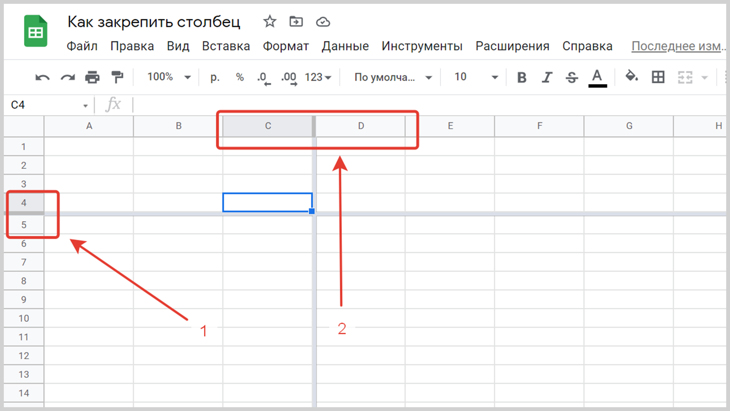
К сожалению фиксация областей не прилегающих к краю таблицы функционалом программы не предусмотрено. Невозможно закрепить третью строку или самый правый столбец. Также невозможно закрепить некую квадратную или прямоугольную область в середине таблицы.
Заключение
Описанные выше методы проверены, опробованы и могу с уверенностью сказать, что они работают. Воспользовавшись данной инструкцией вы без труда сможете закрепить необходимое количество строк и столбцов в Гугл таблица удобным способом.
Если остались вопросы и что-то непонятно, обращайтесь, я постараюсь вам помочь.
Также буду признателен если вы поделитесь своими наблюдениями и впечатлениями от работы с онлайн офисом. Возможно, что я что-то упустил и имеются другие, более простые способы закрепления рядов ячеек. Расскажите о них. Ваши комментарии дополнят данную инструкцию и помогут другим пользователям найти более простое решение.
На этом у меня всё!
С уважением, Александр.
Понравилась статья? Поделись!

- Вконтакте
- Одноклассники
Как правильно поставить кавычки ёлочки в Гугл Докс, проверенные способы Как поставить длинное тире в Гугл документах и настроить его вставку автоматически
2 комментария
Автор: Георгий Барышников
Как закрепить нижнюю строку в таблице?
Автор: Александр Рыборецкий
Нижнюю строку, правый столбец или только восьмую строку (столбец) закрепить нельзя. Закрепляются только строки прилегающие к верхнему краю и столбцы прилегающие к левому краю таблицы.
Оставить комментарий
Подписка на статьи
Социальные сети Делюсь интересной информацией не только на блоге, но и в социальных сетях! YouTube Вконтакте
- Заработок в Интернет
- Компьютерная грамотность
- Карелия и Петрозаводск
- Лайфхаки
- Досуг
- Финстрип
- Отзывы
- Посчитать символы
- Транслит переводчик
- Компоновщик UTM-меток