
Яндекс Браузер научился создавать субтитры для русскоязычных видео
В компании отмечают, что обычно возможность включить субтитры зависит от авторов ролика или владельцев веб-ресурса – если они предусмотрели такую опцию. Сейчас же в Яндекс Браузере будет достаточно нажать одну кнопку: при воспроизведении ролика на нем автоматически появится меню с предложением включить субтитры.
Опция работает в версиях браузера для Windows и Linux, а в macOS будет доступна до конца сентября.
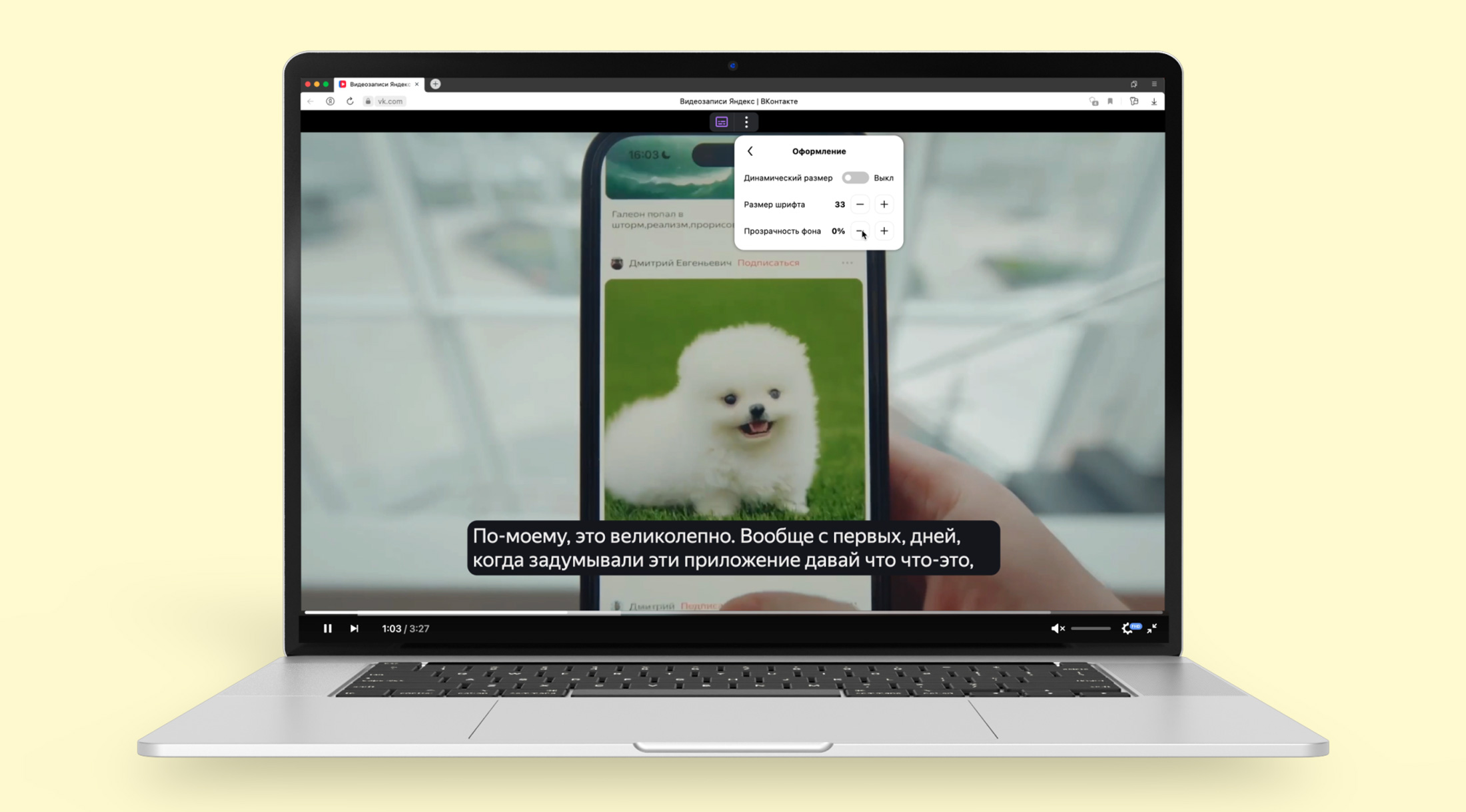
Так выглядят настройки субтитров в Яндекс Браузере. Источник: yandex.ru
Предусмотрены настройки субтитров: можно выбрать размер шрифта и отрегулировать прозрачность фона. Пока функция поддерживается только для видеозаписей на русском языке, но в Яндексе пообещали расширить список языков, а также сделать эту технологию доступной для мобильных устройств.
Яндекс.Браузер научился переводить субтитры к видео
Яндекс.Браузер добавил новую функцию к автоматическому переводу видео — интерактивные субтитры. Теперь можно включить субтитры к видео на другом языке, выбрать слово и увидеть его перевод.
Слова в субтитрах подсвечиваются. Это помогает зрителю отследить какая фраза сейчас произносится на экране, и при необходимости перевести ее. Как утверждает Яндекс, это будет полезно для тех, кто учит иностранный язык.
Как включить субтитры:
Новая функция работает в браузерах для компьютеров, пока только на YouTube и только для 4 языков (английского, французского, немецкого и испанского). По сообщению компании, готовится запуск новой функции в браузере для Linux, Android и iOS. Также в будущем обещают добавить поддержку других сайтов.
Как перевести видео на русский язык на iPhone и iPad
Очень часто по работе приходится смотреть различные видео на английском языке. Хоть в свое время я и изучал его достаточно углубленно, но с годами часть знаний стерлась, и зачастую понять некоторые моменты в ролике не получается. Казалось бы, просто включи английские субтитры, которые тот же YouTube генерирует автоматически, и переведи непонятные слова с помощью переводчика. Но это занимает большое количество времени, и удобством в данном случае даже не пахнет. Однако не все знают, что перевести на русский язык можно практически любое видео в интернете.
Перевести на русский язык можно практически любое видео
❗️ПЕРЕД ЧТЕНИЕМ СТАТЬИ РЕКОМЕНДУЕМ ПОДПИСАТЬСЯ НА НАШ ДЗЕН
Вы даже не ограничены только субтитрами. В некоторых ситуациях получится включить полноценную озвучку. Причем каких-то сложных программ для этого не потребуется. Рассказываем, как перевести видео в интернете на русский язык на iPhone и iPad.
Как перевести субтитры на YouTube
Самый простой способ перевода видео — это, конечно же, запуск субтитров. YouTube с помощью алгоритмов Google умеет генерировать их в режиме реального времени. Да, в некоторых моментах текст оставляет желать лучшего, но понять суть того, что говорится в ролике, можно без всяких проблем. Включить автоматические субтитры на русском языке на YouTube можно так:
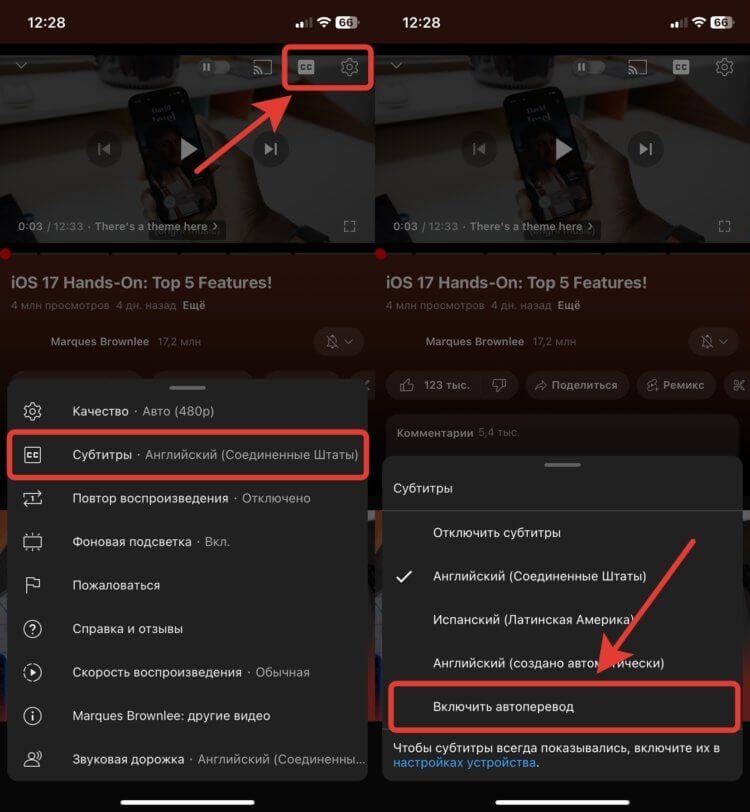
Перевод субтитров появляется не сразу. Иногда нужно немного подождать
- Откройте приложение YouTube на iPhone или iPad и найдите видео на иностранном языке;
- Запустите его и в правом верхнем углу проигрывателя активируйте субтитры нажатием на кнопку “СС”;
- По умолчанию субтитры включатся на языке самого видео. Для их перевода на русский нажмите на шестеренку в верхнем правом углу проигрывателя и выберите пункт “Субтитры”;
- В появившемся окне нажмите “Включить автоперевод” и выберите язык для генерации автоматических субтитров.
❗️ПОДПИСЫВАЙТЕСЬ НА НАШ ТЕЛЕГРАМ-КАНАЛ, ЧТОБЫ НЕ ПРОПУСТИТЬ САМЫЕ СВЕЖИЕ НОВОСТИ
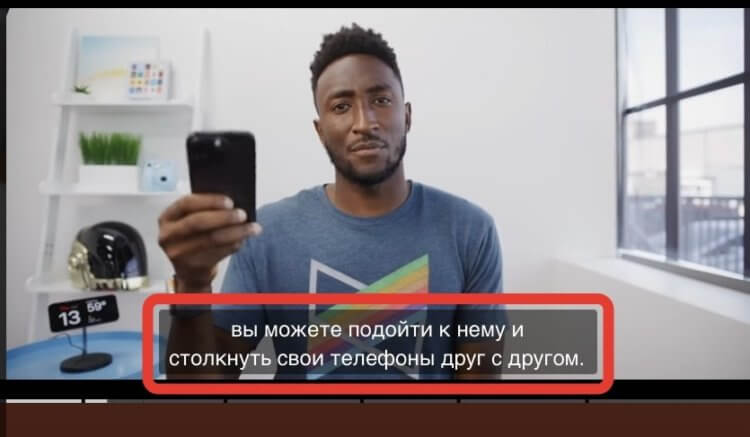
Результат не может не радовать
Теперь субтитры на русском языке будут отображаться во время воспроизведения видео. Не забывайте про то, что читать их надо быстро. В противном случае можете упустить нить рассуждений, и придется перематывать в начало. Во многих ситуациях перевода именно в таком виде будет достаточно, чтобы понять, о чем говорится в ролике. Я бы рекомендовал вам при использовании перевода в виде субтитров отключать звук или делать его очень тихим. А то звуковая дорожка может отвлекать от чтения.
Перевести видео на русский язык
Однако далеко не всем удобно смотреть видео с субтитрами. Все-таки этому надо как следует попрактиковаться. Именно поэтому значительно удобнее было бы воспользоваться полноценной русской озвучкой. Для этого нам потребуется Яндекс Браузер, который совершенно бесплатно может перевести видео на русский язык:
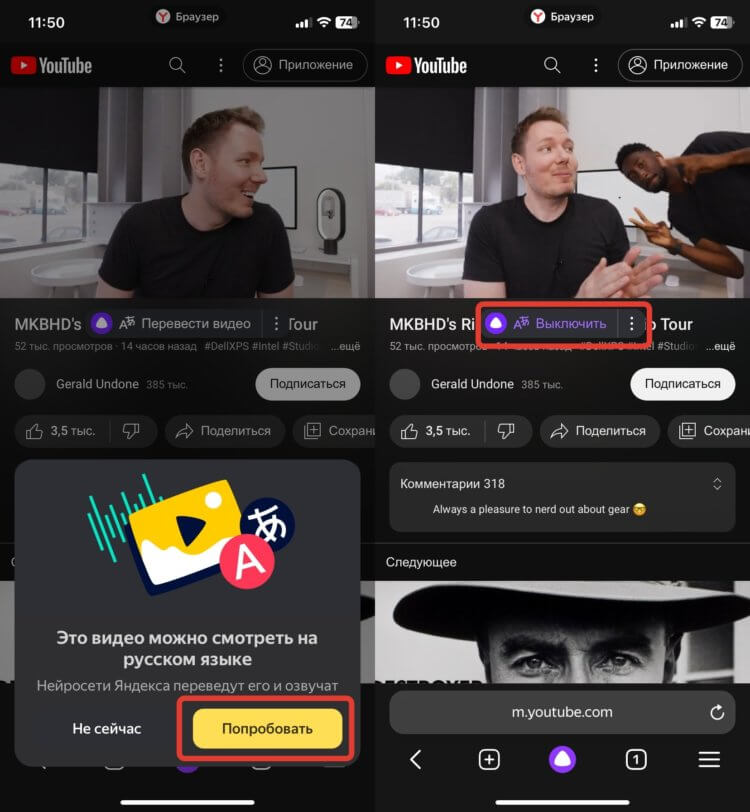
Яндекс Браузер сам предложит перевести видео с иностранного языка на русский
- Загрузите на iPhone или iPad из App StoreЯндекс Браузер;
- Найдите видео, которое хотите перевести на русский язык. Подойдет практически любой сайт. Мы поставим эксперимент на YouTube;
- Запустите воспроизведение, и Яндекс Браузер автоматически предложит вам включить перевод видео.
Если вы уже пользовались Яндекс Браузером и ранее отказались от активации этой функции, то включить ее можно следующим образом:
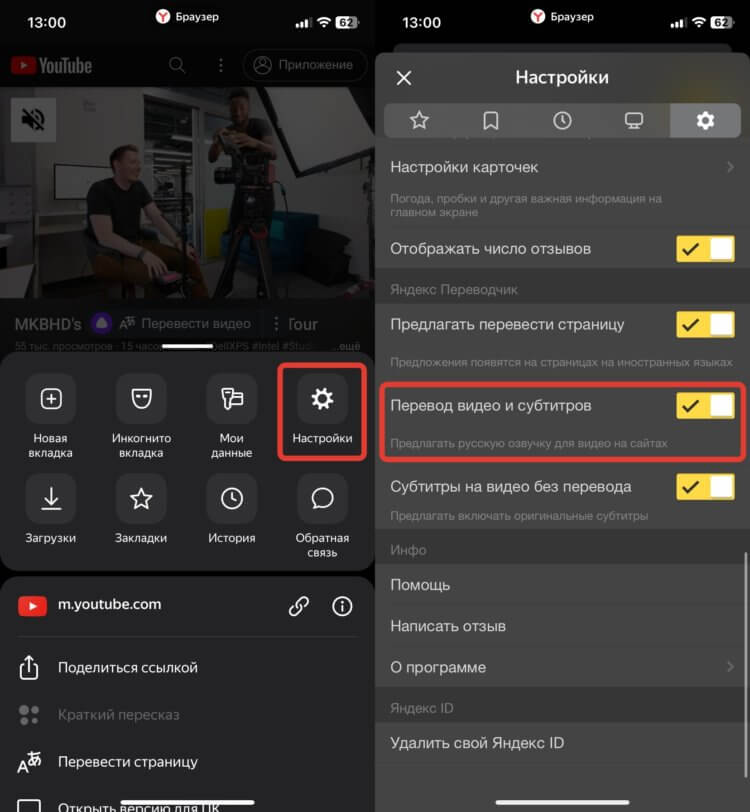
Перевод видео можно включить и в настройках
- Нажмите на три полоски в нижнем правом углу;
- В появившемся окне выберите “Настройки”;
- Пролистайте вниз до блока “Яндекс Переводчик”;
- Активируйте переключатель “Перевод видео и субтитров”.
❗️ПОДПИСЫВАЙСЯ НА ТЕЛЕГРАМ-КАНАЛ СУНДУК АЛИБАБЫ. РЕБЯТА ЗНАЮТ ТОЛК В КРУТЫХ ТОВАРАХ С АЛИЭКСПРЕСC
Теперь, как только вы включите видео на иностранном языке, Яндекс Браузер высветит кнопку “Перевести видео”, на которую вам нужно будет нажать. Самое крутое, что если в ролике разговаривают несколько человек, то Яндекс старается озвучить их разными голосами, так что вы не перепутаете, кто говорит в настоящий момент. Очень удобная фишка, которая позволит вам посмотреть практически любое видео в интернете. Главное, чтобы Яндекс Браузер распознал видео на страничке, и тогда с переводом не возникнет никаких проблем.
Перевод субтитров на русский язык
Но Яндекс Браузер позволяет не только озвучивать видео на русском языке, но и запускать субтитры даже на тех сайтах, где они отсутствуют. Конечно же, текст сразу будет переведен на нужный вам язык. Работает это следующим образом:
-
Откройте Яндекс Браузер и запустите нужное видео;
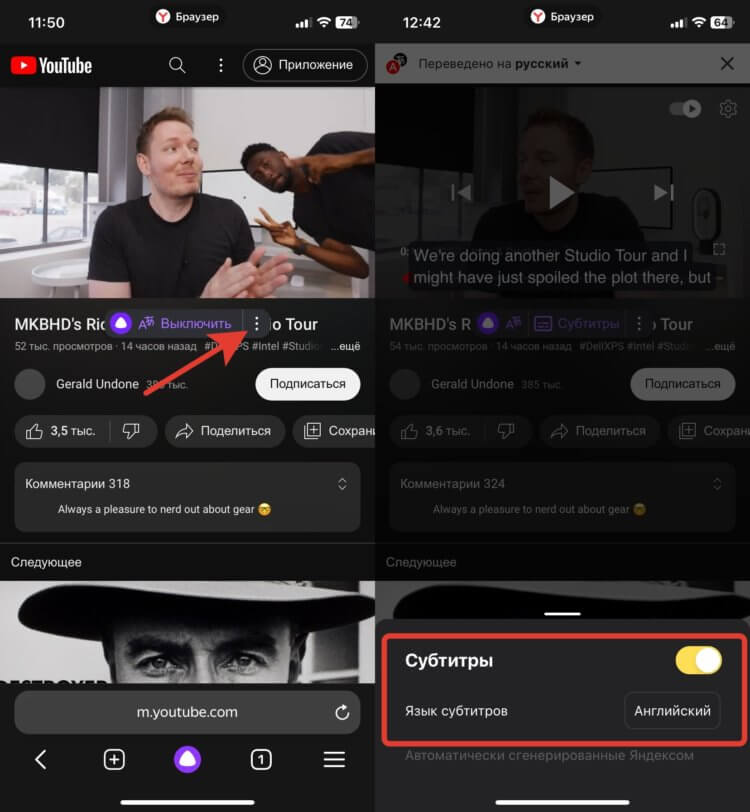
Субтитры можно включить даже на тех сайтах, где по умолчанию они отсутствуют
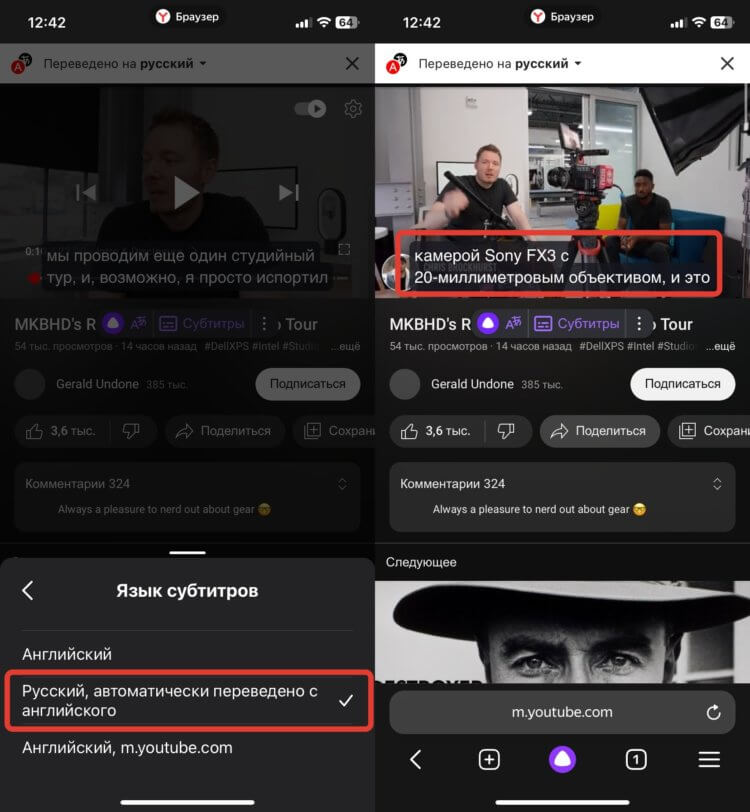
При желании можно оставить даже оригинальные субтитры
Теперь можете закрывать это окошко и увидите, как на ролике появятся субтитры на русском языке. У этой функции, как и у озвучки видео, есть один небольшой минус. Если вы планируете смотреть какой-то прямой эфир, то для его перевода Яндекс Браузеру потребуется сначала прогрузить небольшой кусок примерно на 1-2 минуты. Получается, что ролик для вас будет идти с небольшой задержкой, но зато на понятном языке.
Яндекс изучает китайский язык
Одной из причин установить Яндекс.Браузер является функция перевода видео на YouTube с английского на русский язык. Теперь вот Яндекс объявил о том, что переводить можно будет и с китайского, а помимо YouTube автоматический перевод будет доступен на китайской видео-платформе Bilibili.
Честно говоря, у нас нет компетенции оценить насколько эффективен перевод Яндекса с китайского на русский язык, но сама компания указывает на то, что при переводе ориентируется в первую очередь на субтитры. А те, в свою очередь, далеко не идеальны. И получается интересное.
Например, есть ролики, которые Яндекс переводит практически идеально. Трансляции из Купертино, например. Или обучающие ролики. Объединяет их одно — в них очень разборчивая речь, а иногда и специально подготовленные отредактированные субтитры. Но стоит включить, например, какое-нибудь интервью, в котором актер рассказывает историю в вечернем шоу, как сразу становится понятно, что перевод построчный и весьма условный. В большинстве случаев суть уловить удается, но не всегда.
Что будет с китайским языком, где куча омонимов и зависимости перевода от интонации сказанного — загадка.