
Как добавить товар в быстрые товары в 1С УТ 8.3 ?
При оформлении розничных продаж основную часть работы кассира составляет заполнение перечня товаров, входящих в корзину покупателя. Как правило, большая часть товаров имеет свой штрих-код, и кассир просто должен его отсканировать, но есть и товары, которые не имеют штрих-кода. Например, в продуктовых магазинах, где фрукты и овощи взвешивают на кассе, у кассира нет этикетки такого товара и использовать сканер в этом случае он не может. В программе 1С такие товары надо либо подбирать из справочника номенклатуры, либо добавить в список быстрых товаров в 1С.
Использования списка быстрых товаров позволяет значительно ускорить поиск нужных товарных позиций, что играет немаловажную роль в работе кассира.
Как добавить номенклатуру в быстрые товары в 1С рассмотрим на примере.
Практически в любой торговой точке, будь это продуктовый или хозяйственный отдел продавцы предлагают покупателю приобрести пакет, в который он сможет сложить покупки. Чтобы не сканировать каждый пакет, а их за день может быть продано огромное количество, будет разумно добавить все пакеты в список быстрых товаров в 1С. Пусть их будет три вида: Пакет майка, Пакет с вырубной ручкой, Пакет с петлевой ручкой.
Нам потребуется сделать настройки списка быстрых товаров. Для этого переходим в раздел “НСИ и администрирование” → “РМК и оборудование” → “Настройки РМК”. Здесь мы может открыть в список всех имеющихся в базе настроек РМК и выбрать нужную, либо сразу перейти по ссылке «Настройки РМК текущего рабочего места». Переходим в настройку РМК и открываем выбранную в ней настройку горячих клавиш или создаем новую настройку горячих клавиш. Здесь нас интересует таблица “Быстрые товары”.

Нам необходимо добавить в нее пакеты, которые мы выбрали для примера: Пакет майка, Пакет с вырубной ручкой, Пакет с петлевой ручкой. Все пакеты — это элементы справочника «Номенклатура» и предварительно они должны быть в него внесены.
Нажимаем команду “Добавить” и подбираем нужные позиции вводя названия прямо в строке или перейдя в окно подбора и используя функцию поиска.
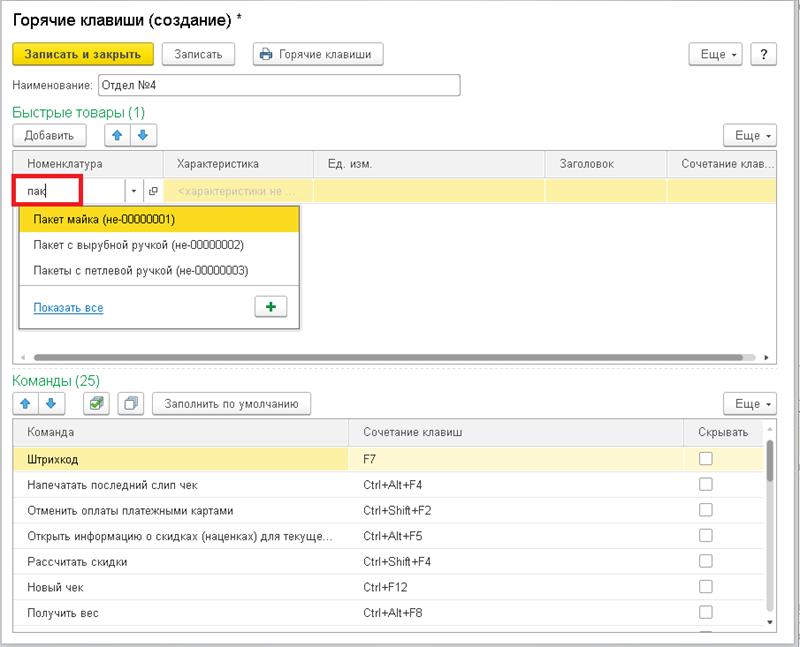
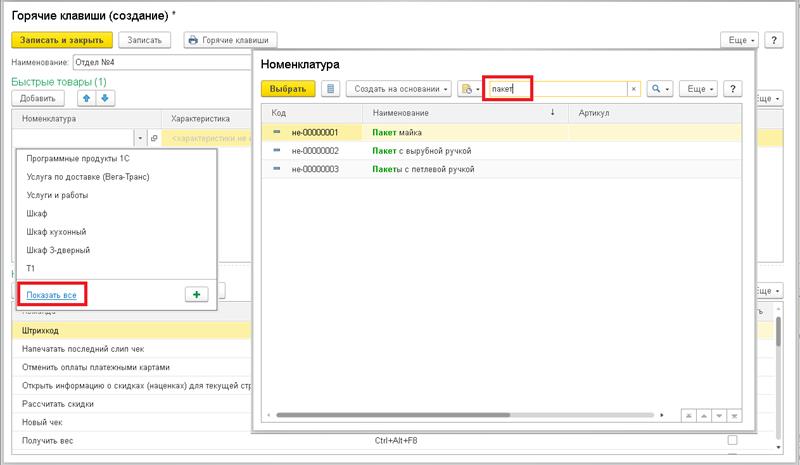
После того как сами позиции в таблицу подобраны надо заполнить значения и других колонок.
В колонке «Заголовок» данные заполняются автоматически, они соответствуют названию номенклатуры, их можно изменить на более короткие и понятные продавцу, например сократить слово Пакет до буквы П. т.к. если полное название товара длинное, то и на клавише в списке быстрых товаров целиком оно не поместится. В колонке “Сочетание клавиш” можно установить набор клавиш, при нажатии которых в РМК позиция будет добавляться в перечень продаваемых товаров.
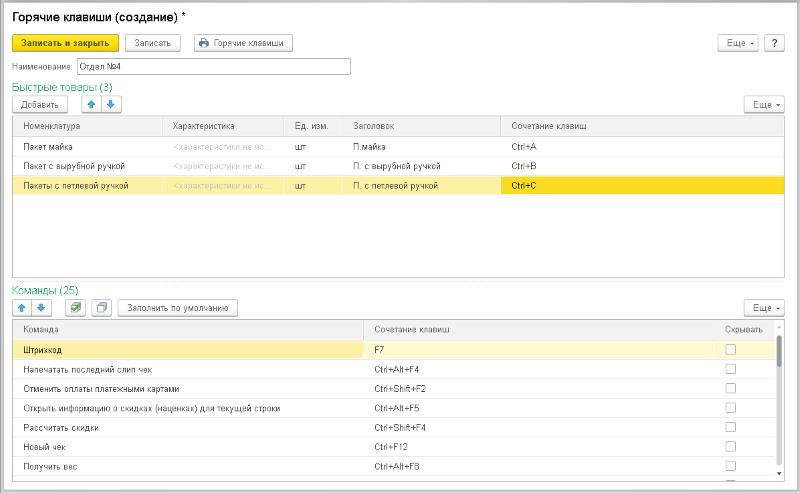
Созданные настройки горячих клавиш необходимо записать и выбрать в настройках РМК.
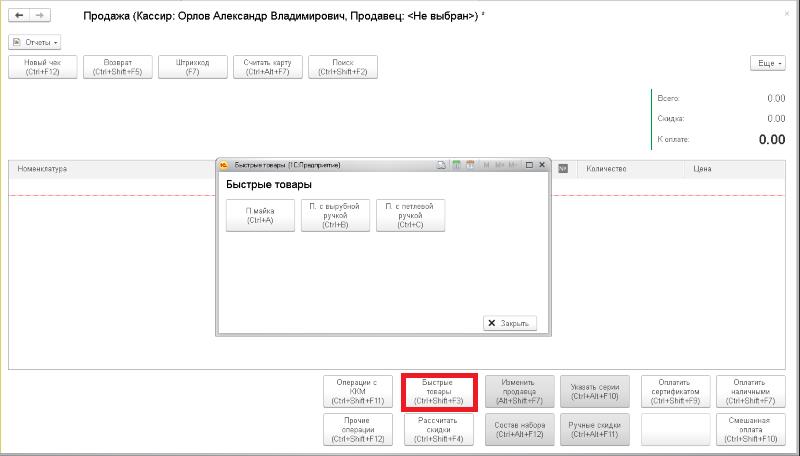
Проверим результат. Открываем окно “Рабочее место кассира” и нажимаем кнопку “Быстрые товары”. В открывшемся окне видим, что каждому товару соответствует отдельная клавиша и видим добавленные нами пакеты. При нажатии любой из клавиш списка быстрых товаров, номенклатура попадет в табличную часть окна.
Читайте также
- Резервирование товара в 1С УТ 11
- Как сделать возврат в 1С:Управление Торговлей 11?
- Учимся работать с дебиторкой в 1С:Управление Торговлей 11
- Как сделать продажу товара в 1С УТ 11?
- Как отразить задолженность в 1С УТ 11?
Как загрузить каталог товаров в 1С:Розницу
В программе 1С:Розница выполнить загрузку товаров с штрихкодами и цен удобнее всего с помощью сервиса Загрузка данных из файла Excel (НСИ – Сервис). В форме сервиса справа расположены настройки сопоставления данных из сервиса и колонок таблицы Excel для каждого вида объекта, принимающего данные, – справочника «Номенклатура» или документа «Установка цен».
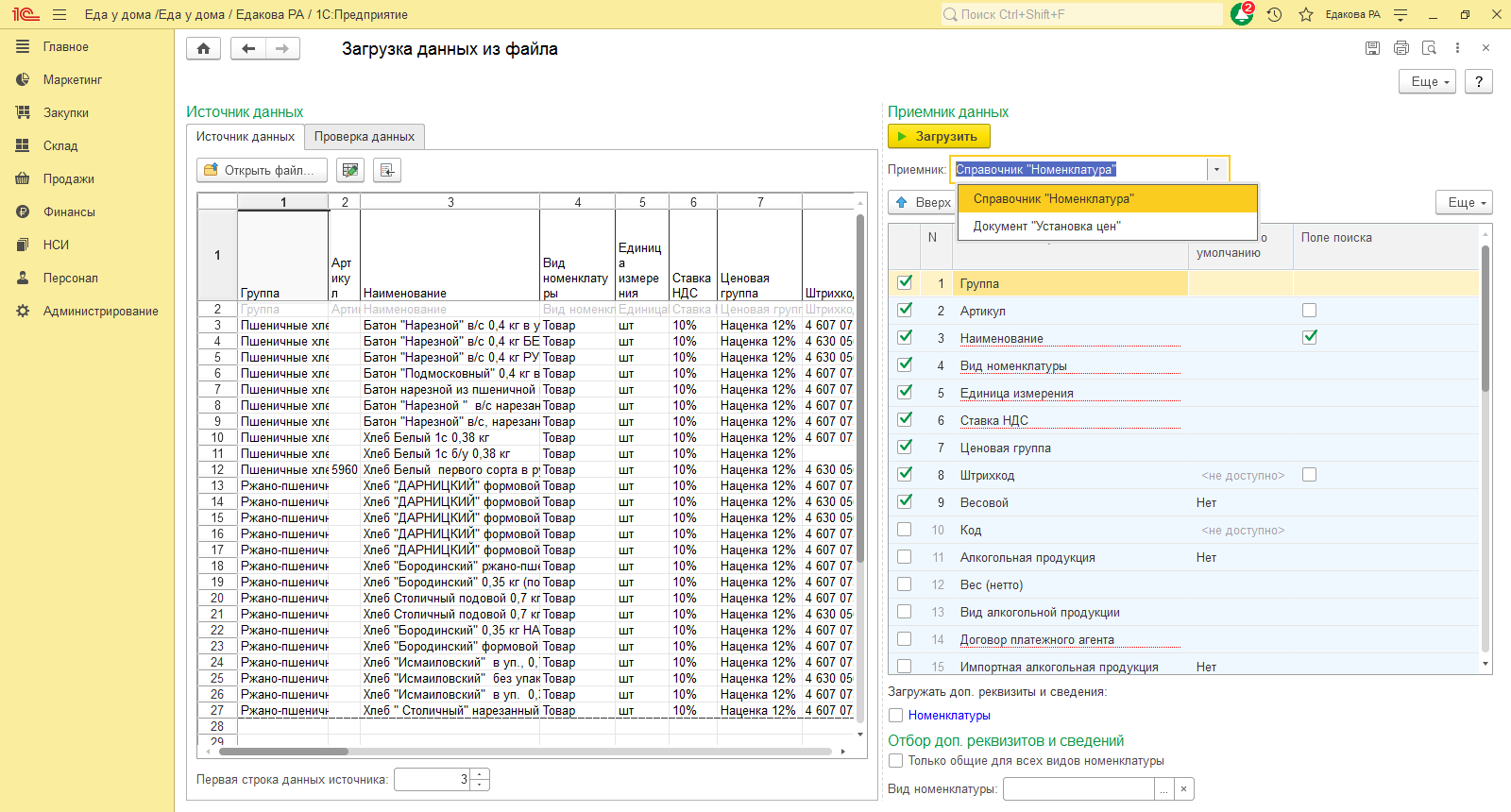
В списке реквизитов справа галочками можно отметить нужные реквизиты, а с помощью стрелок вверх и вниз настроить порядок следования, такой же, как и порядок колонок в файле.
Обязательные реквизиты подчеркнуты красной пунктирной линией:
- Наименование
- Вид номенклатуры
- Единица измерения
- Ставка НДС
Виды номенклатуры – это отдельный справочник в программе. Он предназначен для настройки особенностей учета товаров. Например, молочная продукция, подлежащая маркировке, и не маркируемая – это разные виды номенклатуры, у них разные требования к учету и разные процессы обработки поступления и продажи товаров. Виды номенклатуры можно использовать для настройки заполнения реквизитов по умолчанию, чтобы сократить время на создание новой карточки товаров вручную. В каждом виде номенклатуры указывается, в том числе, и тип номенклатуры – услуга, товар или подарочный сертификат.
Для товаров, продающихся вразвес, нужно выбрать реквизит Весовой. Значение по умолчанию для этого реквизита удобнее установить Нет, а в строках весовых товаров в файле загрузки в колонке Весовой поставить Да.
А вот над Ценовыми группами нужно подумать. Если есть какие-то правила расчета розничных цен, то все товары с одинаковыми правилами образуют одну ценовую группу. Например, все товары с наценкой 50% имеют цену в полтора раза больше отпускной цены поставщика. Так что можно на этапе загрузки распределить товары по ценовым группам. Выбранные реквизиты и порядок следования колонок можно сохранить с помощью команды Сохранить настройки. Так будет удобно обрабатывать много файлов с однородными данными. Теперь начнем готовить программу к загрузке.
Для заполнения колонки бланка Группа необходимо создать группу номенклатуры, в которой будут размещены товары из файла. Для этого нужно перейти в справочник Номенклатура (НСИ – Номенклатура) и с помощью кнопки Создать группу записать одну или несколько групп.
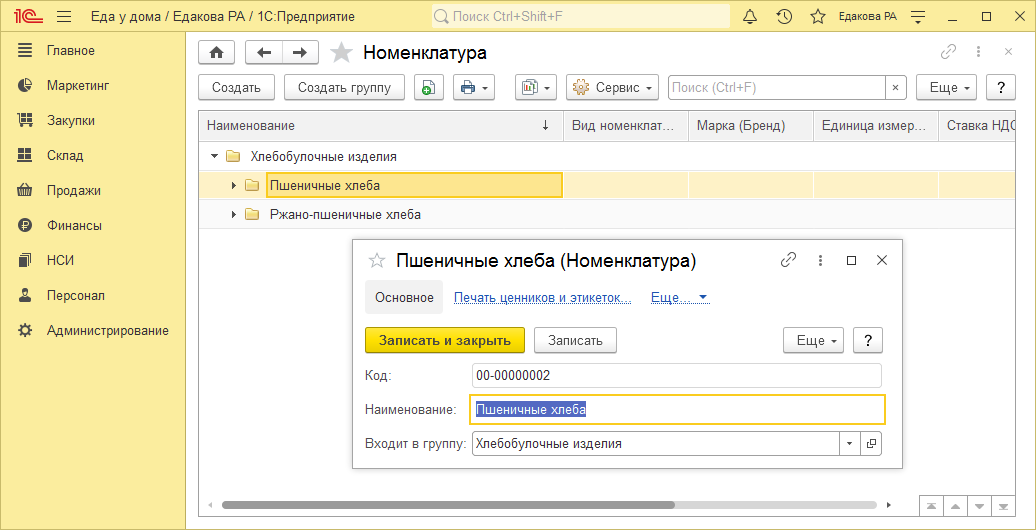
Распознавание группы из файла происходит по наименованию, поэтому очень важно, чтобы они точно совпадали – не было лишних пробелов или орфографических ошибок.
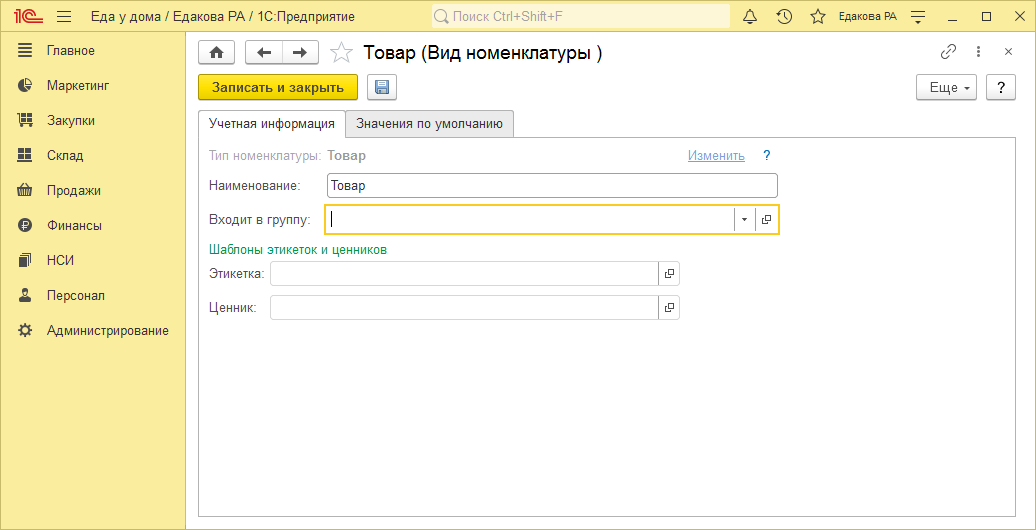
Виды номенклатуры (НСИ – Номенклатура). Если загружаются только не маркируемые товары, то достаточно одного вида номенклатуры Товар. Для услуг завести другой вид номенклатуры, указав тип номенклатуры – Услуга.
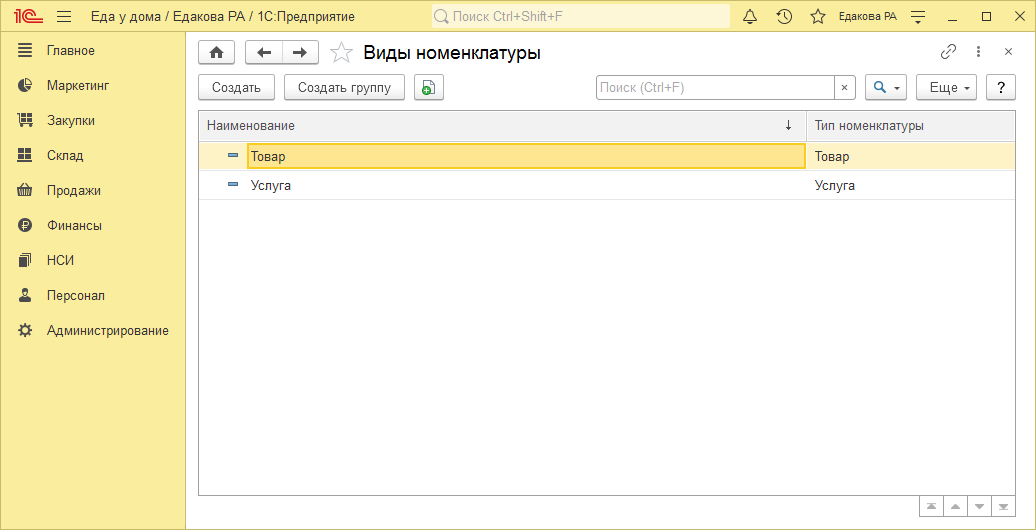
На этом можно с Видами номенклатуры завершить и перейти к Единицам измерения, удостоверившись, что все нужные единицы измерения есть в программе.
Наименования единиц измерения тоже нужно скопировать из краткого наименования. Для первого этапа – загрузки товаров все готово.
Переходим в форму обработки и нажимаем клавишу Загрузить. Переходим в справочник Номенклатура.
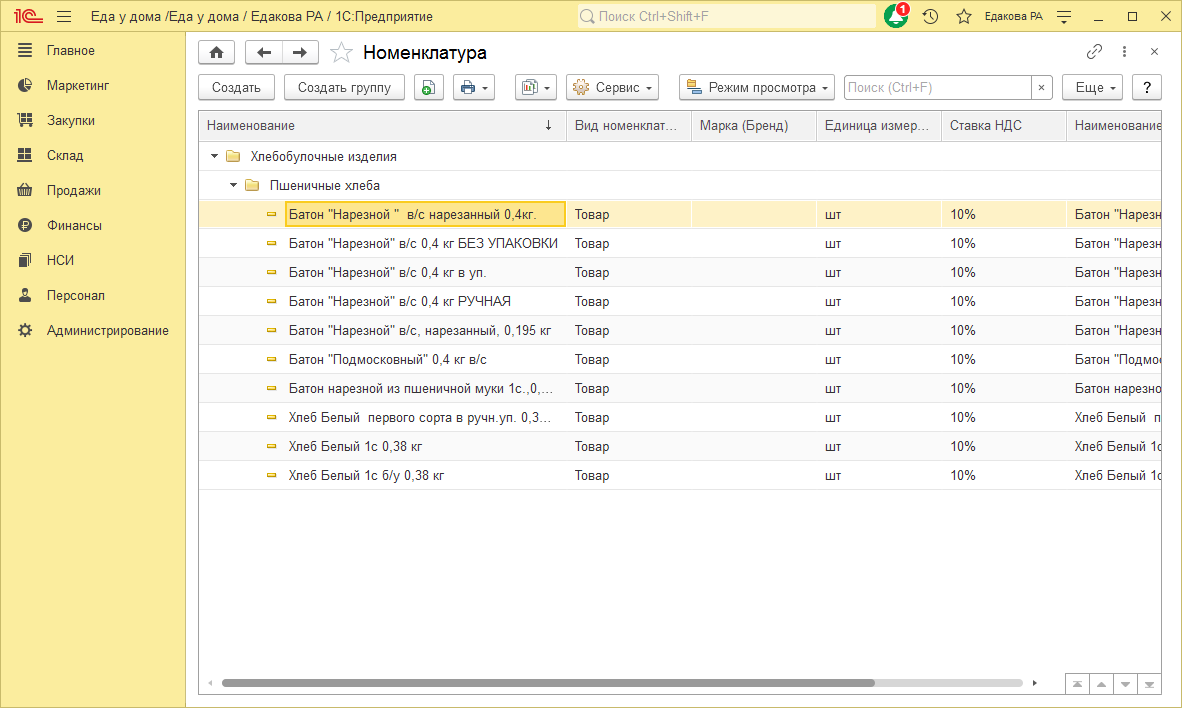
Убеждаемся, что все загружено правильно.
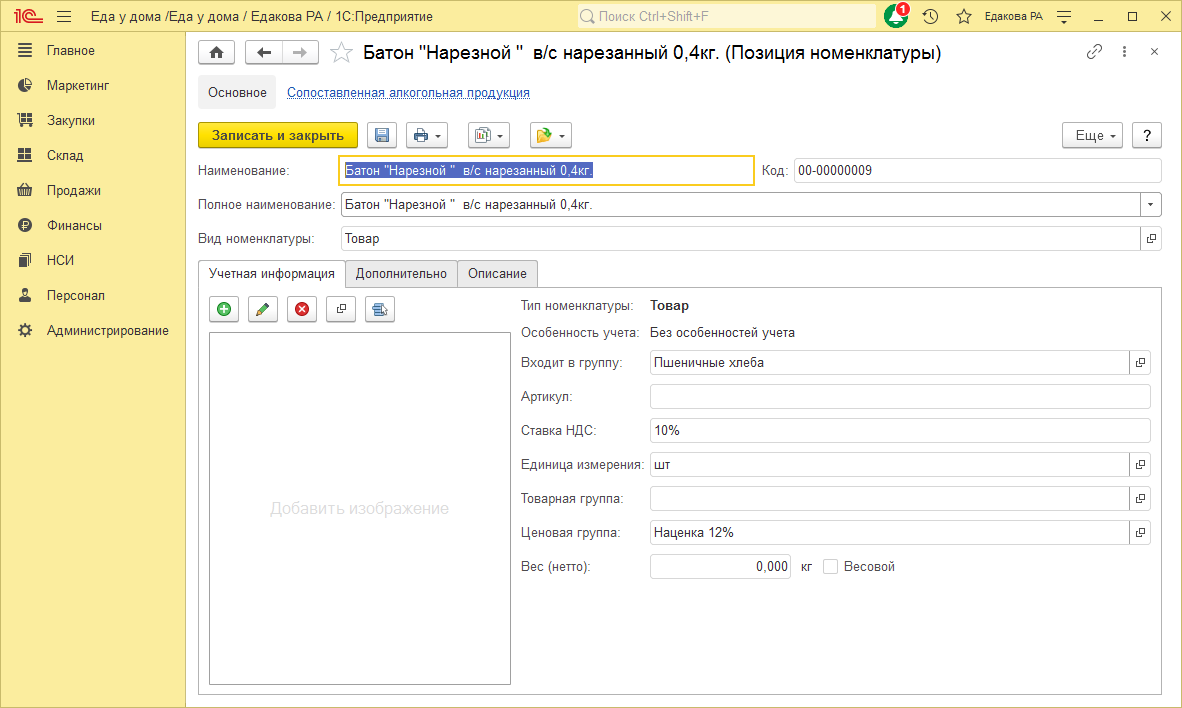
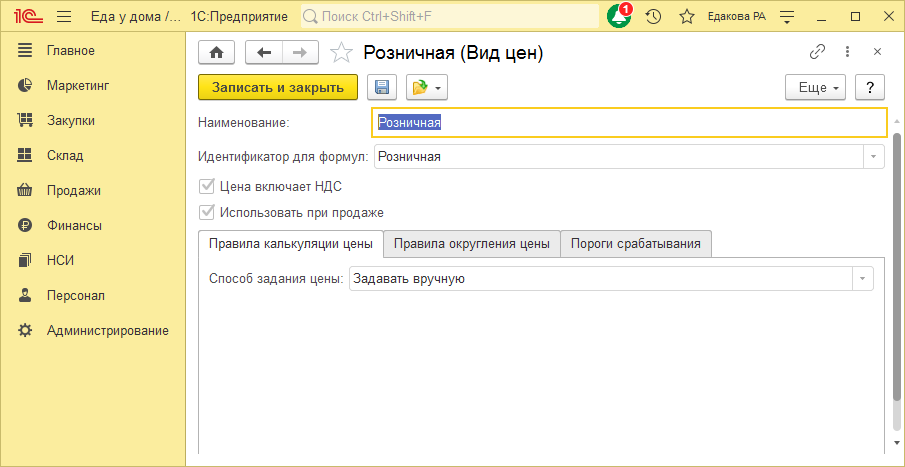
Переходим к загрузке розничных цен. Для того чтобы различать цены разного назначения, например, цена закупочная, розничная, мелкого опта, нужно создать виды цен (Маркетинг – Ценообразование). Для создания справочника товаров для продажи через кассу достаточно создать вид цен Розничная, для которого цены назначаются вручную:
Но если после первоначальной загрузки справочника будет вестись товарный учет, вводиться накладные от поставщика, то для хранения цен закупки нужно создать вид цены Закупочная, для которой установить настройку Заполнять по данным ИБ при поступлении и схему компоновки – Цены поступления, так как показано на скриншоте.
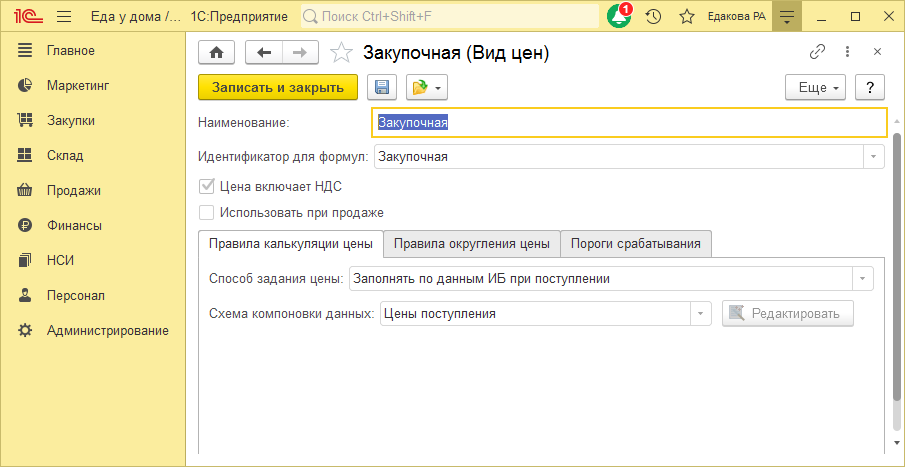
При этом в самом начале можно загрузить цены из прайсов поставщика, а затем они будут обновляться при оформлении документов поступления товаров.
Для розничной цены в этом случае нужно настроить правила расчета цен по наценке. Например, так:
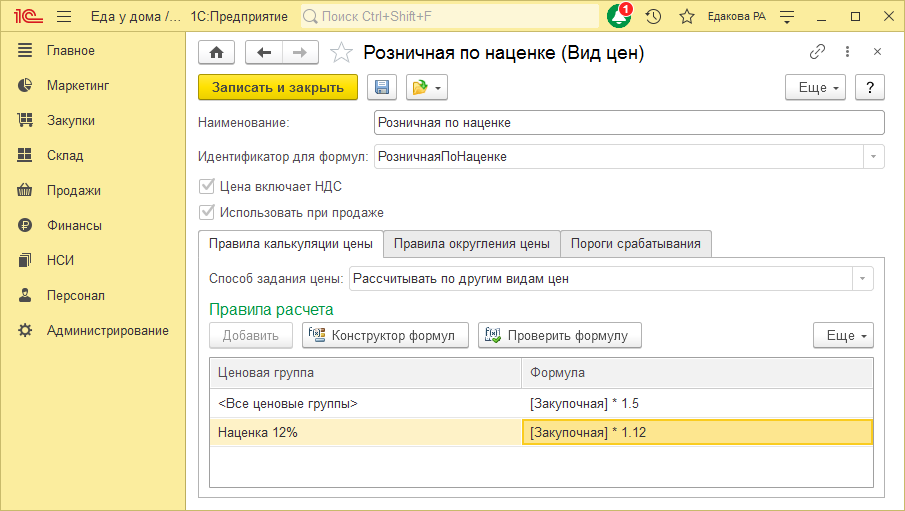
Формула расчета цены устанавливается на каждую ценовую группу. Не забудьте для розничных цен установить флажок Использовать при продаже.
Несколько слов о дублях карточек товаров. При формировании новых карточек программа проверяет наличие таких же записей. По каким полям нужно вести поиск настраивается флажками, можно сравнивать наименования, артикул и штрихкод. Карточка считается найденной, если совпадают значения всех отмеченных полей. Наименование – это обязательное поле, оно всегда есть, в то время как артикула или штрихкода может не быть. Если использовать для поиска, например, только артикул, то для строк файла с пустым значением артикула будет всегда создаваться новая запись. Поэтому мы рекомендует искать в базе по наименованию и до окончания загрузки данных не корректировать в программе наименования товаров.
Теперь все готово для загрузки цен. Открываем сервис, устанавливаем приемник – документ «Установка цен».
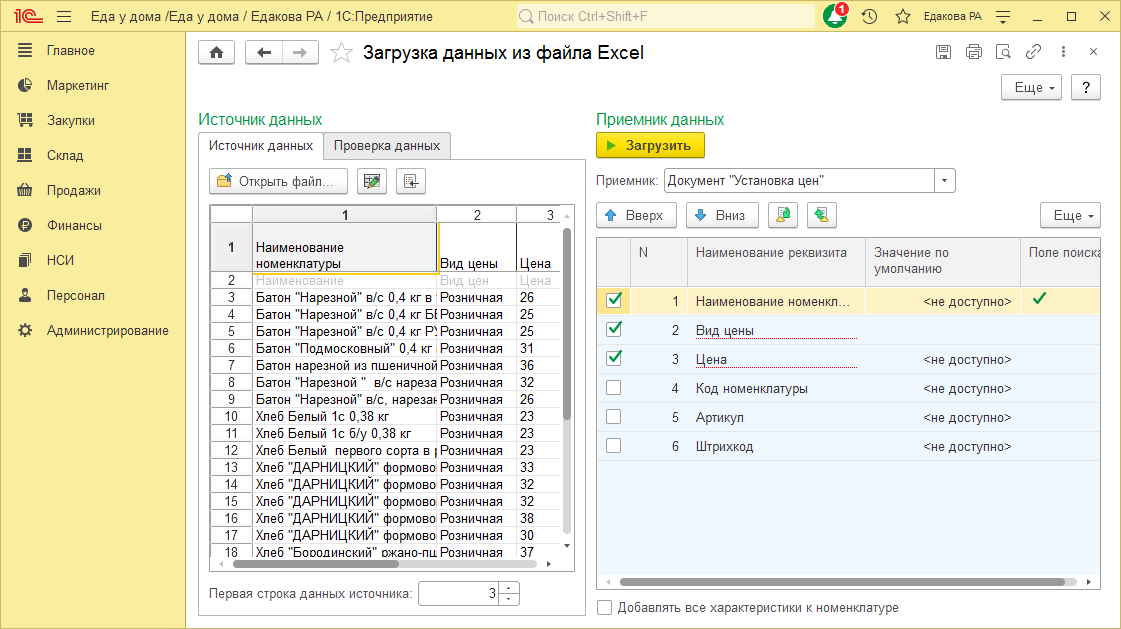
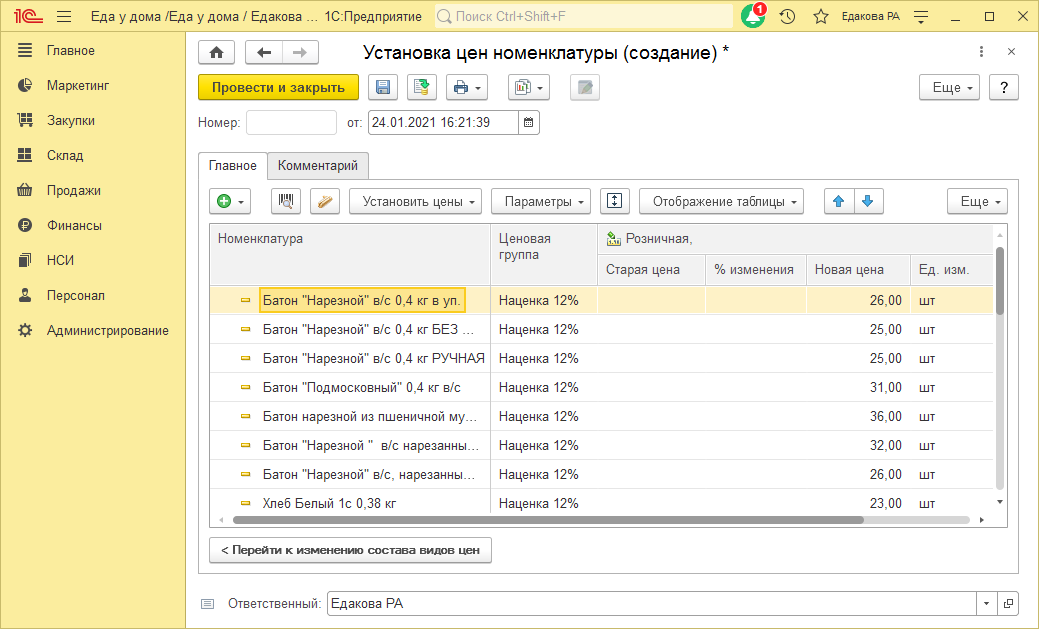
Открываем подготовленный файл, в котором есть список товаров, вид цен и значения цен и загружаем данные в базу данных. В результате создается документ Установки цен:
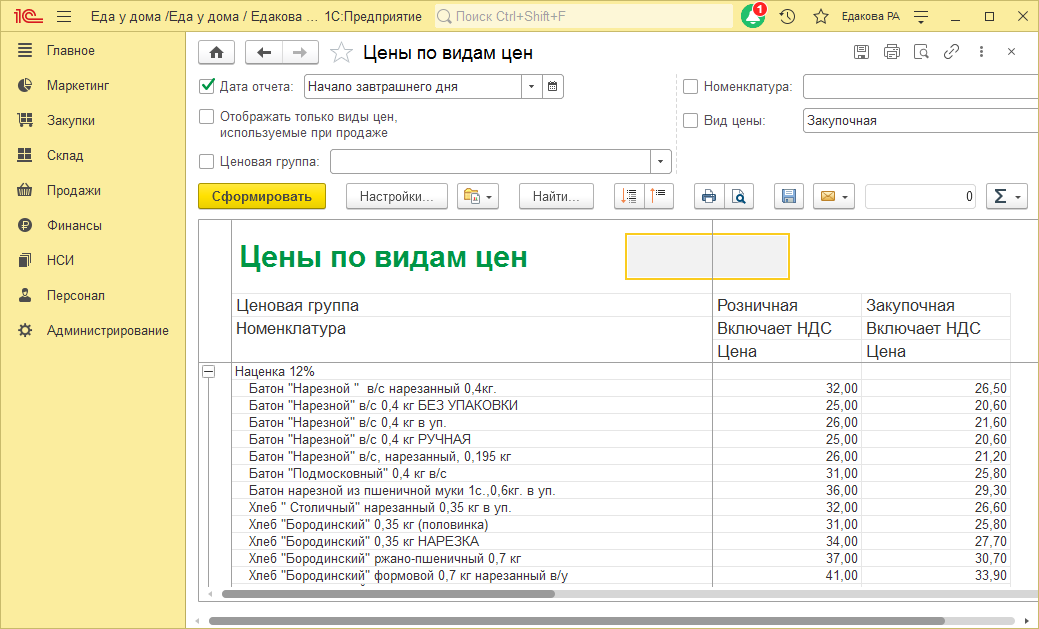
Аналогично загружаем в программу закупочные цены. Проверим полученный результат отчетом Цены по видам цен (Маркетинг – Отчеты).
Хотите подобрать оборудование для торговли или найти удобное решение для работы с номенклатурой? Не знаете, с чего начать и как всё сделать правильно?
Оставьте заявку и партнеры 1С ответят на ваши вопросы
Поступление товаров и услуг в 1С 8.3 (Бухгалтерия 3.0)
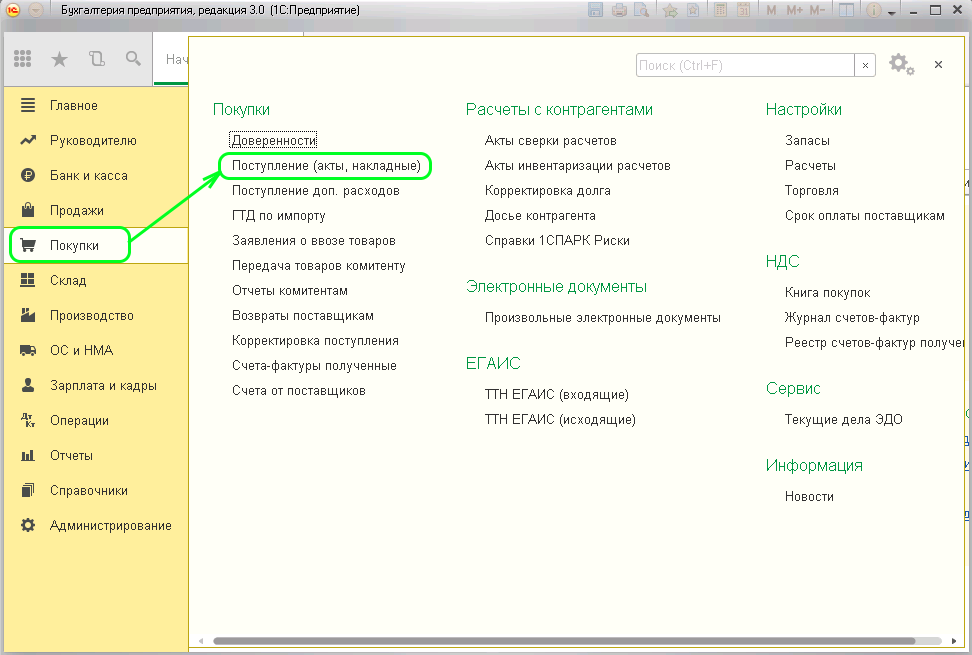
Рассмотрим, как оформить поступление товара на склад организации в 1С: Бухгалтерия 8.3, в том числе разберем, как внести данные о входящем счете-фактуре. Оприходование товаров производится на вкладке «Покупки», здесь выбирается пункт «Поступления (акты, накладные)»:
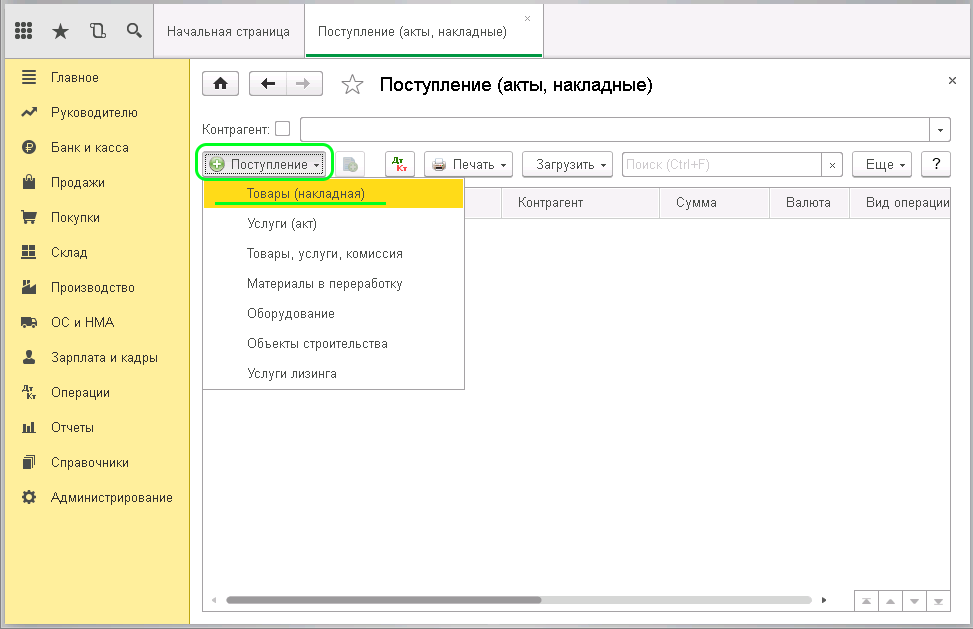
Для оформления из раскрывающегося списка на кнопке «Поступление» выбирается пункт «Товары (накладная)»:
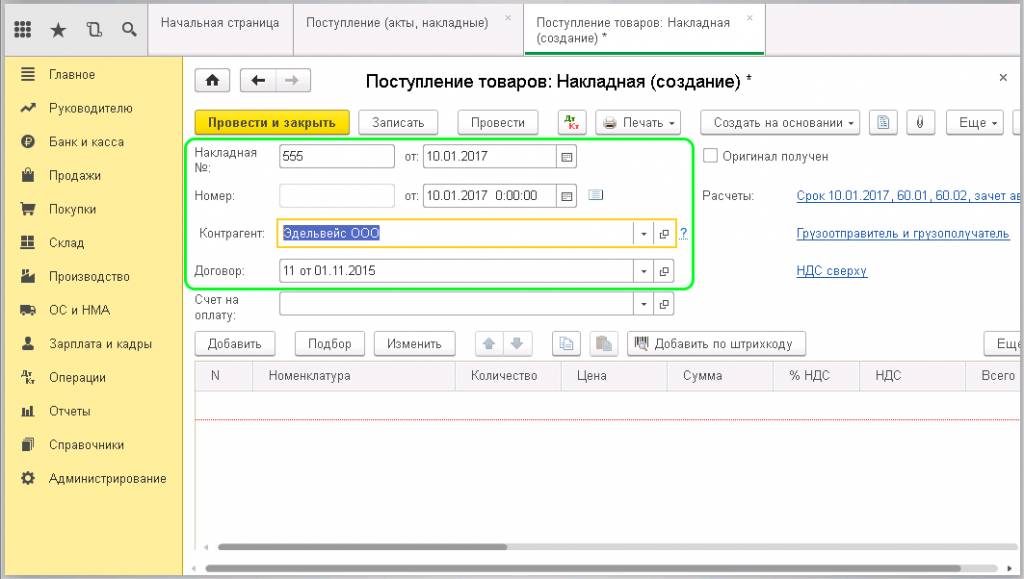
В открывшейся форме необходимо заполнить поля с номером накладной (это номер, указанный в документах поставщика, его можно взять из ТОРГ-12), датой документа, внутренним номером (1С проставит сама, лучше не менять), контрагентом (выбирается из соответствующего справочника). Поле «Договор» заполнится автоматически по основному договору контрагента.
Для удобства отслеживания бумажного документооборота предусмотрен флажок «Получены оригиналы документов». Он проставляется по фактическому получению бумаг. По гиперссылке «Расчеты» можно посмотреть, какие счета участвуют во взаиморасчетах с данным поставщиком:
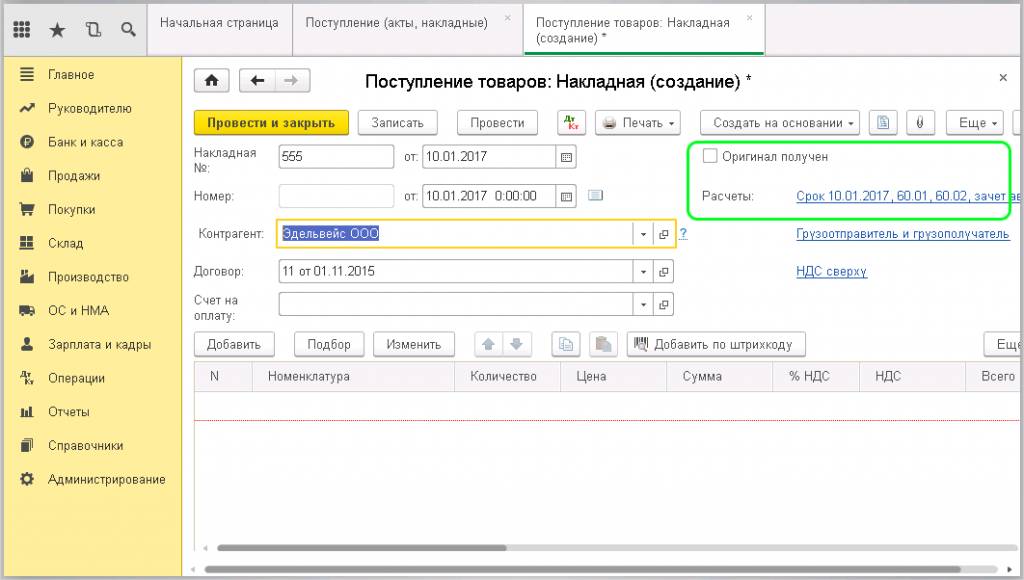
Также здесь можно изменить способ зачета аванса, по умолчанию стоит автоматический зачет.
Как добавить товар в 1С 8.3 управление торговлей 11
В программе 1С 8.3 Управление торговлей 11 перечень товаров, которые используются в хозяйственной деятельности предприятия, хранится в справочнике «Номенклатура».
Прежде чем приступить к добавлению нового товара рекомендуется проверить и при необходимости скорректировать параметры, отвечающие за учет номенклатурных позиций: разрезы учета, единицы измерения, настройки создания. Эти параметры доступны в разделе «НСИ и администрирование → Настройки НСИ и разделов → Номенклатура». 
НСИ и администрирование в 1С 8 УТ 11
Для добавления позиции товара необходимо перейти в справочник «Номенклатура» в 1С УТ 11 4. 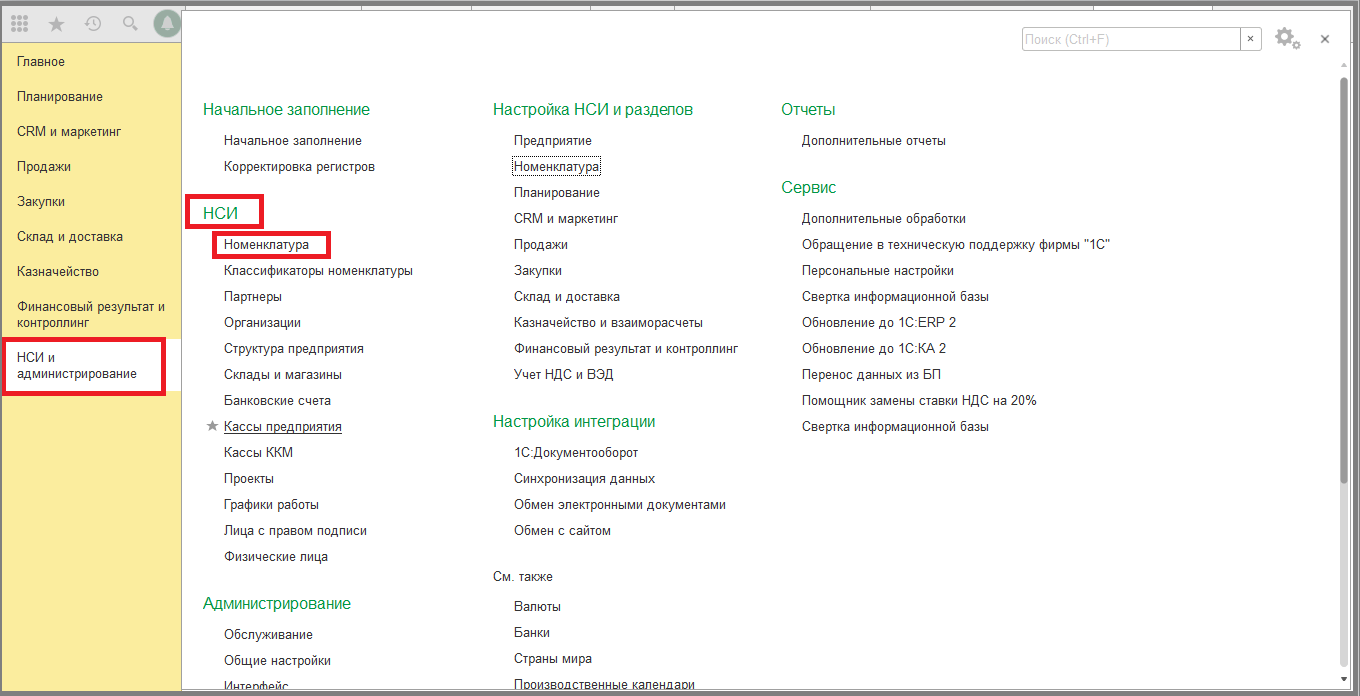
Справочник Номенклатура в 1С 8 УТ 11
В форме справочника в левой части отображается общий перечень всей внесенной в базу номенклатуры.
В правой части формы в 1С 8 УТ 11 отображаются доступные отборы: по виду и свойствам, по иерархии (группам номенклатуры). Переключение варианта отбора выполняется при установленном флаге с помощью клавиши настройки способа навигации. 
Доступные отборы в 1С 8 УТ 11
При выборе в списке навигаций одного из значений, создаваемая номенклатура будет наследовать ее признаки, например, при выборе группы, в карточке товара поле «Группа списка» будет заполнено автоматически в конфигурации 1С:Управление торговлей. 
Создание номенклатуры в 1С 8 УТ 11
2. Заполнение карточки номенклатуры
Добавление нового товара в 1С:Управление торговлей, редакция 11, выполняется нажатием клавиши «Создать». Откроется карточка номенклатуры, в которой необходимо заполнить данные о товаре. Обязательные поля подчеркнуты красной линией, без их заполнения новую номенклатуру не получиться сохранить в базе. 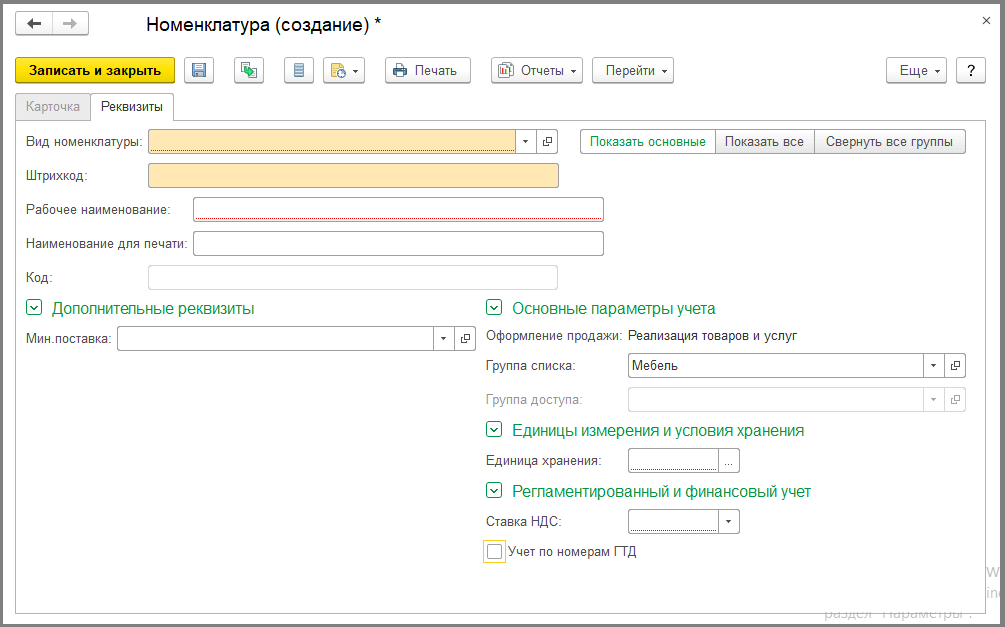
Заполнение карточки номенклатуры в 1С 8 УТ 11
Обязательны к заполнению в 1С 8.3 УТ 11.4 следующие поля: · вид номенклатуры – классификатор, объединяющий номенклатуру с общими признаками, определяет к какому типу будет принадлежать создаваемая номенклатура (услуга, товар, работа, набор, тара), будет ли доступен учет характеристик, серий и т.п;
· рабочее наименование – название товара или услуги, которое используется в базе. Наименование для печати при этом может отличаться, так как оно используется для вывода в печатные формы, отправляемые партнерам;
· единица хранения – единица измерения, в которой ведется учет складских остатков по данной позиции;
· ставка НДС – ставка, которая будет использоваться для товара по умолчанию.
Также в зависимости от настроек разрезов учета могут быть обязательны к заполнению другие поля карточки номенклатуры, например, качество товара.
Сохранение введенной информации в карточку товара в Управлении торговлей 8.3 11 выполняется нажатием клавиши записи. 
Сохранение информации в карточке товара в 1С 8 УТ 11
После записи объекта в разделе основных параметров отобразятся и другие основные реквизиты номенклатуры, которые определяются выбранным видом номенклатуры. 
Основные реквизиты номенклатуры в 1С 8 УТ 11
Заполнение основной информации достаточно для того чтобы товар стал доступен к выбору в документах системы. Остальные реквизиты уточняются по необходимости в зависимости от потребностей учета предприятия.
Специалист компании «Кодерлайн» Зоя Косьяненко