
Обновление платформы 1С на сервере и у пользователей
Следующее действие после обновления: регистрация библиотеки-соединителя в том случае, если на предприятии используются обмены между базами.
Регистрация библиотеки comcntr.dll (соединитель) с помощью regsvr32.exe (х86 версия 1С сервера)
- Запустите консоль (cmd, либо PowerShell) под правами администратора.
- Перейдите в необходимый каталог командой:
- для 32-битной системы Windows командой «cd C:\Windows\System32»,
- для 64-битной системы Windows командой «cd C:\Windows\SysWOW64».
- Вызовите в открытой консоли команду regsvr32.exe, указав путь к нужной dll. Например, «C:\Program Files (x86)\1cv8\8.3.ХХ.YYYY\bin\comcntr.dll» (путь до библиотеки может отличаться, если платформа установлена была в другой каталог).
- Также можно в каждом из способов использовать полный путь к regsvr32.exe:
- C:\Windows\System32\regsvr32 «C:\Program Files (x86)\1cv8\8.3.ХХ.YYYY\bin\comcntr.dll» для 32-битной системы Windows,
- C:\Windows\SysWOW64\regsvr32 «C:\Program Files (x86)\1cv8\8.3.ХХ.YYYY\bin\comcntr.dll» для 64-битной системы Windows.
- При необходимости можно отменить регистрацию dll параметром /u, например regsvr32 «C:\Program Files (x86)\1cv8\8.3.ХХ.YYYY\bin\comcntr.dll» /u.
Регистрация библиотеки comcntr.dll (соединитель) через службы компонентов (х86-64 версия 1С сервера)
Чтобы установить библиотеку как компоненту, выполните следующее:
- Перейдите в Панель управления — Администрирование — Службы компонентов.
- Далее: Компьютеры — Мой компьютер — Приложения COM+.
- В контекстном меню выберите Создать — Приложение. Откроется «Мастер установки приложений COM+».
- Нажмите Далее, Создать новое приложение.
- Введите имя V83COMConnector. Установите переключатель в «Серверное приложение». Нажмите Далее.
- Установите «Текущий пользователь». Нажмите Далее, Готово.
- В появившейся ветке V83COMConnector перейдите к подветке Компоненты.
- В контекстном меню выберите Создать — Компонент.
- Откроется «Мастер установки компонентов COM+». Нажмите Далее. Выберите «Установка новых компонент». Нажмите Далее.
- Произойдет установка новых компонентов. C:\Program Files\1cv8\8.3.ХХ.YYYY\bin\comcntr.dll. Нажмите Далее, Готово.
- Перейдите к ветке V83COMConnector. В контекстном меню выберите пункт Свойства, в открывшемся окне перейти на закладку Безопасность.
- Снимите галочку «Принудительная проверка доступа для приложений» и поставьте галочку «Применить политику программных ограничений». Установите уровень ограничений «Неограниченный». Нажмите Далее и ОК.
Обновление платформы 1С у пользователей
- Скачайте дистрибутив платформы 1С нужной версии в личном кабинете ИТС https://users.v8.1c.ru/
- Закройте все окна с программой 1С.
- Распакуйте архив с файлами новой версии платформы.
- Запустите файл 1CEnterprise 8.msi:
- Нажимайте кнопку Далее в окнах установки.
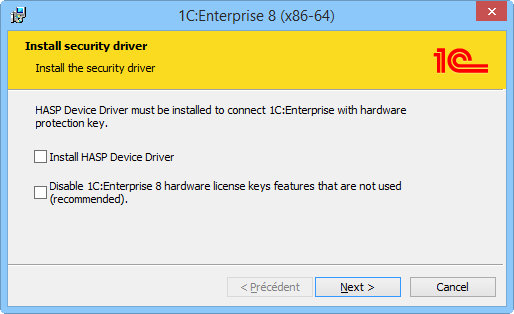
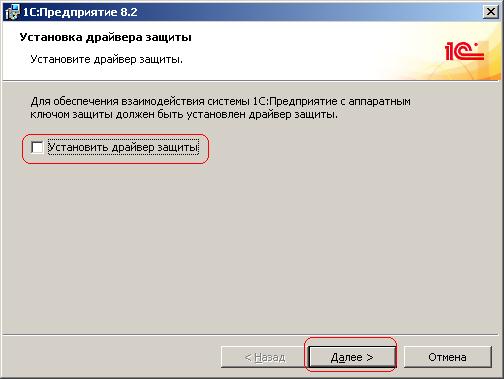
- Если у вас уже установлен HASP Device Driver, то снимите галочки на шаге его установки. HASP Device Driver устанавливается один раз при первой установке платформы 1С на компьютер. Если вы обновляете платформу, то скорее всего он у вас уже есть.
- Произойдет обновление платформы 1С8.
- Перезагружать компьютер не надо. Запустите конфигурацию для работы.
См. также
Как обновить платформу 1С предприятия 8 на сервере?

Сегодня я хочу рассказать вам, как обновить платформу 1С предприятия 8 в режиме клиент-сервера.
Перед обновлением нам нужно будет провести небольшую подготовку.
1. Посмотреть номер установленного релиза на сервере
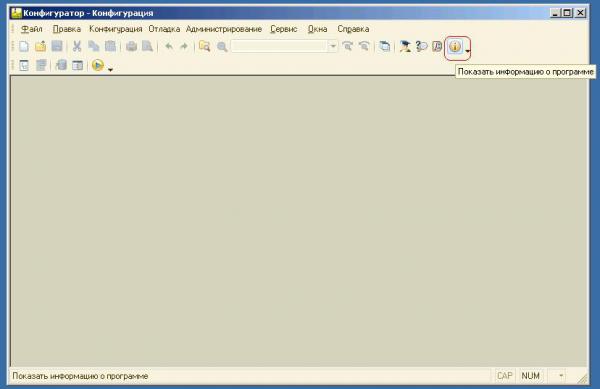
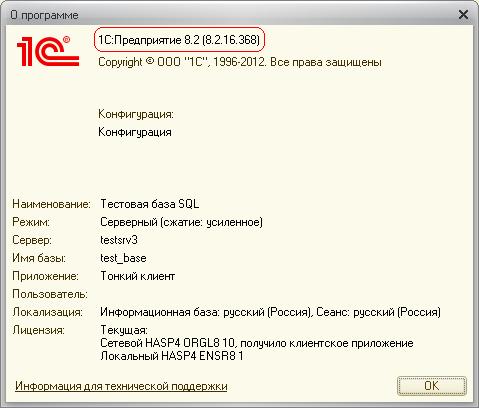
Для этого запускаем 1С, открываем любую базу, размещенную на сервере предприятия и нажав на значок справки (либо нажимаем «Справка» — далее «О программе»)
смотрим номер релиза:
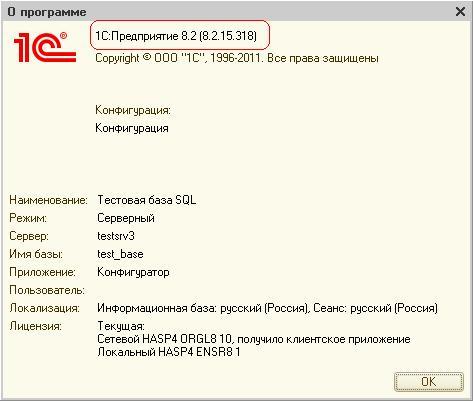
В нашем случае это довольно старенький релиз, версии 8.2.15.318.
2. Скачать нужную версию платформы
Далее, идем на сайт users.v8.1c.ru (для доступа к сайту у вас должна быть оформлена подписка на ИТС и получены учетные логин и пароль).
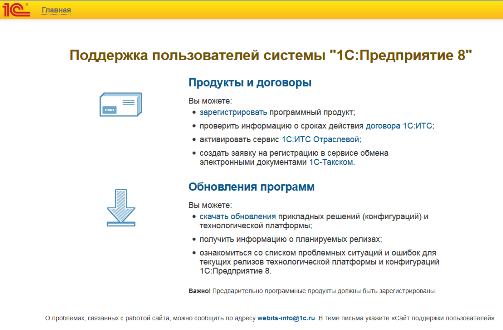
Нажимаем «скачать обновления» в разделе «Обновления программ». Вводим свои учетные данные и попадаем на страничку с доступными файлами для загрузки.
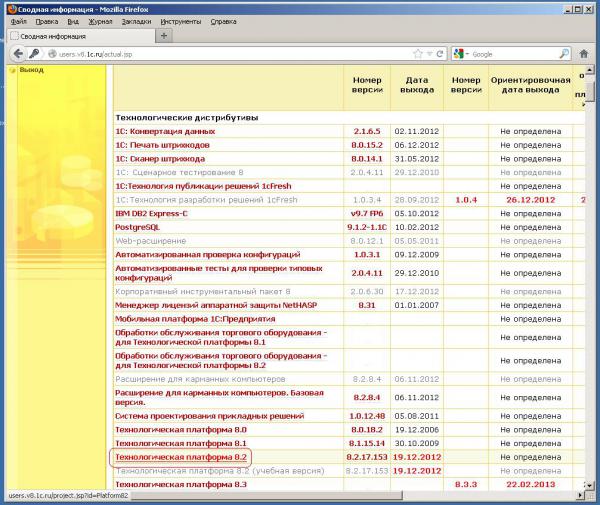
Выбираем пункт «Технологическая платформа 8.2».
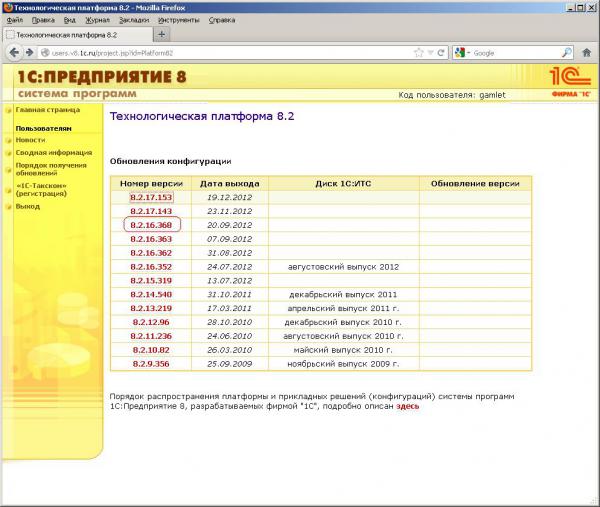
Выбираем нужный релиз (в данном случае я устанавливаю последнюю версию из 16-х релизов, т.к. 17 версия платформы 8.2 еще несколько сыровата).
Выбираем пункт «технологическая платформа 1С предприятия для windows»
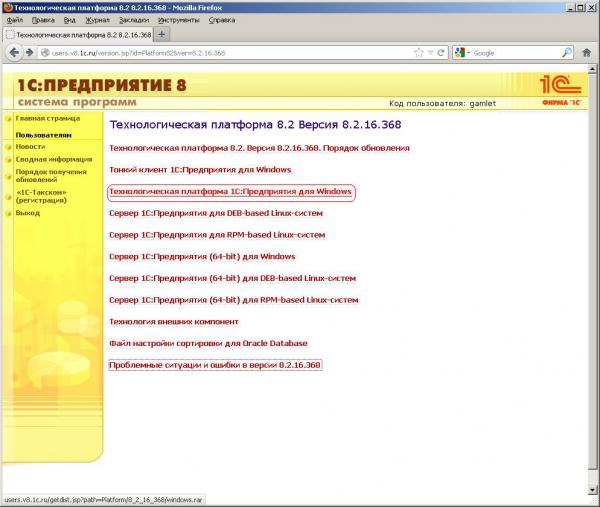
И нажимаем на «Скачать».
3. Провести подготовку перед установкой.
Перед установкой нам нужно убедиться, что в базах сервера 1С сейчас никто не работает. Для этого мы заходим в консоль администрирования 1С предприятия:
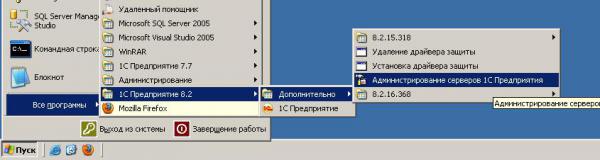
И смотрим открытые сессии во всех базах
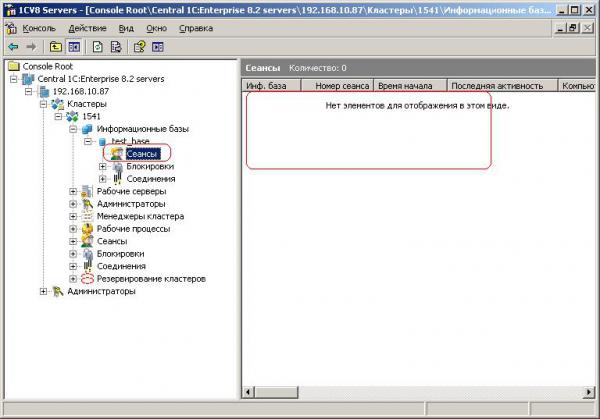
В нашем случае в базе никто не работает. Если всех предупредили, но кого-то нет на рабочем месте, или пользователь забыл корректно выйти из терминальной сессии и в базе продолжает висеть, можно отключить его по правой кнопке, пункт «Удалить»
Потом нужно сделать резервные копии всех баз ( как это сделать, можно посмотреть в здесь ). И обязательно провести тестовую распаковку резервных копий!
Еще нам нужен пароль локального пользователя, от имени которого запускается сервер 1С предприятия (по умолчанию это — usr1cv82). Если пароль в свое время не записали, то можно его сменить в управлении компьютером, пользователи.
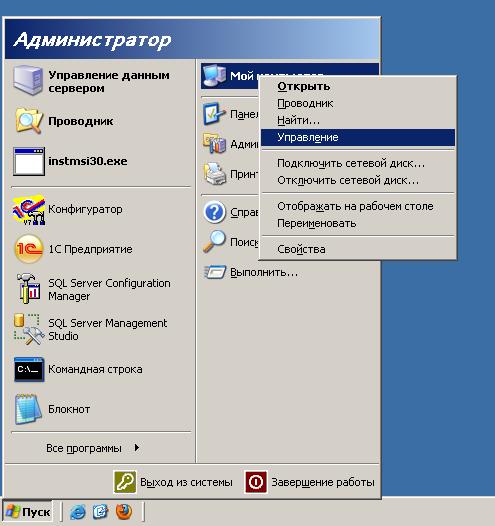
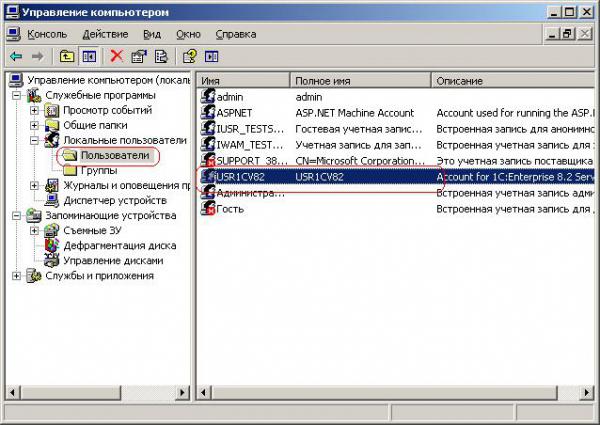
По завершению подготовительных действий, распаковываем архив и запускаем файл «setup.exe»
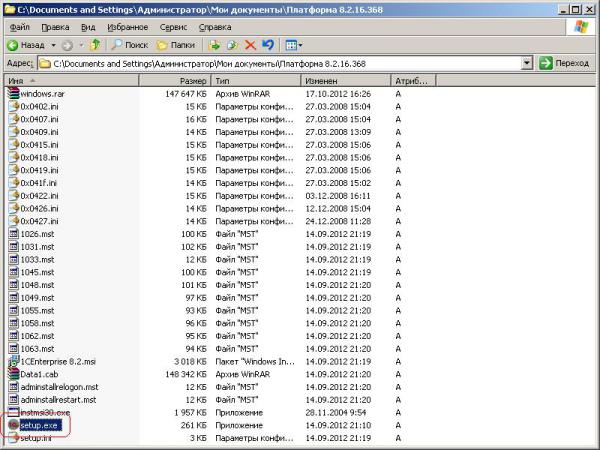
Теперь проверяем, какие компоненты будут обновлены.
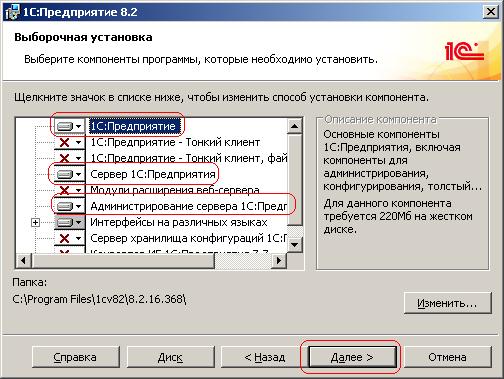
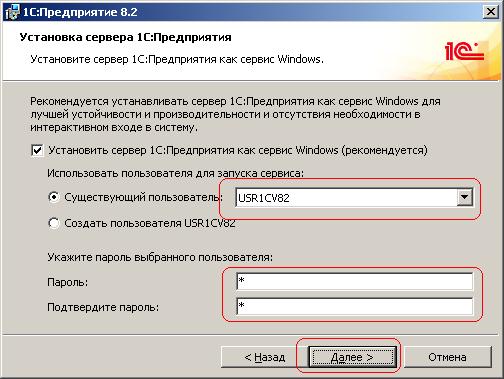
В следующем окне оставляем все по умолчанию и нажимаем «Далее». И в новом окне как раз и вводим пароль от нашего локального пользователя.
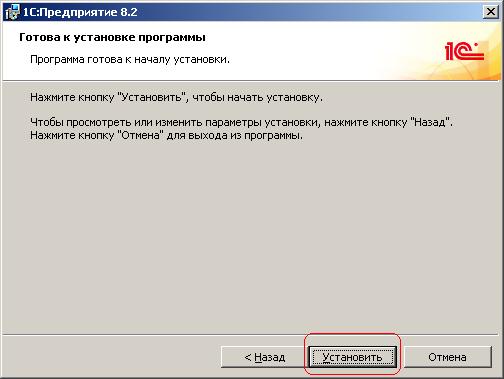
Дальше все стандартно.
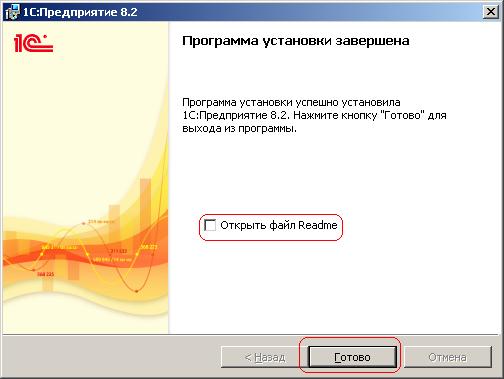
5. Проверить результат
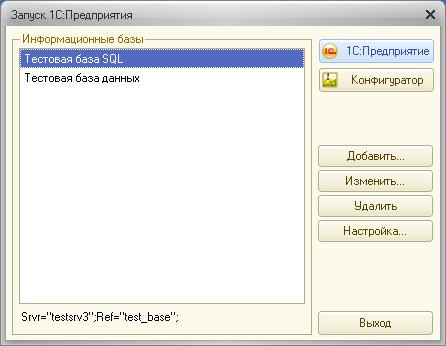
Теперь заходим в нашу базу и проверяем версию 1С.

Если у вас возникнут вопросы, звоните нам по телефону (495) 221-09-80 , или пишите на нашу почту: sales@laerta.ru
Как обновить платформу клиента с сервера 1С
Не знаете, как обновить платформу с сервера 1С? Мы подготовили для вас инструкцию.
Общая схема обновления платформы с серверв 1С
- На веб-сервере выложить zip-архив дистрибутива тонкого клиента (базы для этого публиковать не надо). URL на zip-архив должен позволить скачать zip-архив с любого клиентского компьютера.
- В файле conf.cfg сервера в параметре PublishDistributiveLocationWindows32 или PublishDistributiveLocationWindows64 прописать ссылку на скачивание на этот
- Тонкий клиент, подключающийся по tcp, сможет загрузить обновление и обновиться.
Детальная схема обновления платформы на примере 1c-app по обновлению 64-битного тонкого клиента
1. Перепаковали в zip дистрибутив тонкого клиента rar с именем client-win-64.zip
2. Сделали на 1c-app сайт 1c-app/files который отдает этот файл,
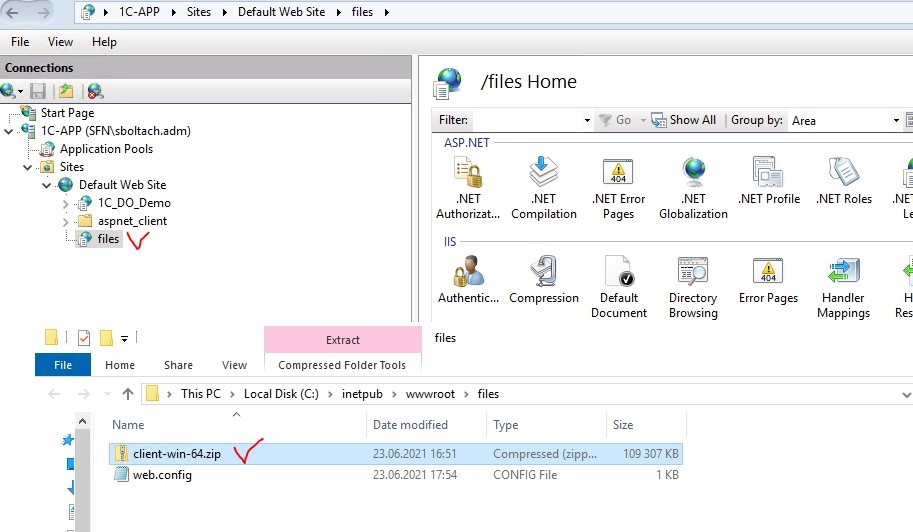
для сайта для расширения .zip указали MIME-тип application/zip.
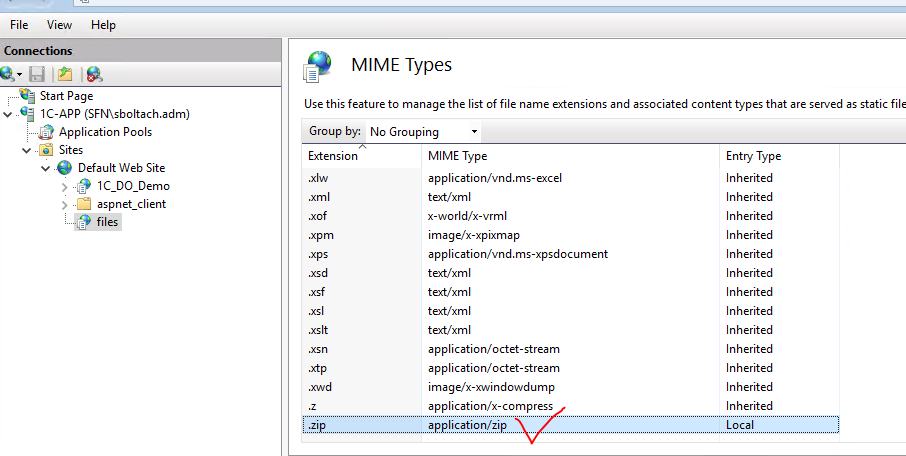
Проверили, что из браузера получаем этот файл на тестовом клиенте.
- Создали каталог
- Дали права на каталог для группы IUSR (Достаточно только чтения).
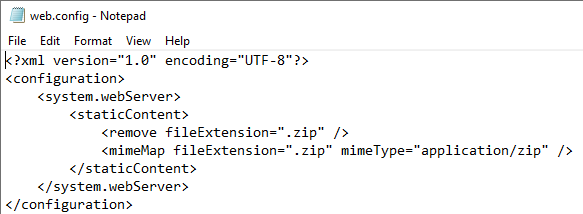
- Создали приложение files в Default Web Site, Пул приложений -DefaultAppPool.
- Указали для приложения созданный каталог (C:\inetpub\wwwroot\files).
- Положили в каталог, подготовленный
- Убедились, что файлы скачиваются в браузере.
3. На сервере добавили в файл cfg в каталоге c:\program files\1cv8\conf
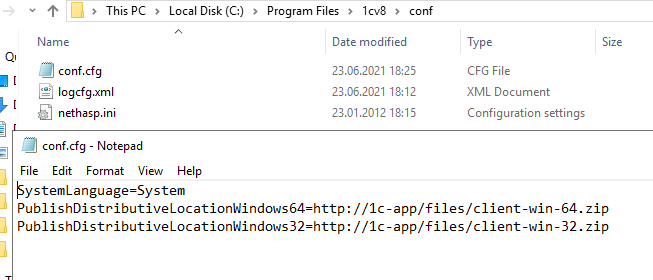
4. На клиенте в настройках стартера проверили флажок «Устанавливать автоматически новую версию».
5. На клиенте в настройках стартера проверили разрядность базы (для 64-разрядного клиента — 64 (x86_64).
Статью написали преподаватели Учебного Центра «Первый Бит». Хотите обучиться работе в 1С? Ознакомьтесь с расписанием всех курсов учебного центра по ссылке!
Хотите получать подобные статьи по четвергам?
Быть в курсе изменений в законодательстве?
Подпишитесь на рассылку
Обновление 1С сервера — Инструкция
В этой статье мы разберём, как обновить платформу 1С на сервере. Обычно о необходимости этой процедуры вы своевременно узнаёте благодаря уведомлению. Если обслуживание 1С отдано на аутсорсинг, то при появлении уведомления достаточно вызвать специалиста. Для те, кто решил сделать это самостоятельно, мы подготовили подробную инструкцию.
Подготовка
Прежде, чем приступить к установке обновлений, следует проверить, соответствует ли конфигурация вашего сервера системным требованиям. Ознакомиться с ними вы можете по ссылке.
Если требования соответствуют, далее следует скачать последний дистрибутив обновлений. Найти его можно на официальном сайте 1С.
1. Перейдите в категорию «Обновление программ» и выберите «Скачать обновление».
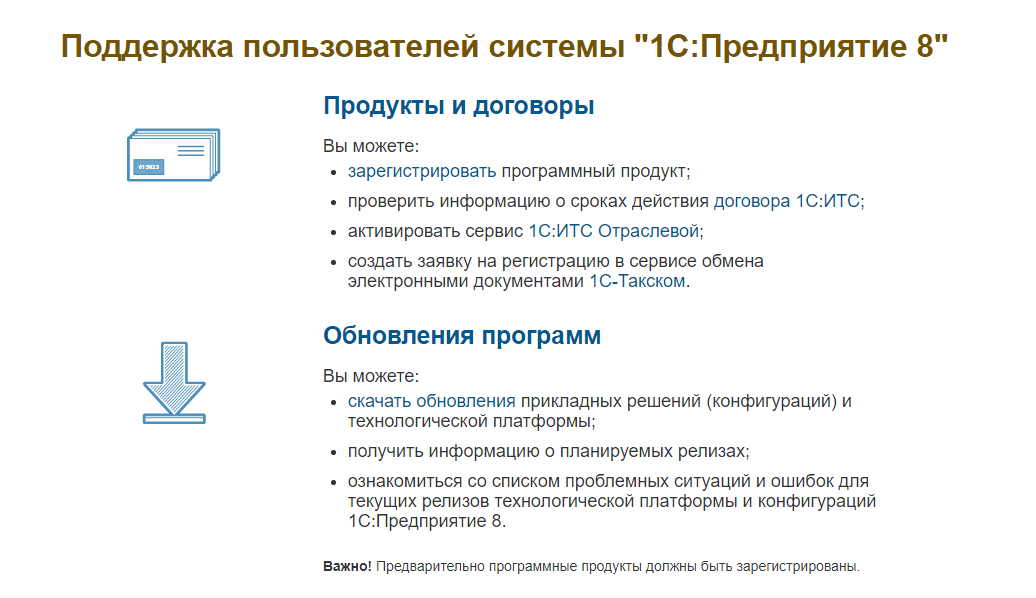
2. Введите логин и пароль, которые выдаются после заключения договора на ИТ-поддержку. Появится таблица, в которой перечислены все доступные обновления. Найдите нужный вам программный продукт, подходящую версию и кликните «Скачать дистрибутив».
3. Вам будет предложено указать, какую именно версию программного продукта вы хотите получить. Если у вас 32х битная система, нужно выбирать «платформа 1С предприятие для Windows», там будет как клиентская, так и серверная часть. Если требуется другая версия: для 64х битной Windows или Linux Debian, MAC, выбирайте дистрибутив, где это будет указано в описании.
4. После того, как дистрибутив будет скачан, распакуйте его в папку на сервере с 1С или другое место, откуда можно получить к нему доступ.
После этого можно будет приступать к установке. Имеет смысл запланировать обновление сервера на вечерние часы, так как процесс занимает продолжительное время, а сотрудники не смогут получить доступ к программе.
Аренда облачного сервера для разработки, хостинга, обученияПодробнее
Начало установки
Прежде, чем вы начнёте установку обновлений, важно сделать бэкап данных и провести проверочную распаковку.
Теперь нужно зайти на сервер и открыть «Центральные серверы 1С:Предприятие 8.3». Там отправляйтесь к списку «Кластеры» и укажите пункт «Сеансы». Если ещё не все пользователи отключились от сервера, обязательно уведомите их о начале проведения работ. Им следует сохранить все данные и попросить не подключаться снова до окончания работ. Не закрытые или зависшие сеансы следует отключить вручную.
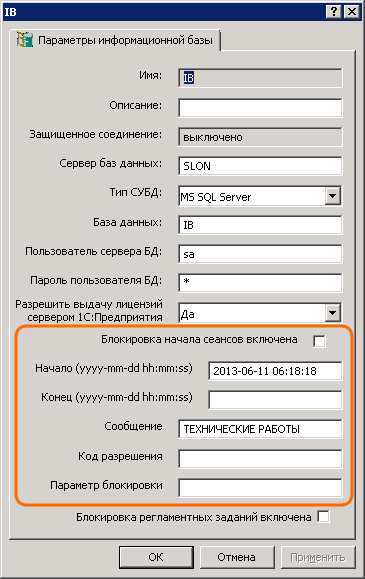
Нужно также заблокировать пользователям создание новых сеансов. Чтобы сделать это, в консоли администрирования перейдите к перечню баз, выделите ту, для которой хотите заблокировать сеансы. Вызовите контекстное меню и перейдите в «Свойства».
Появится новое окно, в нижней части настроек проставьте галочку у пункта «Блокировка начала сеансов включена», скорректируйте параметры блокировки и примените изменения.
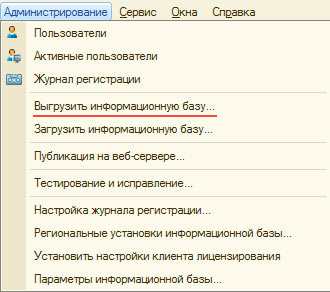
Далее нужно выгрузить *.dt файл с базой с помощью средств администрирования. Для этого пройдите путь Конфигуратор> Администрирование> выгрузка базы. Процесс может занять от 15 до 25 минут, в зависимости от размера баз.
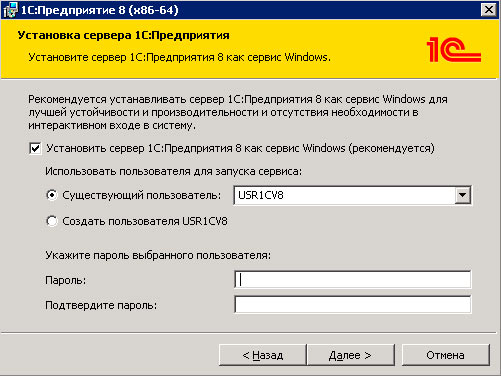
Теперь потребуется пароль пользователя, от чьего имени будет запускаться сервер 1С (если пароль не меняли, то исходный будет «usr1cv82»). Настройки запуска могут быть заменены и вход происходит от имени системной учетной записи.
Обновление платформы 1С на сервере
Порядок обновления сервера 1С следующий:
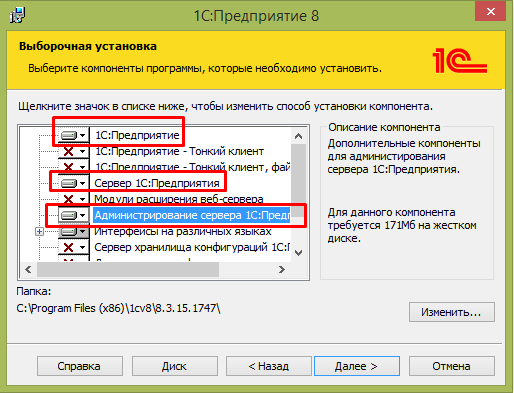
- В распакованном архиве дистрибутива запустите файл setup.exe.
- Появится новое окно. Вам нужно выбрать, какие компоненты 1С вы хотите установить или обновить.
- В новом окне сохраните значение “По умолчанию” и кликните «Далее».
- Теперь нужно указать данные пользователя, под чьим именем будут запускаться серверные процессы (пользователь usr1cv82 и его пароль).
- Перейдите дальше, и в новом окне менять ничего не нужно. Кликните “Установить”.
- Когда установка закончится, появится возможность установить драйвер защиты. Его тоже следует установить, если у вас применяется аппаратный ключ защиты.
- Кликните “Готово” и откройте файл Readme. Там описаны изменения, которые появились в новой версии программы.
- Теперь перейдите в вашу базу и уточните, какая теперь у вас версия 1С.
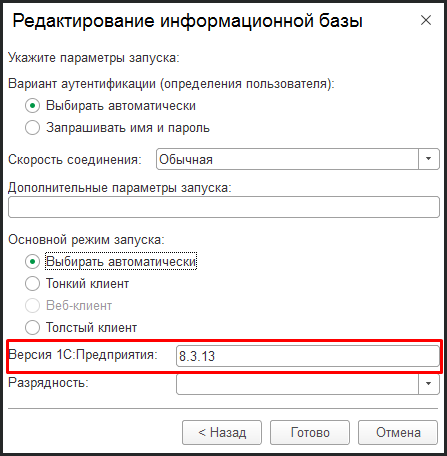
Имейте в виду, что новая версия 1С не перезаписывает прошлые. То есть у вас будет одновременно установлено две программы (новой и старой версии). Удалить прошлую можно обычными средствами ОС.
Когда обновление сервера закончится, следует обновить клиенты программы на рабочих местах.
1С в облаке от Cloud4Y
Чтобы упростить работу компании с 1С, можно воспользоваться услугой Аренда сервера 1С в облаке от Cloud4Y. Это полноценная версия программы с возможностью доработки и кастомизации на отказоустойчивом виртуальном сервере. Подключение, настройка, обслуживание и регулярные обновления полностью осуществляются силами Cloud4Y.