
Как самостоятельно обновить регламентированный отчет из дополнения, выпущенного фирмой 1С?

При внесении изменений и дополнений в формы налоговой отчетности, а также в правила по их заполнению, Комитетом государственных доходов выпускаются обновленные электронные шаблоны ФНО для приложений СОНО и Кабинет налогоплательщика. Периодично (чаще всего ежегодно) на официальном сайте Бюро национальной статистики обновляются формы отчетности, которую налогоплательщики обязаны предоставлять в зависимости от видов своей деятельности и выборочного охвата респондентов. В учетных системах 1С в разделе Отчеты — Регламентированные отчеты реализованы большинство налоговых форм, некоторые статистические отчеты, формы финансовой отчетности (МСФО, МСФО для МСБ и НСФО) и прочие формы справок и отчетов для гос. органов. Особенность этих отчетов в том, что они утверждены законодательно (поэтому называются «регламентированные»). Формы включены в состав конфигурации и автоматически обновляются вместе с очередным релизом программы, а также могут быть обновлены из внешних файлов, если это необходимо.
- Как самостоятельно установить дополнение, выпущенное фирмой 1С, содержащее расширение?
- Автоматическая установка патчей в тиражных отраслевых решениях компании «1С-Рейтинг»
- Как самостоятельно установить патч в 1С?
Представление налоговой, статистической и финансовой отчетности в государственные органы возможно только по формам (электронным шаблонам), действующим на момент сдачи отчета, а их обновление (публикация новых шаблонов ФНО) гос. органами не имеет определенного графика, и поэтому бывают ситуации когда они «не успевают» войти в выпуск релиза. В таких случаях фирма 1С обычно выпускает дополнения к типовым решениям, которое содержит формы регламентированных отчетов в виде внешних файлов (внешних отчетов для 1С:Предприятия 8).
Пример
Разработчики выпустили дополнение — внешний отчет, включающее в себя форму 300.00, для программы 1С:Бухгалтерия 8 для Казахстана, версии 3.0.47.2. Для прямой отправки из 1С или выгрузки файла для импорта в приложение СОНО необходимо обновить этот отчет в информационной базе.
Как это сделать? Сначала, конечно, необходимо получить нужное дополнение.
Где получить обновление для программы 1С?
Обновления для конфигураций на платформе 1С:Предприятие предоставляются только зарегистрированным пользователям лицензионных программных продуктов 1С, имеющим действующий договор информационно-технологического сопровождения (ИТС).
- Как в программе 1С настроить Интернет-поддержку
- Как проверить наличие подписки ИТС?
- Официальная поддержка
Зарегистрированные пользователи, могут скачать нужное дополнение с сайта технической поддержки компании 1С для используемого программного продукта, с учетом его версии (релиза). Или обратиться к сопровождающему партнеру 1С для получения дополнения.
Корректная работа внешних форм возможно только в том решении, для которого они были разработаны.
Если версия конфигурации вашей информационно базы не соответствует версии, указанной в документации к дополнению, то чаще всего это означает, что вы используете не самую актуальную версию программы, и комплект отчетов может не подойти к вашей конфигурации.
В этом случае настоятельно рекомендуем обратиться за помощью к обслуживающему вас партнеру Фирмы 1С.
Итак, проверяем, что комплект отчетов предназначен именно для вашей конфигурации и скачиваем его. В нашем случае (примере) мы скачаем комплект отчетов для конфигурации 1С:Бухгалтерия 8 для Казахстана редакция 3.0, версии 3.0.47.2.
Документ показан не полностью. Для дальнейшего просмотра необходимо иметь активную подписку на сайте. Авторизуйтесь или оформите подписку.
Как самостоятельно обновить комплекты бухгалтерской отчетности и форматы выгрузки отчетности в БГУ 1.0.
В комплект поставки программы «1С:Бухгалтерия государственного учреждения 8» входит набор регламентированной отчетности, поставляющийся в виде файлов – отдельных комплектов регламентированных отчетов.
Каждый комплект регламентированной отчетности содержит перечень форм отчетности. Для актуализации отчетных форм комплекты отчетности необходимо обновлять.
Для того чтобы определить требуется ли обновление комплекта отчетности необходимо сравнить текущую версию комплекта и версию комплекта, представленного на сайте обновлений.
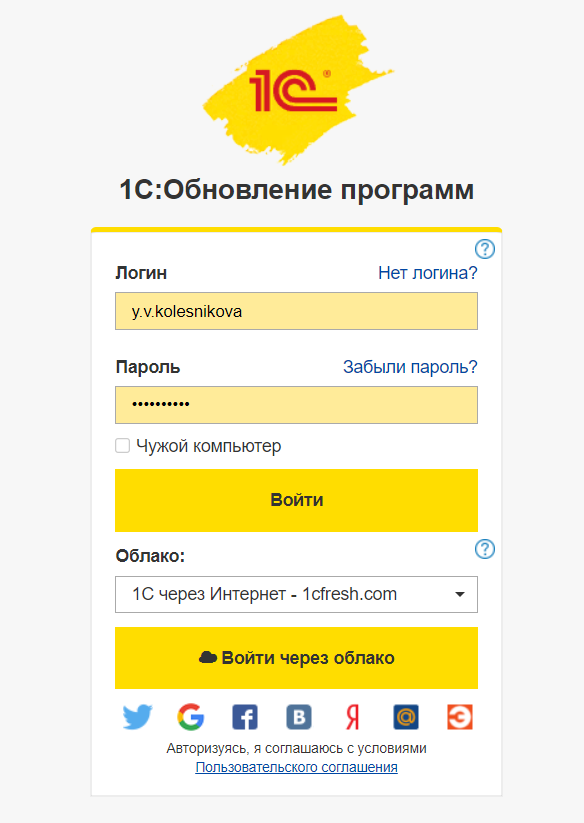
Актуальные обновления версий комплектов отчетности представлены на сайте с обновлениями программ 1С. После перехода на сайт нужно выбрать «скачать обновления» и затем ввести логин и пароль учетной записи, либо зарегистрироваться при отсутствии регистрации (Рис. 1 и 2). При необходимости с регистрацией на сайте вам помогут наши специалисты.
После авторизации на сайте необходимо найти в списке доступных обновлений конфигурацию программы 1С, в которой необходимо обновить комплект отчетности и перейти по ссылке, нажав на наименование конфигурации (Рис. 3).
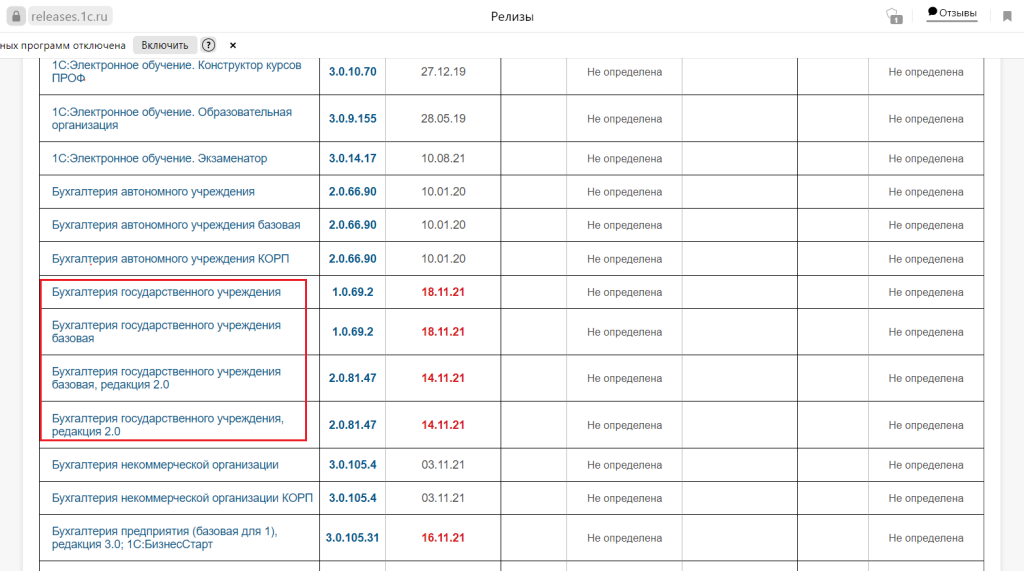
Обновления комплектов отчетности находятся под таблицей обновлений релизов конфигурации в конце страницы. В названии комплекта отчетности указан релиз. Для обновления комплекта отчетности из файла необходимо скачать обновления, выбрав нужную ссылку в зависимости от типа учреждения и форм сдаваемых отчетов и разархивировать его (Рис. 4).

Для корректной выгрузки форм отчетов нужно при необходимости обновлять форматы выгрузки отчетности. Формат экспорта отчетности представляет собой внешнюю обработку, реализующую алгоритм формирования файла с данными отчетности по определенным правилам.
Фирма «1С» в составе типового комплекта отчетности осуществляет поставку следующих внешних обработок, реализующих экспорт данных отчетности в электронном виде:
- ВыгрузкаСвод77.epf — в программу «1С:Свод отчетов 7.7» в формате «1С» версии 1.1;
- ВыгрузкаСвод8.epf — в программу «1С:Свод отчетов 8» в формате «1С» версии 2.0;
- ВыгрузкаФормы14Минфин.epf – в соответствии с Требованиями к форматам и способам передачи в электронном виде «Отчет о расходах и численности работников Федеральных Государственных органов, Государственных органов субъектов Российской Федерации», представляемых в Министерство Финансов;
- ВыгрузкаОтчетностиДляФНС.epf — в соответствии с текущими требованиями к форматам представления бухгалтерской отчетности государственных (муниципальных) казенных, бюджетных и автономных учреждений в электронной форме, утвержденных приказом ФНС;
- ВыгрузкаОтчетности_BusGovRu_1_7_8.epf — в соответствии с текущими требованиями для обмена с сайтом для размещения информации о государственных (муниципальных) учреждениях (bus.gov.ru);
- ВыгрузкаВФорматеФК_ГРБС_КУ.epf – Выгрузка бюджетной отчетности казенных учреждений, предоставляемой в федеральное казначейство;
- ВыгрузкаВФорматеФК_АУиБУ.epf — Выгрузка бухгалтерской отчетности государственных (муниципальных) бюджетных и автономных учреждений в федеральное казначейство;
- ВыгрузкаВФорматеФК_ФО_ГВБФ.epf– Выгрузка отчетности об исполнении консолидированного бюджета субъекта РФ и территориального государственного внебюджетного фонда, отчетности об исполнении бюджетов государственных внебюджетных фондов, представляемых в федеральное казначейство.
Файл с обновлением форматов выгрузки отчетности находится под таблицей обновлений релизов конфигурации в конце страницы (Рис. 5).

Обновление комплекта отчетности.
В БГУ 1.0 версию комплекта отчетности можно посмотреть в разделе «Бухгалтерский учет» — «Регламентированные отчеты» — «Бухгалтерская отчетность», нажав на иконку «Информация о комплекте отчетов» (Рис. 6).

В появившемся окне отображена информация об установленных версиях комплектов отчетности (Рис. 7).

В программе предусмотрена загрузка комплектов отчетности напрямую с сайта. Для этого необходимо наличие интернета на компьютере и подключение базы к интернет-поддержке. Для подключения интернет-поддержки нужно ввести логин и пароль доступа к сайту с обновлениями программ 1С (Рис. 8 и 9).


Для загрузки комплектов заходим в меню «Интернет-поддержка» — «Загрузка комплектов отчетности со страницы поддержки» (Рис. 10).

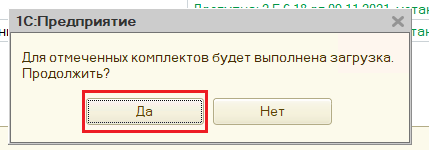
В открывшемся окне появится информация о доступных обновлениях комплектов. Нужные комплекты отчетности помечаем галочками и нажимаем «Загрузить отмеченные комплекты» (Рис. 11). На предупреждение программы отвечаем «Да» (Рис. 12).

В программе откроется помощник загрузки комплекта отчетности. Необходимо отметить параметры выполнения загрузки комплекта и нажать «Далее» (Рис. 13).

После загрузки окно помощника закроется и в таблице отобразится информация об обновленных комплектах (Рис. 14).

В случае, когда обновление комплекта отчетности напрямую с сайта невозможно, комплект отчетности загружают из файла. Для обновления комплекта необходимо воспользоваться помощником загрузки комплекта отчетности в разделе «Сервис» — «Прочие обмены данными» — «Обновление комплекта отчетности» (Рис. 15).

Перед загрузкой комплекта отчетности рекомендуется сделать резервную копию информационной базы. Если резервная копия уже сделана, в открывшейся форме следует нажать кнопку «Нет» (Рис 16).

Далее следует выбрать файл комплекта отчетности и отметить параметры выполнения загрузки комплекта. Версию загружаемого комплекта можно посмотреть с помощью ссылки «Информация о комплекте отчетности» (Рис. 17).

Затем нажимаем кнопку «Далее». Загрузка комплекта будет выполнена в автоматическом режиме. После окончания загрузки следует нажать кнопку «Готово», на этом загрузка комплекта отчетности будет завершена.
Подпишитесь на дайджест!
Подпишитесь на дайджест, и получайте ежемесячно подборку полезных статей.
Обновление форматов выгрузки отчетности.
В программе «1С:Бухгалтерия государственного учреждения 8» настройка параметров экспорта отчетности в электронном виде выполняется в меню «Бухгалтерский учет» – «Регламентированные отчеты» – «Бухгалтерская отчетность» (Рис. 18).

После подготовки и утверждения отчетности для формирования файлов в нужном формате нужно нажать кнопку «Выгрузка» на закладке «Журнал отчетов» формы «Регламентированная бухгалтерская отчетность» (Рис. 19).

Параметры, в соответствии с которыми должна выгружаться отчетность, задаются выбором соответствующей настройки в панели «Основные настройки», расположенной в правой части формы. Выбор настройки осуществляется из справочника «Форматы выгрузки бухгалтерской отчетности», в который можно зайти, нажав на иконку поля настройки «Формат обмена» (Рис. 20).

Если в справочнике «Форматы выгрузки бухгалтерской отчетности» нет нужных форматов выгрузки отчетности, необходимо добавить новый формат. Для добавления нового формата следует ввести новый элемент справочника, нажав кнопку «Создать». В открывшейся форме необходимо выбрать «Загрузить из файла» (Рис. 21).

Указываем нужный файл с форматом для загрузки и нажимаем кнопку «Открыть» (Рис.22).

После загрузки формата в базу нажимаем «Записать и закрыть» (Рис. 23).
Аналогичным образом загружаем остальные нужные форматы выгрузки.
Обновление форм налоговой и статистической отчетности.
Обновление форм налоговой и статистической отчетности происходит только вместе с обновлением релиза программы.
Желаем вам легкой сдачи отчетности!
Рассказать друзьям
Предыдущая
Как работать с клиентами в мессенджерах ответили специалисты ИнфоСофт
Как самостоятельно обновить комплекты бухгалтерской отчетности и форматы выгрузки отчетности в БГУ 2.0.
Комментарии ( 66,’PROPERTY_OBJECT_ID’ => $ElementID, ‘ACTIVE’=>’Y’,), array(), false, array(‘ID’, ‘NAME’) ); echo $cnt; ?>)
IncludeComponent( «scoder:scoder.comments», «coments», Array( «AJAX_MODE» => «Y», «AJAX_OPTION_ADDITIONAL» => «», «AJAX_OPTION_HISTORY» => «N», «AJAX_OPTION_JUMP» => «N», «AJAX_OPTION_STYLE» => «N», «CACHE_TIME» => «36000000», «CACHE_TYPE» => «A», «COMPOSITE_FRAME_MODE» => «A», «COMPOSITE_FRAME_TYPE» => «AUTO», «CUSTOM_TITLE_DATE_ACTIVE_FROM» => «», «CUSTOM_TITLE_DATE_ACTIVE_TO» => «», «CUSTOM_TITLE_DETAIL_PICTURE» => «», «CUSTOM_TITLE_DETAIL_TEXT» => «», «CUSTOM_TITLE_IBLOCK_SECTION» => «», «CUSTOM_TITLE_NAME» => «Ваше имя», «CUSTOM_TITLE_PREVIEW_PICTURE» => «», «CUSTOM_TITLE_PREVIEW_TEXT» => «», «CUSTOM_TITLE_TAGS» => «», «DEFAULT_INPUT_SIZE» => «30», «DETAIL_TEXT_USE_HTML_EDITOR» => «N», «DIF_LEVEL_COMMENTS_SPACE_PX» => «50», «DISPLAY_BOTTOM_PAGER» => «Y», «DISPLAY_TOP_PAGER» => «N», «ELEMENT_ASSOC» => «PROPERTY_ID», «ELEMENT_ASSOC_PROPERTY» => «300», «GROUPS» => array(«2»), «MAX_FILE_SIZE» => «0», «MAX_LEVELS» => «100000», «MAX_USER_ENTRIES» => «100000», «NEWS_COUNT» => «50», «OBJECT_ID» => $ElementID, «OBJECT_TYPE» => $arParams[«IBLOCK_ID»], «PAGER_BASE_LINK_ENABLE» => «N», «PAGER_DESC_NUMBERING» => «N», «PAGER_DESC_NUMBERING_CACHE_TIME» => «36000», «PAGER_SHOW_ALL» => «N», «PAGER_SHOW_ALWAYS» => «N», «PAGER_TEMPLATE» => «.default», «PAGER_TITLE» => «Комментарии», «PREVIEW_TEXT_USE_HTML_EDITOR» => «N», «PROPERTY_CODES» => array(«300″,»NAME»), «PROPERTY_CODES_ANSWERE» => array(«300″,»NAME»), «PROPERTY_CODES_ANSWERE_REQUIRED» => array(«300″,»NAME»), «PROPERTY_CODES_REQUIRED» => array(«300″,»NAME»), «RESIZE_IMAGES» => «N», «SC_HIDE_TREE» => «N», «STATUS_NEW» => «ANY», «USER_MESSAGE_ADD» => «Ваш комментарий отправлен», «USE_CAPTCHA» => «N», ) );?>
Как обновить отчетность в 1С 8.3 Бухгалтерия
Обновление форм отчетности в 1С 8.3 происходит автоматически при открытии раздела Регламентированные отчеты ( Отчеты – 1С-Отчетность – Регламентированные отчеты ). Автоматическое обновление возможно, если:
- есть доступ к порталу 1С: ИТС (есть подписка и настроена интернет-поддержка в базе);
- загружен актуальный релиз программы.
Настройки проверки актуальности отчетов.
Из рабочего места 1С-Отчетность пройдите в Настройки – Отчетные формы — Настройки проверки актуальности отчетов .
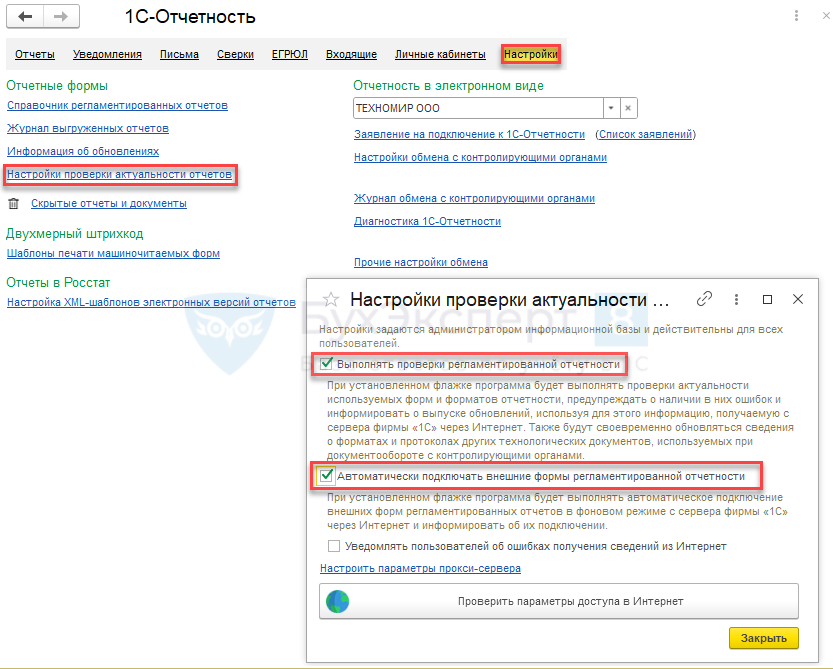
Если указанные флаги установлены, проверка пройдет автоматически.
- Самоучитель по 1С Бухгалтерии 8.3;
- Самоучитель по 1С ЗУП 8.3.
Актуальность отчетов можно проверить в блоке Информация об обновлениях раздела 1С-Отчетность ( Настройки – Отчетные формы – Информация об обновлениях ).
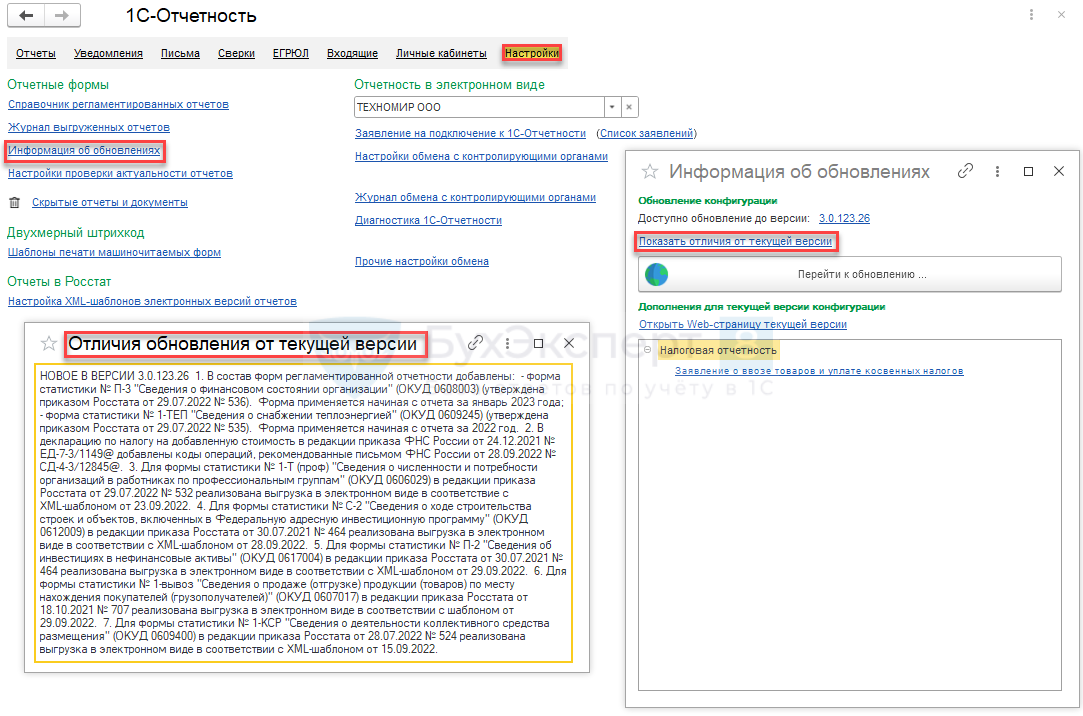
Если появится надпись Показать отличия от текущей версии , значит, требуется обновление конфигурации. Обновите программу, вновь откройте раздел Регламентированные отчеты , и формы отчетности обновятся автоматически.
Если флажки для автоматического обновления ранее не были установлены:
- после обновления откройте Справочник регламентированных отчетов ( 1С-Отчетность – Настройки – Отчетные формы – Справочник регламентированных отчетов );
- в открывшемся окне нажмите кнопку Обновить ;
- в появившемся списке выделите те разделы, отчетность в которых хотите обновить (можно отметить все разделы);
О группировке отчетов в списке смотрите в статье Рабочее место 1С-Отчетность - подтвердите согласие на обновление комплекта отчетности, нажав кнопку Да , — выбранные комплекты отчетности обновятся.
Можно проверить обновление форм отчетности 1С, создав новый отчет.
Если нужная форма отчетности в 1С 8.3 Бухгалтерия отсутствует
Если нужная форма не появилась после обновления конфигурации, можно ее загрузить как автоматически, так и вручную. Наиболее часто такие ситуации возникают в отношении форм статотчетности.
Автоматическая загрузка
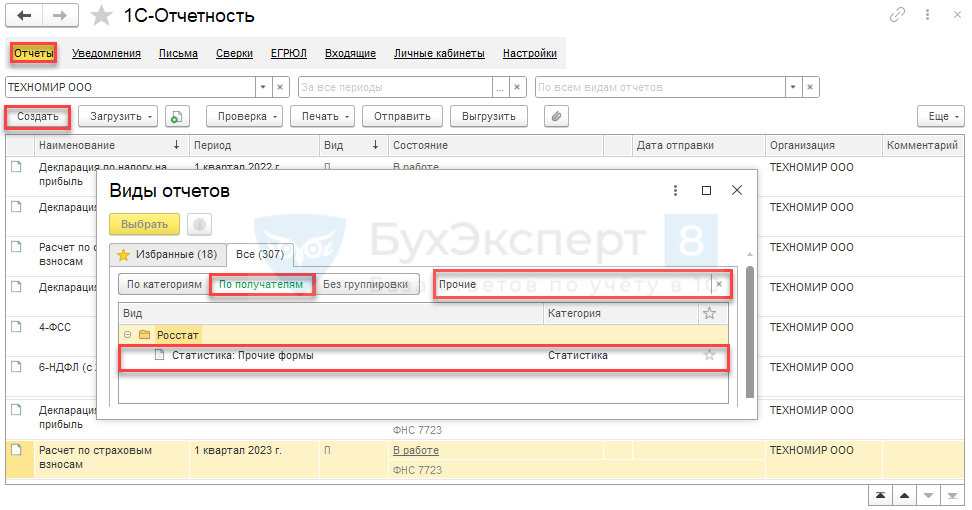
В блоке Отчеты рабочего места 1С-Отчетность нажмите кнопку Создать . Выберите вкладку По получателям — папка Росстат . Или в строке поиска наберите Прочие , программа найдет Статистика: Прочие формы . Нажмите кнопку Выбрать .
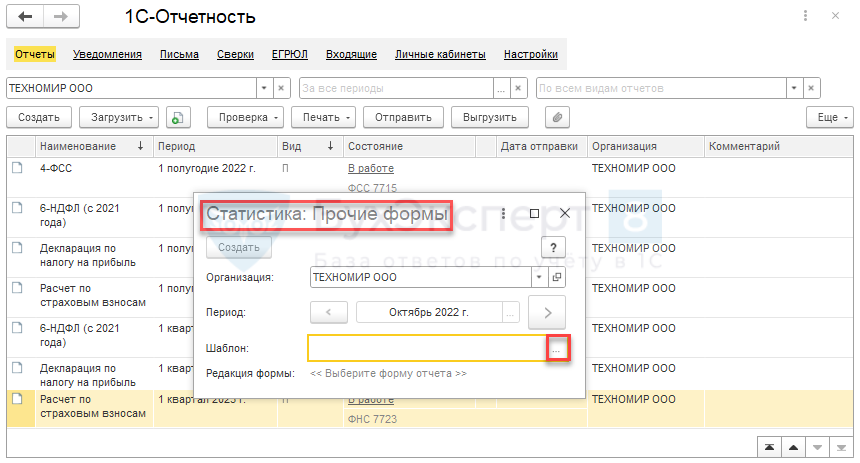
В появившемся окне в поле Шаблон разверните список, нажав на (…).
Нажмите Обновить через веб-сервис .
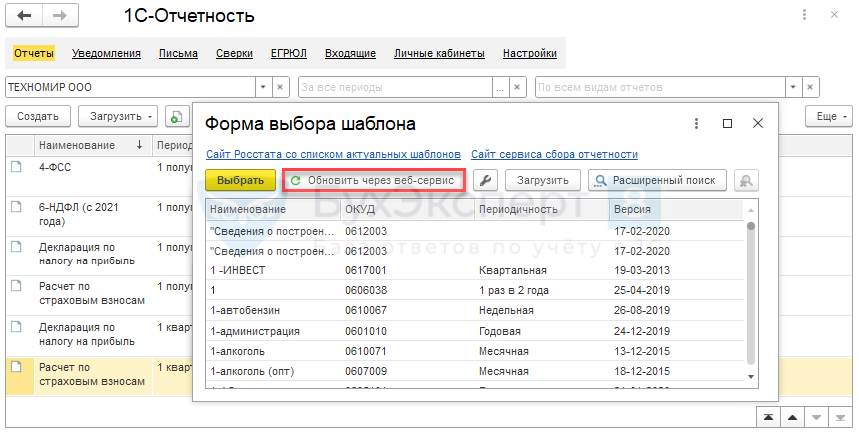
Формы обновятся, находите и создавайте нужный отчет.
Ручная загрузка формы с сайта Росстата
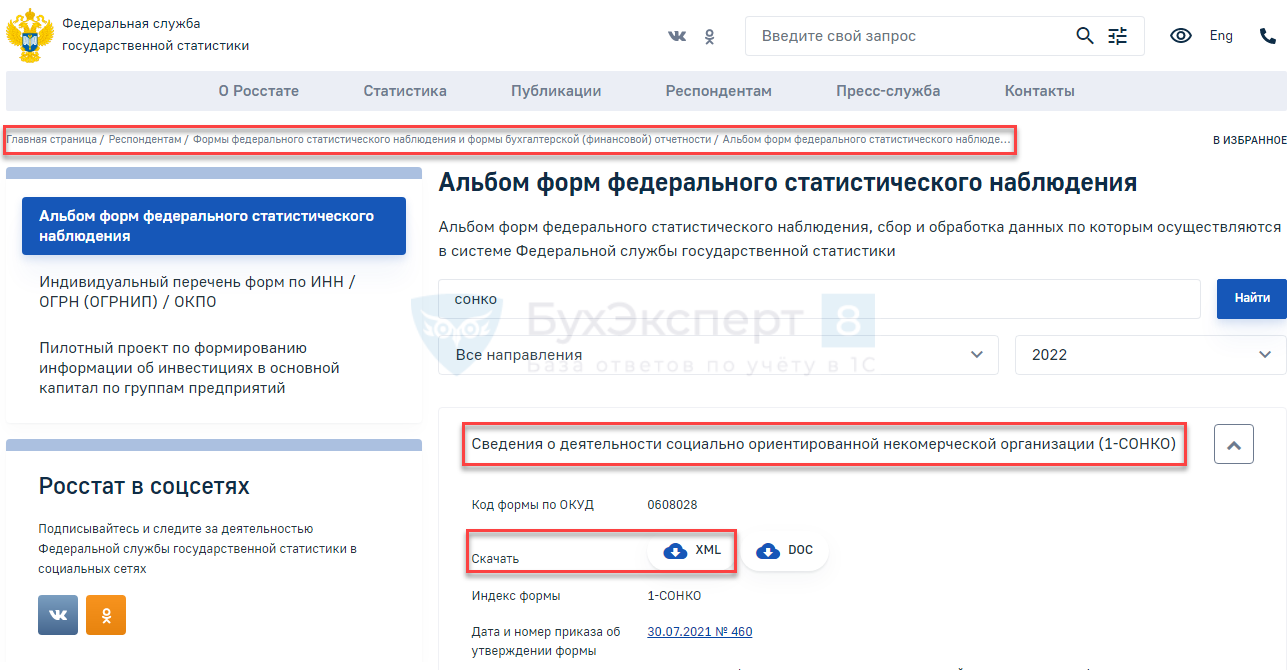
Рассмотрим, как загрузить статформу в программу. Например, 1-СОНКО.
Зайдите на сайт Росстата ( Главная — Респондентам – Формы федерального статистического наблюдения и формы бухгалтерской (финансовой) отчетности — Альбом форм федерального статического наблюдения).
В поисковой строке наберите нужный отчет (в нашем примере — 1-СОНКО) и нажмите Найти .
Скачайте шаблон нужной формы в формате XML.
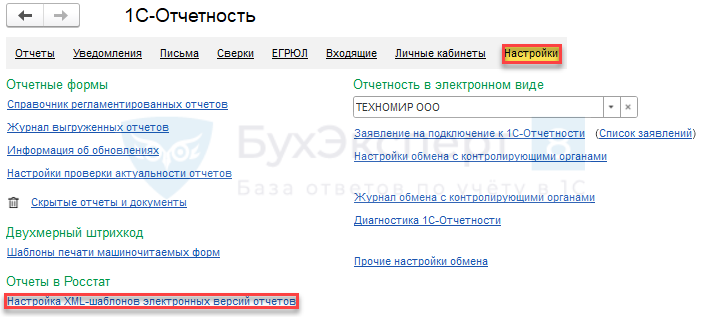
В блоке Настройка XML-шаблонов электронных версий отчетов программы 1С ( 1С-Отчетность – Настройки – Отчеты в Росстат — Настройка XML-шаблонов электронных версий отчетов ) загрузите шаблон.
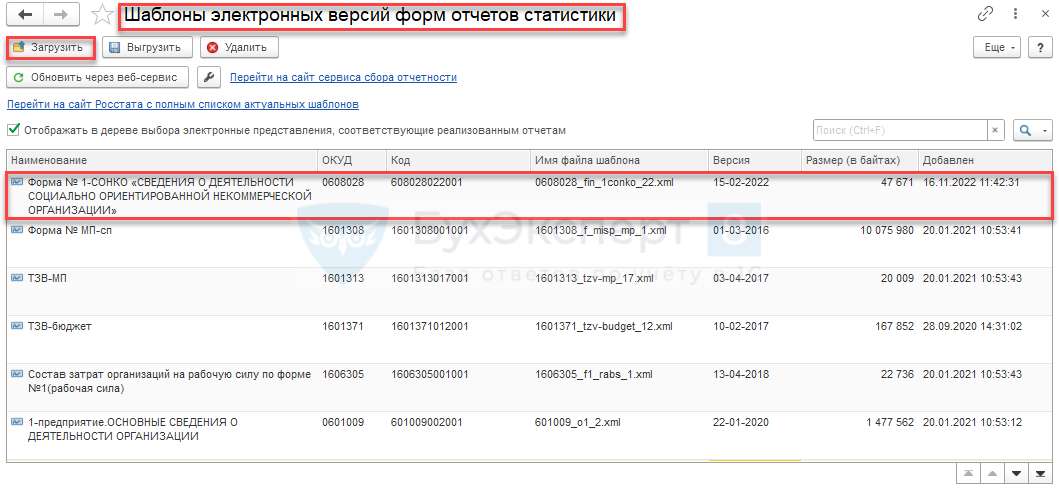
После загрузки отчет появится в списке статформ. Можете создавать и отправлять отчет.
См. также:
- Регламентированная отчетность в 1С
- Список задач бухгалтера в 1С
- Обновление списка задач бухгалтера в 1С
- Платежный календарь
- 1С-Отчетность
- Сдача отчетности вновь созданными компаниями

Помогла статья?
Получите еще секретный бонус и полный доступ к справочной системе БухЭксперт8 на 14 дней бесплатно
Похожие публикации
- Отчетность в 1С 8.3 БухгалтерияВ статье расскажем, как сформировать регламентированную отчетность в программе 1С.
- Как в 1С 8.3 подключить 1С-ОтчетностьОдна из задач бухгалтера — своевременная сдача отчетности в контролирующие.
- Обновление списка задач бухгалтера в 1С.
- Платежный календарь в 1С 8.3 — настройки, формированиеОдна из задач руководства — спланировать бюджет так, чтобы в.
Оцените публикацию
(2 оценок, среднее: 5,00 из 5)
Публикацию можно обсудить в комментариях ниже.
Обратите внимание!
В комментариях наши эксперты не отвечают на вопросы по программам 1С и законодательству.
Задать вопрос нашим специалистам можно в Личном кабинете
Обсуждение (3)
Людмила Подписчик БухЭксперт8 :
Добрый день!
Очень необходимая информация для работы
СВЕТЛАНА Подписчик БухЭксперт8 :
Здравствуйте. Ссылочка как отключить автоматическое обновление СЭДО была бы не лишний. Программа просто зависает… В каком-то семинаре Мария об этом говорила. Помогите найти.
Демашева Мария Сотрудник БухЭксперт8 :
Здравствуйте! Уточнила у коллег. Ответили так.
Нужно уточнить, что имеете в ввиду под «автоматическим обновлением СЭДО». Ведь в любом случае мы должны жать кнопку «Получить из ФСС», чтобы получить сообщения.
Недавно вышел патч для фонового обмена, практики работы с ним пока нет. Из того, что видели — пока не работает так, как надо. Если будут вопросы по работе в 1С, то ждем их в Личном кабинете
Личный кабинет
.
Добавить комментарий Отменить ответ
Для отправки комментария вам необходимо авторизоваться.
Как обновить 1С 7.7
Немного отсебятины на тему обновления откуда это все берется в интернете, 1С прекратило обновление 1С7.7 как таковое. , т.е надо самому брать дискетку брать желтый листочки с описанием конфигурации и ехать в офис 1С за обновлением. НО есть «ТЕХНОФОРМ», Приблуда налоговой для задачи отчетности в электронном виде, она на халяву раздает 1С7.7 обновления для тех кто купил…
Вот описало что делать с этими .exe которые скачаются через интернет, непосредственно как обновлять:
Как установить и обновить формы бухгалтерской отчётности (регламентированные)
ПОДКЛЮЧЕНИЕ ФОРМ ОТЧЕТНОСТИ
Подключение форм отчетности выполняется в режиме «Регламентированные отчеты». Для вызова этого режима выполните следующее:
- Выберите пункт «Регламентированные отчеты» в меню «Отчеты» главного меню программы или
- Выберите пункт «Отчеты» в меню «Операции» главного меню программы;
- В списке выберите строку «Регламентированные отчеты»;
- Нажмите кнопку «OK».
В диалоге режима «Регламентированные отчеты» нажмите кнопку «Загрузить». Будет вызван стандартный диалог открытия файла, в котором следует выбрать и открыть любой файл с расширением EXE (например, файл Service.exe).
После этого в диалоге «Регламентированные отчеты» будет показан список форм отчетности, входящих в поставку. Галочками отмечены те формы, которые необходимо загрузить. Устанавливая или снимая галочки у нужных форм, вы можете выбрать требуемые формы для загрузки. После выбора форм, для выполнения загрузки следует нажать кнопку «ОК».
После этого выполняется загрузка новых форм отчетности. Процесс загрузки занимает некоторое время. При загрузке комплекта отчетности с дискет, программа будет просить вставить в дисковод очередную дискету.
После загрузки будет опять открыт диалог режима работы с регламентированной отчетностью. В списке отчетов всегда есть инструкция по работе с формами отчетности — она расположена в списке отчетов самой первой. Откройте ее и выполните изложенные в ней указания и рекомендации.
- Если вы ведете бухгалтерию нескольких предприятий, следует повторить описанную в настоящем файле процедуру для каждой информационной базы, в которой находятся данные этих предприятий.
- Перед использованием форм отчетности следует проверить правильность указания сведений о предприятии и величины ставок налогов, взносов и сборов.
- Так как предлагаемые алгоритмы построения форм отчетности рассчитаны на использование на самых разных предприятиях, возможно, вам потребуется дополнительная корректировка этих алгоритмов для настройки их на особенности ведения учета на вашем предприятии. Перед корректировкой рекомендуется сохранить оригиналы форм отчетности в отдельном каталоге жесткого диска.
ПОДКЛЮЧЕНИЕ ФОРМ ОТЧЕТНОСТИ ВРУЧНУЮ
Если по каким-либо причинам загрузка нового комплекта форм отчетности в режиме «Регламентированные отчеты» не была выполнена, формы отчетности можно подключить вручную. Для этого:
- Перейдите в каталог ExtForms, расположенный в каталоге с Вашей информационной базой;
- В каталоге ExtForms создайте каталог с именем RPххQх.GRP
(где: RP [номер года — две цифры] Q [номер квартала — одна цифра] , например: RP03Q4.GRP); - В каталог RPххQх.GRP скопируйте все файлы с расширением *.EXE и файл Ver.id, расположенные на дискетах комплекта поставки регламентированной отчетности;
- Последовательно запустите все файлы *.EXE на выполнение. При запуске каждого файла он начнет распаковку формы отчетности и запись ее на диск;