
Как снять защиту от редактирования с документа в Word
Вопрос от пользователя
Добрый день.
Подскажите, с одним вопросом. Я купил новый ПК и перенес все свои документы на него. Все было нормально какое-то время, но потом я обнаружил, что часть документов Word недоступна для редактирования.
Как теперь мне можно снять защиту от редактирования этих «вордовских» документов, если доступа к старому компьютеру у меня нет? Совсем не хочется вручную переписывать десятки страниц.
То, что документы целы и они открываются — уже очень неплохо!
Обычно, защищают от редактирования для того, чтобы случайно не удалить нужные данные из документа (особенно, если его используют на локальных ресурсах). Возможно, на вашем старом ПК Word автоматически был как-то настроен, что включал защиту «по умолчанию».
Как бы там ни было, в этой статье приведу несколько вариантов решения подобной проблемы. Думаю, один из них решит вашу задачу ��.
Что можно предпринять с документом, для которого нет разрешения
Создать новый документ и сделать копию текста из защищенного документа
- запускаем Word (если уже открыть — нажмите Ctrl+N , т.е. создать новый документ);
- далее откройте раздел «Вставка» и нажмите по меню «Объект/Текст из файла» (см. скрин ниже ��);
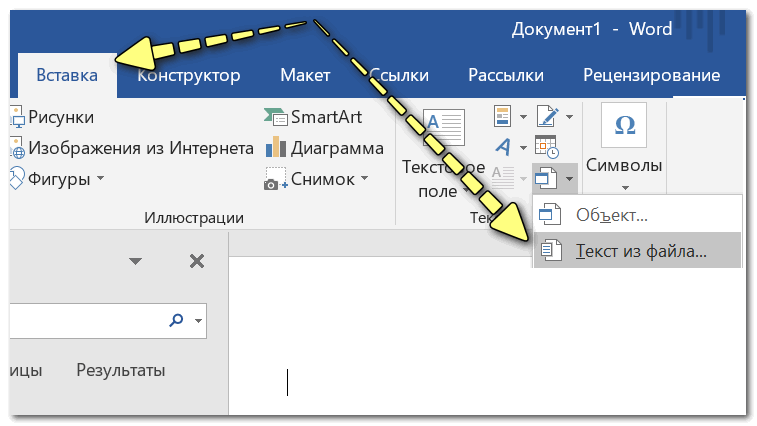
Вставка — текст из файла
* Кстати, возможно, что у вас будет отображено немного отличное меню: «Вставка/Текст/Объект/текст из файла» (см. скрин ниже ��).
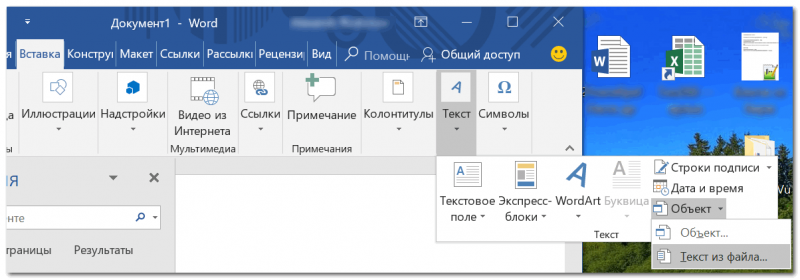
Вставка — текст — объект — текст из файла (кликабельно!)
Попробовать «занулить» пароль, защищающий редактирование
Если первый способ вам не подошел по каким-либо причинам, можно попробовать альтернативный вариант. Правда, при его реализации может пострадать разметка документа (но это же получше, чем вручную его заново набивать?).
- Сначала необходимо просто открыть документ Word;
- Далее сохраните документ как «Веб-страницу». Закройте Word;
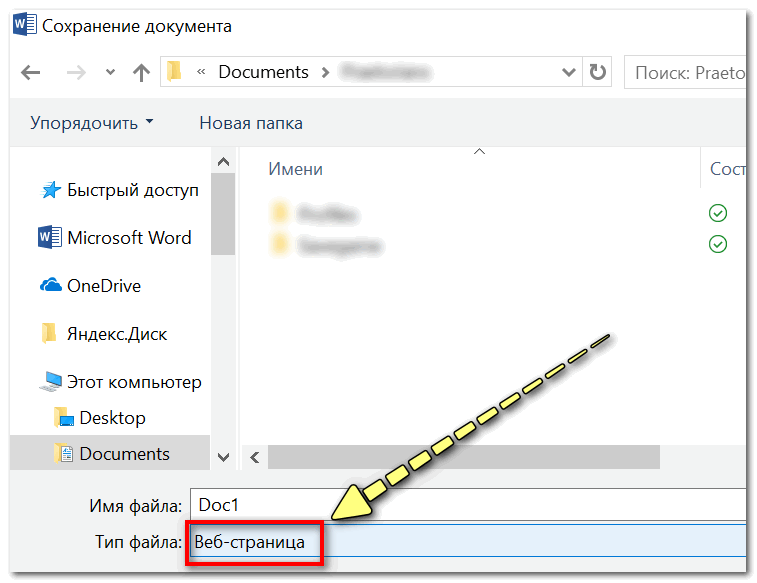
Выбор формата документа при сохранении
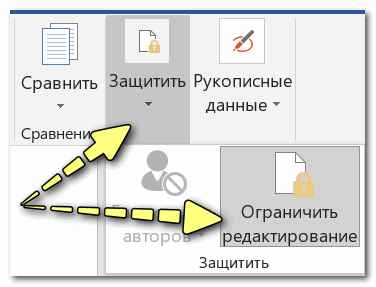
Рецензирование — Защитить — Ограничить редактирование
Заново «перегнать» документ в скрины, а затем в текст с помощью Fine Reader
Этот способ самый «муторный» с одной стороны, с другой — позволяет решить подобные проблемы даже в самых сложных случаях, когда все остальное бессильно.
- открываем документ для просмотра в любой программе (лишь бы открылся и на экране вы увидели текст).
- делаем скриншоты нужных страничек (всего того, что отображено на экране). Для удобства и быстроты можно использовать спец. �� скриншотеры, которые по одной кнопке могут сразу же автоматически сохранять скрин в выбранный вами каталог;
- после, запускаете программу Fine Reader, открываете в ней сделанные скриншоты с экрана и переводите их в текст. В общем-то, работа с программой достаточно простая — нужно-то выделить текстовые блоки и нажать по кнопке «Распознать» .
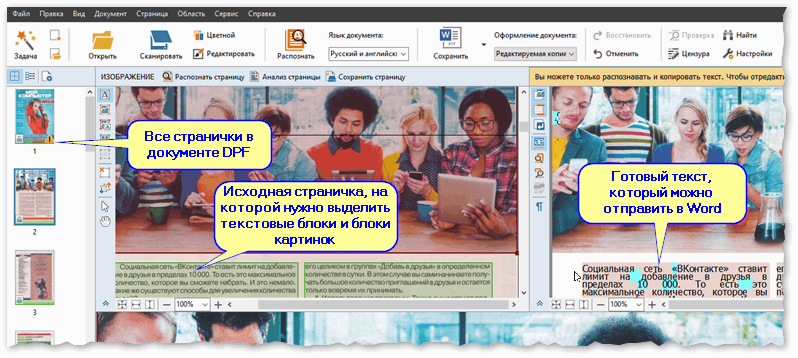
Работа в Fine Reader
Воспользоваться спец. ПО для восстановления доступа к документам.
Сейчас в сети можно найти довольно много софта, позволяющего открывать «проблемные» документы (в том числе и по разбираемому вопросу). В этом плане я бы отметил продукт Accent WORD Password Recovery (ссылка на офиц. сайт).
Как и чем она может помочь : после ее загрузки и установки, откройте проблемный Word-документ, и запустите сканирование. Если программа сможет открыть файл — она подскажет вам пароль в отдельном сообщении (отмечу, что полная версия программы платная, но ценник меньше, чем стоят некоторые документы!) . Удобно?! ��
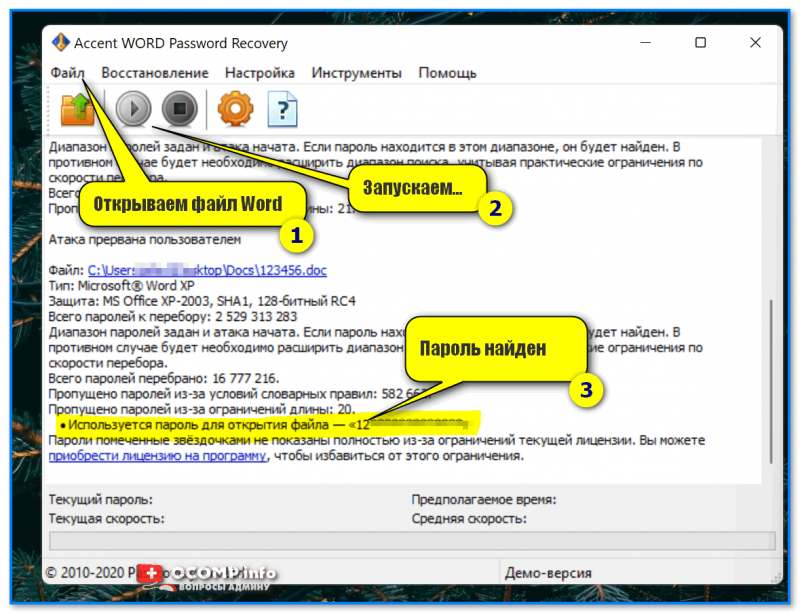
Accent WORD Password Recovery — пример работы
Совет : запускать это ПО лучше на ПК с более мощным процессором (т.к. процесс весьма ресурсоемок). И да, процесс может занять довольно много времени: от 10 сек. до неск. недель!
Первая публикация: 06.06.2018
Как разблокировать документ Word

Вы можете защитить документы в Word с помощью пароля, но что, если вы его забудете? Вот как разблокировать документ Word с паролем или без него.
Microsoft Word позволяет защитить документ паролем. Вы можете заблокировать весь документ, чтобы он не открывался без правильного пароля. При желании вы можете заблокировать документ для редактирования, чтобы любой мог открыть его, но только люди с паролем могут разблокировать документ Word для внесения изменений.
Программы для Windows, мобильные приложения, игры — ВСЁ БЕСПЛАТНО, в нашем закрытом телеграмм канале — Подписывайтесь:)
Как разблокировать документ после блокировки? А если вы забудете пароль, можно ли что-нибудь сделать?
Если вы хотите узнать, как разблокировать документ Word с паролем или без него, выполните следующие действия.
Как разблокировать документ Word с помощью пароля
Есть два основных способа заблокировать документ Word. Вы можете заблокировать весь файл, чтобы для его открытия и чтения требовался пароль. Кроме того, вы можете заблокировать его для редактирования, чтобы люди могли читать файл, но не могли редактировать его без пароля.
Если весь документ заблокирован, но вы знаете пароль, вы можете легко и быстро разблокировать файл.
Чтобы разблокировать документ Word с помощью пароля:
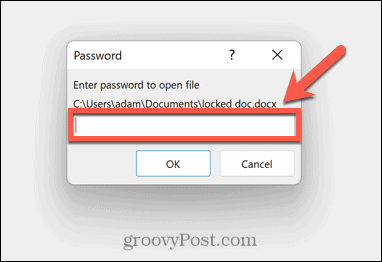
- Дважды щелкните файл Word, как если бы вы открыли любой разблокированный документ.
- Введите пароль в появившемся всплывающем окне.
- Если вы ввели правильный пароль, файл откроется как обычно.
Если вы больше не хотите блокировать документ Word, вы можете удалить пароль, чтобы в будущем он открывался как обычно.
Чтобы снять защиту паролем с файла Word:
- Откройте файл, следуя приведенным выше инструкциям.
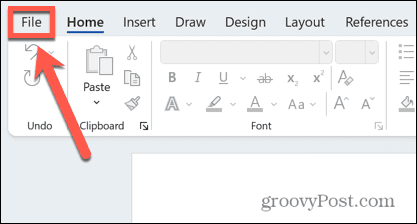
- Нажмите Файл.
- Выбирать Информация.
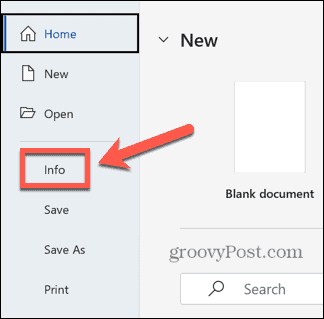
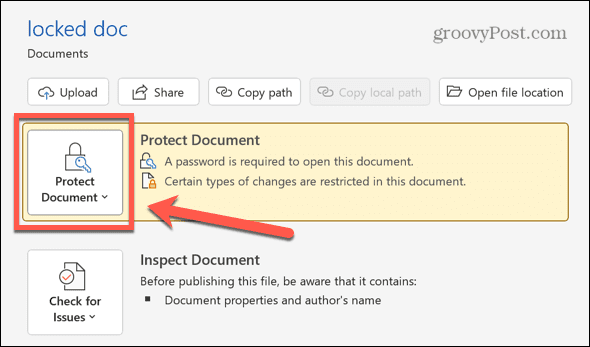
- Нажмите на Защитить документ икона.
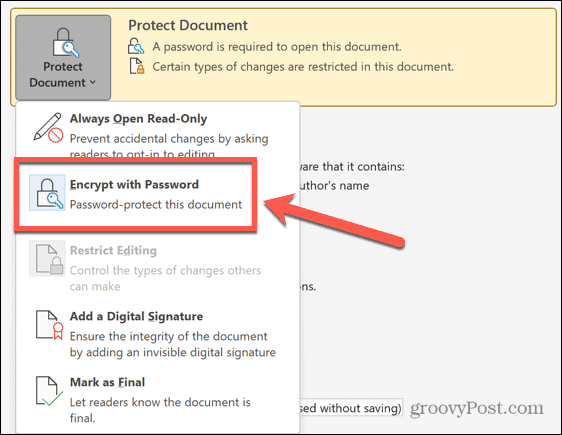
- Выбирать Зашифровать паролем.
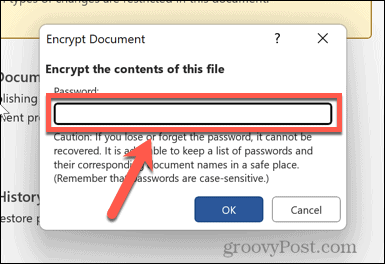
- Удалите текущий пароль из поля пароля и нажмите ХОРОШО.
- Сохраните файл, и теперь он будет открываться без необходимости вводить пароль.
Как разблокировать документ для редактирования с помощью пароля
Если вы можете открыть документ для чтения, но для его редактирования требуется пароль, вы можете отключить защиту документа, если знаете пароль.
Чтобы разблокировать документ Word для редактирования:
- Откройте документ.
- Нажмите на Обзор меню.
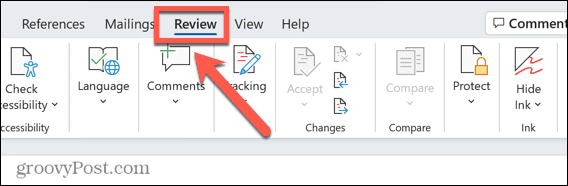
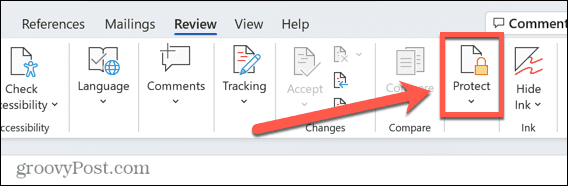
- Если вы не можете видеть Ограничить редактирование значок на ленте, нажмите Защищать.
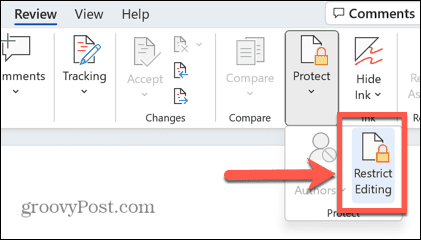
- Выбирать Ограничить редактирование.
- Нажмите Остановить защиту.
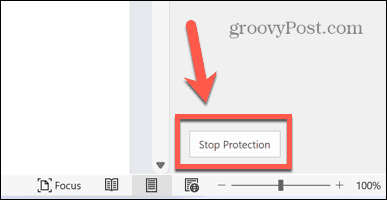
- Введите пароль во всплывающем окне и нажмите ХОРОШО.
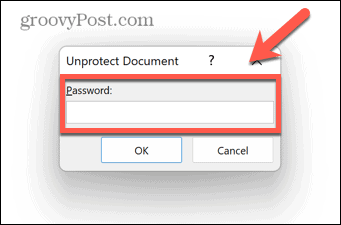
- Теперь документ можно редактировать.
- Сохраните документ — теперь его может редактировать кто угодно. Если вы закроете документ, не сохранив его, он снова будет заблокирован для редактирования при следующем открытии.
Как разблокировать документ для редактирования без пароля
Если документ заблокирован для редактирования, но все еще может быть прочитан, то можно использовать некоторые обходные пути для создания нового документа Word, который вы сможете редактировать, даже если вы не знаете или не можете вспомнить пароль.
Как разблокировать документ для редактирования с помощью Google Docs
Документ можно загрузить в Google Docs. Затем вы можете отредактировать документ непосредственно в Документах Google или экспортировать его обратно в виде документа Word, который теперь можно редактировать.
Чтобы разблокировать документ Word с помощью Google Docs:
- Откройте Google Docs в браузере и войдите в систему.
- Нажмите на Папка икона.
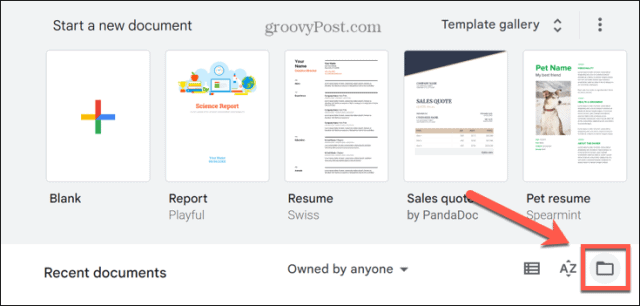
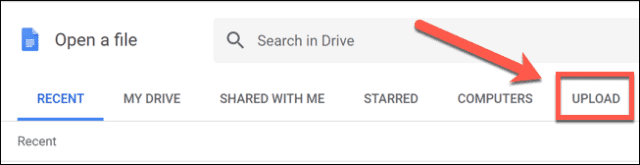
- Выбирать Загрузить.
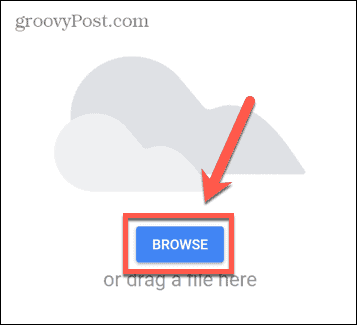
- Нажмите Просматривать и выберите файл, который хотите открыть, или перетащите его прямо в окно Документов Google.
- Файл откроется. Вы можете редактировать в Google Docs и вносить любые изменения по своему желанию.
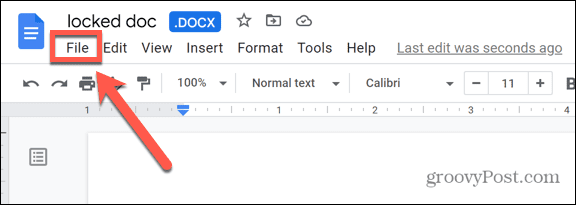
- Кроме того, чтобы сохранить файл как новый документ Word, щелкните значок Файл меню.
- Парить Скачать и выберите Microsoft Word (.docx).
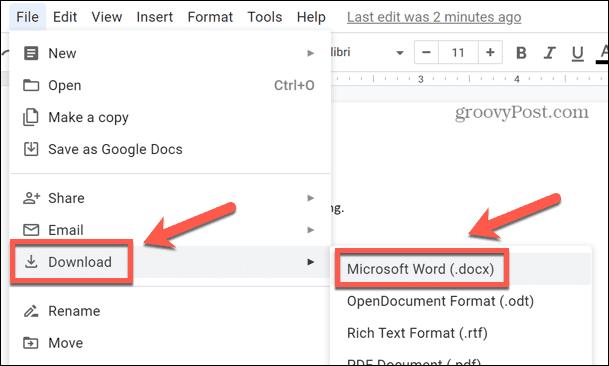
- Файл будет загружен. Теперь вы можете открыть этот документ Word и редактировать его без необходимости ввода пароля.
Как разблокировать документ для редактирования с помощью WordPad
Если у вас нет учетной записи Google Docs и вы не хотите ее настраивать, вы можете добиться того же эффекта, используя Word Padбазовое приложение для обработки текстов, входящее в состав Windows.
Чтобы разблокировать документ Word с помощью WordPad:
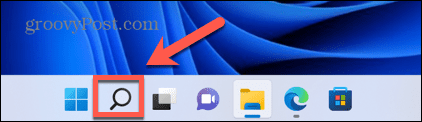
- Нажмите Windows Поиск икона.
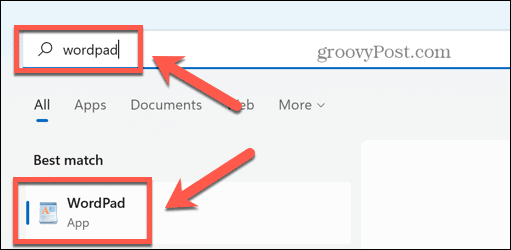
- Тип Word Pad и щелкните приложение в результатах.
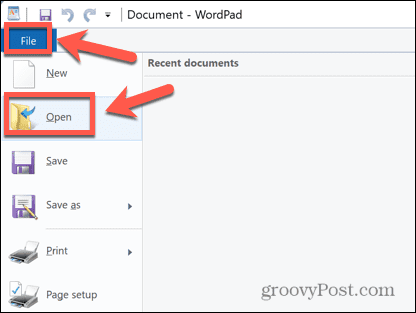
- Выбирать Файл > Открыть а затем выберите заблокированный файл, который хотите открыть.
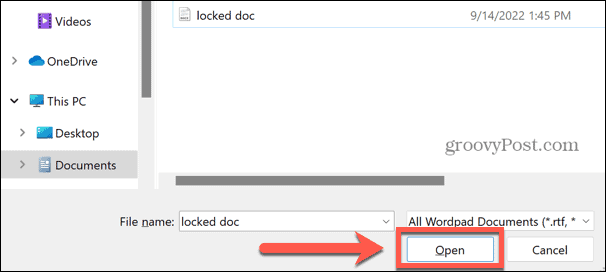
- Нажмите Открыть и документ Word откроется в WordPad.
- Отредактируйте документ в WordPad или нажмите Файл > Сохранить как > Документ Office Open XML.
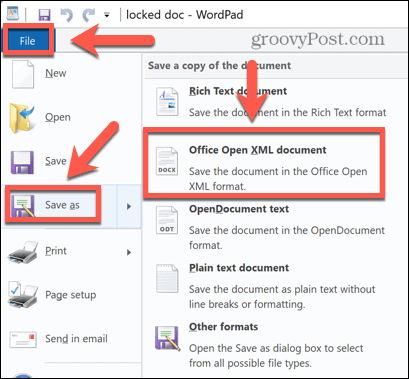
- Назовите файл и нажмите Сохранять, и файл будет сохранен в формате Word .docx. Затем вы можете открыть его в Word и отредактировать документ без необходимости ввода пароля.
Как открыть заблокированный документ Word, если вы не знаете пароль
Если весь документ заблокирован и вы не знаете пароль, то описанные выше методы не сработают, так как вы вообще не сможете открыть документ Word. В этом случае ваш единственный реальный вариант — попытаться взломать пароль.
Существуют веб-сайты и приложения, которые могут попытаться сделать это за вас, и их можно найти с помощью веб-поиска, но вам рекомендуется использовать эти сайты или приложения. на свой страх и риск.
Держите ваши файлы под защитой
Зная, как разблокировать документ Word, вы сможете открывать или редактировать файлы, даже если они заблокированы паролем. Как мы видели, блокировка документов Word не обязательно обеспечивает их полную защиту.
Однако есть и другие способы защитить ваши файлы. Вы можете попробовать использовать Personal Vault в Microsoft OneDrive, чтобы ваши облачные файлы были зашифрованы. Также можно скрыть файлы и папки из поиска в Windows, чтобы их было труднее найти.
Если вы являетесь пользователем Apple, вы можете настроить блокировку активации на своем Mac, чтобы защитить свои данные в случае потери или кражи компьютера.
Программы для Windows, мобильные приложения, игры — ВСЁ БЕСПЛАТНО, в нашем закрытом телеграмм канале — Подписывайтесь:)
Как установить ограничение на редактирование в документах «Word» с возможностью заполнения
Массовое использование персональных компьютерных устройств в ежедневной деятельности пользователей позволило значительно снизить общие трудозатраты на исполнение различных действий, и существенно увеличить конечную производительность пользователей. Любые трудоемкие процессы исполняются компьютерными устройствами гораздо быстрее, и, безусловно, компьютеры не имеют конкуренции в процессах создания, обработки, перемещения и хранения пользовательских материалов. А последующий перевод существующих и создание новых видов информационных материалов в электронно-цифровом формате значительно расширили границы применения компьютеров, практически полностью сконцентрировав обслуживание множества разнообразных процессов только мощностями соответствующих видов компьютерных устройств.
- Введение
- Устанавливаем зоны текстового заполнения и активируем ограничение последующего редактирования документа «Microsoft Word»
- Заключение
- Вопросы и ответы
- Комментарии
Введение
Виды ежедневного применения компьютеров различны. Они задействованы как для решения и управления сложными производственными процессами, в экономической, финансовой, образовательной, консультационной и коммерческой областях, так и используются в личных целях для общения, игр и развлечений.
Но часто и наиболее полно компьютеры применяются для ведения различных видов учета, официальной и личной переписки, офисного документооборота, создания и хранения деловых текстовых документов, массово распространяемых договоров, электронных таблиц, баз данных, образцов электронной отчетности и других видов файлов.
Для полноценного обслуживания, создания, редактирования и хранения любых видов документов необходимо наличие соответствующего программного обеспечения, способного безошибочно выполнять любые действия, заданные пользователями, и поддерживать исполнения всех процессов на высоком скоростном уровне. Огромной популярностью среди пользователей пользуется офисный пакет прикладных приложений, созданный корпорацией Microsoft для различных вариантов операционных систем, в состав которого входит программное обеспечение для работы с различными типами документов: текстами, электронными таблицами, базами данных и другими, осуществляется всецелая поддержка скриптов и макросов. Перечень интегрированных в единый пакет программ включает обязательное наличие таких видов как: «Microsoft Word», «Microsoft Excel», «Microsoft PowerPoint», «Microsoft Access» и другие программные приложения.
Деловые документы являются неотъемлемой частью рабочего процесса и могут быть представлены значительным количеством ежедневно используемых вариантов файлов. И чтобы обезопасить готовые виды текстовых материалов (таких как, договора, соглашения, акты и т.д.) и избежать намеренного изменения сторонними пользователями части документа или отдельных элементов, особенно при удаленном способе заполнения, необходимо защитить готовые текстовые формы. К счастью, в приложении Microsoft Word присутствует возможность активировать внутренний инструмент, который позволяет ограничить редактирование и препятствует любым изменениям текста в документе, кроме заполнения специально утвержденных форм. И далее в статье мы рассмотрим алгоритм создания элементов заполнения текстового документа и включение режима защиты для ограничения редактирования остального содержимого.
Перейти к просмотру

Устанавливаем зоны текстового заполнения и активируем ограничение последующего редактирования документа «Microsoft Word»
Как мы уже упоминали ранее, существуют различные случаи, когда пользователям требуется ограничить или полностью запретить вносить в исходный текстовый документ любые правки и изменения, например, при подписании контракта, соглашения о конфиденциальности, договора о займе или ответственности и т.д. И в каждом варианте, автор документа стремиться подготовить согласованный текст и предоставить противоположной стороне документ для заполнения и подписания, ограничив возможности редактирования основного утвержденного содержимого, оставив лишь в тексте подготовленные пустые поля для заполнения контактной, личной и другой необходимой информации.
В приложении Microsoft Word, специализирующемся на создании документов различной сложности, удовлетворить пожелания автора документа можно исполнив несколько простых шагов, подробное описание которых представлено далее.
Первоначально необходимо открыть приложение «Microsoft Word» и выбрать исходный текстовый документ, требующий применения данных ограничений. Пакетный офисный текстовый редактор наделен многими встроенными инструментами, которые как активируются изначально при установке программного продукта, так и скрыты в настройках приложения и требуют дополнительных действий по отношению к себе для полноценного функционирования. Базовый набор инструментов содержит только основные панели инструментов, и предоставляет возможность каждому пользователю включить недостающие вкладки отдельно при такой необходимости.
Поэтому, чтобы добавить к текстовому документу некоторые элементы управления и защиты, необходимо включить отображение на ленте инструментов вкладку «Разработчик».
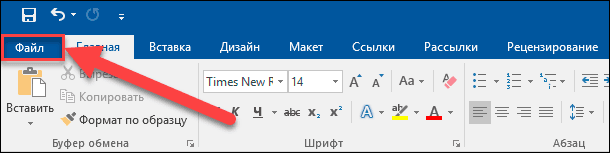
На основной странице приложения «Microsoft Word» нажмите на ленте главного меню вкладку «Файл», расположенную в левом верхнем углу окна, и содержащую доступ к настройкам приложения и навигационным кнопкам управления документами.
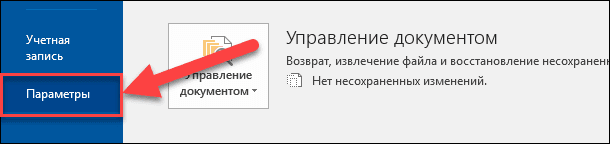
На новой странице в левой боковой панели в самом низу представленного списка вариантов возможных действий выберите раздел «Параметры».
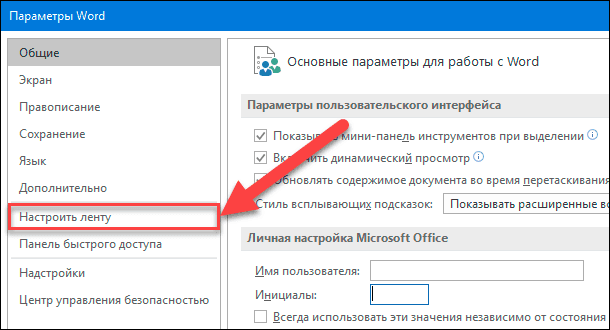
Новое окно «Параметры Word» будет содержать все настройки приложения. В левой панели окна перейдите в раздел «Настроить ленту».
После выбора указанного раздела, в правой панели окна будут отображены две колонки, ответственные за настройку отдельных команд, групп и вкладок ленты целиком. Во второй колонке «Настроить ленту» в списке доступных вариантов раздела «Основные вкладки» отыщите вкладку «Разработчик», и установите индикатор выбора («галочку») в соответствующей ячейке. А затем нажмите на кнопку «ОК» для сохранения внесенных изменений.
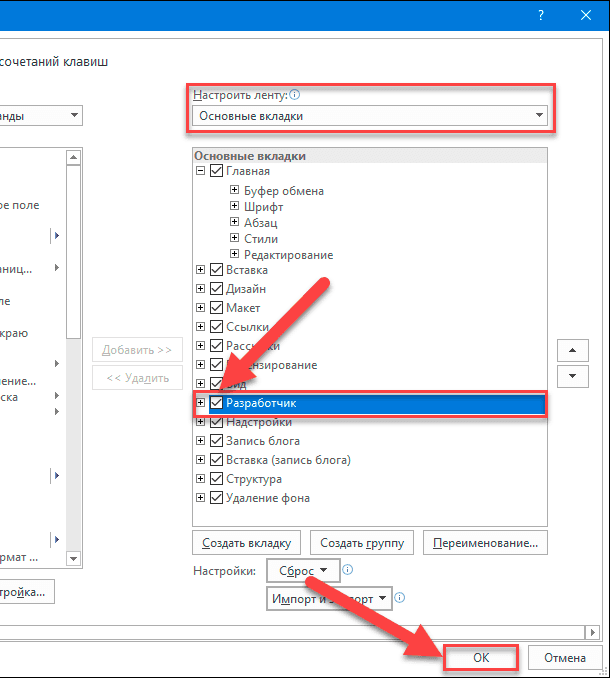
Теперь вкладка «Разработчик» появится на ленте главного меню между вкладками «Вид» и «Справка», и будет содержать все доступные в приложении команды данного раздела.
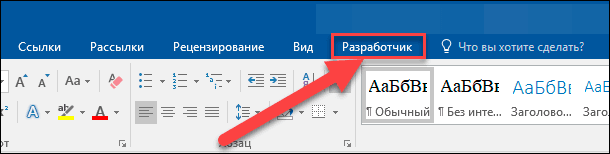
Нажмите на вкладку и отыщите среди доступных групп раздел «Элементы управления», где будут представлены разнообразные параметры настроек, отвечающие за вставку и использование элементов управления форматированного или обычного текста, различных рисунков, коллекции стандартных блоков, флажков, полей раскрывающихся списков, средств выбора даты и ряда других элементов из доступного на компьютере набора.
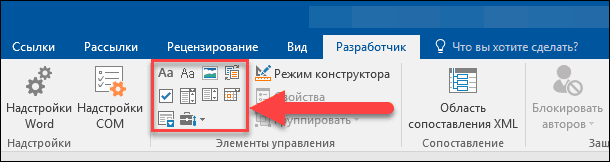
Теперь воспользуемся инструментами вкладки «Разработчик» и создадим заполняемые формы.
В исходном варианте открытого документа мы установим средство выбора даты и несколько расширенных текстовых полей, чтобы подписант соглашения, взятого за основу в нашем примере, мог заполнить только поле даты документа, указать свое полное имя и город подписания соглашения соответственно.
Сперва поместите курсор в область текста, где планируется расположить редактируемое поле указателя даты или просто выделите определенную часть текста, которую собираетесь позволить редактировать.
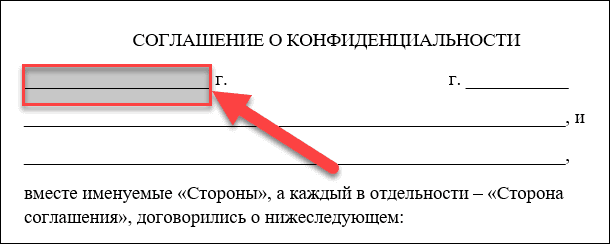
Затем на вкладке «Разработчик» в группе «Элементы управления» выберите кнопку команды «Элемент управления содержимым «выбор даты»», схематически представленную в виде уменьшенного изображения календаря.
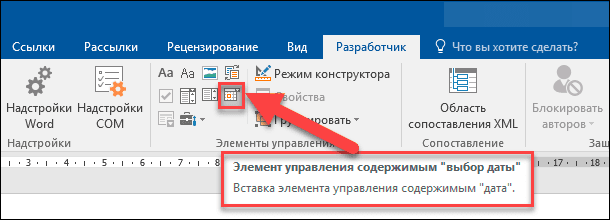
Выделенное текстовое поле документа мгновенно будет преобразовано в форму, содержащую вложенное окно календаря. Нажмите на стрелку и выберите конкретное число из всплывающей таблицы дат.
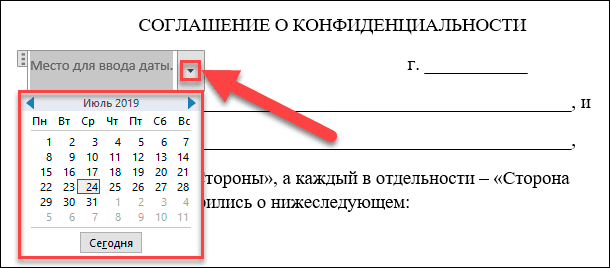
Теперь перейдем к созданию расширенного редактируемого текстового поля, ответственного за написание полного имени. Выделите курсором новую область документа для создания очередного элемента управления содержимым.
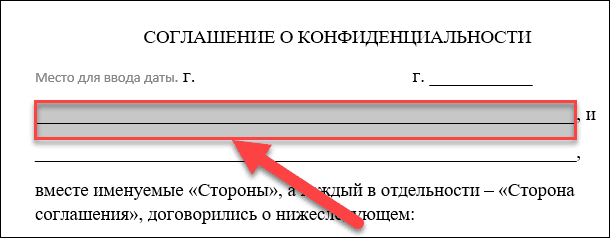
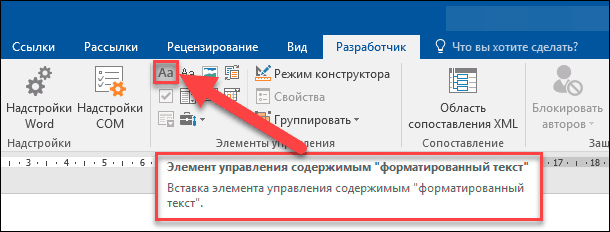
Перейдите на вкладку «Разработчик» и в группе «Элементы управления» выберите кнопку команды «Элемент управления содержимым «форматированный текст»», выполненную в виде жирных букв «Аа».
Мгновенное исполнения команды преобразует поле для ввода любого текста, поддерживающее использование различных форматов (полужирный способ отображения текста, курсив, подчеркивание и т.д.).
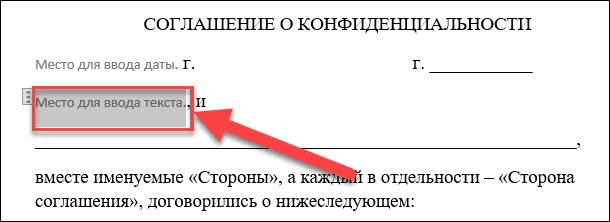
Аналогичным способом установите элементы управления содержимым в следующей области написания имени.
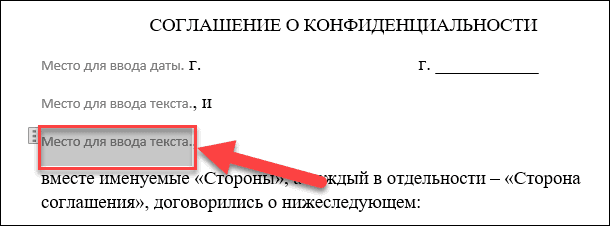
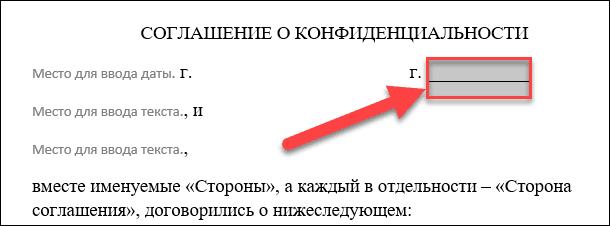
Для других областей документа, не требующих особого формата надписи (например, «город») можно использовать элемент управления, отвечающий за вставку обычного текста. Выделите курсором область написания города.
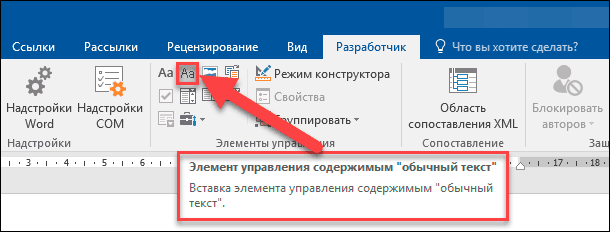
Выберите кнопку команды «Элемент управления содержимым «обычный текст»» на вкладке «Разработчик» в группе «Элементы управления», изображенную в виде простых букв «Аа».
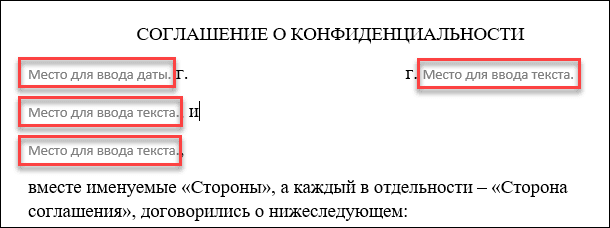
Теперь все заполняемые текстовые разделы и даты представлены в виде соответствующих форм.
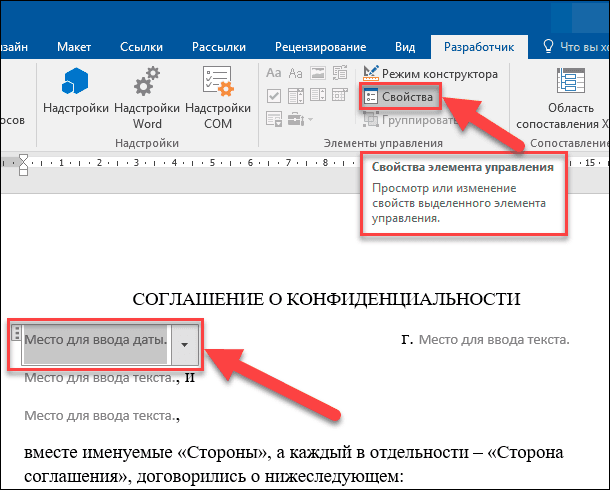
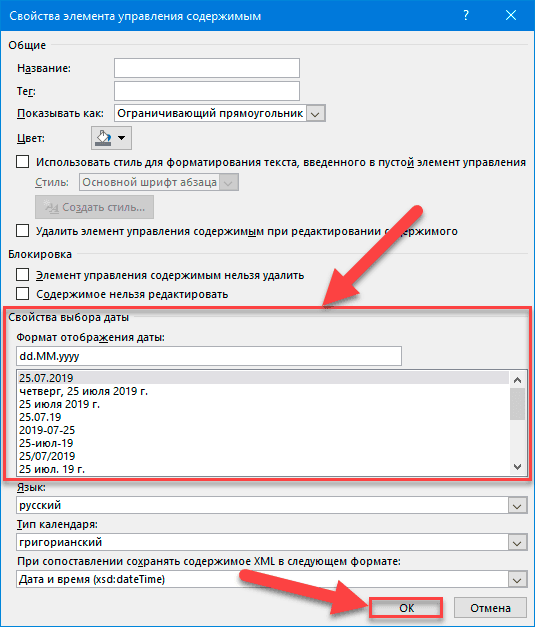
Отдельно необходимо упомянуть, что автор документа может устанавливать или изменять параметры элементов управления содержимым. У каждого элемента, представленного во вкладке «Разработчик», присутствуют изменяемые параметры, которые можно редактировать и задавать в соответствии с личными предпочтениями или возникающими ситуативными требованиями. Например, для элемента управления «Выбор даты» можно указать различные форматы отображения даты, выбрав подходящий вариант из предложенного списка.
Отметьте в документе созданную форму даты и нажмите во вкладке «Разработчик» в группе «Элементы управления» кнопку команды «Свойства».
Во всплывающем окне «Свойства элемента управления содержимым» в разделе «Свойства выбора даты» задайте предпочитаемый формат отображения даты и укажите ряд других параметров при необходимости, а затем нажмите на кнопку «ОК» для принятия установленных изменений.
Создание редактируемых форм в готовом документе особенно полезно для тех образцов, которые часто рассылаются для удаленного ознакомления и подписи, и имеют несколько разделов для заполнения принимающей стороной (в нашем примере первый абзац соглашения состоит из четырех изменяемых частей, требующих заполнения). Если содержимое документа после установки заполняемых форм остается неизменным для всех случаев, то для уверенности, что ни один из пунктов текста не будет изменен без ведома автора, необходимо установить ограничение прав редактирования для принимающей стороны. Это действительно действенный способ защитить целостность документа и обезопасить себя от непредвиденных последствий.
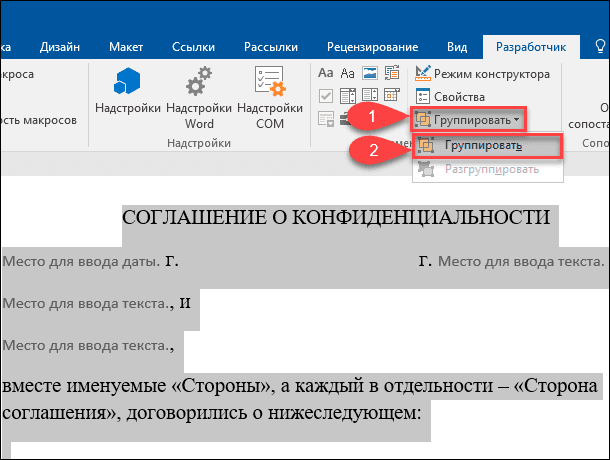
Первоначально, перед установкой защиты документа, необходимо объединить все вставленные элементы в единую группу. Поместите курсор в любую область документа и выделите весь текст, например, применив сочетание клавиш «Ctrl + A». Потом в группе «Элементы управления» вкладки «Разработчик» нажмите на кнопку «Группировать», а затем в открывшемся вложенном меню повторно нажмите раздел «Группировать».
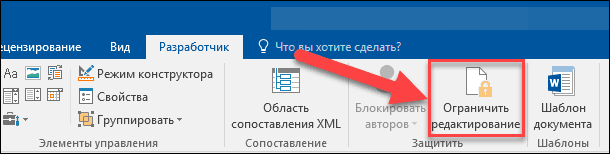
Теперь необходимо непосредственно включить защиту документа, для чего нажмите на кнопку «Ограничить редактирование» в группе «Защитить» на вкладке «Разработчик».
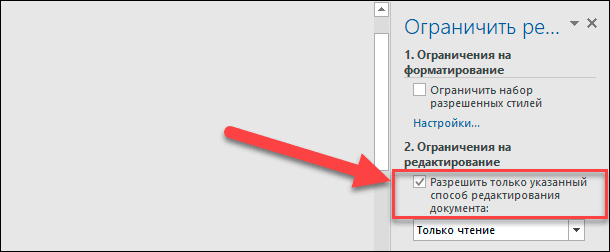
В области боковой всплывающей панели «Ограничить редактирование», которая появляется на правой стороне окна, во втором разделе «Ограничения на редактирование» установите индикатор выбора («галочку») в ячейке «Разрешить только указанный способ редактирования документа».
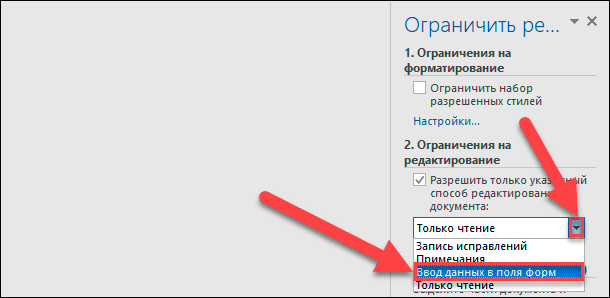
Далее, нажмите на черную стрелку ячейки, содержащей скрытое вложенное меню, и выберите из представленных вариантов раздел «Ввод данных в поля форм».
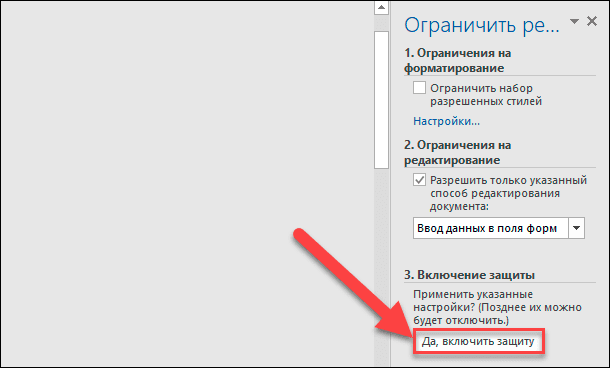
Затем в третьем разделе «Включение защиты» нажмите на кнопку «Да, включить защиту» чтобы применить указанные настройки.
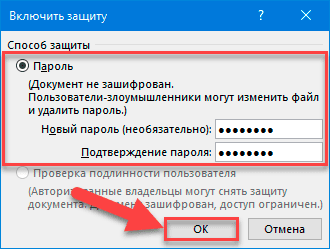
Инструмент разработчика способен предоставить пользовательскому документу дополнительный уровень защиты, выраженный в установке пароля. Данное действие совершенно необязательно. Но если решите его применить, то введите в соответствующие ячейки значения пароля, и нажмите кнопку «ОК» для сохранения.
Теперь ваш документ полностью защищен и пользователи могут заполнять только установленные разрешенные элементы, а оставшаяся часть документа недоступна для редактирования и любых ненамеренных или намеренных изменений.
Заключение
Современные персональные компьютеры и ноутбуки обладают широчайшими возможностями и с выпуском новых вариантов моделей и версий операционных систем их способности только увеличиваются. Компьютеры задействованы для исполнения многих важных действий, используются для деловых и личных целей.
В большинстве случаев персональные компьютеры используются в рабочих процессах, важной частью которых является создание, редактирование и сохранение разнообразных текстовых документов. Текстовый редактор «Microsoft Word», массово применяемый для обработки содержимого документов, обладает различными внутренними инструментами, направленными на повышение уровня удобства и защищенности процессов использования документов. И одним из таких инструментов является функциональная вкладка «Разработчик», способная защитить документ от несанкционированного редактирования или скрытого изменения текста, модульно разрешая заполнять отдельные формы, заданные создателем документа.
Благодаря представленному в статье способу установки ограничения на редактирование в документах «Microsoft Word» с возможностью заполнения подготовленных форм пользователи смогут обезопасить содержимое своих текстовых файлов и избежать развития нежелательных ситуаций.

Автор: Andrey Mareev, Технический писатель
В далеком 2005 году, я получил диплом по специальности «Прикладная математика» в Восточноукраинском национальном университете. А уже в 2006 году, я создал свой первый проект по восстановлению данных. С 2012 года, начал работать в компании «Hetman Software», отвечая за раскрутку сайта, продвижение программного обеспечения компании, и как специалист по работе с клиентами.

Редактор: Michael Miroshnichenko, Технический писатель
Мирошниченко Михаил – одни из ведущих программистов в Hetman Software. Опираясь на пятнадцатилетний опыт разработки программного обеспечения он делится своими знаниями с читателями нашего блога. По мимо программирования Михаил является экспертом в области восстановления данных, файловых систем, устройств хранения данных, RAID массивов.
- Обновлено:
- 19.10.2023 10:26
- Метки:
- *.docx файл
- *.pdf файл
- *.xlsx файл
- Microsoft Office документы
- Word документ
Разрешение изменения части защищенного документа
Документ можно пометить как доступный только для чтения, но при этом разрешить внесение изменений в отдельные его части.
Такие части со снятыми ограничениями можно сделать доступными для любого пользователя, открывающего документ, либо можно предоставить разрешение на изменение этих частей документа отдельным пользователям.
Защита документа и пометка частей, в которых разрешены изменения
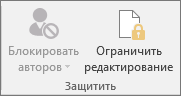
- На вкладке Рецензирование в группе Защитить выберите команду Ограничить редактирование.
- В области Ограничения на редактирование установите флажок Разрешить только указанный способ редактирования документа.
- В списке ограничений на редактирование выберите пункт Только чтение.
- Выделите часть документа, в которой будут разрешены изменения. Например, выберите группу абзацев, заголовок, предложение или слово.
Совет: Чтобы выбрать за один раз несколько частей документа, выберите нужную часть, а затем при нажатой клавише CTRL выберите остальные.
- Чтобы разрешить любому пользователю, открывшему документ, изменять выбранную часть, в списке Группы установите флажок Все.
- Чтобы разрешить редактирование выбранной части только некоторым людям, щелкните Другие пользователи, а затем введите имена пользователей. Если вы хотите иметь возможность редактировать эту часть документа, укажите свое имя. Разделите имена точкой с запятой.
Важно: Если вы планируете защитить документ с помощью проверки подлинности пользователей вместо защиты с помощью пароля, необходимо ввести для имен пользователей адреса электронной почты.
Примечание: При выборе нескольких пользователей их имена добавляются в качестве элементов в поле Группы, так что их можно быстро выбрать снова.
Примечание: С помощью этого параметра вы можете дать другим пользователям возможность работать с вашим документом.
Примечание: Зашифровав документ, вы можете защитить его от доступа других пользователей.
Разблокирование защищенного документа
Чтобы снять с документа всю защиту, может потребоваться знать пароль, примененный к документу. Возможно, вы должны быть указаны в качестве владельца документа, который пройдет проверку подлинности.
Если вы являетесь авторизованным владельцем документа или знаете пароль для отключения его защиты, сделайте следующее:
- На вкладке Рецензирование в группе Защитить нажмите кнопку Ограничить редактирование.
- В области задач Ограничить редактирование нажмите кнопку Отключить защиту.
- Если вам будет предложено ввести пароль, укажите его.
Внесение изменений в документ с ограничениями
Когда вы открываете защищенный документ в Word, возможность его редактирования определяется наличием или отсутствием разрешения от владельца документа на внесение изменений в определенную его часть.
В области задач Ограничить редактирование отображаются кнопки для перехода к областям документа, в которых пользователю разрешены изменения.
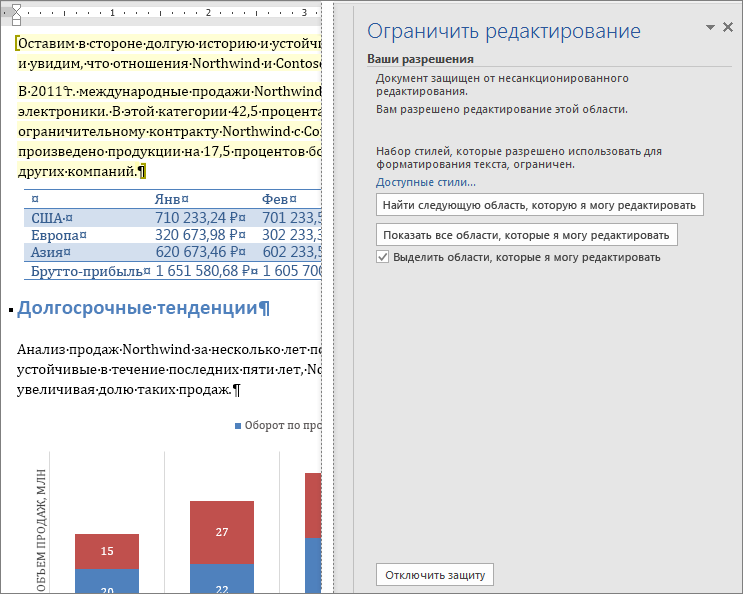
Если у вас нет разрешений на изменение какой-либо части документа, при нажатии кнопок в области задач Ограничить редактирование Word запретит редактирование и выдаст сообщение «Word завершил поиск в документе».
Поиск частей, которые можно редактировать
Если вы закроете область задач Ограничить редактирование и попытаетесь внести изменение, на которое у вас нет разрешения, в строке состояния появится следующее сообщение:
Такое изменение запрещено, поскольку выделенный фрагмент заблокирован.
Чтобы вернуться в область задач и найти фрагмент, который разрешено изменять, сделайте следующее:
- На вкладке Рецензирование в группе Защитить нажмите кнопку Ограничить редактирование.
- Щелкните Найти следующую область, которую я могу редактировать или Показать все области, которые я могу редактировать.
Дополнительные сведения
В этой статье
- Добавление защиты и пометка частей, в которых изменения разрешены
- Разблокирование защищенного документа
- Внесение изменений в документ с ограничениями
Добавление защиты и пометка частей, в которых изменения разрешены
- На вкладке Рецензирование в группе Защитить нажмите кнопку Ограничить редактирование.
- В области Ограничения на редактирование установите флажок Разрешить только указанный способ редактирования документа.
- В списке ограничений на редактирование выберите пункт Только чтение.
- Выделите часть документа, в которой будут разрешены изменения. Например, выберите группу абзацев, заголовок, предложение или слово.
Совет: Чтобы выбрать за один раз несколько частей документа, выберите нужную часть, а затем при нажатой клавише CTRL выберите остальные.
- Чтобы разрешить любому пользователю, открывшему документ, изменять выбранную часть, в списке Группы установите флажок Все.
- Чтобы разрешить редактирование выбранной части только некоторым людям, щелкните Другие пользователи, а затем введите имена пользователей. Если вы хотите иметь возможность редактировать эту часть документа, укажите свое имя. Разделите имена точкой с запятой.
Важно: Если вы планируете защитить документ с помощью проверки подлинности пользователей вместо защиты с помощью пароля, необходимо ввести для имен пользователей адреса электронной почты, а не учетные записи пользователей Microsoft Windows или Windows Vista.
Примечание: При выборе нескольких пользователей их имена добавляются в качестве элементов в поле Группы, так что их можно быстро выбрать снова.
Примечание: Необходимо использовать этот параметр, если предполагается опубликовать документ, чтобы над ним могли одновременно работать несколько людей.
Примечание: Шифрование документа предотвращает совместное редактирование.
Разблокирование защищенного документа
Чтобы снять с документа всю защиту, может потребоваться знать пароль, примененный к документу. Возможно, вы должны быть указаны в качестве владельца документа, который пройдет проверку подлинности.
Если вы являетесь авторизованным владельцем документа или знаете пароль для отключения его защиты, сделайте следующее:
- На вкладке Рецензирование в группе Защитить нажмите кнопку Ограничить редактирование.
- В области задач Ограничить форматирование и редактирование нажмите кнопку Отключить защиту.
- Если вам будет предложено ввести пароль, укажите его.
Внесение изменений в документ с ограничениями
При открытии защищенного документа в Microsoft Word 2010 возможность изменений определяется наличием или отсутствием предоставленного владельцем документа разрешения на внесение изменений в конкретную его часть.
В области задач Ограничить форматирование и редактирование отображаются кнопки для перемещения к областям документа, в которых пользователю разрешены изменения.
Если у вас нет разрешения на изменение какой-либо части документа, при нажатии кнопок в области задач Ограничить форматирование и редактирование Word запретит редактирование и отобразит сообщение «Word завершил поиск в документе».
Открытие области задач «Ограничить форматирование и редактирование»
Если вы закроете область задач и попытаетесь сделать изменение, на которое у вас нет разрешения, в строке состояния появится следующее сообщение:
Такое изменение запрещено, поскольку выделенный фрагмент заблокирован.
Чтобы вернуться в область задач и найти фрагмент, который разрешено изменять, сделайте следующее:
- На вкладке Рецензирование в группе Защитить нажмите кнопку Ограничить редактирование.
- Щелкните Найти следующую область, которую я могу редактировать или Показать все области, которые я могу редактировать.
Дополнительные сведения
Важно: Office 2007 больше не поддерживается. Перейдите на Microsoft 365, чтобы работать удаленно с любого устройства и продолжать получать поддержку.
Что вы хотите сделать?
- Добавление защиты и пометка частей, в которых изменения разрешены
- Разблокирование защищенного документа
- Внесение изменений в документ с ограничениями
Добавление защиты и пометка частей, в которых изменения разрешены
- На вкладке Рецензирование в группе Защитить нажмите кнопку Защитить документ и выберите пункт Ограничить форматирование и редактирование.
- В области Ограничения на редактирование установите флажок Разрешить только указанный способ редактирования документа.
- В списке ограничений на редактирование выберите пункт Только чтение.
- Выделите часть документа, для которой не нужны ограничения. Например, выберите группу абзацев, заголовок, предложение или слово.
Совет: Чтобы выбрать за один раз несколько частей документа, выберите нужную часть, а затем при нажатой клавише CTRL выберите остальные.
- Чтобы разрешить любому пользователю, открывшему документ, изменять выбранную часть, в списке Группы установите флажок Все.
- Чтобы разрешить редактирование выбранной части только некоторым людям, щелкните Другие пользователи, а затем введите имена пользователей. Разделяйте имена точкой с запятой. Нажмите кнопку ОК и установите флажок рядом с именем каждого пользователя, которому разрешается изменять выбранную часть.
Важно: Если вы планируете защитить документ с помощью проверки подлинности пользователей вместо защиты с помощью пароля, необходимо ввести для имен пользователей адреса электронной почты, а не учетные записи пользователей Microsoft Windows или Windows Vista.
Примечание: При выборе нескольких пользователей их имена добавляются в качестве элементов в поле Группы, так что их можно быстро выбрать снова.
- Чтобы назначить документу пароль, необходимый для снятия защиты, введите его в поле Новый пароль (необязательно), а затем подтвердите. Используйте надежные пароли, состоящие из букв в верхнем и нижнем регистре, цифр и символов. В ненадежных паролях не используются сочетания таких элементов. Надежный пароль: Y6dh!et5. Ненадежный пароль: House27. Пароль должен состоять не менее чем из 8 знаков. Лучше всего использовать парольную фразу длиной не менее 14 знаков. Очень важно запомнить свой пароль. Если вы забудете пароль, корпорация Майкрософт не сможет его восстановить. Все записанные пароли следует хранить в надежном месте отдельно от сведений, для защиты которых они предназначены.
- Чтобы зашифровать документ так, чтобы защиту могли снять только его авторизованные владельцы, установите флажок Проверка подлинности пользователя.
Разблокирование защищенного документа
Разрешение на внесение изменений в документ — это не то же самое, что разрешение на снятие защиты с документа. Даже если всем разрешено изменять содержимое документа, снять защиту могут только его авторизованные владельцы и пользователи, которые введут правильный пароль.
Если вы являетесь авторизованным владельцем документа или знаете пароль для отключения его защиты, сделайте следующее:
- На вкладке Рецензирование в группе Защитить нажмите кнопку Защитить документ и выберите пункт Ограничить форматирование и редактирование.
- В области задач Ограничить форматирование и редактирование нажмите кнопку Отключить защиту.
Внесение изменений в документ с ограничениями
Когда кто-то открывает защищенный документ в Microsoft Office Word 2007, возможность вносить изменения определяется тем, предоставлено ли этому пользователю разрешение на редактирование конкретного фрагмента. При открытии документа в области задач Ограничить форматирование и редактирование отображаются кнопки для перемещения к областям документа, которые можно изменять. Если разрешение на редактирование частей документа предоставлено всем, то любой пользователь, открывший документ, сможет перейти к этим областям, щелкнув Найти следующую область, которую я могу редактировать.
Если разрешение на редактирование частей документа предоставлено только отдельным пользователям, никто другой не сможет перейти к этим областям. Для всех остальных при нажатии кнопок в области задач Ограничить форматирование и редактирование приложение Office Word 2007 запретит редактирование и отобразит сообщение «Поиск в документе завершен».
Открытие области задач «Ограничить форматирование и редактирование»
Если вы закроете область задач и попытаетесь внести изменение, на которое у вас нет разрешения, в строке состояния Word 2007 появится следующее сообщение:
Такое изменение запрещено, поскольку выделенный фрагмент заблокирован.
Чтобы вернуться в область задач и найти фрагмент, который разрешено изменять, сделайте следующее:
- На вкладке Рецензирование в группе Защитить нажмите кнопку Защитить документ и выберите пункт Ограничить форматирование и редактирование.
- Щелкните Найти следующую область, которую я могу редактировать или Показать все области, которые я могу редактировать.