
Как сделать квадратные скобки в Ворде: на клавиатуре компьютера и не только
Всем здравствуйте. В сегодняшнем нашем уроке я расскажу вам, как поставить квадратные скобки в Ворде (Word). Мы рассмотрим три способа. Я постарался описать все как можно подробнее, но если у вас в процессе чтения статьи возникнут какие-то трудности, вопросы, или вы заметите ошибку, то смело обращайтесь ко мне в комментариях.
Способ 1: Ввод с клавиатуры компьютера
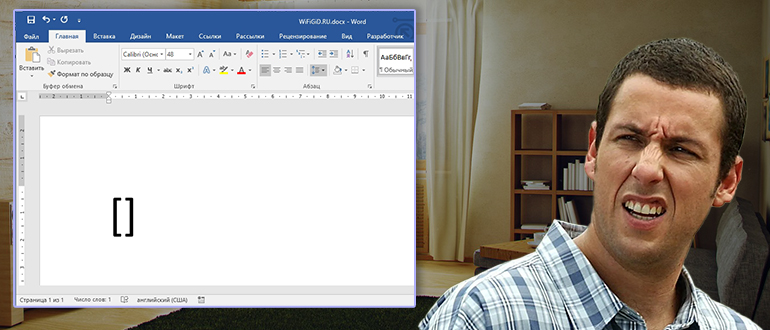
Первый способ самый простой – вы можете вставить квадратные скобки в Ворде с помощью вашей же клавиатуры. Давайте я подробно опишу саму процедуру.
- Для начала вам нужно установить каретку (да она называется именно так) в место, где вы хотите установить квадратные скобки. Для этого нажимаем левой кнопкой мыши в нужное место. Вы увидите, как бегунок начнет мигать.
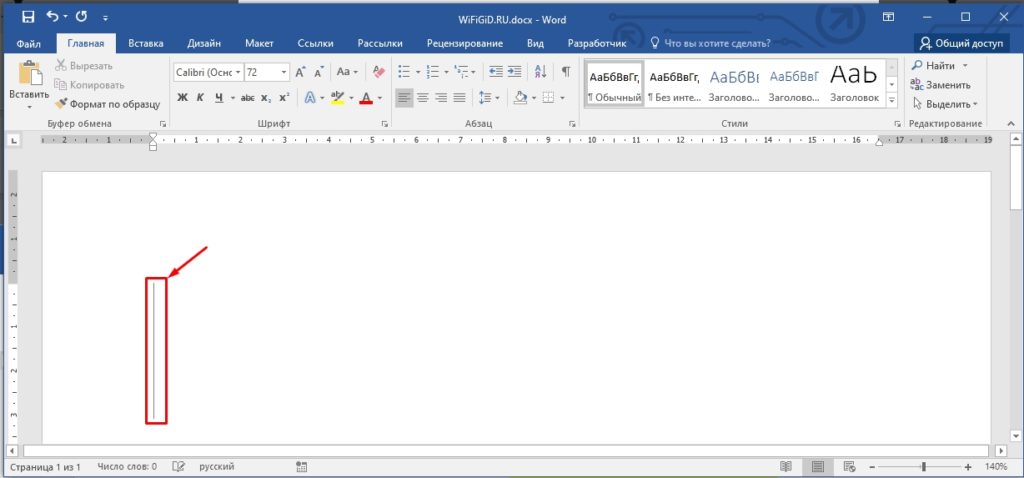
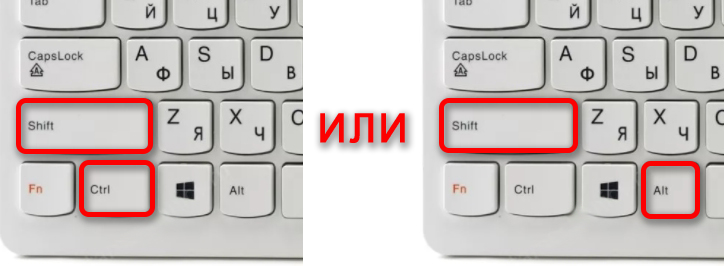
- Вам нужно переключиться на английскую раскладку, так как квадратные скобки печатаются только так. Сначала проверьте, какая раскладка установлена у вас сейчас – вы можете напечатать пару букв. Для переключения языка есть два способа. Первый – вы можете использовать так называемые горячие клавиши. Нажимаем одновременно на:
Shift + Ctrl
Alt + Shift
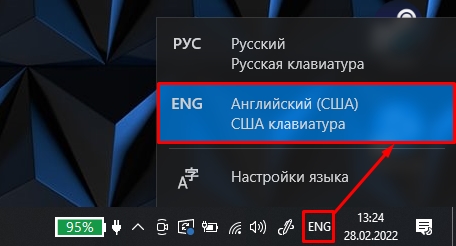
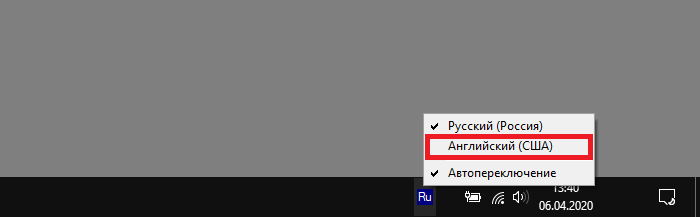
- Второй способ — это найти языковую панель в трее – в правом нижнем углу вашего экрана. Нажать по этой панели и выбрать английский язык.
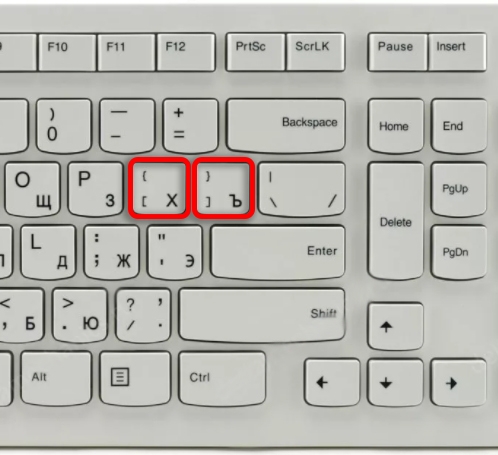
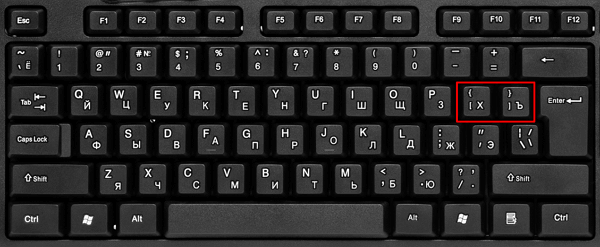
- Теперь находим на клавиатуре две русские буквы Х и Ъ (твердый знак) – это кнопка находится в верхнем буквенном ряду, как правило под знаками – и + . Теперь просто жмем на нужный знак. Попробуйте напечатать их оба.
ПРИМЕЧАНИЕ! Если же вы переключитесь на русский язык, то эти кнопки будут выводить фигурные скобки: < >.
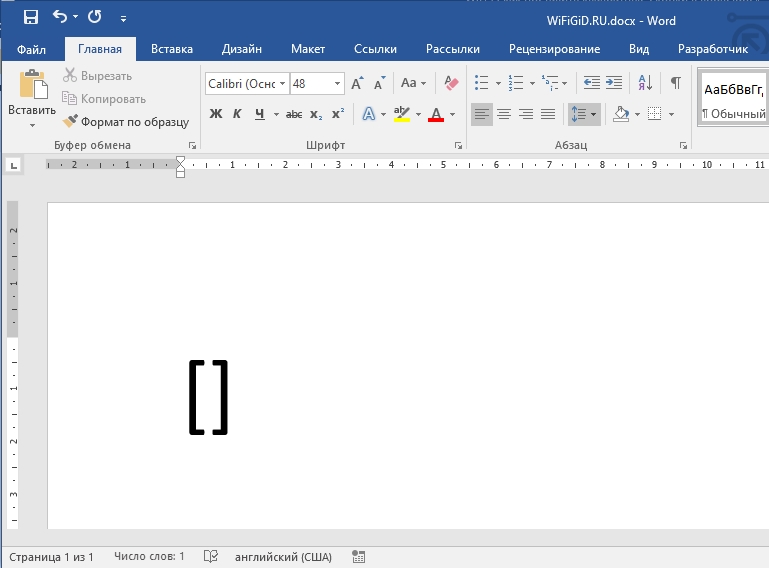
Как видите тут нет ничего сложного, нужно только привыкнуть, что некоторые знаки (в том числе и математические) печатаются только на альтернативной раскладке.
Способ 2: Отдельные символы
Давайте посмотрим, как еще можно сделать квадратные скобки в Ворде. Данный способ немного сложнее, но с ним нужно ознакомиться, чтобы вы понимали сам принцип работы программы Microsoft Word. В ней есть огромное количество отдельных знаков и символов, которые нельзя напечатать с клавиатуры. Да я понимаю, что квадратные скобки можно ввести с кнопок, но давайте познакомимся с этим вариантом для расширения нашего компьютерного кругозора.
- Установите бегунок в нужное место.
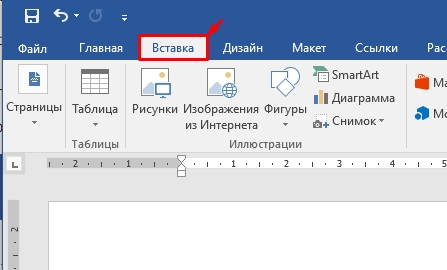
- Сверху выберите вкладку (раздел) – «Вставка».
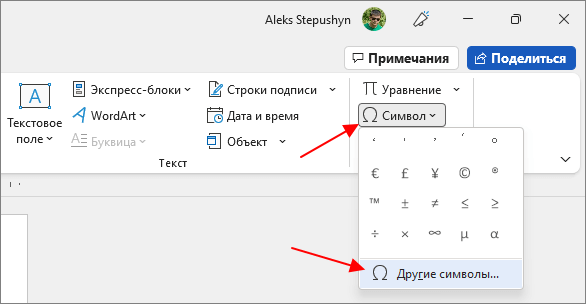
- Находим кнопку «Символ» и нажимаем по ней левой кнопкой. После этого откроется небольшой меню, где нужно будет выбрать «Другие символы».
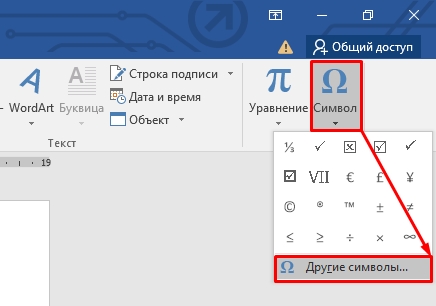
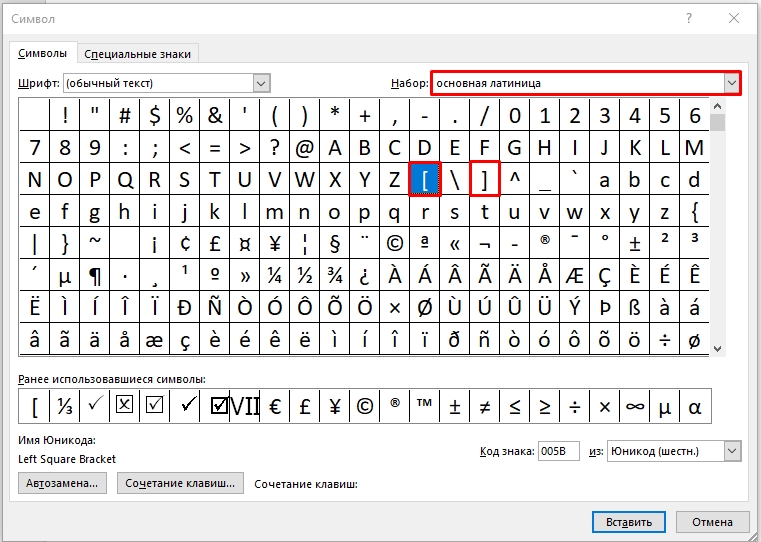
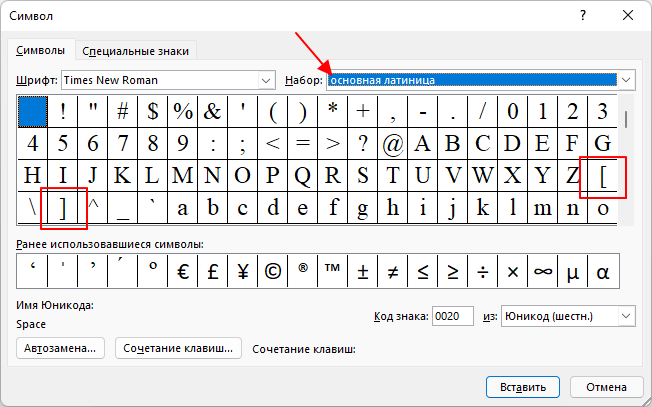
- Найдите строку «Набор» и выберите там значение – «основная латиница». Далее просто выбираем нужную скобку и жмем по кнопке «Вставить».
Способ 3: С помощью кода
Каждый символ в Word имеет свой юникод, который кодируется в 16-тиричной системе исчисления. Этот код можно использовать в своих целях. Ситуации бывают разные, поэтому давайте, на всякий случай, познакомимся и с этим вариантом.
- Устанавливаем курсор в место, где вы хотите напечатать квадратную скобку.
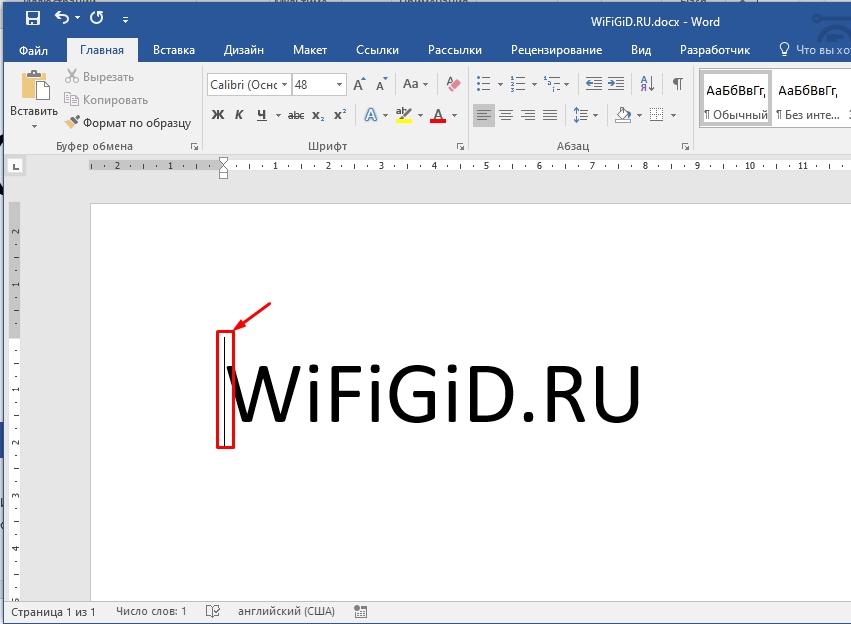
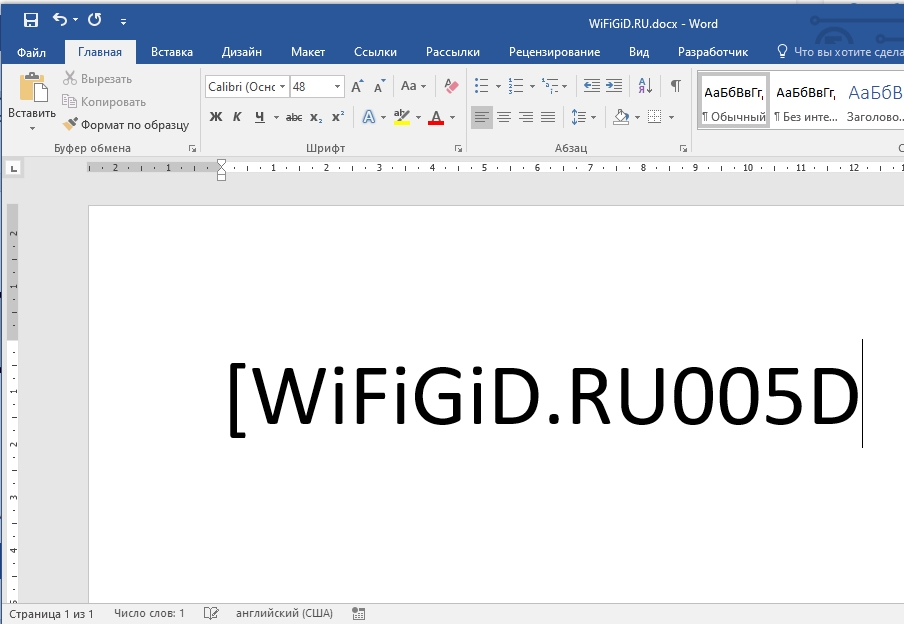
- Печатаем код открытой скобки:
ПРИМЕЧАНИЕ! На всякий случай уточню, что первые два символа – это не буквы, а два ноля (0)
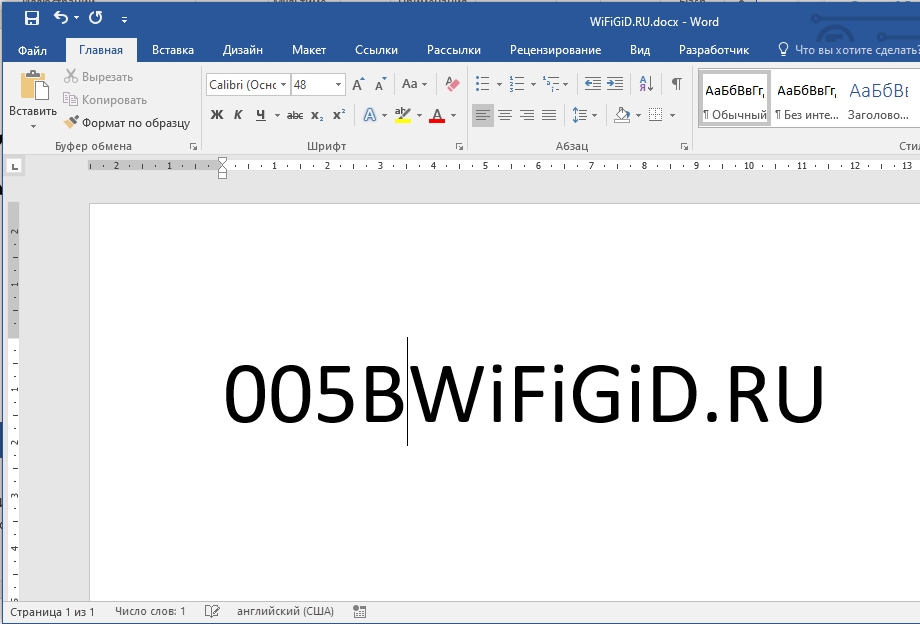
- Чтобы перевести код в символ используем горячие кнопки:
Alt + X
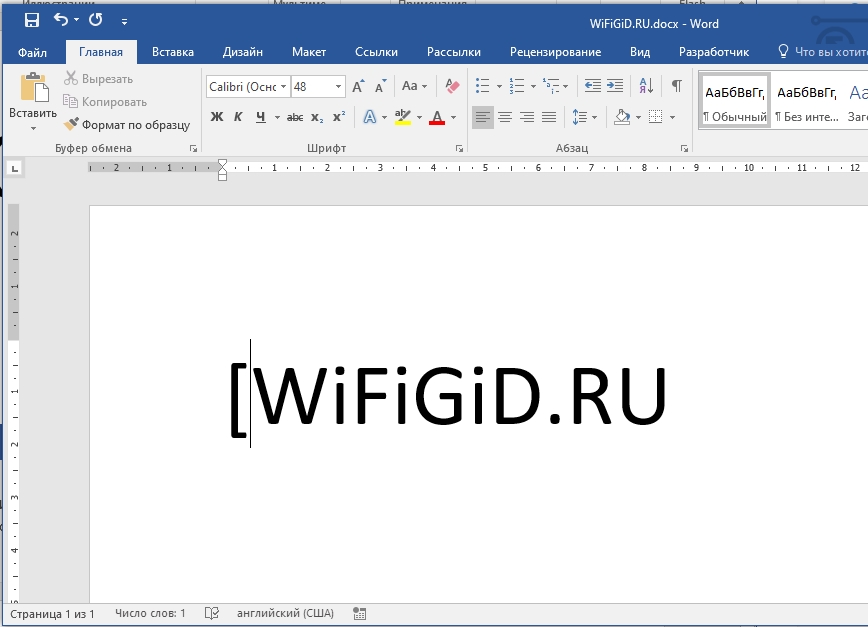
- Давайте теперь напечатаем закрытую скобку:
- Жмем по клавишам:
Alt + X
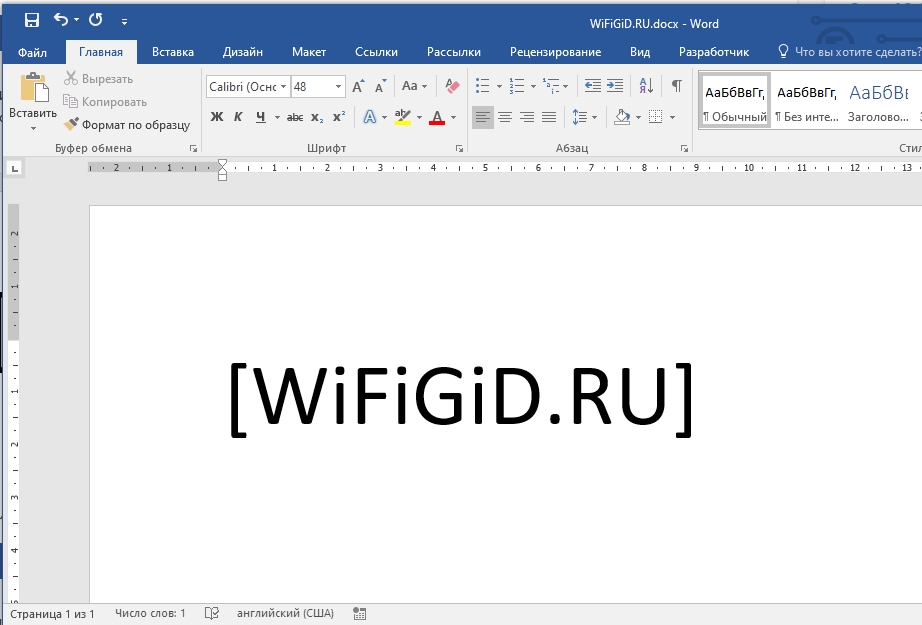
Теперь вы научились вставлять символы. Кстати, если вам нужно, то вы всегда можете подсмотреть код, зайдя в раздел «Символы». Достаточно выбрать любой символ и посмотреть в строку «Код знака». Конвертация из кода в символ происходит одним сочетанием кнопок:
Alt + X
Как поставить квадратные скобки в Word
Квадратные скобки – очень часто используемый символ. Его используют для обозначения транскрипции, создания формул и матриц, оформления цитат, библиографических записей и ссылок на список литературы.
В этой статье мы расскажем о том, как вставить квадратные скобки в Word. Статья будет актуальной для всех современных версий Word, включая Word 2007, 2010, 2013, 2016, 2019 и 2021.
Как сделать квадратные скобки вручную с помощью клавиатуры
В Word есть несколько способов поставить квадратные скобки. Самый простой и часто используемый вариант – это ручная вставка с помощью клавиатуры. Для этого нужно переключиться на английскую раскладку клавиатуры и нажать на клавишу с буквой « х » или « ъ » (рядом с клавишей Enter).
Также для вставки разных специальных символов в Word можно использовать таблицу символов. Для этого перейдите на « Вставка », нажмите на кнопку « Символ » и выберите « Другие символы ».
В результате должна открыться таблица символов. Здесь нужно выбрать набор символов « основная латиница » и после этого найти в списке квадратные скобки.
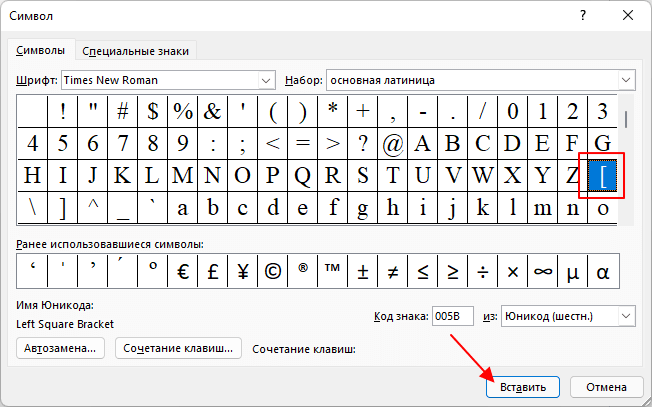
Для вставки символа нужно выделить его в таблице и нажать на кнопку « Вставка ». В результате выбранный символ появится в тексте документа там, где был установлен курсор.
При необходимости квадратную скобку можно поднять над основной строкой текста.
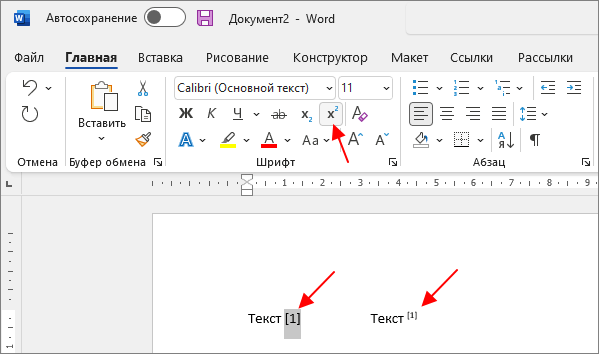
Для этого нужно выделить текст и нажать на кнопку « Надстрочный » на вкладке « Главная ».
Как сделать квадратные скобки с помощью формулы
Если вам нужно вставить в документ Word какую-то формулу с квадратными скобками, то для нужно перейти на вкладку « Вставка », нажать на кнопку « Уравнение » (или « Формула ») и выбрать « Вставить новое уравнение ».
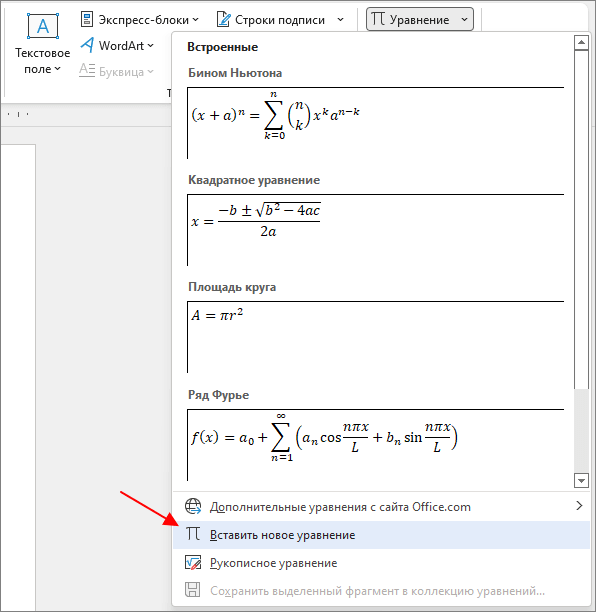
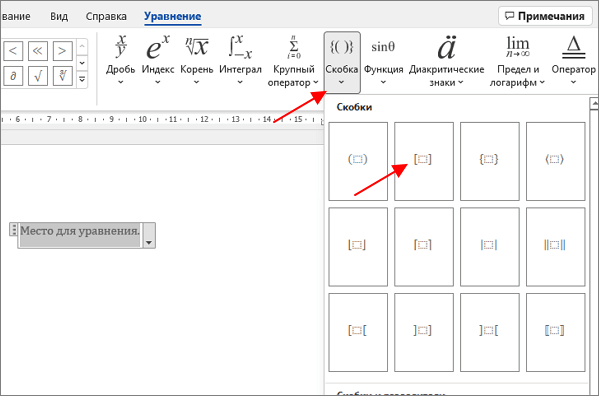
В результате на странице появится плавающий блок для ввода формулы. Чтобы начать создание формулы выделите этот блок мышкой и перейдите на вкладку « Уравнение ». Здесь нужно открыть выпадающий список « Скобка » и выбрать квадратные скобки.
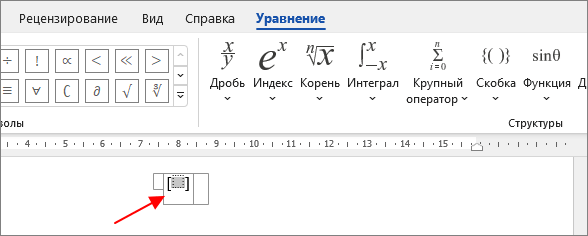
В результате в блоке появятся квадратные скобки, которые можно будет заполнить нужным текстом.
Как сделать квадратные скобки для матрицы
Также в Word можно вставить квадратные скобки для матрицы. Для этого создайте пустую формулу, так как это описано выше, выделите ее мышкой и перейдите на вкладку « Уравнение ». Здесь нужно открыть список « Матрица » и выбрать матрицу с квадратными скобками.
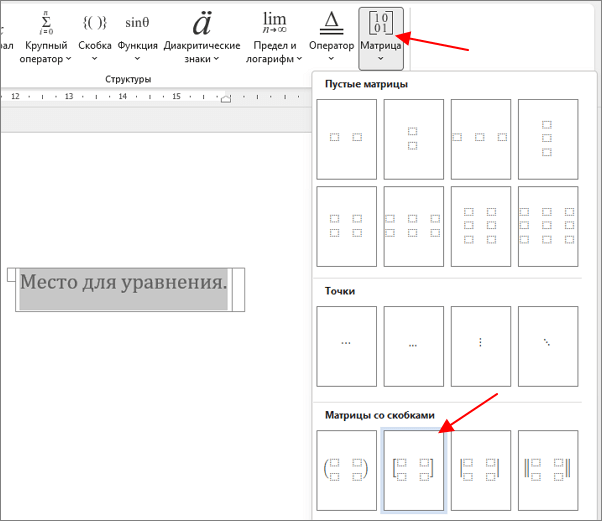
В результате вы получите пустую матрицу 2×2, которую можно будет заполнить числами.
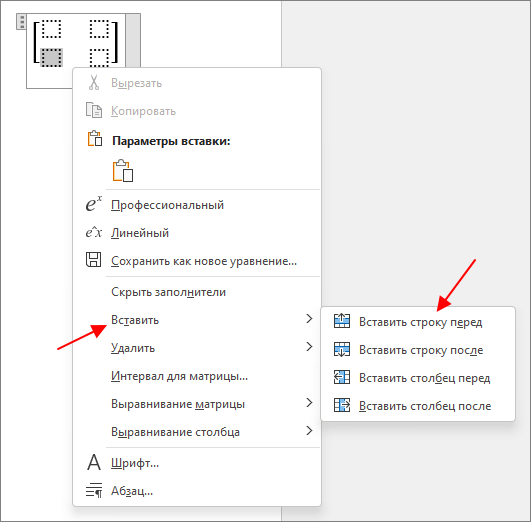
Для того чтобы добавить в матрицу больше строк или столбцов нужно кликнуть по ней правой кнопкой мышки и открыть пункт « Вставить ».
Как вставить автоматический список литературы с квадратными скобками
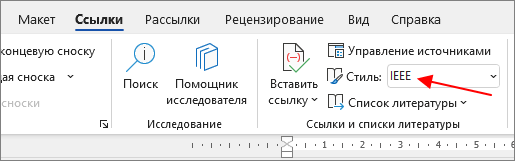
Если квадратные скобки нужны для списка литературы, то можно воспользоваться функцией для вставки ссылок. Для этого нужно перейти на вкладку « Ссылка » и в блоке « Ссылки и списки литературы » включить стиль « IEEE ».
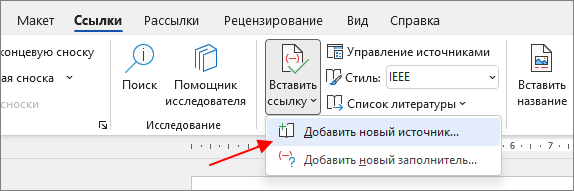
После этого нужно нажать на кнопку « Вставить ссылку » и выбрать « Добавить новые источник ».
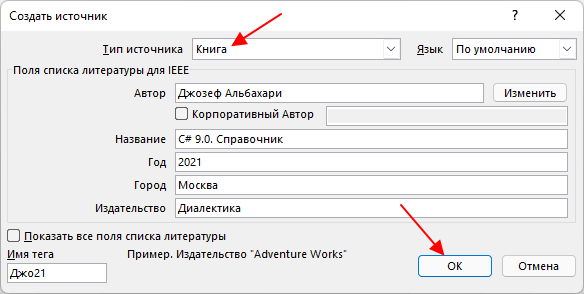
В результате откроется окно для создания нового источника. Здесь нужно выбрать тип источника, заполнить поля с информацией и нажать на кнопку « ОК ».
После вставки всех ссылок можно создать автоматический список литературы.
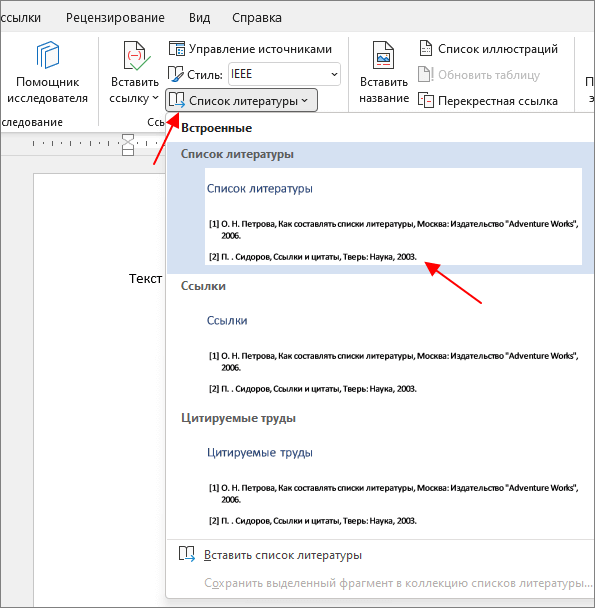
Для этого нужно перейти на вкладку « Ссылки », нажать на кнопку « Список литературы » и выбрать подходящий вариант.
- Как написать корень на клавиатуре
- Как набрать знак рубля на клавиатуре
- Как поставить «собаку» на клавиатуре ноутбука или компьютера
- Как поставить знак градуса на клавиатуре
- Как поставить ударение над буквой на клавиатуре
Создатель сайта comp-security.net, автор более 2000 статей о ремонте компьютеров, работе с программами, настройке операционных систем.
Остались вопросы?
Задайте вопрос в комментариях под статьей или на странице «Задать вопрос» и вы обязательно получите ответ.
Квадратные скобки на клавиатуре как сделать?
Так называемые промежуточные или квадратные скобки используются достаточно часто. Общепринятым считается их аналогия с кавычками или знаком, обозначающим интервал (в математических формулах). Особых правил применения они не имеют, но производители компьютерной техники педантично учли их наличие, поэтому возможность установки квадратных скобок имеется на клавиатуре любого устройства. Данная функция обычно отключена, а для запуска существует сразу несколько способов.
Включение английской клавиатуры

В раскладке классической или клавиатуры ноутбука, как правило, квадратные скобки расположены справа или снизу от клавиши «P» (англ.). Для активации, нажать на кнопку с их изображением (всего две – левая и правая) при условии, что включена англоязычная раскладка. Для тех, кто забыл, как она включается, вот несколько вариантов:
- Нажатие клавиш hift+Ctrl.
- Команда через одновременное нажатие Shift+Alt.

Если запомнить комбинацию клавиш для переключения языка клавиатуры сложно, переход можно выполнить через панель задач. Кликнуть по значку «рус» и выбрать «ENG». Восстановление кириллицы проводится в обратной последовательности для любого варианта.
Способ с помощью Alt+кодов поставить квадратные скобки

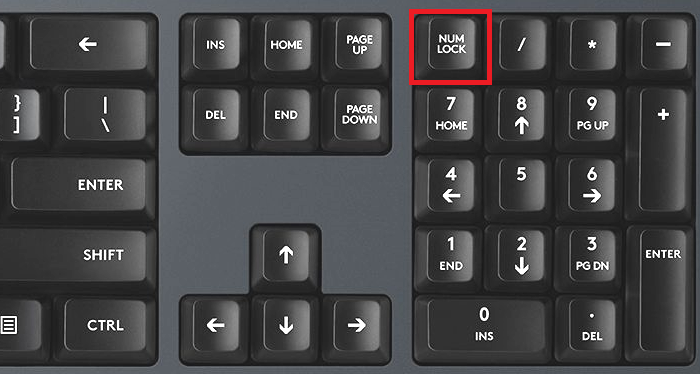
Потребуется включить цифровую клавиатуру. Правая панель в раскладке, символ «Num Lock». Для данного способа потребуется запомнить два числовых значения, которые служат командами для активации квадратных скобок:
- 91 – левая «[».
- 93 – правая «]».

При наборе необходимо удерживать в нажатом состоянии клавишу «Alt». Две этих кнопки расположены слева и справа от «Пробела», активировать надо одну любую из них на свое усмотрение.
Запуск таблицы символов Windows

Запускается одновременным нажатием клавиши «r» и значка Виндовс. В открывшемся окне «Выполнить» необходимо вручную вбить команду «charmap.exe», которая запустит таблицу символов. В ней:

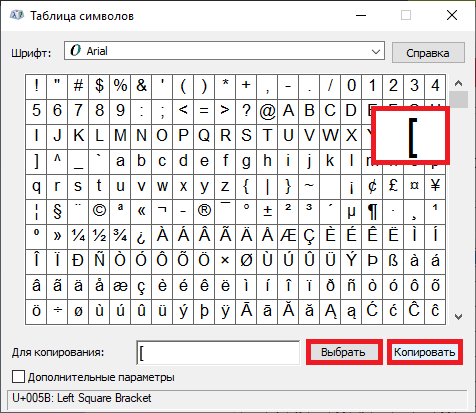
- Выбирается квадратная скобка.
- Проводится ее копирование.
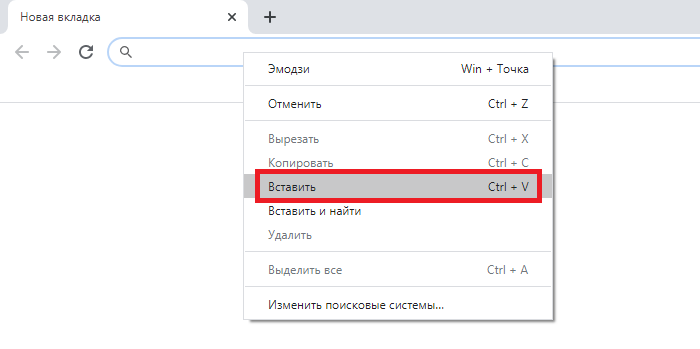
Затем она вставляется в нужное место текста с помощью клавиш Ctrl+V. В этом случае скопировать и вставить квадратные скобки можно только поочередно (левую или правую).
Как поставить квадратные скобки на клавиатуре компьютера или ноутбука?
Вообще-то, на клавиатуре компьютера или ноутбука можно найти сразу несколько видов скобок, в том числе и квадратные, которые бывают необходимы при написании текста. Но не обязательно пользоваться клавиатурой — есть и другие способы. И все же начнем мы именно с клавиатуры.
Первый способ
Вот как выглядят квадратные скобки на клавиатуре:
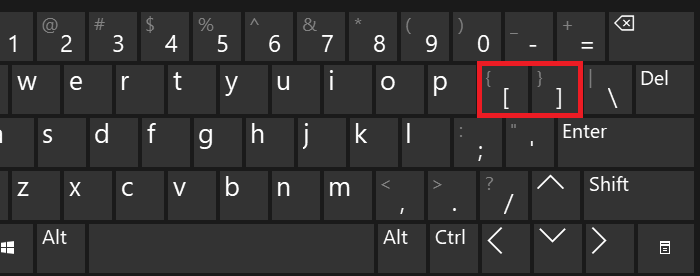
Обычно они располагаются рядом с англоязычной буквой P.
Что необходимо сделать? Просто нажать на клавишу со скобкой. Должно получиться что-то вроде:
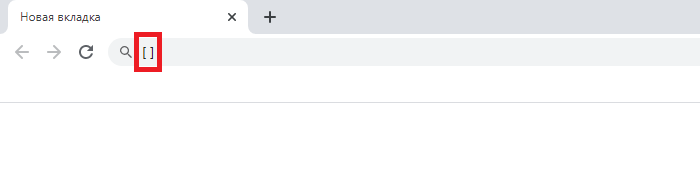
ВАЖНО! Данный процесс возможен только при использовании англоязычной раскладки, поэтому включите ее. Это можно сделать с помощью нажатия на клавиши Shift+Ctrl.
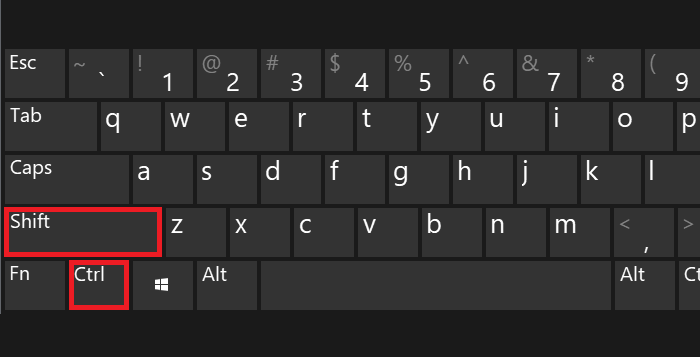
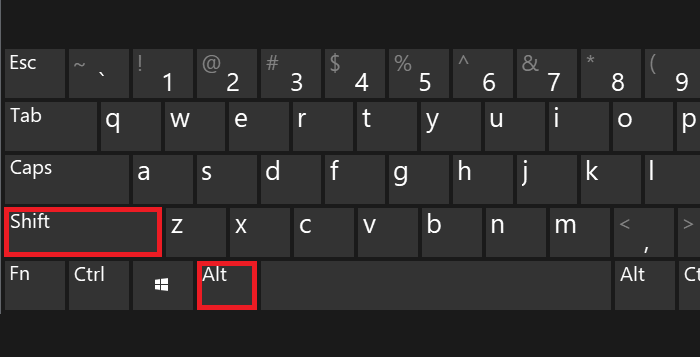
Либо с помощью переключателя на панели задач.
Второй способ
Включаем цифровую клавиатуру ПК или ноутбука с помощью клавиши Num Lock (если она вдруг отключена).
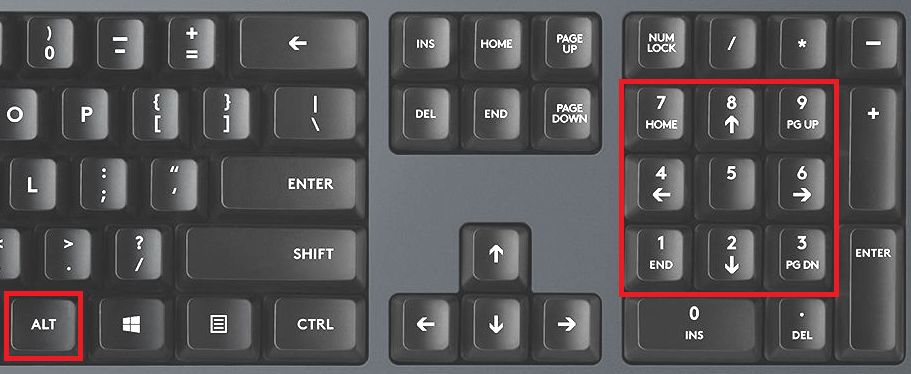
Зажимаем Alt и, удерживая клавишу, набираем 91 для левой скобки и (или) 93 — для правой. Затем убираем палец с Alt.
В случае, если правый Alt не сработал, попробуйте то же самое с левым.
Что имеем на выходе:
Третий способ
Здесь нам понадобится таблица символов Windows.
Чтобы ее запустить, нажмите Win+R на клавиатуре.
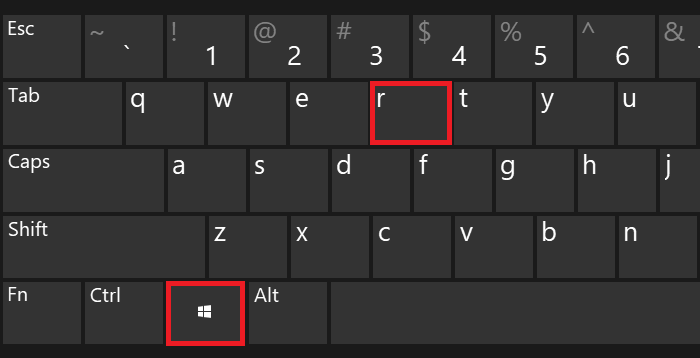
Откроется окно «Выполнить». Добавьте команду charmap.exe, кликните ОК.
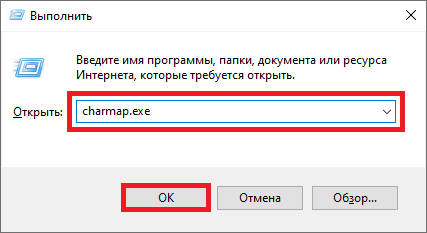
Будет запущена таблица символов.
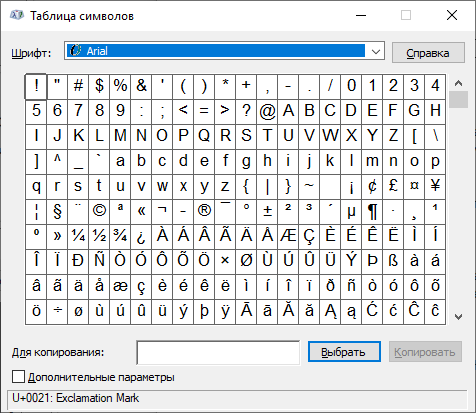
Находите скобку, нажимаете на нее, а затем кликаете по кнопкам «Выбрать» и «Копировать».
Вставляете в строку.
Если нужно использовать обе скобки, копируйте их поочередно.