
Как поставить квадратные скобки в mathcad
Квадратные скобки в таблице
Начал делать работу и наткнулся на трудности((Надо получить саммарную силу Fi.На картинке все.
Программа автоматом добавляет квадратные скобки
Такая проблема, пытаюсь записать выражение и Mathcad сам добавляет Квадратные скобки. Кто подскажет.
Как решать квадратные уравнения?
собственно вопрос. если можно, то пошагово объясните.
1) это обычное умножение
2 и 3) не обращайте внимания на формы скобок, маткад сам перерисовывает формы, в зависимости от наличия вложенных скобок
рекомендовано писать в такой последовательности:
1) F1()
2) перенести курсор внутрь скобок,
3) написать внутренний текст, в вашем случае список переменных
Сообщение от Krasme
Если между, например, как на фото, между k0 и х поставить умножение, то они оба окажутся в скобках, а индекс за скобками.
Сообщение от Krasme
сначала пишите k0, потом знак умножения и ставьте xi
а почему у вас скобки перед F1, когда на скрине они после?
Сообщение от Krasme
Точно, ошибся, нужно чтобы после.
Вообщем получилось так, но что-то это не совсем похоже на то, что должно получиться.
Как вручную заключить базу в квадратные скобки
Добрый день.Кто может подсказать как сделать что бы база2 была заключена в квадратные скобки?
Как автоматически задать квадратные скобки именам столбцов таблицы
Подскажите пожалуйста, у меня DatagridView заполняется из БД Access, там есть название столбцов из.
Синтаксическая проверка программ на C, таких как непарные круглые, квадратные и фигурные скобки
Задание: Упражнение 1.24. Напишите программу для выполнения примитивной синтаксической проверки.
Как обратиться к элементу формы, если его имя содержит квадратные скобки?
Если есть форма, в которой присутствуют такие элементы: Как мне к ним обратиться при нажатии на.
Как в mathcad поставить квадратные скобки

Программа автоматом добавляет квадратные скобки
Такая проблема, пытаюсь записать выражение и Mathcad сам добавляет Квадратные скобки. Кто подскажет.
Как сделать квадратные скобки в маткаде
Для указания нижнего индекса используется клавиша [ (квадратная скобка). Если индекс двойной (у матрицы), то индексы вводятся через запятую.
Заполнение массивов может быть организовано с помощью ранжированных переменных и функций пользователя.
Операторы ситемы MathCAD.
Арифметические операторы предназначены для выполнения арифметических действий над численными величинами и конструирования математических выражений.
Оператор
Назначение оператора
X :=Y
Локальное присваивание X значения Y
X є Y
Глобальное присваивание X значения Y
X =
Вывод значения X
-X
Смена знака X
X + Y
Суммирование X с Y
X – Y
Вычитание из X значения Y
X Ч Y
Умножение X на Y
X/Y
Деление X на Y
XY
Возведение X в степень Y
Ц X
Вычисление квадратного корня из X
X !
Вычисление факториала
| Z |
Вычисление модуля комплексного Z
Z
Вычисление комплексно-сопряженного с Z числа
(n )
Ввод пары круглых скобок с шаблоном
(
Ввод открывающей скобки
)
Ввод закрывающей скобки
X n
Ввод нижнего индекса n
X
Ввод верхнего индекса n
Расширенные арифметические операторы:
Оператор
Вычисление определенного интеграла
Применение расширенных операторов значительно облегчает решение математических задач.
Операторы отношения (логические операторы):
Оператор
В Mathcad можно выполнить следующие символьные преобразования алгебраических выражений:
— simplify (упростить) выполнить арифметические операции, привести подобные, сократить дроби, использовать для упрощения основные тождества (формулы сокращенного умножения, тригонометрические тождества и т.п.);
— expand (развернуть) раскрыть скобки, перемножить и привести подобные;
— factor (разложить на множители) представить, если возможно, выражение в виде произведения простых сомножителей;
— substitute (подставить) заменить в алгебраическом выражении букву или выражение другим выражением;
— convert to partial fraction разложить рациональную дробь на простейшие дроби.
Если Mathcad не может выполнить требуемую операцию, то он выводит в качестве результата вычислений исходное выражение. Все приведенные вычисления выполнены в предположении, что в меню Math установлен автоматический режим вычислений и отключен режим оптимизации. Следует помнить, что Mathcad далеко не всегда преобразует выражение к самому простейшему виду.
Пример проведения символьных расчетов
I. Упростить выражение

Устанавливаем режим отображения комментариев к расчетам. Для этого выполняем пункт меню «Символьные вычисления» → «Формат вычисления» и устанавливаем галочку, как показано на рис.1.

Рисунок 1 – Окно Формат вычисления
Упрощаем выражение: щелкните справа внизу у последнего символа выражения и выделите его, нажимая клавишу . Затем щелкните в меню Symbolic (Символьные операции) по строке Simplify (Упростить) (рис. 2). Результат (преобразованное выражение) будет отображен в рабочем документе ниже после исходного выражения.

Рисунок 2 – Процесс упрощения выражения через меню Symbolics

II. Раскрыть скобки и привести подобные в выражении
Введите выражение для преобразования, выделите его и щелкните по строке Expand (Развернуть) в меню Symbolic (рис. 2). Результат (преобразованное выражение) отображается в рабочем документе справа от исходного выражения.

Рисунок 3 – Упрощение выражений с использованием операции Expand (Развернуть)

III. Разложить на множители выражение
Введите выражение для преобразования, выделите его и щелкните по строке Factor (Факторизовать) в меню Symbolic.
Ниже приведен фрагмент рабочего документа Mathcad с соответствующими вычислениями.

IV. Разложить на простейшие дроби рациональную дробь
Введите выражение для преобразований, выделите переменную х и щелкните по строке Convert to Partial Fraction (Преобразовать к дробно-рациональному виду) в пункте Variable (Переменная) меню Symbolic (Символьные операции), как показано на рисунке 4.

Рисунок 4 – Разложение на простейшие рациональные дроби
Ниже приведен фрагмент рабочего документа Mathcad с соответствующими вычислениями.

Не нашли то, что искали? Воспользуйтесь поиском:
Лучшие изречения: При сдаче лабораторной работы, студент делает вид, что все знает; преподаватель делает вид, что верит ему. 9775 — | 7476 — или читать все.
1. Рабочее окно MathCAD
· Панель Математика (рис. 1.4).
Рис. 1.4. Панель Математика
При щелчке на кнопке математической панели инструментов открывается дополнительная панель:
2. Элементы языка MathCAD
К основным элементам математических выражений MathCAD относятся операторы, константы, переменные, массивы и функции.
Операторы — элементы MathCAD, с помощью которых можно создавать математические выражения. К ним, например, относятся символы арифметических операций, знаки вычисления сумм, произведений, производной, интеграла и т.д.
а) действие, которое должно выполняться при наличии тех или иных значений операндов;
б) сколько, где и какие операнды должны быть введены в оператор.
Операнд — число или выражение, на которое действует оператор. Например, в выражении 5!+3 числа 5! и 3 — операнды оператора «+» (плюс), а число 5 — операнд факториала (!).
Любой оператор в MathCAD можно ввести двумя способами:
· нажав клавишу (сочетание клавиш) на клавиатуре;
· используя математическую панель.
Для присвоения или вывода содержимого ячейки памяти, связанной с переменной, используются следующие операторы:
Такое присвоение называется локальным. До этого присваивания переменная не определена и ее нельзя использовать.
= — оператор (простое равно), отведенный для вывода значения константы или переменной.
Процесс вычисления осуществляется при помощи:
Внимание. Если необходимо поделить все выражение в числителе, то его нужно первоначально выделить, нажав пробел на клавиатуре или поместив в скобки.
Константы — поименованные объекты, хранящие некоторые значения, которые не могут быть изменены.
Например, p = 3.14.
Размерные константы — это общепринятые единицы измерения. Например, метры, секунды и т.д.
Чтобы записать размерную константу, необходимо после числа ввести знак * (умножить), выбрать пункт меню Вставка подпункт Юнит. В измерениях наиболее известные вам категории: Length — длина (м, км, см); Mass — вес (гр, кг, т); Time — время (мин, сек, час).
Переменные являются поименованными объектами, имеющими некоторое значение, которое может изменяться по ходу выполнения программы. Переменные могут быть числовыми, строковыми, символьными и т.д. Значения переменным задаются с помощью знака присвоить (: =).
Внимание. MathCAD прописные и строчные буквы воспринимает как разные идентификаторы.
В MathCAD содержится небольшая группа особых объектов, которые нельзя отнести ни к классу констант, ни к классу переменных, значения которых определены сразу после запуска программы. Их правильнее считать системными переменными. Это, например, TOL [0.001]- погрешность числовых расчетов, ORIGIN [0] — нижняя граница значения индекса индексации векторов, матриц и др. Значения этим переменным при необходимости можно задать другие.
Эти переменные имеют ряд фиксированных значений, либо целочисленных, либо изменяющихся с определенным шагом от начального значения до конечного.
Для создания ранжированной переменной используется выражение:
где Name — имя переменной;
Nbegin — начальное значение;
Step — заданный шаг изменения переменной;
Nend — конечное значение.
Ранжированные переменные широко применяются при построении графиков. Например, для построения графика некоторой функции f(x) прежде всего необходимо создать ряд значений переменной x — для этого она должна быть ранжированной переменной.
Внимание. Если в диапазоне изменения переменной не указывать шаг, то программа автоматически примет его равным 1.
Пример. Переменная x изменяется в диапазоне от –16 до +16 с шагом 0.1
Чтобы записать ранжированную переменную, нужно ввести:
— имя переменной (x);
— первое значение диапазона (–16);
— второе значение диапазона, которое является суммой первого значения и шага (–16+0.1);
— многоточие (..) — изменение переменной в заданных пределах (многоточие вводится нажатием точки с запятой в английской раскладке клавиатуры);
— последнее значение диапазона (16).
В результате у вас получится: x := –16,–16+0.1..16.
Любое выражение с ранжированными переменными после знака равенства инициирует таблицу вывода.
В таблицы вывода можно и вставлять числовые значения и корректировать их.
Переменная с индексом
Переменная с индексом — это переменная, которой присвоен набор не связанных друг с другом чисел, каждое из которых имеет свой номер (индекс).
Ввод индекса осуществляется нажатием левой квадратной скобки на клавиатуре или при помощи кнопки xn на панели Калькулятор.
В качестве индекса можно использовать как константу, так и выражение. Для инициализации переменной с индексом необходимо ввести элементы массива, разделяя их запятыми.
Пример. Ввод индексных переменных.
i:= 0..2 — индекс изменяется от 0 до 2 (индексная переменная будет содержать 3 элемента).
Массив — имеющая уникальное имя совокупность конечного числа числовых или символьных элементов, упорядоченных некоторым образом и имеющих определенные адреса.
В пакете MathCAD используются массивы двух наиболее распространенных типов:
Вывести шаблон матрицы или вектора можно одним из способов:
· выбрать пункт меню Вставка — Матрица;
· нажать комбинацию клавиш Ctrl + M;
В результате появится диалоговое окно, в котором задается необходимое число строк и столбцов:
Rows — число строк
Columns — число столбцов
Если матрице (вектору) нужно присвоить имя, то вначале вводится имя матрицы (вектора), затем — оператор присвоения и после — шаблон матрицы.
Как в маткаде поставить фигурную скобку?
1. Установите курсор в месте, где должна находиться открывающаяся фигурная скобка, и введите код “007B” без кавычек. 2. Сразу после введения кода нажмите “ALT+X” — он преобразуется в открывающуюся фигурную скобку.
Как сделать фигурную скобку на клавиатуре?
Фигурные скобки (<>) расположены на клавиатуре на одних и тех же клавишах, что и квадратные скобки. Чтобы использовать фигурные скобки переключитесь на английскую раскладку (на английский язык) и удерживая клавишу Shift нажмите по нужно клавише скобки.
Как сделать фигурную скобку в Excel?
Нажмите клавиши CTRL+SHIFT+ВВОД. Формула автоматически вставляется между открывающей и закрывающей фигурными скобками ( ). Примечание: Вручную вводе фигурных скобок вокруг формулы не преобразует его в формуле массива — необходимо нажать сочетание клавиш Ctrl + Shift + Ввод, чтобы создать формулу массива.
Как сделать угловые скобки?
Зажимаем клавишу «Alt». Не отпуская её, на цифровой клавиатуре (справа) набираем код открывающейся или закрывающейся кавычки: Alt + 0171 = « Alt + 0187 = »
Как сделать большие фигурные скобки?
Для открывающей квадратной скобки в русской клавиатуре используются клавиши [х] для открывающей и [ъ] для закрывающей при включенной английской раскладке. C использованием одновременно нажатой клавиши [Shift] на этих же клавишах вы получите фигурные скобки <>.
Как в ворде поставить фигурную скобку на несколько строк?
Нажмите клавиши «SHIFT+х», то есть «SHIFT» и ту кнопку, на которой находится открывающаяся фигурная скобка (русская буква «х»). Открывающаяся скобка будет добавлена. Теперь кликните в том месте, где необходимо установить закрывающуюся скобку.
Что такое фигурные скобки?
Фигурными скобками в одних математических текстах обозначается операция взятия дробной части, в других — они применяются для обозначения приоритета операций, как третий уровень вложенности (после круглых и квадратных скобок). Фигурные скобки применяют для обозначения множеств.
Как включить квадратные скобки на клавиатуре?
На обычной клавиатуре квадратные скобки размещены на кнопках, которые соответствуют русским буквам «х» и «ъ». Для того чтобы открыть квадратную скобку, необходимо перейти в английскую раскладку и нажать на клавишу «х».
Как поставить кавычки елочки на клавиатуре?
В текстовых документах поставить кавычки-елочки можно специальной комбинацией клавиш. Зажимайте клавишу «Alt», не отпуская ее, на цифровой клавиатуре (справа) набирайте код открывающейся или закрывающейся кавычки. Комбинация клавиш пригодится и для того, чтобы поставить правильное тире.
Что означает фигурная скобка в Excel?
Excel заключил формулу в фигурные скобки. Это говорит о том, что данная формула является формулой массива. Эта формула производит вычисления и возвращает массив из пяти элементов. В данном случае формула массива производит операции над двумя другими массивами, оба из которых хранятся в диапазонах ячеек.
Как создать массив в Excel?
При помощи формул массива она вся делается в одно движение:
- выделяем диапазон B2:K11.
- вводим формулу =A2:A11*B1:K1.
- жмем Ctrl + Shift + Enter, чтобы Excel воспринял ее как формулу массива
Как в Экселе поставить число в скобках?
Формат отрицательных чисел в скобках
Сделать это можно через диалоговое окно Формат ячеек →вкладка Число → поле Числовые форматы → пункт (все форматы). В поле Тип выбираем следующий формат: # ##0_р_.;- ##0_р_. И редактируем его до следующего вида: # ##0_р_.;(# ##0)_р_.
Можно ли ставить две скобки?
«Двойные» скобки не допускаются. Нужно так изменить предложение, чтобы двойных скобок не было.
Похожие публикации:
- Почему не импортируются файлы в windows movie maker
- Тест.bad
- Что значит mute в telegram
- Что случилось с icq 13 сентября
Как поставить квадратную скобку в маткаде
Запись чисел в 10-ричной, 16-ричной и 8-ричной системах счисления.
Запись комплексных чисел.
Ввод греческих букв.
Имена переменных с подстрочным обозначением ( например, tstart , tend и т.д. ).
Использование заглавных и строчных букв в именах переменных и функций.
Преобразование круглых скобок в квадратные.
Элементарные встроенные математические функции.
Вычисление случайного числа.
Аргументы встроенных функций.
Простейшие операторы. Арифметические операторы
Элементарные математические встроенные функции
Например: 123, -.001, 15h, 15H, 12O, 12o, 2+3i
Числа, задаваемые в 16-ричной системе счисления, оканчиваются символом h (или H), в 8-ричной — символом o (или O).
Комплексные числа задаются в виде: число1+число2i ,
здесь число1— вещественная часть,
число2 — мнимая часть ( вводится обязательно, даже если равно 1).
Замечание: Знака умножения между числом2 и знаком мнимой единицы i нет.
Переменные
Имена переменных могут содержать следующие символы:
греческие буквы — abgd.
специальные знаки — «_» (знак подчеркивания), %
Замечание: Имя переменной начинается с буквы.
Чтобы ввести греческие буквы, нажмите клавиши:
[Alt] + клавиша_с_буквой:
[Alt]A a [Alt]H F [Alt]R r
[Alt]B b [Alt]I Ґ [Alt]Q q
[Alt]D d [Alt]L l [Alt]S s
[Alt]E e [Alt]N n [Alt]T t
[Alt]F j [Alt]O W [Alt]U m
[Alt]G G [Alt]P p [Alt]W w
Символ Ґ обозначает «бесконечно большое число». В MathCADе по умолчанию в качестве Ґ принята величина 10307, а для p — величина 3.14. (число знаков после запятой при выводе чисел на экран определяется значением параметра pr, см. «Форматирование числовых результатов»). В MathCAD можно использовать имена переменных с подстрочным обозначением. Например,tstart,ROM,tendи т.д.
Подстрочное имя при вводе отделяется от собственно имени точкой. Например, при вводе: t.start x.1 R.Luna на экране увидим:tstartx1 RLuna
a) В MathCADе существенно использование заглавных и строчных букв в именах переменных и функций. Так, переменные abc и Abc различны.
б) Подстрочное имя (start, 1, Luna) не является индексом (для сравнения см. «Индексированные переменные и итерация»).
Как поставить квадратную скобку в маткаде
«Горячие» клавиши для ввода встроенных операторов
В этом приложении описана процедура ввода с клавиатуры ряда встроенных операторов. Приводятся только те операторы, для ввода которых требуется нажатие клавиш с отличными от обозначений операторов символами. Напоминаем, что альтернативным вариантом ввода является применение палитр математических символов.
https://amdy.su/wp-admin/options-general.php?page=ad-inserter.php#tab-8
В приведенном ниже списке операторов, вводимых с клавиатуры, используются следующие обозначения:
Научный форум dxdy
Пример прикрепить не могу, нет под рукой MathCad, но
1) набираете Given
2) ниже уравнения системы одно под другим, правая часть записывается через знак равенства по команде Ctrl+=.
3) ниже команда Find(x,y) и команда символьных вычислений из вкладки Symbolic (если не ошибаюсь).
Вот код в Maple
Добавлено спустя 26 минут 43 секунды:
Вот здесь лежит страница из книги по MathCad 7, на которой приведен фрагмент документ с решением системы из трех нелинейных уравнений с тремя неизвестными.
Как в маткаде поставить квадратные скобки
В заключение перечислим, какие символы можно, а какие нельзя применять в именах, которые пользователь дает переменным и функциям, и перечислим ряд ограничений на присваивание имен. Допустимые символы:
- большие и маленькие буквы — Mathcad различает регистр: так, имена х и х определяют разные переменные. Кроме того, Mathcad различает и шрифт, например имена х и х воспринимаются как разные;
- числа от 0 до 9;
- символ бесконечности (клавиши + + );
- штрих (клавиши + );
- греческие буквы — они вставляются с помощью панели Greek (Греческие символы);
- символ подчеркивания;
- символ процента;
- нижний индекс.
С осторожностью используйте нижний индекс в определении имен переменных и функций, не путая его с индексом векторной переменной. Чтобы ввести имя с нижним индексом, например, Kmax: введите букву «K», затем точку «.», после чего линии ввода опустятся чуть ниже, и только затем сам нижний индекс max.
Теперь рассмотрим ограничения на имена переменных и функций:
- имя не может начинаться с цифры, символа подчеркивания, штриха или процента;
- символ бесконечности должен быть только первым в имени;
- все буквы в имени должны иметь один стиль и шрифт;
- имена не могут совпадать с именами встроенных функций, констант и размерностей, например sin или TOL. Тем не менее, допускается их переопределение, но тогда одноименная встроенная функция больше не будет использоваться по первоначальному назначению;
- Mathcad не различает имен переменных и функций: если сначала определить функцию f (х), а потом переменную f, то в оставшейся части документа будет утеря* доступ к функции f (x).
Имена, содержащие операторы и специальные символы
В некоторых случаях желательно использовать имена переменных и функций, содержащие символы операторов Mathcad или другие символы, которые нельзя вставлять в имена непосредственно. Для этого существуют две возможности.
Во-первых, имя, составленное из любых символов и заключенное в квадратные скобки, Mathcad будет воспринимать корректно (рис. 3.5, сверху). Например, чтобы ввести имя [a+b]:
- Нажмите клавиши + + — появится пара квадратных скобок с местозаполнигелем внутри.
- Введите в местозаполяитель последовательность любых символов, например a+b.
Рис. 3.5. Специальные символы в именах переменных
Во-вторых, если Вас не устраивает наличие квадратных скобок в имени, то вставить в него специальные символы можно чуть более сложным способом. Например, для ввода имени a+b:
- Введите первый символ (а), который должен быть допустимым для имен Mathcad.
- Нажмите клавиши + + для перехода в специальный «текстовый» режим редактирования.
- Введите последовательность любых символов (+).
- Еще раз нажмите клавиши + + , чтобы вернуться в обычный режим редактирования. Теперь можно продолжать ввод допустимых символов в имя (b).
Результат этих действий показан в нижней строке рис. 3.5. Если требуется, чтобы имя начиналось со специального символа (средняя строка рис. 3.5), то необходимо выполнить все пункты 1—4, вводя в начале имени произвольный допустимый символ, а по завершении ввода просто стирая его.
В заключение перечислим, какие символы можно, а какие нельзя применять в именах, которые пользователь дает переменным и функциям, и перечислим ряд ограничений на присваивание имен. Допустимые символы:
- большие и маленькие буквы — Mathcad различает регистр: так, имена х и х определяют разные переменные. Кроме того, Mathcad различает и шрифт, например имена х и х воспринимаются как разные;
- числа от 0 до 9;
- символ бесконечности (клавиши + + );
- штрих (клавиши + );
- греческие буквы — они вставляются с помощью панели Greek (Греческие символы);
- символ подчеркивания;
- символ процента;
- нижний индекс.
С осторожностью используйте нижний индекс в определении имен переменных и функций, не путая его с индексом векторной переменной. Чтобы ввести имя с нижним индексом, например, Kmax: введите букву «K», затем точку «.», после чего линии ввода опустятся чуть ниже, и только затем сам нижний индекс max.
Теперь рассмотрим ограничения на имена переменных и функций:
- имя не может начинаться с цифры, символа подчеркивания, штриха или процента;
- символ бесконечности должен быть только первым в имени;
- все буквы в имени должны иметь один стиль и шрифт;
- имена не могут совпадать с именами встроенных функций, констант и размерностей, например sin или TOL. Тем не менее, допускается их переопределение, но тогда одноименная встроенная функция больше не будет использоваться по первоначальному назначению;
- Mathcad не различает имен переменных и функций: если сначала определить функцию f (х), а потом переменную f, то в оставшейся части документа будет утеря* доступ к функции f (x).
Имена, содержащие операторы и специальные символы
В некоторых случаях желательно использовать имена переменных и функций, содержащие символы операторов Mathcad или другие символы, которые нельзя вставлять в имена непосредственно. Для этого существуют две возможности.
Во-первых, имя, составленное из любых символов и заключенное в квадратные скобки, Mathcad будет воспринимать корректно (рис. 3.5, сверху). Например, чтобы ввести имя [a+b]:
- Нажмите клавиши + + — появится пара квадратных скобок с местозаполнигелем внутри.
- Введите в местозаполяитель последовательность любых символов, например a+b.
Рис. 3.5. Специальные символы в именах переменных
Во-вторых, если Вас не устраивает наличие квадратных скобок в имени, то вставить в него специальные символы можно чуть более сложным способом. Например, для ввода имени a+b:
- Введите первый символ (а), который должен быть допустимым для имен Mathcad.
- Нажмите клавиши + + для перехода в специальный «текстовый» режим редактирования.
- Введите последовательность любых символов (+).
- Еще раз нажмите клавиши + + , чтобы вернуться в обычный режим редактирования. Теперь можно продолжать ввод допустимых символов в имя (b).
Результат этих действий показан в нижней строке рис. 3.5. Если требуется, чтобы имя начиналось со специального символа (средняя строка рис. 3.5), то необходимо выполнить все пункты 1—4, вводя в начале имени произвольный допустимый символ, а по завершении ввода просто стирая его.
| НОВОСТИ ФОРУМА Рыцари теории эфира |
01.10.2019 — 05:20: ВОСПИТАНИЕ, ПРОСВЕЩЕНИЕ, ОБРАЗОВАНИЕ — Upbringing, Inlightening, Education -> [center][Youtube]69vJGqDENq4[/Youtube][/center] [center]14:36[/center] Osievskii Global News 29 сент. Отправлено 05:20, 01.10.2019 г.’ target=_top>Просвещение от Вячеслава Осиевского — Карим_Хайдаров. 30.09.2019 — 12:51: ВОСПИТАНИЕ, ПРОСВЕЩЕНИЕ, ОБРАЗОВАНИЕ — Upbringing, Inlightening, Education -> [center][Ok]376309070[/Ok][/center] [center]11:03[/center] Отправлено 12:51, 30.09.2019 г.’ target=_top>Просвещение от Дэйвида Дюка — Карим_Хайдаров. 30.09.2019 — 11:53: ВОСПИТАНИЕ, ПРОСВЕЩЕНИЕ, ОБРАЗОВАНИЕ — Upbringing, Inlightening, Education -> [center][Youtube]VVQv1EzDTtY[/Youtube][/center] [center]10:43[/center] |
интервью Раввина Борода https://cursorinfo.co.il/all-news/rav.
мой телеграмм https://t.me/peshekhonovandrei
мой твиттер https://twitter.com/Andrey54708595
мой инстаграм https://www.instagram.com/andreipeshekhonow/
[b]Мой комментарий:
Андрей спрашивает: Краснодарская синагога — это что, военный объект?
— Да, военный, потому что имеет разрешение от Росатома на манипуляции с радиоактивными веществами, а также иными веществами, опасными в отношении массового поражения. Именно это было выявлено группой краснодарцев во главе с Мариной Мелиховой.
[center][Youtube]CLegyQkMkyw[/Youtube][/center]
[center]10:22 [/center]
Доминико Риккарди: Россию ждёт страшное будущее (хотелки ЦРУ):
https://tainy.net/22686-predskazaniya-dominika-rikardi-o-budushhem-rossii-sdelannye-v-2000-godu.html
Завещание Алена Даллеса / Разработка ЦРУ (запрещено к ознакомлению Роскомнадзором = Жид-над-рус-надзором)
http://av-inf.blogspot.com/2013/12/dalles.html
[center][b]Сон разума народа России [/center]
[center][Youtube]CLegyQkMkyw[/Youtube][/center]
[center]10:22 [/center]
Доминико Риккарди: Россию ждёт страшное будущее (хотелки ЦРУ):
https://tainy.net/22686-predskazaniya-dominika-rikardi-o-budushhem-rossii-sdelannye-v-2000-godu.html
Завещание Алена Даллеса / Разработка ЦРУ (запрещено к ознакомлению Роскомнадзором = Жид-над-рус-надзором)
http://av-inf.blogspot.com/2013/12/dalles.html
[center][b]Сон разума народа России [/center]
В Mathcad можно выполнить следующие символьные преобразования алгебраических выражений:
— simplify (упростить) выполнить арифметические операции, привести подобные, сократить дроби, использовать для упрощения основные тождества (формулы сокращенного умножения, тригонометрические тождества и т.п.);
— expand (развернуть) раскрыть скобки, перемножить и привести подобные;
— factor (разложить на множители) представить, если возможно, выражение в виде произведения простых сомножителей;
— substitute (подставить) заменить в алгебраическом выражении букву или выражение другим выражением;
— convert to partial fraction разложить рациональную дробь на простейшие дроби.
Если Mathcad не может выполнить требуемую операцию, то он выводит в качестве результата вычислений исходное выражение. Все приведенные вычисления выполнены в предположении, что в меню Math установлен автоматический режим вычислений и отключен режим оптимизации. Следует помнить, что Mathcad далеко не всегда преобразует выражение к самому простейшему виду.
Пример проведения символьных расчетов
I. Упростить выражение
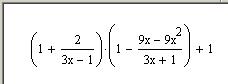
Устанавливаем режим отображения комментариев к расчетам. Для этого выполняем пункт меню «Символьные вычисления» → «Формат вычисления» и устанавливаем галочку, как показано на рис.1.
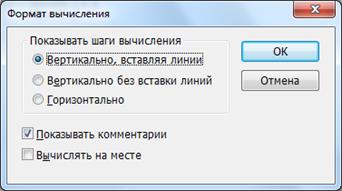
Рисунок 1 – Окно Формат вычисления
Упрощаем выражение: щелкните справа внизу у последнего символа выражения и выделите его, нажимая клавишу . Затем щелкните в меню Symbolic (Символьные операции) по строке Simplify (Упростить) (рис. 2). Результат (преобразованное выражение) будет отображен в рабочем документе ниже после исходного выражения.
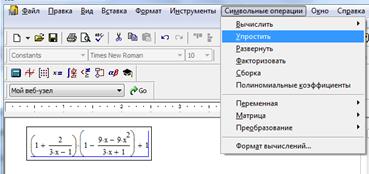
Рисунок 2 – Процесс упрощения выражения через меню Symbolics
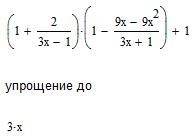
II. Раскрыть скобки и привести подобные в выражении
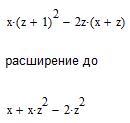
Введите выражение для преобразования, выделите его и щелкните по строке Expand (Развернуть) в меню Symbolic (рис. 2). Результат (преобразованное выражение) отображается в рабочем документе справа от исходного выражения.
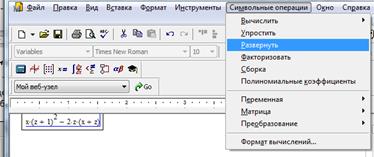
Рисунок 3 – Упрощение выражений с использованием операции Expand (Развернуть)
III. Разложить на множители выражение
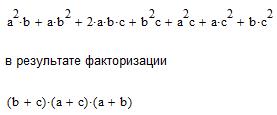
Введите выражение для преобразования, выделите его и щелкните по строке Factor (Факторизовать) в меню Symbolic.
Ниже приведен фрагмент рабочего документа Mathcad с соответствующими вычислениями.
IV. Разложить на простейшие дроби рациональную дробь
Введите выражение для преобразований, выделите переменную х и щелкните по строке Convert to Partial Fraction (Преобразовать к дробно-рациональному виду) в пункте Variable (Переменная) меню Symbolic (Символьные операции), как показано на рисунке 4.
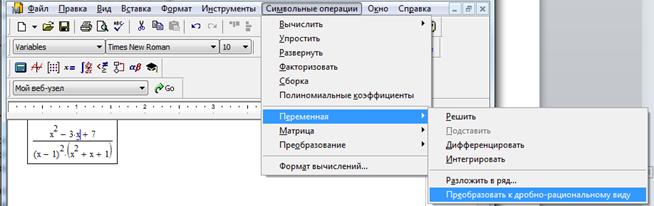
Рисунок 4 – Разложение на простейшие рациональные дроби
Ниже приведен фрагмент рабочего документа Mathcad с соответствующими вычислениями.
Похожие публикации:
- Как включить голосовой ввод в ватсапе
- Как перевести страницу опера gx
- Как убрать границы таблицы в ворде
- Что делать если в удлинитель попала вода
Как поставить квадратные скобки в mathcad
Сайт обслуживается в REG.RU
Работа сайта временно приостановлена
Хостинг сайта временно приостановлен
Если вы владелец данного ресурса, то для возобновления работы сайта вам необходимо продлить действие услуги хостинга.
В случае, если приостановка работы сайта вызвана нарушением условий Договора на абонентское обслуживание, то для возобновления работы вам необходимо обратиться в Службу поддержки . Мы будем рады вам помочь!
Если вы уверены, что это недоразумение или ошибка, напишите в Службу поддержки
В письме не забудьте указать ссылку на страницу.
Как сделать фигурную скобку в mathcad
Фигурная скобка в Ворде элементарно устанавливается по тексту с помощью клавиатуры на английской раскладке, но если необходимо установить фигурную скобку больших размеров, охватывающую несколько строк, необходимо прибегать к дополнительным возможностям. Далее мы как раз и рассмотрим, как поставить фигурную скобку в Ворде через меню.
В зависимости от того, где необходимо сделать фигурные скобки, в формуле или по тексту, используется соответствующее меню. Для установки фигурной скобки в формуле необходимо использовать меню «Уравнение», но сейчас мы остановимся на установке фигурной скобки по тексту, для чего необходимо использовать пункт меню «Фигуры» на вкладке «Вставка».
После выбора пункта меню «Фигуры» открывается список всех возможных устанавливаемых фигур, среди которых можно найти необходимые нам фигурные скобки.
Для установки любой такой фигурной скобки в Ворде, необходимо выбрать ее, а затем в необходимом месте по тексту кликнуть левой кнопкой мыши и не отпуская растянуть до необходимого размера.
После установки скобки появляется закладка «Средства рисования», где расположено меню для дополнительной настройки фигур. Установленную фигурную скобку можно перемещать в любое место по тексту, а также свободно менять ее размер с помощью меню «Размер», либо просто растягивая мышкой.
Майкрософт Ворд обучение для начинающих

Те, кто часто использует MS Word для работы, наверняка, знает о большинстве возможностей этой программы, по крайней мере о тех, с которыми приходится часто сталкиваться. Малоопытным пользователям в этом плане куда сложнее, причем, трудности могут возникнуть даже с задачами, решение которых кажется очевидным.
Одна из таких простых, но не всем понятных задач — необходимость поставить фигурные скобки в Ворде. Кажется, что сделать это предельно просто, хотя бы по той причине, что эти самые фигурные скобки нарисованы на клавиатуре. Нажав на них в русской раскладке, вы получите буквы “х” и “ъ”, в английской — квадратные скобки . Так как же поставить фигурные скобки? Сделать это можно несколькими способами, о каждом из которых мы и расскажем.
Урок: Как в Word поставить квадратные скобки
Использование клавиатуры
1. Переключитесь в английскую раскладку (CTRL+SHIFT или ALT+SHIFT, в зависимости от настроек в системе).
2. Кликните в том месте документа, где должна быть установлена открывающаяся фигурная скобка.

3. Нажмите клавиши “SHIFT+х”, то есть “SHIFT” и ту кнопку, на которой находится открывающаяся фигурная скобка (русская буква “х”).
4. Открывающаяся скобка будет добавлена, кликните в том месте, где необходимо установить закрывающуюся скобку.

5. Нажмите “SHIFT+ъ” (SHIFT и кнопка, на которой находится закрывающаяся скобка).
6. Закрывающаяся скобка будет добавлена.

Урок: Как в Ворде поставить кавычки
Использование меню “Символ”
Как вы знаете, в MS Word имеется огромный набор символов и знаков, которые тоже можно вставлять в документы. Большинство символов, представленных в этом разделе, вы не найдете на клавиатуре, что вполне логично. Однако, есть в этом окне и фигурные скобки.
Урок: Как в Ворде вставить символы и знаки
1. Кликните там, где нужно добавить открывающуюся фигурную скобку, и перейдите во вкладку “Вставка”.

2. Разверните меню кнопки “Символ”, расположенной в группе “Символы” и выберите пункт “Другие символы”.

3. В открывшемся окне из выпадающего меню “Набор” выберите “Основная латиница” и прокрутите немного вниз появившийся список символов.

4. Найдите там открывающуюся фигурную скобку, кликните по ней и нажмите кнопку “Вставить”, расположенную внизу.

5. Закройте диалоговое окно.

6. Кликните в том месте, где должна находиться закрывающаяся фигурная скобка, и повторите действия 2-5.
7. Пара фигурных скобок будет добавлена в документ в указанных вами местах.

Урок: Как в Word вставить галочку
Использование специального кода и горячих клавиш
Если вы внимательно рассматривали все, что есть в диалоговом окне “Символ”, наверняка могли заметить и раздел “Код знака”, где после нажатия на необходимый символ появляется четырехзначная комбинация, состоящая из одних только цифр или цифр с большими латинскими буквами.

Это код символа, и зная его, можно добавлять необходимые символы в документ значительно быстрее. После введения кода нужно также нажать специальную комбинацию клавиш, которая преобразует код в необходимый символ.
1. Установите курсор в месте, где должна находиться открывающаяся фигурная скобка, и введите код “007B” без кавычек.

2. Сразу после введения кода нажмите “ALT+X” — он преобразуется в открывающуюся фигурную скобку.

3. Для введения закрывающейся фигурной скобки введите в том месте, где она должна находиться, код “007D” без кавычек, тоже в английской раскладке.

4. Нажмите “ALT+X” для преобразования введенного кода в закрывающуюся фигурную скобку.


Вот, собственно, и все, теперь вы знаете обо всех существующих методах, с помощью которых в Ворде можно вставить фигурные скобки. Аналогичный метод применим и ко многим другим символам и знакам.
Мы рады, что смогли помочь Вам в решении проблемы.
Задайте свой вопрос в комментариях, подробно расписав суть проблемы. Наши специалисты постараются ответить максимально быстро.
Помогла ли вам эта статья?
Фигурная скобка возможно и не самый важный элемент при работе в Word, но иногда она используется в текстах либо в формулах. Ввод с клавиатуры
элементарный. Мы же рассмотрим другие, менее очевидные способы.
Скобки могут использоваться для разных целей, рассмотрим вставку фигурной скобки для текста. Нужно перейти во вкладку «Вставка» и нажать на пункт с названием «Фигуры.» В нём можно увидеть различные фигуры, среди которых выбираем нужные нам скобки.

После того как выбрана нужная скобка, далее надо кликнуть в том месте в документ, где её надо поставить. После этого можно изменить размер вставленной фигурной скобки или переместить её в другую область документа.

Альтернативным способом является пункт «Символы», который находится во вкладке «Вставка». Всё делается аналогично способу выше. Нужно выбрать фигурную скобку среди символов.
Как сделать фигурные скобки
- Как сделать фигурные скобки
- Как напечатать дробь
- Как вставить кавычки
- текстовый редактор Microsoft Word 2007.
- как поставить брекет
- Как поставить двоеточие
- Как поменять кавычки
- Как поставить вертикальную черту
- Как поставить квадрат
- Как вставить дробь
- Как сделать ссылки разным цветом
- Как ввести дробь
- Как набрать смайлы на клавиатуре
- Как сделать под катом
- Как написать корень квадратный
- Как изменить цвет заголовков
- Почему не работает css
- Сколько знаков препинания в русском языке
- Как поставить кавычки
- Как оформлять ссылки в реферате
- Как поставить знак в «ворде»
- Как нарисовать схему в ворде
- Как создать на сайте теги
- Как определить язык программы
- Как начертить сопряжение
- Как сделать раскрывающийся текст
- Как в Word сделать столбики
- Как сделать вики разметку
- Как построить блок-схему
Как создать сайт в программе Frontpage — Уроки Frontpage

Как сделать фигурную скобку в word
Как в Ворде сделать фигурную скобку

Те, кто часто использует Microsoft Word для работы с текстовыми документами, наверняка знают об основных возможностях этой программы, особенно тех, которыми приходится пользоваться относительно часто. Малоопытным пользователям в этом плане куда сложнее, причем трудности могут возникнуть даже с задачами, решение которых кажется очевидным. Одной из таковых является написание фигурных скобок, и сегодня сегодня мы расскажем о том, как это сделать.
Фигурные скобки в Ворде
Кажется, что поставить фигурные скобки в Word проще простого, тем более что эти символы нарисованы на клавиатуре. Но нажав на них в русской раскладке, мы получим буквы “х” и “ъ”, а в английской — квадратные скобки […]. Так как же получить фигурные скобки? Сделать это можно несколькими способами, причем не все они подразумевают использование клавиш.
Читайте также: Как в Word поставить квадратные скобки
Способ 1: Ввод с клавиатуры
Итак, мы видим интересующие нас символы на паре клавиш «х» и «ъ». Для того чтобы получить вместо них фигурные скобки, необходимо выполнить следующее:

- Переключитесь на английскую раскладку (кнопка смены языка на панели задач либо клавиши CTRL+SHIFT или ALT+SHIFT, в зависимости от установленных в системе настроек).
Читайте также: Настройка языковой раскладки в Windows
- Кликните левой кнопкой мышки (ЛКМ) в том месте документа, где должна быть установлена открывающаяся фигурная скобка.
Нажмите клавиши «SHIFT+х», то есть «SHIFT» и ту кнопку, на которой находится открывающаяся фигурная скобка (русская буква «х»).

Открывающаяся скобка будет добавлена. Теперь кликните в том месте, где необходимо установить закрывающуюся скобку.
Примечание: Текст или любые другие символы, которые должны будут находиться внутри скобок, можно вписать как уже сейчас, перед добавлением второй скобки, так и после этого, предварительно установив указатель курсора между ними.
Нажмите «SHIFT+ъ» (SHIFT и кнопка, на которой находится интересующий нас символ). Закрывающаяся скобка будет добавлена.
Мы рассмотрели самый простой способ, с помощью которого можно поставить фигурные скобки в текстовом документе Microsoft Word. У него есть небольшой недостаток, который заключается в необходимости переключения на другую языковую раскладку и использовании дополнительных клавиш. Рассмотренное ниже решение таких проблем лишено.
Читайте также: Как в Ворде поставить кавычки
Способ 2: Вставка символов
В составе Microsoft Word имеется огромный набор символов и знаков, которые также можно вставлять в документы. Большинство из них вы не найдете на клавиатуре, но и интересующие нас фигурные скобки тоже входят в этот «комплект».
Читайте также: Как в Ворде вставить символы и знаки
-
Кликните ЛКМ там, где нужно добавить открывающуюся фигурную скобку, и перейдите во вкладку «Вставка».
Разверните меню кнопки «Символ», расположенной в группе «Символы» и выберите пункт «Другие символы».
В открывшемся окне из выпадающего меню «Набор» выберите «Основная латиница» и прокрутите немного вниз появившийся список символов.
Найдите там открывающуюся фигурную скобку, кликните по ней и нажмите кнопку «Вставить», расположенную внизу.
Не закрывая окно «Символ» (его можно просто отодвинуть в сторону), напишите то, что должно находиться внутри скобок, предварительно нажав ЛКМ в нужном месте, или сделайте это после выполнения следующего шага.
Кликните в том месте, где должна находиться закрывающаяся фигурная скобка, выделите ее в окне «Символ» и нажмите по кнопке «Вставить», после чего нажмите «Закрыть».
При желании вы можете более детально изучить символы, представленные в одноименном разделе текстового редактора от Microsoft – там есть много знаков, которые, в отличие от фигурных скобок, отсутствуют на клавиатуре.
Читайте также: Как в Word вставить галочку
Способ 3: Преобразование кода
Даже бегло изучив интерфейс диалогового окна «Символ», можно заметить пункт «Код знака», напротив которого после выделения символа появляется четырехзначная комбинация, состоящая из одних только цифр или цифр с большими латинскими буквами.
Это кодовая комбинация, зная которую можно добавлять необходимые символы в документ значительно быстрее, чем это делается рассмотренным выше способом. После ввода кода нужно также нажать определенные клавиши, которые и преобразуют его в необходимый символ.
-
Установите указатель в месте, где должна находиться открывающаяся фигурная скобка, и введите «007B» без кавычек.
Примечание: Вводить этот код необходимо в английской раскладке.
Для добавления закрывающейся фигурной скобки введите в том месте, где она должна находиться, код «007D» без кавычек, тоже в английской раскладке.
Нажмите «ALT+X» для преобразования введенного кода в закрывающуюся фигурную скобку.
Таким образом мы с вами не только узнали кодовые комбинации, закрепленные за открывающейся и закрывающейся фигурной скобкой, но и горячие клавиши, которые позволяют преобразовать их в этот знак. По такому же алгоритму можно добавлять и любые другие символы, представленные во встроенном наборе текстового редактора.
Читайте также: Горячие клавиши в Ворде
Заключение
Вот, собственно, и все, теперь вы знаете обо всех существующих методах, с помощью которых в Microsoft Word можно вставить фигурные скобки. Проще всего это сделать с клавиатуры, но использование встроенного набора символов позволяет ознакомиться с его содержимым и научиться использовать его в дальнейшей работе.
Мы рады, что смогли помочь Вам в решении проблемы.
Опишите, что у вас не получилось. Наши специалисты постараются ответить максимально быстро.
Как в маткаде поставить фигурную скобку?
Как сделать большую фигурную скобку?
1. Установите курсор в месте, где должна находиться открывающаяся фигурная скобка, и введите код “007B” без кавычек. 2. Сразу после введения кода нажмите “ALT+X” — он преобразуется в открывающуюся фигурную скобку.
Как сделать фигурную скобку на клавиатуре?
Фигурные скобки (<>) расположены на клавиатуре на одних и тех же клавишах, что и квадратные скобки. Чтобы использовать фигурные скобки переключитесь на английскую раскладку (на английский язык) и удерживая клавишу Shift нажмите по нужно клавише скобки.
Как сделать фигурную скобку в Excel?
Нажмите клавиши CTRL+SHIFT+ВВОД. Формула автоматически вставляется между открывающей и закрывающей фигурными скобками ( ). Примечание: Вручную вводе фигурных скобок вокруг формулы не преобразует его в формуле массива — необходимо нажать сочетание клавиш Ctrl + Shift + Ввод, чтобы создать формулу массива.
Как сделать угловые скобки?
Зажимаем клавишу «Alt». Не отпуская её, на цифровой клавиатуре (справа) набираем код открывающейся или закрывающейся кавычки: Alt + 0171 = « Alt + 0187 = »
Как сделать большие фигурные скобки?
Для открывающей квадратной скобки в русской клавиатуре используются клавиши [х] для открывающей и [ъ] для закрывающей при включенной английской раскладке. C использованием одновременно нажатой клавиши [Shift] на этих же клавишах вы получите фигурные скобки <>.
Как в ворде поставить фигурную скобку на несколько строк?
Нажмите клавиши «SHIFT+х», то есть «SHIFT» и ту кнопку, на которой находится открывающаяся фигурная скобка (русская буква «х»). Открывающаяся скобка будет добавлена. Теперь кликните в том месте, где необходимо установить закрывающуюся скобку.
Что такое фигурные скобки?
Фигурными скобками в одних математических текстах обозначается операция взятия дробной части, в других — они применяются для обозначения приоритета операций, как третий уровень вложенности (после круглых и квадратных скобок). Фигурные скобки применяют для обозначения множеств.
Как включить квадратные скобки на клавиатуре?
На обычной клавиатуре квадратные скобки размещены на кнопках, которые соответствуют русским буквам «х» и «ъ». Для того чтобы открыть квадратную скобку, необходимо перейти в английскую раскладку и нажать на клавишу «х».
Как поставить кавычки елочки на клавиатуре?
В текстовых документах поставить кавычки-елочки можно специальной комбинацией клавиш. Зажимайте клавишу «Alt», не отпуская ее, на цифровой клавиатуре (справа) набирайте код открывающейся или закрывающейся кавычки. Комбинация клавиш пригодится и для того, чтобы поставить правильное тире.
Что означает фигурная скобка в Excel?
Excel заключил формулу в фигурные скобки. Это говорит о том, что данная формула является формулой массива. Эта формула производит вычисления и возвращает массив из пяти элементов. В данном случае формула массива производит операции над двумя другими массивами, оба из которых хранятся в диапазонах ячеек.
Как создать массив в Excel?
При помощи формул массива она вся делается в одно движение:
- выделяем диапазон B2:K11.
- вводим формулу =A2:A11*B1:K1.
- жмем Ctrl + Shift + Enter, чтобы Excel воспринял ее как формулу массива
Как в Экселе поставить число в скобках?
Формат отрицательных чисел в скобках
Сделать это можно через диалоговое окно Формат ячеек →вкладка Число → поле Числовые форматы → пункт (все форматы). В поле Тип выбираем следующий формат: # ##0_р_.;- ##0_р_. И редактируем его до следующего вида: # ##0_р_.;(# ##0)_р_.
Можно ли ставить две скобки?
«Двойные» скобки не допускаются. Нужно так изменить предложение, чтобы двойных скобок не было.
Объединяющая скобка на несколько строк в Ворд или в Эксель, как сделать?

Прежде определяемся с местом размещения такой скобки, и с её ориентацией — левая или права.
На панели задач, на верху, находим вкладку Вставка, далее следуем по ней до третьей секции, в ней находим кнопку Фигуры, нажимаем под этой надписью стрелочку и выйдет подменю. Спускаемся по списку ниже и видим скобки левые и правые разных фасонов (см. рисунок) Нажимаем на нужную из них, скобка вставляется в документ и ее можно редактировать (растянуть или сжать)


Создать объединяющую скобку в Ворде можно, как минимум, 2 способами.
1 способ
Самое удобное — это использование специальной структуры в конструкторе формул.
1) На панели инструментов «Вставка» нажмите кнопку «Формула» (только не на слово «Формула», а на символ «Пи»).

2) Откроется вкладка «Конструктор», на ней расположены различные структуры.

Далее щёлкаем на «Скобка» и «Отдельные скобки» и выбираем подходящую скобку.
3) Она появится в документе:

Пишем в пунктирном квадратике первую строчку, затем нажимаем на Enter, чтобы перейти на следующую строчку.

Теперь пишем 2 строчку.

Для 3, 4 и последующих строчек всё то же самое.

2 способ
Скобку на несколько строк можно сделать и так:
1) Сначала написать то, что в скобке.

2) А затем на панели инструментов «Вставка» нажать на «Фигуры».

В разделе «Основные фигуры» можно выбрать либо круглые, либо фигурные скобки.
3) Щёлкаем по нужной скобке и рисуем её (курсор примет форму креста).

Изначально цвет скобки голубой, его можно поменять в «Формат фигуры» -> «Цвет линии».

И в Экселе можно сделать по-разному.
1 способ
Также как и в Ворде воспользоваться автофигурами (то есть просто нарисовать скобку).

2 способ
Написать символ скобки в отдельную ячейку и уменьшить ширину этой ячейки до минимума, а шрифт сделать большим.

3 способ
В Экселе тоже есть редактор формул, то есть можно использовать упомянутые мною структуры.

Только размещать структуру придётся в отдельной ячейке, увеличив её высоту.
И в Ворде, и в Экселе сделать объединяющую скобку можно за несколько секунд аналогичным способом.
1) Заходим в закладки: Главная/Вставка.
2) Иллюстрации/Фигуры (не символы. ).
Появляется такое окно:

3) Выбираем нужный нам значок «скобка», правый или левый, на рисунке он находится на второй строчке.
4) Щелкаем мышкой в любом месте на листе. Появляется скобка.
В обеих программах она выглядит одинаково:

5) Просто подтащите ее к ячейкам и либо уменьшите, либо растяните ее — по ситуации:

На все у меня ушло буквально несколько секунд. Нужно просто понять технологию. Расписывала я гораздо дольше, чем делала.
Чтобы создать в программе Ворд объединяющую (фигурную) скобку, есть несколько способов.
1 способ – предпочтительный. Удобен в редактировании.
Переходим во вкладку Вставка. Меню Уравнение.

В открывшейся вкладке Конструктор формул активируем кнопку Скобка. В открывшемся списке выбираем Наборы условий и стопки.

Нажав на пустой квадрат, заполняем ячейки.
Не хватает ячеек? Нажимаем на последнюю. Возвращаемся в меню Скобки. Выбираем команду стопки. Теперь в скобке 4 ячейки.


Во вкладке Вставка выбираем команду Фигуры. В подгруппе Основные фигуры есть несколько видов скобок. Выбираем ее и рисуем скобку.


Создать фигурную скобку очень просто. Проще всего это сделать, если в разделе вставка выбрать фигуры, далее выбрать нужную скобку и просто растянуть ее настолько, насколько нам нужно. Там можно сделать и в программе ворд и в программе ексель.
Но если нам нужно скобку как знак системы уравнений , то в ворде есть специальный мастер формул. Нужно просто его выбрать. Вставка и он находится вверху справа. Далее просто следуем указаниям. Но тут нужен небольшой навык. На появившейся панели все значки интуитивно понятны, поэтому разобраться с ними несложно. Выбираем значок с системой — фигурной скобкой. У нас появляются места для ввода наших уравнений. Это чуть сложнее , но более профессионально получится.
Как сделать фигурную скобку в Excel?
Любое время изменить формулу массива, фигурные скобки ( <> ) исчезнут из формулы массива и внести изменения в формуле массива и добавлять фигурные скобки необходимо нажать сочетание клавиш Ctrl + Shift + Ввод еще раз.
Что означает фигурная скобка в Excel?
Excel заключил формулу в фигурные скобки. Это говорит о том, что данная формула является формулой массива. Эта формула производит вычисления и возвращает массив из пяти элементов. … Для отображения итогового массива требуется пять ячеек, потому что в одной ячейке нельзя отобразить более чем одно значение.
Как сделать большую фигурную скобку в ворде?
Нажмите клавиши «SHIFT+х», то есть «SHIFT» и ту кнопку, на которой находится открывающаяся фигурная скобка (русская буква «х»). Открывающаяся скобка будет добавлена. Теперь кликните в том месте, где необходимо установить закрывающуюся скобку.
Как сделать фигурную скобку в Paint?
Нажмите « Вставка» > « Фигуры» > « Свободная форма» . Используя гигантскую фигурную скобку в качестве ориентира, создайте точки по ее краям. Нажмите на каждую точку, а затем, используя белые ручки, отрегулируйте кривые.
Как создать массив в Excel?
При помощи формул массива она вся делается в одно движение:
- выделяем диапазон B2:K11.
- вводим формулу =A2:A11*B1:K1.
- жмем Ctrl + Shift + Enter, чтобы Excel воспринял ее как формулу массива
Что означают фигурные скобки в математике?
Фигурными скобками в одних математических текстах обозначается операция взятия дробной части, в других — они применяются для обозначения приоритета операций, как третий уровень вложенности (после круглых и квадратных скобок). Фигурные скобки применяют для обозначения множеств.
Что такое A1 и R1C1?
В стиле А1 ячейка имеет адрес A1, где А — столбец, а 1 — номер строки. В стиле R1C1 — адрес R1C1, где R1 указывает номер строки, а C1 — номер столбца.
Как сделать большую скобку?
Использование специального кода и горячих клавиш
- Установите курсор в месте, где должна находиться открывающаяся фигурная скобка, и введите код “007B” без кавычек.
- Сразу после введения кода нажмите “ALT+X” — он преобразуется в открывающуюся фигурную скобку.
Как в ворде сделать большие скобки?
Для установки любой такой фигурной скобки в Ворде, необходимо выбрать ее, а затем в необходимом месте по тексту кликнуть левой кнопкой мыши и не отпуская растянуть до необходимого размера. После установки скобки появляется закладка «Средства рисования», где расположено меню для дополнительной настройки фигур.
Как сделать фигурную скобку на клавиатуре?
Фигурные скобки (<>) расположены на клавиатуре на одних и тех же клавишах, что и квадратные скобки. Чтобы использовать фигурные скобки переключитесь на английскую раскладку (на английский язык) и удерживая клавишу Shift нажмите по нужно клавише скобки.
Что означают фигурные скобки в программировании?
Фигурные скобки <> (также называются просто «скобки») – важный элемент языка программирования С. … В конце концов, одни и те же фигурные скобки заменяют оператор RETURN в подпрограммах (функциях), оператор ENDIF в условных циклах и оператор NEXT в циклах FOR.
Как поставить дужки в ворде?
Также в Ворде поставить квадратные скобки можно через меню «Символ» на вкладке «Вставка». Выбрав пункт меню «Символ» необходимо в появившемся окошке выбрать «Другие символы» и найдя соответствующие скобки в окошке «Символ» выбрать их и нажать кнопку «Вставить».
Как создать сводную таблицу в Excel?
Создание в Excel для Windows
- Выделите ячейки, на основе которых вы хотите создать сводную таблицу. …
- На вкладке Вставка нажмите кнопку Сводная таблица.
- В разделе Выберите данные для анализа установите переключатель Выбрать таблицу или диапазон.
- В поле Таблица или диапазон проверьте диапазон ячеек.
Как осуществляется ввод формулы массива?
Создание формулы массива для вычисления нескольких результатов
- Выделите диапазон ячеек, в который нужно ввести формулу массива.
- Введите необходимую формулу. В формулах массива используется синтаксис обычных формул. …
- Нажмите ввод (если у вас есть текущая Microsoft 365 подписка); в противном случае нажмите CTRL+SHIFT+ВВОД.
Как сделать подбор параметра в Excel?
На вкладке Данные в группе Работа с данными нажмите кнопку Анализ «что если» и выберите команду Подбор параметра. В поле Установить в ячейке введите ссылку на ячейку, в которой находится нужная формула. В данном примере это ячейка B4. В поле Значение введите нужный результат формулы.
Как закрыть скобку в ворде?
Для открывающей квадратной скобки в русской клавиатуре используются клавиши [х] для открывающей и [ъ] для закрывающей при включенной английской раскладке. C использованием одновременно нажатой клавиши [Shift] на этих же клавишах вы получите фигурные скобки <>.
Что означают фигурные скобки в программировании?
Фигурные скобки <> (также называются просто «скобки») – важный элемент языка программирования С. . В конце концов, одни и те же фигурные скобки заменяют оператор RETURN в подпрограммах (функциях), оператор ENDIF в условных циклах и оператор NEXT в циклах FOR.
Как сделать фигурную скобку в Маткаде?
В Mathcad нет фигурных скобок. Есть только круглые (формирует пользователь) и квадратные (при необходимости появляются автоматически). Лапка, а зачем они тебе понадобились? Если очень надо (для отчёта), то можно нарисовать их где-нибудь и вставить в виде картинки.
Как быстро заменить кавычки в ворде?
На вкладке Файл нажмите кнопку Параметры. Выберите пункт Правописание и нажмите кнопку Параметры автозамены. В диалоговом окне Параметры автозамены выполните указанные ниже действия. На вкладке Автоформат при вводе в разделе Заменять при вводе установите или снимите флажок «Прямые» кавычки «парными».
Как поставить кавычки в ворде елочки?
Самый простой способ поставить кавычки «ёлочки», которые обычно используются в русскоязычных текстах, — это использовать сочетание клавиш «Shift» +»2″ в русскоязычной раскладке. В ворде иногда бывает так, что программа автоматически заменяет «ёлочки» на «палочки» («лапки»).
Фигурные скобки на клавиатуре: как поставить на компьютере или ноутбуке?

Фигурные скобки используются довольно часто, например, в программировании, языках разметки веб-шаблонов, математических текстах и т.д. Если вы не знаете, как поставить фигурную скобку на клавиатуре, значит, попали точно по адресу. Мы покажем сразу несколько способов решения вопроса, которые подходят в том числе для Ворда.
Первый способ
На клавиатуре ПК или ноутбука фигурные скобки располагаются точно там же, где и квадратные скобки (в русскоязычной раскладке на этих клавишах располагаются буквы Х и Ъ).
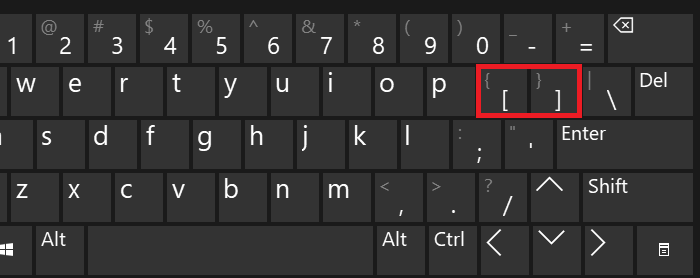
Сначала нужно включить англоязычную раскладку, для чего нажмите на клавиши Shift+Ctrl:
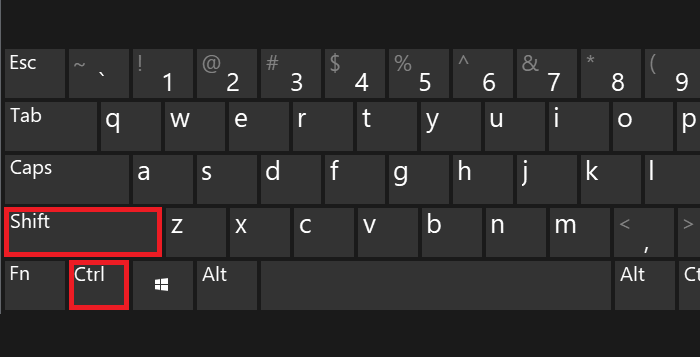
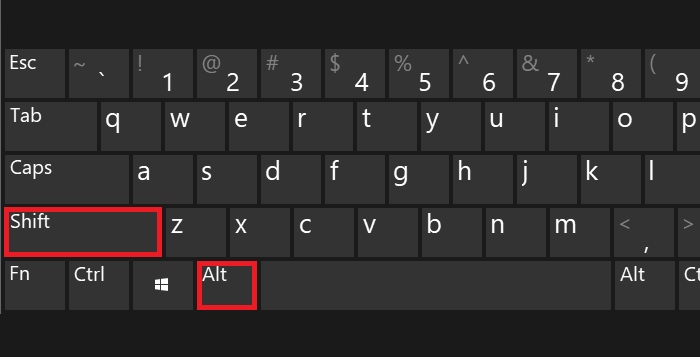
Либо используйте переключатель на панели задач:
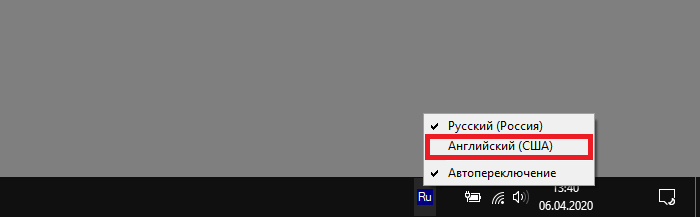
Теперь нажимаете Shift и, удерживая, выбираете нужную вам скобку — открывающую или закрывающую. Нажали на скобку, затем убрали палец с Shift:
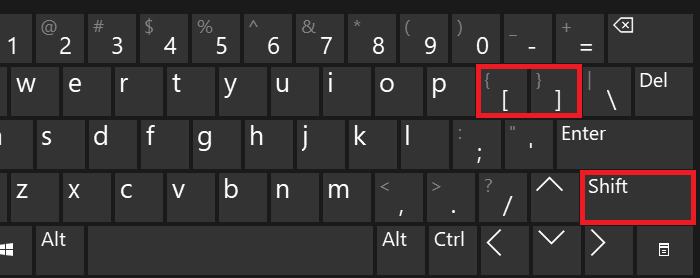
Получилось (в примере мы поставили обе скобки):
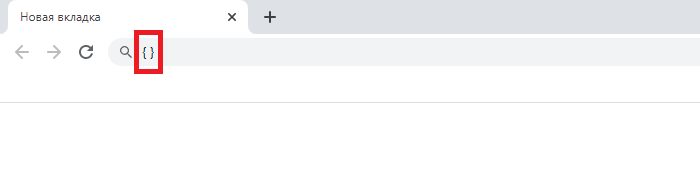
Второй способ
Включите при необходимости цифровую клавиатуру кнопкой Num Lock.
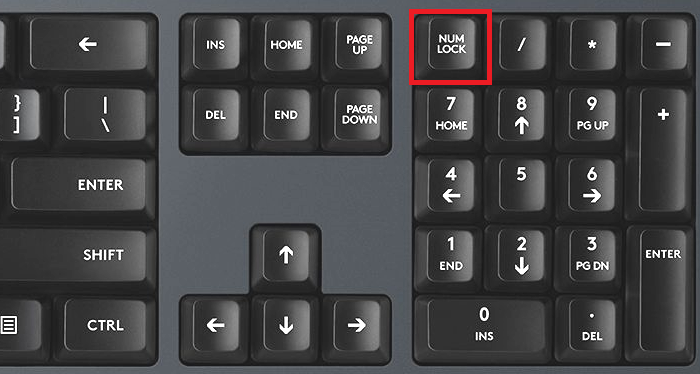
Далее зажмите Alt (левый или правый) и наберите цифры 123 для открывающей фигурной скобки или 125 для закрывающей.
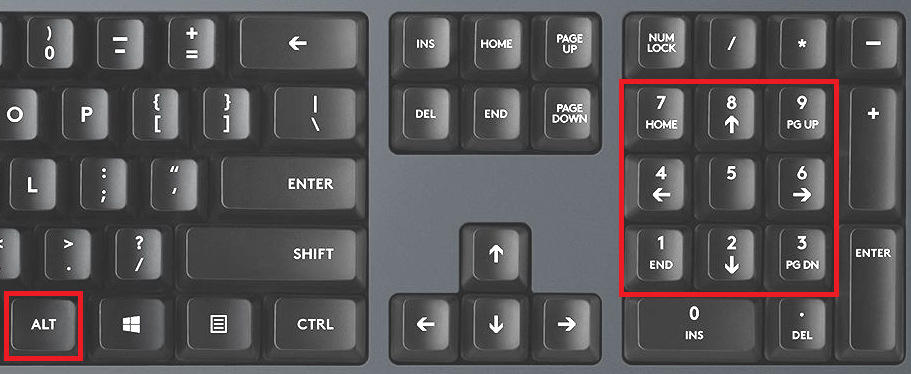
Если все сделано верно, вы увидите примерно следующее:
Третий способ
Способ рабочий, но однозначно самый неудобный в этом списке.
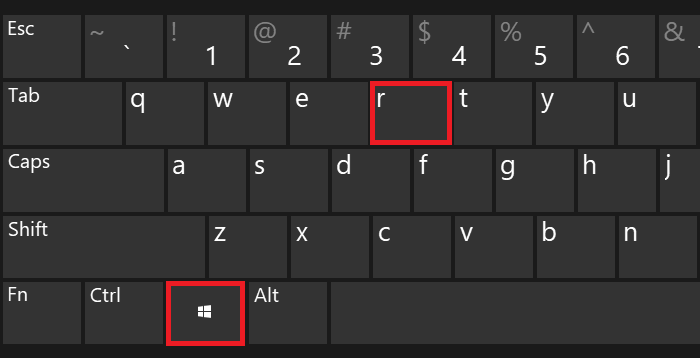
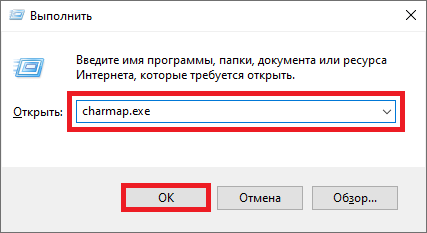
Загрузится окно «Выполнить». Добавьте команду charmap.exe, нажмите ОК или Enter на клавиатуре.
Запущена таблица символов.
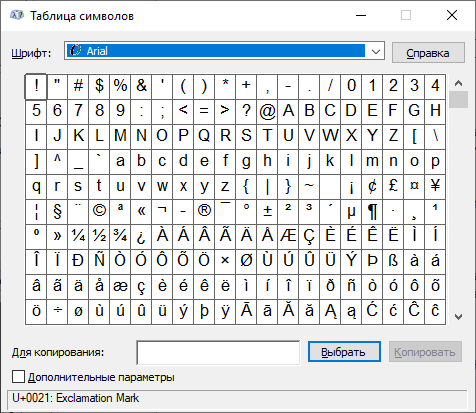
Находите скобки (в примере — шрифт Arial), нажимаете на нужную, затем — на кнопки «Выбрать» и «Копировать».
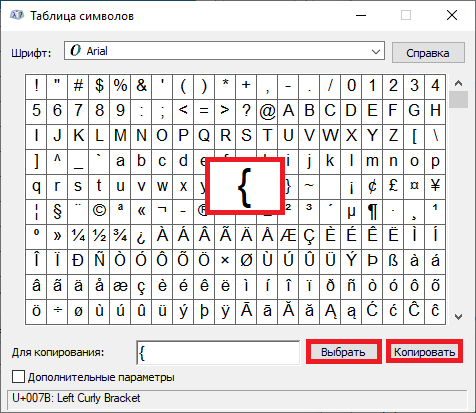
Скобка скопирована. Осталось вставить (если нужны обе скобки, копируйте их поочередно).
Похожие публикации:
- Как сохранить фильм на компьютере в windows movie maker
- Как убрать пересечение стен в archicad
- Как удалить windows movie maker из windows 7
- Как удалить переписку в hangouts