
Как быстро спрятать экран Mac от чужих глаз
На экране вашего Mac очень часто что-то важное, конфиденциальное, а может быть что-то очень личное. Кстати, экраны компьютеров достаточно большие, а значит, кто-то всегда может взглянуть на ваш компьютер и увидеть все, что на экране. Не каждый компьютер можно захлопнуть, как только кто-нибудь зайдет, да и выглядеть это будет подозрительно. Благо в Mac есть инструменты, которые позволяют очень быстро погасить экран.
Комбинация клавиш
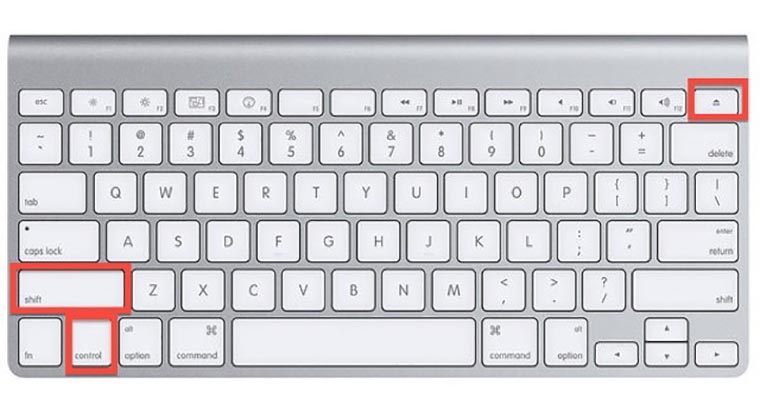
Для того чтобы быстро погасить экран вашего Mac, воспользуйтесь комбинацией клавиш Shift (⇧)-Ctrl (⌃) – Eject либо Shift (⇧)-Ctrl (⌃) – Power, если у вас более новая модель Mac, в которой отсутствует кнопка Eject. Стоит нажать эту комбинацию, и экран тут же почернеет.
Настройки безопасности
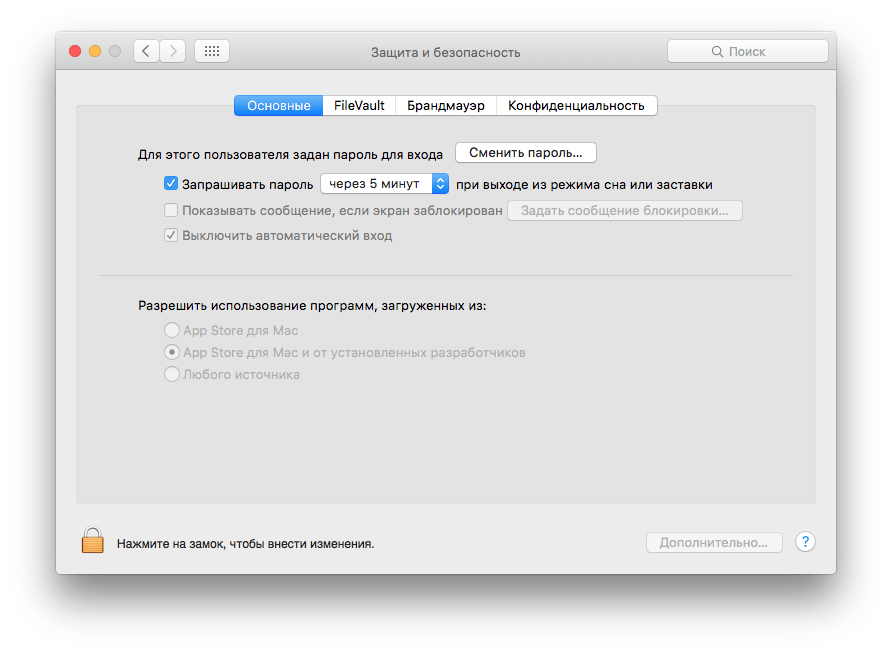
После того как вы погасите экран, а затем захотите продолжить работу с компьютером, вас попросят ввести пароль администратора. Таким образом OS X защищает ваш компьютер от посторонних. Однако это не очень удобно, если вам потребовалось погасить экран компьютера всего на 5 секунд. Вы можете изменить настройки безопасности. Для этого вам необходимо открыть Системные настройки и перейти в раздел Защита и безопасность. В разделе Основные выберите время для запроса пароля после погружения в режим сна.
Активные углы
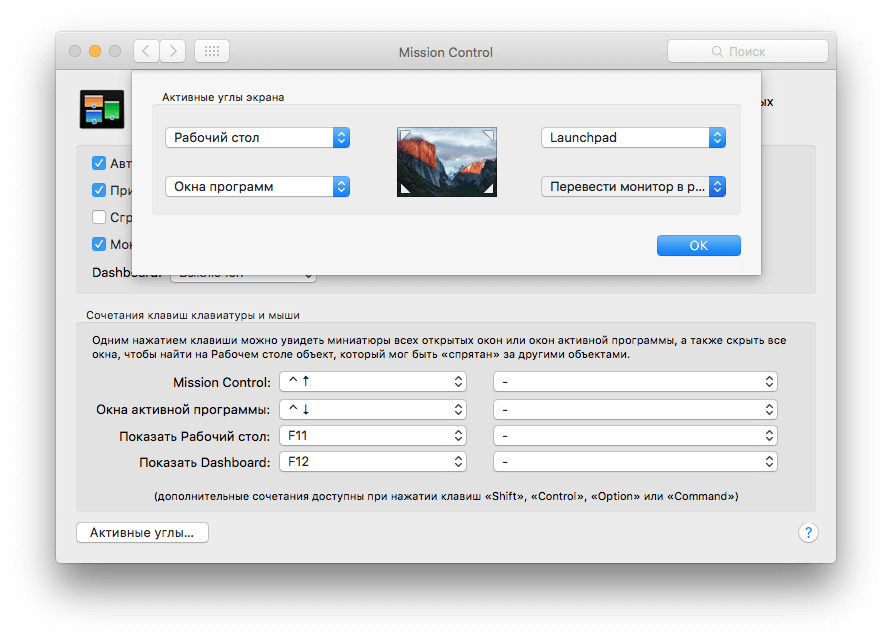
Также погасить экран вашего Mac можно очень быстро с помощью «активных углов». Эта настройка позволяет вызывать различные функции системы при наведении курсора на угол экрана. Настроить активные углы можно в разделе системных настроек под названием Mission Control. Выберите нужный угол экрана, и назначьте действие Перевести монитор в режим сна. Активные углы могут оказаться очень полезными для вас, но в данном случае вас может раздражать случайное срабатывание. Нередко получается ненамеренно наводить курсор на угол экрана.
Как отключать дисплей Mac без перевода в «режим сна»
Сергей
Часто отхожу от компьютера во время работы, как можно выключать дисплей для экономии энергии?
В macOS есть специальное сочетание клавиш, которое позволяет отключить дисплей без перевода компьютера в «режим сна». При этом не будут отключаться накопители и сам Mac останется работать в прежнем режиме, не выгружая приложения из памяти.
Достаточно нажать Control + ⇧Shift + Eject (Клавиша извлечения) и дисплей погаснет. Нажатие на любую другую кнопку включит экран компьютера.
На ноутбуках используется сочетание Control + ⇧Shift + Power.
Этот способ является очень удобным, особенно, если к Mac подключено несколько экранов. В отличие от выключения дисплея с кнопки, при таком отключении не будут перераспределяться рабочие пространства между неотключеннными экранами.
Выключите экран MacBook или MacBook Pro при включенном компьютере
Вы можете выключить внутренний экран MacBook Pro и по-прежнему использовать компьютер, пока он подключен к внешнему дисплею, и для этого вам не обязательно использовать его в режиме раскладушки.
Вот два способа оставить ноутбук Mac с открытой крышкой, но с выключенным внутренним дисплеем:
Метод 1) Уменьшите яркость
Программы для Windows, мобильные приложения, игры — ВСЁ БЕСПЛАТНО, в нашем закрытом телеграмм канале — Подписывайтесь:)
Сначала вы захотите собрать все окна с внутреннего дисплея и перетащить их на внешний монитор. Вы также захотите установить основной дисплей на внешний экран. Потом:
- Запустите системные настройки
- Нажмите «Показать».
- Сдвиньте шкалу яркости до упора влево, чтобы выключить внутренний дисплей, не забудьте также отключить регулировку окружающего освещения.
Экран теперь будет черным и останется выключенным, однако он все еще может захватывать окна, поэтому важно установить основной дисплей.
Другое преимущество использования трюка с пониженной яркостью экрана заключается в том, что Mac остается активным и работоспособным, пока экран выключен, то есть он все еще доступен в сети или может продолжить выполнение задачи (например, загрузку большого файла или приложения) без включения дисплея . Это работает даже без подключенного внешнего дисплея.
Метод 2) Закройте и разбудите MacBook
Это просто обманом заставляет Mac OS X управлять только внешним дисплеем:
- Присоедините внешний дисплей, который вы планируете использовать в качестве основного дисплея
- Закройте крышку MacBook Pro и дождитесь, пока он заснет.
- Выведите MacBook Pro из режима сна с помощью внешней мыши, клавиатуры, флэш-накопителя или другого USB-устройства.
- MacBook Pro выйдет из спящего режима, но будет включен только внешний дисплей.
- Теперь вы можете открыть крышку MacBook Pro, и дисплей останется выключенным.
Используя метод 1 или метод 2, вы по-прежнему сможете использовать внутреннюю клавиатуру и трекпад MacBook Pro. Теперь я большой поклонник большого количества рабочего пространства, поэтому я бы рекомендовал оставить внутренний экран включенным, чтобы использовать дополнительное пространство экрана, но есть причины, по которым вы бы хотели оставить внутренний экран выключенным и просто включить внешний монитор.
Эти советы должны работать с MacBook, MacBook Air и MacBook Pro.
Программы для Windows, мобильные приложения, игры — ВСЁ БЕСПЛАТНО, в нашем закрытом телеграмм канале — Подписывайтесь:)
Как отключить экран макбука при подключении внешнего монитора в ML 10.8.2?
все эти способы уже пробовал, ни один мне не подходит или не работает.
1. Вариант с терминалом не работает, видимо в 10.8.2 пофиксили эту фичу
2. Вариант с активными углами тоже не работает
3. Магнитик вырубакет клаву макбука, а у меня нету внешней клавы
Решения вопроса 1
Тоже задавался таким вопросом, выключить полностью экран не удалось. Или закрывать крышку, или выключать подсветку.
Я вообще ставлю макбук под внешний монитор и работаю с двумя.
http://pcdn.500px.net/11772969/1c04296800d87fb197cce359fc07bdea58929dc2/4.jpg
Ответ написан более трёх лет назад
rusher @rusher Автор вопроса
воспользовался вашим методом 🙂
Ответы на вопрос 7
яркость на ноль?
Ответ написан более трёх лет назад
Нравится 1 2 комментария
rusher @rusher Автор вопроса
сейчас именно так и пользуюсь, но хотелось бы полностью отключить второй монитор, чтобы ресурсы не тратил.
тоже так сделал
Я в итоге купил себе внешнюю клавиатуру, и работаю с закрытой крышкой и подключенным питанием.
Ответ написан более трёх лет назад
Нравится 1 2 комментария
rusher @rusher Автор вопроса
говорят, с закрытой крышкой макбук греется. У вас как?
У меня macbook air. Да, при тяжелых задачах греется, но и с открытой крышкой он тоже греется. В общем-то выдув воздуха идет снизу, т.е. закрытая крышка судя по всем не мешает.
Ну и я считаю что ноутбук должен работать на меня, а не я мучиться из-за ноутбука. Если сгорит от перегрева — значит судьба у него такая, куплю следующий, убедившись что у него работа с внешним монитором при закрытой крышке реализована лучше.
Oleg Novikov @Nova_Logic
не рекомендую так делать, воздух в макбуках забирается через щели в клавиатуре, а выдуывается в районе экрана. При закрытой крышке могут быть проблемы с вентиляцией
Ответ написан более трёх лет назад
Комментировать
Нравится 1 Комментировать
Я тоже озадачился данным вопросом, не хочется закрывать крышку при использовании внешнего монитора! Так как считаю вентиляция будет хуже, хотя американцы на своих форумах пишут, что даже при закрытой крышке вентиляция не нарушается и можно не переживать за это! Но и это не главное!! Хоть я и использую при подключенном мониторе внешнюю клаву и мышь, на моем MBP имеется сенсорный touchbar и touch ID, которыми я постоянно пользуюсь! Поэтому крышку закрывать вообще не вариант! И плюс ко всему макбук начинает греться при подключенном внешнем мониторе (через type C). Могу предположить, что нагрузка увеличивается на систему из-за того, что ноутбуку приходится расходовать ресурс сразу на два монитора! Вобщем сегодня удалось решить эту проблему, установил простую программку DisableMonitor спасибо американским форумам )) Нажатием одной кнопочки монитор ноутбука можно отключить! Именно отключить, а не уменьшать яркость до нуля! Вроде теперь не греется так сильно! Всем удачи!
Ответ написан более трёх лет назад
Комментировать
Нравится 1 Комментировать

Можно попробовать Ctrl+Shift+Eject.
Я этой комбинацией отключаю монитор ноута, но как она действует на внешний проверить, к сожалению, не могу.