
Как подключить беспроводные наушники Сони к Айфону: инструкция
В современном мире беспроводные наушники стали популярным аксессуаром для мобильных устройств. Установить их на смартфон или планшет не составляет особого труда, однако иногда возникают сложности при подключении наушников разных брендов. Поэтому в данной статье мы расскажем, как подключить беспроводные наушники Сони к Айфону.
Сначала необходимо убедиться, что ваши беспроводные наушники Сони полностью заряжены. Возможно, вам потребуется подключить их к компьютеру или сетевому адаптеру с помощью кабеля USB для зарядки. После этого наушники готовы к подключению к Айфону.
На Айфоне откройте раздел «Настройки» и перейдите в раздел «Bluetooth». Убедитесь, что Bluetooth включен. Обычно вы можете включить Bluetooth, просто переключив кнопку соответствующего раздела.
После включения Bluetooth, наушники Сони должны отобразиться в списке доступных устройств. Обычно они обозначаются моделью наушников или именем бренда. Чтобы выполнить подключение, выберите нужные наушники Сони из списка. Некоторые модели наушников могут потребовать ввода пароля или PIN-кода для подтверждения связи. Если это так, введите соответствующую информацию.
После успешного подключения наушники Сони будут готовы к использованию. Они будут автоматически связываться с вашим Айфоном каждый раз, когда Bluetooth будет включен на обоих устройствах. При этом наушники могут стать предпочтительным аудиоустройством для звонков и воспроизведения музыки.

В случае если подключение не удалось, проверьте, что наушники Сони находятся в режиме парного подключения и повторите процесс. Если проблема сохраняется, обратитесь за помощью к специалистам компании-производителя или обратитесь в сервисный центр.
Как подключить беспроводные наушники Сони к Айфону
Подключение беспроводных наушников Сони к Айфону может быть легким и простым процессом. Вот пошаговая инструкция, которая поможет вам сделать это:
- Убедитесь, что наушники Сони находятся в режиме Bluetooth-подключения. Обычно для этого нужно долго удерживать кнопку питания или сочетание клавиш на наушниках.
- На вашем Айфоне откройте раздел «Настройки» и выберите «Bluetooth».
- Убедитесь, что Bluetooth на вашем Айфоне включен. Если нет, включите его, переключив переключатель в положение «Вкл».
- После того, как Bluetooth включен, ваш Айфон начнет автоматические поиск доступных устройств.
- На вашем Айфоне должны появиться доступные устройства Bluetooth, включая ваши наушники Сони. Обычно они будут отображаться в списке как «Наушники Сони» или с именем модели наушников.
- Выберите наушники Сони из списка доступных устройств на вашем Айфоне.
- После выбора наушников Сони на вашем Айфоне может попросить вас ввести пин-код для подтверждения соединения. На некоторых наушниках Сони пин-код может быть указан в инструкции или на самом устройстве.
- После правильного ввода пин-кода наушники Сони успешно подключатся к вашему Айфону.
- Теперь вы можете наслаждаться беспроводным звуком с помощью наушников Сони, подключенных к вашему Айфону.
Учтите, что процесс подключения может незначительно отличаться в зависимости от модели наушников Сони и версии операционной системы iOS на вашем Айфоне. Если у вас возникли сложности с подключением, рекомендуется обратиться к руководству пользователя наушников Сони или к документации Apple для получения более подробной информации.
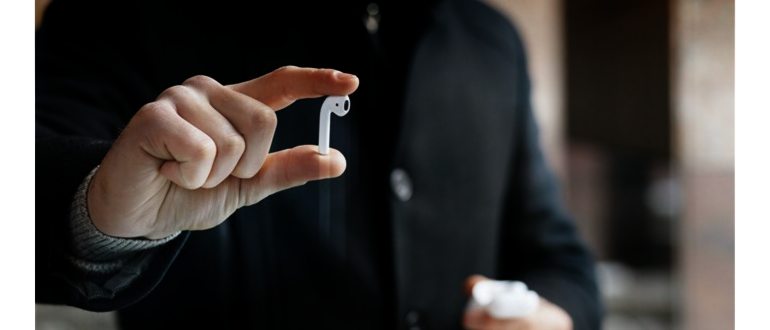
Шаг 1: Подготовка наушников
Перед тем, как подключить беспроводные наушники Сони к Айфону, необходимо выполнить несколько подготовительных действий:
- Убедитесь, что наушники полностью заряжены. Для этого подключите их к зарядному устройству и дождитесь полной зарядки.
- Включите наушники, нажав и удерживая кнопку включения. Обычно эта кнопка расположена на одном из наушников. Убедитесь, что светодиодный индикатор наушников начинает мигать, что говорит о включении и готовности к подключению.
- Если у вас есть другие устройства, с которыми наушники уже подключались, убедитесь, что вы отключили их от предыдущего устройства для успешной пары с вашим Айфоном.
Если вы выполнили все эти действия, то наушники готовы к подключению к Айфону. Теперь можно переходить к следующему шагу.
Шаг 2: Включение режима Bluetooth на Айфоне
Перед подключением беспроводных наушников Сони к Айфону необходимо включить режим Bluetooth на вашем устройстве. Вот как это сделать:
- На главном экране Айфона откройте Настройки.
- Прокрутите вниз и найдите пункт меню Bluetooth.
- Для включения Bluetooth, переключите переключатель в положение Вкл. Убедитесь, что переключатель стал зеленым, это означает, что Bluetooth включен.
- Теперь ваш Айфон готов к сопряжению с беспроводными наушниками Сони.
Будьте уверены, что наушники Сони находятся в режиме включения Bluetooth. Обычно для этого необходимо зажать кнопку включения наушников в течение нескольких секунд, пока не появятся индикаторы включения и Bluetooth. Проверьте инструкцию к вашим наушникам Сони для получения более точной информации о режиме Bluetooth.

Теперь, когда вы включили режим Bluetooth на Айфоне и наушниках Сони, можно переходить к следующему шагу — сопряжению наушников с Айфоном.
Шаг 3: Сопряжение наушников и Айфона
Теперь, когда ваши наушники Сони и Айфон находятся в режиме пары, можно приступить к сопряжению устройств:
- На вашем Айфоне откройте меню настройки и выберите раздел «Bluetooth».
- Включите Bluetooth на вашем Айфоне, если он еще не включен.
- На вашем Айфоне должно появиться списке доступных Bluetooth-устройств. Выберите вашу модель наушников Сони из списка.
- Подтвердите сопряжение, следуя инструкциям на экране.
- После завершения сопряжения наушники Сони и Айфон будут успешно подключены друг к другу.
Теперь вы можете наслаждаться беспроводным звуком через ваши наушники Сони на вашем Айфоне!
Шаг 4: Проверка подключения и настройки звука
После успешного подключения беспроводных наушников Сони к Айфону, необходимо проверить, работает ли звук через наушники и настроить его под свои предпочтения. Настройки звука можно изменить в приложении «Настройки».
- На главном экране Айфона найдите иконку «Настройки» и нажмите на нее.
- В открывшемся меню выберите пункт «Звук и тактильные сигналы».
- В разделе «Звук» найдите пункт «Выходные устройства» и нажмите на него.
- В списке доступных устройств выберите «Наушники Сони» или название вашей модели беспроводных наушников.
После выбора наушников Сони в качестве выходных устройств, звук будет проигрываться через них. Вы можете проверить работу звука, воспроизведя любой аудиофайл или открыв видео на телефоне.
Если звук не проигрывается через наушники или звучит некачественно, проверьте, что наушники подключены должным образом и правильно работают. Также убедитесь, что громкость звука на Айфоне достаточно высока и не отключен режим «Без звука». При необходимости, можно попробовать перезагрузить телефон и наушники.
Возможно задать вопрос эксперту
Как подключить беспроводные наушники Сони к Айфону?
Для подключения беспроводных наушников Сони к Айфону, вам нужно выполнить несколько простых шагов. Во-первых, убедитесь, что наушники полностью заряжены. Затем откройте настройки на вашем Айфоне и выберите раздел «Bluetooth». Включите Bluetooth, если он еще не включен, и в списке доступных устройств найдите свои наушники Сони. Нажмите на название наушников, чтобы подключить их к Айфону. После успешного подключения вы должны увидеть значок подключенных наушников на экране устройства.
Могу ли я подключить беспроводные наушники Сони к Айфону, если у меня устаревшая версия iOS?
Подключение беспроводных наушников Сони к Айфону не зависит от версии iOS. Вы можете подключить их к любой версии iOS, которая поддерживает Bluetooth. Просто следуйте инструкциям, описанным выше, и вы сможете наслаждаться музыкой со своими беспроводными наушниками Сони.
Могу ли я подключить свои беспроводные наушники к Айфону, если они не от компании Сони?
Да, вы можете подключить любые беспроводные наушники к Айфону, не зависимо от их производителя. Процедура подключения будет одинаковой для всех устройств. Проверьте, что ваши наушники совместимы с Bluetooth и следуйте инструкции, описанной в первом ответе, чтобы подключить их к Айфону.
Какая максимальная дистанция подключения между наушниками Сони и Айфоном?
Максимальная дистанция подключения между беспроводными наушниками Сони и Айфоном зависит от версии Bluetooth на вашем Айфоне. В обычных условиях дистанция составляет примерно 10 метров. Однако, при наличии препятствий, таких как стены или другие устройства, дистанция может быть сокращена.
Могут ли беспроводные наушники Сони быть подключены к другим устройствам помимо Айфона?
Да, беспроводные наушники Сони могут быть подключены к другим устройствам помимо Айфона. Они совместимы с большинством устройств, поддерживающих Bluetooth, такими как планшеты, компьютеры, смартфоны других производителей и т. д. Процесс подключения будет аналогичным, как и в случае с Айфоном.
Шаг 3-4. Сопряжение беспроводных наушников со смартфоном
Для подключения Bluetooth-наушников к Android-смартфонам, нужно перейти к управлению Bluetooth. Для этого необходимо либо опустить шторку уведомлений и нажать иконку в виде маленькой шестеренки, либо опустить шторку уведомлений и зажать на 2 секунды иконку Bluetooth:
[sape count=2 block=1 orientation=1]
Когда вы оказались в настройках Bluetooth, просто подождите, пока ваши наушники появятся в списке доступных устройств и выберите их:
Пользователям iPhone нужно проделать примерно такую же процедуру:
Требования к телефону
Для прослушивания аудио через беспроводные наушники подойдет любая модель телефона, но с одним условием — она должна поддерживать работу Bluetooth или NFC (в зависимости от того, какой девайс был выбран). Для того, чтобы в этом убедиться, еще в магазине можно попросить консультанта проверить возможность соединения и произвести настройку устройств.
Беспроводные Наушники Сони Как Подключить к Айфону
Возможно, смартфон находится слишком далеко от беспроводных наушников. Хотя современные технологии позволяют передавать сигнал по блютуз на десятки метров, для сопряжения устройства лучше расположить рядом.
КАК ПОДКЛЮЧИТЬСЯ К АНДРОИДУ
- Сначала откройте настройки.
- Нажмите «Подключения» после этого.
- Затем нажмите Bluetooth.
- В правом верхнем углу экрана выберите Сканировать.
- Затем нажмите и удерживайте кнопку питания на наушниках в течение нескольких секунд.
- Найдите свои наушники и коснитесь их в конце.
Как подключить беспроводные наушники к Windows-компьютеру
У меня наушники MG-S20 я не могу принимать входящие звонки нажав на наушниках. Подскажите пожалуйста
Кто знает как убрать проблему , у меня телефон видит tws уши , вроде нормально подключаются , но постоянно переключается звук в наушниках .работают с перебоями , просто не возможно пользоваться. Если использую только один то работает нормально . Помогите.
По инструкции не смогла подключить наушники, по вашей статье получилось, спасибо!
Я не понимаю как заряжать! Я сделала так как там сказали(у меня кейс без кнопки) и все равно кейс не подключается….. Что мне делать?
Да ммм, а что делать если подключил твс а они подключаются на 2 3 секунды и потом говорят поре оф и вырубаются? Наушники новые и не бракованные. Марка наушников i11
В первый раз подключилась а потом не подключится не знаю почему когда открою коробку говорят поуер он коннектед и потом поуер офф вообще не появляется в блютузе
наушник переключается ,батарейка быстро сядет не возможна пользоваться проста гавно 1500₽ зря
Основная проблема, возникающая при подключении беспроводных наушников к смартфону
Если не считать редкие случаи брака или поломки, единственная проблема заключается в том, что пользователь не может перевести Bluetooth-наушники в режим сопряжения. Ведь только в этом режиме наушники могут обнаружить другие устройства и подключиться к ним.
Если ваши наушники не переходят в режим сопряжения по приведенной инструкции (хотя работает это в 99% случаев), тогда поищите в интернете или в инструкции к устройству, как именно на нем включается режим сопряжения (или режим согласования). Для этого введите в поисковую строку фразу «как перевести в режим сопряжения».
Шаг 1-2. Или как перевести беспроводные наушники в режим сопряжения
Для начала определитесь, какие именно у вас наушники. Если это полностью беспроводные TWS-наушники с зарядным кейсом, тогда внимательно посмотрите на кейс, нет ли на нем кнопки.
Посмотрите, где может размещаться эта кнопка и как она выглядит на примере Apple AirPods:
Если такая кнопка есть, тогда откройте крышку кейса и зажмите на 2-3 секунды эту кнопку. Вы увидите, как светодиодный индикатор внутри кейса начнет быстро мигать белым цветом. Это означает, что наушники находятся в режиме сопряжения и доступны для подключения к любому устройству.
Если такой кнопки нет (Xiaomi AirDots, Sony WF-1000XM3 и др.) или ваши наушники вообще не имеют зарядного кейса, тогда:
- При наличии механической кнопки на наушниках, зажмите эту кнопку на 7 секунд, пока светодиодный индикатор на наушниках не начнет мигать белым цветом
- При сенсорном управлении, зажмите сенсоры на двух наушниках одновременно и подержите 5-7 секунд, пока также не увидите мигающий белым цветом индикатор
Подключение AirPods к Андроид
Но как подключить AirPods к «Андроиду»? Универсальная инструкция связки эирподсов и телефонов иных изготовителей:
[sape count=1 block=1 orientation=1]
- На девайсе пройдите в меню и активируйте блютуз. На большинстве «андроидов» для этого нужно пройти по пути: Настройки — Подключение — Bluetooth.
- Не доставая наушники из гнезд, откройте крышечку кейса.
- Зажмите клавишу на тыльной стороне коробочки, пока индикатор не станет подмигивать белым.
- Переведите внимание на экран своего смартфона — гарнитура должна возникнуть в списке доступных для беспроводного подключения устройств.
- Как подключить AirPods к Android? Выберите эирподсы — связка установлена.
Чтобы наушники автоматически начинали/прекращали проигрывание песен, как только вы вставили/убрали гарнитуру из уха, чтобы контролировать заряд кейса и самих AirPods на «Андроиде», вам пригодятся также специальные программы:
При этом пользователи отмечают, что не все «андроиды» годятся для пары с AirPods:
Подключать наушники можно двумя разными способами, первый работает автоматически, а второй – при помощи настроек. Во втором случае пользователю необходимо подключить гарнитуру. Существует инструкция, которая будет описана далее в статье.
Подходят ли AirPods к Android-смартфонам
И да, и нет. AirPods вполне можно синхронизировать со смартфонами на «Андроиде». Процесс подключения ничем не будет отличаться от описанного выше. Однако имейте в виду — часть функций наушников окажется недоступной:
- Вы не сможете управлять голосовым помощником Siri — он «живёт» на iPhone.
- Музыка не будет автоматически прерываться после того, как вы извлечёте наушники из ушей.
- Не получится отследить на смартфоне уровень заряда наушников — сделать это можно будет только через сторонние приложения.
В интернет-магазине МТС вы можете выгодно купить беспроводные наушники всех форматов и от самых разных производителей — себе или в подарок.
Не активирован Bluetooth в смартфоне или наушниках
Сдвиньте вниз панель вверху экрана. Там увидите значок Bluetooth. Он должен быть подсвечен. Если нет, нажмите на него.
Если блютуз наушники всё равно не подключаются к телефону, попробуйте подсоединиться вручную. Откройте настройки на телефоне. Найдите пункт «Подключенные устройства».
Нажмите на него и в следующем окне выберите «Добавить устройство».
Дождитесь, пока смартфон обнаружит все доступные устройства и нажмите на нужное. Наушники некоторых производителей требуют ввести пароль. Обычно он указан в инструкции. Если там его нет, то это цифры 0000, 1111 или 1234. В случае, когда пароль не подходит, поищите информацию на сайте производителя или обратитесь к продавцу.
На iPhone проверьте, не отключен ли Bluetooth программно в настройках гаджета. Тогда он может вообще не отображаться.
Наушники неисправны или сбоят
Если после обнуления параметров телефон не находит наушники, это указывает на поломку. Могла выйти из строя, например, антенна гарнитуры. В этом случае, если наушники на гарантии, обратитесь в магазин для замены. Когда гарантийный срок уже истёк, отнесите устройство в сервисный центр для диагностики и ремонта.
Sony | Headphones Connect Справочное руководство
Запустите приложение “ Sony | Headphones Connect ” на смартфоне/ iPhone , затем зарегистрируйте наушники Sony, выполнив инструкции на экране. Если ваши наушники являются беспроводными наушниками, используйте способ A, B или C ниже для регистрации наушников. Если ваши наушники являются проводными наушниками, используйте способ D ниже для регистрации наушников.
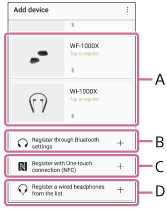
A: Включите беспроводные наушники, затем поднесите наушники ближе к смартфону/ iPhone . Вы можете выбрать наушники, с которыми будет выполнено согласование (регистрация) через подключение BLUETOOTH .
Если наушники не отображаются на экране, попробуйте выполнить способ B или C.
B: При использовании смартфона/ iPhone , не поддерживающего функцию соединения в одно касание ( NFC ), выполните подключение и согласование (регистрацию) с беспроводными наушниками через BLUETOOTH с помощью меню настроек смартфона/ iPhone . Способ подключения BLUETOOTH может отличаться в зависимости от используемых наушников.
C: При использовании смартфона, поддерживающего функцию соединения в одно касание ( NFC ), выполните подключение и согласование (регистрацию) с беспроводными наушниками через BLUETOOTH , коснувшись наушниками смартфона.
Чтобы узнать, поддерживают ли наушники функции NFC , см. инструкцию по эксплуатации, прилагаемую к наушникам.
D: Если наушники являются проводными наушниками, выберите наушники из списка и зарегистрируйте наушники. В списке отображаются только наушники, совместимые с 360 Reality Audio .
Печать данной страницы
См. также
- Установка “ Sony | Headphones Connect ”
- Настройка наушников Sony
Беспроводные стереонаушники с функцией шумоподавления WF-1000XM3
Разблокируйте экран смартфона Android , если он заблокирован.
Извлеките гарнитуру из зарядного чехла.
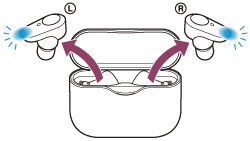
Гарнитура включится автоматически. Убедитесь, что индикатор (синий) мигает.
Наденьте гарнитуру.
При автоматическом подключении гарнитуры к последнему подключенному устройству Bluetooth вы услышите голосовое уведомление “Bluetooth connected” (Bluetooth подключено) из левого наушника (или из правого наушника при ношении только правого наушника). Проверьте состояние подключения на смартфоне Android . Если подключения нет, перейдите к шагу 4.
Отобразите устройства, согласованные со смартфоном Android .
- Выберите [ Settings ] — [ Device connection ] — [ Bluetooth ].
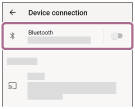
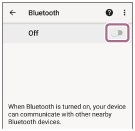
Коснитесь [ WF-1000XM3 ].
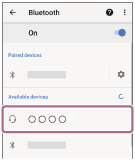
Вы услышите голосовое уведомление “Bluetooth connected” (Bluetooth подключено) из левого наушника (или из правого наушника при ношении только правого наушника).
Совет
- Указанная выше процедура приводится в качестве примера. Дополнительные сведения см. в инструкции по эксплуатации, прилагаемой к смартфону Android .
Примечание
- Во время подключения на подключаемом устройстве может отображаться [ WF-1000XM3 ], [ LE_WF-1000XM3 ] или обе эти надписи.
Когда отображаются обе надписи или надпись [ WF-1000XM3 ], выберите [ WF-1000XM3 ]; когда отображается надпись [ LE_WF-1000XM3 ], выберите [ LE_WF-1000XM3 ]. - Если последнее подключенное устройство Bluetooth расположено рядом с гарнитурой, гарнитура может подключиться к устройству автоматически просто при включении гарнитуры. В этом случае отключите функцию Bluetooth на устройстве или выключите питание.
- Если вы не можете подключить смартфон к гарнитуре, удалите с него информацию о согласовании с гарнитурой и выполните согласование заново. Для получения информации об операциях на смартфоне см. инструкцию по эксплуатации, прилагаемую к смартфону.
См. также
- Ношение гарнитуры
- Использование только одного наушника гарнитуры
- Установка беспроводного соединения с устройствами Bluetooth
- Согласование и подключение со смартфоном Android
- Прослушивание музыки с устройства через подключение Bluetooth
- Отключение соединения Bluetooth (после использования)
Как подключить беспроводные наушники sony к айфону
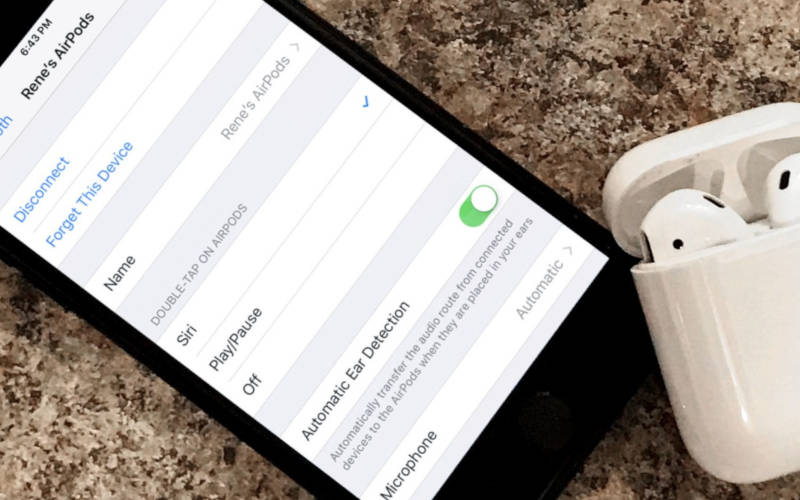
Сегодня мы подробно расскажем о том, как подключить беспроводные наушники к Айфону, и что делать, если уже настроенная гарнитура отказывается работать. Наушники, которые можно подключить посредством Bluetooth – это универсальный аксессуар. Его можно использовать не только вместе с фирменным телефоном, но также ноутбуком, плеером, планшетом и телевизором.
Начнем с того, что синхронизировать различные устройства Apple особенно просто благодаря общей операционной системе iOS. Платформа начинает работать некорректно в крайне редких случаях. Недавним обладателям беспроводных наушников мы напомним, что при наличии в них микрофона можно сразу же отвечать на звонки, которые поступают на ваш iPhone, это открывает дополнительное удобство использования.
Инструкция беспроводного наушника к iPhone
Теорию обсудили, теперь на практике поэтапно опишем, как подключить беспроводной наушник к айфону. Любопытно, что алгоритм подключения беспроводной гарнитуры является общим практически для всех устройств Apple и версий iPhone.
Порядок запуска:
- включаем наушники;
- активируем на них возможность подключения к ранее неизвестному устройству (обычно нажатием кнопки и удержанием более двух секунд);
- когда наушники становятся открыты для поиска, включаем питание.
- ожидаем мерцания синего индикатора.
Если индикатор мигать отказывается, используем специальную клавишу, на которой можно видеть обозначение Bluetooth. В отдельных случаях предстоит воспользоваться клавишей включения наушников. При этом, потребуется удержание указанной кнопки.
- Важно: необходимо добиться от индикатора именно синего мигания.
Активация Bluetooth наушника
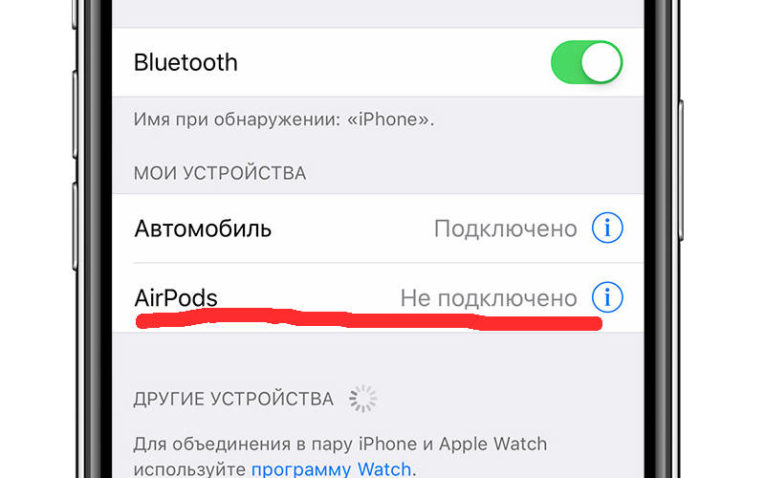
- Активация Bluetooth выполняется в соответствии с такой последовательностью действий:
- Переходим к настройкам нашего iPhone.
- Открываем раздел под названием Bluetooth.
- Активируем Bluetooth и в перечне найденных аксессуаров кликаем на наши наушники.
После выполнения описанных шагов, наушникам телефон присвоит статус «Подключено». Возле указателя уровня заряда аккумулятора появится новое обозначение, которое и является свидетельством того, что наушники подключены и готовы к работе.
Благодаря функции, которая отмечена обозначением «i», мы можем отключить на время гарнитуру или полностью удалить все сведения о подключении. Для последнего случая предусмотрен пункт «Забыть это устройство».
Индикатор, который оповещает пользователя об уровне заряда гарнитуры назван «Элементы питания». При повторном подключении наушников к телефону распознание устройство осуществляет практически мгновенно и без вмешательства пользователя.
Проблемы при подключении беспроводных наушников к iPhone
В некоторых случаях iPhone может отказываться распознавать наушники. В такой ситуации проверяем доступность гарнитуры для обнаружения другими устройствами. Если индикатор Bluetooth непрерывно горит, а не мерцает, чтобы его активировать нажимаем на отдельную кнопку либо применяем удержание клавиш питания.
В разных моделях наушников это действие имеет свои особенности. Может помочь отключение Bluetooth и его повторная активация. Есть вероятность, что после этого аксессуар возникнет в перечне устройств, которые доступны для подключения.
Возможности беспроводных наушников
Некоторые современные модели беспроводных наушников позволяют:
- отвечать на звонки;
- завершать разговор;
- выбирать оптимальный уровень громкости.
Кроме того, нередко во время прослушивания музыки можно с помощью наушников менять композиции, удерживая клавиши регулирования громкости. Для новичков приятной неожиданностью может стать и то, что фирменные виджеты iPhone показывают, сколько энергии осталось в наушниках.
Как подключить наушники сони к айфону?
Наушники для айфона от компании Сони представлены несколькими моделями. Среди них есть как беспроводные, так и проводные варианты. В зависимости от этого отличаются и способы подключения гарнитуры.

Какие наушники сони лучше для айфона?
Компания Sony заботиться о своих клиентах, поэтому выпустила несколько моделей наушников к айфону. Все изделия имеют микрофон и пульт управления. Каждый вариант достаточно удобный и безопасный при эксплуатации.
Разновидности наушников Sony для айфона:
- Sony MDR-ZX330BT – простой, но надежный беспроводной аксессуар;
- Sony DR-EX300iP – проводная удобная модель;
- Sony MDR-E10iP – качественные проводные изделия.
Как их подключить?

Наушники сони подключаются к айфону двумя способами. Все зависит от конструкции гарнитуры. Существуют беспроводные и проводные аксессуары. Сопряжение осуществляется через блютуз или с помощью кабеля. Каждый способ имеет свои особенности, плюсы и минусы.
Проводные
При наличии стандартного разъема 3,5 мм, подключение проводится достаточно просто. Нужно вставить джек в гнездо до упора. Сильно давить не нужно. О подключении свидетельствует характерный щелчок. Проводные наушники для айфона должны иметь правильный размер джека, тогда проблем при сопряжении не возникнет. При выборе гарнитуры важно изучить ее характеристики, чтобы понять, подходит ли такая модель к айфону.
Но как подключать гарнитуру, если телефон имеет цифровой разъем Lightning (он встречается на всех современных моделях айфонов). Не все наушники могут выполнить такое сопряжение. В таком случае потребуется приобрести специальный переходник. Этот процесс может быть неудобным, но других вариантов нет.
Беспроводные

Блютуз наушники Сони не имеют никаких сложностей при подключении. Процесс состоит из нескольких последовательных этапов. Если следовать инструкции, то никаких проблем не возникнет.
Этапы подключения беспроводной гарнитуры:
- Сначала нужно зайти в настройки на телефоне и включить Bluetooth, после чего появиться список устройств, с которыми можно провести сопряжение.
- Затем необходимо включить наушники, зажав соответствующую кнопку на корпусе устройства.
- После включения гарнитуры, ее название должно появиться в списке обнаруженных устройств на телефоне. Требуется нажать на название, чтобы начать сопряжение.
Процесс подключения проводится автоматически. Об окончании операции свидетельствует статус наушников «Подключено». На этом подключение завершено, можно смело эксплуатировать устройства.
Преимущества и недостатки обоих вариантов
Беспроводной и проводной способ подключения имеет свою плюсы и минусы. Так первый вариант считается более удобным при активной деятельности. К тому же гарнитура реже выходит из строя из-за отсутствия проводов, ведь они не пережимаются, не повреждается штекер. К минусам относится недолгое время работы, ведь беспроводные наушники нуждаются в регулярной подзарядке.
Проводной способ подключения обеспечивает стабильную работу. Сигнал не прерывается, что часто встречается при эксплуатации блютуз гарнитуры. Но при этом можно легко повредить провод и устройство не подходит для занятий спортом.
Как подключить наушники Sony к iPhone
Есть несколько способов подключить наушники Sony к iPhone. Один из способов — использовать адаптер для наушников. Другой способ — использовать Bluetooth.
Часто задаваемые вопросы
Есть несколько причин, по которым это может быть так. Во-первых, убедитесь, что ваши наушники совместимы с вашим iPhone. Во-вторых, убедитесь, что разъем для наушников на вашем iPhone находится в хорошем состоянии — если он поврежден, он может не подключиться должным образом. Наконец, проверьте настройки вашего телефона, чтобы убедиться, что звук включен для наушников.
Чтобы перевести наушники Sony в режим сопряжения, удерживайте кнопку питания, пока светодиод не начнет мигать синим цветом. Затем откройте настройки Bluetooth и выберите «Добавить устройство». Ваши наушники будут отображаться как «Наушники» в списке устройств.
Для сопряжения Bluetooth-гарнитуры Sony с новым iPhone на вашем телефоне должна быть установлена последняя версия операционной системы iOS. После того, как вы позаботились об этом, выполните следующие действия:
Перейдите в «Настройки» и выберите «Bluetooth».
Убедитесь, что Bluetooth-гарнитура Sony включена и находится в режиме сопряжения.
Выберите гарнитуру из списка устройств и введите пароль 0000, если будет предложено.
Есть несколько вещей, которые вы можете попробовать, чтобы подключить беспроводные наушники Sony. Во-первых, убедитесь, что они включены и на вашем устройстве включено соединение Bluetooth. Затем попробуйте подойти ближе к устройству, к которому вы пытаетесь подключиться. Если это не сработает, попробуйте перезагрузить устройство и наушники. Если ничего не помогает, возможно, проблема связана с наушниками, и вам может потребоваться обратиться в службу поддержки Sony.
Да, наушники Sony работают с продуктами Apple. На самом деле Sony — одна из немногих компаний, производящих наушники, совместимые как с устройствами Apple, так и с Android. Это связано с тем, что Sony использует стандартный разъем для своих наушников, называемый разъемом 3.5 мм. Итак, независимо от того, есть ли у вас iPhone или телефон на Android, вы можете без проблем использовать наушники Sony.
Сначала попробуйте выключить наушники, а затем снова включить. Если это не сработает, возможно, вам придется их сбросить. Для этого удерживайте кнопку питания около 10 секунд, пока светодиод не начнет мигать синим цветом.
Есть несколько причин, по которым Bluetooth может не находить устройства. Одна из возможностей заключается в том, что устройства не находятся в пределах досягаемости друг друга. Другая возможность заключается в том, что устройства были сопряжены с другими устройствами и больше не доступны для подключения. Наконец, может возникнуть проблема с аппаратным или программным обеспечением Bluetooth на любом устройстве.
Если у вас возникли проблемы с сопряжением устройства Bluetooth с компьютером, вы можете попробовать несколько способов. Во-первых, убедитесь, что оба устройства включены и находятся в пределах досягаемости друг друга. Вам также может потребоваться ввести пароль или PIN-код, чтобы завершить процесс сопряжения. Если это не сработает, попробуйте перезагрузить компьютер и устройство Bluetooth. Если ничего не помогает, вам может потребоваться обновить драйверы или переустановить программное обеспечение Bluetooth.
Чтобы подключить беспроводные наушники Sony к iPhone 13, сначала необходимо убедиться, что на обоих устройствах включен Bluetooth.
Как только они появятся, откройте приложение «Настройки» на своем iPhone и выберите Bluetooth. В разделе «Устройства» вы должны увидеть свои наушники в списке. Нажмите на них, чтобы подключиться.
Похожие публикации:
- Как перенести лицензию windows 10 на другой компьютер
- Как перенести приложение с айфона на айфон если его нет в app store
- Как перенести файлы с одного яндекс диска на другой яндекс диск
- Как перенести яндекс ключ с одного смартфона на другой