
Компиляция и сборка в Visual Studio
Область применения:Visual Studio Visual Studio для Mac  Visual Studio Code
Начальные сведения о сборке в IDE см. в разделе Пошаговое руководство. Построение приложения.
Сборку приложения можно выполнять с помощью интегрированной среды разработки Visual Studio, программ командной строки MSBuild и Azure Pipelines:
| Метод построения | Льготы |
|---|---|
| IDE | — Немедленное создание сборок и тестирование их в отладчике. — Запуск многопроцессорных сборок для проектов C++ и C#. — Настройка различных аспектов системы сборки. |
| CMake. | — Создание проектов C++ с помощью средства CMake – Использование одной и той же системы сборки на платформах Linux и Windows. |
| Командная строка MSBuild | — Сборка проектов без установки Visual Studio. — Запуск многопроцессорных сборок для всех типов проектов. — Настройка большинства аспектов системы сборки. |
| Azure Pipelines | — Автоматизация процесса сборки в рамках конвейера непрерывной интеграции или поставки. — Применение автоматических тестов для каждой сборки. — Использование практически неограниченных облачных ресурсов для процессов сборки. — Возможность изменения рабочего процесса сборки и создания процедур сборки с подробно настраиваемыми задачами. |
В этом разделе подробно рассматривается сборка на основе IDE. Дополнительные сведения о других методах см. в разделах CMakeMSBuild и Azure Pipelines соответственно.
Этот раздел относится к Visual Studio в Windows. Информацию о Visual Studio для Mac см. в статье Компиляция и сборка в Visual Studio для Mac.
Создание в интегрированной среде разработки
При создании проекта среда Visual Studio создает для него конфигурации сборки по умолчанию, а также содержащее проект решение. Эти конфигурации определяют, как выполняется сборка и развертывание решений и проектов. В частности, используются уникальные конфигурации проектов для разных целевых платформ (например, Windows или Linux) и типов сборки (например, отладка или выпуск). Вы можете как угодно изменять эти конфигурации и при необходимости создавать свои собственные.
Начальные сведения о сборке в IDE см. в разделе Пошаговое руководство. Построение приложения.
После этого вы можете познакомиться с другими задачами:
- Общие сведения о конфигурациях сборок
- Настройка проектов для целевых платформ
- Управление свойствами проектов и решений
- Назначение событий построения в C# и Visual Basic
- Задание параметров сборок
- Параллельная сборка нескольких проектов
См. также
- Сборка (компиляция) проектов веб-узлов
- Компиляция и сборка (Visual Studio для Mac)
- Проекты CMake в Visual Studio
Пошаговое руководство. Компиляция машинной программы на языке C++ из командной строки
Visual Studio включает в себя командную строку C и компилятор C++. Его можно использовать для создания всех элементов — от базовых консольных приложений до приложений универсальной платформы Windows, классических приложений, драйверов устройств и компонентов .NET.
В этом пошаговом руководстве приводятся инструкции по созданию программы на языке C++ в стиле «Hello, Wolrd» в текстовом редакторе с последующей компиляцией из командной строки. Если вы хотите попробовать интегрированную среду разработки Visual Studio вместо использования командной строки, см . пошаговое руководство. Работа с проектами и решениями (C++) или использование интегрированной среды разработки Visual Studio для классических приложений C++.
В этом пошаговом руководстве вместо ввода показанного кода можно использовать собственную программу на языке C++. Также можно использовать пример кода C++ из другой статьи справки.
Необходимые компоненты
Для выполнения этого пошагового руководства необходимо установить Visual Studio и дополнительную рабочую нагрузку Разработка настольных приложений на C++ или Build Tools командной строки для Visual Studio.
Visual Studio — интегрированная среда разработки (IDE). Она поддерживает полнофункциональный редактор, диспетчеры ресурсов, отладчики и компиляторы для многих языков и платформ. Доступные версии включают бесплатный выпуск Visual Studio Community Edition, и все они могут поддерживать разработку на C и C++. Сведения о скачивании и установке Visual Studio см. в статье Установка поддержки C++ в Visual Studio.
Build Tools для Visual Studio устанавливают только средства, библиотеки и компиляторы командной строки, необходимые для сборки программ C и C++. Это идеальный вариант для создания заданий и упражнений, а установка выполняется относительно быстро. Чтобы установить только средства командной строки, найдите Build Tools для Visual Studio на странице загрузки Visual Studio.
Прежде чем можно будет выполнить сборку программ C или C++ в командной строке, убедитесь, что эти средства установлены и к ним можно получить доступ из командной строки. Visual C++ имеет сложные требования к среде командной строки для поиска используемых средств, заголовков и библиотек. Visual C++ нельзя использовать в простом окне командной строки без предварительной подготовки. К счастью, Visual C++ устанавливает ярлыки для запуска командной строки разработчика, для которой настроена среда для сборок из командной строки. К сожалению, имена ярлыков командной строки разработчика и места их расположения отличаются практически во всех версиях Visual C++ и в различных версиях Windows. Первая задача пошагового руководства — найти нужную командную строку.
Ярлык командной строки разработчика автоматически задает правильные пути для компилятора и средств, а также для всех необходимых заголовков и библиотек. Эти значения среды необходимо задавать самостоятельно, если используется обычное окно командной строки. Дополнительные сведения см. в статье Использование набора инструментов MSVC из командной строки. Рекомендуется использовать ярлык командной строки разработчика вместо создания собственного.
Открытие командной строки разработчика
- Если вы установили Visual Studio 2017 или более поздней версии в Windows 10 или более поздней версии, откройте меню «Пуск» и выберите Все приложения. Прокрутите вниз и откройте папку Visual Studio (не приложение Visual Studio). Выберите элемент Командная строка разработчика для VS, чтобы открыть окно командной строки. Если вы установили Microsoft Visual C++ Build Tools 2015 в Windows 10 или более поздней версии, откройте меню Пуск и выберите Все приложения. Прокрутите вниз и откройте папку Microsoft Visual C++ Build Tools. Выберите элемент Командная строка Native Tools x86 Visual C++ 2015, чтобы открыть окно командной строки. Можно также ввести «командная строка разработчика» в строке поиска в Windows и выбрать командную строку, которая соответствует установленной версии Visual Studio. Откройте окно командной строки с помощью ярлыка.
- Затем убедитесь в том, что командная строка разработчика Visual C++ настроена правильно. В окне командной строки введите cl и убедитесь в том, что выходные данные выглядят примерно так:
C:\Program Files (x86)\Microsoft Visual Studio\2017\Enterprise>cl Microsoft (R) C/C++ Optimizing Compiler Version 19.10.25017 for x86 Copyright (C) Microsoft Corporation. All rights reserved. usage: cl [ option. ] filename. [ /link linkoption. ] Возможно, существуют различия в текущем каталоге или номерах версий. Эти значения зависят от версии Visual C++ и установленных обновлений. Если приведенный выше результат похож на отображаемый, можно приступать к сборке программ C или C++ в командной строке.
Примечание. Если при выполнении команды cl появляется сообщение о том, что «cl не распознается как внутренняя или внешняя команда, исполняемая программа или пакетный файл», или возникают ошибки C1034 или LNK1104, дело в том, что вы не используете командную строку разработчика или что-то не так с установкой Visual C++. Для продолжения нужно будет исправить ошибку.
Если вы не можете найти ярлык командной строки разработчика или при вводе cl появляется сообщение об ошибке, возможно, возникла проблема с установкой Visual C++. Попробуйте переустановить компонент Visual C++ в Visual Studio или Microsoft Visual C++ Build Tools. Не переходите к следующему разделу, пока команда cl не сработает. Дополнительные сведения об установке Visual C++ и устранении неполадок см. в статье Установка Visual Studio.
Примечание. В зависимости от версии Windows, установленной на компьютере, и конфигурации системы безопасности может потребоваться правой кнопкой мыши открыть контекстное меню для ярлыка командной строки разработчика и выбрать пункт Запуск от имени администратора, чтобы успешно выполнить сборку и запуск программы, созданной в этом пошаговом руководстве.
Создание файла исходного кода на языке Visual C++ и его компиляция из командной строки
- В окне командной строки разработчика введите md c:\hello , чтобы создать каталог, а затем введите cd c:\hello , чтобы перейти к этому каталогу. В этом каталоге создаются файл исходного кода и скомпилированная программа.
- В окне командной строки введите notepad hello.cpp . Когда Блокнот предложит создать файл, выберите Да. Откроется пустое окно Блокнота, в котором можно ввести код для файла hello.cpp.
- В окне блокнота введите следующие строки кода:
#include using namespace std; int main()
c:\hello>dir Volume in drive C has no label. Volume Serial Number is CC62-6545 Directory of c:\hello 05/24/2016 05:36 PM . 05/24/2016 05:36 PM .. 05/24/2016 05:37 PM 115 hello.cpp 1 File(s) 115 bytes 2 Dir(s) 571,343,446,016 bytes free Даты и некоторые другие данные будут отличаться на вашем компьютере.
Примечание. Если файл исходного кода hello.cpp не отображается, убедитесь, что текущий рабочий каталог в командной строке — это созданный вами каталог C:\hello . Это должен быть каталог, в который вы сохранили файл исходного кода. Также убедитесь, что файл исходного кода был сохранен с расширением имени файла .cpp , а не .txt . Если открыть Блокнот из командной строки с помощью команды notepad hello.cpp , файл исходного кода автоматически сохраняется в текущем каталоге в виде файла .cpp . Если Блокнот открыть другим способом, его поведение также будет другим. По умолчанию Блокнот добавляет расширение .txt в новые файлы при их сохранении. Кроме того, файлы по умолчанию сохраняются в каталоге Документы. Чтобы сохранить файл с расширением .cpp в Блокноте, выберите Файл>Сохранить как. В диалоговом окне Сохранение файла перейдите к папке C:\hello в элементе управления иерархического представления каталогов. Затем используйте раскрывающийся список «Сохранить как тип», чтобы выбрать все файлы (*.*). Введите hello.cpp в элемент управления «Поле ввода» Имя файла и нажмите кнопку Сохранить, чтобы сохранить файл.
c:\hello>cl /EHsc hello.cpp Microsoft (R) C/C++ Optimizing Compiler Version 19.10.25017 for x86 Copyright (C) Microsoft Corporation. All rights reserved. hello.cpp Microsoft (R) Incremental Linker Version 14.10.25017.0 Copyright (C) Microsoft Corporation. All rights reserved. /out:hello.exe hello.obj Примечание. Если вы получаете сообщение об ошибке, например «cl не распознается как внутренняя или внешняя команда, исполняемая программа или пакетный файл», ошибке C1034 или LNK1104, командная строка разработчика настроена неправильно. Чтобы получить сведения о том, как устранить эту проблему, вернитесь к разделу Открыть командную строку разработчика.
Примечание. Если вы получаете другое сообщение об ошибке или предупреждение компилятора или компоновщика, проверьте исходный код, исправьте ошибки, сохраните его и снова запустите компилятор. Для получения сведений о конкретных ошибках введите номер ошибки в поле поиска.
Hello, world, from Visual C++! Следующие шаги
Этот пример «Hello, World» является самой простой программой C++. Реальные программы обычно имеют файлы заголовков, дополнительные исходные файлы и ссылки на библиотеки.
Вы можете использовать шаги, описанные в этом пошаговом руководстве по C++, для создания собственного кода, чтобы не вводить приведенный пример. Эти шаги также позволяют собрать множество примеров кода C++, которые можно найти в других местах. Вы можете разместить исходный код и собрать приложения в любом доступном для записи каталоге. По умолчанию интегрированная среда разработки Visual Studio создает проекты в папке пользователя в подпапке source\repos . Старые версии могут помещать проекты в папку Documents\Visual Studio \Projects .
Чтобы скомпилировать программу с дополнительными файлами исходного кода, введите их все в командной строке, например:
cl /EHsc file1.cpp file2.cpp file3.cpp
Параметр командной строки /EHsc указывает компилятору на необходимость стандартной обработки исключений C++. В противном случае созданные исключения могут привести к неуничтоженным объектам и утечкам ресурсов. Дополнительные сведения см. в статье /EH (модель обработки исключений).
При указании дополнительных исходных файлов компилятор использует первый входной файл для создания имени программы. В этом случае выводится программа с именем file1.exe. Чтобы изменить имя на program1.exe, добавьте параметр компоновщика /out:
cl /EHsc file1.cpp file2.cpp file3.cpp /link /out:program1.exe
Чтобы автоматически перехватывать другие ошибки программирования, рекомендуется выполнить компиляцию с помощью порога предупреждений /W3 или /W4:
cl /W4 /EHsc file1.cpp file2.cpp file3.cpp /link /out:program1.exe
В компиляторе cl.exe есть множество дополнительных параметров. Их можно применять для создания, оптимизации, отладки и анализа кода. Чтобы просмотреть краткий список, введите cl /? в командной строке разработчика. Можно также выполнять компиляцию и компоновку отдельно и применять параметры компоновщика в более сложных сценариях сборки. Дополнительные сведения о параметрах и использовании компилятора и компоновщика см. в справочнике по сборке для C/C++.
Для настройки и создания более сложных проектов в командной строке можно использовать NMAKE и файлы makefile, MSBuild и файл проекта или CMake. Дополнительные сведения об использовании этих средств см. в разделах Справочник по NMAKE, MSBuild и Проекты CMake в Visual Studio.
Языки C и C++ похожи, но имеют различия. Компилятор MSVC использует простое правило для определения языка, используемого при компиляции кода. По умолчанию компилятор MSVC рассматривает файлы с расширением .c как исходные файлы на языке С, а файлы с расширением .cpp — как исходные файлы на языке С++. Если указан параметр компилятора /TP, компилятор будет рассматривать все файлы как исходные файлы на языке С++ вне зависимости от расширения.
Компилятор MSVC содержит библиотеку времени выполнения C (CRT), которая соответствует стандарту ISO C99 с небольшими исключениями. Переносимый код обычно компилируется и выполняется, как ожидалось. Некоторые устаревшие функции библиотеки и несколько имен функций POSIX не рекомендуется использовать в компиляторе MSVC. Функции поддерживаются, но предпочтительные имена изменились. Дополнительные сведения см. в статьях Функции безопасности в CRT и Предупреждение компилятора (уровень 3) C4996.
Урок №5. Компиляция вашей первой программы
Перед написанием нашей первой программы мы еще должны кое-что узнать.
Оглавление:
- Теория
- Пользователям Visual Studio
- Пользователям Code::Blocks
- Пользователям командной строки
- Пользователям веб-компиляторов
- Пользователям других IDE
- Если компиляция прошла неудачно
- Заключение
Теория
Во-первых, несмотря на то, что код ваших программ находится в файлах .cpp, эти файлы добавляются в проект. Проект содержит все необходимые файлы вашей программы, а также сохраняет указанные вами настройки вашей IDE. Каждый раз, при открытии проекта, он запускается с того момента, на котором вы остановились в прошлый раз. При компиляции программы, проект говорит компилятору и линкеру, какие файлы нужно скомпилировать, а какие связать. Стоит отметить, что файлы проекта одной IDE не будут работать в другой IDE. Вам придется создать новый проект (в другой IDE).
Во-вторых, есть разные типы проектов. При создании нового проекта, вам нужно будет выбрать его тип. Все проекты, которые мы будем создавать на данных уроках, будут консольного типа. Это означает, что они запускаются в консоли (аналог командной строки). По умолчанию, консольные приложения не имеют графического интерфейса пользователя — GUI (сокр. от «Graphical User Interface») и компилируются в автономные исполняемые файлы. Это идеальный вариант для изучения языка C++, так как он сводит всю сложность к минимуму.
В-третьих, при создании нового проекта большинство IDE автоматически добавят ваш проект в рабочее пространство. Рабочее пространство — это своеобразный контейнер, который может содержать один или несколько связанных проектов. Несмотря на то, что вы можете добавить несколько проектов в одно рабочее пространство, все же рекомендуется создавать отдельное рабочее пространство для каждой программы. Это намного упрощает работу для новичков.
Традиционно, первой программой на новом языке программирования является всеми известная программа «Hello, world!». Мы не будем нарушать традиции ��
Пользователям Visual Studio
Для создания нового проекта в Visual Studio 2019, вам нужно сначала запустить эту IDE, затем выбрать «Файл» > «Создать» > «Проект» :

Дальше появится диалоговое окно, где вам нужно будет выбрать «Консольное приложение Windows» из вкладки «Visual C++» и нажать «ОК» :

Также вы можете указать имя проекта (любое) и его расположение (рекомендую ничего не менять) в соответствующих полях.
В текстовом редакторе вы увидите, что уже есть некоторый текст и код — удалите его, а затем напечатайте или скопируйте следующий код:
Как в Visual Studio Code компилировать код Си?
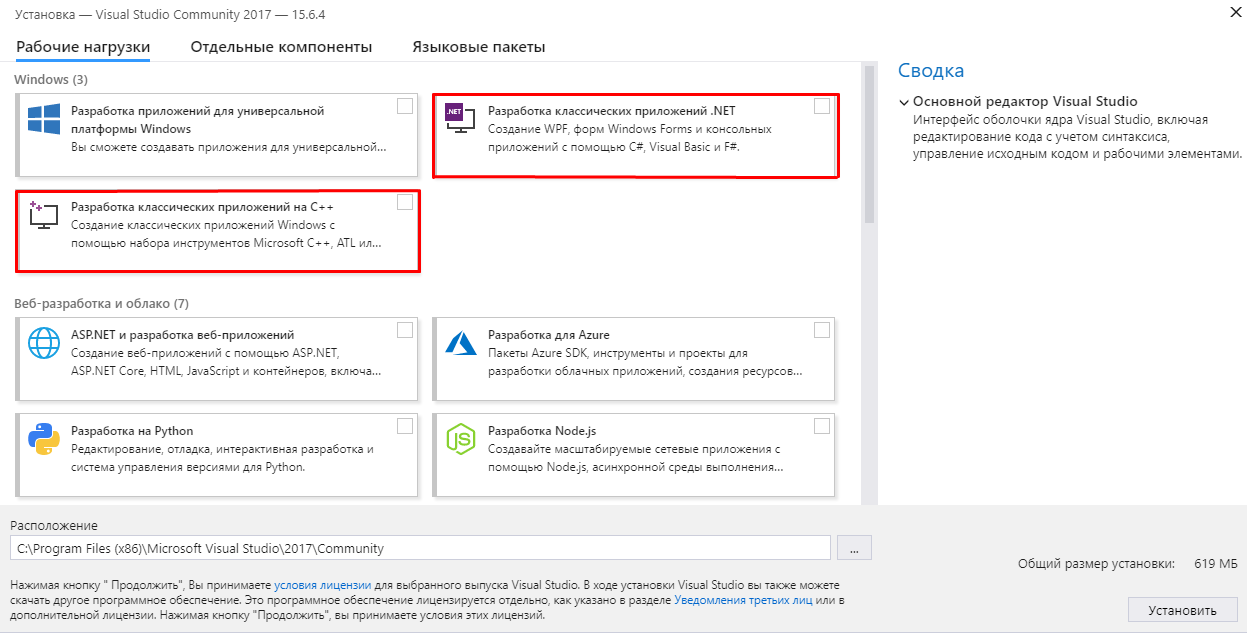
Что устанавливать из Visual Studio 2017 Community, если собираюсь писать код на Си?
- Вопрос задан более трёх лет назад
- 29355 просмотров
Комментировать
Решения вопроса 0
Ответы на вопрос 1

Электроньщик, программист
1. компиляция на Code — нудный процесс, ибо нужно использовать компилятор из вне, для самой отладки нужно создать launch.json (и в нём прописать пути для GDB и настроить файл который будет компилироваться и всё это нужно лишь для отладки, да и не обязательно), а для компиляции .
Ссылка
Note: The C/C++ extension does not include a C++ compiler or debugger. You will need to install these tools or use those already installed on your computer. Popular C++ compilers are mingw-w64 for Windows, Clang for XCode for macOS, and GCC on Linux. Make sure your compiler executable is in your platform path so the extension can find it. The extension also supports the Windows Subsystem for Linux.
. создаёте c_cpp_properties.json, в вашем воркспэйсе и прописываете:
< "name": "Win32", "includePath": [ "$" ], "defines": [ "_DEBUG", "UNICODE" ], "compilerPath": "C:\\mingw-w64\\bin\\gcc.exe", "intelliSenseMode": "clang-x64", "browse": < "path": [ "$" ], "limitSymbolsToIncludedHeaders": true, "databaseFilename": "" > >Предварительно скачав mingw-w64/GCC.
Думаю вас это не устроит, но этого мало, нужен tasks.json примерно такого вида:
А параметры для вашего компилятора думаю найдёте сами, из хода выполнения в DevC`и++, «command» это обычное выполнение в cmd, на сколько знаю для «C`и» будет нужен gcc.exe, параметры будут содержать в себе пути к стандартным библиотекам и тип компилируемого приложения по типу консольное или оконное.
2. Обычный проект C++ пустой, ручкой создаёшь файл с расширением «*.c», и в параметрах проекта поставить компилятор gcc или Си (что-то такое)