
Коммерческие предложения в программе 1С Управление торговлей (УТ 11) 11.2. Пошаговая инструкция
Механизм коммерческих предложений в программе 1С Управление торговлей версия 11.2 используется для фиксации процесса согласования с клиентом условий продаж.
Располагаются документы «Коммерческие предложения» в разделе «Продажи». По соответствующей команде «Коммерческие предложения клиентам» мы переходим в журнал данных документов. Активировать опцию коммерческих предложений можно в разделе «Нормативно-справочная информация и администрирование», в настройке раздела «Продажи». В разделе «Оптовые продажи» есть соответствующий флаг «Коммерческие предложения». Сейчас у меня данная опция активирована по умолчанию в связи с тем, что в системе установлена опция «Использовать управление сделками», а коммерческое предложение является одним из составных этапов типовой продажи. Поэтому опция «Коммерческие предложения» у меня активирована по умолчанию.
Вернемся к журналу «Коммерческие предложения». В верхней части данного журнала стандартно представлены команды быстрого отбор:
- «Текущее состояние» (например, «все в работе», «действует», «отменено», «ожидается согласование»),
- «Срок выполнения»,
- «Ответственный менеджер».
Создать новое коммерческое предложение можно по кнопке «Создать». Также, на основании одного коммерческого предложения можно создавать другое коммерческое предложение и таким образом регистрировать в программе 1С Управление торговлей версия 11.2 факт переговоров с клиентом, различные шаги, этапы согласования того или иного коммерческого предложения.
Коммерческое предложение можно создать и по соответствующей задаче. В данном случае у меня открыта задача «Подготовить предложение по сделке», и здесь есть соответствующая команда, которой мы и воспользуемся.
Нажимаем кнопку «создать коммерческое предложение», и программа 1С Управление торговлей версия 11.2 уже заполнила мне документ теми данными, которые были введены, указаны на предыдущих шагах моей типовой продажи по данному клиенту.
Что же мы здесь видим?
Первое — указан клиент, то есть тот клиент, с кем мы работаем. Указано соглашение с нашим клиентом. Если по данному клиенту есть типовое соглашение (оно одно), конфигурация 1С Управление торговлей (УТ 11) 11.2 заполнит его по умолчанию.
Если индивидуального соглашения нет, но есть типовое соглашение, система 1С Управление торговлей (УТ 11) 11.2 также его выберет.
В случае, если соглашений несколько, менеджер может открыть соответствующую опцию и выбрать то соглашение, которое необходимо использовать в данном коммерческом предложении. На основании данного соглашения с клиентом будут заполнены все основные элементы взаимодействия с клиентом, ценообразование и так далее.
Например, у нас указана операция – то, что это реализация. Указана валюта – «рубли».
Если мы перейдем на вкладку «Дополнительно», то мы увидим, что у нас заполнен «склад», выбран режим налогообложения и указано, что цена включает НДС. Также мы можем отметить, что у нас заполнено по данному коммерческому предложению сделка с клиентом, в рамках которого оформляется данное коммерческое предложение.
Перейдем на вкладку «Товары». Поскольку на предыдущих шагах нашей сделки с клиентом была зарегистрирована потребность клиентов в виде телевизоров и холодильников, сейчас в коммерческом предложении заполнены данные позиции, если точнее – их текстовые описания, что несомненно является помощью менеджеру.
В данном случае, менеджеру необходимо конкретизировать, что же конкретно под данную потребность клиенту можно предложить.
Например, в нашем случае в рамках телевизоров мы можем предложить клиенту те телевизоры, которые у нас есть. Пусть это будет первый телевизор – Panasonic. В количестве 2-х штук. Предложим клиенту. Цена у нас зарегистрирована как оптовая, и программа 1С Управление торговлей (УТ 11) 11.2 автоматически подставила оптовую цену 11700 руб.
Разобьем данную строку и предложим клиенту еще одну модель телевизора. Пусть это будет телевизор Sony. Также предложим клиенту 2 штуки. Соответственно, по телевизору Sony у нас установилась цена 13650 руб. Это та цена, которая была зарегистрирована у нас в программе ранее.
Оформим предложение по холодильникам. Пусть будет у нас первый холодильник Samsung. Клиенту мы будем предлагать одну позицию данного холодильника. Оптовая цена заполнилась у нас автоматически. Укажем еще один холодильник – пусть это будет холодильник Siemens. Также его предложим в количестве 1 штуки. Оптовая цена заполнилась автоматически на основании данной системы.
И оформим третью позицию холодильника. В нашем случае это будет «Стинол» в количестве 1 штуки. Оптовая цена – 5733 руб.
Подбирая позиции товара, можно воспользоваться соответствующим помощником подбора товаров.
Можно загрузить информацию из внешнего файла. Например, клиент мог прислать нам что-то в электронном виде на основании нашего прайса и просит оформить коммерческое предложение на данной позиции.
В левой части отмечены выбранные позиции. Сейчас у нас установлены все галочки. Если какую-то галочку снять, то данная позиция отмечается бледным серым цветом. Это означает то, что клиент отказался от данной позиции, и далее она уже не будет участвовать в дальнейшем нашем обсуждении работы с клиентом.
Можно оформить здесь же скидки клиенту. Например, воспользуемся командой «Рассчитать скидки». Программа 1С Управление торговлей версия 11.2 на основании соглашения с клиентом и зарегистрированных наших скидках автоматически проставила процент автоматической скидки 15%, рассчитала сумму скидки и рассчитала сумму уже данных товарных позиций без скидки.
Такой документ можно записать и провести.
Если на основании данного документа создавать другое коммерческое предложение, вся информация из первоначального коммерческого предложения будете перенесена в последующее, и уже в новом коммерческом предложении можно согласовывать, уточнять конкретные позиции. Сейчас мы этого делать не будем.
Статус нашего коммерческого предложения «Действует». Также стоит отметить, что возможны и другие статусы. Например, «отменено» — используется, если данное коммерческое предложение отменено, и мы по нему уже работать не будем. «Не согласовано» — также, если данное коммерческое предложение необходимо согласовать.
В случае, если у менеджера, оформляющего коммерческое предложение, нет полномочий, нет прав отклоняться от условий, указанных в типовом соглашении либо в индивидуальном соглашении с клиентом, то любые отклонения необходимо будет предварительно согласовать с вышестоящим руководством, у которого есть соответствующие полномочия. Мы же сейчас этого делать не будем. Полномочий и прав у нас достаточно. Коммерческое предложение мы оформили. Можем его записать, провести.
При необходимости можем распечатать коммерческое предложение. Также его можно сохранить в формате Microsoft Word или в формате Open Office. Если мы выбираем соответствующую команду, у нас происходит формирование файла и открытие соответствующего приложения по работе с данным форматом.
Завершилось формирование файла. Сейчас у меня данное коммерческое предложение выведено в формате MS Word. Можно такой файл сохранить на своем диске и отправить клиенту.
Наше коммерческое предложение проведено, оформлено. Я его закрою, и по нашему этапу сделки — Подготовить предложение по сделке — можно выполнить команду «Выполнено».
После того, как мы отметили соответствующее действие по выполнению задачи, программа 1С Управление торговлей (УТ 11) 11.2 автоматически переводит нашу сделку на следующий этап — «Провести презентацию по сделке».
Предположим, что данный этап мы также выполнили, отметим соответствующее действие. И конфигурация 1С Управление торговлей (УТ 11) 11.2 переводит нас на следующий шаг — «Согласовать условия продаж по сделке».
Открыв данное задание, мы можем также увидеть ссылку на наше коммерческое предложение клиенту, при необходимости можем его открыть и работать с ним. Будем считать, что клиент согласился на наши условия, и такое задание мы также отметим как выполненное.
Программа 1С Управление торговлей (УТ 11) 11.2 переводит нас на следующее задание — «Сформировать заказ по сделке «Продажа бытовой техники». Если мы вернемся к журналу «Коммерческие предложения», то мы увидим здесь только что созданное нами коммерческое предложение. Мы бы могли его создать непосредственно из этого журнала, но воспользовались окном с нашими задачами для упрощения данного процесса.
Таким образом, в программе 1С Управление торговлей версия 11.2 осуществляется работа с коммерческими предложениями нашим клиентам.
Эти возможности доступны как пользователям локальных версий так и облачных решений, например 1С:Фреш, 1С:Готовое рабочее место (ГРМ). Для покупки коробочных версий или онлайн аренды программы 1С:Управление торговлей 11 (1С:УТ) в облаке обращайтесь по телефонам
+7 499 322 87 87 или на e-mail: ut4u@1c.yar.ru
Как в 1С сделать коммерческое предложение?
В программе 1С Бухгалтерия предприятия 3.0 не предусмотрена форма коммерческого предложения. Такая функция есть в программе 1С Управление торговлей. Для создания коммерческого предложения нужно перейти из раздела “Продажи” в подраздел “Оптовые продажи” — “Коммерческие предложения клиентам”. Далее необходимо нажать кнопку “Создать”, чтобы сформировать новое коммерческое предложение.
В программе 1С Бухгалтерия предприятия 3.0 не предусмотрена форма коммерческого предложения. Такая функция есть в программе 1С Управление торговлей. Для создания коммерческого предложения нужно перейти из раздела “Продажи” в подраздел “Оптовые продажи” — “Коммерческие предложения клиентам”. Далее необходимо нажать кнопку “Создать”, чтобы сформировать новое коммерческое предложение.
Формирование и печать коммерческих предложений
Помимо быстрых сделок существуют такие, которые требуют согласования с клиентом товарных позиций или услуг, вариантов комплектаций, скидок по ним и условий продаж. Для этого процесса используется документ «Коммерческое предложение».
В системе 1С:CRM используются макеты печатных форм, созданные из шаблонов MS Word, OpenOffice и HTML-макеты. В дистрибутив 1С:CRM уже входят по семь печатных форм для «Коммерческих предложений» и «Интересов» — четыре шаблона «Коммерческого предложения» и три для формирования договора с клиентом (форматов .doc, .html, .odt и .mxl). Также поддерживается возможность добавления произвольного числа дополнительных макетов в любом из форматов, в том числе и в виде обработок с произвольным алгоритмом формирования печатной формы.
Макеты печатных форм позволяют:
- Менеджеру — сократить временные издержки по работе с оформлением данного документа и с клиентом в целом. При заполнении товаров и услуг в интересе клиента, благодаря ранее созданному макету в HTML-формате, он сможет отправить Коммерческое предложение клиенту в три клика. (Процесс отправки указан на рисунках «Быстрый процесс отправки Коммерческого предложения клиенту»).
- Клиенту — удобно визуализировать данный документ и открыть его на любом устройстве, которое окажется под рукой, а также оперативно среагировать (утвердить или передать на правки) и принять в обработку.
Учитывая рассмотренные факты и то, что для формирования макетов печатных форм не нужно обладать специальными навыками в программировании, можно сделать вывод, что механизм добавления пользовательских печатных форм является удобным в использовании и полезным инструментом.
Быстрый процесс отправки Коммерческого предложения клиенту

Быстрый процесс отправки Коммерческого предложения клиенту

Быстрый процесс отправки Коммерческого предложения клиенту
Реализация печатных форм в формате .doc
К сведению: реализация печатных форм в формате .odt (OpenOffice) производится по аналогии.
Добавление пользовательских тегов
В шаблоне коммерческого предложения MS Word используются «теги». Тег — название переменной, заключенной в специальные символы. При формировании печатной формы программа выполняет поиск по переменным и подставляет вместо них данные, которые соответствуют переменной. Таким образом формируется текст, в который подставляются данные, выбранные ранее в документе. В 1С:CRM добавлены теги, поставляемые в решении по-умолчанию. В тоже время можно изменить или добавить собственные теги для дальнейшего использования при формировании печатных форм. Тег создается в справочнике «Шаблоны Автотекста» («Настройки» — «НСИ» — «Шаблоны Автотекста») в группе «Теги шаблона Microsoft Word документа „Коммерческое предложение“».

Путь к созданию шаблонов автотекста

Путь к созданию шаблонов автотекста
В открывшейся форме необходимо указать следующие данные:
- Наименование: внутреннее наименование создаваемого тега.
- Группа: заполняется автоматически.
- Автотекст: название переменной, которую необходимо указывать в тексте.
- Объект: документ, для которого будет использоваться тег. Именно из этого документа и формируются данные для подставления в переменную.
- Табличная часть: необходимо указать, если тег будет маркировать переменную в какой-либо из табличных частей объекта.
- Действие: указывается код на встроенном языке «1С:Предприятие». Код необходимо указывать из расчета, что он будет выполняться в контексте «Объекта» (документа).

Примечание: Для корректного заполнения данных по переменной в поле «Действие» необходимо иметь компетенции по программированию в среде «1С:Предприятие 8». Для отладки написанного кода в карточке тега расположена группа «Проверка выполнения действия». Гиперссылка позволяет добавить реквизит в код действия, не прибегая при этом к его ручному написанию, что сокращает время разработки данного шаблона.

Создание шаблона автотекста
После того как все нужные теги будут созданы, необходимо открыть макет нужной печатной формы, и отредактировать его под пользователя. Либо сохранить стандартный макет на диск и отредактировать эту копию. Работа с макетами печатных форм описана ниже.
Внимание! Рекомендуется редактировать именно готовый шаблон, а не создавать новый файл. Это связано с тем, что в шаблоне также имеется готовая структура документа, в которую помещаются теги. При копировании только части этой структуры теги могут не отрабатывать.
Пример редактирования шаблона
Необходимо добавить в уже имеющемся шаблоне в правом верхнем углу вместо названия организации картинку. Ниже, после контактных сведений ответственного и перед адресом организации вставить название организации. (В doc-формате все теги прописываются с использованием знаков <>, пример — ).

Редактирование шаблона «Коммерческое предложение» — планируемый формат
Далее необходимо произвести сохранение документа. Добавление печатной формы к документу «Коммерческое предложение» производится следующим образом. В разделе «Настройки — Администрирование — Печатные формы, отчеты и обработки» необходимо выбрать пункт «Макеты печатных форм».

Путь к справочнику «Макеты печатных форм»

Путь к справочнику «Макеты печатных форм»
В списке для создания макета печатной формы нажать кнопку «Добавить». В открывшейся форме в полях:
- Владелец макета: выбрать из предложенного списка значение «Документ.КоммерческоеПредложениеКлиенту».
- Путь к файлу: выбрать шаблон печатной формы, который ранее был отредактирован.
- Макет печатной формы: название подставится автоматически. Для наибольшего удобства в конце названия можно проставить обозначения, например «_ТД», чтобы знать, что это шаблон для данной организации.

Добавление нового макета в справочник «Макеты печатных форм»
В панели инструментов печатных форм при нажатии на пиктограмму  у пользователя появляется возможность копировать макет (диалоговое окно предложит задать наименование и выбрать путь к хранилищу файла, в котором необходимо его размещение),
  — сохранить вновь созданный макет в файл. Для отредактированных вариантов макетов при нажатии на пиктограмму
  появляется возможность использовать измененный макет, или
  — использовать стандартный. Также при выборе
  есть возможность удалить измененный макет и вернуться к стандартному.
Теперь для проверки необходимо открыть документ «Коммерческое предложение». Для этого необходимо перейти в раздел «Клиенты — Документы — Коммерческие предложения» и открыть нужный.

Путь к справочнику «Коммерческие предложения»
В меню «Печать» необходимо выбрать добавленную ранее печатную форму (добавленные печатные формы располагаются внизу списка под чертой).

Выбор печатной формы в коммерческом предложении
После формирования печатной формы и ее открытия можно увидеть, что все указанные теги заполнились и картинка встроилась.

Отредактированный шаблон формата .doc
Реализация печатных форм в формате .html
Помимо макетов печатных форм в формате MS Word и OpenOffice, в решении есть возможность работы с макетами печатных форм документов формата HTML. Эти макеты работают на основе платформы «1С:Предприятие» и не требуют установки стороннего программного обеспечения. За счет этого фактора печать осуществляется быстрее. В состав решения уже входят готовые макеты, которые при необходимости можно изменить.
Добавление пустого HTML-шаблона и пользовательского автотекста
Для того, чтобы создать свой макет HTML-шаблона, необходимо добавить его в соответствующем справочнике (по аналогии с добавлением макета формата .doc).

Добавление пустого макета html-шаблона
Чтобы создать пустой шаблон, необходимо установить соответствующий маркер. При его выборе станет доступен еще один — «. формата А4» — если он будет выбран, то HTML-страница будет создана по ширине листа А4. В противном случае будет использоваться вся ширина окна.
После добавления шаблона он откроется во встроенном в решение редакторе html-шаблонов, который позволит пользователю собрать его по своему усмотрению.

Рабочая область редактора HTML-шаблонов
В верхней панели рабочей области расположены следующие блоки инструментов:
 — блок отображения. Предустановлен формат отображения в режиме редактирования. У пользователя есть возможность выбрать режим отображения в формате текста HTML, либо посмотреть форму в браузере.
 — блок действий. Нажатие по соответствующим кнопкам приведёт к отмене или повторению предыдущего действия.
 — блок вставки. Позволяет вставить рисунок из файла, гиперссылку, линию и таблицу. При двойном нажатии на рисунок откроется форма редактирования размера картинки.

Форма редактирования картинки

Объект «Линия» можно использовать как разграничитель информации.

Вставка объекта «Линия»
При вставке табличной части откроется окно по настройке ее исходных параметров. Если будет выбран пункт «Это таблица для отображения табличной части», то будет создана таблица специального формата для вывода табличной части документа. Число строк будет 2 — заголовок табличной части и строка-шаблон с автотекстом для многострочной части. Также есть возможность указать ширину колонки в пикселях. Если 0, то ширина таблицы будет динамической и пропорциональной количеству колонок. При выборе пункта «Создать таблицу без рамок», созданная таблица будет отображаться в документе без видимых рамок.

Окно редактирования таблицы

— блок редактирования текста. Есть возможность выбрать отображение (жирный, курсив, подчеркнутый) и выравнивание (по левому краю, по центру, по правому краю, по ширине).

При нажатии на пиктограмму откроется блок инструментов дополнительного форматирования, в котором предусмотрены возможности выбора форматов заголовков, размера шрифтов, цвета и фона текста, его отступов, вида маркировки и индекса.

Блок инструментов «Дополнительное форматирование»
Также в структуру документа есть возможность добавления автотекста. Необходимо перейти по соответствующей ссылке, выбрать из предложенных, либо по нажатию на «Добавить автотекст», выбрать из расширенного списка. Его можно вставить в любое место в документе.

Добавление автотекста в структуру документа
Пример редактирования шаблона
Производится по аналогии редактирования шаблона формата .doc. Необходимо добавить в уже имеющемся шаблоне в правом верхнем углу вместо названия организации картинку. Ниже, после указания ответственного и перед телефоном ответственного вставить название организации. (В HTML-формате все теги прописываются с использованием знаков %, пример — %Организация%).

Редактирование шаблона «Коммерческое предложение» — планируемый формат
Далее необходимо произвести сохранение документа. Добавление печатной формы к документу «Коммерческое предложение» производится по аналогии с добавлением печатной формы формата .doc.

Добавление нового макета в справочник «Макеты печатных форм»
Для проверки необходимо открыть документ «Коммерческое предложение».
В меню «Печать» необходимо выбрать добавленную ранее печатную форму (добавленные печатные формы располагаются внизу списка под чертой).

Выбор печатной формы в коммерческом предложении
После формирования печатной формы и ее открытия можно увидеть, что коммерческое предложение выводится согласно внесенным правкам в HTML-редакторе.

Отредактированный шаблон формата .html
Пиктограмма  позволяет распечатать документ прямо из формы,
  — приступить к редактированию документа (для внесения финальных правок, которые были упущены из вида),
  — отправить документ по электронной почте и в диалогах соответственно.
Печать Коммерческого предложения и Договора из Интереса
Возможность печати документов из Интереса упрощает и ускоряет работу менеджера. Нет необходимости оформлять коммерческое предложение в виде отдельного документа до заключения окончательных договоренностей с клиентом.
Для печати Коммерческого предложения необходимо в Интересе заполнить форму Товары и услуги:

Печать Коммерческого предложения клиенту из Интереса
На форме Интереса нажать Печать и выбрать один из четырех вариантов печати Коммерческого предложения:

Печать Коммерческого предложения клиенту из Интереса

Печать Коммерческого предложения клиенту из Интереса
Для того, чтобы распечатать Договор из Интереса с датой договора, необходимо, чтобы в форме Товары и услуги договор был указан. В противном случае, дата договора будет соответствовать текущей дате.
Внимание! Договор создается автоматически при создании клиента и подставляется по умолчанию в форму Товары и услуги. Если нет необходимости указывать договор — его можно просто стереть из формы Товары и услуги при помощи клавиш Shift+F4:

Печать Договора из Интереса
На форме Интереса нажать Печать и выбрать один из трех вариантов печати Договора:

Печать Договора из Интереса

Печать Договора из Интереса
Макеты печатных форм для печати Коммерческого предложения и Договора из Интереса выводятся по умолчанию: 4 макета для Коммерческого предложения и 3 макета для Договора. При этом существует возможность отключить неиспользуемые макеты и добавить свои макеты. Описание процесса создания макетов см. выше.
Внимание! В качестве Владельца макета в этом случае следует выбрать из предложенного списка значение «Документ.CRM_Интерес».
Коммерческое предложение для 1С 8.3 БП 3.0 — внешняя печатная форма
К сожалению в стандартном функционале конфигурации Бухгалтерия предприятия 3.0 возможность распечатать коммерческое предложение не предусмотрена — поэтому была разработана данная внешняя печатная форма.
Внешний вид печатной формы — Коммерческое предложение для 1С 8.3 БП 3.0
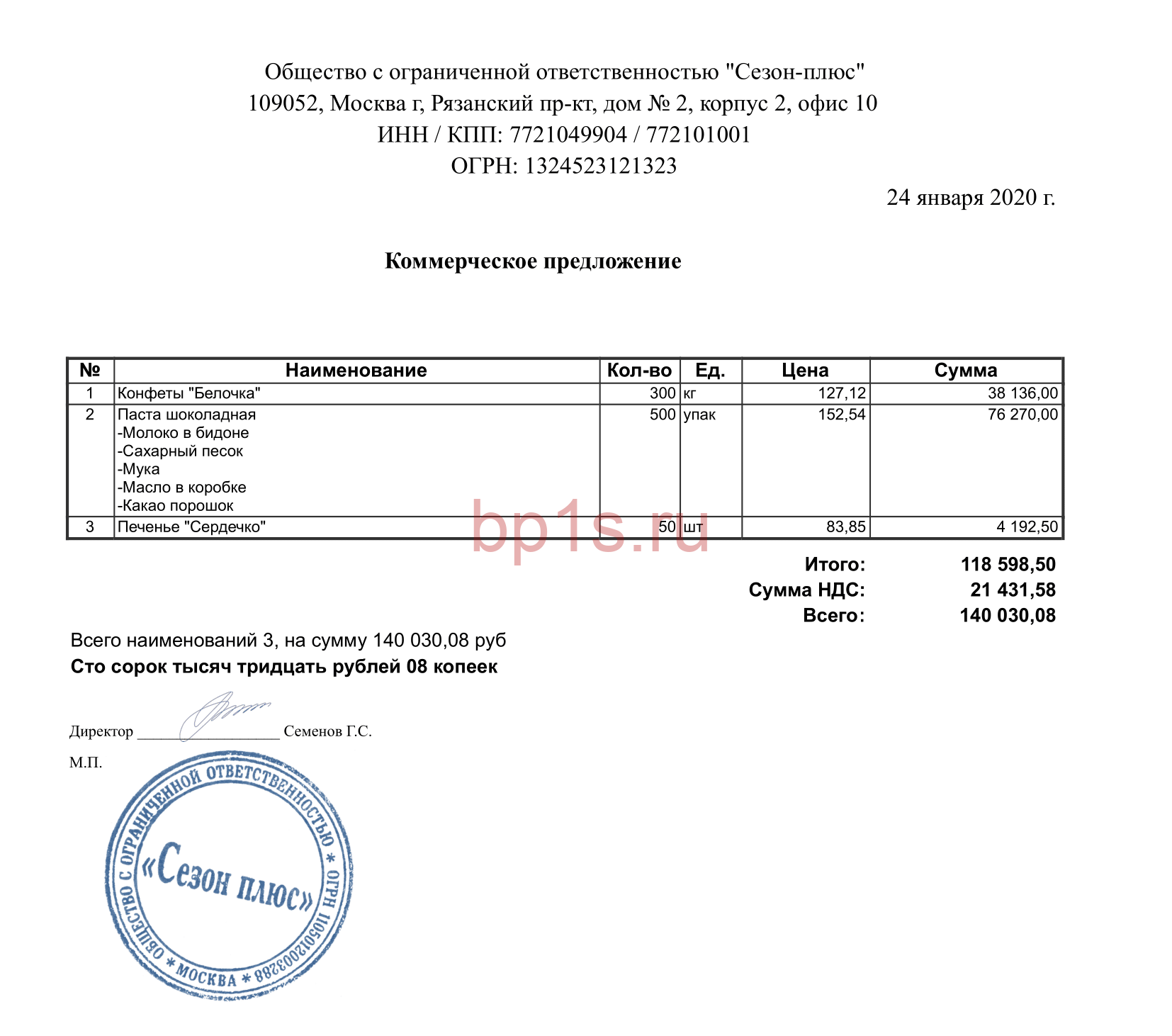
Коммерческое предложение — внешняя печатная форма
В форму подставляются подпись руководителя и печать, которые нужно предварительно загрузить в справочник организаций стандартным способом.
Также, если для номенклатуры заполнена спецификация — состав выводится под основной номенклатурой.
После вывода формы — вы можете сохранить ее в любых популярных форматах — например в pdf, xls или doc.
Форма предназначена для документа счет на оплату.
Как напечатать коммерческое предложение в 1С 8.3?
После подключения данной печатной формы — вы сможете печатать коммерческие предложения из любого документа счет на оплату. А также из списка документов счета на оплату. В меню «Печать» этих двух форм появится новая кнопка — «Коммерческое предложение».
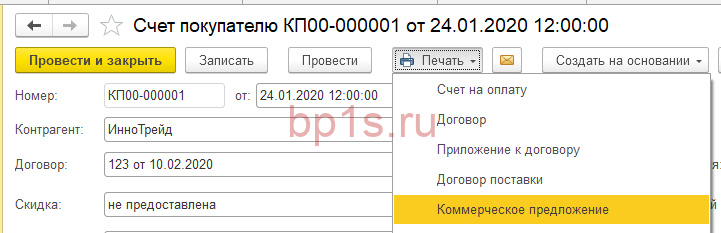
Печать коммерческого предложения
Подключение внешней печатной формы в 1С
Данная внешняя печатная форма подключается автоматически к документу счет на оплату при добавлении её в справочник — Дополнительные отчеты и обработки. (Меню Администрирование/Печатные формы отчеты и обработки/Дополнительные отчеты и обработки)
Вы можете скачать эту внешнюю печатную форму, нажав на кнопку «Скачать» внизу страницы.
На создание этой разработки затрачено 3 часа работы программиста. (При заказе она обошлась бы вам в 3000 руб. ).
Стоимость обработки: 499 р. (Возможна небольшая доработка под ваши нужды, бесплатно!)
- Оплату можно совершить с любой карты VISA или MasterCard;
- Понадобится ввести ваш e-mail для отправки вам чека.
Похожие записи:
-
Внешняя печатная форма Счет на оплату БП 3.0 с печатью и подписьюВнешняя печатная форма «Счет на оплату с печатью и подписью».Приложение к Договору — Спецификация внешняя печатная форма 1С 8.3Внешняя печатная форма «Приложение к договору — Спецификация» разработана для.Внешняя печатная форма Договора с печатью и подписью 1С 8.3Внешняя печатная форма Договора для 1С Бухгалтерия 3.0 была написана.Печать и отправка Акта сверки из реализации БП 3.0 — внешняя печатная формаДля чего может понадобиться печатать акт сверки взаиморасчетов из реализации.
От Программист 1С
Просмотреть все записи от Программист 1С по этой ссылке.