
Как задать константу в маткаде
Определяет, насколько точно должно выполняться ограничение в блоке решения, чтобы решение считалось приемлемым, если используются функции find , minerr , minimize и maximize .
Определяет индексирование массивов. Можно задать значение ORIGIN, равное 1, на вкладке Расчет (Calculation) , или задать ему другое значение в рабочем документе.
PRNPRECISION
Определяет число значащих цифр при записи в ASCII-файл данных с помощью функций WRITEPRN и APPENDPRN .
PRNCOLWIDTH
Определяет ширину столбцов в ASCII-файле данных, созданном функциями WRITEPRN или APPENDPRN .
Текущая рабочая папка
(в виде строковой переменной)
Используйте эту системную переменную как аргумент функций обработки файлов.
CustomFunctions
Если есть пользовательские функции, каждая строка содержит информацию об одной пользовательской функции в следующем виде.
• Первый столбец — строка, содержащая имя файла DLL, в котором содержится определение пользовательской функции.
• Второй столбец — строка, содержащая имя пользовательской функции.
• Третий столбец — объект пользовательской функции. Это значение может быть присвоено переменной, которая будет использоваться как наименование новой функции, например:
Как сделать константу в маткаде
Возможности Mathcad можно в полной мере оценить только при использовании переменных и функций.
Два знака равенства
В выражениях Вам необходимо использовать числа (константы), переменные, операторы и знаки равенства. В повседневной жизни мы используем знак равенства = для различных операций. Mathcad, однако, различает эти операции. Наиболее важные из них:
- определение (присвоить значение) – вводится через двоеточие [:]
- вычисление – вводится через знак равенства [=]
Оператор определения не менее важен, чем оператор вычисления. Значение выражения y можно отобразить только после присвоения ему какого-либо значения. x и y здесь являются переменными.
Введите следующие выражения:
Эти два знака равенства принципиально различны, поэтому их не следует путать.
Поместите курсор перед числом 4 в первом выражении:
Удалите число 4 с помощью клавиши [Delete] и введите 5. Щелкните по пустой области и убедитесь, что результат третьего выражения изменился на 25:
Попробуйте удалить число 25. Вы увидите, что при первом нажатии число станет красным, а при повторном нажатии удалится 25 и знак равенства:
Использование переменных
Введите следующие выражения:

Попробуйте изменить значение x на 100, 0.5, -4 и 0:


Первые два случая дадут в результате число. При -4 получится мнимое число. Да, Mathcadможет работать и с такими числами. При нуле программа выдаст ошибку, а результат будет обведен красным. Если Вы щелкните по неправильному выражению, то получите описание, что может быть не так:

Теперь о том, какие имена можно и нельзя использовать для переменных. Есть несколько правил: имя переменной не может начинаться с цифры и в имени переменной нельзя использовать пробелы и знаки операторов. Имена переменных могут начинаться:
- с любой строчной или прописной буквы
- другие символы, если они не являются операторами
- символы с вкладки Математика –> Операторы и символы –> Символы
- символы из Таблицы символов Windows
Вот несколько примеров:


Подстрочные индексы
В Mathcad есть два различных вида подстрочных индекса для переменных:
- Описательный подстрочный индекс.
- Индекс массива (матрицы).
Чтобы набрать описательный подстрочный индекс, введите имя переменной, нажмите [Ctrl+-] и наберите подстрочный индекс:

Переменная с описательным подстрочным индексом – это обычная переменная, со своим именем. Индекс массива существенно отличается от него. Этот индекс можно ввести, нажав открывающую квадратную скобку [ после имени переменной. У переменной может быть один или два индекса массива:
Индекс массива должен быть числом. При этом не следует путать виды подстрочных индексов, т.к. они выглядят практически идентично:
Разница видна при щелчке мышью по выражению:
У переменной может быть сразу описательный индекс и индекс массива. Сначала всегда идет описательный индекс:
Функции
Переменные можно использовать, только если они были определены ранее. Однако есть одно важное исключение – определение функции. Можно определить собственную функцию, как на примере ниже:

Переменная a является локальной для функции. Она не определена за пределами функции:
Если Вы определили a до определения функции, значение a не будет изменено в процессе вычисления значения функции.
Внимание: если Вы дали переменной такое же имя, как и функции, Вы больше не сможете использовать эту функцию. У переменной и функции должны быть разные имена:

Функции могут содержать две и более переменной:

Здесь значения переменных xи yтакже не изменяются при вычислении функции.
Встроенные функции
В Mathcad есть большое число встроенных функций. Зайдите на вкладку Функции:

Список всех функций можно увидеть, щелкнув по кнопке Все функции.
Заметьте, что тригонометрические функции принимаю в качестве аргумента угол в радианах, а не в градусах. Для использования градусов используйте символ с вкладки Математика –> Операторы и символы –> Символы:


Математика в тексте
В текст можно вставить математическую область. Таким образом, можно использовать над- и подстрочные символы в тексте. Для этого при редактировании текстовой области нажмите кнопку Математика с вкладки Математика –> Области:
· целочисленные константы (например, 12, -24, 0 и т.д.);
· вещественные числовые константы, которые могут записываться в одной из двух форм: с фиксированной точкой (например, 3.265) и с десятичным порядком, записываемая в виде , где — целочисленная константа или вещественная константа с фиксированной точкой, точка означает операцию умножения (клавиша ), — десятичный порядок. Для ввода порядка нажать клавишу — операция возведения в степень;
· комплексные константы, записываемые в виде , причем между величиной мнимой части и мнимой единицей не ставится знак операции умножения;
· строковые константы – любая последовательность символов (в том числе русские и греческие буквы), заключенные в кавычки (например , );
· системные константы, хранящие значения определенных параметров системы.
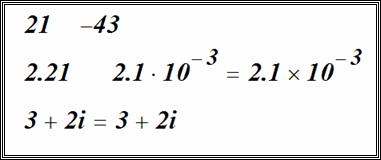
Каждая переменная Mathcad имеет свое оригинальное имя. Имя переменной это набор из букв, цифр и символов, но обязательно начинающийся с буквы (латинской или греческой).
Использование в имени русских букв и пробелов запрещено .
Греческие буквы вводятся с палитры инструментов Греческий . В конце имени переменной могут стоять нижние индексы, для ввода которых нужно нажать клавишу — десятичную точку. Использование в имени строчных и прописных букв определяет имена разных переменных.
В отличие от Pascal переменную Mathcad не нужно предварительно описывать – ее тип определяется автоматически при задании переменной конкретного значения.
Незаданные переменные выделяются на экране красным цветом .
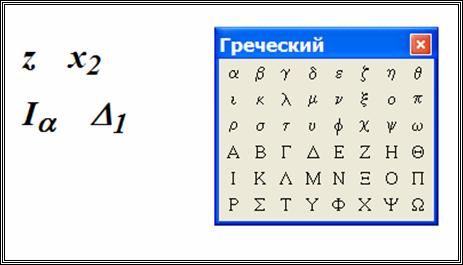
Базовые арифметические операторы
Базовыми математическими операторами в Mathcad являются: сложение, вычитание, умножение, деление и возведение в степень. Операторы можно вводить либо печатая их, либо выбирая из панели инструментов Арифметика.
Действительная и мнимая часть
Действительная и мнимая часть находятся по формуле e^ix=cos(x)+i sin(x) Как будет правильно.
Действительная и мнимая часть
Отделить действительную и мнимую части заданной функции. К какой теме относится это задание .
при заданном z — тоже число ведь результат принимает конечное значение, комплексное число, из которого можно выделить вещественную и мнимую части.
вот небольшой пример
Тогда выходит ошибка. Может я не правильно ввожу
Symon, Помоги дружище
| Надо | Набираете |
| 3+4i | 3+4i |
| 5+i | 5+1i |
Тогда все будет ОК.
Действительная и мнимая часть функции
Ребят проверьте пожалуйтса, а то что-то я не уверен �� \operatorname (1-i) = \ln +.

Комплексное Число с элементами x — действительная и y — мнимая часть. C++
Создайте структуру Комплексное Число с элементами x — действительная и y — мнимая часть. Выполнить.
Действительная и мнимая часть функции комплексной переменной
Задание: проверить функцию на аналитичность. Не могу решить дальше. Надо найти действительную и.
Структура Комплексное_Число с элементами x — действительная и y — мнимая часть
Создайте структуру Комплексное_Число с элементами x — действительная и y — мнимая часть. Выполнить.
как найти аргумент если действительная часть равна нулю, а мнимая меньше нуля?
как найти аргумент если действительная часть равна нулю, а мнимая меньше нуля? в качестве примера.
Комплексные числа. Действительная и мнимая часть числа. Типы данных
Помогите Паскаль. Составить требуемые подпрограммы работы с комплексными числами (сложение.
MathCAD обладает специализированным входным языком программирования очень высокого уровня, ориентированным на математические расчеты. Поэтому, рассматривая входной язык системы как язык программирования, мы можем выделить в нем типичные понятия и объекты.
К ним относятся идентификаторы, константы, переменные, массивы и другие типы данных, операторы и функции, управляющие структуры и т. д. Четкое представление об их возможностях и правилах применения (синтаксисе) весьма полезно при решении задач умеренной и высокой сложности.
Константами называют поименованные объекты, хранящие некоторые значения, которые не могут быть изменены. В качестве имени числовых констант используются их числовые значения. В системе Math CAD используются и числовые константы, значениями которых являются числа с разной системой исчисления: десятичные, восьмеричные или шестнадцатеричные.
Числовые константы задаются с помощью арабских цифр, десятичной точки ( а не запятой) и знака – (минус). Например: 123 – целочисленная десятичная константа
12.3 – десятичная константа с дробной частью;
Большинство вычислений система выполняет как с действительными, так и с комплексными числами, которое обычно представляются в алгебраическом виде:
Здесь ReZ— действительная часть комплексного числа Z, ImZ – его мнимая часть, а символы i или j обозначают мнимую единицу, то есть корень квадратный из –1.
Чтобы ввести мнимое число, например 3i:
1. Введите действительный сомножитель (3).
2. Введите символ «i» или «j» непосредственно после него.
Для ввода мнимой единицы надо нажать клавиши на панели инструментов Calculator (Калькулятор). Если просто ввести символ «i», то MathCAD интерпретирует его как переменную i. Кроме того, мнимая единица имеет вид 1i, только когда соответствующая формула выделена. В противном случае мнимая единица отображается просто как i
Для работы с комплексными числами имеются несколько простых функций и операторов
y:=19.785i +0.4 Im(y) :=19.78i Re(y) :=0.4
Значением переменной или функции может быть не только число, но и строка, состоящая из любой последовательности символов, заключенной в кавычки. Для работы со строками в MathCAD имеется несколько встроенных функций: s:=”Hello!”
Переменные. (Имена переменных и функций)
Переменные являются поименованными объектами, имеющими некоторое значение, которое может изменяться по ходу выполнения программы. Имена констант, переменных и иных объектов называют идентификаторами. Тип переменной определяется ее значением; переменные могут быть числовыми, строковыми, символьными и т. д. Идентификаторы в системе MathCAD имеют практически любую длину, в них входят любые латинские и греческие буквы, а также цифры.
В MathCAD числовые переменные и функции могут обладать размерностью. Сделано это для упрощения инженерных и физических расчетов. В MathCAD встроено большое количество единиц измерения, с помощью которых и создаются размерные переменные.
Чтобы создать размерную переменную, определяющую, например, силу тока в 10 А:
1. Введите выражение, присваивающее переменной І значение 10 : I0:=10
3. Находясь в области местозаполнителя, выберите команду Insert/ Unit
(Вставка / Единицы), либо нажмите кнопку с изображением мерного стакана на стандартной панели инструментов, либо клавиши + .
4. В списке Unit(Единица измерения) диалогового окна Insert Unit(Вставка единицы измерений) выберите нужную единицу измерения Ampere (A).
Системные переменные.Некоторые имена в MathCAD зарезервированы под системные переменные, которые называются встроенными константами (built-in constants). Встроенные константы делятся на два типа: математические, хранящие значение некоторых общеупотребительных специальных математических СИМВОЛОВ и системные, определяющие работу большинства численных алгоритмов, реализованных в MathCAD.
Математические константы (math constants):
| Объект | Клавиши | Назначение |
| p | Alt+Ctrl+P | Число “пи” (3.14..) |
| e | E | Основание натурального логарифма (2.71.) |
| Ctrl+Z | Системная бесконечность (10 307 ) | |
| % | % | Процент (0.01) |
| i, j | , или , | мнимая единица |
Системные переменные (system variables)
-TOL — точность численных методов;
-CTOL — точность выполнения выражений, используемая в некоторых численных методах;
-ORIGIN — номер начального индекса в массивах;
-PRNPRECISION — установка формата данных при выводе в файл;
— PRNCOLWIDTH — установка формата столбца при выводе в файл;
— CWD — строковое представление пути к текущей рабочей папке.
Операторы представляют собой элементы языка, с помощью которых можно создавать математические выражения. К ним относятся символы арифметических операций, знаки вычисления сумм, произведений, производной и интеграла и т.д.
Функции в MathCAD записываются в обычной для математика форме: — f (х. ) — функция;
f — имя функции; х. — список переменных.
Легче всего ввести написание функции в документ при помощи клавиатуры. В MathCAD формально можно разделить функции на два типа:
— встроенные функции;
— функции, определенные пользователем.
Встроенные функции —обладают особым свойством: в ответ на обращение к ним по имени с указанием аргумента они возвращают некоторое значение – символьное, числовое, вектор или матрицу. В систему встроен ряд функций, например функция вычисления синуса sin (x)аргумента x, логарифма ln (x)и т.д.
Графика в системе MathCAD.

В качестве решения MathCAD выдает число — это означает, что уравнение однозначно разрешимо (однозначное решение линейного уравнения над множеством действительных чисел, которое одновременно является областью определения этого уравнения).
MathCAD обладает специализированным входным языком программирования очень высокого уровня, ориентированным на математические расчеты. Поэтому, рассматривая входной язык системы как язык программирования, мы можем выделить в нем типичные понятия и объекты.
К ним относятся идентификаторы, константы, переменные, массивы и другие типы данных, операторы и функции, управляющие структуры и т. д. Четкое представление об их возможностях и правилах применения (синтаксисе) весьма полезно при решении задач умеренной и высокой сложности.
Константами называют поименованные объекты, хранящие некоторые значения, которые не могут быть изменены. В качестве имени числовых констант используются их числовые значения. В системе Math CAD используются и числовые константы, значениями которых являются числа с разной системой исчисления: десятичные, восьмеричные или шестнадцатеричные.
Числовые константы задаются с помощью арабских цифр, десятичной точки ( а не запятой) и знака – (минус). Например: 123 – целочисленная десятичная константа
12.3 – десятичная константа с дробной частью;
Большинство вычислений система выполняет как с действительными, так и с комплексными числами, которое обычно представляются в алгебраическом виде:
Здесь ReZ— действительная часть комплексного числа Z, ImZ – его мнимая часть, а символы i или j обозначают мнимую единицу, то есть корень квадратный из –1.
Чтобы ввести мнимое число, например 3i:
1. Введите действительный сомножитель (3).
2. Введите символ «i» или «j» непосредственно после него.
Для ввода мнимой единицы надо нажать клавиши на панели инструментов Calculator (Калькулятор). Если просто ввести символ «i», то MathCAD интерпретирует его как переменную i. Кроме того, мнимая единица имеет вид 1i, только когда соответствующая формула выделена. В противном случае мнимая единица отображается просто как i
Для работы с комплексными числами имеются несколько простых функций и операторов
y:=19.785i +0.4 Im(y) :=19.78i Re(y) :=0.4
Значением переменной или функции может быть не только число, но и строка, состоящая из любой последовательности символов, заключенной в кавычки. Для работы со строками в MathCAD имеется несколько встроенных функций: s:=”Hello!”


Конфликты в семейной жизни. Как это изменить? Редкий брак и взаимоотношения существуют без конфликтов и напряженности. Через это проходят все.
Живите по правилу: МАЛО ЛИ ЧТО НА СВЕТЕ СУЩЕСТВУЕТ? Я неслучайно подчеркиваю, что место в голове ограничено, а информации вокруг много, и что ваше право.
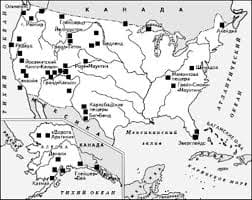
Система охраняемых территорий в США Изучение особо охраняемых природных территорий(ООПТ) США представляет особый интерес по многим причинам.
ЧТО ТАКОЕ УВЕРЕННОЕ ПОВЕДЕНИЕ В МЕЖЛИЧНОСТНЫХ ОТНОШЕНИЯХ? Исторически существует три основных модели различий, существующих между.
Глава 1. Простейшие вычисления в Mathcad.
Вы можете не только выполнять в Mathcad сложные вычисления, но и использовать его как простой калькулятор. Для этого:
Щелкните мышью в любом свободном месте экрана и введите выражение, которое надо вычислить. При вводе можно использовать арифметические операторы, находящиеся на клавиатуре и в палитре “Calculator”.
После этого на экране появится ответ.

Чтобы выражение на экране выглядело также как в данном примере, выполните следующие действия:
Введите числитель выражения.
Выделите курсором весь числитель. Для этого достаточно несколько раз нажать клавишу “пробел” (до тех пор, пока нижняя часть курсора не охватит все выражение).
2. Вычисления с комплексными числами.
Mathcad работает не только с действительными, но и с комплексными числами. Комплексные числа представляются в форме:
где a и b – обычные числа с плавающей точкой;
i – мнимая единица (это обозначение используется по умолчанию).

Чтобы выражение на экране выглядело также как в данном примере и Mathcad воспринимал его как комплексное число, выполните следующие действия:
Введите действительную часть числа.
Введите мнимую часть числа: 5.19i. Обратите внимание, что перед “i” знак умножения не ставится, в противном случае Mathcad интерпретирует “i” как имя переменной. Вы также можете выбрать мнимую единицу из палитры “Calculator”.
Mathcad выполняет с комплексными числами арифметические операции — сложение, вычитание, умножение, деление, возведение в целую степень и специфические операции (см. таблицу 1).
Рассмотрим несколько операций с комплексными числами (см. пример 3).
Таблица 1. Функции комплексного аргумента.
Обозначение в Mathcad
действительная часть комплексного числа
мнимая часть комплексного числа
аргумент комплексного числа ( в радианах). Результат находится в пределах от – до .
модуль комплексного числа

комплексное сопряженное (выделите число z, а затем нажмите [Shift]+[“])
Пример 3.
Замечание. Щелкнув мышью по любому из этих выражений, вы увидите, что “i” превратится в “1i” – обозначение мнимой единицы. Если же после того, как вы щелкнули на выражении мышью “i” не превратится в “1i”, значит, Mathcad воспринимает “i” не как мнимую единицу, а как переменную с именем “i”.
3. Переменные и действия с ними.
3.1. Имена переменных и функций.
Имена переменных и функций в Mathcad могут включать следующие символы:
строчные и прописные буквы латинского алфавита;
цифры от 0 до 9;
специальные символы _ и %;
нижний индекс. Если в имени функции или переменной вы используете точку, то все следующие за ней символы в имени будут записываться и восприниматься Mathcad как нижний буквенный индекс.
Замечание. Нижний индекс, образованный при помощи точки, является частью имени переменной или функции и отличается от индекса элемента массива (см. главу 4). Ни в коем случае не путайте их.
Тут вы можете оставить комментарий к выбранному абзацу или сообщить об ошибке.
Читайте также:
- Как сделать сырники из 5 процентного творога
- Как сделать рисунок фламинго
- Как сделать макияж под черное платье
- Как сделать металлопрокат в домашних условиях
- Как сделать иголочку на турнике
Урок 11. Программирование в Mathcad


Mathcad содержит встроенную среду программирования, что значительно расширяет возможности вычислительного пакета. Операторы программирования находятся в меню Математика –> Операторы и символы –> Программирование: Этих операторов не очень много, но и они позволяют построить достаточно сложные алгоритмы. К тому же, уже ознакомившись с базовыми понятиями (операторы, переменные, константы, функции и т.д.), можно использовать Mathcad, если Вы хотите лишь начать изучать программирование. Команды, которые мы изучим в этом уроке:
- «Программирование» – для создания программной структуры.
- «Локальное назначение» – знак «равно» для программ.
- «Оператор if»– оператор условия.
- «Оператор else»– альтернативный выбор.
- «Оператор return» – выход из программы.
- «Try / On Error» – применяется, если при выполнении программы может возникнуть ошибка.
Эти команды можно сочетать с операторами, переменными и функциями Mathcad. Например, Вы можете использовать структуру функции для ввода входных значений:

«Программирование» и «Локальное определение»
Создадим программу, которая вычисляет разницу между двумя переменными a и b.
На рисунке ниже представлена структурная диаграмма программы:

Здесь всего три элемента: вход, действие и выход. Вместо структурной диаграммы можно использовать другие способы, помогающие созданию программы, например, блок-схемы или псевдокод.
Определите ввод переменных a и b:
Нажмите оператор «Программирование» на панели Математика –> Программирование:
Нажмите [Enter] для создания второй строки:
Переместите курсор в верхний местозаполнитель, затем вставьте оператор «Локальное назначение»:

Заполните местозаполнители слева и справа от оператора:

Переместите курсор в нижний местозаполнитель и вставьте оператор «return»:

Важно! Операторы программирования return, else, if, while и т.д. следует вставлять из меню программирования. Ввод этих команд с клавиатуры не приведет к желаемому результату.
Введите переменную в местозаполнитель:

Всегда тестируйте программы, потому что при некоторых значениях могут получиться бессмысленные результаты. В некоторых случаях это могут быть отрицательные числа, ноль или бесконечность.
У операторов программирования есть свои горячие клавиши. Попробуйте запомнить их:
- «Программирование» – правая квадратная скобка ]
- «Локальное назначение» – левая фигурная скобка
- «return»– [Ctrl+\]
Создайте предыдущую программу снова, используя горячие клавиши. Теперь это должно занять меньше минуты!
Программе не обязательно задавать входные переменные:

Оператор «return» также не обязателен – программа примет за выходное значение последнее вычисление:

В нашей второй программе (которая более полезна, чем предыдущая) мы вычислим площадь поверхности цилиндра диаметром D и высотой H. Структурная диаграмма этой программы:

Программа и некоторые выходные результаты показаны ниже. Возможно, нужно запретить отрицательные входные значения…

Заметьте, что переменные внутри программы являются локальными. Локальная переменная не определяется вне программы:
Входным значениям можно дать числа с единицами измерения:

Однако если задать единицу измерения только одной переменной, Mathcad скажет, что единицы не совместимы:

Поэтому единицы измерения следует использовать единообразно.
Булева алгебра
В программах часто используются равенства и неравенства. Операторы сравнения находятся в меню Математика –> Операторы и символы –> Операторы –> Сравнение:

Операторы сравнения дают результат 1 при истинном выражении и 0 при ложном:

Операторы сравнения можно сочетать. Пример таких сочетаний с оператором логического И:

Операторы
if и
else
Необходимо создать программу функции, которая принимает следующие значения:

Структурная диаграмма программы представлена ниже. Треугольник означает выбор между двумя или более альтернативными вариантами. Напишем программу, используя операторы if и else.

Введите имя функции и местозаполнитель для первой строки:
Нажмите if в меню программирования или с помощью горячей клавиши >. Появится вторая строка, которая относится к оператору if:

Введите критерий выбора и желаемое значение функции. Обратите внимание на серые линии справа:

Нажмите на внутреннюю серую линию (станет мигающей синей), затем вставьте оператор else. Появится еще одна строка, относящаяся к else:

Введите необходимую функцию под else. Внутренняя серая линия удлинится, что указывает на то, что операторы ifи else связаны между собой. Нажмите на нее, нажмите [Enter], затем вставьте оператор return:

Проверьте программу, построив график функции:

При работе с программой можно добавлять новые строки нажатием клавиши [Enter]. Где появится местозаполнитель, зависит от положения курсора. Выбрана внутренняя серая линия:


Курсор стоит за x 2 :


На структурной диаграмме показаны различные варианты выбора. Наиболее простой способ создать программу для этой задачи – использовать три различных операторов выбора (в Mathcad нет аналога оператора case).


Здесь важно правильно задать границы независимой переменной. Если Вы введете:
то точки 0 и 1 будут исключены, а Mathcad выдаст некорректный результат для этих значений.
Проверим программу для некоторых входных значений:

Для значений, не имеющих смысла, Mathcad выдаст сообщение об ошибке.
Функции в программах
В Mathcad встроено множество функций, которые могут быть полезными в том числе и в программах. Рассмотрим некоторые из них.
Векторы и матрицы
Откройте Функции –> Все функции и откройте раздел Векторы и матрицы. Найдите функции last() и length(). Это функции для определения некоторых свойств вектора:

Функция length() определяет длину вектора, т.е. количество элементов в нем, а функция last() выводит индекс последнего элемента. По умолчанию в Mathcadнумерация элементов вектора начинается с нуля, поэтому у четвертого элемента массива индекс 3.
Наибольший общий делитель:

Наименьшее общее кратное:

Остаток от деления x на y:


«Разное» содержит функцию time(), которая возвращает системное время момента активации функции.
Строки в Mathcad заключаются в двойные кавычки:

Строки можно задавать в качестве переменных, но их нельзя использовать в вычислениях. (Строку, содержащую только числа, можно преобразовать в константу.)

Длина строки (включая пробелы):

Строки могут быть полезны для задания в программах сообщений об ошибках.
Усечение и округление
Наименьшее целое число, большее x:

Наибольшее целое число, меньшее x:


Список функций Mathcad огромен. Два совета по ознакомлению с новыми функциями:
- Подведя указатель мыши к имени функции в списке, Вы увидите ее полное название и краткое описание.
- Если Вы вставите функцию в рабочую область, а затем нажмете [F1], Вы получите расширенное описание функции.
Try / On Error
Последняя команда, которую мы изучим в этом уроке, используется для указания, что должно быть сделано, если при выполнении программы возникает ошибка (например, деление на ноль). Если при выполнении программы в блоке tryвозникает ошибка, программа выполняет действия в блоке on error:

Ниже представлена программа с тремя операторами if внутри блока try:

При неверном вводе появится сообщение об ошибке. Таким образом, можно отследить большую часть ошибок, но не все:

Поскольку переменная abc не определена, функция не вычисляется.
Резюме
Мы изучили следующие элементы программирования:
- Входные данные – обычно вводятся как параметры функции.
- Первая строка программы – вводится с помощью ]. Больше линий – с помощью [Enter].
- Оператор локального определения – вводится с помощью
- В конструкциях выбора с помощью оператора ifприменяются операторы сравнения.
- If вводится с помощью >. За ifвводится логическое выражение, например x
- После if может следовать оператор else или другой оператор if.
- [Enter] добавляет новую строку в программу. Место появления новой строки зависит от позиции курсора до нажатия на [Enter].
- Вывод переменной осуществляется с помощью оператора return. Переменной может быть одиночная переменная, вектор или матрица, которые могут содержать как числовые значения, так и текст.
- Mathcadсодержит большое число встроенных функций, которые могут быть полезны при написании программ. Список функций с подсказками можно открыть по команде Функции –> Все функции.
- Используйте try / onerror, чтобы указывать на ошибки.
Как задать константу в маткаде
Некоторые имена в Mathcad зарезервированы под системные переменные, которые называются встроенными константами (built-in constants). Встроенные константы делятся на два типа: математические (math constants), хранящие значения некоторых общеупотребительных специальных математических символов, и системные (system variables), определяющие работу большинства численных алгоритмов, реализованных в Mathcad.
Примечание
При желании можно изменить значение любой из перечисленных констант или использовать их в качестве переменных в расчетах. Разумеется, если присвоить константе новое значение, прежнее станет недоступным.
Математические константы по-разному интерпретируются при численных и символьных вычислениях. Вычислительный процессор просто воспринимает их как некоторые числа (листинг 1.11), а символьный распознает каждое из них, исходя из математического контекста, и способен выдавать математические константы в качестве результата. Перечислим математические константы:
- оо – символ бесконечности (вводится клавишами CTRL + SHIFT + z);
- е – основание натурального логарифма (клавиша е);
- pi – число «пи» (вводится клавишами CTRL + SHIFT + p);
- i, j – мнимая единица (вводится клавишами 1, i или 1, j);
- % – символ процента, %, эквивалентный 0.01.
Листинг 1.11. Значения математических констант:
Системные переменные определяют работу численных методов, заложенных во встроенные функции. Их предустановленные значения перечислены в листинге 1.12 (в принципе, допускается их менять в любой части документа). Системные переменные:
- TOL – точность численных методов;
- CTOL – точность выполнения выражений, используемая в некоторых численных методах;
- ORIGIN – номер начального индекса в массивах и строковых переменных;
- PRNPRECISION – установка формата данных при выводе в файл;
- PRNCOLWIDTH – установка формата столбца при выводе в файл;
- CWD – строковое представление пути к текущей рабочей папке.
Листинг1.12. Предустановленные значения системных переменных:
Строковые переменные
Значением переменной или функции может быть не только число, но и строка, состоящая из любой последовательности символов, заключенной в кавычки (листинг 1.13). Для работы со строками в Mathcad имеется несколько встроенных функций (см. приложение 3).
Примечание 1
Аналогично листингам 1.5 и 1.6 (см. разд. 1.2.4) можно определять пользовательские функции строкового типа.
Примечание 2
Системная константа ORIGIN может теперь устанавливать не только номер начального индекса массивов, но и начало отсчета для соответствующих встроенных функций строкового (текстового) аргумента. Если вы хотите включить эту опцию, установите флажок проверки Use ORIGIN for string indexing (Использовать ORIGIN для индексирования строковых переменных) на вкладке Calculations (Вычисления) диалогового окна Worksheet options (Опции документа).
Примечание 3
Начиная с версии Mathcad 12, изменены требования к аргументу функций конвертации строковых переменных. Функция str2num теперь «умеет» переводить в числа текстовые строки, представляющие двоичную, восьмеричную или шестнадцатеричную запись числа. Аргументом функции vec2str, выдающей строку на основе кодировки ее символов, напротив, теперь может быть вектор, состоящий из чисел диапазона 32-255.
Листинг 1.13. Ввод и вывод строк:
НеЧисло
В версии Mathcad 12 введен новый тип данных, носящий имя NaN – NotANumber (НеЧисло). Он предназначен, главным образом, для идентификации элементов массивов, содержащих пропущенные (по тем или иным причинам) данные. В частности (см. разд. 13.3.3), при импорте матрицы данных из внешнего файла элементам, соответствующим пропускам (пустым местам в файле), будет автоматически присвоено значение NaN. Если какие-либо элементы вектора или матрицы, имеющие тип NaN, будут откладываться на графике, то они станут просто игнорироваться при построении кривой. Тем самым, во-первых, повышается надежность импорта данных из файлов; во-вторых, улучшается качество построения графиков рядов данных при наличии пропусков; и, в-третьих, пользователю предоставляются дополнительные средства по управлению вычислениями, т. к. любой переменной можно присвоить значение НеЧисло, например: x: = NaN.
Помните о том, что математическое выражение, включающее в себя число типа NaN, тоже имеет тип NaN. Идентифицировать значение переменной или выражения как НеЧисло можно при помощи новой служебной функции isNaN.
Как задать константу в маткаде
Входной язык предусматривает работу со следующими часто используемыми типами констант:
· целочисленные константы (например, 12, -24, 0 и т.д.);
· вещественные числовые константы, которые могут записываться в одной из двух форм: с фиксированной точкой (например, 3.265) и с десятичным порядком, записываемая в виде , где — целочисленная константа или вещественная константа с фиксированной точкой, точка означает операцию умножения (клавиша ), — десятичный порядок. Для ввода порядка нажать клавишу — операция возведения в степень;
· комплексные константы, записываемые в виде , причем между величиной мнимой части и мнимой единицей не ставится знак операции умножения;
· строковые константы – любая последовательность символов (в том числе русские и греческие буквы), заключенные в кавычки (например , );
· системные константы, хранящие значения определенных параметров системы.

Каждая переменная Mathcad имеет свое оригинальное имя. Имя переменной это набор из букв, цифр и символов, но обязательно начинающийся с буквы (латинской или греческой).
Использование в имени русских букв и пробелов запрещено .
Греческие буквы вводятся с палитры инструментов Греческий . В конце имени переменной могут стоять нижние индексы, для ввода которых нужно нажать клавишу — десятичную точку. Использование в имени строчных и прописных букв определяет имена разных переменных.
В отличие от Pascal переменную Mathcad не нужно предварительно описывать – ее тип определяется автоматически при задании переменной конкретного значения.
Незаданные переменные выделяются на экране красным цветом .

Базовые арифметические операторы
Базовыми математическими операторами в Mathcad являются: сложение, вычитание, умножение, деление и возведение в степень. Операторы можно вводить либо печатая их, либо выбирая из панели инструментов Арифметика.
Учебное пособие: Пособие MathCAD
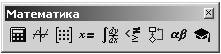
При щелчке на кнопке математической панели инструментов открывается дополнительная панель:

Панель калькулятора

Панель исчислений

Панель графики

Булевая панель

Панель векторов и матриц

Панель греческих символов

Панель оценки

Панель программирования
2. Элементы языка MathCAD
К основным элементам математических выражений MathCAD относятся операторы, константы, переменные, массивы и функции.
2.1 Операторы
Операторы — элементы MathCAD, с помощью которых можно создавать математические выражения. К ним, например, относятся символы арифметических операций, знаки вычисления сумм, произведений, производной, интеграла и т.д.
а) действие, которое должно выполняться при наличии тех или иных значений операндов;
б) сколько, где и какие операнды должны быть введены в оператор.
Операнд — число или выражение, на которое действует оператор. Например, в выражении 5!+3 числа 5! и 3 — операнды оператора «+» (плюс), а число 5 — операнд факториала (!).
Любой оператор в MathCAD можно ввести двумя способами:
· нажав клавишу (сочетание клавиш) на клавиатуре;
· используя математическую панель.
Для присвоения или вывода содержимого ячейки памяти, связанной с переменной, используются следующие операторы:

— знак присвоения (вводится нажатием клавиши : на клавиатуре (двоеточие в английской раскладке клавиатуры) или нажатием соответствующей кнопки на панели Калькулятор);
Такое присвоение называется локальным. До этого присваивания переменная не определена и ее нельзя использовать.

— глобальный оператор присвоения. Это присвоение может производиться в любом месте документа. К примеру, если переменной присвоено таким образом значение в самом конце документа, то она будет иметь это же значение и в начале документа.

— оператор приближенного равенства (x1). Используется при решении систем уравнений. Вводится нажатием клавиши; на клавиатуре (точка с запятой в английской раскладке клавиатуры) или нажатием соответствующей кнопки на Булевой панели.
= — оператор (простое равно), отведенный для вывода значения константы или переменной.
Простейшие вычисления
Процесс вычисления осуществляется при помощи:
 Панели Калькулятора,
  Панели Исчислений и
  Панели Оценки.
Внимание. Если необходимо поделить все выражение в числителе, то его нужно первоначально выделить, нажав пробел на клавиатуре или поместив в скобки.
2.2 Константы
Константы — поименованные объекты, хранящие некоторые значения, которые не могут быть изменены.
Например, p = 3.14.
Размерные константы — это общепринятые единицы измерения. Например, метры, секунды и т.д.
Чтобы записать размерную константу, необходимо после числа ввести знак * (умножить), выбрать пункт меню Вставка подпункт Юнит. В измерениях наиболее известные вам категории: Length — длина (м, км, см); Mass — вес (гр, кг, т); Time — время (мин, сек, час).
2.3 Переменные
Переменные являются поименованными объектами, имеющими некоторое значение, которое может изменяться по ходу выполнения программы. Переменные могут быть числовыми, строковыми, символьными и т.д. Значения переменным задаются с помощью знака присвоить (: =).
Внимание. MathCAD прописные и строчные буквы воспринимает как разные идентификаторы.
Системные переменные
В MathCAD содержится небольшая группа особых объектов, которые нельзя отнести ни к классу констант, ни к классу переменных, значения которых определены сразу после запуска программы. Их правильнее считать системными переменными. Это, например, TOL [0.001]- погрешность числовых расчетов, ORIGIN [0] — нижняя граница значения индекса индексации векторов, матриц и др. Значения этим переменным при необходимости можно задать другие.
Ранжированные переменные
Эти переменные имеют ряд фиксированных значений, либо целочисленных, либо изменяющихся с определенным шагом от начального значения до конечного.
Для создания ранжированной переменной используется выражение:
Name =Nbegin,(Nbegin+Step)..Nend,
где Name — имя переменной;
Nbegin — начальное значение;
Step — заданный шаг изменения переменной;
Nend — конечное значение.
Ранжированные переменные широко применяются при построении графиков. Например, для построения графика некоторой функции f(x) прежде всего необходимо создать ряд значений переменной x — для этого она должна быть ранжированной переменной.
Внимание. Если в диапазоне изменения переменной не указывать шаг, то программа автоматически примет его равным 1.
Пример. Переменная x изменяется в диапазоне от –16 до +16 с шагом 0.1
Чтобы записать ранжированную переменную, нужно ввести:
— имя переменной (x);
— первое значение диапазона (–16);
— второе значение диапазона, которое является суммой первого значения и шага (–16+0.1);
— многоточие (..) изменение переменной в заданных пределах (многоточие вводится нажатием точки с запятой в английской раскладке клавиатуры);
— последнее значение диапазона (16).
В результате у вас получится: x := –16,–16+0.1..16.
Таблицы вывода
Любое выражение с ранжированными переменными после знака равенства инициирует таблицу вывода.
В таблицы вывода можно и вставлять числовые значения и корректировать их.
Переменная с индексом
Переменная с индексом — это переменная, которой присвоен набор не связанных друг с другом чисел, каждое из которых имеет свой номер (индекс).
Ввод индекса осуществляется нажатием левой квадратной скобки на клавиатуре или при помощи кнопки xn на панели Калькулятор.
В качестве индекса можно использовать как константу, так и выражение. Для инициализации переменной с индексом необходимо ввести элементы массива, разделяя их запятыми.
Пример. Ввод индексных переменных.
i:= 0..2 — индекс изменяется от 0 до 2 (индексная переменная будет содержать 3 элемента).

— ввод числовых значений в таблицу производится через запятую;

— вывод значения первого элемента вектора S;

— вывод значения нулевого элемента вектора S.
Массив — имеющая уникальное имя совокупность конечного числа числовых или символьных элементов, упорядоченных некоторым образом и имеющих определенные адреса.
В пакете MathCAD используются массивы двух наиболее распространенных типов:
Вывести шаблон матрицы или вектора можно одним из способов:
· выбрать пункт меню Вставка — Матрица;
· нажать комбинацию клавиш Ctrl + M;

· нажать кнопку на Панели векторов и матриц.
В результате появится диалоговое окно, в котором задается необходимое число строк и столбцов:
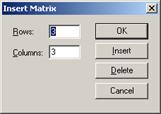
Rows — число строк
Columns — число столбцов
Если матрице (вектору) нужно присвоить имя, то вначале вводится имя матрицы (вектора), затем оператор присвоения и после — шаблон матрицы.

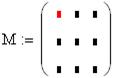
 Например:

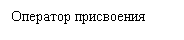
Матрица — двухмерный массив с именем Мn,m, состоящий из n строк и m столбцов.
С матрицами можно выполнять различные математические операции.
2.5 Функции
Функция — выражение, согласно которому производятся некоторые вычисления с аргументами и определяется его числовое значение. Примеры функций: sin(x), tan(x) и др.
Функции в пакете MathCAD могут быть как встроенными, так и определенными пользователем. Способы вставки встроенной функции:
· Выбрать пункт меню Вставка – Функция.
· Нажать комбинацию клавиш Ctrl + E.

· Щелкнуть по кнопке на панели инструментов.
· Набрать имя функции на клавиатуре.
Функции пользователя обычно используются при многократных вычислениях одного и того же выражения. Для того чтобы задать функцию пользователя необходимо:
· ввести имя функции с обязательным указанием в скобках аргумента, например, f(x);
· ввести оператор присвоения (:=);
· ввести вычисляемое выражение.
Пример. f(z) := sin(2z2)
3. Форматирование чисел
В MathCAD можно изменить формат вывода чисел. Обычно вычисления производятся с точностью 20 знаков, но выводятся на экран не все значащие цифры. Чтобы изменить формат числа, необходимо дважды щелкнуть на нужном численном результате. Появится окно форматирования чисел, открытое на вкладке Number Format (Формат чисел) со следующими форматами:
o General (Основной) — принят по умолчанию. Числа отображаются с порядком (например, 1.22´105). Число знаков мантиссы определяется в поле Exponential Threshold (Порог экспоненциального представления). При превышении порога число отображается с порядком. Число знаков после десятичной точки меняется в поле Number of decimal places.
o Decimal (Десятичный) — десятичное представление чисел с плавающей точкой (например, 12.2316).
o Scientific (Научный) — числа отображаются только с порядком.
o Engineering (Инженерный) — числа отображаются только с порядком, кратным трем (например, 1.22´106).
Внимание. Если после установления нужного формата в окне форматирования чисел выбрать кнопку Ок, формат установится только для выделенного числа. А если выбрать кнопку Set as Default, формат будет применен ко всем числам данного документа.
Автоматически числа округляются до нуля, если они меньше установленного порога. Порог устанавливается для всего документа, а не для конкретного результата. Для того чтобы изменить порог округления до нуля, необходимо выбрать пункт меню Форматирование Результат и во вкладке Tolerance, в поле Zero threshold ввести необходимое значение порога.
Текстовые фрагменты представляют собой куски текста, которые пользователь хотел бы видеть в своем документе. Это могут быть пояснения, ссылки, комментарии и т.д. Они вставляются при помощи пункта меню Вставка – Текстовый регион.
Вы можете отформатировать текст: поменять шрифт, его размер, начертание, выравнивание и т.д. Для этого нужно его выделить и выбрать соответствующие параметры на панели шрифтов или в меню Форматирование – Текст.
5. Работа с графикой
При решении многих задач, где производится исследование функции, часто возникает необходимость в построении ее графика, где наглядно будет отражено поведение функции на определенном промежутке.
В системе MathCAD существует возможность построения различных видов графиков: в декартовой и полярной системе координат, трехмерных графиков, поверхностей тел вращения, многогранников, пространственных кривых, графиков векторного поля. Мы рассмотрим приемы построения некоторых из них.
5.1 Построение двухмерных графиков
Для построения двухмерного графика функции необходимо:
· задать диапазон значений аргумента;
· установить курсор в то место, где должен быть построен график, на математической панели выбрать кнопку Graph (график) и в открывшейся панели кнопку X-Y Plot (двухмерный график);
· в появившемся шаблоне двухмерного графика, представляющем собой пустой прямоугольник с метками данных, в центральную метку данных по оси абсцисс (ось X) ввести имя переменной, а на месте центральной метки данных по оси ординат (ось Y) ввести имя функции (рис. 2.1);\
Рис. 2.1. Шаблон двухмерного графика
щелкнуть мышью вне шаблона графика — график функции будет построен.
Диапазон изменения аргумента состоит из 3-х значений: начальное, второе и конечное.
Пусть необходимо построить график функции на интервале [-2,2] с шагом 0.2. Значения переменной t задаются в виде диапазона следующим образом:
t:= –2, –1.8 .. 2,
где: –2 — начальное значение диапазона;
–1.8 (–2 + 0.2) — второе значение диапазона (начальное значение плюс шаг);
2 — конечное значение диапазона.
Внимание. Многоточие вводится нажатием точки с запятой в английской раскладке клавиатуры.
Пример. Построение графика функции y = x2 на интервале [–5,5] с шагом 0.5 (рис. 2.2).
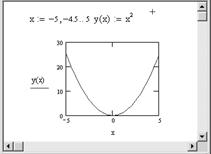
Рис. 2.2. Построение графика функции y = x2
При построении графиков необходимо учитывать следующее:
° Если диапазон значений аргумента не задан, то по умолчанию график строится в диапазоне [–10,10].
° Если в одном шаблоне необходимо разместить несколько графиков, то имена функций указываются через запятую.
° Если две функции имеют различные аргументы, например f1(x) и f2(y), то на оси ординат (Y) через запятую указываются имена функций, а по оси абсцисс (X) имена обеих переменных тоже через запятую.
° Крайние метки данных на шаблоне графика служат для указания предельных значений абсцисс и ординат, т.е. они задают масштаб графика. Если оставить эти метки незаполненными, то масштаб будет установлен автоматически. Автоматический масштаб не всегда отражает график в нужном виде, поэтому предельные значения абсцисс и ординат приходится редактировать, изменяя вручную.
Примечание. Если после построения график не принимает нужный вид, можно:
· изменить интервал построения графика.
· уменьшить на графике предельные значения абсцисс и ординат.
Пример. Построение окружности с центром в точке (2,3) и радиусом R = 6.
Уравнение окружности с центром в точке с координатами (x0,y0) и радиусом R записывается в виде:

Выразим из этого уравнения y:
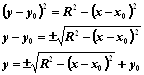
Таким образом, для построения окружности необходимо задать две функции: верхнюю и нижнюю полуокружности. Диапазон значений аргумента вычисляется следующим образом:
— начальное значение диапазона = x0 – R;
— конечное значение диапазона = x0 + R;
— шаг лучше взять равным 0.1 (рис. 2.3.).
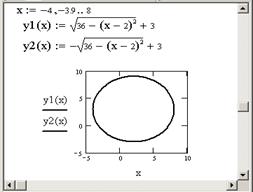
Рис. 2.3. Построение окружности
Параметрический график функции
Иногда бывает удобнее вместо уравнения линии, связывающего прямоугольные координаты x и y, рассматривать так называемые параметрические уравнения линии, дающие выражения текущих координат x и y в виде функций от некоторой переменной величины t (параметра): x(t) и y(t). При построении параметрического графика на осях ординат и абсцисс указываются имена функций одного аргумента.
Пример. Построение окружности с центром в точке с координатами (2,3) и радиусом R = 6. Для построения используется параметрическое уравнение окружности
x = x0 + Rcos(t) y = y0 + Rsin(t) (рис. 2.4.).
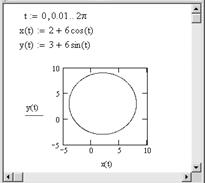
Рис.2.4. Построение окружности
Форматирование графиков
Чтобы отформатировать график, необходимо дважды щелкнуть по области графика. Откроется диалоговое окно форматирования графика. Ниже перечислены вкладки окна форматирования графика:
— X—Y Axes — форматирование осей координат. Установив нужные флажки можно:
· Log Scale — представить численные значения на осях в логарифмическом масштабе (по умолчанию численные значения наносятся в линейном масштабе)
· Grid Lines — нанести сетку линий;
· Numbered — расставить числа по координатным осям;
· Auto Scale — автоматический выбор предельных численных значений на осях (если этот флажок снят, предельными будут максимальные вычисленные значения);
· Show Marker — нанесение меток на график в виде горизонтальных или вертикальных пунктирных линий, соответствующих указанному значению на оси, причем сами значения выводятся в конце линий (на каждой оси появляются 2 места ввода, в которые можно ввести численные значения, не вводить ничего, ввести одно число или буквенные обозначения констант);
· Auto Grid — автоматический выбор числа линий сетки (если этот флажок снят, надо задать число линий в поле Number of Grids);
· Crossed — ось абсцисс проходит через нуль ординаты;
· Boxed — ось абсцисс проходит по нижнему краю графика.
— Trace — форматирование линии графиков функций. Для каждого графика в отдельности можно изменить:
· символ (Symbol) на графике для узловых точек (кружок, крестик, прямоугольник, ромб);
· вид линии (Solid — сплошная, Dot — пунктир, Dash — штрихи, Dadot штрих-пунктир);
· цвет линии (Color);
· тип (Туре) графика (Lines — линия, Points — точки, Ваr или Solidbar — столбики, Step — ступенчатый график и т.д.);
· толщину линии (Weight).
— Label — заголовок в области графика. В поле Title (Заголовок) можно записать текст заголовка, выбрать его положение — вверху или внизу графика (Above вверху, Below — внизу). Можно вписать, если надо, названия аргумента и функции (Axis Labels).
— Defaults — с помощью этой вкладки можно вернуться к виду графика, принятому по умолчанию (Change to default), либо сделанные вами изменения на графике использовать по умолчанию для всех графиков данного документа (Use for Defaults).
5.2 Построение полярных графиков
Для построения полярного графика функции необходимо:
· задать диапазон значений аргумента;
· установить курсор в то место, где должен быть построен график, на математической панели выбрать кнопку Graph (график) и в открывшейся панели кнопку Polar Plot (полярный график);
· в местах ввода появившегося шаблона необходимо ввести угловой аргумент функции (внизу) и имя функции (слева).
Пример. Построение лемнискаты Бернулли: 
 (рис. 2.6.)
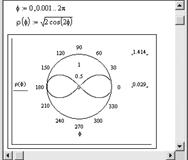
Рис.2.6. Пример построения полярного графика
5.3 Построение графиков поверхностей (трехмерные или 3D-графики)
При построении трехмерных графиков используется панель Graph (График) математической панели. Можно построить трехмерный график с помощью мастера, вызываемого из главного меню; можно построить график, создав матрицу значений функции двух переменных; можно задействовать ускоренный метод построения; можно вызвать специальные функции CreateMech и CreateSpase, предназначенные для создания массива значений функции и построения графика. Мы рассмотрим ускоренный метод построения трехмерного графика.
Быстрое построение графика
Для быстрого построения трехмерного графика функции необходимо:

· установить курсор в то место, где должен быть построен график, на математической панели выбрать кнопку Graph (График) и в открывшейся панели кнопку (Поверхностный график);
· в единственное место шаблона введите имя функции (не указывая переменные);
· щелкнуть мышью вне шаблона графика — график функции будет построен.
Пример. Построение графика функции z(x,y) = x2 + y2 – 30 (рис. 2.7).
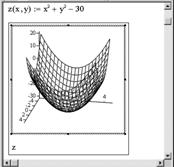
Рис. 2.7. Пример быстрого построения поверхностного графика
Построенным графиком можно управлять:
° вращение графика выполняется после наведения на него указателя мыши при нажатой левой кнопке мыши;
° масштабирование графика выполняется после наведения на него указателя мыши при одновременном нажатии левой кнопки мыши и клавиши Ctrl (если двигать мышь, график приближается или удаляется);
° анимация графика выполняется аналогично, но при нажатой дополнительно клавише Shift. Необходимо только начать вращение графика мышью, дальше анимация будет выполняться автоматически. Для остановки вращения следует щелкнуть левой кнопкой мыши внутри области графика.
Существует возможность построения сразу нескольких поверхностей на одном рисунке. Для этого необходимо задать обе функции и через запятую указать имена функций на шаблоне графика.
При быстром построении графика по умолчанию выбираются значения обоих аргументов в пределах от –5 до +5 и число контурных линий, равное 20. Для изменения этих значений необходимо:
· дважды щелкнуть по графику;
· в открывшемся окне выбрать вкладку Quick Plot Data;
· ввести новые значения в области окна Range1 для первого аргумента и Range2 для второго аргумента (start начальное значение, end — конечное значение);
· в поле # of Grids изменить число линий сетки, покрывающих поверхность;
· щелкнуть на кнопке Ок.
Пример. Построение графика функции z(x,y) = –sin(x2 + y2) (рис. 2.9).
При построении этого графика пределы изменения значений обоих аргументов лучше выбрать от –2 до +2.
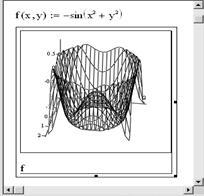
Рис. 2.9. Пример построения графика функции z(x,y) = –sin(x2 + y2)
Форматирование трехмерных графиков
Для форматирования графика необходимо дважды щелкнуть по области построения появится окно форматирования с несколькими вкладками: Appearance, General, Axes, Lighting, Title, Backplanes, Special, Advanced, Quick Plot Data.
Назначение вкладки Quick Plot Data было рассмотрено выше.
Вкладка Appearance позволяет менять внешний вид графика. Поле Fill Options позволяет изменить параметры заливки, поле Line Option — параметры линий, Point Options — параметры точек.
Во вкладке General (общие) в группе View можно выбрать углы поворота изображенной поверхности вокруг всех трех осей; в группе Display as можно поменять тип графика.
Во вкладке Lighting (освещение) можно управлять освещением, установив флажок Enable Lighting (включить освещение) и переключатель On (включить). Одна из 6-ти возможных схем освещения выбирается в списке Lighting scheme (схема освещения).
6. Способы решения уравнений в MathCAD
В данном разделе мы узнаем, каким образом в системе MathCAD решаются простейшие уравнения вида F(x) = 0. Решить уравнение аналитически — значит найти все его корни, т.е. такие числа, при подстановке которых в исходное уравнение получим верное равенство. Решить уравнение графически — значит найти точки пересечения графика функции с осью ОХ.
6.1 Решение уравнений с помощью функции root(f(x),x)
Для решений уравнения с одним неизвестным вида F(x) = 0 существует специальная функция
root(f(x),x),
где f(x) выражение, равное нулю;
х — аргумент.
Эта функция возвращает с заданной точностью значение переменной, при котором выражение f(x) равно 0.
Внимание. Если правая часть уравнения ¹0, то необходимо привести его к нормальному виду (перенести все в левую часть).
Перед использованием функции root необходимо задать аргументу х начальное приближение. Если корней несколько, то для отыскания каждого корня необходимо задавать свое начальное приближение.
Внимание. Перед решением желательно построить график функции, чтобы проверить, есть ли корни (пересекает ли график ось Ох), и если есть, то сколько. Начальное приближение можно выбрать по графику поближе к точке пересечения.
Пример. Решение уравнения  с помощью функции root представлено на рисунке 3.1. Перед тем как приступить к решению в системе MathCAD, в уравнении все перенесем в левую часть. Уравнение примет вид:
  .
.
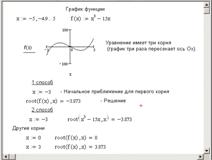
Рис. 3.1. Решение уравнения при помощи функции root
6.2 Решение уравнений с помощью функции Polyroots(v)
Для одновременного нахождения всех корней полинома используют функцию Polyroots(v), где v — вектор коэффициентов полинома, начиная со свободного члена. Нулевые коэффициенты опускать нельзя. В отличие от функции root функция Polyroots не требует начального приближения.

Пример. Решение уравнения с помощью функции polyroots представлено на рисунке 3.2.
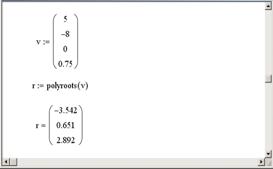
Рис. 3.2. Решение уравнения с помощью функции polyroots
6.3 Решение уравнений с помощью функции Find(x)
Функция Find (Найти) работает в ключевой связке с ключевым словом Given (Дано). Конструкция Given – Find использует расчетную методику, основанную на поиске корня вблизи точки начального приближения, заданной пользователем.
Если задано уравнение f(x) = 0, то его можно решить следующим образом с помощью блока Given – Find:
– задать начальное приближение
– ввести служебное слово
– записать уравнение, используя знак жирное равно

– написать функцию find с неизвестной переменной в качестве параметра
В результате после знака равно выведется найденный корень.
Если существует несколько корней, то их можно найти, меняя начальное приближение х0 на близкое к искомому корню.

Пример. Решение уравнения с помощью функции find представлено на рисунке 3.3.
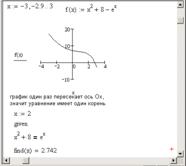
Рис. 3.3. Решение уравнения с помощью функции find
Иногда возникает необходимость отметить на графике какие-либо точки (например, точки пересечения функции с осью Ox). Для этого необходимо:
· указать значение x данной точки (по оси Ох) и значение функции в этой точке (по оси Оy);
· дважды щелкнуть по графику и в окне форматирования во вкладке Traces для соответствующей линии выбрать тип графика — points, толщину линии — 2 или 3.
Пример. На графике отмечена точка пересечения функции  с осью Ох. Координата х этой точки была найдена в предыдущем примере: х = 2.742 (корень уравнения
  ) (рис. 3.4).
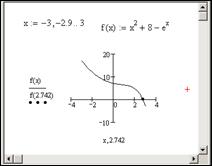

Рис. 3.4. График функции с отмеченной точкой пересечения
В окне форматирования графика во вкладке Traces для trace2 изменены: тип графика — points, толщина линии — 3, цвет — черный.
7. Решение систем уравнений
7.1 Решение систем линейных уравнений
Систему линейных уравнений можно решить матричным методом (или через обратную матрицу или используя функцию lsolve(A,B)) и с использованием двух функций Find и функции Minerr.
Матричный метод
Пример. Дана система уравнений:

.
Решение данной системы уравнений матричным методом представлено на рисунке 4.1.
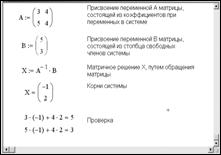
Рис. 4.1. Решение системы линейных уравнений матричным методом
Использование функции lsolve(A,B)

Lsolve(A,B) — это встроенная функция, которая возвращает вектор Х для системы линейных уравнений при заданной матрице коэффициентов А и векторе свободных членов В.
Пример. Дана система уравнений:

.
Способ решения данной системы с использованием функции lsolve(A,B) приведен на рисунке 4.2.
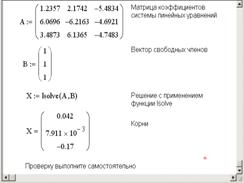
Рис. 4.2. Решение системы линейных уравнений с использованием функции lsolve
Решение системы линейных уравнений с помощью функции Find
При данном методе уравнения вводятся без использования матриц, т.е. в «натуральном виде». Предварительно необходимо указать начальные приближения неизвестных переменных. Это могут быть любые числа, входящие в область определения. Часто за них принимают столбец свободных членов.
Для того чтобы решить систему линейных уравнений с помощью вычислительного блока Given – Find, необходимо:
1) задать начальные приближения для всех переменных;
2) ввести служебное слово Given;
3) записать систему уравнений, используя знак жирное равно(=);
4) написать функцию Find, перечислив неизвестные переменные в качестве параметров функции.
В результате расчетов выведется вектор решения системы.
Пример. Дана система уравнений:

.
Решение данной системы с помощью вычислительного блока Given – Find приведено на рисунке 4.3.
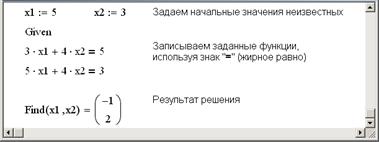
Рис. 4.3. Решение системы линейных уравнений с помощью функции Find
Приближенное решение системы линейных уравнений
Решение системы линейных уравнений с помощью функцию Minerr аналогично решению с помощью функции Find (используется тот же алгоритм), только функция Find дает точное решение, а Minerr — приближенное. Если в результате поиска не может быть получено дальнейшее уточнение текущего приближения к решению, Minerr возвращает это приближение. Функция Find в этом случае возвращает сообщение об ошибке.
Общие рекомендации по решению уравнений и систем уравнений
Ниже перечислены некоторые рекомендации, которые следует выполнять, если MathCAD не может самостоятельно найти решение.
· Можно подобрать другое начальное приближение.
· Можно увеличить или уменьшить точность расчетов. Для этого в меню выбрать Math ► Options (Математика – Опции), вкладка Built—In Variables (Встроенные переменные). В открывшейся вкладке необходимо уменьшить допустимую погрешность вычислений (Convergence Tolerance (TOL)). По умолчанию TOL = 0.001.
Внимание. При матричном методе решения необходимо переставить коэффициенты согласно возрастанию неизвестных х1, х2, х3, х4.
7.2 Решение систем нелинейных уравнений
Системы нелинейных уравнений в MathCAD решаются с помощью вычислительного блока Given – Find.
Конструкция Given – Find использует расчетную методику, основанную на поиске корня вблизи точки начального приближения, заданной пользователем.
Для решения системы уравнений с помощью блока Given – Find необходимо:
1) задать начальные приближения для всех переменных;
2) ввести служебное слово Given;
3) записать систему уравнений, используя знак жирное равно(=);
4) написать функцию Find, перечислив неизвестные переменные в качестве параметров функции.
В результате расчетов выведется вектор решения системы.
Если система имеет несколько решений, алгоритм следует повторить с другими начальными приближениями.
Примечание. Если решается система из двух уравнений с двумя неизвестными, перед решением желательно построить графики функций, чтобы проверить, есть ли корни у системы (пересекаются ли графики заданных функций), и если есть, то сколько. Начальное приближение можно выбрать по графику поближе к точке пересечения.
Пример. Дана система уравнений

.
Перед решением системы построим графики функций: параболы (первое уравнение) и прямой (второе уравнение). Построение графика прямой и параболы в одной системе координат приведено на рисунке 4.5:
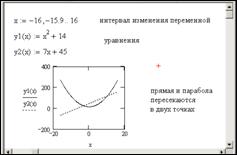
Рис. 4.5. Построение графика двух функций в одной системе координат
Прямая и парабола пересекаются в двух точках, значит, система имеет два решения. По графику выбираем начальные приближения неизвестных x и y для каждого решения. Нахождение корней системы уравнений представлено на рисунке 4.6.
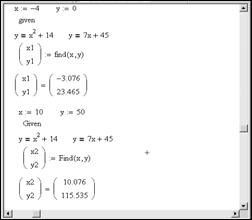
Рис. 4.6. Нахождение корней системы нелинейных уравнений
Для того чтобы отметить на графике точки пересечения параболы и прямой, координаты точек, найденные при решении системы, введем по оси Ох (значения х) и по оси Оу (значения у) через запятую. В окне форматирования графика во вкладке Traces для trace3 и trace4 изменим: тип графика — points, толщина линии — 3, цвет — черный (рис. 4.7).
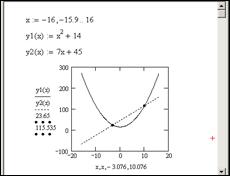
Рис. 4.7. Графики функций с отмеченными точками пересечения
8. Примеры использования основных возможностей MathCAD для решения некоторых математических задач
В данном разделе приведены примеры решения задач, для решения которых необходимо решить уравнение или систему уравнений.
8.1 Нахождение локальных экстремумов функций

Необходимое условие экстремума (максимума и/или минимума) непрерывной функции формулируется так: экстремумы могут иметь место только в тех точках, где производная или равна нулю, или не существует (в частности, обращается в бесконечность). Для нахождения экстремумов непрерывной функции сначала находят точки, удовлетворяющие необходимому условию, то есть находят все действительные корни уравнения .
Если построен график функции, то можно сразу увидеть — максимум или минимум достигается в данной точке х. Если графика нет, то каждый из найденных корней исследуют одним из способов.

1-й способ. Сравнение знаков производной. Определяют знак производной в окрестности точки (в точках, отстоящих от экстремума функции по разные стороны на небольших расстояниях). Если знак производной при этом меняется от «+» к «–», то в данной точке функция имеет максимум. Если знак меняется от «–» к «+» , то в данной точке функция имеет минимум. Если знак производной не меняется, то экстремумов не существует.

2-й способ. Вычисление второй производной. В этом случае вычисляется вторая производная в точке экстремума. Если она меньше нуля, то в данной точке функция имеет максимум, если она больше нуля, то минимум.

Пример. Нахождение экстремумов (минимумов/максимумов) функции .
Сначала построим график функции (рис. 6.1).
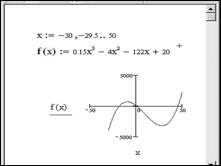
Рис. 6.1. Построение графика функции

Определим по графику начальные приближения значений х, соответствующих локальным экстремумам функции f(x). Найдем эти экстремумы, решив уравнение . Для решения используем блок Given – Find (рис. 6.2.).
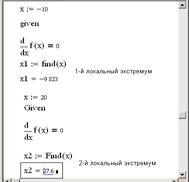
Рис. 6.2. Нахождение локальных экстремумов
Определим вид экстремумов первым способом, исследуя изменение знака производной в окрестности найденных значений (рис. 6.3).
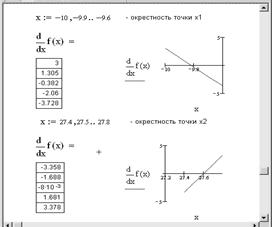
Рис. 6.3. Определение вида экстремума
Из таблицы значений производной и из графика видно, что знак производной в окрестности точки x1 меняется с плюса на минус, поэтому в этой точке функция достигает максимума. А в окрестности точки x2 знак производной поменялся с минуса на плюс, поэтому в этой точке функция достигает минимума.
Определим вид экстремумов вторым способом, вычисляя знак второй производной (рис. 6.4).
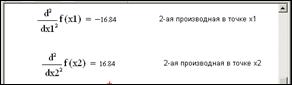
Рис. 6.4. Определение вида экстремума с помощью второй производной
Видно, что в точке x1 вторая производная меньше нуля, значит, точка х1 соответствует максимуму функции. А в точке x2 вторая производная больше нуля, значит, точка х2 соответствует минимуму функции.

Площадь криволинейной трапеции, ограниченной графиком функции f(x), отрезком [a,b] на оси Ox и двумя вертикалями х = а и х = b, a < b, определяется по формуле: .
Пример. Нахождение площади фигуры, ограниченной линиями f(x) = 1 – x2 и y = 0.
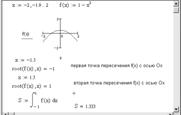
Рис. 6.5. Нахождение площади фигуры, ограниченной линиями f(x) = 1 – x2 и y = 0
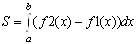
Площадь фигуры, заключенной между графиками функций f1(x) и f2(x)и прямыми х = а и х = b, вычисляется по формуле:

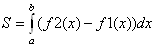
Внимание. Чтобы избежать ошибок при вычислении площади, разность функций надо брать по модулю. Таким образом, площадь будет всегда положительной величиной.
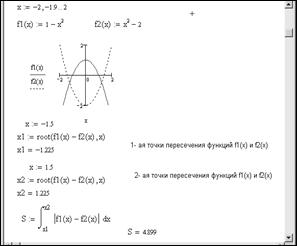
Пример. Нахождение площади фигуры, ограниченной линиями  и
и  . Решение представлено на рисунке 6.6.
1. Строим график функций.
2. Находим точки пересечения функций с помощью функции root. Начальные приближения определим по графику.
3. Найденные значения x подставляем в формулу как пределы интегрирования.
8.3 Построение кривых по заданным точкам
Построение прямой, проходящей через две заданные точки
Для составления уравнения прямой, проходящей через две точки А(x0,y0) и B(x1,y1), предлагается следующий алгоритм:
1. Прямая задается уравнением y = ax + b,
где a и b коэффициенты прямой, которые нам требуется найти.
Подставляем в это уравнение заданные координаты точек и получаем систему:

2. Данная система является линейной. В ней две неизвестные переменные: a и b. Систему можно решить матричным способом.
Пример. Построение прямой, проходящей через точки А(–2,–4) и В(5,7).
Подставим в уравнение прямой координаты данных точек и получим систему:

Решение этой системы в MathCAD представлено на рисунке 6.7.
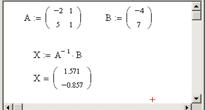
Рис. 6.7.Решение системы
В результате решения системы получаем: а = 1.57, b = –0.857. Значит, уравнение прямой будет иметь вид: y = 1.57x – 0.857. Построим эту прямую (рис. 6.8).
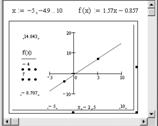
Рис. 6.8. Построение прямой
Построение параболы, проходящей через три заданные точки
Для построения параболы, проходящей через три точки А(x0,y0), B(x1,y1) и C(x2,y2), алгоритм следующий:
1. Парабола задается уравнением
y = ax2 + bх + с, где
а, b и с — коэффициенты параболы, которые нам требуется найти.
Подставляем в это уравнение заданные координаты точек и получаем систему:
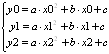
.
2. Данная система является линейной. В ней три неизвестные переменные: a, b и с. Систему можно решить матричным способом.
3. Полученные коэффициенты подставляем в уравнение и строим параболу.
Пример. Построение параболы, проходящей через точки А(–1,–4), B(1,–2) и C(3,16).
Подставляем в уравнение параболы заданные координаты точек и получаем систему:
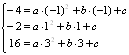
Решение этой системы уравнений в MathCAD представлено на рисунке 6.9.
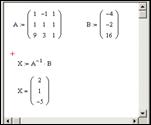
Рис. 6.9. Решение системы уравнений
В результате получены коэффициенты: a = 2, b = 1, c = –5. Получаем уравнение параболы: 2x2 +x 5 = y. Построим эту параболу (рис. 6.10).
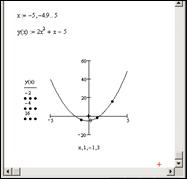
Рис. 6.10. Построение параболы
Построение окружности, проходящей через три заданные точки
Для построения окружности, проходящей через три точки А(x1,y1), B(x2,y2) и C(x3,y3), можно воспользоваться следующим алгоритмом:
1. Окружность задается уравнением

,
где x0,y0 — координаты центра окружности;
R — радиус окружности.
2. Подставим в уравнение окружности заданные координаты точек и получим систему:

.
Данная система является нелинейной. В ней три неизвестные переменные: x0, y0 и R. Система решается с применением вычислительного блока Given – Find.
Пример. Построение окружности, проходящей через три точки А(–2,0), B(6,0) и C(2,4).
Подставим в уравнение окружности заданные координаты точек и получим систему:

Решение системы в MathCAD представлено на рисунке 6.11.
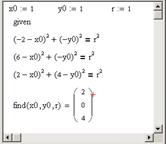
Рис. 6.11. Решение системы

В результате решения системы получено: x0 = 2, y0 = 0, R = 4. Подставим полученные координаты центра окружности и радиус в уравнение окружности. Получим: . Выразим отсюда y и построим окружность (рис. 6.12).
Основные средства программы MathCAD
Конструирование выражений в MathCAD осуществляется с помощью математических панелей. Ввод заканчивается клавишей Enter или щелчком мыши вне определения. Синий уголок показывает текущий операнд выражения, он может быть расширен клавишей » Пробел «. В качестве разделителя целой и дробной части числа используется точка.
Арифметические операции , простейшие функции, знаки присваивания переменным (символ :=) можно вводить, используя панель Calculator (Калькулятор). Численные ответы выражений определяются нажатием клавиши [=] на клавиатуре. В качестве элементов выражения могут использоваться функции определенных интегралов, сумм и произведений с панели Calculus.
Для ввода математической функции различной категории используется команда Insert /Function (Вставить функцию).
Для ввода текстового комментария необходимо ввести знак двойной кавычки «, затем вводить текст. Текстовая область, как и любая другая, может быть перемещена на рабочем листе или скопирована в буфер . Маркеры текстовой области позволяют менять её размеры
1.4.1. Переменные и функции.
Переменная в MathCAD – это идентификатор, который используется в выражениях и которому можно присвоить числовое значение. Идентификатор – набор букв и цифр, первым из которых должна быть буква; буквы могут быть латинскими или греческими с соответствующей панели; малые и большие буквы различаются; в качестве цифры может использоваться символ подчеркивания. При выполнении цепочки выражений последовательность вычислений в документе определяется слева — направо и сверху — вниз. Чтобы цепочка выражений была вычислена, надо всем переменным присвоить числовые значения. Присваивания бывают двух видов: локальные и глобальные. Локальное присваивание осуществляется нажатием символа := на панели Калькулятор. Присвоенное значение в документе начинает действовать с момента его записи (слева-напрво и сверху-вниз).
Глобальное присваивание действует в пределах всего документа независимо от места его определения. Глобальное присваивание определяется символом === с панели Evaluation. Ниже (Рис.1.10) приведен пример цепочки выражений с использованием локального (для х) и глобального (для а) присваивания:

 ,
, 
 ,
,  ,
,  ,
, 
Встроенные константы
Символьный процессор распознает и способен выдавать математические константы в качестве результата.
Вычислительный процессор воспринимает как числа

-бесконечность ( клавиши ++);

— основание натурального логарифма (клавиша );

; — число «пи» (вводится клавишами ++
);

— мнимая единица (вводится клавишами , или , );

— символ процента, , эквивалентный 0,01.
Основные типы переменных
Действительные числа
Любое выражение, начинающееся с цифры, MathCAD интерпретирует как число. Числа набираются на клавиатуры в нужном формате (Рис.1.11). Форматы представлены в окне Format/Result (Рис.1.7.).






Размерные значения
В MathCAD числовые переменные и функции могут обладать размерностью. Используется команда Insert / Unit (Вставка / Единицы). «Горячая» клавиша +. В программе встроено большое количество единиц измерения, с помощью которых и создаются размерные переменные. Для ввода размерного значения — сразу после ввода переменной ввести символ умножения, в окне Insert / Unit списке Unit (Единицы) выбрать нужную единицу измерения
Pедактирование формул
В программе MathCAD при вводе формул курсор имеет вид: синего уголка («клюшка») . Действие производится только с объектом, выделенным этим уголком. Для того чтобы охватить синим уголком блок, надо нажать на пробел один или несколько раз.


- Набираемая формула всегда заключена в рамку. Не выходите из рамки, пока не закончили набор формулы!
- Для набора формул пользуйтесь «Калькулятором» из «Математической палитры»

При наборе формул возможно появление ошибок набора. Кнопка на стандартной панели инструментов позволяет отменить последнее действие, выполненное при редактировании, т.е. вернуться к тексту, набранному ранее.
Встроенные функции MathCAD
Стандартные математические функции и численные методы, запрограммированные в MathCAD, реализованы в виде встроенных функций. Для вставки функции команда меню Insert /Function (Вставить функцию)(Рис.1.17).
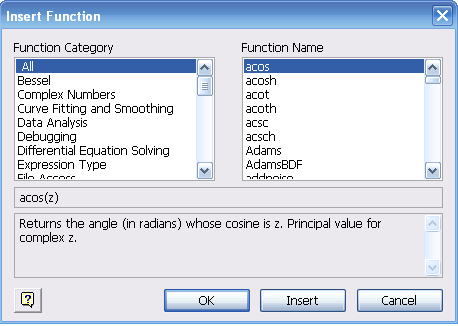
Собственные функции пользователя
Помимо широкого набора стандартных функций в MathCAD возможно определение собственных функций пользователя (Рис.1.14). В простейшем случае функция может быть определена выражением пользователя. Функция определяется следующим образом:
где имя_функции – любой идентификатор; аргументы – список аргументов функции через запятую; выражение – любое выражение с использованием стандартных функций и функций пользователя, определенных в документе перед этим. Выражение должно содержать идентификаторы аргументов. Пример цепочки выражений с использованием функций пользователя приведен ниже:




1.4.2. Массивы
Массивами (arrays) называют упорядоченные последовательности чисел или элементов. Доступ к любому элементу массива возможен по его индексу, т. е. номеру в последовательности чисел В MathCAD условно выделяются два типа массивов: векторы (одноиндексные массивы), матрицы (двухиндексные массивы), и тензоры (многоиндексные массивы); ранжированные переменные (range variables) — векторы, элементы которых определенным образом зависят от их индекса.
Векторы и матрицы
Матрицей размером mxn называется совокупность m•n чисел, расположенных в виде прямоугольной таблицы из m строк и n столбцов. Эту таблицу обычно заключают в круглые скобки. Для краткости матрицу можно обозначать одной заглавной буквой, например, А или В.
В общем виде матрицу размером m x n записывают так
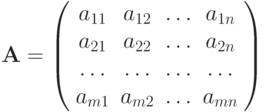
палитры инструментов Matrix или команды Insert/Matrix (Рис.1.18, Рис.1.19, Рис.1.20). Появляется окно Insert matrix, где указывается количество строк, столбцов Rows и Columns.
Похожие публикации:
- Как дать человеку админку в дискорде
- Как добавить музыкального бота в дискорд
- Как заблокировать роль в дискорде
- Как залить фон в фотошопе