
Как отключить предварительный просмотр изображений в Windows 10
Проводник Windows 10 можно настроить массой параметров. Один из них — включение миниатюр в графических файлах. Хотя эта функция очень полезна для быстрого определения содержимого каждого файла, она может серьезно повлиять на производительность системы, особенно когда мы открываем папку, полную изображений. Чтобы избежать этой ситуации, вы можете попросить проводника показывать значок каждого файла вместо предпросмотра.
Для этого откройте любую папку и нажмите View.
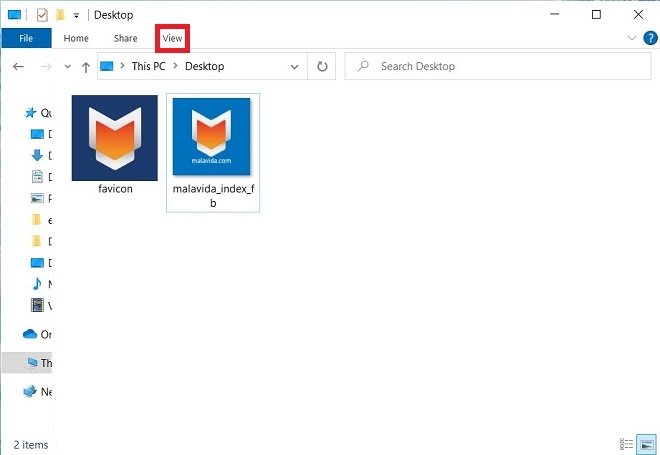
Открыть настройки вида
Откройте окно дополнительных параметров с помощью кнопки Options.
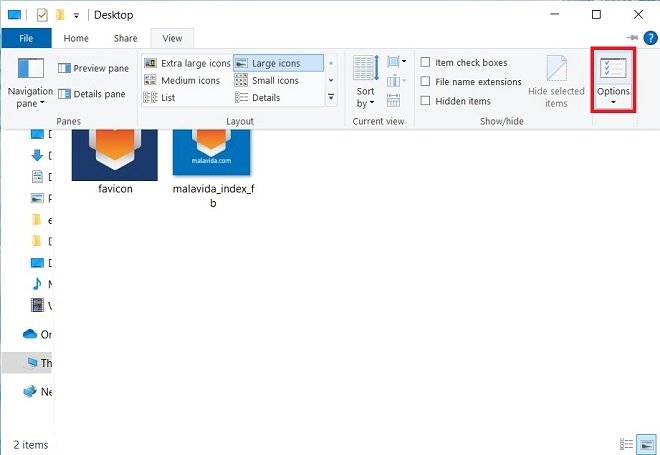
Открыть другие параметры отображения
Во всплывающем окне откройте вкладку View. Далее, под разделом Files and Folders найдите параметр Always show icons, never thumbnails. Включите эту функцию, поставив галочку влево.
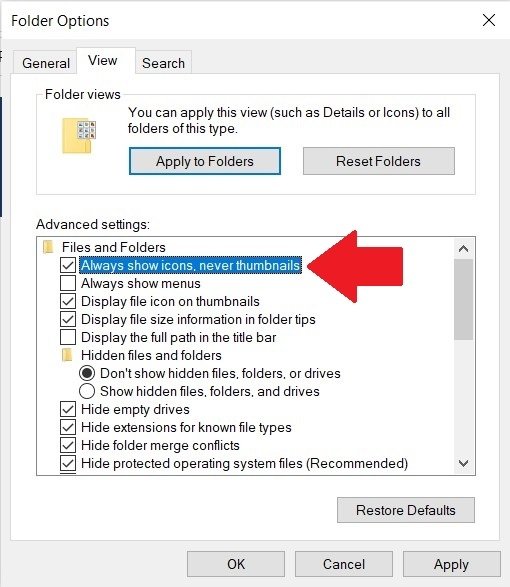
Включить значки и отключить миниатюры
Чтобы сохранить изменения, нажмите кнопку Apply. Потом закройте окно параметров, чтобы проверить результат.
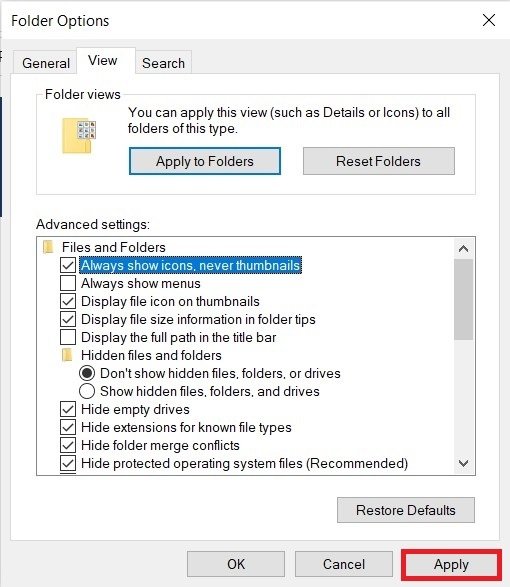
Применить, чтобы сохранить изменения
Если вы перейдете в каталог, в котором размещены графические файлы, вы увидите, что предварительный просмотр больше не отображается. Вместо этого файловый менеджер будет загружать установленный значок по умолчанию в каждом случае. Однако из данного правила есть одно исключение. Файлы ICO по-прежнему будут иметь собственные миниатюры, потому что сами по себе они являются значком.
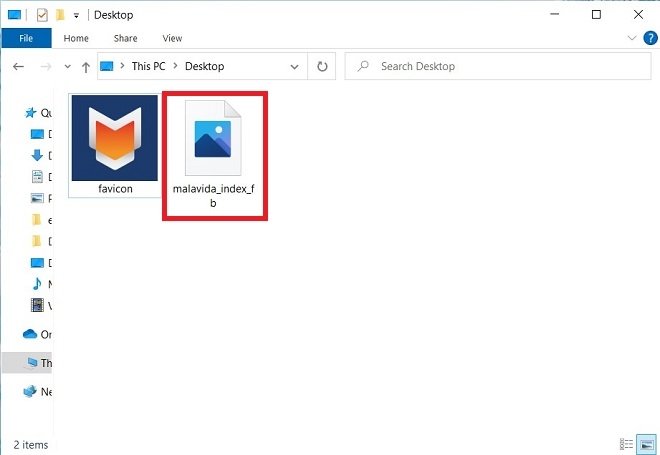
Значок изображения вместо миниатюры
Эта настройка применяется ко всем папкам. Хотя, если вы хотите применить ее только к определенной папке, вы можете использовать отображения файлового проводника, в которых не отображаются миниатюры предпросмотра. Например, снова открыв вкладку View, можно включить вид Details.
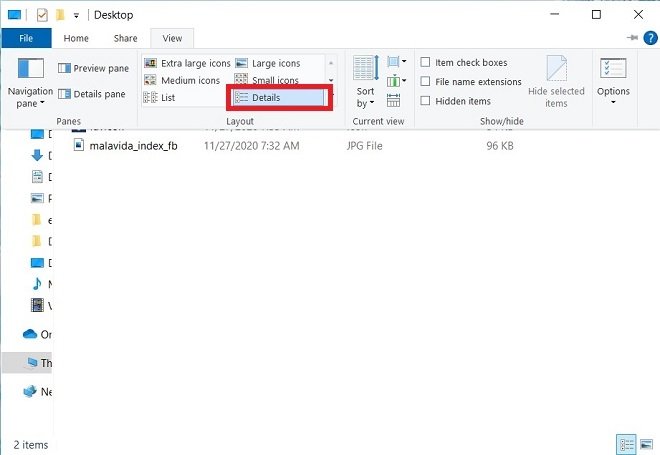
Перейти к отображению в деталях
Два других вида, в которых не отображаются миниатюры, — это Small icons и List. Любой из этих трех может быть использован, чтобы Windows не загружала предварительный просмотр ваших файлов изображений.
Как включить или отключить предварительный просмотр миниатюр в Проводнике Windows 10.
Проводник файлов может отображать миниатюры изображений и значки файлов и папок в Windows 10. В этом учебнике мы покажем, как включить или отключить предварительный просмотр миниатюр в Проводнике для всех или конкретной учетной записи пользователя в Windows 10.
СОДЕРЖАНИЕ:
- Способ 1. Включение и отключение миниатюр в параметрах проводника
- Способ 2. Включение и отключение просмотра миниатюр в настройках визуальных эффектов
- Способ 3. Включение и выключение просмотра миниатюр с использованием BAT-файла
- Способ 4. Включение или отключение миниатюр в групповой политике
- Способ 5. Включить или отключить предварительный просмотр миниатюр с использованием файла REG
ПРИМЕР: Предварительный просмотр миниатюр включен и отключен в проводнике файлов
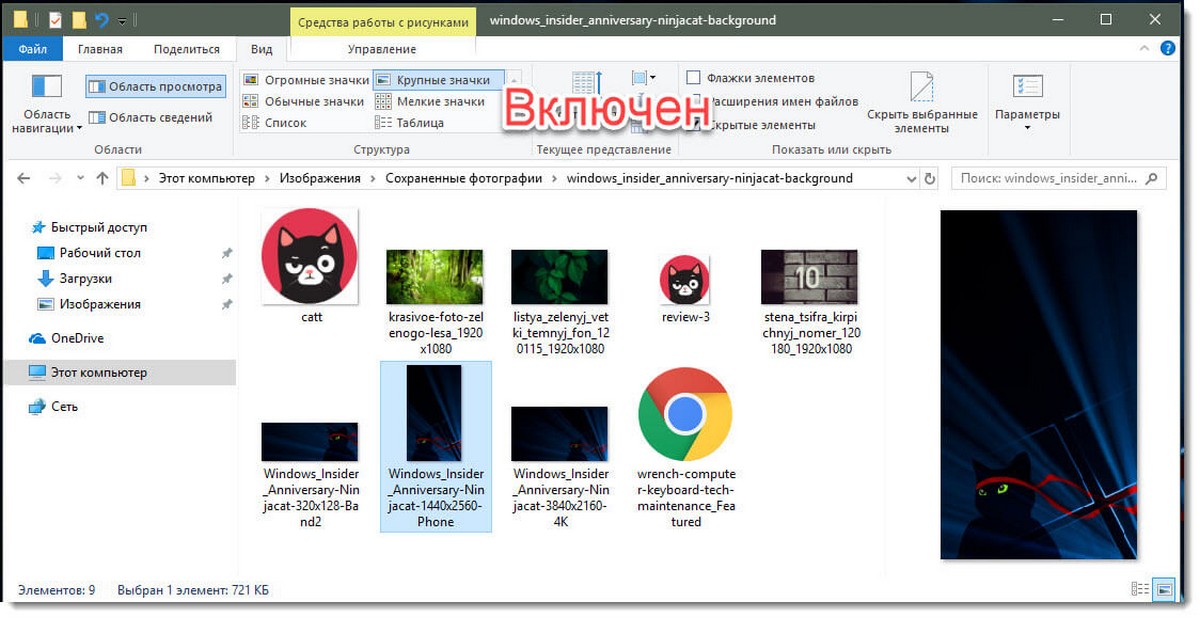
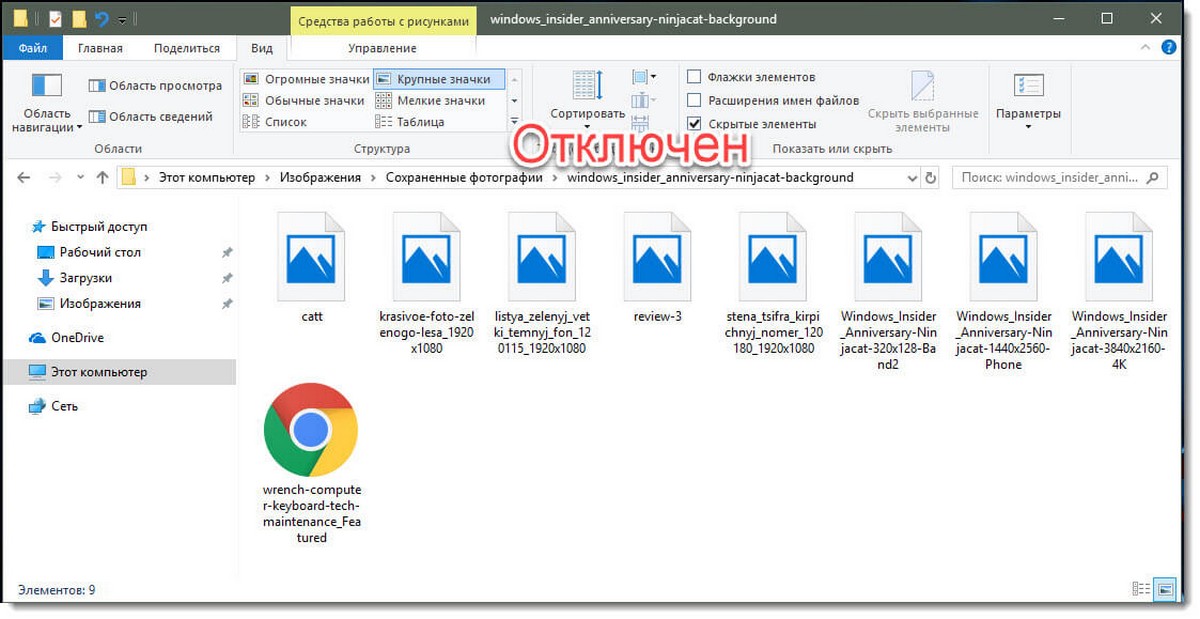
Включить или отключить предварительный просмотр миниатюр в проводнике файлов Windows 10.
Способ 1. Включение и выключение миниатюр в параметрах проводника.
Примечание: Эта настройка влияет только на вашу учетную запись пользователя, также как второй и третий способ.
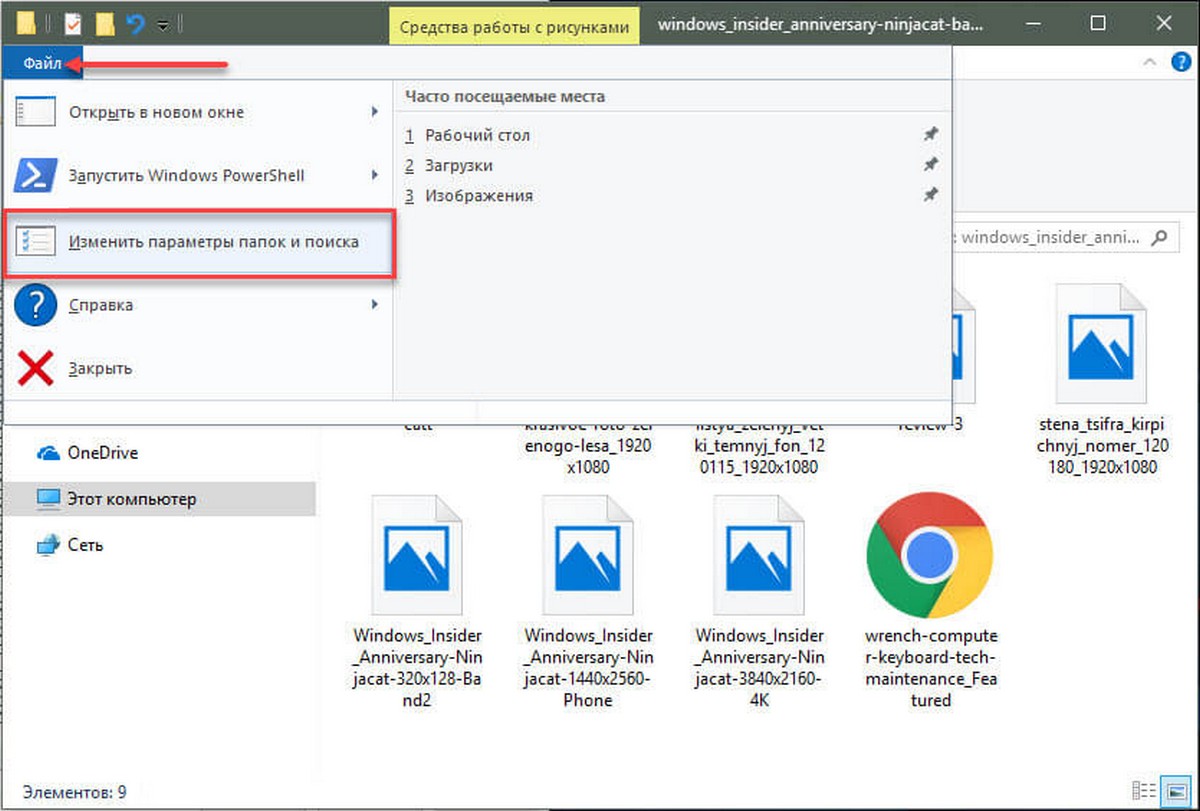
1. Откройте «Параметры проводника». Кликните мышкой меню «Файл» и выберите «Изменить Параметры папок и поиска».
2. В открывшимся окне «Параметры папок» перейдите на вкладку «Вид».
Примечание: значение по умолчанию.
3. Включить предварительный просмотр миниатюр в проводнике файлов
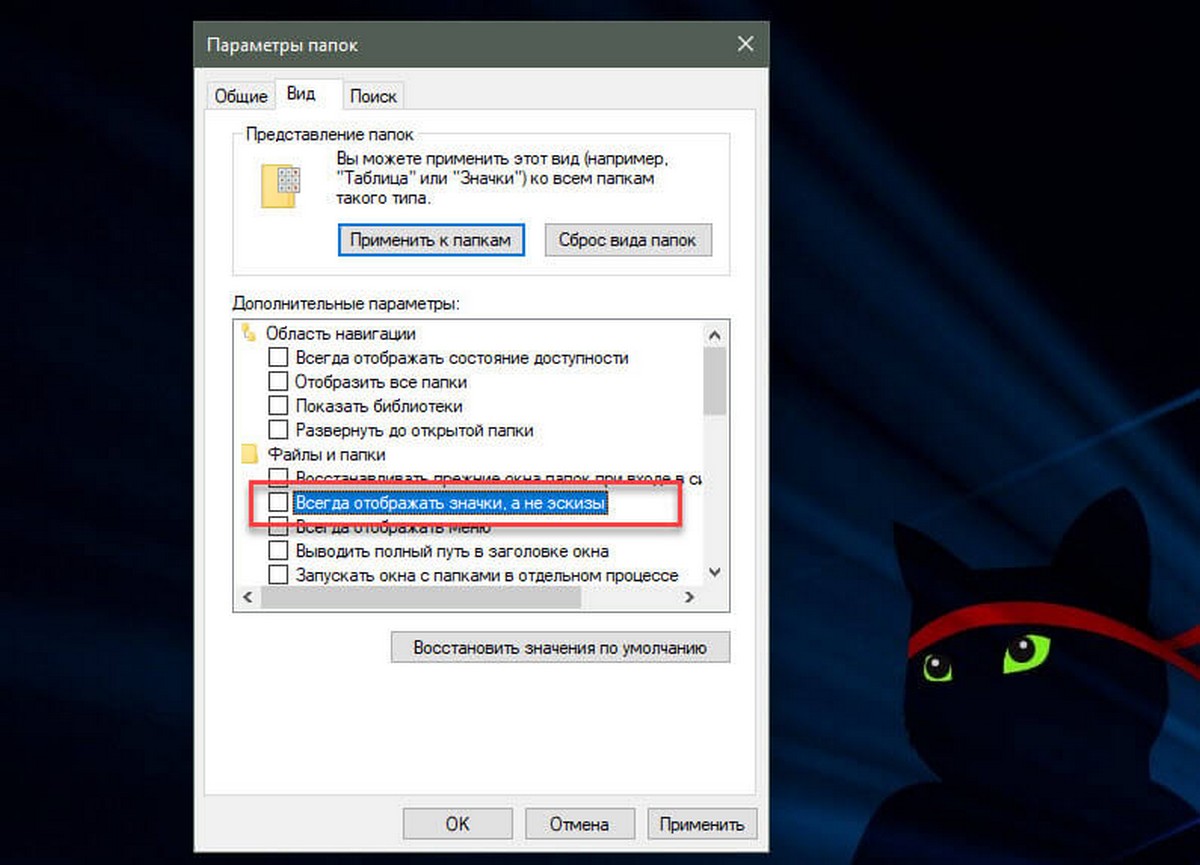
3.1 На вкладке «Вид» найдите параметр «Всегда отображать значки а не эскизы» и снимите флажок и нажмите на кнопку «OK».
4. Отключить предварительный просмотр миниатюр в проводнике файлов
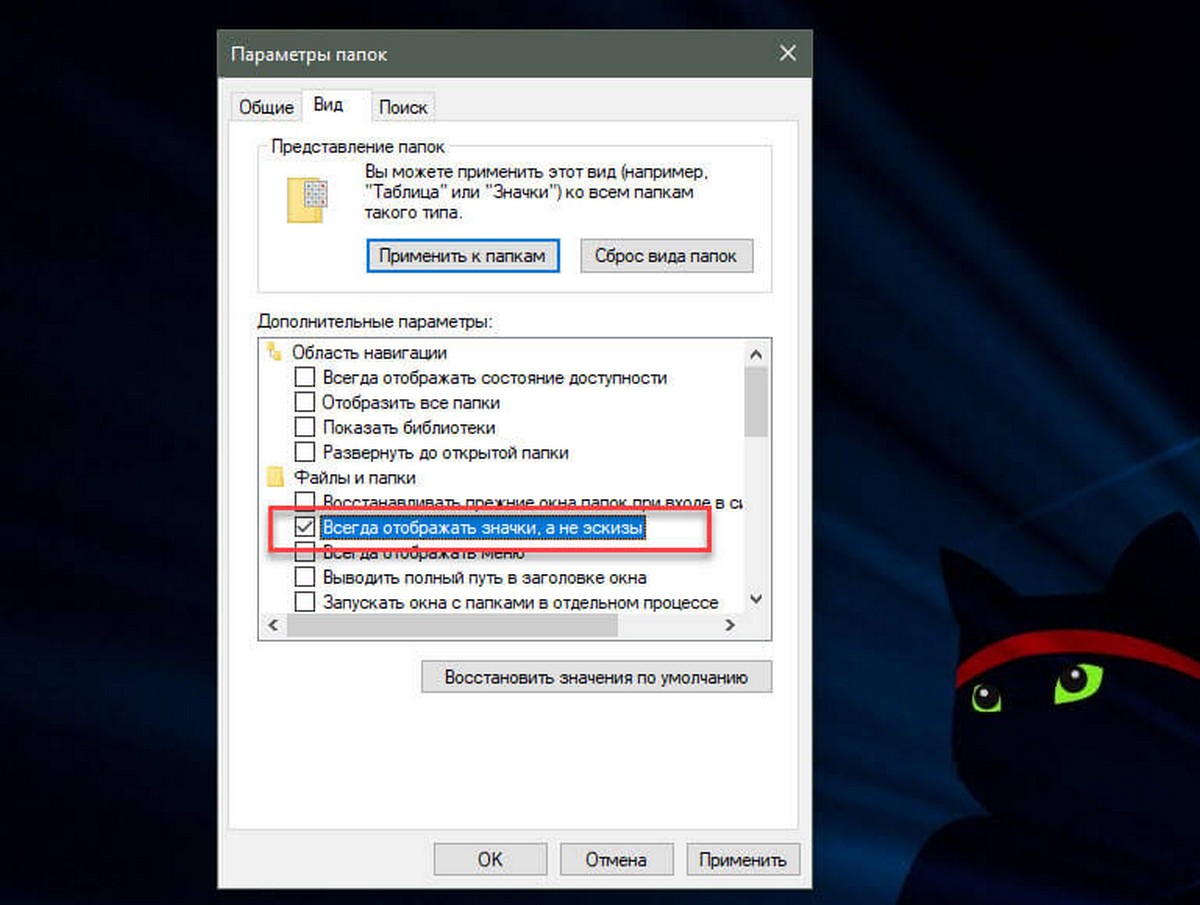
4.1 Перейдите на вкладку «Вид», установите флажок «Всегда отображать значки а не эскизы» и нажмите «ОК».
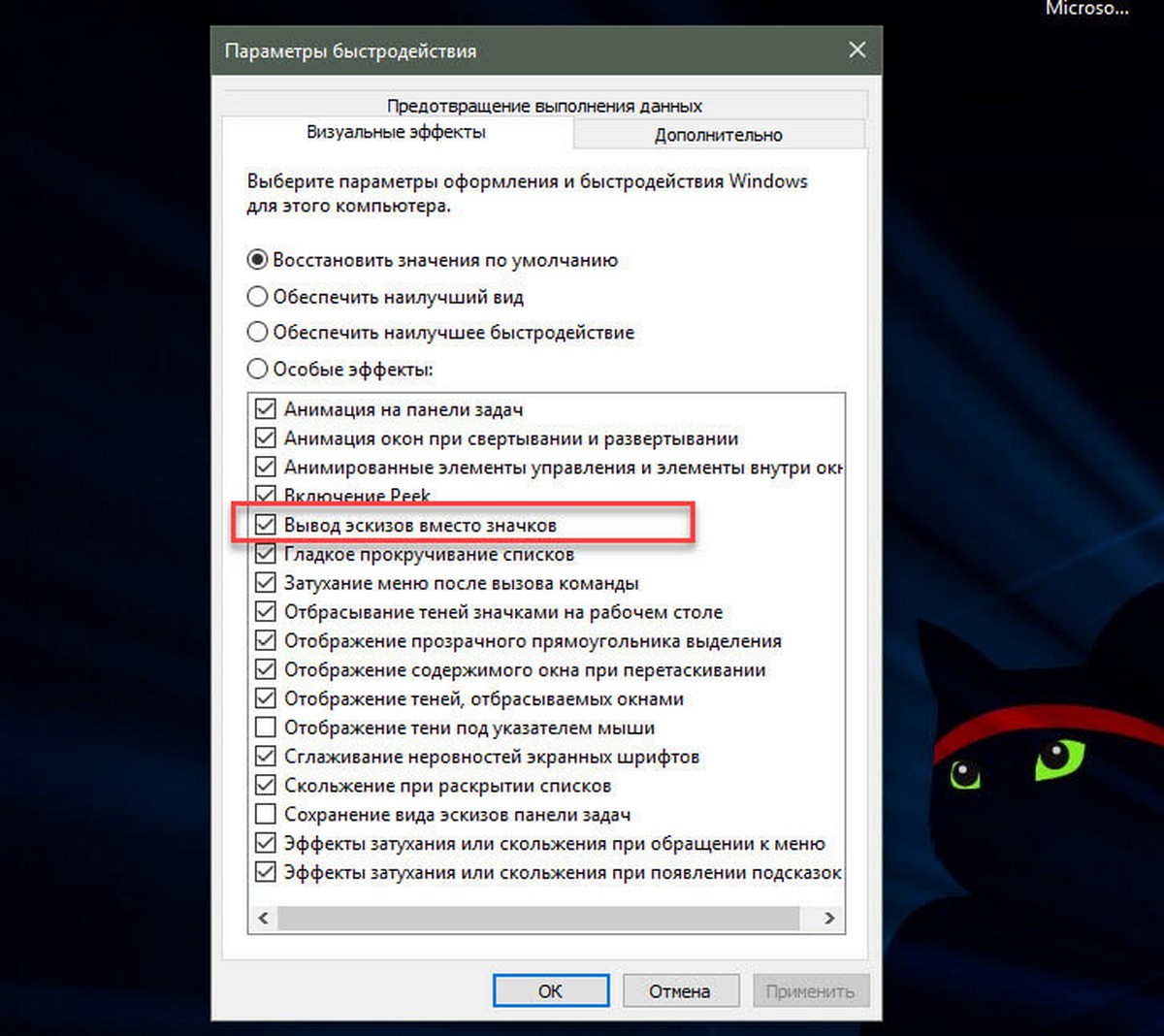
Способ 2. Включить или отключить предварительный просмотр миниатюр в проводнике файлов Windows 10 с помощью настройки «Визуальные эффекты».
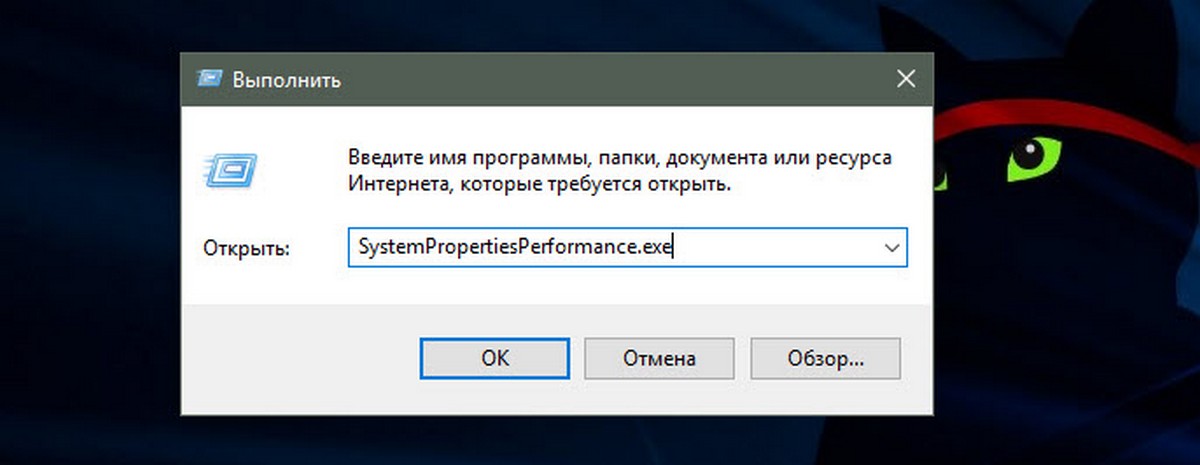
1. Откройте настройки «Визуальные эффекты». Нажмите сочетание клавиш Win + R , введите или скопируйте и вставьте в диалоговое окно «Выполнить»: SystemPropertiesPerformance.exe и нажмите клавишу Enter .
3. Включить предварительный просмотр миниатюр в проводнике файлов
Примечание: значение по умолчанию.
3.1 Установите флажок напротив пункта «Вывод эскизов вместо значков» и нажмите кнопку «OK».
4. Отключить предварительный просмотр миниатюр в проводнике файлов
4.1 Снимите флажок «Вывод эскизов вместо значков» нажмите «OK».
Способ 3. Включение и выключение просмотра миниатюр с использованием BAT-файла.
Файлы .bat ниже изменят параметр DWORD в разделе реестра:
HKEY_CURRENT_USER\SOFTWARE\Microsoft\Windows\CurrentVersion\Explorer\Advanced
IconsOnly DWORD
- 0 = Выкл. — показать значки
- 1 = Вкл — показать эскизы
2. Включить предварительный просмотр миниатюр в проводнике файлов
Примечание: значение по умолчанию.
2.1 Нажмите ссылку Turn_on_thumbnail_previews_in_explorer.zip, чтобы загрузить файл BAT, и перейдите к пункту 4 ниже.
3. Отключение предварительного просмотра миниатюр в проводнике файлов
3.1 Нажмите ссылку Turn_off_thumbnail_previews_in_explorer.zip, чтобы загрузить файл BAT, и перейдите к пункту 4 ниже.
4. Сохраните и разархивируйте файл .bat.
5. Запустите файл .bat.
6. Вы заметите мерцание экрана, быстро откроется окно командной строки и закроется после перезапуска проводника, чтобы применить изменения реестра.
7. По завершении вы можете удалить загруженный .bat-файл, если хотите.
Способ 4. Включить или отключить предварительный просмотр миниатюр в проводнике файлов в Windows 10 с помощью в групповой политики.
Примечание: вы должны иметь права администратора.
Этот параметр влияет на всех пользователей и переопределит предыдущие установки в способах 1, 2, 3.
Настройка недоступна в редакторе Windows 10 Home, так как редактор локальной групповой политики доступен только в версиях Windows 10 Pro, Enterprise и Education.
2. На левой панели редактора локальной групповой политики перейдите- «Конфигурация пользователя» , «Административные шаблоны» , «Компоненты Windows» , «Проводник». (см. снимок экрана ниже)
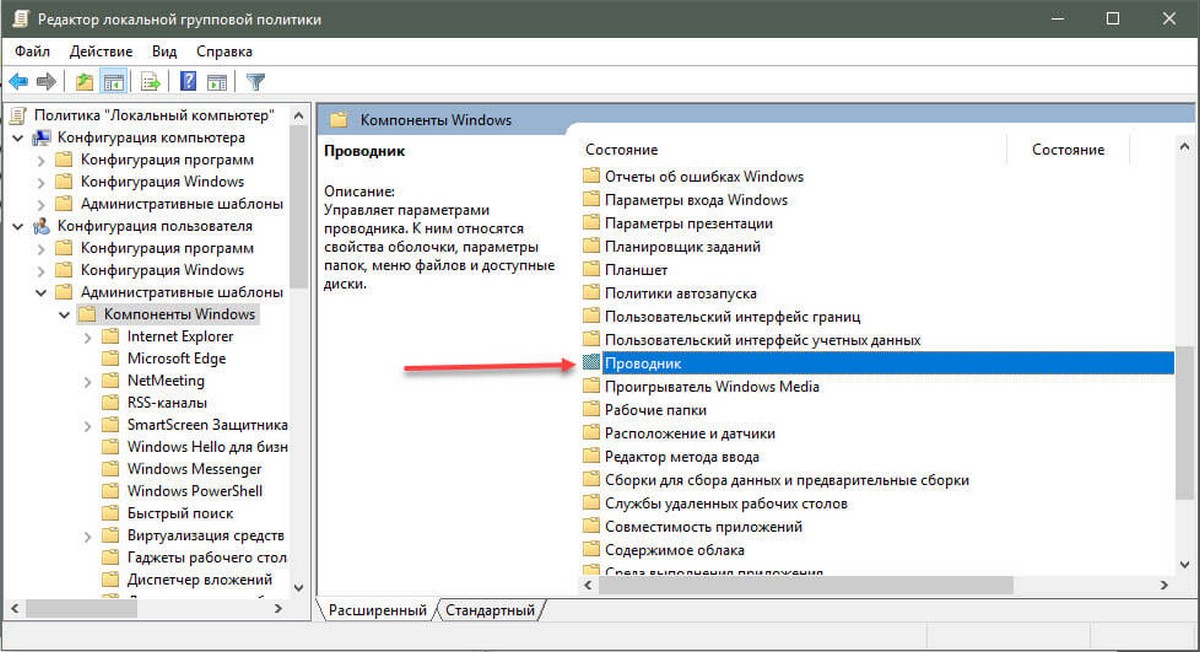
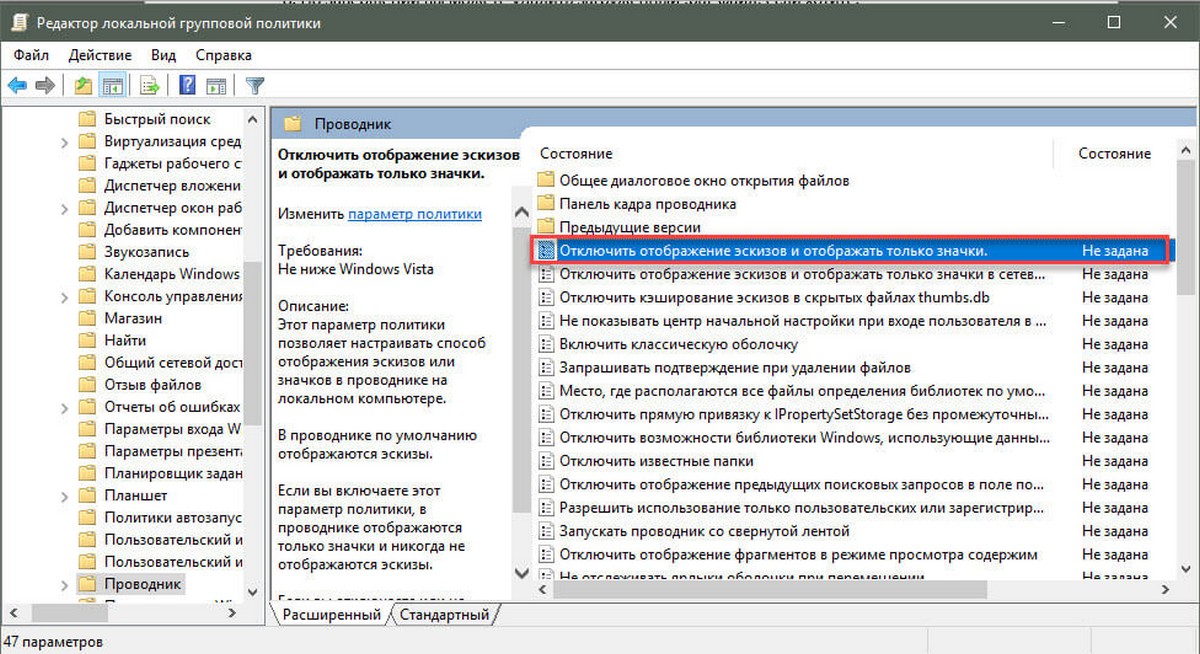
3. В правой панели политики откройте раздел «Проводник» и измените параметр политики «Отключить отображение эскизов и отображать только значки».
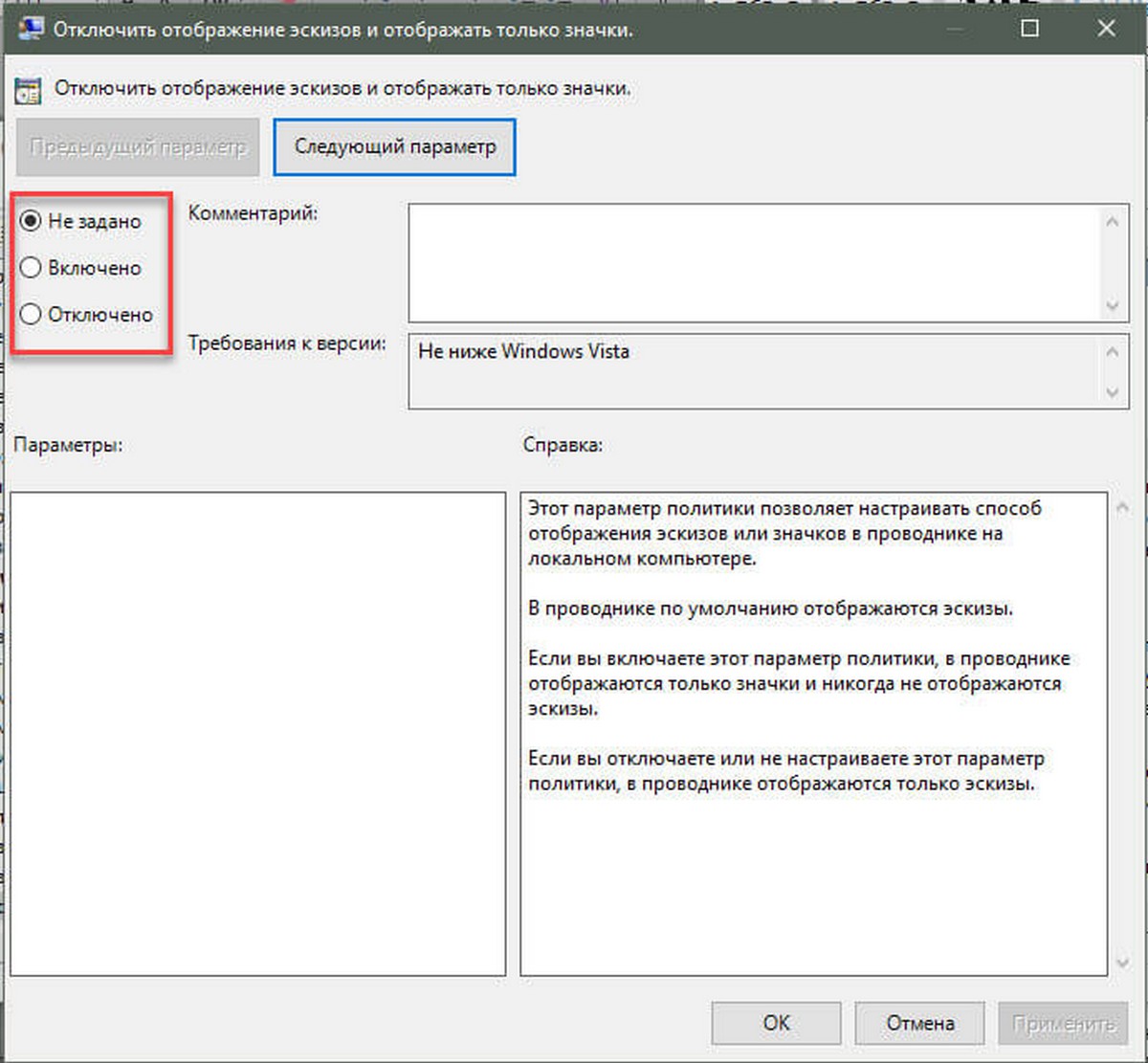
5. Чтобы включить предварительный просмотр миниатюр в проводнике файлов
5.1 Выберите «Не задано» или «Отключено» и кнопку «OK».
5.2 Теперь пользователи смогут включать / выключать предварительный просмотр миниатюр, используя Способы 1, 2, 3.
6. Отключить предварительные просмотр миниатюр в проводнике файлов.
6.1 Выберите «Включено» и нажмите «OK».
Способ 5. Включить или отключить предварительный просмотр миниатюр в проводнике файлов в Windows 10 с использованием файла REG
Примечание: Вы должны обладать правами Администратора.
Эта опция делает то же самое, что и Способ 4, но применяется только к текущему пользователю.
Этот Способ переопределит предыдущие установки в способах 1, 2, 3.
Используя reg файл ниже, добавляются и изменяются значения DWORD в разделах реестра:
HKEY_CURRENT_USER\SOFTWARE\Microsoft\Windows\CurrentVersion\Policies\Explorer
HKEY_LOCAL_MACHINE\SOFTWARE\Microsoft\Windows\CurrentVersion\Policies\Explorer
DisableThumbnails DWORD
- 0 или delete = Включено
- 1 = Отключено
2. Включить предварительный просмотр миниатюр в проводнике файлов для всех пользователей.
Примечание: Это значение по умолчанию.
2.1 Нажмите ссылку Enable_Thumbnails_for_All_Users.zip, чтобы загрузить reg файл, и перейдите к шагу 4 ниже.
3. Отключить предварительный просмотр миниатюр в проводнике файлов для всех пользователей.
3.1 Нажмите ссылку Disable_Thumbnails_for_All_Users.zip, чтобы загрузить reg файл, и перейдите к шагу 4 ниже.
4. Сохраните файл .reg на рабочем столе и разархивируйте файл.
5. Дважды кликните/ коснитесь загруженный файл .reg.
6. При появлении запроса нажмите подтвердите слияние.
7. Выйдите и войдите в систему или перезагрузите компьютер.
8. Теперь вы можете удалить загруженный .reg-файл, если хотите.
9. Если включено, пользователи теперь смогут включать / выключать предварительный просмотр миниатюр, используя способы 1, 2, 3.
Вот и все!
Включить или отключить предварительный просмотр миниатюр в проводнике Windows 10

Открыв папку с файлами вы можете увидеть значки этих файлов или их эскизы. В этой статье вы узнаете как различными способами включить или отключить предварительный просмотр миниатюр в проводнике Windows 10.
Включение или отключение миниатюр в параметрах проводника
1. Откройте параметры проводника: один из способов – в самом проводнике зайдите слева вверху в “Файл” и выберите “Параметры” (изменить параметры папок и поиска).


2. Во вкладке “Вид” напротив “Всегда отображать значки, а не эскизы” поставьте галочку, если хотите чтобы вместо миниатюр показывались значки, или снимите галочку, если хотите видеть миниатюры. Нажмите на “ОК” чтобы применить изменения и закрыть окно параметров.

Включение или отключение миниатюр в настройках виртуальных эффектов
1. Откройте настройки виртуальных эффектов: один из способов – в строке поиска или в меню выполнить введите SystemPropertiesPerformance.exe и нажмите клавишу Enter.

2. Во вкладке “Виртуальные эффекты” напротив “Вывод эскизов вместо значков” поставьте галочку, если хотите чтобы в папках отображались миниатюры, или уберите галочку, если вы хотите видеть вместо миниатюр значки. Нажмите на “ОК” чтобы применить изменения и закрыть окно настроек.

Включение или выключение миниатюр в редакторе реестра
Перед редактированием реестра рекомендуется создать точку для восстановления системы.
1. Откройте редактор реестра: в строке поиска или в меню выполнить (выполнить вызывается клавишами Win+R) введите команду regedit и нажмите клавишу Enter.

2. В левой колонке перейдите по пути HKEY_CURRENT_USER\ Software\ Microsoft\ Windows\ CurrentVersion\ Explorer\ Advanced. В разделе Advanced откройте параметр IconsOnly

3. В “Значение” поставьте 1 и нажмите “ОК”, если вы хотите видеть значки вместо эскизов. Или поставьте 0 и нажмите “ОК”, если вы хотите видеть миниатюры вместо значков.

Также отключить отображение миниатюр можно в разделе HKEY_LOCAL_MACHINE\ SOFTWARE\ Microsoft\ Windows\ CurrentVersion\ Policies\ Explorer, создав параметр Dword (32 бита), назвав его DisableThumbnails и установив значение 1.
4. Перезапустите проводник или перезагрузите компьютер, чтобы изменения вступили в силу.

Включение или выключение миниатюр в групповых политиках
Данный способ работает в Windows 10 Pro, Enterprise или Education, если у вас домашняя версия десятки – пробуйте предыдущие способы. Если вы хотите выключить или включить миниатюры другим пользователям этого компьютера – сначала выполните всё по инструкции “Как настроить групповые политики для конкретных пользователей“. Если вы хотите выключить или включить миниатюры всем пользователям включая себя – делайте все описанное ниже.
1. Откройте групповые политики: в строке поиска или в меню выполнить (выполнить вызывается клавишами Win+R) введите gpedit.msc и нажмите клавишу Enter.

2. Зайдите в “Конфигурация пользователя” => Административные шаблоны => Компоненты Windows => Проводник => в правой колонке откройте “Отключить отображение эскизов и отображать только значки”.

3. Если вы хотите, чтобы вместо миниатюр были значки – поставьте точку напротив “Включено”. Если вы хотите, чтобы отображались миниатюры – точка должна стоять напротив “Отключено” или “Не задано”.

На сегодня всё, если вы знаете другие способы или у вас есть дополнения – пишите комментарии! Удачи Вам ��
Sa: Разнорабочий в области IT. Занимается поддержкой пользователей, сопровождением программного обеспечения.
Отключить предварительный просмотр эскизов в проводнике в Windows 10
В Windows 10 проводник может показывать небольшие превью для изображений и видеофайлов, хранящихся на вашем диске. Чтобы ускорить этот процесс, он использует файл кеша, скрытый в каталоге профиля пользователя. Когда файл кэшируется, проводник повторно использует эскиз из кеша, чтобы мгновенно отобразить его. Вы можете отключить предварительный просмотр миниатюр в проводнике, если он влияет на производительность в папках с большим количеством элементов.

Вот кое-что, что вам нужно знать, прежде чем продолжить. Если вы отключите предварительный просмотр эскизов, предварительный просмотр файлов больше не будет отображаться на панели предварительного просмотра. Папки больше не будут отображать предварительный просмотр своего содержимого в виде эскизов. Кроме того, в классическом окне персонализации на панели управления фон рабочего стола будет отображаться в виде значков. Фактически, все эти изменения ускоряют работу проводника и значительно ускоряют навигацию по каталогам. Это причина, по которой вы можете захотеть отключить их.
Чтобы отключить предварительный просмотр эскизов в проводнике в Windows 10 , следуйте инструкциям ниже.
Откройте проводник. Вам не нужно открывать какое-либо конкретное место, просто запустите приложение.
В пользовательском интерфейсе ленты проводника щелкните Файл -> Изменить папку и параметры поиска.

Если вы отключили ленту с помощью такого инструмента, как Winaero Ribbon Disabler, нажмите F10 -> щелкните Меню “Инструменты” – Параметры папки.
В диалоговом окне «Параметры проводника» перейдите на вкладку «Просмотр» и отметьте (включите) параметр Всегда показывать значки, а не эскизы . Это отключит предварительный просмотр эскизов в проводнике.

Теперь откройте любая папка с изображениями.

Стоит упомянуть что есть альтернативные способы отключить предварительный просмотр эскизов в проводнике. Один из них – апплет Visual Effects. Вы можете использовать его следующим образом.
Нажимайте горячие клавиши Win + R на клавиатуре. На экране появится диалоговое окно «Выполнить». Введите в текстовое поле следующее и нажмите Enter:
SystemPropertiesAdvanced

Откроются дополнительные свойства системы. Нажмите кнопку Настройки в разделе Производительность на вкладке Дополнительно .

Откроется следующее диалоговое окно:

Отключите (отключите) опцию Показывать эскизы вместо значков , и вы готовы.

Если вам нужно изменить этот параметр с помощью настройка реестра, это тоже возможно.
Откройте приложение редактора реестра и перейдите к ключу
HKEY_CURRENT_USER SOFTWARE Microsoft Windows CurrentVersion Explorer Advanced
Имеется 32-битное значение DWORD IconsOnly . Установите значение 1, чтобы отключить миниатюры . В противном случае установите значение 0 (это значение по умолчанию).

Примечание: если у вас нет этого значения, просто создайте его. Даже если вы используете 64-битную версию Windows 10, вам необходимо использовать 32-битный тип значения DWORD.
После изменения значения IconsOnly , вам нужно только обновить папку в проводнике, нажав F5, чтобы изменения вступили в силу.