
Как на iPhone скрыть рекомендуемые контакты в меню Поделиться
Можно ли убрать рекомендуемых пользователей в меню шаринга iOS? iPhone постоянно предлагает отправить данные пользователям, с которыми я общался очень давно.
Стандартное меню Поделиться имеет несколько разделов. Блок с рекомендуемыми приложениями можно настроить и изменить порядок иконок, из раздела с действиями и быстрыми командами тоже можно убрать ненужные элементы, а вот меню с контактами редактировать нельзя. Логика его работы скрыта от пользователей и рекомендации иногда выглядят не очень уместными.
К счастью, этот блок можно отключить.
Как убрать блок с контактами из меню Поделиться
1. Перейдите в Настройки – Siri и Поиск.
2. Найдите блок настроек Предложения от Apple.
3. Отключите тумблер При отправке контента.
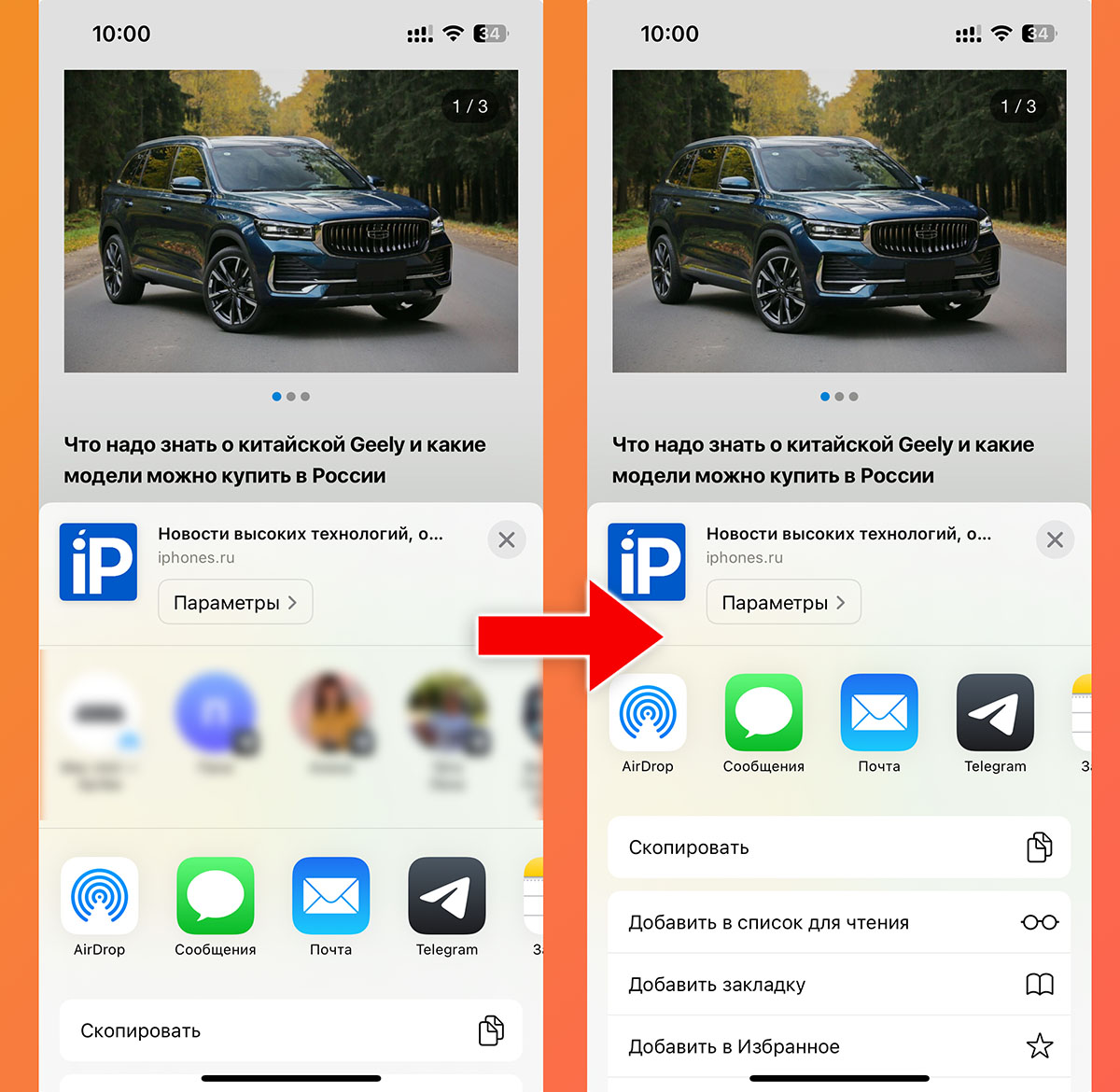
Теперь в меню Поделиться не будет отображаться верхний блок с рекомендуемыми контактами для отправки контента.
Как отключить рекомендуемые контакты в меню «Поделиться»
Система рекомендаций в различных меню в iOS и iPadOS за последние годы претерпела большое количество изменений. В частности, при открытии поиска предлагаются часто используемые приложения, а при нажатии на кнопку “Поделиться” показывается список контактов, которым вы периодически что-то отправляете. Это позволяет достаточно быстро, не переходя в отдельное приложение, делиться нужными файлами с отдельными людьми. К сожалению, рекомендуемые контакты зачастую выбираются не совсем корректно.
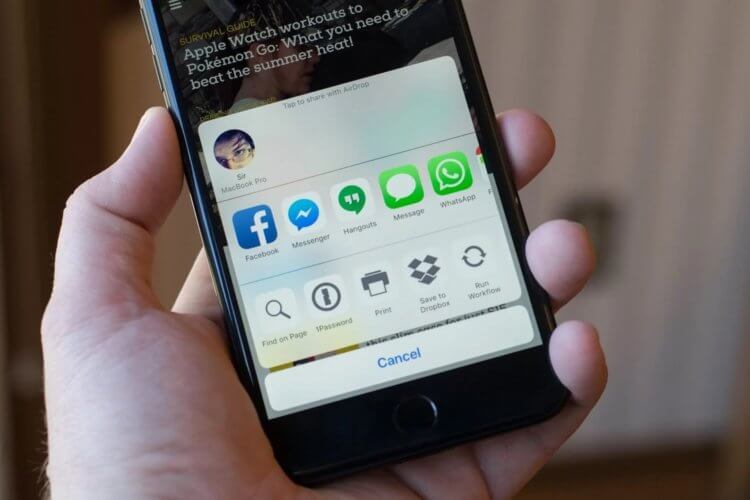
iOS зачастую может вообще не предлагать никаких контактов для этого меню.
❗️ПОДПИШИСЬ НА НАШ ЯНДЕКС.ДЗЕН. ТАМ КАЖДЫЙ ДЕНЬ ВЫХОДЯТ ЭКСКЛЮЗИВНЫЕ СТАТЬИ, КОТОРЫЕ НЕ ВЫХОДЯТ БОЛЬШЕ НИГДЕ
Часто система предлагает в списке рекомендованных тех, кому вы отправили что-то один единственный раз. Что расстраивает еще больше, так это тот факт, что автоматически рекомендации очищаются не так быстро, как хотелось бы. Давайте разберемся, как вручную отключить рекомендуемые контакты в меню “Поделиться” на Айфоне или Айпаде.
Как убрать предложения Сири
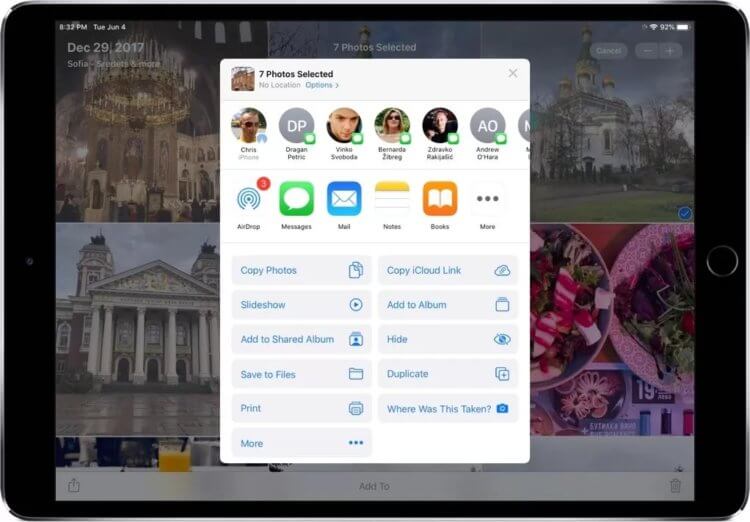
В такой ситуации лучше избавиться от ненужных контактов в меню “Поделиться”.
Рекомендации на самом деле очень полезны. Но только в том случае, если вы регулярно общаетесь с одними и теми же людьми. В противном случае этот список будет наполнен самыми разными контактами и потеряет смысл. Вы просто не сможете в нем найти того, кто вам нужен. В такой ситуации следует ограничить отображение в нем определенных контактов. Для этого необходимо сделать следующее:
-
Откройте любое приложение, из которого можно поделиться какой-то информацией. Я выберу “Фото”.
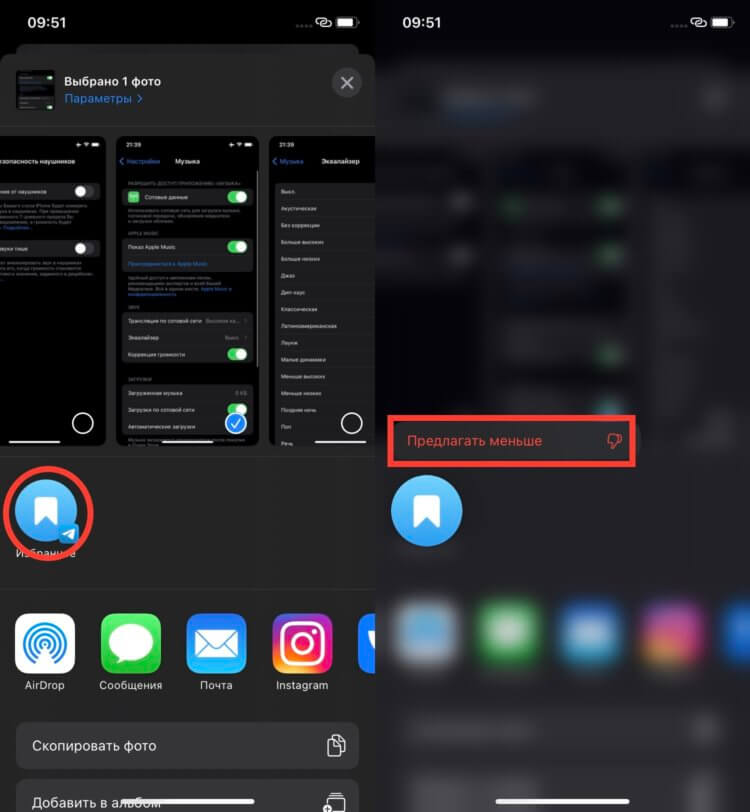
Полностью эта кнопка рекомендации не отключит, но их количество сократит.
После этих действий контакт исчезнет из списка. Однако вы должны иметь в виду, что однократное его отключение не гарантирует, что система не будет в дальнейшем вам его предлагать. Чтобы полностью избавиться от таких назойливых контактов, необходимо полностью удалить ненужный диалог.
❗️ПОДПИШИСЬ НА ТЕЛЕГРАМ-КАНАЛ СУНДУК АЛИБАБЫ, ЧТОБЫ ПОКУПАТЬ ТОЛЬКО ЛУЧШИЕ ТОВАРЫ С АЛИЭКСПРЕСС
Но иногда даже однократная переписка с каким-то человеком представляет значительную ценность. В такой ситуации просто взять и удалить диалог не получится. Остается только полностью отключить подобные рекомендации и каждый раз переходить в нужное приложение при попытке что-то кому-то отправить. Это, конечно, не самый удобный способ, но если рекомендации и так не угадывают необходимых вам людей, то переход в программу для отправки в любом случае неизбежен. Так что вы даже ничего не потеряете от этой ситуации. Тем более в любой момент все можно вернуть обратно. Для отключения рекомендованных контактов в меню “Поделиться” необходимо сделать следующее:
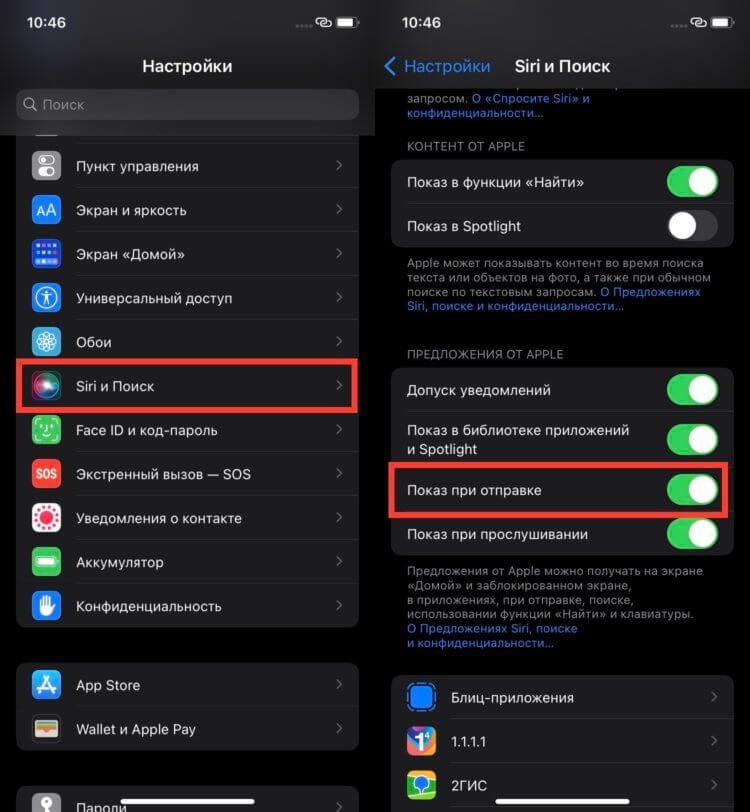
Полное отключение рекомендаций подойдет, если вы ведете много различных диалогов.
Теперь, когда вы в следующий раз попытаетесь поделиться каким-то файлом, список рекомендаций с контактами отображаться не будет вообще. Чтобы вернуть их обратно, просто включите “Показ при отправке”, и все восстановится в прежнем виде.
Контакты AirDrop
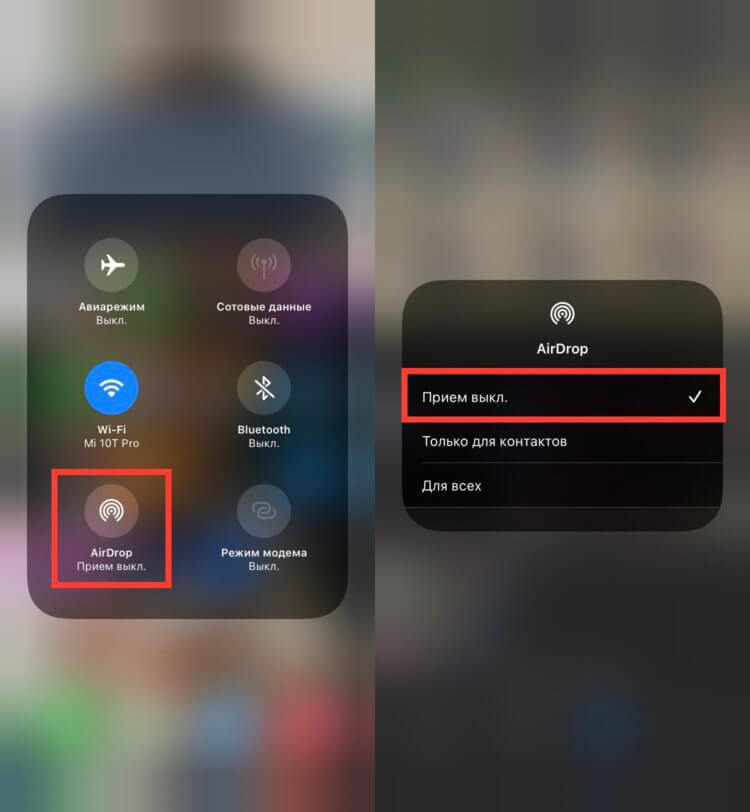
Даже включенный AirDrop может засорять рекомендации.
Наверняка вы сталкивались с тем, что в этих рекомендациях регулярно появляются контакты для передачи файлов через AirDrop. Отображаются там только те устройства, с которыми ранее вы делились какими-то данными, и в настоящий момент они подключены к вашему смартфону. Многим хочется избавиться именно от этих контактов. В такой ситуации следует просто выключить AirDrop, и соединение пропадет. Для этого необходимо:
- Провести сверху вниз из правого верхнего угла для вызова пункта управления.
- Задержать палец на переключателях авиарежима, сотовых данных, Bluetooth и Wi-Fi для вызова полного меню.
- Задержать палец на значке “AirDrop”.
- В появившемся меню выбрать “Прием выкл.”.
❗️ПОДПИШИСЬ НА НАШ ТЕЛЕГРАМ-ЧАТ И ЗАДАВАЙ ВОПРОСЫ НАШИМ АВТОРАМ, НА КОТОРЫЕ ОНИ ОБЯЗАТЕЛЬНО ОТВЕТЯТ
После этих действий вы не сможете передавать и принимать файлы с использованием AirDrop и лишние контакты в рекомендациях появляться не будут.
Как убрать контакты в Телеграм
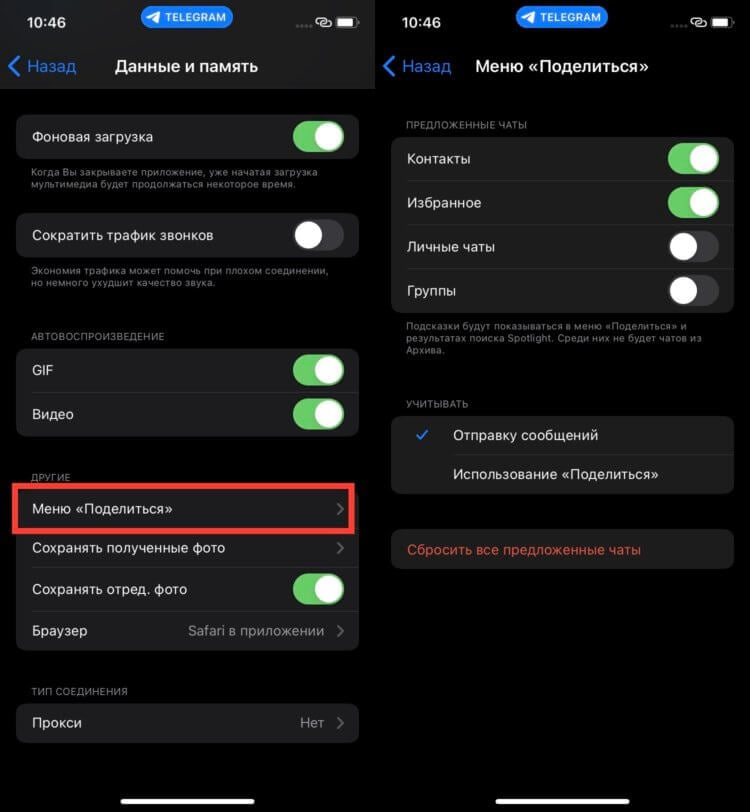
Телеграм старается дать пользователям максимальное количество инструментов для настройки рекомендаций.
Если же все ваше общение сосредоточено в Телеграме, то он позволяет более гибко настроить рекомендации для меню “Поделиться”. Причем можно полностью сбросить уже имеющиеся предложения, и система начнет заново собирать часто используемые вами чаты для более точного составления списка рекомендованных контактов. Сделать это можно следующим образом:
- Откройте Телеграм.
- Перейдите в настройки.
- Выберите пункт “Данные и память”.
- Пролистайте в самый низ и откройте “Меню “Поделиться”.
- Здесь вы можете выбрать, какие конкретно чаты будут выпадать при попытке отправить какой-то файл.
- При нажатии на кнопку “Сбросить все предложенные чаты” предыдущие рекомендации будут удалены.
Эти настройки позволяют наиболее точно выбрать, что вы хотите видеть в своих рекомендациях. Может быть, вам нужен чат “Избранное”. Здесь можно оставить только его, и никакие другие диалоги и группы не будут в них попадать. Надеюсь, все сторонние разработчики сделают подобную систему настройки рекомендаций. Ведь это очень удобно для пользователей.
Как скрыть панель с контактами из меню Поделиться в iOS 14

В закладки
Стандартное меню шаринга в iOS сегодня является скоплением большого количества иконок, ярлыков и быстрых команд. Разработчики давно добавили возможность кастомизации списка действий и выбора пунктов меню из нижнего списка.
При этом верхняя панель со списком контактов остается самым ненастраиваемым элементом. Никакой сортировки или кастомизации для него не предусмотрено. Система просто предлагает поделиться контентом с теми, кому вы недавно звонили или писали.
В iOS 14 наконец-то появилась возможность скрыть данный раздел меню.
? Спасибо re:Store за полезную информацию. ?
Как скрыть панель с контактами
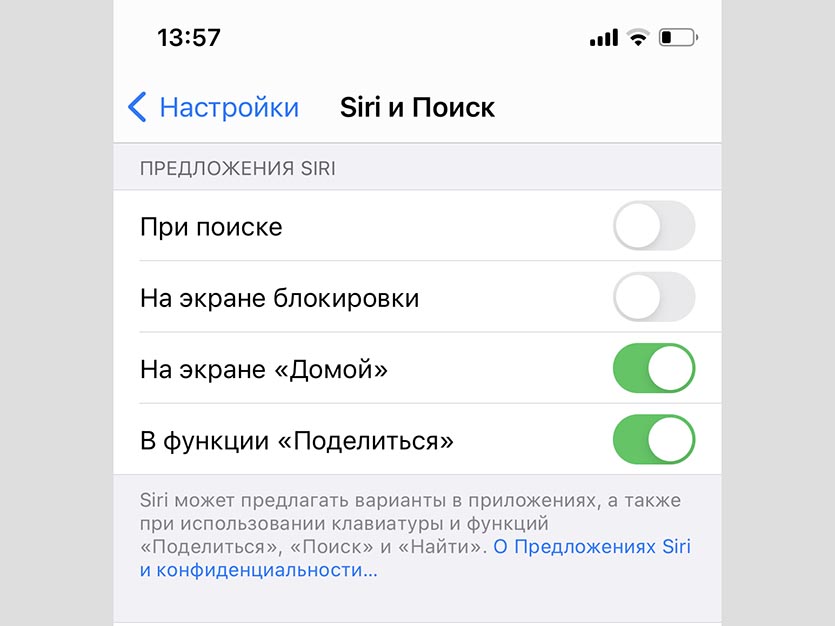
1. Переходим в меню Настройки – Siri и поиск.
2. Отключаем переключатель В функции «Поделиться».
3. Проверяем меню Поделиться в любом доступном месте системы.
Теперь часто используемое меню будет иметь более компактный вид, а на экране появится больше полезных пунктов.
(16 голосов, общий рейтинг: 4.88 из 5)
�� Хочешь ещё? Читай больше в Telegram
�� Ищешь ответ на вопрос? Приходи на Форум
Странно, что это не придумали раньше.
Артём Суровцев
Люблю технологии и все, что с ними связано. Верю, что величайшие открытия человечества еще впереди!
Apple рассказала, как исправить проблемы аккумулятора и GPS в iPhone и Apple Watch с iOS 14 и watchOS 7
Появилось видео с распаковкой нового Google Pixel 5
�� Читайте также . Всё по теме
Apple показала, как снимала презентацию MacBook Pro с M3 на iPhone 15 Pro Max
Apple предупредила индийских оппозиционеров о хакерских атаках со стороны правительства
Как устанавливать приложения на iPhone через AirDrop. Это новая фишка в обход App Store
Пользуюсь iPhone Х уже четыре года. Рассказываю, почему пока не собираюсь его менять
Как слушать YouTube на заблокированном айфоне бесплатно и без быстрых команд. Проверенный способ
Посмотрел хайповый сериал «Поколение Ви». Они всё испортили
Что случилось с моими AirPods Pro спустя четыре года непрерывного использования
Это что, нормальные наушники за 2 тысячи? Обзор Commo Loom Earbuds от Яндекс Маркета
�� Комментарии 11
Максим Майко 1 октябрь 2020
а зачем? одно из самых удобных взаимодействий в системе
CrazyRabbit 1 октябрь 2020
@Максим Майко , и не поспоришь!
Y.Badiner 1 октябрь 2020
@Максим Майко , Что значит «зачем»? Чтобы упомянуть Рестор и отработать деньги 🙂
shevcov 1 октябрь 2020
@Максим Майко , и да и нет. Почти всегда там лютая каша из предложенных контактов. Например всегда висит 3-4 контакта Вотсап которым я пользуюсь раз в сто лет и где внутри у меня нет избранных чатов вообще. А вот те с кем я постоянно общаюсь в Телеграме в предложение не попадают вовсе.
Артём Суровцев 1 октябрь 2020
@Максим Майко , и в чем удобство? может удобно, когда пересылаешь данные двум или трем контактам и все? В этом меню нельзя закрепить избранные, нет никакой видимой логики работы и настроек. Иногда предлагает поделиться с недавними контактами, а иногда с самыми частыми. Если бы система умела запоминать, например, что из одного приложения я чаще всего делюсь с одними людьми, из другого – с другими, а из третьего отправляю данные себе по airdrop, вот тогда бы это было удобно и нужно, а так это всегда рандомный набор иконок. В половине случаев приходится искать прокруткой или ручным выбором.
tamtam 1 октябрь 2020
@Артём Суровцев , и да и нет, если внутри дня общение более менее спокойное, то очень удобно. И замена на избранное для меня не будет решением, так как многое он подтягивает именно из список недавнего общения, а не просто постоянных контактов.
vika orlovska 17 апреля 2022
@Артём Суровцев , у меня вопрос касаемо как система присваивает контакты в строке?
У меня из-за этой функции скандал, высветился контакт по работе, которому я писала 1.5-2 недели назад. Теперь меня обвиняют , что я вела переписку сегодня и удалила. Вы можете как-то подсказать , почему контакт мог высветится в предложенных? Единственное, на что обратила внимание, у меня было активное неотправленное сообщение в Вацап ( содержание добрый вечер и все) , но к сожалению , если пишу сейчас черновик, то не отображается. Подскажите, пожалуйста, почему мог таким образом высветится контакт у недельной давности ?
Заранее спасибо
Как убрать предложение контактов в меню поделиться
Будь в курсе последних новостей из мира гаджетов и технологий
iGuides для смартфонов Apple

Как скрыть лишние контакты в меню «Поделиться» на iPhone

Фархад Усманов — 29 ноября 2022, 17:32
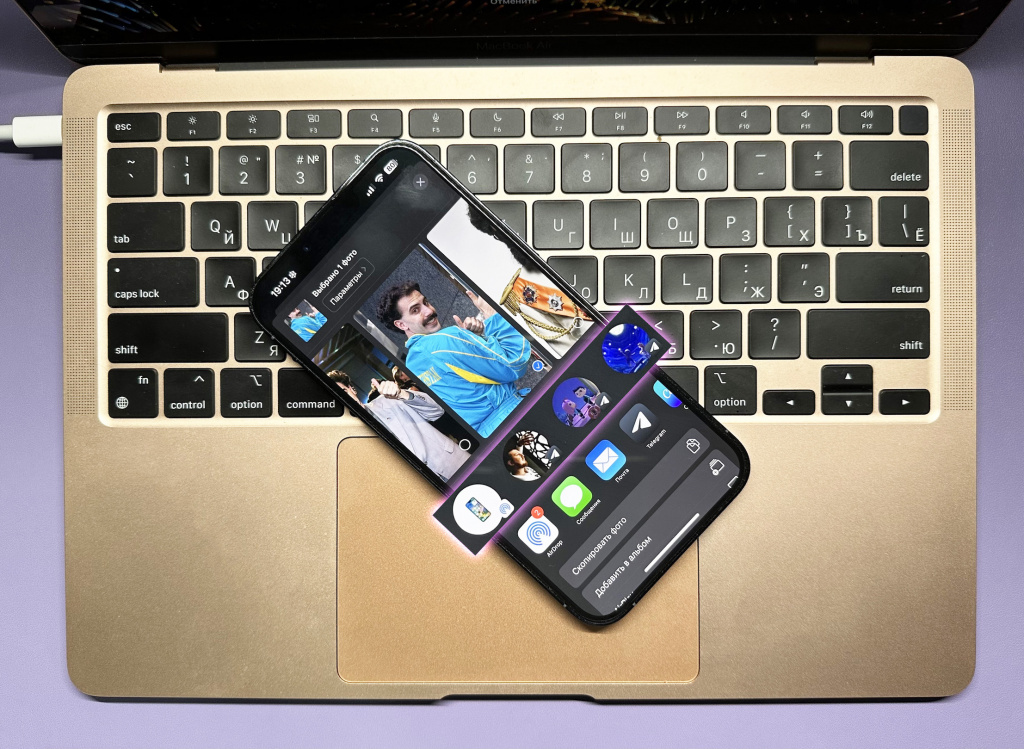
Иногда нужно удалить лишние контакты в меню «Поделиться» на iPhone, чтобы не попасть в неловкую ситуацию, отправив фотографию или документ не тому адресату. Рассказываем, как скрыть ненужные карточки в iOS.
Практически ежедневно мы делимся с семьёй, друзьями, коллегами и знакомыми различной информацией в цифровом виде, будь то ссылка на рецепт блюда или просто очередной мем. Многие пользователи iPhone обратили внимание, что iOS рандомно подбирает контакты в меню «Поделиться», из-за чего можно запросто ошибиться.
Одним из решений является полное отключение этой фичи в меню «Настройки» > «Siri и Поиск» > «Показ при отправке». Этот метод плох тем, что вы остаётесь без возможности быстрой отправки любых данных.
Более удобный вариант — удалить ненужные карточки контактов из меню «Поделиться». Вот что для этого нужно:
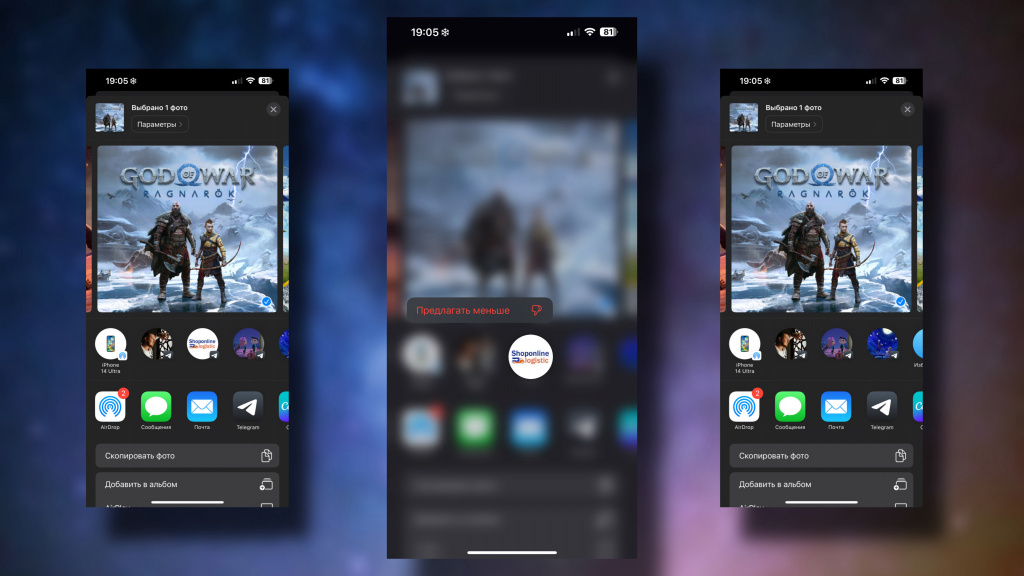
- Зайдите в «Фото» и выберите любое изображение;
- Нажмите на значок отправки в левом нижнем углу;
- Зажмите и удерживайте палец на контакте, который хотите убрать из меню «Поделиться»;
- Выберите опцию «Предлагать меньше»;
- Готово!
Теперь этот контакт не будет появляться в списке «Поделиться», пока вы не начнёте пересылать ему файлы снова.
А новый iPhone и многое другое вы можете купить у наших друзей из Big Geek. Скидка по промокоду iGuides