
Как задать координаты в Автокаде, координаты в Автокад
Задание координат в Автокаде является необходимым условием для обеспечения точности построений. Наши обзоры Автокада для «чайников» помогут вам разобраться детальнее.
Как задавать координаты в автокаде? Какие бывают координаты?
В AutoCAD используется две системы координат – декартовая и полярная. Координаты в Автокаде бывают относительные и абсолютные.
В декартовой системе отсчета точки задаются двумя координатами X и Y, которые следует вводить через запятую. Форма записи декартовых координат: (100, 50).
Что касается абсолютных и относительных координат в Автокаде (Аutocad), то в первом случае отсчет осуществляется от начала координат, точки (0,0). Если же они относительные, то от последней поставленной точки. На относительность указывает знак @ в командной строке.
Рассмотрим это на примере. Выберем команду отрезок и введем координаты в Автокаде, как показано на рис.:
Результат будет выглядеть следующим образом:
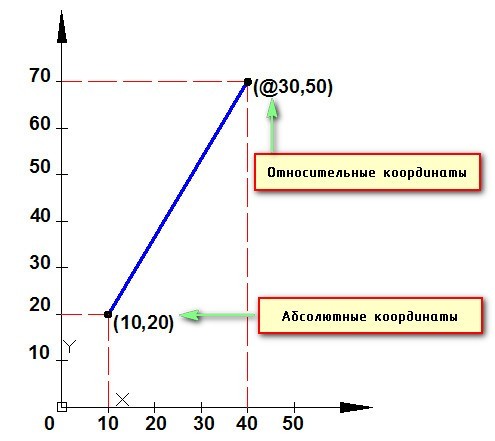
Как видно, у первой точки отрезка координаты заданы абсолютные (х = 10, y = 20). Т.е. отсчет ведется от начала координат. Координаты второй точки заданы по отношению к первой. А значит, начало отсчета как бы перемещается в точку (10,20), значения откладываются уже от нее. На относительность указывает знак @.
Когда речь идет о полярных координатах, то задаются два параметра: длина отрезка L и угол А между положительным направление оси X и этим отрезком. Форма записи для командной строки L.
Построение по координатам в Автокаде и ввод координат в Автокад
Ввод координат в Автокаде осуществляется непосредственно в командной строке. Также можно использовать динамический ввод. Результат будет один и тот же.
Динамический ввод является аналогом командной строки. Подсказки возле курсора отображают динамически обновляемую информацию. Когда выбрана какая-либо команда, то можно вводить координаты или задавать параметры.
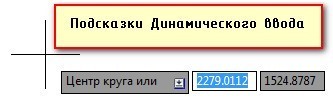
Рассмотрим пример. Допустим, необходимо построить отрезок длиной 100 мм под углом 300. Используем для этого динамический ввод (F12). Следует отметить, что в AutoCAD отсчет углов осуществляется против часовой стрелки.
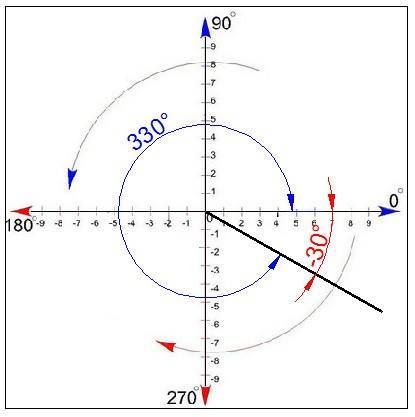
Последовательность действий при построении будет следующая:
- Указать длину отрезка (в нашем случае 100).
- Нажать Tab.
- Ввести значение угла 330. Нажать Enter.
Если данное построение выполнять через командную строку, то форма записи будет выглядеть следующим образом: 100
Что касается декартовых координат и их ввода через динамический ввод, то форма записи остается прежней (х,y). Однако по умолчанию первая точка будет абсолютной, а последующие – относительными. Никакого дополнительного знака ставить не требуется.
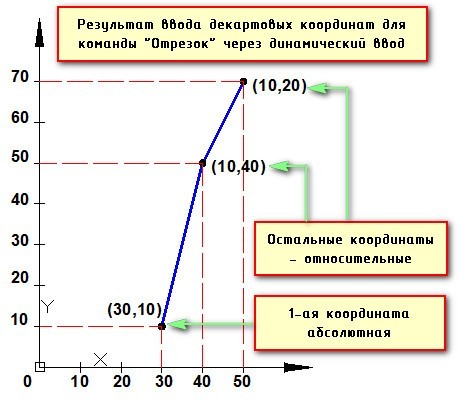
Если возникает необходимость вводить именно абсолютные координаты через подсказки динамического ввода, то следует указывать префикс #.
Теперь вы знаете, как выглядит система координат в Автокаде и как вводить координаты в Автокаде, чтобы добиться желаемого результата! Посещайте наши курсы и обзоры по Автокаду для начинающих. С нами Автокад — это просто!
Освойте профессию проектировщика
Научитесь быстрому черчению, освоите прикладное 3D, автоматизируете создание ведомостей и спецификаций.
Как задать координаты в AutoCAD
Ввод координат — одна из основных операций, применяемых в электронном черчении. Без нее невозможно реализовать точность построений и верные пропорции объектов. У начинающего пользователя Автокада может вызвать недоумение система ввода координат и задания размеров в этой программе. Именно по этой причине, в данной статье мы разберемся как пользоваться координатами в Автокаде.
Как задать координаты в AutoCAD
Первое, что нужно знать о системе координат, применяемых в Автокаде, это то, что они бывают двух типов — абсолютная и относительная. В абсолютной системе все координаты точек объектов задаются относительно начала координат, то есть (0,0). В относительной системе координаты задаются от последних точек (это удобно при построении прямоугольников — можно сразу задать длину и ширину).
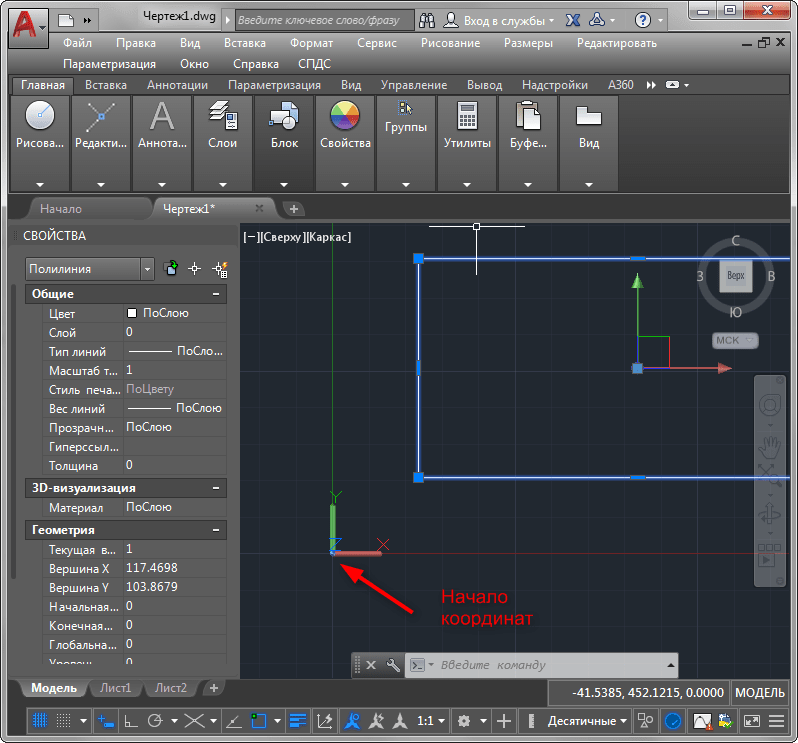
Второе. Существует два способа ввода координат — с помощью командной строки и динамический ввод. Рассмотрим, как пользоваться обоими вариантами.
Ввод координат с помощью командной строки
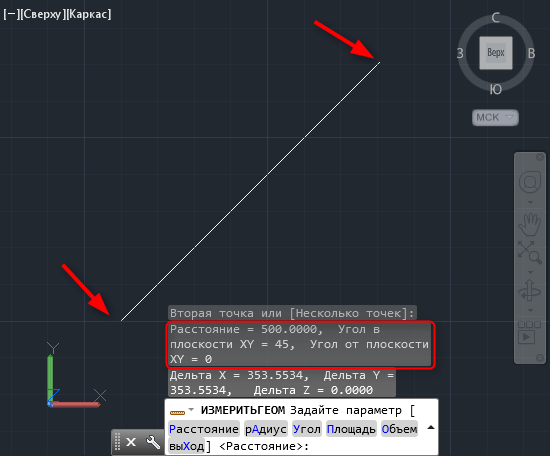
Задача: Начертить отрезок, длинной 500, под углом 45 градусов.
- Выберите инструмент «Отрезок» на ленте. Введите с клавиатуры расстояние от начала системы координат (первое число — значение по оси Х, второе — по У, вводите числа через запятую, как на скриншоте), нажмите Enter. Это и будут координаты первой точки.

- Чтобы определить положение второй точки, введите @500
- Возьмем инструмент «Измерить» и проверим размеры.
Динамический ввод координат
Динамический ввод отличается более высоким удобством и скоростью построения, нежели командная строка. Активируйте его, нажав клавишу F12.
Давайте нарисуем равнобедренный треугольник со сторонами 700 и двумя углами по 75 градусов.
- Возьмите инструмент «Полилиния». Обратите внимание, что возле курсора появились два поля для ввода координат. Задайте первую точку (после введения первой координаты нажмите клавишу Tab и введите вторую координату). Нажмите Enter.
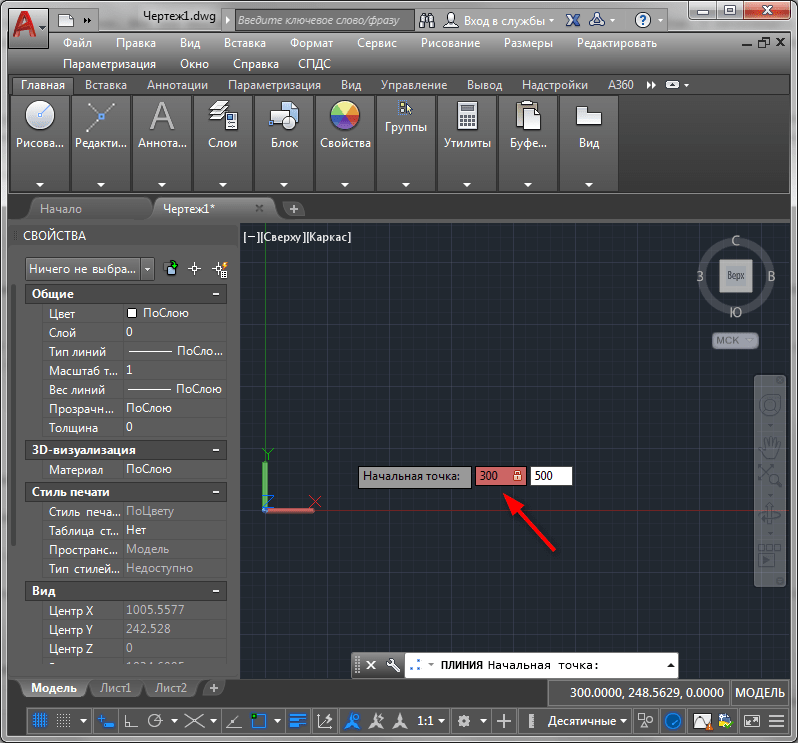
- У вас есть первая точка. Чтобы получить вторую наберите на клавиатуре 700, нажмите Tab и введите 75, после чего нажмите Enter.
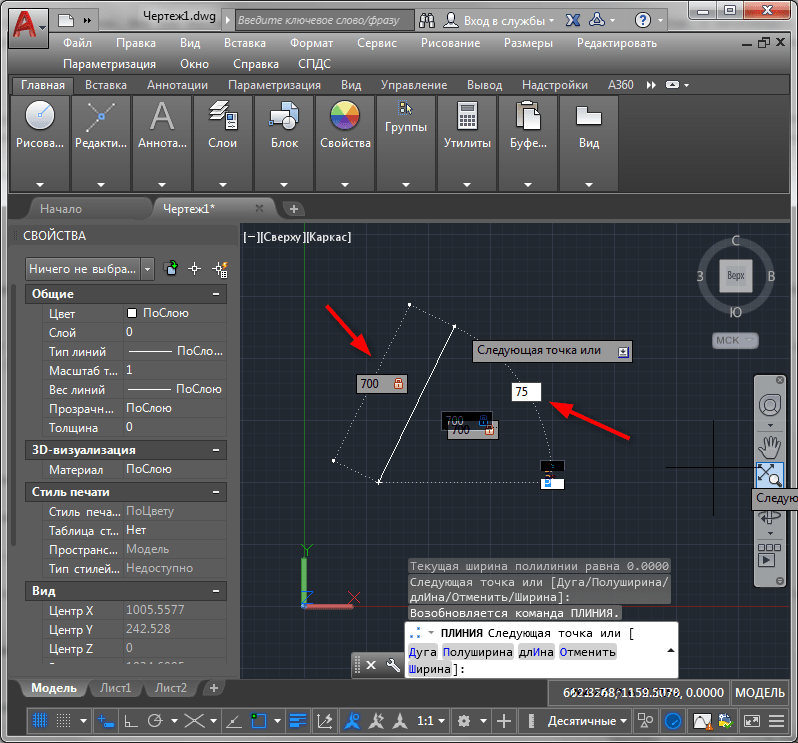
- Повторите такой же ввод координат еще раз, чтобы построить второе бедро треугольника. Последним действием замкните полилинию, нажав «Ввод» в контекстном меню.
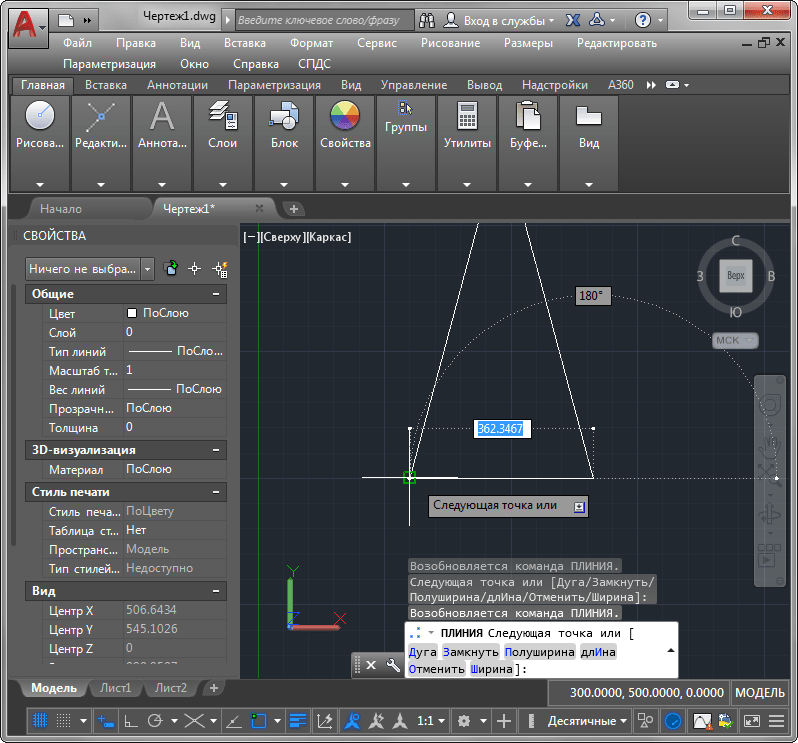
У нас получился равнобедренный треугольник с заданными сторонами.
Мы рассмотрели процесс ввода координат в Автокаде. Теперь вы знаете как сделать построения максимально точными!
Координаты в AutoCAD
Начиная рисование чертежа, вы должны первое построение начинать в точке с точно заданными координатами, а не щелчком мыши в произвольном месте графической зоны чертежа.
Каждый пользователь программы должен знать, как ввести (задать) координаты AutoCAD.
Ввод координат в Автокаде, декартовая (прямоугольная) и полярная системы координат, относительные и абсолютные координаты
Задание (ввод) координат Автокад – самый точный способ построения чертежа.
Курс AutoCAD для «Чайников» поможет Вам разобраться во всех тонкостях работы в программе: изучить что-то новое или вспомнить давно забытое старое в данной программе.
Декартовая (прямоугольная) система координат в AutoCAD (2D пространство)
С декартовой системой координат впервые я познакомился в школе в 5 классе. Все, наверное, помнят взаимно перпендикулярные оси X и Y, а также точку в перекрестии осей с называнием начало координат. Далее в 10, 11 классе на уроках черчения я познакомился с самой 3D моделью декартовой системы координат и понятием октант.
Октант ― любая из восьми областей, на которые пространство делится тремя взаимно перпендикулярными координатными плоскостями.
На уроках географии, физики мы изучали географические системы координат – все ранее приобретенные знания понадобятся для освоения задания (ввода) координат в Автокаде.
Получите среднее образование в школах Германии тут. Выбор лучших колледжей и частных школ пансионатов по доступным ценам.
В 3D моделировании мы рассмотрели модель декартовой системы координат в AutoCAD, а точнее в статье 3D пространство в AutoCAD и привязали ее к программе.
Прямоугольная система координат — прямолинейная система координат в Автокаде с взаимно перпендикулярными осями на плоскости или в пространстве.
Декартовая система координат – прямоугольная система координат Автокад с одинаковыми масштабами по осям.
В двухмерном пространстве модели точки задаются в рабочей плоскости XY, т.к. не используется ось Z (мнимое отсутствие оси Z).
Рабочая плоскость подобна листу бумаги в клетку, если включена координатная сетка. В прямоугольной системе координат Автокад задание точки происходит двумя значениями координат X и Y. Пересечение осей X,Y образует точку начала координат. Координаты между собой разделяются запятыми. Образец записи прямоугольных (декартовых) координат в Автокаде (0,20).
Координата X в программе определяет расстояние от начала координат по горизонтали, Y – по вертикали. Значения расстояний могут быть положительными или отрицательными, т.е. при вводе значений координат в декартовой системе координат в Автокаде указывается расстояние для точки и ее направление (+,-) по осям X,Y относительно начальной (исходной) точки (0,0).
Полярная система координат AutoCAD (2D пространство)
В полярной системе Автокад координаты точки представляют собой расстояние и угол, отсчитываемые от начала координат.
Полярная система координат задаётся лучом, который называют нулевым или полярной осью. Точка, из которой выходит этот луч, называется началом координат или полюсом. Любая точка на плоскости определяется двумя полярными координатами: радиальной и угловой. Радиальная координата соответствует расстоянию от точки до начала координат. Угловая координата также называется полярным углом или азимутом, равна углу, на который нужно повернуть против часовой стрелки полярную ось для того, чтобы попасть в эту точку.
Википедия.
Абсолютные и относительные координаты Автокад
В декартовой и полярной системе координат AutoCAD можно задавать координаты либо в абсолютной, либо в относительной форме:
Абсолютные координаты в Автокаде отсчитываются от начала координат (0,0).
Относительные координаты в Автокаде отсчитываются от последней заданной точки на чертеже.
Пользовательская и мировая система координат в программе
Не стоит забывать, что в системе может существовать несколько пользовательских систем координат Автокад, которым можно присвоить имя и перемещаться среди них.
Примечание
Координаты обычно указываются в перемещаемой пользовательской системе координат (ПСК), а не в фиксированной мировой системе координат (МСК). По умолчанию ПСК и МСК совпадают.
Более подробно мы рассмотрели ПСК и МСК в самоучителе по моделированию.
Как ввести координаты в Автокад или способы задания координат
Любые построения в программе сводятся к построениям по координатам. Щелкая мышкой в графической зоне чертежа при этом, используя объектную привязку или объектное отслеживание, полярную привязку и т.д. мы вводим в Автокаде значения координат сами того не подозревая. Все создаваемые объекты имеют характерные (узловые) точки (обычно на их месте появляются ручки), которые позиционируют объект в пространстве.
Например, отрезок строится по 2 точкам (конечные точки отрезка), соответственно мы должны задать координаты Автокад этих двух точек. Прямоугольник может задаваться по двум диагональным углам (по умолчанию), следовательно, требуется при его рисовании задать координаты двух точек диагональных углов.
То есть задание, ввод координат в Автокаде можно осуществлять непосредственно при помощи мыши, ввода значения координат командную строку и как альтернатива ей в поля динамического ввода.
В программе существует две системы координат AutoCAD: декартовая и полярная. К этим системам координат применимы абсолютные и относительные координаты Автокад. Также координаты можно задавать мышкой, вводом (заданием) значения координат в командную строку и вводить координаты с использованием динамического ввода. Выше перечисленные возможности (функционал) системы позволяет вводить координаты различными способами (методами).
Способы задания координат в Автокаде (2D пространство)
- Метод ввода абсолютных декартовых координат.
- Метод относительных прямоугольных координат.
- Метод ввода полярных координат AutoCAD.
- Метод задания относительных полярных координат.
- Ввод координат с использованием динамического ввода.
- Интерактивный метод ввода координат, задание координат в AutoCAD методом направления и расстояния.
Рассмотрим методы ввода координат более подробно.
Метод ввода абсолютных прямоугольных координат Автокад или как задать абсолютные координаты
Отсчет координат при абсолютном методе ввода координат в AutoCAD производится из точки пересечения осей X,Y (начальной точки координат (0.0)).
Точки слева от начальной координаты в Автокаде будут иметь отрицательные координаты X, а точки, расположенные ниже – отрицательные координаты Y. Вспомним 5 класс СОШ.
- Ось X – ось абсцисс.
- Ось Y – ось ординат.
- Координата X называется абсциссой точки A.
- Координата Y называется ординатой точки A.
Образец записи A(x,y).
Четыре угла, образованные осями координат X,Y носят название координатных углов, четвертями или квадрантами.
Знаки координат точки Автокад в разных координатных углах
- Точка координатного угла 1 имеет «+» абсциссу и ординату.
- Точка координатного угла 2 имеет «–» абсциссу и «+» ординату.
- Точка координатного угла 3 имеет «–» абсциссы и ординаты.
- Точка координатного угла 4 имеет «+» абсциссы и «–» ординаты.
Как задать координаты в автокаде для геодезии х и у
Часто при работе в AutoCAD возникает необходимость проставить значения координат точек на поле чертежа.

Когда это нужно? Вот лишь несколько примеров: прорисовка границ для контурной фрезеровки или лазерной резки заготовок для деталей в машиностроении, построение изолиний у геодезистов и генпланистов.
Измерять руками и руками же наносить требуемый текст — не наш метод, поэтому мы его максимально автоматизируем, не прибегая при этом к программированию и сложным инструментам.
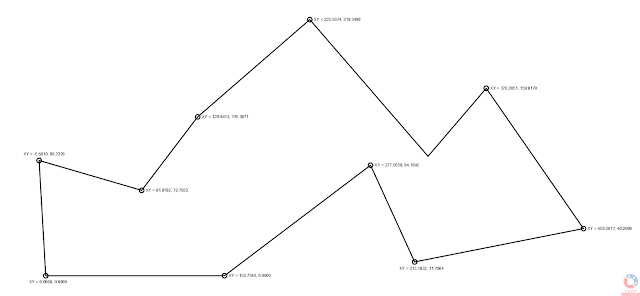
Итак — наша задача: создать блок, при вставке которого на поле чертежа будет отображаться маркер и значения координат точки вставки этого блока относительно мировой системы координат (МСК или UCS). Приступим!
1. Создаем блок. Рисуем окружность радиусом, например, 2

Это будет наш маркер, обозначающий точку. Вместо окружности можно взять, например, точку. Создаваемый символ может содержать любые графические объекты, в том числе и штриховки и заливки, но обязательно должен содержать окружность или точку, поскольку только у них мы сможем считать координаты центра.
2. Создаем новый атрибут (команда АТОПР или _ATTDEF). Поля Тег атрибута и Подсказка могут быть любыми, поле По умолчанию будет отображаться на чертеже, поэтому его нужно заполнить осознанным значением, например «XY separator» style=»clear: both; text-align: center;»>
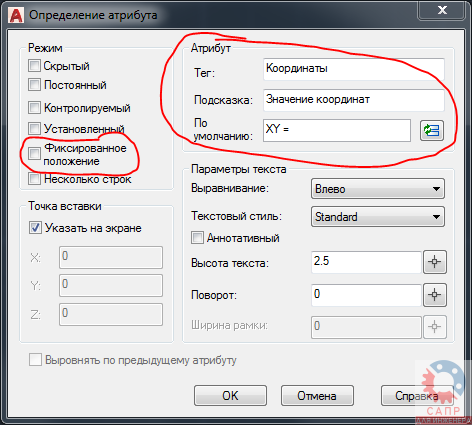
ВАЖНО. Не забудьте снять галочку Фиксированное положение, иначе вы не сможете перемещать надписи в блоке.
Здесь же можно определить параметры текста, стиль, высоту и пр.
3. Добавляем поле к значению атрибута (кнопка рядом с полем По умолчанию)

В левой части окна в списке Имена полей выбираем Объект, нажимаем кнопку Выбор объекта и указываем на чертеже окружность.
ВАЖНО. Ничего более кроме окружности выбирать нельзя!
4. В средней части окна выбираем свойство Центр, также отключаем галочку Z, если нет необходимости выводить координату по оси Z
Также можно определить формат единиц и точность измерения координат. Закрываем окна создания полей и атрибутов.
Примечание: если в качестве маркера вы выбрали точку, то нужно выбрать свойство Положение.
5. Создаем блок, состоящий из окружности и атрибута Координаты

В качестве базовой точки выбираем центр окружности
В итоге получаем полностью готовый к использованию инструмент
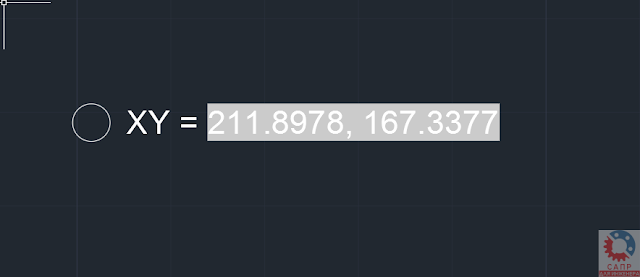
6. Вставляем блоки на поле чертежа в точки, координаты которых нужно отобразить, например, в вершины полилинии
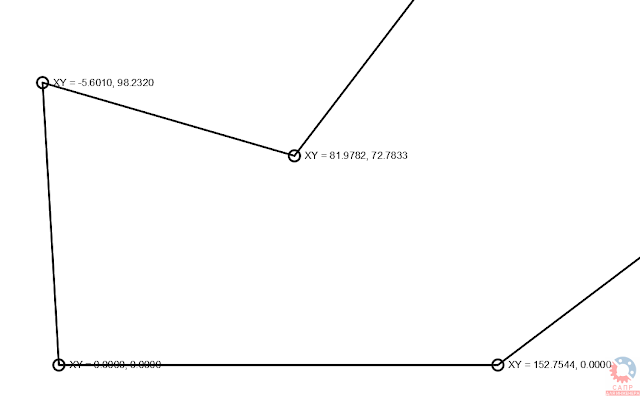
Вставлять блок можно как угодно — через команду вставки блока, через копирование, массив и пр.
ВАЖНО. После копирования — вставки блока значения атрибутов остаются неизменными, для отображения реальных координат выполните регенерацию чертежа командой РЕГЕН или _REGEN.
7. Выравниваем и расставляем обозначения координат так, как это необходимо. Для этого выбираем блок, хватаемся за «ручку» атрибута и перетаскиваем его в нужное место

8. Сохраняем блок на диске. Для того, чтобы использовать созданный блок в других файлах, сохраняем его во внешний файл командой ПБЛОК (_WBLOCK)

9. Пользуемся! Помните, что значения координат вычисляются относительно МСК, поэтому начальную точку геометрии необходимо разместить в координатах 0,0. При переносе геометрии значения координат также будут изменены (не забывайте о РЕГЕН).
Скачать готовый блок для простановки координат можно отсюда (файл Метка_коорд.dwg размером 30 Кбайт)
Для того, кто любит видеоуроки, ниже ролик, демонстрирующий процесс создания и работы с таким блоком
С остальными приемами работы в AutoCAD можно познакомиться на этой странице.
С уважением, Андрей.
Если вы получили ответ на свой вопрос и хотите поддержать проект материально — внизу страницы для этого есть специальная форма.
Как задать координаты в Автокаде, координаты в Автокад
Задание координат в Автокаде является необходимым условием для обеспечения точности построений. Наши обзоры Автокада для «чайников» помогут вам разобраться детальнее.
Как задавать координаты в автокаде? Какие бывают координаты?
В AutoCAD используется две системы координат – декартовая и полярная. Координаты в Автокаде бывают относительные и абсолютные.
В декартовой системе отсчета точки задаются двумя координатами X и Y, которые следует вводить через запятую. Форма записи декартовых координат: (100, 50).
Что касается абсолютных и относительных координат в Автокаде (Аutocad), то в первом случае отсчет осуществляется от начала координат, точки (0,0). Если же они относительные, то от последней поставленной точки. На относительность указывает знак @ в командной строке.
Рассмотрим это на примере. Выберем команду отрезок и введем координаты в Автокаде, как показано на рис.:

Результат будет выглядеть следующим образом:
Как видно, у первой точки отрезка координаты заданы абсолютные (х = 10, y = 20). Т.е. отсчет ведется от начала координат. Координаты второй точки заданы по отношению к первой. А значит, начало отсчета как бы перемещается в точку (10,20), значения откладываются уже от нее. На относительность указывает знак @.
Когда речь идет о полярных координатах, то задаются два параметра: длина отрезка L и угол А между положительным направление оси X и этим отрезком. Форма записи для командной строки L.
Построение по координатам в Автокаде и ввод координат в Автокад
Ввод координат в Автокаде осуществляется непосредственно в командной строке. Также можно использовать динамический ввод. Результат будет один и тот же.
Динамический ввод является аналогом командной строки. Подсказки возле курсора отображают динамически обновляемую информацию. Когда выбрана какая-либо команда, то можно вводить координаты или задавать параметры.
Рассмотрим пример. Допустим, необходимо построить отрезок длиной 100 мм под углом 300. Используем для этого динамический ввод (F12). Следует отметить, что в AutoCAD отсчет углов осуществляется против часовой стрелки.
Последовательность действий при построении будет следующая:
1) Указать длину отрезка (в нашем случае 100).
3) Ввести значение угла 330. Нажать Enter.
Если данное построение выполнять через командную строку, то форма записи будет выглядеть следующим образом: 100
Что касается декартовых координат и их ввода через динамический ввод, то форма записи остается прежней (х,y). Однако по умолчанию первая точка будет абсолютной, а последующие – относительными. Никакого дополнительного знака ставить не требуется.
Если возникает необходимость вводить именно абсолютные координаты через подсказки динамического ввода, то следует указывать префикс #.
Теперь вы знаете, как выглядит система координат в Автокаде и как вводить координаты в Автокаде, чтобы добиться желаемого результата! Посещайте наши курсы и обзоры по Автокаду для начинающих. С нами Автокад — это просто!
Ввод координат

Когда команда выдает запрос на ввод точки, можно выбрать точку с помощью указывающего устройства или ввести координаты. Когда включен динамический ввод, можно ввести значения координат в подсказках рядом с курсором.
Декартовы и полярные координаты
Декартова система координат представляет собой три взаимно перпендикулярные оси: X, Y и Z. При вводе значений координат указывается расстояние для точки и его направление («+» или «-«) по осям X, Y и Z относительно исходной точки системы координат (0,0,0).
В системе 2D точки указываются в плоскости XY, именуемой также рабочей плоскостью. Рабочая плоскость подобна листу бумаги в клетку. Значение X в декартовых координатах определяет расстояние по горизонтали, а значение Y определяет расстояние по вертикали. Началом координат считается точка пересечения координатных осей, имеющая координаты (0,0).
В полярной системе координаты точки представляют собой расстояние и угол, отсчитываемые от начала координат. В обоих случаях координаты можно задавать либо в абсолютной, либо в относительной форме. Абсолютные координаты отсчитываются от начала координат (0,0). Относительные координаты отсчитываются от последней указанной точки.
Точку также можно задать, указав направление с помощью курсора и ввода значения расстояния. Такой способ называется методом «направление-расстояние».
Имеется возможность вводить координаты в следующих форматах: научном, десятичном, инженерном, архитектурном и дробном. Углы могут вводиться в градах, радианах, топографических единицах (в виде румбов), а также в градусах, минутах и секундах. Управление форматом единиц осуществляется командой ЕДИНИЦЫ.
- Координаты и расстояния всегда измеряются в единицах, которые не представляют конкретный тип единиц, например миллиметры или дюймы. Прежде чем начать, необходимо решить, какое расстояние будет обозначать одна единица в чертеже.
- Координаты обычно указываются в перемещаемой пользовательской системе координат (ПСК), а не в фиксированной мировой системе координат (МСК). По умолчанию ПСК и МСК совпадают.
Ввод координат с помощью подсказок динамического ввода
Также можно вводить значения координат в подсказках динамического ввода. После ввода значения координаты в поле ввода и нажатия клавиши TAB в поле отображается значок блокировки, а курсор связывается зависимостью с заданным значением параметра. После этого можно вводить значение во второе поле. Если же ввести значение и нажать клавишу Enter, второе поле игнорируется, а значение интерпретируется как ввод методом «направление-расстояние».
Вывод координат в строке состояния

В строке состояния координаты могут отображаться в следующих режимах: статическом, динамическом и с представлением линейных и угловых единиц.
Похожие публикации:
- Как отключить рекламу в gmail
- Как сохранить в cfg формат
- Что делать если наушники аирподс мигают белым
- Что делать если не работает блютуз на ноутбуке виндовс 8