
Что делать, если я не помню пароль сети Wi-Fi роутера?
После восстановления заводских настроек роутера все существующие настройки будут утеряны. Перед подключением к сети Интернет необходимо повторно настроить роутер.
- Если вы вспомнили пароль роутера, вы можете узнать пароль сети Wi-Fi следующим образом. Способ 1: с помощью приложения HUAWEI AI Life
- Подключите ваш телефон к сети Wi-Fi роутера.
- Откройте на телефоне приложение HUAWEI AI Life и перейдите в раздел Инструменты >Дополнительные настройки.
- Перейдите в раздел Моя сеть Wi-Fi >Настройки Wi-Fi и нажмите на значок рядом с полем Пароль сети Wi-Fi, чтобы посмотреть текущий пароль сети Wi-Fi.
Способ 2: с помощью веб-страницы конфигурации роутера на компьютере
- Подключите ваш компьютер к сети Wi-Fi роутера. Вы также можете подключить компьютер к порту LAN роутера с помощью кабеля Ethernet.
- Откройте браузер. Введите IP-адрес по умолчанию в адресной строке браузера и выполните вход на веб-странице конфигурации роутера (IP-адрес по умолчанию указан на наклейке, расположенной на нижней панели роутера). Роутеры с самонастраивающимися портами поддерживают подключение компьютера к порту LAN или порту WAN.
- Нажмите Моя сеть Wi-Fi, а затем на значок рядом с полем Пароль сети Wi-Fi, чтобы просмотреть текущий пароль сети Wi-Fi.
Забыл пароль от Wi-Fi? 6 способов восстановить заветные цифры с помощью компьютера и смартфона
Каждый месяц несколько тысяч кузбассовцев задают операторам техподдержки Goodline вопрос «Как узнать пароль от Wi-Fi»? Добавляйте в закладки это простое и исчерпывающее руководство — скорее всего, хоть раз оно вам пригодится.
От простого к сложному
Найдите на роутере наклейку, а на наклейке — надпись Password или Wireless Password. Попробуйте использовать эти данные для подключения к сети.
Окей, вы все ещё здесь, значит этот пароль не подошёл. Жаль! Тогда переходим к вариантам поинтереснее.
Важно: для остальных способов вам понадобится устройство (смартфон или ноутбук), уже подключенное к сети Wi-Fi, пароль от которой мы ищем.
Давайте посмотрим настройки роутера
Возьмите устройство, подключенное к сети, и следуйте нашим советам:
● Снова взгляните на наклейку на роутере: цифры (вместе с точками) рядом с надписью Default Settings, IP нужно ввести в адресную строку вашего браузера (Yandex, Chrome, Opera — подойдёт любой).
● На открывшейся странице введите данные в поля user и pass, указанные на этой же наклейке (чаще всего и логин, и пароль — «admin»).
● В настройках роутера ищите вкладку «Беспроводная сеть» или «Wi-Fi», где-то там будет и пароль для подключения (на разных роутерах эта опция лежит в разных вкладках).
Если у вас не айфон, то вам нужно сделать всего 2 шага:
- Скачать одно из приложений в Play Market: WiFi Key Recovery, WiFi Password или WiFi Pass Recovery;
- Запустить утилиту и взять пароль из поля «psk».
Переходим к настройкам компьютера
Здесь все просто, главное — чётко следовать рекомендациям и ничего не пропустить.
Удобная командная строка
Ещё один довольно простой способ «вытащить» пароль от сети Wi-Fi из недр вашего ноутбука.
Когда совсем ничего не получилось
Остался последний вариант — сбросить настройки и начать все заново. Для этого на корпусе роутера найдите кнопку Reset (она, как правило, хорошо спрятана). После нажатия роутер несколько раз «подмигнёт» вам всеми лампочками и сбросит свои настройки до заводских.
Только имейте в виду, что настройка роутера с нуля — процесс трудоёмкий. Будьте уверены, что вы справитесь, прежде чем ступать на этот путь. Мы рекомендуем обратиться к специалисту.
Что делать, если вы забыли пароль для Wi-Fi?
Если в течение длительного периода пользователь подключался к Wi-Fi в автоматическом режиме, весьма вероятно, что, пытаясь подключить новый гаджет, он столкнется с проблемой утери пароля. Для многих обладателей компьютерных устройств соответствующая ситуация становится тупиковой – им непонятно, что делать в таком случае. Как в данных обстоятельствах следует поступить, какие существуют пути решения проблемы, читателям расскажет эта статья.
Информация, содержащаяся в данном тексте, представляет собой детальную инструкцию о нескольких способах подключения к беспроводной сети, если утерян пароль от Wi-Fi, и о его восстановлении.
Рекомендуем также ознакомиться с ассортиментом наших восстановленных смартфонов и купить айфон по самой низкой цене в Украине.
Варианты действий, зависимо от специфики утери пароля
Алгоритм действий пользователя зависит от обстоятельств, которые привели к утере пароля, и от особенностей сложившейся ситуации.
Наиболее типичными являются следующие случаи:
- у пользователя имеются гаджеты, уже подключенные к беспроводной сети, а новый гаджет он подключить не может – в этой ситуации данные о пароле можно найти на подключенных к Wi-Fi устройствах, на которых пароль сохранен;
- устройства с сохраненным паролем отсутствуют как таковые, но пользователю необходимо подключение к системе – существует возможность подключения к Wi-Fi и без введения пароля;
- пользователь забыл пароль от Wi-Fi, но помнит код доступа к настройкам роутера – выходом является проводное подключение к роутеру с последующим входом в веб-интерфейс настроек – в «админке» можно увидеть нужный пароль или сменить его;
- данных нет никаких вообще – роутер сбрасывают на заводские настройки и настраивают его «с нуля», повторно.
О просмотре пароля на гаджете, на котором его сохранили раньше
Если пользователь располагает ноутбуком или ПК с операционными системами Windows (10, 8 либо 7 версии), то на соответствующем устройстве, подключаемом к Wi-Fi автоматически, пароль беспроводной системы сохранен.
Есть возможность посмотреть нужные параметры сети на устройстве – узнав их, можно установить сетевое подключение на другом гаджете.
Алгоритм нахождения кодировки зависит от номера операционной системы. Проще всего это сделать на Windows 10.
Открыв панель управления, выбирают «Сеть и интернет», а далее кликают на соединение Wi-Fi. После этого переходят в поле «Свойства беспроводной связи», в котором находят вложение «Безопасность». Установив флажок, показывающий символы, можно получить доступ к паролю.
Восстановление кода от беспроводной сети в Windows 8 или 7 начинается с нажатия на «Пуск» и продолжается последовательным выбором позиции «Панель управления» – «Сети и интернет» – «Центр управления сетями и общим доступом».
Дальше нужно выбрать свою сеть. В Windows 8 ее открывают левой клавишей мышки – нажатие кнопки приводит к входу в область «Свойства беспроводной сети». Дальше следует перейти в «Безопасность». В зоне верхнего правого угла нужно поставить птичку около надписи «Показать символы», чтобы увидеть и записать свой парольный код от Wi-Fi».
В старой, седьмой версии Windows в «Центре управления сетями…» выбирают пункт «Управление беспроводными сетями» (левая зона окошка) – с его помощью открывается список беспроводных сетей. Выбрав необходимую сеть Wi-Fi, по ней кликают правой клавишей мышки. Дальше переходят в «Свойства» и выбирают «Безопасность» (верхняя зона вновь всплывшего окна). Проверив пункт «Показать символы…», можно получить доступ к зашифрованному коду – эти данные находятся в поле «Ключ безопасности». Записав их, можно вернуться в сеть.
Не знаете как очистить кэш вайбер на айфоне? Реальные советы от сервиса ICOOLA
О подключении к сети Wi-Fi без пароля и последующем просмотре данных пароля
При наличии физического доступа к роутеру есть возможность подключения к беспроводной сети без введения пароля. В этом случае используется технология WPS (Wi-Fi Protected Setup), которая поддерживается практически всеми устройствами, в том числе Айфонами и iPad от Apple, а также мобильниками Android и гаджетами с Windows.
Инструкция включает два действия.
- Нажимают клавишу роутера WPS. Эта кнопка, которая подписана соответствующей аббревиатурой либо обозначена значком с двумя стрелками и полным названием технологии, обычно установлена на тыльной стороне прибора. Ее нажатие приводит к характерному миганию одного из датчиков.
- На нужном гаджете (iOS, Android или Windows) выбирают сеть и подключаются к ней. В таком случае парольные данные устройством не запрашиваются – их на устройство передает сам маршрутизатор.
Сделать это нужно за две минуты, потому что WPS активна в течение этого времени, а потом она отключается, и роутер переходит в стандартный режим работы. Поэтому подключиться другие пользователи аналогичным образом к Wi-Fi возможности не получат – они просто не успеют.
Хотите узнать который айпад для рисования лучший? Переходие по ссылке
О подключении к роутеру через кабель и просмотре данных о Wi-Fi
Если код доступа к беспроводной сети утерян, а изложенные выше методы применить не получается, можно воспользоваться возможностью кабельного подсоединения к роутеру.
Для этого нужно знать код, позволяющий войти в настройки роутера. Часто бывает, что парольная кодировка входа в соответствующий веб-интерфейс устройства остается стандартной (она указан на наклейке самого маршрутизатора).
В этом случае для решения проблемы используют следующий алгоритм действий.
- Подключают роутер через шнур к ПК.
- Входят в настройки роутера (для этого вводят в адресное поле браузера сначала 192.168.1.1 либо 192.168.0.1, а затем данные пароля и логина – если во время первоначальных настроек их не изменили, то это admin и admin).
- Переходят к параметрам безопасности Wi-Fi. В этом разделе можно увидеть нужный код.
В случае, если ни один метод применить невозможно, выполняют сброс Wi-Fi роутера на первоначальные настройки – эта опция выполняется путем длительного нажатия на клавишу reset, установленную на тыльной стороне прибора. Далее входят в настройки, используя пароль по умолчанию, и все параметры для подключения к беспроводной сети настраивают заново.
Как восстановить забытый пароль роутера: 2 действенных метода
Роутер — это устройство, которое получает интернет-сигнал через Ethernet-кабель и транслирует его по локальной сети или Wi-Fi всем домашним ПК и рядом находящимся мобильным гаджетам. По-другому прибор называется маршрутизатором, а доступ к его настройкам обычно защищается паролем. В сетевом оборудовании секретный код выполняет такие функции:
- доступ в меню настроек;
- определение протокола устройства пользователя и его способа соединения с интернетом;
- подключение к беспроводной точке доступа.
В ситуациях, когда юзер забыл пароль от роутера, достаточно специальными приемами его воссоздать. Причем не обязательно вызывать специалиста: нужно либо удаленно подключиться к устройству и изменить настройки, либо использовать кабель для подключения.
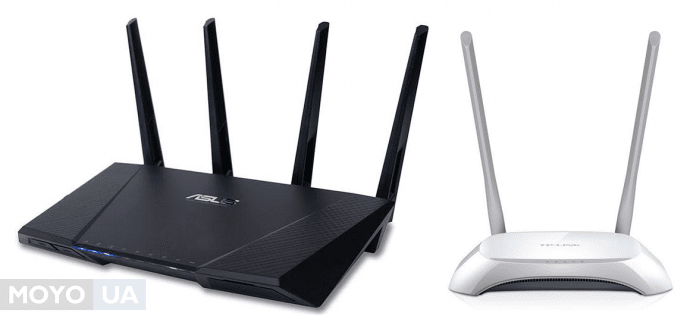
Попытка соединения через стандартные пароли
Доступ к роутеру можно восстановить двумя типичными действиями — программным и аппаратным. Сетевой прибор запускается в работу от локальной сети и базы данных доступа к сети интернет, т. е. с помощью пароля и логина. На первоначальном этапе режимов наладки программируются стандартные пароли роутеров. Паролем может быть аналогичное слово, а также числовые комбинации: четыре нуля, четыре цифры от 1 до 4 включительно и т.д. Дополнительные сведения о данных активации указаны в техпаспорте, который можно найти в стандартной комплектации устройства. Если указанные коды не подходят, можно попробовать приведенные ниже варианты.
Производитель
Дополнительная информация: «Чем отличается маршрутизатор от роутера»
Как узнать пароль от роутера, когда нет техпаспорта? Реально настроить данные с помощью компьютера, для этого следует пошагово осуществить следующие действия:
1. Правой клавишей мышки нажать на значок интернет-соединения, находящегося в трее (на картинке).
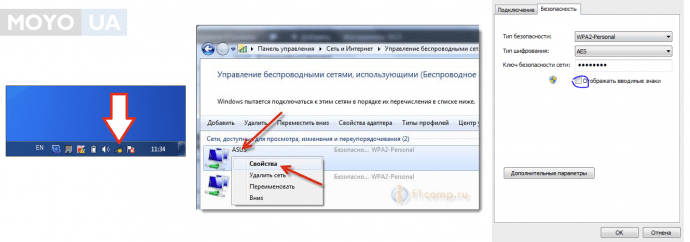
2. Дальше нужно последовательно переходить по следующим разделам:
- ЦУСиОД;
- управление беспроводными сетями;
- свойства;
- безопасность;
- ключ безопасности сети (здесь будет виден скрытый пароль);
- ставим галочку в разделе «Отображать видимые значки», после чего пароль можно будет прочесть без скрытых символов.
Сбрасываем настройки до базовых
О том, как сбросить настройки роутера до заводского формата, может узнать и применить на практике каждый человек. Данный метод является радикальным, но успешно решает проблему практически всегда.
На боковой панели устройства, рядом с USB-портами и включением, есть небольшая кнопка. Ее необходимо нажать и зафиксировать в таком положении 10 сек. В результате этого действия логин, пароль и все параметры будут стерты, произойдет замена на стандартные заводские характеристики. После необходимо зайти в сетевые настройки маршрутизатора и внести все личные данные заново, что позволит использовать устройство, как и прежде.
Читайте также: «Что такое NAS и зачем мне дома сетевое хранилище?»
Подбор пароля к роутеру осуществляется четкими идентичными последовательными действиями настройки для всех моделей. Производители советуют устанавливать сложный пароль, который будет состоять как из цифр, так и символов, расположенных в хаотичном порядке без какой-либо последовательности, чтобы защитить свои данные от мошеннических действий.