
Как узнать свой пароль от Wi-Fi, или что делать, если забыли пароль?
В каждой статье по настройке роутера, или в инструкции по смене паролей, я советую записывать где-то пароль, который вы устанавливаете на свой домашний Wi-Fi. Или устанавливать такой пароль, который вы точно не забудете, но при этом, он должен быть достаточно надежным. Как вы понимаете, это мало кто делает, я честно говоря тоже ничего не записываю:) А пароль, это такая штука, что если его забыли, то вспомнить очень сложно, перепробуешь кучу вариантов и ничего не подойдет. А тут как раз нужно подключить к своему Wi-Fi новое устройство. В этой статье я расскажу вам, что нужно делать в таких случаях. Как вспомнить забытый пароль от Wi-Fi сети, где посмотреть его в настройках компьютера, или самого роутера. Постараюсь подробно написать о всех нюансах, возможных проблемах и ничего не упустить.
Как можно узнать забытый пароль от своего Wi-Fi:
- Посмотреть пароль в настройках компьютера, если вы уже подключались (или подключены) к сети, пароль от которой нам нужно узнать.
- Посмотреть пароль в настройках Wi-Fi роутера.
- Сделать сброс настроек роутера, настроить его заново и задать новый пароль.
Начнем мы с самого простого, это конечно же с компьютера. Если у вас есть ноутбук (или ПК с адаптером) , который уже был подключен к вашему Wi-Fi, или на данный момент подключен, то скорее всего у нас получится посмотреть в настройках пароль, который мы успешно забыли.
Смотрим забытый пароль от Wi-Fi на компьютере: Windows 7, 8, 10
Многие спрашивают, где найти этот пароль на компьютере? В Windows 7, Windows 8 и Windows 10 это сделать не сложно, а вот у XP есть свои заморочки. Давайте сначала рассмотрим более новые версии Windows. На семерке и восьмерке все практически одинаково.
Для Windows 10 есть отдельная статья по этой теме: как узнать пароль от своего Wi-Fi на Windows 10.
Хотите посмотреть забытый пароль от Wi-Fi в Windows 11 ? Тогда смотрите эту статью: как узнать пароль от Wi-Fi сети в Windows 11.
Если у вас Windows 11 или Windows 10, то переходите по ссылкам выше и следуйте инструкциям.
Внимание! Ваш компьютер, с которого вы хотите вспомнить ключ к сети, должен быть подключен к этой сети. Если он подключался к ней раньше, тоже подойдет. Если у вас нет такого компьютера, то переходите сразу к разделу, где мы будем смотреть пароль в настройках маршрутизатора.
И еще один момент: если вы не хотите лазить по настройкам, то можете попробовать все сделать программой WirelessKeyView, о которой я писал немного ниже.
Зайдите в Центр управления сетями и общим доступом.
Сева выбираем Управление беспроводными сетями.
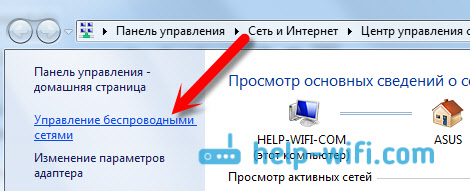
Вы увидите список всех сетей, к которым вы раньше подключались. Найдите сеть, от которой нужно вспомнить пароль, нажмите на нее правой кнопкой мыши и выберите Свойства.

В новом окне переходим на вкладку Безопасность, ставим галочку возле пункта Отображать вводимые знаки и в поле Ключ безопасности сети смотрим наш пароль.

Давайте сразу рассмотрим возможные проблемы, с которыми вы можете столкнуться.
Что делать, если нет пункта «Управление беспроводными сетями», или после установки галочки не отображается пароль?
Это очень популярные проблемы. Управления беспроводными сетями скорее всего может не быть из-за того, что у вас вообще не настроен Wi-Fi на компьютере (в таком случае посмотреть пароль этим способом точно не получится) . Или, я где-то читал, что такое может быть из-за домашней версии Windows. Что делать, если нет «Управления беспроводными сетями»? Можно посмотреть пароль через роутер, об этом читайте ниже, или же попробуйте сделать так:
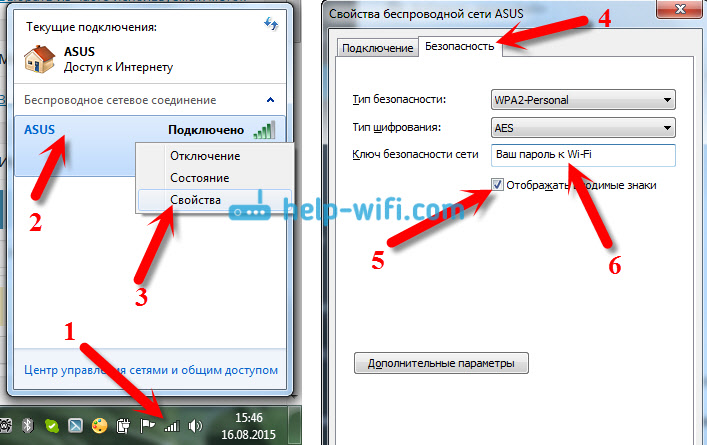
У вас все получится при одном условии: вы должны быть подключены к сети, от которой хотите посмотреть пароль.
Если же после установки галочки «Отображать вводимые знаки» пароль не появляется, тогда попробуйте посмотреть его в настройках маршрутизатора. Или, попробуйте с другого компьютера, если есть такая возможность.
Как найти пароль от Wi-Fi в Windows XP? Используем программу WirelessKeyView
Как я уже писал выше, с XP немного сложнее. В принципе, там тоже можно все посмотреть, но не так просто как на Windows 7. Поэтому, я советую вам не лезть в эти дебри, а воспользоваться бесплатной программой WirelessKeyView. Которая, кстати, так же отлично работает и в более новых версиях Windows. Что делает небольшая программка WirelessKeyView? Она отображает все сети, к которым раньше подключался компьютер, на котором вы ее запустили. Ну и конечно же, она отображает сохраненные пароли к этим сетям.
Все очень просто. Скачиваем программу, можно с официального сайта http://www.nirsoft.net/utils/wireless_key.html. Открываем архив и запускаем файл «WirelessKeyView.exe». Откроется программа, ищем там свою сеть (по имени) , и в поле Key (Ascii) смотрим пароль к ней. Выглядит это вот так:
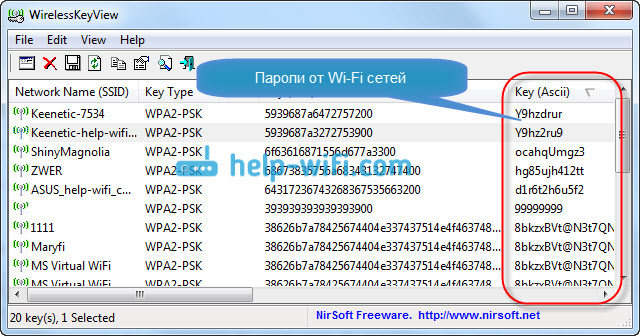
Согласитесь, все очень просто и понятно. Даже на Windows 7 и 8 можно не заморачиватся с поиском пароля в настройках. Очень хорошая программка, спасибо ее разработчикам. Единственное, это ваш антивирус может на нее ругаться. Наверное, из-за ее немного шпионского предназначения.
Где в настройках роутера находится пароль от Wi-Fi?
Еще один проверенный способ. Если в настройках маршрутизатора можно установить пароль, то его там можно и посмотреть. А если даже и не получится, то можно задать новый пароль. Если у вас не получилось посмотреть ключ в настройках компьютера, нет подключенного по Wi-Fi компьютера, и программа WirelessKeyView тоже подвела, то остается только сам роутер. Ну, или сброс настроек, но это уже крайний случай.
Чем еще хорош этот способ, так это тем, что зайти в настройки можно даже с телефона, или планшета. При условии, что они уже подключены. Просто на мобильном устройстве пароль не посмотреть, по крайней мере как это сделать, я не знаю. Хотя, возможно уже есть какие-то программки для Android (но там скорее всего понадобятся Root права) .
Обновление: написал инструкцию, как посмотреть пароль от своего Wi-Fi на телефоне Android.
Думаю, что лучше всего отдельно показать, как посмотреть пароль на маршрутизаторе конкретного производителя. Рассмотрим самые популярные фирмы.
Смотрим ключ к Wi-Fi сети на Tp-Link
Начнем мы как обычно, с маршрутизаторов Tp-Link. Нам нужно зайти в настройки. Подключаемся к роутеру по кабелю, или по Wi-Fi (что очень вряд ли, ведь пароль вы не знаете:)) . В браузере отрываем адрес 192.168.1.1 (возможно 192.168.0.1) и указываем имя пользователя и пароль. По умолчанию — admin и admin.
Что бы посмотреть установленный ключ, перейдите на вкладку Wireless (Беспроводной режим) — Wireless Security (Защита беспроводного режима). В поле Wireless Password (Пароль PSK) будет указан пароль.

Так, с Tp-Link разобрались, идем дальше.
Вспоминаем пароль на роутерах Asus
Все примерно так же. Заходим в настройки, если не знаете как, то смотрите подробную инструкцию. Адрес используется такой же — 192.168.1.1.
В настройках, сразу на главном экране есть пункт Состояние системы, там и указан пароль. Просто установите курсор в поле «Ключ WPA-PSK». Вот так:

Кстати, возможно вам еще пригодится инструкция по смене пароля на Asus.
Узнаем забытый пароль на D-Link
Как это сделать, я уже писал в статье: Как сменить пароль на Wi-Fi роутере D-Link? И как узнать забытый пароль. Но, не мог не написать об этом здесь, ведь D-Link-и очень популярны. Значит, нам так же нужно зайти в настройки, и перейти на вкладку Wi-Fi — Настройки безопасности. В поле «Ключ шифрования PSK» вы увидите сам пароль.

Дальше у нас ZyXEL.
Смотрим пароль на ZyXEL
Зайдите в настройки своего маршрутизатора ZyXEL Keenetic, как это сделать, я писал здесь. Перейдите на вкладку Wi-Fi сеть (снизу) и в поле «Ключ сети» вы увидите сам пароль, который установлен на данный момент, и который вы забыли.

Если забыли пароль на роутере Tenda
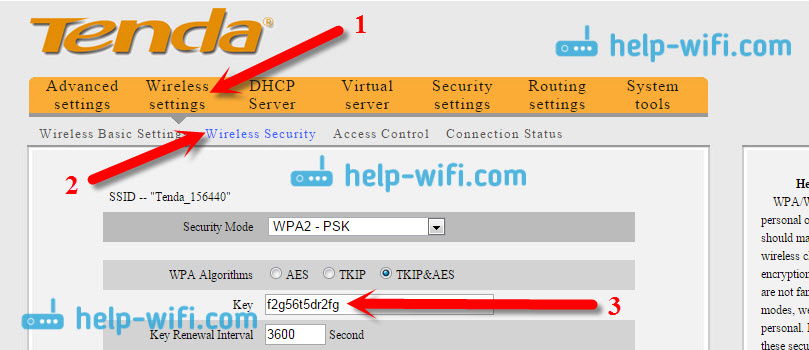
Значит на маршрутизаторах Tenda точно так же заходим в панель управления, переходим на вкладку Wireless settings — Wireless Security и в поле «Key» смотрим пароль.
На маршрутизаторе Linksys
Давайте, еще рассмотрим устройства компании Linksys. Все делаем по схеме: заходим в панель управления, переходим на вкладку Беспроводная сеть — Безопасность беспроводной сети. В поле «Идентификационная фраза» указан пароль к Wi-Fi сети.

Вот и все, как видите, ничего сложного.
Что делать, если ничего не помогло?
Думаю, что остается только один способ, это сделать сброс всех настроек и паролей вашего роутера и настроить все заново. Настроить сможете по инструкциям, которые найдете на нашем сайте в разделе «Настройка роутера».
Я постарался собрать на этой странице все возможные способы, которыми можно восстановить забытый пароль от Wi-Fi. Если у вас что-то не получилось, или какие-то моменты из статьи не очень понятны, то напишите об этом в комментариях, разберемся. Ну и конечно же, буду благодарен за новую и полезную информацию по этой теме.

209

2112982

Сергей

Решение проблем и ошибок
Лелик, все пропало! Что делать, если забыли пароль от Wi-Fi
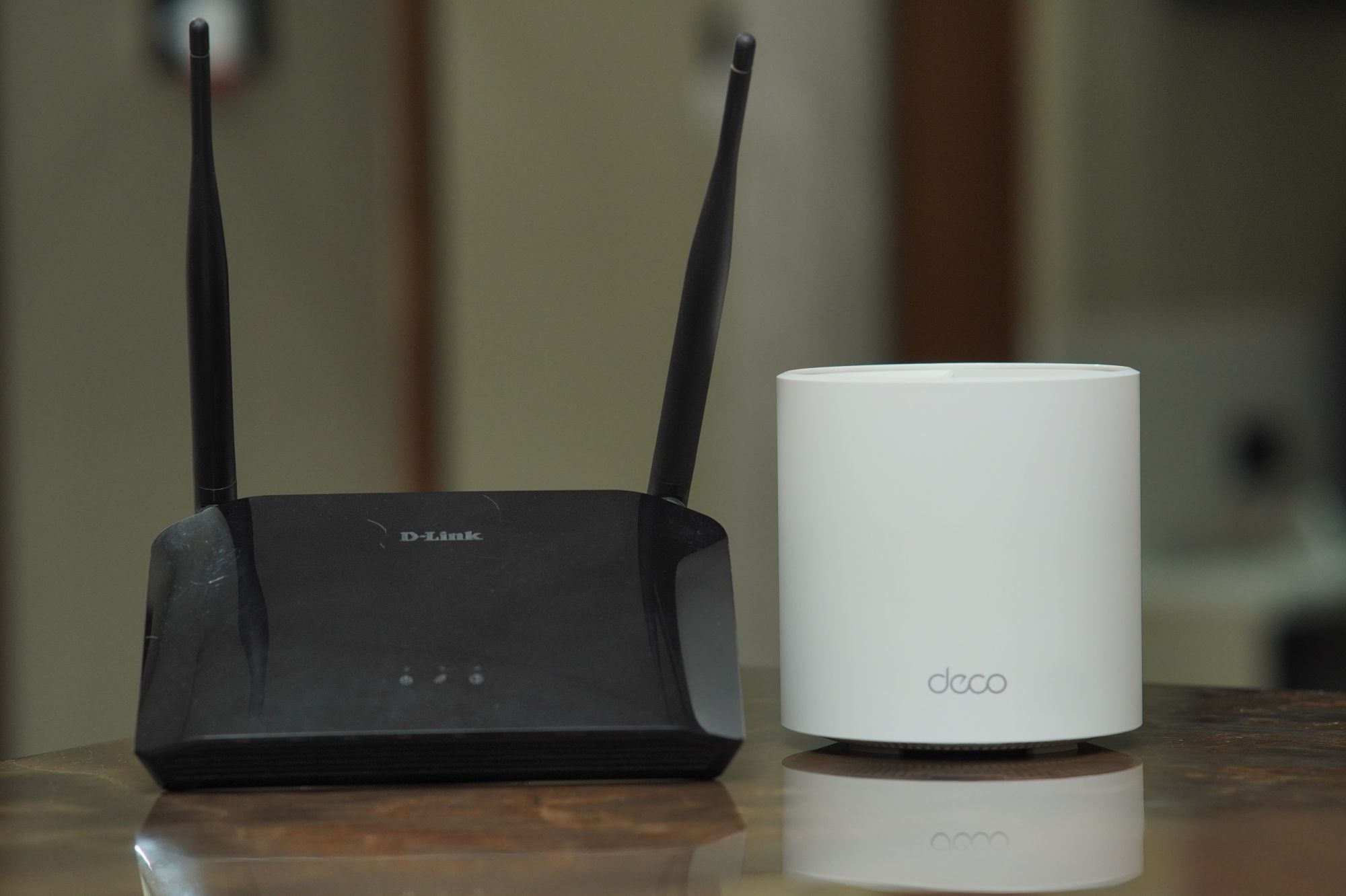
В ы попытались подключиться к Wi-Fi, но обнаружили, что совершенно не помните пароль? Паниковать не нужно! В этой статье мы рассмотрим несколько простых способов, которые помогут восстановить доступ к Wi-Fi даже с проблемами с вашей памятью. Нет, к гипнозу прибегать не станем. Итак, Как узнать пароль от wifi?
3 способа решить проблему самостоятельно
Первым делом возьмитесь за ваш роутер в прямомо смысле слова. Обычно на задней панели усьтройства или на его боковой стороне есть наклейка или пластиковая крышка с информацией о сети, включая пароль. Проверьте эту информацию, возможно, вы найдете забытый пароль на ней. Но, согласитесь, это было бы слишком просто! А мы не ищем легких путей.
Если у вас есть устройство, которое вы уже подключали к Wi-Fi и оно запомнило пароль, вы можете восстановить данные на другом устройстве, подключившись через ранее синхронизированный аккаунт. Например, если вы используете учетную запись Google на своем смартфоне Android, пароль от Wi-Fi может быть восстановлен с подключением вашей учетной записи Google на другом устройстве.
Если вы не можете найти пароль или у вас нет доступа к устройству, где он был сохранен, можно попробовать сбросить пароль на самом роутере. Чтобы сделать это, найдите на задней панели прибора кнопку «Сброс» или «Reset». Для того чтобы стереть память, понадобится острая и тонкая кнопка или штырек. Нажмите на кнопку и удерживайте примерно 10 секунд. Это сбросит настройки роутера и пароль вернется к стандартному значению, указанному на наклейке, которую мы рассматривали в самом начале. Обратите внимание, что после сброса всех данных роутера вы потеряете все пользовательские настройки.
Еще пара способов восстановить пароль от Wi-Fi
Если вы не можете восстановить пароль с помощью описанных выше способов, обратитесь к своему интернет-провайдеру. Он, конечно, не волшебник, но может предоставить вам пароль или помочь сбросить его. Скорее всего для этого вам потребуется подтвердить свою личность и предоставить информацию о вашей учетной записи.
Кроме того, вы можете воспользоваться специальным программным обеспечением для взлома паролей Wi-Fi. Однако помните, что это незаконное действие по отношению к чужой сети. А еще такое программное обеспечение может быть сложным в использовании и требовать навыков программирования. Важно помнить, что при попытках взлома или восстановления пароля Wi-Fi важно соблюдать законы и этические принципы. Всегда уважайте чужую собственность и используйте интернет-ресурсы в соответствии с правилами.
Что такое WI-FI и как он работает Wi-Fi – что это такое, как работает беспроводная сеть и как ей правильно пользоваться
Wi-Fi, термин, ставший синонимом беспроводного Интернета, является важнейшей технологией в нашем цифровом мире. В домах, кофейнях, аэропортах Wi-Fi позволяет подключаться к Интернету без использования физических проводов. Но что же такое Wi-Fi и как он работает? В этой статье мы подробно рассмотрим все тонкости Wi-Fi, его историю и значение в современном мире
Как узнать пароль от вайфая на компьютере
Далее расскажем о нескольких методах, которые помогут вам найти забытый пароль Wi-Fi на вашем персональном компьютере.
1. Проверьте сохраненные Wi-Fi сети на компьютере
Если вы ранее подключались к Wi-Fi сети с помощью вашего ПК, то вероятно, информация о пароле былав нем сохранена. Чтобы проверить сохраненные сети, перейдите в меню «Настройки сети и Интернет» и выберите «Wi-Fi». Затем найдите «Изменение параметров адаптера Wi-Fi» и нажмите на него. В появившемся окне найдите вашу Wi-Fi сеть, щелкните правой кнопкой мыши и выберите «Свойства». Во вкладке «Безопасность» вы сможете увидеть и скопировать пароль.
2. Используйте командную строку
Если ранее сохраненный пароль недоступен, вы можете воспользоваться командной строкой на компьютере, чтобы найти пароль.
— Нажмите комбинацию клавиш «Win + R» для открытия окна «Выполнить».
— Введите «cmd» и нажмите «Enter», чтобы открыть командную строку.
— Введите команду «netsh wlan show profiles», чтобы увидеть список всех сохраненных Wi-Fi профилей.
— Выберите имя Wi-Fi сети, пароль которой вы хотите узнать, и введите команду «netsh wlan show profile name=названиесети key=clear». Замените «названиесети» на имя выбранной сети.
— В части «Ключ содержимого» будет отображен пароль Wi-Fi.

Как узнать пароль от своего wifi с помощью телефона
Теперь давайте рассмотрим несколько методов, которые помогут найти забытый пароль от Wi-Fi с помощью вашего мобильного телефона.
1. Проверьте настройки Wi-Fi на вашем телефоне
В большинстве случаев ваш телефон может сохранять пароли от Wi-Fi сетей, к которым вы ранее подключались. Чтобы проверить сохраненные пароли на вашем телефоне, перейдите в раздел «Настройки» и найдите «Wi-Fi». В этом разделе вы должны увидеть список всех доступных Wi-Fi сетей, к которым ваш телефон подключался ранее. Найдите сеть, которую вы забыли пароль, и нажмите на нее. Появится окно с подробной информацией о сети, включая пароль.
2. Используйте приложение для управления Wi-Fi паролями
Существуют различные приложения для мобильных устройств, которые помогут вам найти забытый пароль от Wi-Fi сети. Например, «Wi-Fi Key Recovery» для Android и «Wi-Fi Password» для iOS. Установите одно из таких приложений из соответствующего магазина приложений, запустите его и найдите список сохраненных паролей Wi-Fi сетей на вашем телефоне.
3. Подключитесь к роутеру через веб-интерфейс
Если у вас есть доступ к административному интерфейсу роутера, вы можете найти пароль Wi-Fi сети прямо из настроек. Для этого, откройте любой веб-браузер на вашем телефоне и введите IP-адрес роутера в адресной строке. Обычно он указан на задней панели роутера или может быть найден в документации от интернет-провайдера. После ввода IP-адреса вы будете перенаправлены на страницу настроек роутера. Войдите в систему с помощью логина и пароля администратора (обычно это тоже указано на роутере или в документации от провайдера) и найдите раздел с настройками Wi-Fi. В этом разделе вы сможете увидеть и скопировать пароль от Wi-Fi сети.

Как достать пароль из роутера
Существует также несколько способов достать пароль от Wi-Fi из волшебной коробочки, в смысле роутера. Выше мы уже рассмотрели «Сброс роутера к заводским настройкам» и «Использование специализированных программ». Давайте рассмотрим подробнее самый базовый способ.
Используйте стандартные данные доступа роутера
Чтобы получить доступ к настройкам роутера, необходимо знать его IP-адрес. Обычно он указан на задней панели роутера. Откройте браузер на устройстве, подключенном к роутеру, и введите IP-адрес. Вас попросят ввести имя пользователя и пароль. Стандартные данные доступа указаны в инструкции к роутеру, которую вы получили при покупке. Если вы не можете найти инструкцию по случаю ее утери, можно попробовать стандартные комбинации, такие как «admin» и «password» или «admin» и «admin». Если вы успешно вошли в настройки роутера, вы сможете найти пароль в разделе «Wireless» или «Network Security».
Как посмотреть пароль при помощи сторонних программ
Забыть пароль от Wi-Fi сети — довольно неприятная ситуация, особенно когда вам необходимо подключиться к интернету с нового устройства или поделиться паролем с другим человеком. В таких случаях можно воспользоваться сторонними программами, которые позволят найти и просмотреть пароль от Wi-Fi сети на вашем компьютере.
1. WirelessKeyView
Это бесплатная утилита, разработанная NirSoft, которая позволяет просматривать сохраненные пароли Wi-Fi сетей на компьютере под управлением операционной системы Windows. Программа автоматически отображает все сохраненные пароли, в том числе и пароли от скрытых сетей, и предоставляет возможность экспортировать их в текстовый файл для последующего использования.
2. WiFi Password Revealer
Еще одна полезная программа для Windows, которая позволяет восстановить пароли от Wi-Fi сетей. Она автоматически сканирует ваш компьютер и отображает все доступные Wi-Fi сети с их паролями. Программа обеспечивает простой и удобный способ просмотра паролей, а также позволяет экспортировать их в другие форматы для сохранения.
3. Router Password Kracker
Это специализированная программа, предназначенная для восстановления паролей от Wi-Fi роутеров. Программа проводит атаки перебором паролей, используя различные методы, включая словарные атаки и методы грубой силы.
4. Cain and Abel
Это мощный инструмент для взлома паролей, который также может использоваться в мирных целях — для восстановления паролей от Wi-Fi сетей. Он оснащен различными функциями, включая возможность перехвата и анализа сетевого трафика, декодирования паролей, сканирования сетей и многое другое. Инструмент также предоставляет более сложные функции, но их применение требует некоторых навыков и знаний в области сетевой безопасности.
Напоследок важно отметить, что использование сторонних программ и других способов для восстановления паролей должно происходить в соответствии со всеми правилами и существующими законами. Применение таких программ для поиска паролей от Wi-Fi сетей, не принадлежащих вам или без соответствующих разрешений, может стать нарушением законодательства о защите данных и приватности.
При этом если вы забыли пароль от Wi-Fi сети и не можете восстановить его при помощи изложенных выше способов, вы всегда можете связаться с вашим интернет-провайдером или администратором сети, чтобы получить новый пароль или помощь в настройке Wi-Fi соединения.
Читайте также материал про несколько простых и эффективных способах избежать слежки:
Как проверить телефон на прослушку и отключить ее Несколько простых эффективных методов избегать слежки
Подавляющее большинство пользователей думает, будто вся конфиденциальная информация остается внутри гаджета и не передается в руки злоумышленников. Но так ли это на самом деле, или за нами все-таки кто-то следит?
Sinu veebilehitseja on aegunud

Aegunud veebilehitseja kasutamine muudab sinu arvuti ebaturvaliseks. Browse Happy abil saad välja uurida, millised on enamlevinud veebilehitsejate uusimad versioonid. Samuti saad rohkem teavet alternatiivsete veebilehitsejate kohta, mis võivad sulle praegusest lehitsejast veelgi paremini sobida.
Ваш браузер устарел
Использование устаревшего веб-браузера делает ваш компьютер небезопасным. Просмотрите Browse Happy, чтобы узнать о последних версиях наиболее распространенных веб-браузеров. Вы также узнаете больше об альтернативных браузерах, которые могут работать для вас лучше, чем ваш текущий браузер.
Your browser is outdated
Using an outdated browser makes your computer unsafe. Browse Happy is a way for you to find out what are the latest versions of the major browsers around. You can also learn about alternative browsers that may fit you even better than the one you are currently using
Telia Eesti AS
Telia is registered Trademark of Telia Company AB
Как узнать и восстановить забытый пароль от сети Wi-Fi

Как правило, большинство пользователей домашней беспроводной сети не помнят свой пароль от Wi-Fi. Подключив какое-либо устройство к сети Wi-Fi один раз, дальнейшие подключения производятся автоматически. Однако может возникнуть ситуация, когда потребуется ввести пароль от сети Wi-Fi — надо подключить новый компьютер или телефон; кто-то из друзей хочет подключиться к Вашей сети; сбились настройки подключения интернета.
Существует несколько способов узнать пароль от своей Wi-Fi сети, не прибегая к перезагрузке или сбрасыванию до заводских настроек. Рассмотрим эти способы подробнее.
Смотрим пароль на роутере.
Самый простой способ узнать пароль от Wi-Fi — посмотреть данные на заводской наклейке. Она находится снизу на роутере. Комбинация цифр в строке «Пароль Wi-Fi / Пин Wi-Fi» и есть тот самый пароль, который нам нужен. Далее следует подключиться к Wi-Fi сети, используя этот пароль.

Успешное подключение к интернету с паролем, указанным на наклейке, означает, что заводские настройки роутера не менялись. Если же подключиться к интернету не удалось, значит пароль Wi-Fi сети был изменен.
Смотрим пароль в настройках компьютера.
Данный способ работает только в том случае, если компьютер подключен к той беспроводной сети, пароль от которой нам нужно узнать.
Проходим в меню Пуск > Параметры > Сеть и Интернет.

Далее проходим на вкладку Состояние > Центр управления сетями и общим доступом.

Выбираем активное беспроводное подключение.

В открывшемся окне проходим на вкладку «Свойства беспроводной сети».

Далее выбираем пункт «Безопасность».

Нажимаем галочку «Отображать вводимые знаки». В строке «Ключ безопасности сети» будет указан пароль от сети Wi-Fi.

Смотрим пароль через веб-интерфейс роутера.
Еще один способ посмотреть пароль от сети Wi-Fi — с помощью меню настроек роутера. Для этого нужно перейти в веб-интерфейс роутера.
В адресной строке браузера вводим 192.168.0.1 (для роутеров TP-Link). Если производитель иной, то вводим адрес, указанный на заводской наклейке роутера.

В открывшемся окне вводим логин и пароль для входа в меню — как правило это стандартные admin/admin

В открывшемся меню, пройдя на вкладку «Состояние» мы можем посмотреть название нашей сети Wi-Fi.

Далее проходим на вкладку Беспроводной режим > Защита беспроводного режима. Пароль от Wi-Fi указан в строке «Пароль беспроводной сети».

Смотрим пароль с помощью командной строки.
Рассмотренные выше способы работают только при условии, что компьютер или другое устройство в данный момент подключены к сети Wi-Fi. А как быть в том случае, если устройство не подключено ни к одной беспроводной сети, но требуется узнать пароль от Wi-Fi?
Windows хранит все пароли ко всем беспроводным сетям, к которым когда либо подключался компьютер. Посмотреть эти данные можно с помощью специальной утилиты «Netsh».
Запускаем командную строку с правами администратора.

Вводим команду netsh wlan show profile. В строке вывода мы увидим список всех Wi-Fi сетей, к которым был подключен компьютер.

Находим в списке название той W-Fi сети, пароль от которой нам нужно узнать. Далее вводим команду netsh wlan show profile name=название_wi_fi key=clear. В нашем примере команда будет следующая: netsh wlan show profile name=TP-Link_F757 key=clear. В строке «Содержимое ключа» будет указан пароль от данной беспроводной сети.

Если название Wi-Fi сети состоит из нескольких слов, написанных через пробел, эти слова нужно заключить в кавычки.

Смотрим пароль с помощью смартфона Android.
Для владельцев смартфонов с ОС Android существует еще один способ узнать пароль Wi-Fi сети (при условии, что смартфон в данный момент подключен к этой сети).
Проходим в меню Настройки > Беспроводные сети > Wi-Fi. Смотрим, к какой беспроводной сети подключен смартфон. Нажимаем на нее.

Откроется окно с QR-кодом «Код для подключения к Wi-Fi».

Делаем скриншот QR-кода, сканируем любым приложением-сканером, смотрим пароль.

Сброс до заводских настроек роутера.
Если ни один из вышеописанных способов не помог, остается вариант сброса роутера до заводских настроек. На задней стороне роутера имеется кнопка/углубление «Reset». Удерживаем эту кнопку 10 секунд, затем отпускаем. Все настройки роутера вернутся к заводским. После сброса настроек подключиться к Wi-Fi сети можно будет с помощью тех данных, которые указаны на роутере.
Если в дальнейшем требуется изменить стандартный пароль Wi-Fi сети на свой, то сделать это можно через веб-интерфейс роутера. Подробная пошаговая инструкция как изменить настройки Wi-Fi роутера на примере модели TP-Link Archer AX50 описана в нашей статье.