
Как включить стерео микшер в Windows
В данной статье пойдет речь о том, как в ОС семейства Windows можно включить стерео микшер, который позволяет записывать все звуки, которые в данный момент воспроизводятся в системе.
Описание
В настоящее время большинство звуковых карт имеют возможность записывать все, что воспроизводится через динамики, а что бы это сделать вам нужно включить стерео микшер в настройках звука.
Включаем стерео микшер
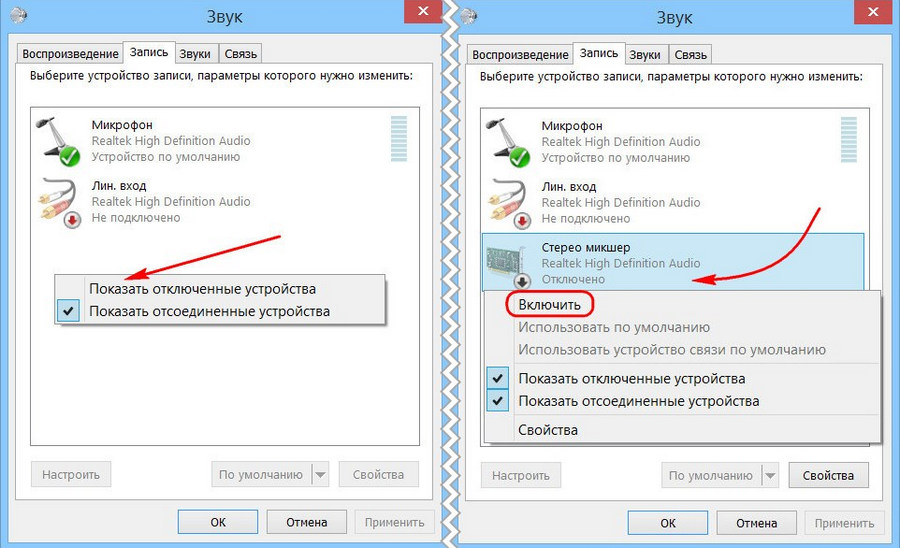
1) Нажмите правой кнопкой мышки по значку «Громкости» в панели задач. В открывшемся меню нажмите по надписи «Записывающие устройства». 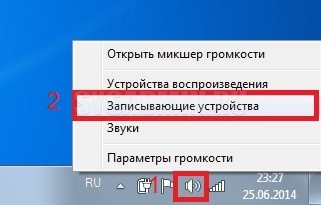 2) В открывшемся окне нажмите правой кнопкой мышки по пустой области и открывшемся меню нажмите на «Показать отключенные устройства» и «Показать отсоединенные устройства».
 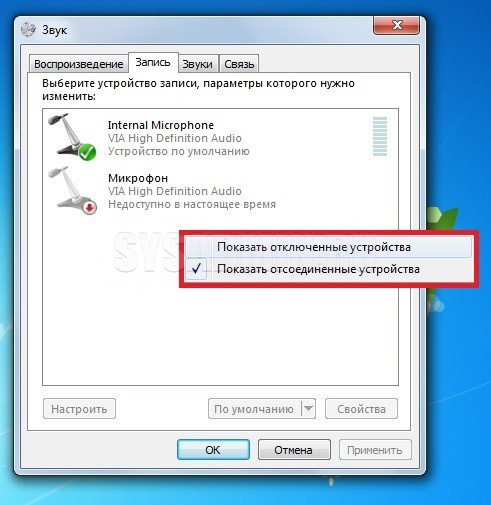 3) Нажмите правой кнопкой мышки по «Стерео микшер» и в открывшемся меню нажмите на «Включить».
 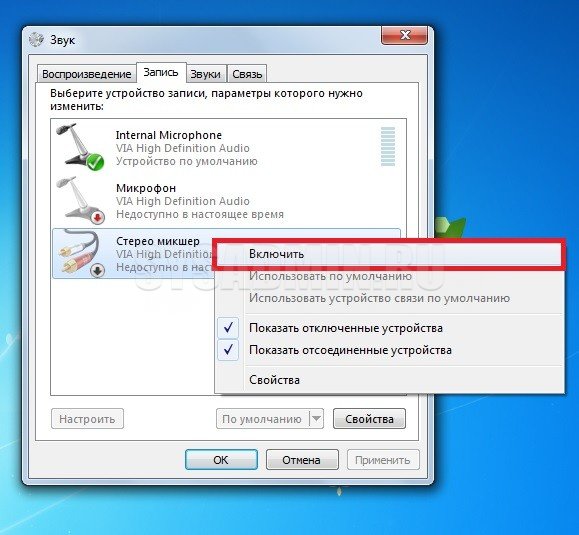 Если у вас не появился стерео микшер, то вам необходимо обновить драйвера для звуковой карты до последней версии (о том, как скачать последний драйвер Realtek у нас есть отдельная статья). Если после обновлений драйверов он все равно не появился, то это значит, что ваша звуковая карта не поддерживает стерео микшер, тогда вы можете воспользоваться программами для записи звука и видео, которым он не требуется.
Была ли эта статья Вам полезна?
Что в статье не так? Пожалуйста, помогите нам её улучшить!
Не работает стерео-микшер с USB-микрофоном
Хочу организовать, чтобы через skype мой собеседник мог слышать как меня, так и звук из пк. Я понимаю, что для этого надо включить стерео-микшер и поставить в скайпе его как устройство записи, только вот тут то как раз проблема.
Микрофона у меня обычного нет, пользуюсь встроенным в веб-камеру и вполне успешно, никто не жалуется. Отключил всё в устройствах записи, оставив только стерео-микшер, а в воспроизведении остались только наушники. При попытке записи со стерео-микшера, звук с микрофона не записывается — только лишь тот, что идёт с приложения на пк.
Как всё таки заставить стерео-микшер записывать и звук с микрофона?
94731 / 64177 / 26122
Регистрация: 12.04.2006
Сообщений: 116,782
Ответы с готовыми решениями:
Стерео микшер не пашет
Понадобилось воспроизвести звук с ноутбука в програму для связи на подобе скайпа. Остановился на.
Стерео микшер в windows 8
Привет всем, попал на этот форум с той же самой проблемой что и у Максо.
Не отображается стерео микшер
Всем привет! Почему-то не отображается стерео микшер в свойствах звука — даже при выставленных.
Не видит стерео микшер на Windows 10
Установил новый аудио драйвер для Windows 10 не видит стерео микшер, ставил галочки "показать.
1712 / 1499 / 62
Регистрация: 23.11.2011
Сообщений: 2,136
Система? Лично у меня микрофон с вебкамеры пишет всё, вплоть до мельчайшего звука с колонок.
Добавлено через 9 минут
Или вы хотите, чтобы системные звуки шли прямиком, а ваши слова шли с вебкамеры. ИМХО. Тогда вам надо дополнительную звуковую карту.
Без дополнительнй звуковой карты система работает либо на внешний микрофон, либо на микшер.
Си-решеточник
140 / 134 / 60
Регистрация: 07.02.2011
Сообщений: 669
 Сообщение от Gysia
Система? Лично у меня микрофон с вебкамеры пишет всё, вплоть до мельчайшего звука с колонок.
Windows 7. Пытался сделать также, но собеседник слышал всё нечетко и плохо, тем более я не могу громко включать колонки, не вариант.
Сообщение от Gysia
Или вы хотите, чтобы системные звуки шли прямиком, а ваши слова шли с вебкамеры.
Я хочу, чтобы звук с веб-камеры смешивался с системными звуками и отдавался единым целым собеседнику в скайпе. Нет для этого не надо отдельной звуковой платы, это всё умеет обычный стерео-микшер, но подключать к нему специально по 3.5-jack микрофон (с которым всё железно работает) не хочу (да и не у меня нормального такого микрофона). По этому пытаюсь разобраться как это можно сделать с имеющимся микрофоном.
Как включить стереомикшер в Windows
Стереомикшер – это одно из устройств записи звука в среде операционной системы компьютера. Но это не физическое устройство, как микрофон, музыкальные инструменты или прочее оборудование, подключаемое через линейный вход. Это программная наработка, которая позволяет смешивать источники звука, воспроизводимые внутри операционной системы и получаемые с микрофона или оборудования линейного входа.
Зачем нужна такая программная наработка? И как с ней работать в среде Windows?
1. Зачем нужен стереомикшер
Итак, стереомикшер позволяет смешивать системные звуки и звуки, идущие с микрофона. Благодаря этому мы можем записывать аудиокасты, скринкасты, вести прямые трансляции и с системным звучанием, и с тем, что мы говорим в микрофон. Можем записать видео прохождения игры с её озвучкой и нашими комментариями. Можем сделать видеоурок с приятной фоновой музыкой из своего плей-листа. А можем отснять на YouTube видеоролик с обсуждением какого-то другого YouTube-видеоролика, фильма или ТВ-передачи. И воспроизводить последние в браузере или плеере, а не делать свою озвучку поверх исходного видеоряда, чтобы не получить страйк.
Практически все более-менее функциональные программы для захвата экрана монитора и стриминга предусматривают возможность выбора источника записи звука:
• Только системное звучание,
• Только микрофон,
• Системное звучание + микрофон.
Даже современный Скайп при выборе функции демонстрации собеседнику своего рабочего стола предлагает нам запустить эту функцию с включением системных звуков или без них. Но, увы, не все даже функциональные программы позволяют тонко настроить уровни громкости разных источников. Как, например, это позволяет делать Movavi Screen Capture Studio.
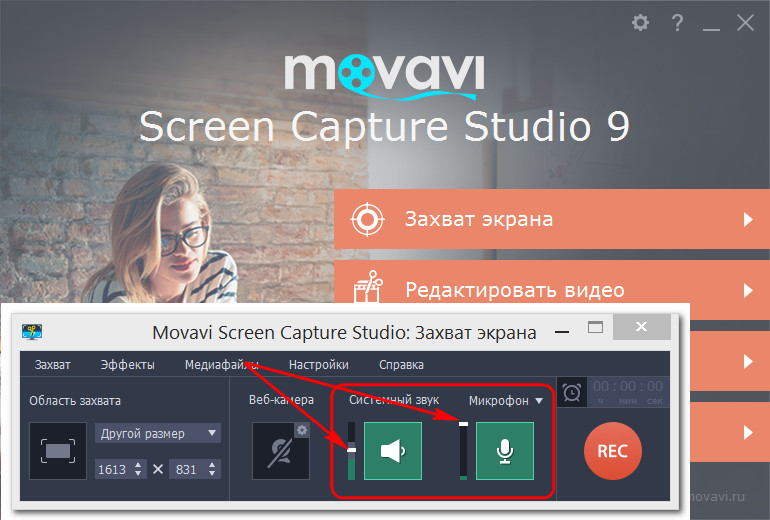
Системное звучание может если не полностью заглушать звук со слабого микрофона, то как минимум отчётливо контрастировать на фоне нашей более тихой речи. Безусловно, можно усилить микрофон в системных настройках, но даже при +20 дБ устройства (особенно бюджетные) могут шипеть, хрипеть, фонить или выдавать прочие искажения. Тогда как стереомикшер будет выводить на запись или стрим системный звук в фоне с таким уровнем громкости, который мы настроим обычным ползунком громкости в трее Windows. Делаем пару-тройку тестовых записей «Раз-два, раз-два, проверка аппаратуры» с разной громкостью системного звучания. И сможем выбрать оптимальное соотношение сигнала с микрофона и системной озвучки.
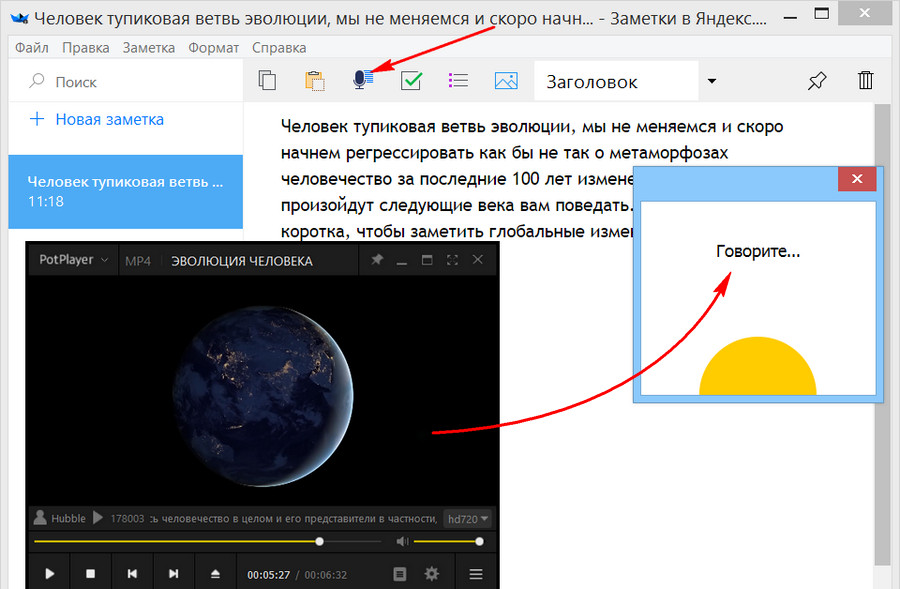
Стереомикшер можно использовать для транскрибации – расшифровки видео- и аудиозаписей. Воспроизводимое проигрывателем видео- или аудиофайлов благодаря стереомикшеру будет восприниматься программами распознавания человеческой речи как сигнал с микрофона. И такие программы будут преобразовывать в текст всё, что говорится фигурантами видео- или аудиоисходников.
2. Как включить стереомикшер
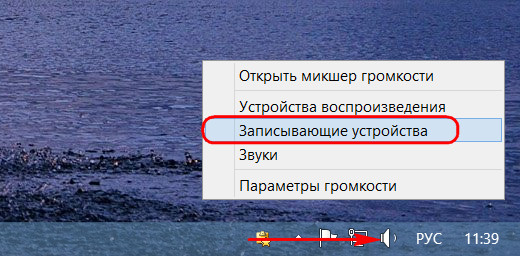
Чтобы включить стереомикшер, вызываем контекстное меню на значке системной громкости. Выбираем «Записывающие устройства».
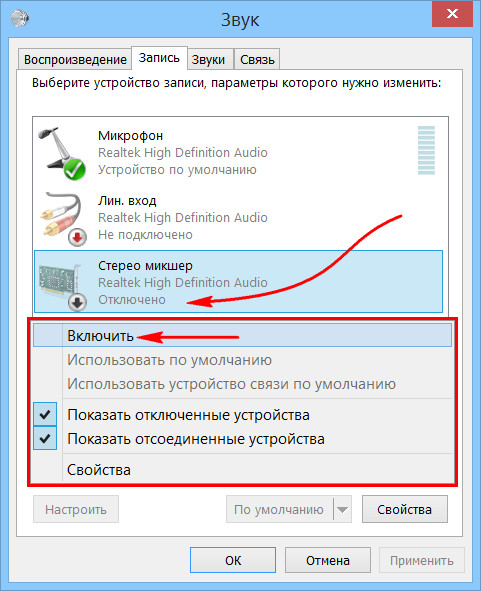
Теперь контекстное меню вызываем на значке стереомикшера (если он по умолчанию неактивен) . Жмём «Включить».
Всё — теперь в эфир будет идти микшированное звучание с микрофона и приложений Windows. Открытые программы для захвата видео с экрана, звукозаписи или стрима перезапускаем. Обновляем страницы запуска вещания в окне браузере. И можем приступать к тестированию и настройке системной громкости.
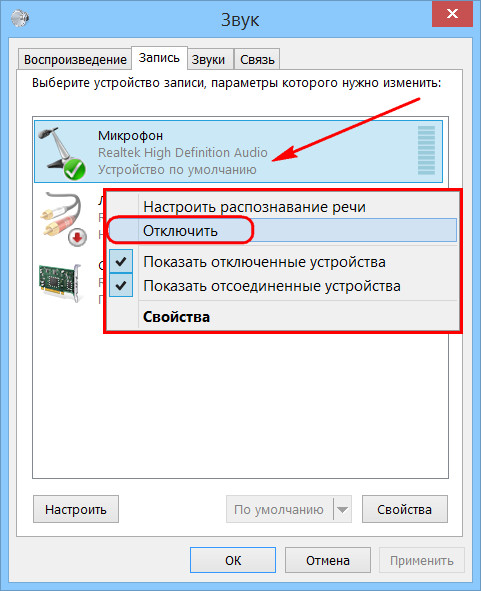
Если нам нужно транскрибировать видео- или аудиозапись, лучше на время этого процесса микрофон отключить. Чтобы программы для распознавания речи не «слышали» его как источник ненужных звуков. Это могут быть скрипы компьютерного кресла, стук клавиатуры, общение других людей в помещении и т.п.
3. Что делать, если стереомикшера нет
Что делать, если стереомикшера нет среди записывающих устройств Windows?
3.1. Отображение всех устройств звукозаписи
В системных настройках устройств получения звука – там, где мы выше включали стереомикшер – последний может просто не отображаться. Чтобы это проверить, вызываем контекстное меню на пустом месте окна настроек и ставим галочку отображения отключённых устройств. Затем включаем стереомикшер.
3.2. Установка аудиодрайвера
За реализацию стереомикшера в среде Windows отвечает аудиодрайвер. При установке системы в неё обычно автоматически внедряются базовые драйверы, обеспечивающие простейший функционал типа наличия звука как факт. Но более продвинутые возможности по настройке аудио – тонкая регулировка параметров аудиосистем, применение фильтров и пресетов, реализация того же стереомикшера – всё это обеспечивается полноценным аудиодрайвером от производителя аудиокарты. Следовательно, если стереомикшера нет даже среди отключённых устройств, необходимо установить/переустановить аудиодрайвер. Но его установщик нужно взять с официального сайта ноутбука, материнской платы ПК или непосредственно аудиокарты, если она дискретная.
Идём на сайт производителя устройства. Ищем страничку спецификаций нашего устройства, заходим в раздел поставки ПО. Выбираем драйвер для аудио, выбираем версию Windows, скачиваем инсталлятор.
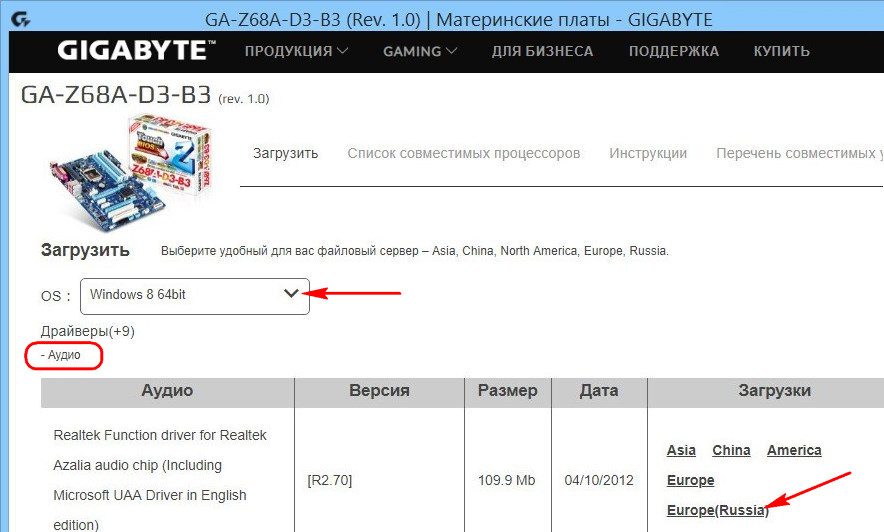
Запускаем файл Setup.exe . По завершении установки перезагружаем компьютер. И пробуем активировать стереомикшер, как показано выше.
В качестве альтернативы можно использовать оптический диск с драйверами, который идёт в комплекте поставки ноутбуков, материнских плат или дискретных аудиокарт. Конечно, если они не приобретались на вторичном рынке без комплекта поставки.
3.3. Универсальное решение от Realtek
Если не получается установить/переустановить аудиодрайвер или по какой-то причине его присутствие в системе всё равно не реализует стереомикшер, можно прибегнуть к помощи универсальной утилиты от компании Realtek – производителя большей части аудиокарт в составе материнских плат компьютерных устройств.
На сайте Realtek по адресу:
Можем скачать некую утилиту High Definition Audio Codecs.
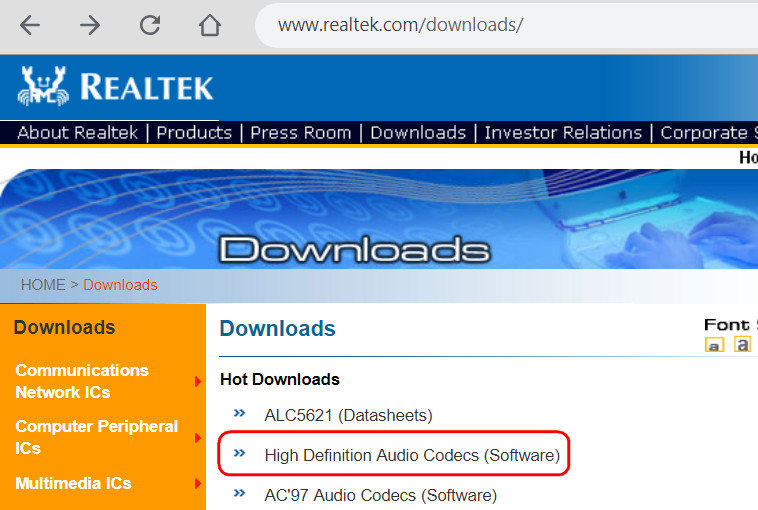
Это не аудиодрайвер, утилита не заменяет собой конкретный драйвер для конкретного аудиоустройства от Realtek, она лишь являет собой нечто менеджера настройки звука и, возможно, сможет реализовать стереомикшер.
Включить стерео микшер
2. В окне звук перейдите в конец списка функций (передвинуть ползунок справа или покрутить колесико мышки). Нажмите на пункт меню Панель управления звуком.
перейдите на вкладку запись
если нет списка устройств нажмите правой кнопкой мыши на пустом месте и поставьте две галочки
появится список устройств
названия устройств могут отличаться
Включите стерео микшер
нажмите правой кнопкой мыши на устройстве Стерео микшер
(или Stereo Mix ) и выберете пункт включить, нажмите на кнопку Ок
4. Подключите микрофон к стерео микшеру
a. нажмите на строку микрофон правой кнопкой мыши и выберите пункт меню Свойства микрофона
b. перейдите на вкладку прослушать и поставьте галочку Прослушать с данного устройства
c. выберите из списка Воспроизводить с данного устройства пункт Устройство воспроизведения по умолчанию и нажмите Ok
Теперь стерео микшер будет передавать все звуки с компьютера и звуки с микрофона одновременно ( не нужно переключаться между микшером и микрофоном в приложении Meet )
! Одно из возможных негативных последствий включения прослушивания микрофона — вы будете слышать свой голос, если мешает можно сделать звук чуть тише (убавить громкость звука на компьютере или на колонках/наушниках)
Сообщить о нарушении
Сведения о странице
Обновление страницы:
Сообщить о нарушении
Работая с этим сайтом, вы даете свое согласие на использование файлов cookie сервисов Google. Статистика использования сайта отправляется в Google. Это необходимо для нормального функционирования сайта и анализа трафика.