Настройка оборудования
Блог о модемах, роутерах и GPON терминалах Ростелеком
Как посмотреть пароль от WiFi на телефоне Android без root-прав
Недавно вспомнился случай, когда мы пытались посмотреть пароль от подключенного WiFi на смартфоне, который когда-то в этой сети работал. Так получилось, что роутер стоял в закрытой комнате, да ещё какой то умник спрятал его под потолок. Было это лет 5-6 назад, когда большинство обычных смартфонов ещё не умело так просто делиться данными о подключенном ВайФае, как сейчас. И потому описанным ниже способом воспользоваться мы не могли и пришлось сначала получать Root на телефоне, потом лазить по системным файлам и искать пароль там. А жаль, сэкономили бы уйму времени.
Сейчас же весь механизм в разы проще. Нам понадобиться всего лишь раздобыть QR-код с данными о беспроводной сети. Получить его можно было бы в настройках роутера, но по условиям задачи у нас к нему доступа нет. Тогда нам понадобиться современный смартфон на Android 10 и выше. Я Возможно эта опция есть и на более старых версиях, но нет гаджета, чтобы проверить.
Так вот, почти во всех современных телефонах на Андроиде можно получить QR-код с данными о сети, чтобы поделиться Вай-Файем с другими. Я этим неоднократно пользовался на смартфонах Samsung, Xiaomi Redmi и Realme. Делается это через настройки телефона в разделе подключений:
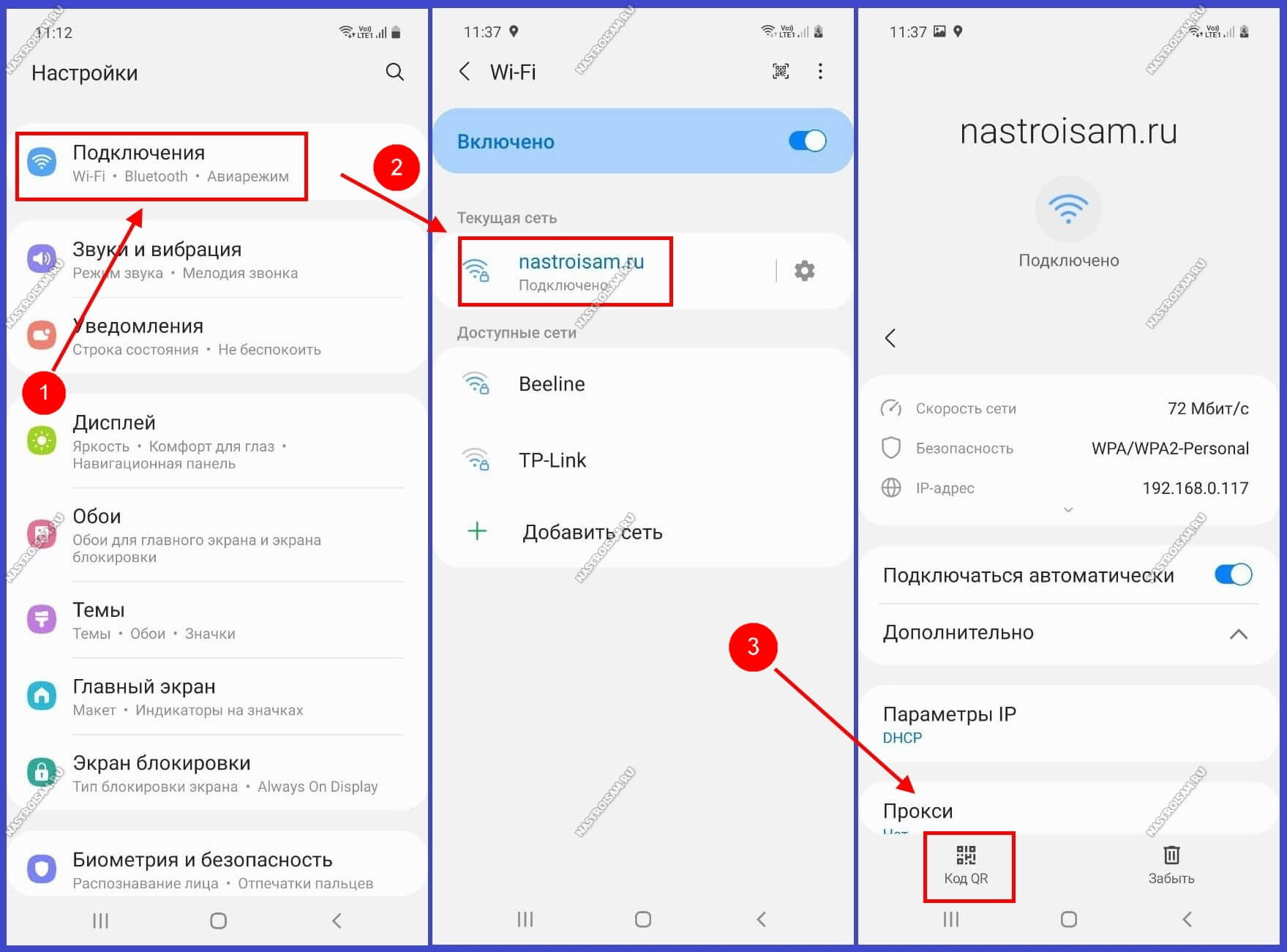
Находим подключенную сеть, заходим в её параметры и находим кнопку «Код QR» или «Поделиться / Share». На смартфонах Xiaomi Redmi вообще достаточно просто тапнуть на подключенную сеть и система выдаст её QR.
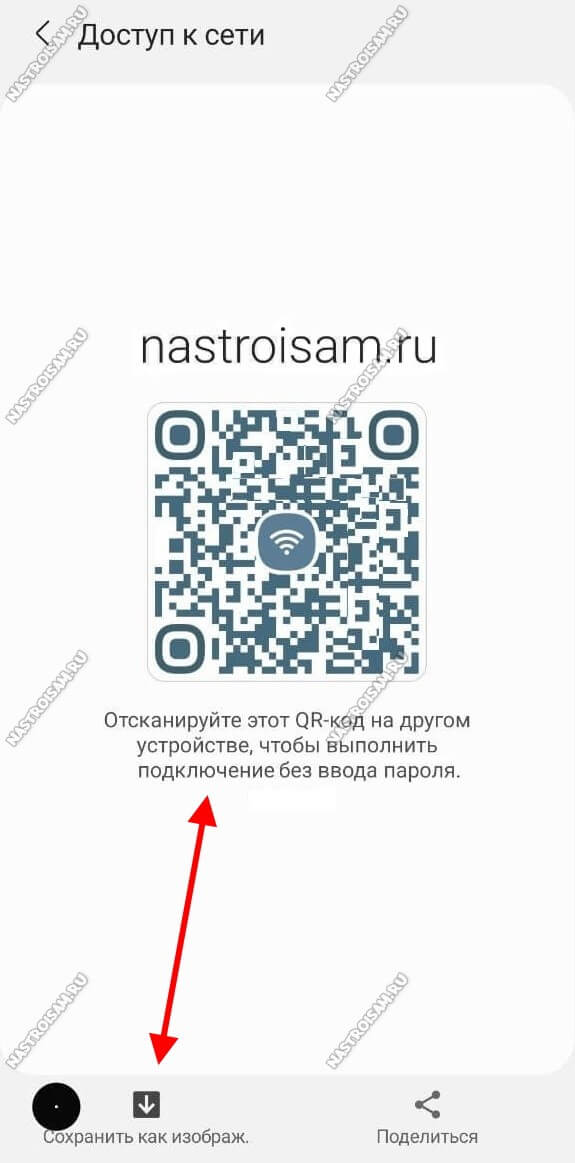
Отлично, заветный код мы получили, а значит половина дела сделано. Дальше есть два варианта действий. Первый это сохранить его и переслать на то устройств, которое хотим подключить к Вай-Фаю.
Если же нам надо именно посмотреть пароль на WiFi, тогда воспользуемся вторым способом. Сохраняем картину на смартфон, после чего запускаем на нём же сканер QR-кодов и скармливаем ему файл с кодом. Вот как то так:
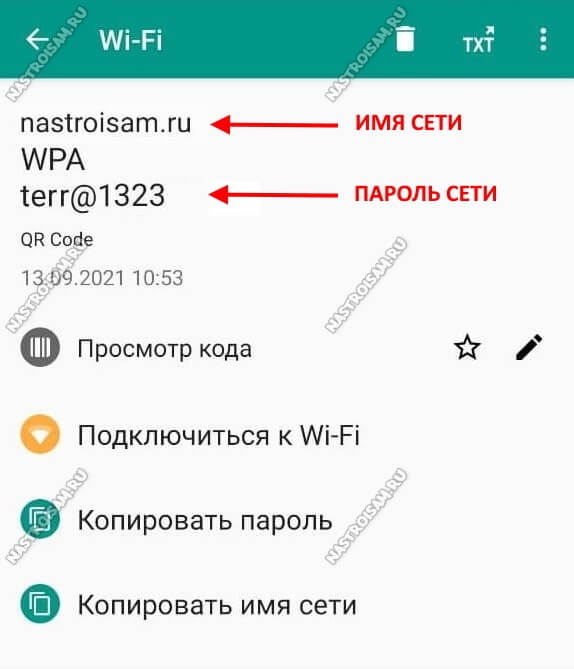
Сканер кода выдаст имя подключенной сети, тип шифрования и сам пароль от WiFi, который нам удалось таким образом узнать. Его можно прямо отсюда скопировать и переслать.
Примечание: На некоторых QR-сканерах пароль отображается звёздочками. Например, на Xiaomi с прошивкой MIUI 12.5 и выше. Тогда просто коснитесь пальцем звёздочек и пароль откроется.
Запись опубликована 14 сентября 2021 автором XasaH в рубрике Android с метками android, qr код, wifi, пароль.
Как узнать пароль от Wi-Fi на телефоне

Представьте себе ситуацию: вы наконец купили новый планшет, принесли его домой и начали подключаться к домашнему Wi-Fi… Но тут что-то пошло не так. Устройство ни в какую не хочет подключаться к сети и утверждает, что пароль “неправильный”. Вы пробуете разные комбинации, но ситуация не меняется. Бумажка с кодом давно потеряна. Вспомнить, как именно “запаролена” ваша сеть, не получается. Как тут поступить? Конечно, вы всегда можете сбросить настройки роутера до заводских, чтобы обнулить защитную комбинацию. А можете просто посмотреть свой пароль от Wi-Fi на телефоне, планшете или компьютере, которые уже были подключены к вашей сети. Рассмотрим, как можно узнать пароль подключенного Wi-Fi на телефоне. Сравним между собой разные методы, ознакомимся с пошаговыми инструкциями и выберем оптимальный вариант.
Как вспомнить пароль от Wi-Fi на телефоне
- Настройки роутера;
- Встроенные средства смартфонов;
- Файловый менеджер;
- Специальные приложения.
В последнем случае можно узнать код не только от собственной сети, но и от общественных точек доступа.
Важный момент: в этой статье вы не получите информацию о том, как взломать чужой пароль от Wi-Fi на телефоне или любом другом устройстве. Мы не рекомендуем вам заниматься такими вещами.
Если вам срочно нужно воспользоваться интернетом, и ваша сеть по каким-то причинам не работает, всегда можно воспользоваться общественными точками доступа в кафе, ресторанах, кинотеатрах и других заведениях.
Подключаться к чужой сети не стоит. Таким образом вы нарушаете права другого человека, подвергаете опасности свои персональные данные, а также на ваш телефон может быть загружено и установлено вредоносное ПО, способное привести к неисправностям, а также к доступу к вашим данным, включая банковские счета.
Настройки роутера
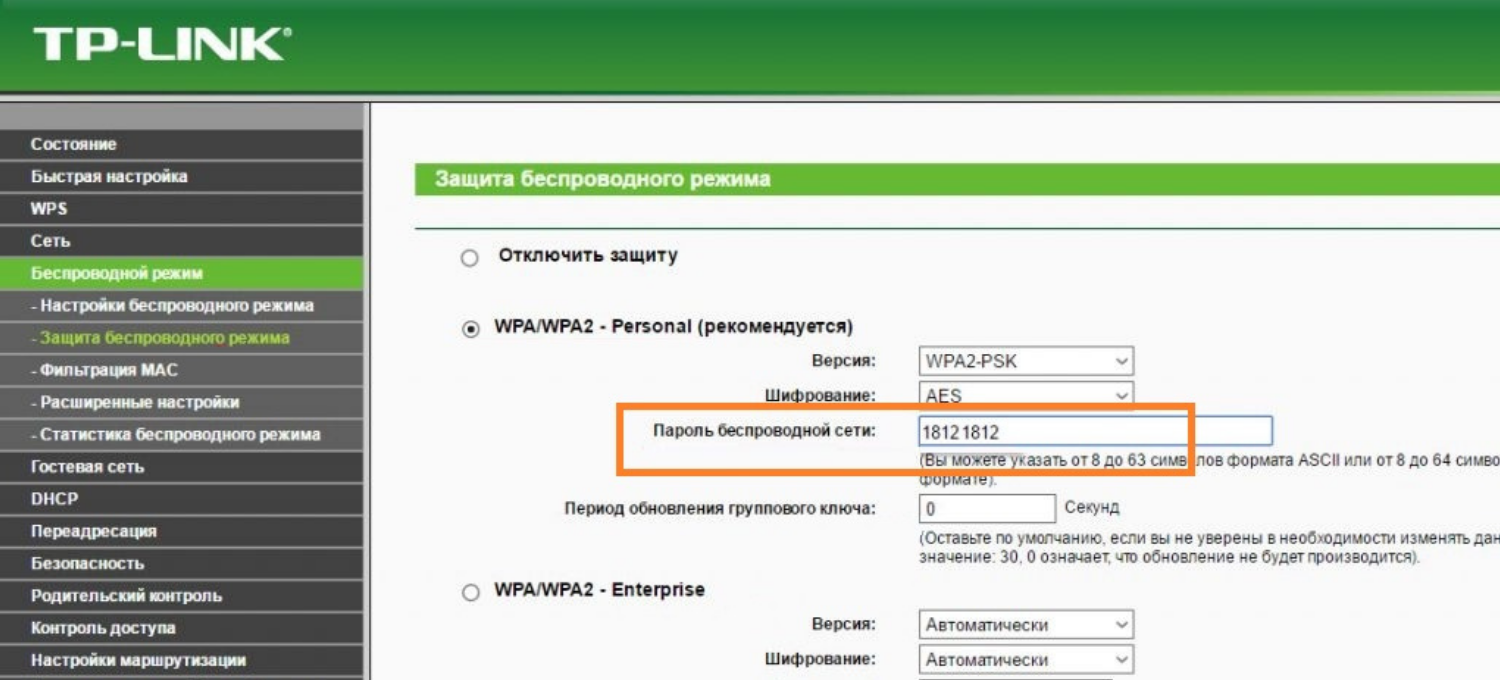
Ключ от Wi-Fi всегда хранится в настройках маршрутизатора. Заглянуть туда — самый быстрый способ посмотреть код.
Чтобы открыть панель управления роутера, вам нужно ввести в адресную строку IP-адрес или hostname, которые указаны на самом маршрутизаторе либо в инструкции к нему.
В большинстве случаев используются следующие IP-адреса:
- 192.168.0.1 ;
- 192.168.1.1 .
Реже применяются hostname, которые выглядят как адреса сайтов. Они индивидуальны для каждого производителя. Данная информация указана на наклейке роутера, или можно уточнить данные через поддержку производителя.
» width=»1500″ height=»860″ />
Узнать ключ от точки доступа на Mac можно таким образом:
- Откройте “Утилиты” и запустите приложение “Связка ключей”.
- Перейдите во вкладку iCloud. Нажмите на заголовок списка “Тип”, чтобы отсортировать появившиеся на экране строки.
- Найдите тип данных “Пароль сети AirPort”. Именно здесь хранятся ключи от точек доступа, к которым вы подключались с любых устройств.
- Отыщите в списке имя нужной сети, нажмите на нее и откройте меню “Свойства”.
- Поставьте галочку напротив пункта “Показать пароль”. Введите имя администратора и пароль, чтобы подтвердить действие в системе.
После этого вам будет показан код от нужной Wi-Fi сети. Достаточно будет выбрать сеть в списке доступных, и ввести полученный через “Связку ключей” пароль для входа в нее.
Файловый менеджер
Еще один вариант, где на телефоне можно быстро посмотреть забытый пароль от Wi-Fi — это системные папки и файлы.
Обычно они скрыты от пользователя, но при помощи файловых менеджеров вы можете получить полный доступ к корневой системе своего устройства.
Чтобы посмотреть комбинацию от точки доступа таким образом, вам нужно будет сделать следующее:
- Установите и запустите файловый менеджер.
- Предоставьте ему права супер-пользователя. Это можно сделать только после того, как вы разблокируете root.
- Откройте путь “data/misc/wifi”, найдите текстовый файл wpa_supplicant.conf. Запустите его.
Здесь вы получите полную информацию обо всех точках доступа, которые были сохранены в вашем устройстве.
Параметр “ssid” — это название сети, “psk” — пароль.
Этот метод позволяет получить информацию буквально за пару щелчков. Единственный его минус — для использования файловых менеджеров придется открыть доступ к root-правам на гаджете, и это довольно непросто, а также лишают пользователя официальной гарантии — это рассматривается, как модификация программного обеспечения.
Приложения для поиска ключа Wi-Fi
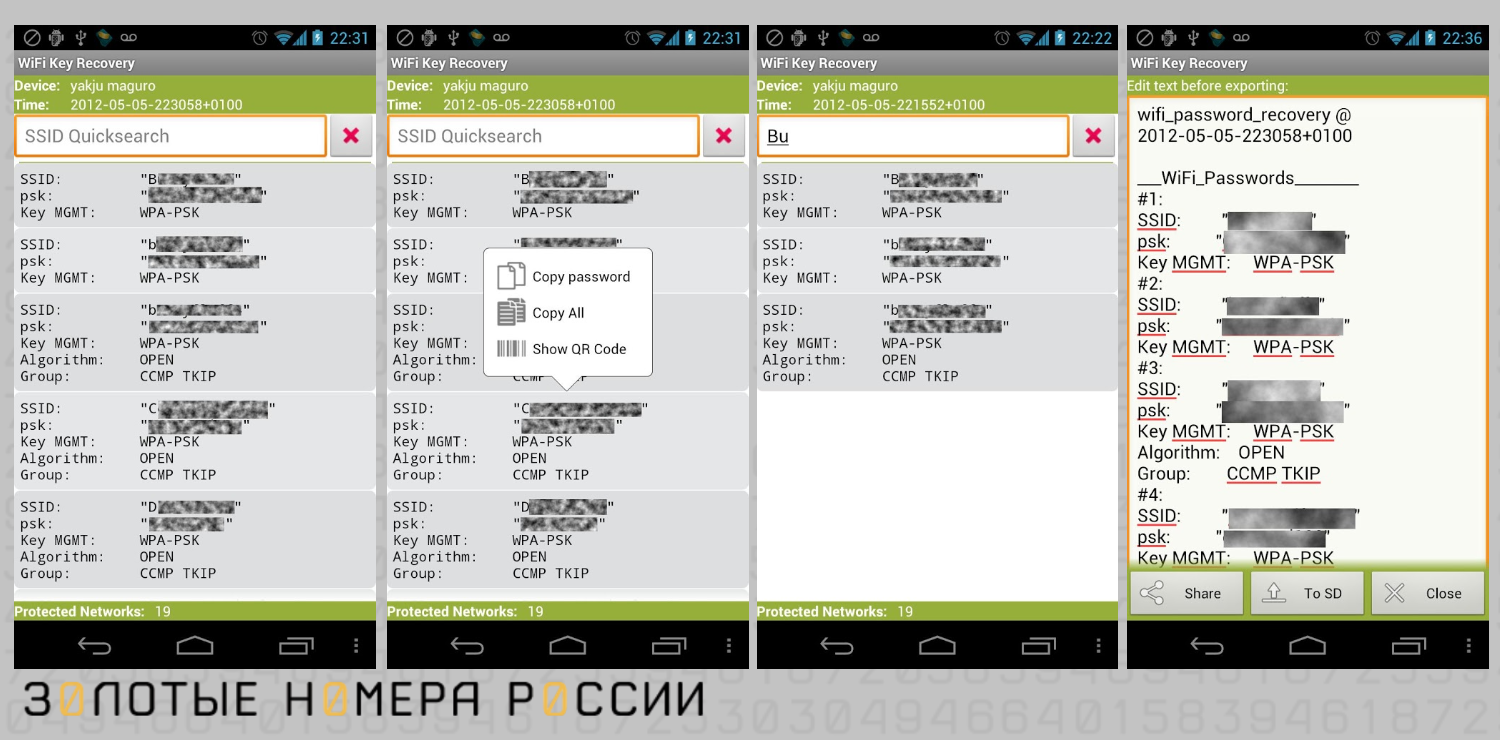
Также для поиска паролей от сети можно использовать специальные программы на телефон и планшет. Как и в случае с файловыми менеджерами, для их работы необходимы root-права.