
Как узнать логин и пароль провайдера, если забыли | 3 способа
Подготовили рекомендации, которые помогут решить частую проблему пользователей — потеря пароля от ЛК провайдера.
Основные способы, как узнать логин и пароль провайдера
Как правило, пользователю необходимо узнать данные от учетки (пароль и логин), когда резко пропадает интернет. Такая ситуация возникает в двух случаях:
- подключили новый роутер, но не провели специальную настройку;
- неполадки в программном обеспечении устройства (роутера или компьютера).
При этом важно понимать, что пароль от интернета предоставляется провайдером, если он использует один из этих типов подключения: PPPoE, L2TP и PPTP. Провайдер предоставляет каждому пользователю уникальную учетную запись, состоящую из логина и пароля. В учетке вся важная информация об абоненте и подключенном тарифе. Пользователь должен указать на компьютере или роутере логин и пароль от учетной записи, чтобы иметь доступ в интернет. Логин — идентификатор, именно по нему провайдер определяет клиента среди множества других.
Как узнать учетную запись провайдера, если забыли пароль
Рассмотрим подробно, какие методы можно использовать, чтобы узнать логин и пароль и получить доступ в интернет.
Первый способ — найти договор
Вся необходимая информация указана в договоре на услуги: данные вашей учетки и номер счета и др. Достаточно найти договор и посмотреть, какой пароль и логин вам предоставил интернет-провайдер.
Если же вы не помните, где находится договор, не спешите расстраиваться. В этом случае необходимо посетить официальный офис провайдера и попросить специалистов предоставить дубликат договора. Имейте в виду, дубликат договора выдается только при предоставлении паспорта или нотариальной доверенности.
Второй способ — обратиться к своему провайдеру
Преимущество в том, что все можно узнать, не выходя из дома. Проверьте официальный номер горячей линии.
Телефоны службы поддержки популярных провайдеров:
- Ростелеком — 8 800 100 0800
- МТС — 8 800 250 0890
- Дом.ру — 8 800 250 7777
- Билайн — 8 800 700 0611
Обычно приходится ждать пока ответит реальный менеджер, а не робот. Для получения данных необходимо представиться (полностью назвать Ф.И.О., как указали в договоре), предоставить паспортные данные владельца лицевого счета и назвать номер счета подключенной услуги (л/с). Важно учесть, что вам не передадут прежний пароль, а сгенерируют новый. Обязательно сохраните новые данные в надежном месте.
Где узнать номер лицевого счета, если договор утерян.
В личном кабинете вы найдете номер лицевого счета, который требуется для восстановления пароля.
Третий способ — восстановление пароля через ЛК
Можно и самостоятельно восстановить доступ к учетной записи через личный кабинет на сайте провайдера. При этом важно знать логин. Но такую возможность предоставляют не все интернет-провайдеры.
Дополнительные способы, как узнать логин и пароль своего подключения в интернет
Узнать и восстановить пароль от компьютера можно также с помощью специальных программ и роутера.
Для того, чтобы просмотреть пароль, который, как правило скрыт «звездочками», необходимо скачать и установить утилиту «Asterisk Key». Эта программа поможет отобразить пароль.
Простая инструкция, как использовать утилиту:
- Запустите «Asterisk Key».
- Зайдите в настройки роутера и найдите страницу с данными учетной записи.
- Откройте окно со скрытым паролем.
- Выделите поле с паролем и нажмите в программе кнопку «Recover» — в окне программы отобразятся нужные данные.
Также посмотреть забытый данные можно просмотреть с помощью программы «Dialupass». После установки и запуска в открывшемся окне вы обнаружите все имеющиеся на компьютере подключения вместе с учетными записями.
Другой способ проверить пароль — просмотреть код страницы в настройках роутера.
Для этого необходимо настройках роутера зайти на вкладку с логином и паролем.
Затем выделить строку с паролем и, нажав на выделенное поле правой кнопкой мыши, выбрать пункт «Просмотреть код». А в выделенной строке заменить слово password на любые другие знаки. И вместо точек вам будет доступен используемый для подключения пароль. Имейте в виду, этот способ работает не со всеми моделями роутера и ОС.
Краткая инструкция, как посмотреть имя пользователя и пароль от PPPoE в настройках роутера, если известен пароль и логин от него:
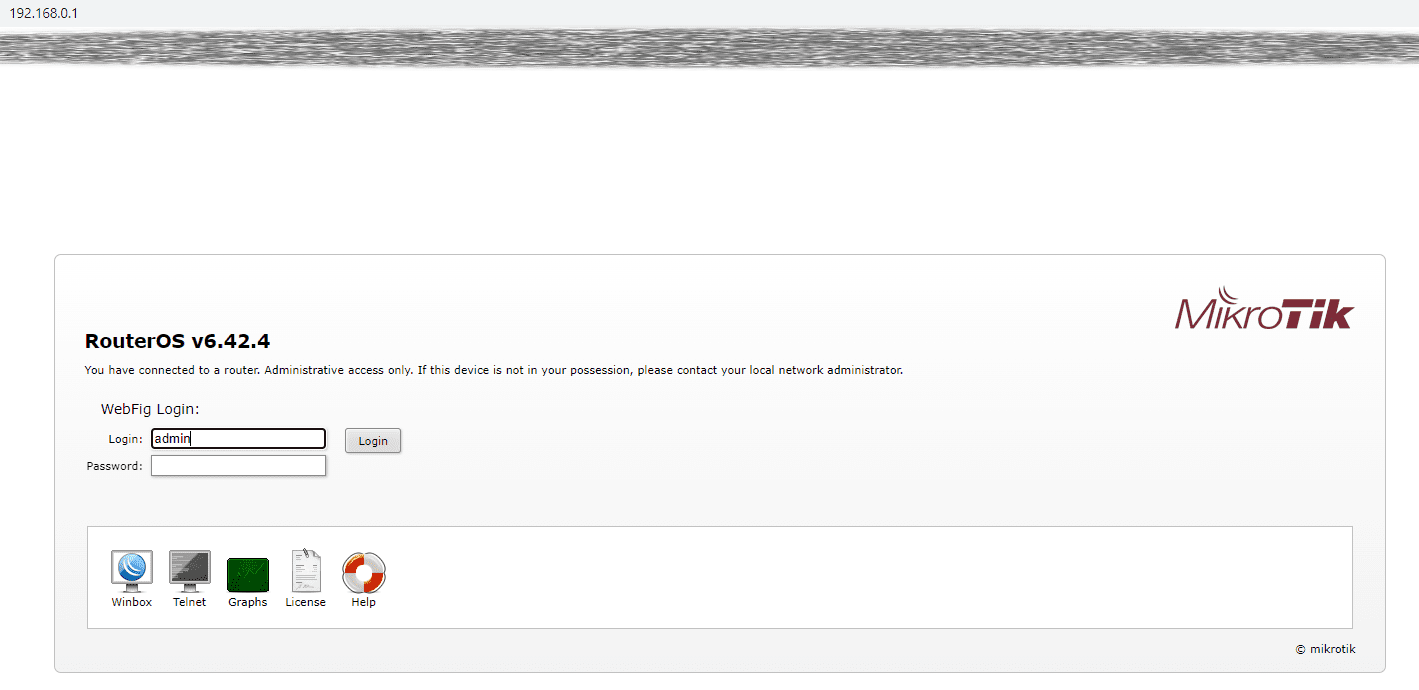
- Подключаемся к роутеру через браузер — вводим в адресную строку локальный IP-адрес устройства: http://192.168.0.1 или http://192.168.1.1;
- Затем вводим логин и пароль от роутера. Обычно логин и пароль одинаковые — admin. Если не подходят, проверьте данные на корпусе или в документах к роутеру.;
- Входим в настройки роутера и переходи на вкладку с настройками соединения с сетью;
- Нажимаем сочетание клавиш «Ctrl+Shift+C» и выделяем поле с паролем;
- Кликаем по слову «password» и меняем его на любое другое значение.
В итоге, в поле пароля увидим вместо «звездочек», действующий пароль от PPPoE и имя пользователя. Можно скопировать действующие значения и сохранить их или заменить на более удобные.
Как узнать пароль от Wi-Fi
Пароль от Вай-Фай найти легче. Три возможных варианта, где его он может быть:
- на корпусе или в настройках роутера;
- в свойствах беспроводного подключения ноутбука;
- в настройках Wi-Fi на смартфоне.
Из всех способов восстановления или поиска пароля для доступа в интернет самый простой — обращение к провайдеру. Если вы готовы посетить офис или подождать на линии, рекомендуем воспользоваться этим способом. Храните договор и данные учетки в надежном месте.
Подобрать лучший тариф на безлимитный интернет можно прямо сейчас. Введите адрес в строку поиска и получите список доступных вам тарифов.
Введите адрес и получите список доступных провайдеров и тарифов
Настройка роутера Смарт-Бокс и смена пароля

В процессе эксплуатации роутера Smart-Box у пользователей возникает необходимость в перенастройке оборудования, для которой требуется ввести индивидуальные логин и пароль. Но что делать, если пароль от роутера безвозвратно забыт или потерян и не подлежит восстановлению?
В этом случае можно разблокировать роутер Билайна Smart-Box путем сброса настроек и последующего введения учетных данных и пароля, в том числе.
Что делать, если забыли пароль от роутера Smart-Box?
Чтобы разблокировать роутер Smart Box, если пароль потерян или забыт, нужно его сменить. При имеющихся настройках изменить пароль уже не представляется возможным. Требуется осуществить сброс настроек к заводскому варианту, а затем ввести необходимые данные, следуя указанным ниже рекомендациям.
- Проверьте, чтобы сетевой кабель компьютера был подключен в один из LAN портов, расположенных на устройстве.
- Кабель, который проведен в квартиру, должен быть подключенным в порт «WAN».
- Нажать кнопку «Reset», расположенную на корпусе роутера.
- На компьютере откройте имеющийся интернет-браузер и введите в строке адреса следующую комбинацию – 192.168.1.1. Откроется приветственная страница управления wi-fi роутером. Кликните мышкой на кнопке «Продолжить» на экране.
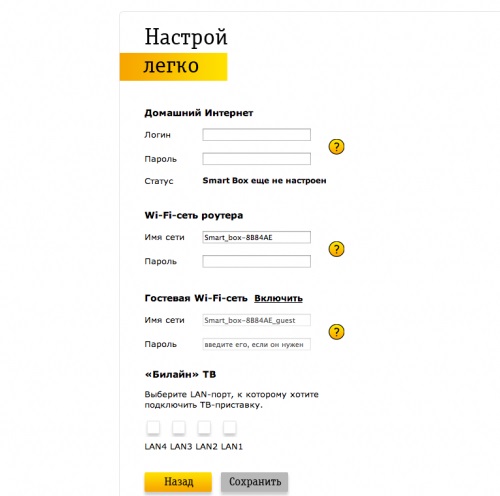
- На открывшейся странице «Начни сначала» необходимо ввести стандартные логин и пароль. В обе строки введите слово admin и нажмите «Продолжить».
- В появившемся меню выберите раздел – «Быстрая настройка».
- Здесь необходимо заполнить несколько подразделов, описанных далее.
В поле “Домашний Интернет” введите новые логин и пароль. Прочие настройки домашнего интернет Билайн уже внедрены в память устройства и не требуют корректировки.
В подразделе “Wi-Fi-сеть роутера” нужно придумать название домашней беспроводной сети и пароль для доступа к ней (не менее 8 символов).
“Гостевая Wi-Fi-сеть” имеет аналогичные характеристики домашней сети, здесь также нужно ввести название и придумать пароль.
В поле «Билайн ТВ» требуется выбрать порт для подключения приставки. Эта опция актуальна в случае, если помимо домашнего интернета вы пользуетесь еще и телевидением Билайн. Заполнять данный подраздел нужно лишь при подключении ТВ кабеля к роутеру Smart-Box. Выбирайте номер того порта, к которому подключен кабель идущий на приставку.
Выполнив все необходимые настройки, нажмите «Сохранить».
Сохранение настроек займет определенное время, обычно около 1 минуты.
Совершив интернет-соединение, роутер заработает, а на экране появится сообщение «Интернет подключен».
Сброс роутера Билайн Smart Box
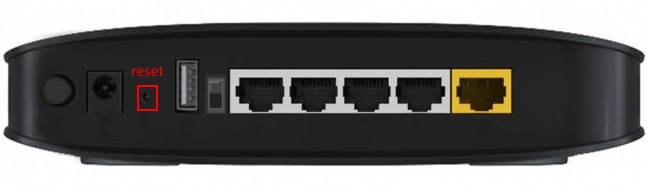
Для того чтобы сбросить маршрутизатор, вам нужно на стороне где находятся порты для подсоединения кабелей найти кнопку “Reset”. Её нужно нажать с помощью спички или зубочистки (не используйте острые предметы, вроде иголки, вы можете повредить кнопку). Кнопку нужно держать нажатой в течении 10-15 секунд, пока индикаторы на лицевой стороне устройства не мигнут. После этого роутер загрузится со стандартными настройками и будет полностью готов к настройке по инструкции выше.
Не забудьте записать новые логин и пароль, чтобы впредь быстро совершать необходимые изменения настроек без сброса роутера!
Видео: Инструкция по настройке роутера Smart Box
Как узнать пароль от Wi-Fi-роутера «Билайн»
Компания «Билайн» предоставляет своим пользователям выгодные тарифные планы на интернет. Каждый пользователь может выбрать именно тот тариф, который лучше ему подходит. Также в рамках некоторых тарифов включена возможность аренды Wi-Fi-роутера, что увеличит абонентскую плату, но позволит вам пользоваться интернетом не только на одном компьютере, а на нескольких устройствах — это могут быть смартфоны, планшеты, ноутбуки и т.д.
Проверить возможность подключения Билайн!
Введите адрес, для того чтобы проверить возможность подключения интернета
Продолжить
Установка роутера
Это устройство устанавливается довольно просто, но если вы заказали его в рамках тарифного плана, то монтажники, которые будут настраивать ваш интернет, установят все сами. Они выберут правильное место для установки, чтобы сигнал охватывал как можно большую площадь квартиры для максимально удобного использования интернета.
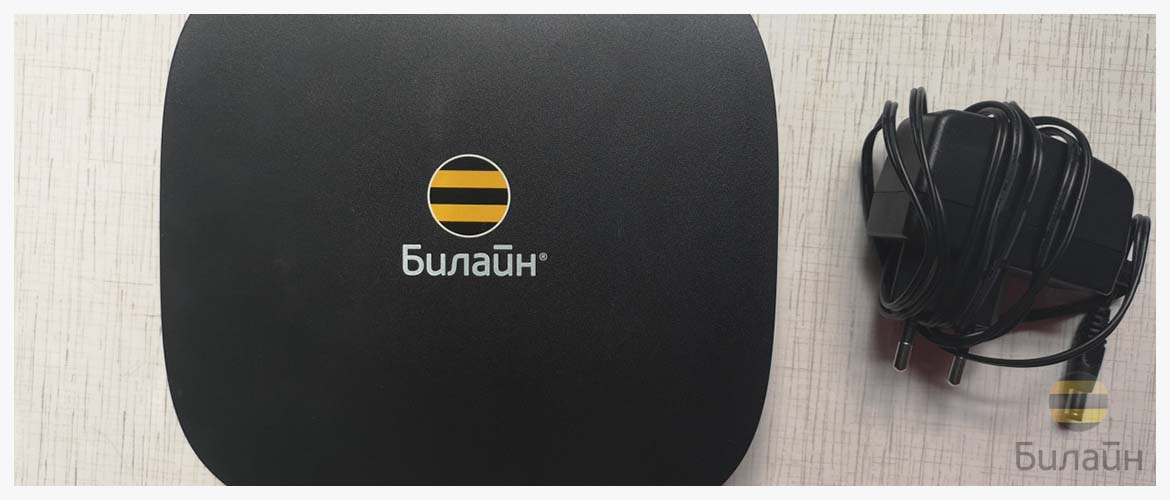
Например, для популярного тарифного плана «Фантастический» в комплект будет входить роутер «SmartBox TURBO». У него есть 4 встроенные всенаправленные антенны, двухдиапазонный способ передачи данных и поддержка скорости до 1 Гб/с.
Пароль Wi-Fi при установке интернета от «Билайн»
Вы можете узнать пароль от своего Wi-Fi роутера у монтажников. По умолчанию в роутерах от «Билайн» пароль отсутствует. То есть, если вы подключите провод интернет в WAN разъем и не позаботитесь об установке пароля, то любой пользователь, который найдет имя вашей сети в общем поиске, сможет подключиться к вам и пользоваться интернетом за ваш счет.
Проверить возможность подключения Билайн!
Введите адрес, для того чтобы проверить возможность подключения интернета
Продолжить
Зачастую такое происходит, когда абонент заказал услугу «Домашний интернет» и отказался от установки роутера и использует свой, который сам приобрел. Подключив провод к роутеру, он со временем замечает, что скорость его подключения отличается от заявленной. Вместо обещанных 100 Мб/с выходит 50 Мб/с, а иногда и меньше. Тогда пользователь начинает думать, что «Билайн» искусственно занижает ему скорость и условия тарифа не выполняются.
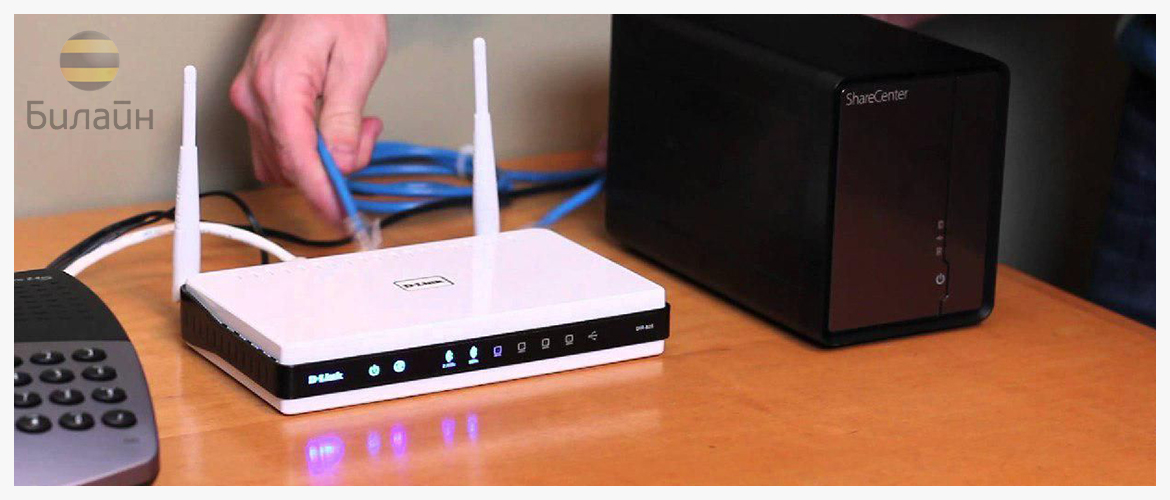
А на самом деле к его сети подключились несколько соседей и забивают линию, скачивая фильмы, играя в онлайн-игры и смотря потоковое видео. Чтобы этого избежать, установите пароль на свой роутер или оформите тариф от «Билайн» с арендой роутера, монтажники установят вам пароль, и вы будете точно знать, что никто кроме вас интернетом не пользуется.
Установка пароля на роутер от «Билайн»
Часто пользователи не знают, как установить или поменять пароль на Wi-Fi-роутере «Билайн», именно поэтому монтажники делают это за них. Они заходят в web-интерфейс устройства и просят абонента придумать имя сети и пароль. Некоторые бояться называть пароль незнакомому человеку, но сотруднику компании ваш пароль не нужен, так как он никаким образом не сможет его использовать. После того как придумано название сети и установлен пароль — интернетом можно пользоваться с помощью любого устройства, принимающего сигнал вай фай.
Закажите бесплатную консультацию
Позвоните мне
Позвоните по телефону
Отправляя заявку вы соглашаетесь с Политикой обработки персональных данных
Смена пароля
Чтобы самому сменить пароль на роутере «Билайн», на примере модели «SmartBox», нужно выполнить следующие шаги:
- В адресной строке браузера впишите следующие цифры — 192.168.1.1 и нажмите кнопку «Enter».
- В открывшейся странице введите логин и пароль, по умолчанию в качестве логина и пароля используется слово «admin», нажмите «Продолжить».
- Зайдите во вкладку «Расширенные настройки», затем во вкладку «Wi-Fi».
- В меню слева откройте вкладку «Безопасность».
- В поле «Пароль(PSK) введите свой новый пароль.
- Нажмите кнопку «Сохранить», затем «Применить»
Стоит следовать стандартным советам по созданию пароля. Он должен быть не короче восьми знаков, используйте цифры и английские буквы большого и маленького шрифта. Не нужно использовать в качестве пароля год своего рождения, имя, фамилию или даже кличку домашнего животного. Также не используйте пароли, например, «12345» или «qwerty» — чаще всего именно с таких паролей начнут подбирать данные к вашему роутеру.
Другие роутеры
Смена пароля на других моделях роутеров от «Билайн» выполняется схожим образом. В основном отличается только web-интерфейс, в котором эти настройки применяются. Стоит помнить, что при настройке пароля нужно обратить внимание еще на некоторые параметры — «Аутентификация» и «Метод шифрования». В Поле «Аутентификация» должно стоять «WPA/WPA2-PSK», а в поле «Метод шифрования» — «TKIP+AES». Именно такие настройки считаются самыми надежными для защиты от взлома вашего роутера.
Техподдержка от «Билайн»
Если, несмотря на эту инструкцию у вас остались вопросы по настройке и смене пароля роутера от «Билайн», тогда звоните в техподдержку.
Закажите бесплатную консультацию
Позвоните мне
Позвоните по телефону
Отправляя заявку вы соглашаетесь с Политикой обработки персональных данных
Вам подробно объяснят, что нажимать и выбирать в режиме реального времени.
Поломка роутера
Также обращайтесь в техподдержку, если вы считаете, что ваш роутер все же взломали, и скорость интернета стала ниже заявленной или интернет совсем пропал. Вам помогут поменять пароль или направят специалиста, чтобы он проверил не только настройки роутера, но и целостность кабеля, местоположение устройства и его работоспособность.
Так как вся техника работает от сети, то иногда при скачках напряжения могут повредиться внутренние компоненты устройства.
Специалист протестирует роутер и, если поймет, что он имеет внутренние повреждения и не выполняет свои функции — вам выдадут новый роутер, снова настроят, и вы сможете полноценно пользоваться интернетом.
Прошивка Wi-Fi-роутера от «Билайн»
В рамках тарифа вам выдают роутер с актуальной и проверенной прошивкой. Но некоторые пользователи ищут более современные прошивки, так называемые «самопальные» на специальных интернет-ресурсах. Мы не советуем их устанавливать, так как это может повредить работе устройства, ухудшить сигнал, а самое главное — на такое устройство перестанет распространяться гарантия.
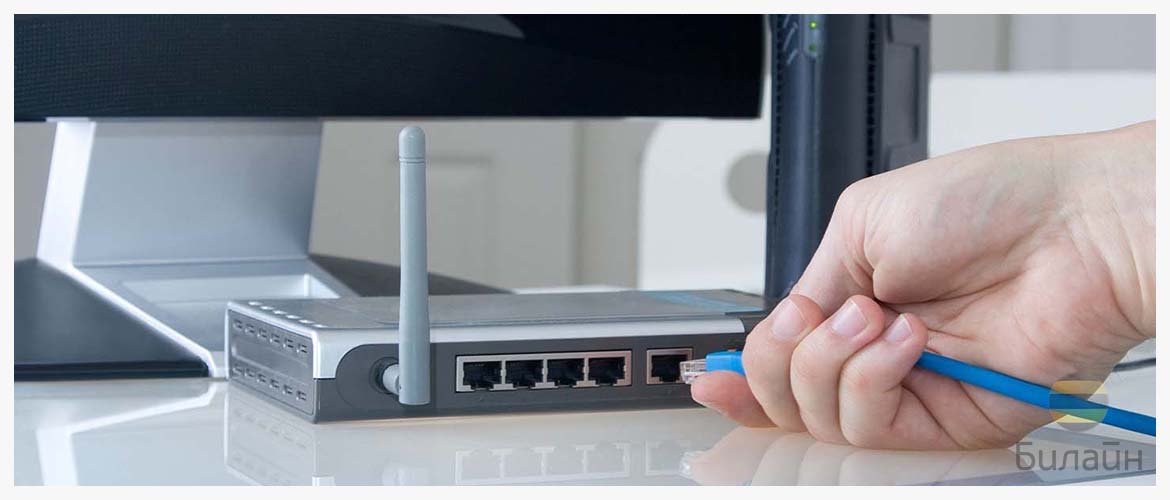
Все прошивки, которые поддерживает ваш роутер расположены на официальном сайте в специальном разделе, но если роутер работает без проблем, то без консультации специалиста не рекомендуется выполнять обновление самостоятельно.
В этой статье вы узнали, как установить или поменять пароль на роутере от «Билайн», куда обращаться в случае обнаружения проблем и каких действий следует избегать для бесперебойной работы устройства.
Как сбросить настройки на роутере Билайн и начать всё заново
Как сбросить настройки роутера Билайн? На корпусе найдите кнопку «Сброс», которая немного углублена. Включите маршрутизатор и дождитесь его загрузки, жмите на упомянутую кнопку с помощью острого предмета и зафиксируйте ее на 30 секунд, а после отпустите. Далее роутер перезапустится с настройками по умолчанию с необходимостью дальнейшей установки новых данных. Ниже рассмотрим, как выполнить процесс сброса параметров и пароля, и в каком случае нужно выполнять эту работу.
Как сбросить настройки роутера Билайн
По желанию каждый человек может сбросить роутер Билайн с помощью специальной кнопки. В этом случае все установленные пользователем данные возвращаются к заводским и приходится настраивать из заново. Сделайте следующие шаги:
- Найдите на корпусе кнопку «Сброс» или «Reset». Чаще всего она находится со стороны, где находятся другие кнопки / разъемы. В некоторых моделях клавиша может находиться на дне. Подробнее об установки клавиши можно почитать в инструкции по эксплуатации.
- Включите питание роутера, если оно было отключено.
- Найдите какой-то острый предмет и жмите на эту клавишу.
- Удерживайте ее в течение 30 секунд и дождитесь перезагрузки.
- Введите новые параметры.
Чтобы сделать сброс роутера Билайн, потребуется не более двух минут. Но будьте готовы к внесению настроек Вай-Фай, а также других параметров.

Как сбросить пароль роутера
Бывают ситуация, когда необходимо сбросить не все настройки, а только пароль для маршрутизатора. При этом речь может идти о данных для входа в устройство или подключение к Вай Фай.
Для начала разберемся, как сбросить настройки роутера Билайн Smart Box или другой модели применительно данным для входа. Сделайте следующие шаги:
- Подключите кабель к маршрутизатору.
- Откройте интернет-браузер Гугл Хром, Сафари, Фаерфокс, Опера.
- Введите в строку URL 192.168.10.1.
- Укажите логин и пароль. Чаще всего достаточно дважды прописать admin. Более подробные сведения могут быть указаны в документации, которая идет к оборудованию.

- Войдите в «Основные настройки».
- Жмите на WAN.
- Введите логин и пароль.
- Дождитесь сохранения настроек и перезапуска оборудования. На это уйдет 1-2 минуты.

При желании можно выполнить сброс настроек роутера Билайн в отношении пароля для Вай-Фай и входа в беспроводную сеть. Для этого сделайте следующее:
- Выполните с первого по четвертый шаг рассмотренной выше инструкции.
- Перейдите в раздел «Настройка Вай-Фай».
- Зайдите в раздел «Безопасность».
- Введите необходимые данные и замените пароль. Здесь можно установить надежный ключ для входа, состоящий из 8-ми и более символов. В коде разрешено указывать любые цифры, латинские буквы и специальные символы. Старайтесь, чтобы код для входа был надежным и трудным для взлома.
- Сохраните изменения и перезагрузите оборудование.

Учтите, что сбросить настройки маршрутизатора Билайн с позиции пароля и других параметров можно при наличии данных для входа. В ином случае нужно обнулить параметры по принципу, который рассмотрен выше. Так вы сможете вернуться до заводских, а уже после вносить интересующие параметры.
Когда может потребоваться сброс настроек
Специалисты не рекомендуют торопиться с выполнением этой работы, ведь многие параметры придется вводить заново. Перед тем как сбросить роутер Билайн Smart Box до заводских настроек, нужно убедиться в необходимости такого шага. Чаще всего работа выполняется для решения следующих задач:
- Введение новых данных после покупки устройства или замены оператора.
- Потеря доступа к веб-странице интерфейса.
- Невозможность подключения к Интернету из-за утери пароля и невозможности его узнать.
- Передача маршрутизатора другому человеку во временное пользование.
- Отсутствие других данных для входа.
При наличии таких оснований можно сбросить роутер Билайн, а после ввести параметры для подключения к Интернету заново. Но учтите, что все установленные ранее данные будут обнулены. Следовательно, нужно будет ориентироваться на информацию в инструкции или на этикетке маршрутизатора.

В комментариях расскажите, помогла ли инструкция сбросить параметры, какие возникали трудности при решении этого вопроса, и удалось ли их решить своими силами. Поделитесь особенностями выполнения работы для вашей модели роутера Билайн.