
Как сделать экспликацию в архикаде
Программа архикад дает богатые возможности по работе с планами, вы можете не только быстро скорректировать помещение или строение, но узнать все необходимые данные. Например, посчитать площадь каждого отдельного помещения и автоматически вносить данные в экспликацию.
Используем инструмент «Зона»
Как можно понять по названию, этот инструмент поможет нам разделить помещение на отдельные зоны, получая данные по каждой из них. Кстати, инструмент зона работает в 3D виде, то есть с его помощью можно высчитать объемы или число необходимых строительных материалов. Поэтому, освоение этого инструмента особенно важно, если вы занимаетесь созданием проектов строений на постоянной основе.
Итак, на что необходимо обратить внимание, создавая зоны? Основное, придерживаться геометрического варианта построения. Сам инструмент нам дает три типа определения зоны. Зачастую достаточно использовать автоматическое заполнение, когда программа сама анализирует план, выделяя стены и двери за границы помещения. Автоматически определенную зону можно отредактировать в ручном режиме, так как вам необходимо. Ручной режим подойдет для сложных зон, когда необходимо объединить в одну систему несколько помещений, коридоры или другие площади. Определение зоны простое, необходимо указывать основные точки мышью, формируя внутри зону нужной конфигурации.

Подбираем нужные категории для зон.
Теперь можно приступить к выбору категорий, для созданных в шаге выше зон. В программе уже заложены основные шаблоны, их можно выбрать в разделе Реквизиты, либо можете указать необходимые настройки и создать абсолютно новую категорию. Кстати, тут может проявиться некий недостаток Архикада, уже в процессе расстановки зон и присвоения категорий нельзя редактировать параметры, поэтому забейте все необходимые типы загодя. Обычно категории применяют на сложных проектах, где существует большое число различных зон, например в офисных или торговых помещениях, впрочем, их можно использовать и при квартирном планировании. Для удобства, каждая зона с присвоенной категорией будет отличаться по цвету.
Изначально, сразу после размещения зоны необходимо дать ей уникальный номер. Существует и автоматический механизм, который присваивает следующий номер каждой новой зоне, но работать так не всегда удобно. Наиболее часто используемым зонам лучше давать запоминающиеся номера вручную.
Кстати, можно задать зоне высоту, тогда считаться будет не только площадь по плану, но и объем помещения, общая площадь поверхности стен.

Задаем паспорт зоны
Паспортом зоны называется уникальная надпись или номер, который можно задать вручную или автоматически. Существуют и определенные стандарты, так в нашей стране номер зоны задается цифровым символом в кружке.
Теперь можно построить функциональную зональную зону помещения. При обучении лучше начинать с простых помещений, например квартиры, даже из базовых примеров архикада или другому простому помещению. Необходимо выбрать зоны, настроить их параметры, а затем создать зоны различными способами.

Пример построения зон вручную.

Готовый план помещения с указанными зонами
При ручном построении зон необходимо мышью обводить контуры помещений, которые вы собираетесь присвоить этой зоне. Затем нажмите внутрь зоны, нажав пробел, курсор должен принять форму молоточка. Именно им мы и будем указывать место размещения паспорта зоны, достаточно лишь кликнуть внутри, там, где будет размещен кружечек с цифрой.
Используя автоматическую разметку зон, достаточно щелкнуть дважды внутри помещения, где необходимо создать зону. Причем первый клик укажет программу помещение для анализа, а второй место размещения паспорта зоны.
Изменяем тип отображения зон на плане
Вы всегда можете изменить цвет зоны и тип ее штриховки. Установки по умолчанию привязываются к каждой отдельной категории. Войдя в опции модельного вида, вы сможете изменить тип штриховки зоны, как для отдельной категории, так и для всех, включая создаваемые в будущем, на этом документе.


Показ зон без штриховки и заливки цветом.

Показ зон в режиме 3D отображения.
Кстати, площади не так уж и просты. Существует два типа вычислений, измерение и собственно вычисление. Измерение проводится исходя из обсчета всей выделенной площади зоны, без всяких отступлений. Вычисление площади проходит по иному алгоритму, берутся расстояния между колонами, стенами и другими преградами, которые попадают внутрь зоны и обсчитывается площадь помещения, за их вычетом. Механизм обсчета площади можете выбирать по своему вкусу или исходя из типа помещения.

Узнаем площадь зоны
Создание интерактивных каталогов и экспликаций
Используя обширные возможности программы Архикад можно частично автоматизировать процесс подсчета. Достигается это при помощи создания экспликаций и интерактивных каталогов, отличительной особенностью этого механизма является учет всех изменений. Так, внеся изменения в зону или само помещение, программа автоматически скорректирует экспликацию помещения. Очень удобно и существенно облегчает внесение различных изменений в проект.
Для создания экспликации необходимо разметить зоны, указав уникальные паспорта для каждой из них. Вся информация о площади каждого помещения сводится в отдельную таблицу. Обычно ячейки в таблице соответствуют зонам, однако можно их объединять по типу площадей. Например, вести учет не по каждой жилой зоне, а подсчитывать лишь общую жилую площадь в помещении.
Работать с таблицей довольно просто. Фактически экспликация создается за три шага, сначала задаем название, потом указываем критерии, использующиеся для поиска объектов, и определяем список данных, которые будут добавлены в экспликацию.
Чтобы отдать команду на создание схемы, необходимо щелкнуть правой клавишей на вкладке каталоги, затем выбрать тип использующегося каталога и дать ему название. Кстати, название лучше давать максимально понятное для вас, а не официальное. Так, вы не запутаетесь, особенно в сложных помещениях, с массой зон и типов площадей.

Иллюстрация создания каталога
Переходим на вторую вкладку, тут нам необходима панель Критерии. Задаем правила для поиска объектов и данных, для занесения их в таблицу. Фактически, зачастую необходимо указать лишь зоны и сам план, к примеру, цокольный этаж и элемент зоны.

Меню выбора критериев для каталога
Последним шагом будет определение полей, которые и будем заполнять. Во вкладке Поля укажем порядок распределения колонок и общий вид конечной таблицы. Фактически работа с таблицей показана в классическом виде, достаточно лишь перетащить нужную колонку для коррекции.

Определяем поля для таблицы
Самое время перейти к кнопкам справа названия полей. Нажав на них, вы сможете сортировать зоны в экспликации по убыванию или возрастанию, либо сгруппировать однотипные зоны.
Указав все настройки, можно одобрить форму и закрыть окно. Каталог будет автоматически создан и появится в навигаторе нашего документа. Достаточно лишь открыть его.
При этом мы можем увидеть немного неверную таблицу, поэтому иногда требуется дополнительное редактирование. Делается это довольно просто, используя инструменты для форматирования.

Механизм финального форматирования таблицы.
Теперь таблица готова, ее можно откопировать и разместить на экране с планом помещения.
Зоны в ARCHICAD
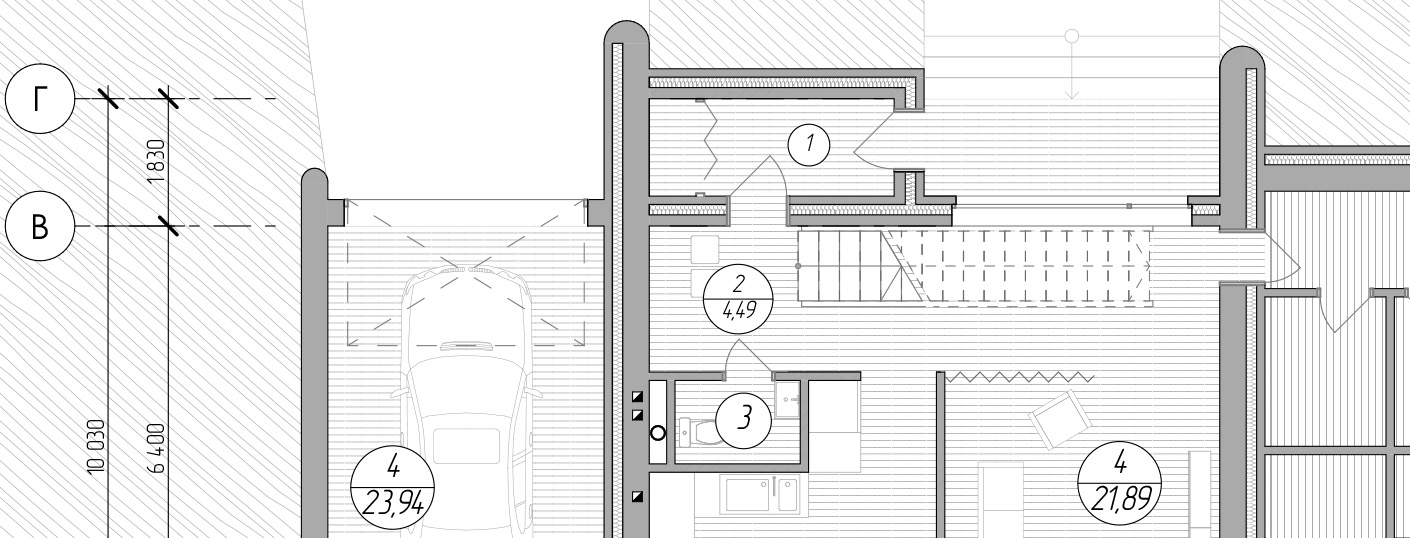
Из этой статьи вы узнаете, как создавать и настраивать зоны в ARCHICAD. Научимся делать экспликацию помещений, а также поделимся с вами усовершенствованным маркером зоны в круге, которого давно нет в программе.
Эффективное проектирование в ARCHICAD невозможно без инструмента «Зона». Он полезен и пригодится вам при оформлении проекта.
С помощью зоны мы можем расставлять различные маркеры для помещений и настраивать их. У зон огромное число параметров, которые могут отображаться в самом маркере. Например, площадь помещения, имя или номер зоны. Давайте узнаем, как создать зону и настроить ее.
Как сделать зону в ARCHICAD?
Главная функция зоны — это именование помещений, а также расчет их площади.
У команды зона есть несколько способов построения. Вы можете выбирать их в информационном табло, когда инструмент «Зона» активирован.
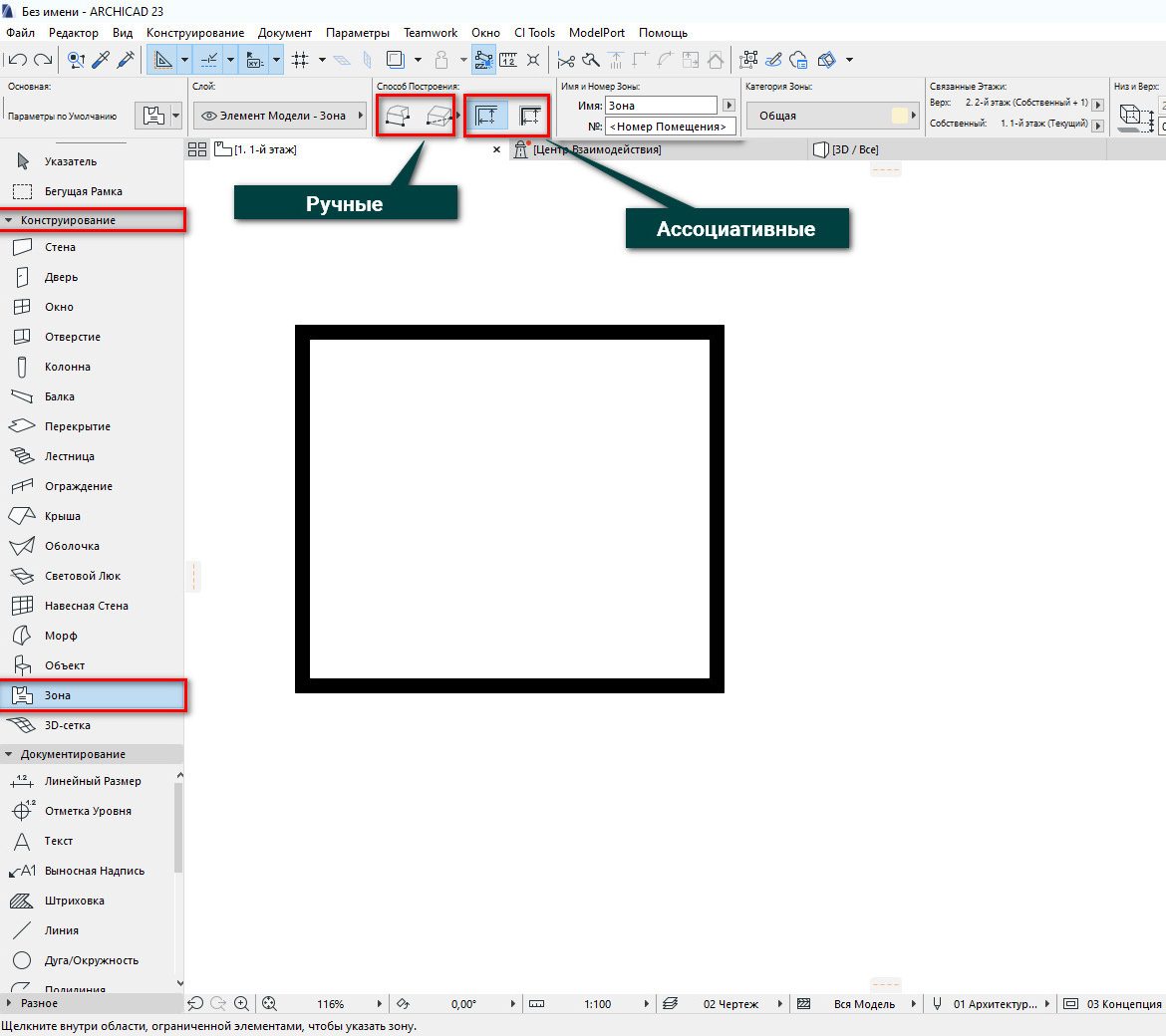
Ручные способы:
- Полилиния (многоугольник)
- Прямоугольник
Если вы выбираете эти способы построения, вам придется вручную нарисовать многоугольник и после этого кликом задать положение маркера.
Эти способы построения подходят для создания концептуальной схемы. Когда стен нет и вы просто накидываете планировку в линиях.
Ассоциативные способы:
- По внутренним поверхностям стен
- По линиям привязки стен
Зоны связаны со стенами. Поэтому если вы выбираете ручные способы построения, некоторые параметры могут рассчитываться не верно. У зон есть много параметров, которые мы можем вынести в каталог. Например «Количество Окон».
Для того чтобы создать зону ассоциативным способом выбираем инструмент «Зона». Вводим имя и номер зоны в информационном табло. Затем кликаем внутри помещения один раз. После этого ещё одним кликом задаем положение маркера зоны.
Главное требование: стены должны создавать замкнутый контур. Иначе используйте ручные способы построения.
Стандартная маркировка зоны в ARCHICAD не подходит под требования ГОСТ. Поэтому давайте настроим маркер.
Маркер зоны в ARCHICAD
Самый простой и привычный способ отображения зон – это маркер зоны в круге.
В библиотеке ARCHICAD 23 нет такого маркера. Он был в более ранних версиях программы.
Мы извлекли его оттуда и немного усовершенствовали. Скачайте объект «Маркировка Пола» для ARCHICAD 23 и мы продолжим.
В первую очередь необходимо загрузить объект зоны в библиотеку. Если вы не знаете, как загружать объекты в ARCHICAD, читайте нашу статью «Где скачать объекты ARCHICAD».
После того, как вы загрузили объект маркера зоны в библиотеку, он появится в меню «Категории Зон», как паспорт зоны.
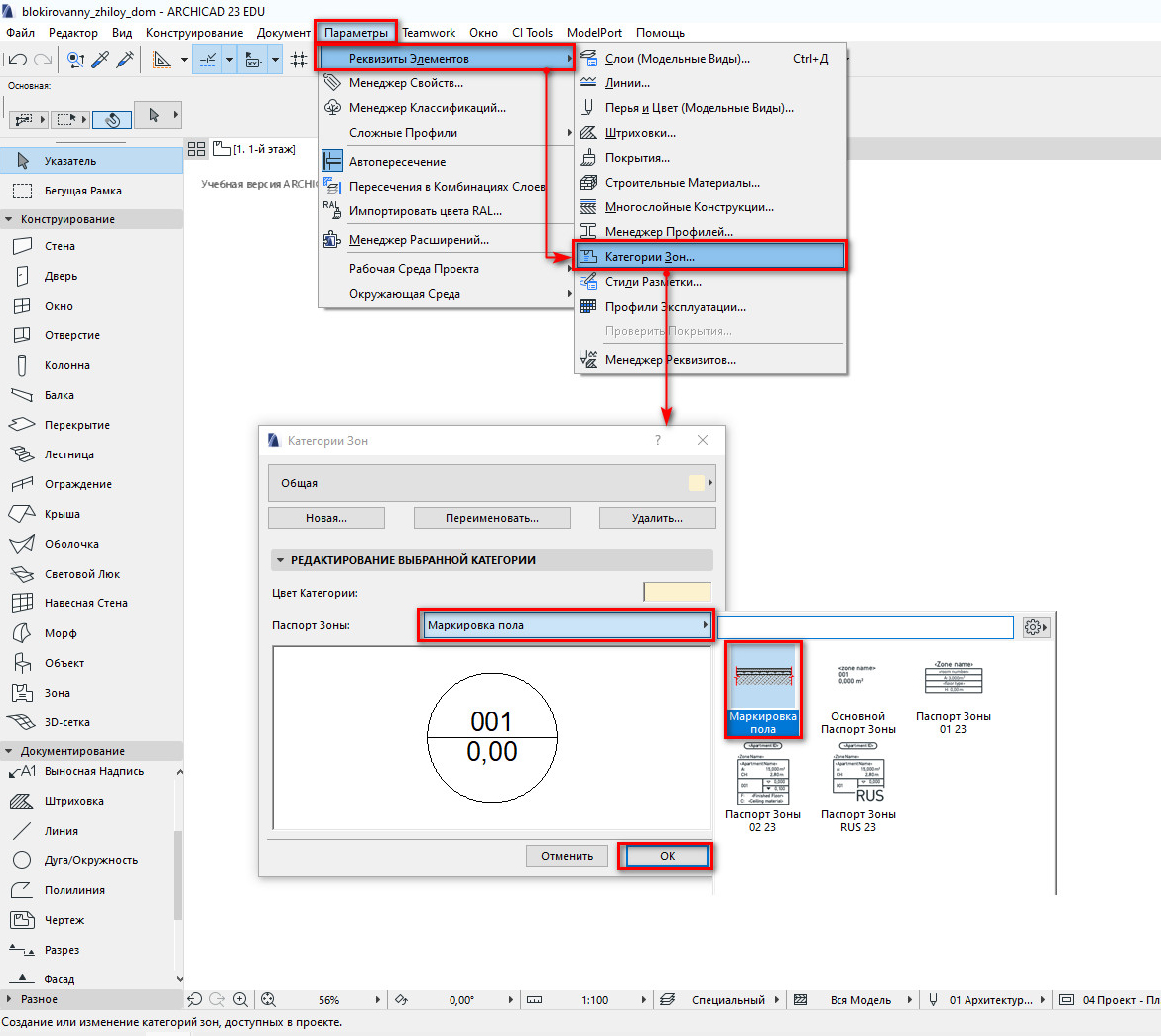
Давайте перейдем в меню «Параметры» → «Реквизиты Элементов» → «Категории Зон».
В открывшемся окне для зоны категории «Общая» выберем паспорт зоны «Маркировка Пола». Также вы можете создать новую категорию, кликнув на кнопку «Новая…».
Сохраняем изменения, жмем «ОК».
Настроим отображение маркера зоны.
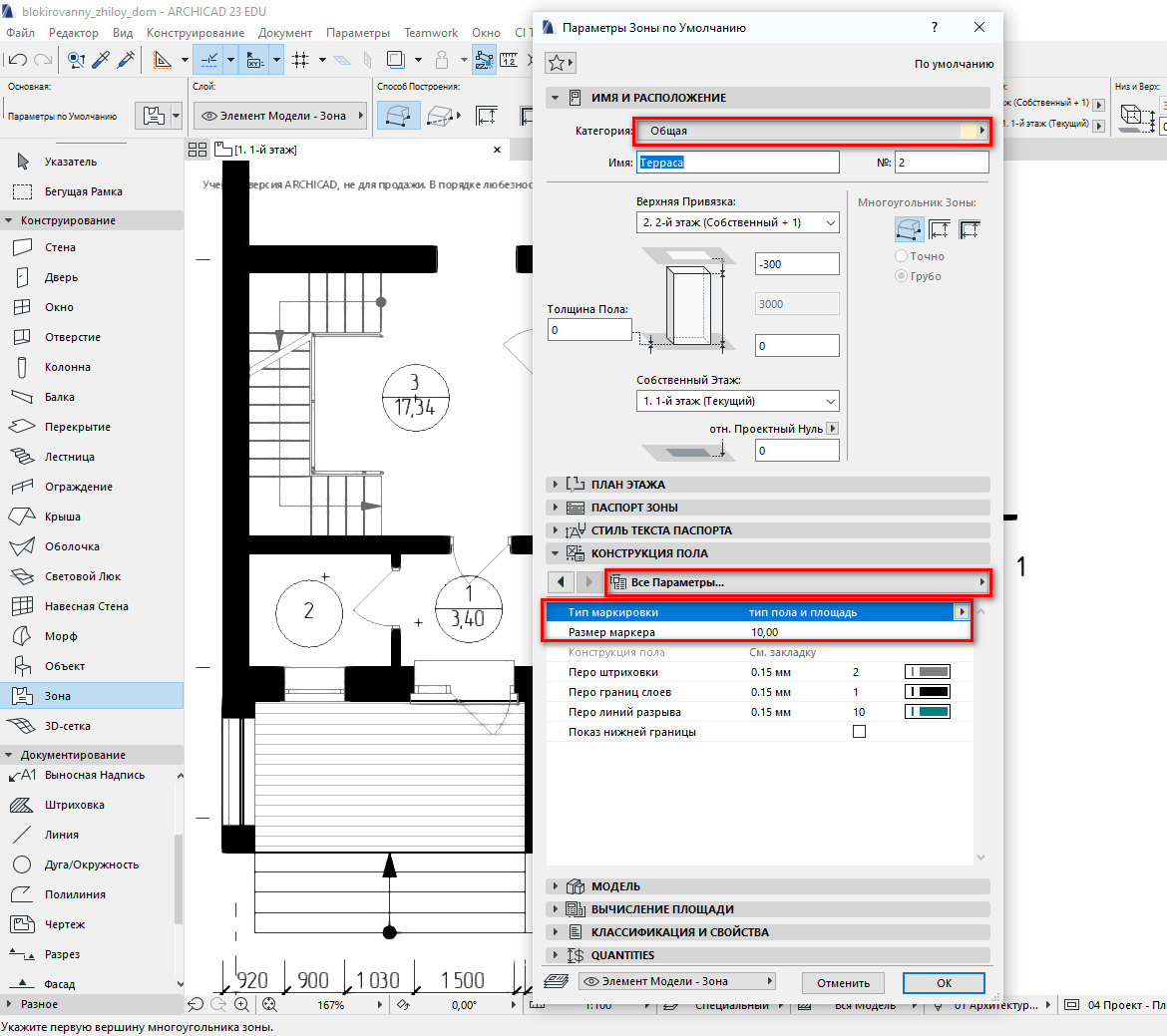
Для того чтобы перейти в параметры и настроить зону, в панели инструментов находим команду «Зона» и кликаем по ней два раза.
В отрывшемся окне на вкладке «ИМЯ И РАСПОЛОЖЕНИЕ» должна быть выбрана соответствующая категория зоны. У меня это «Общая».
На вкладке «КОНСТРУКЦИЯ ПОЛА» на странице «Все Параметры», есть все основные настройки маркера.
С помощью параметра «Тип Маркировки» можно изменить отображение маркера. Нам подойдет либо простой маркер с номером либо маркер с номером и площадью.
Параметр «Размер Маркера» отвечает за размер окружности.
Настраиваем маркер и жмем «ОК» для того чтобы изменения сохранились.
Настроить шрифт и его размер можно прямо из информационного табло.
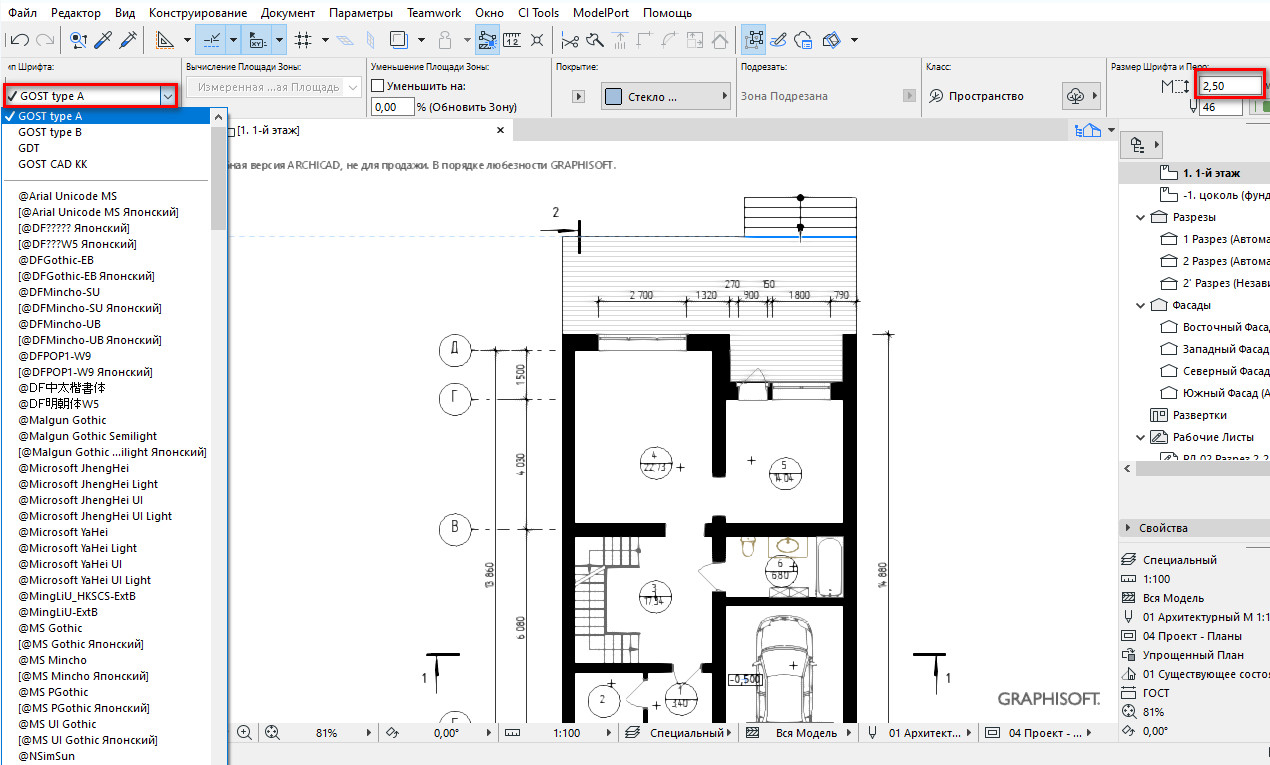
Настройки для других паспортов зон намного сложнее и подробнее. О том как настраивать отображение зон мы рассказываем в курсе «Расчеты в ARCHICAD».
Как посчитать площадь в ARCHICAD?
Если мы проставили зоны на плане в виде круга с номером, необходимо создать экспликацию помещений.
Давайте создадим каталог и вынесем в него все необходимые параметры. А также посчитаем общую площадь.
Сейчас мы рассмотрим только необходимые параметры и критерии для экспликации помещений.
Для примера я возьму готовую планировку с обозначенными зонами. Им заданы имя и номер.
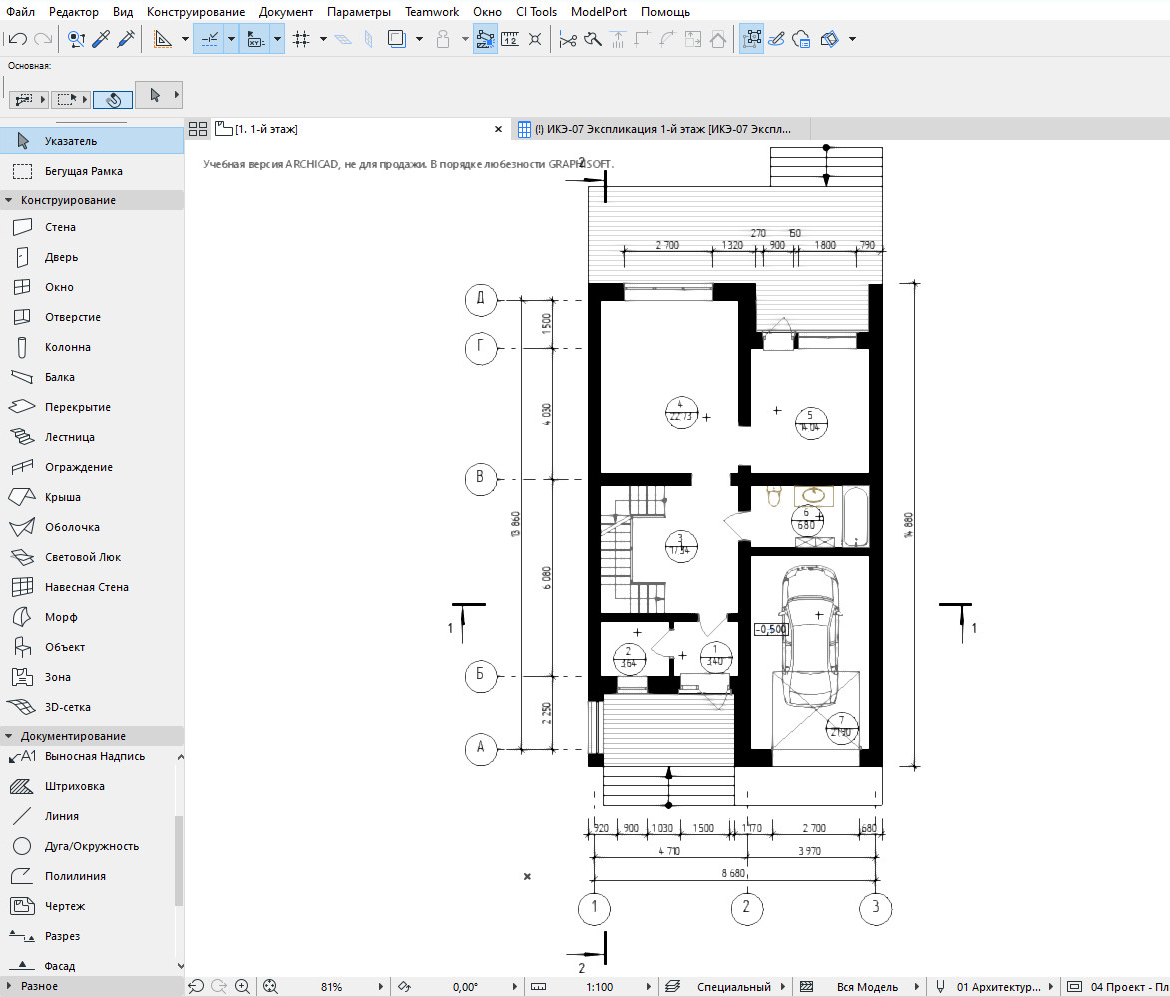
Перейдем в меню «Документ» → «Каталоги» → «Параметры Схемы…».
Создадим новую схему по элементам. Кликаем на кнопку «Новая…» в левом нижнем углу открывшегося окна.
Задаем имя новой схеме, жмем «ОК».
Схема создана, теперь добавим критерии, по которым будут выбираться элементы для каталога. В наборе параметров «КРИТЕРИИ» выбираем «Тип Элемента» и задаем ему значение «Зона».
Также, если здание многоэтажное, есть смысл делать выборку зон только на конкретном этаже. Тогда нужно создавать отдельную экспликацию для каждого этажа и добавить критерий – «Собственный Этаж». Иначе в каталоге появятся зоны со всех этажей.
Теперь добавляем поля для каталога. Нам понадобятся параметры: «Номер Зоны», «Название Зоны» и «Вычисленная Площадь».
С помощью параметра «Вычисленная Площадь» просуммируем все значения площади, задав ему суммирование.
Вот что может получится в итоге:
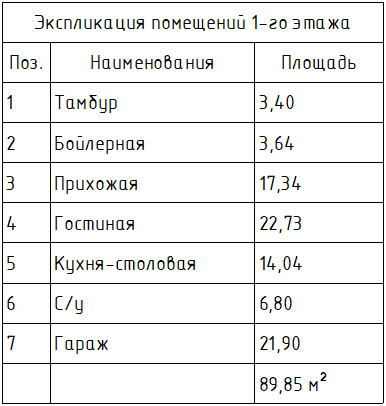
Мы узнали, как использовать инструмент «Зона» ARCHICAD. Настроили зону по ГОСТ в виде маркера с номером в круге. И создали экспликацию помещений с помощью интерактивного каталога.
Всегда используйте зоны для оформления планов, создавайте по ним каталоги. И никогда не беритесь делать это вручную с помощью текста и линий, ведь это отнимает много времени.
ArchiCAD 16 — Глава 4
Создадим новый файл и в нём «набросаем» новое здание, никак не связанное с тем, что у нас было до этого.
Проверьте, в установках этажа, чтобы у вас было 4 этажа с высотой по 3300 каждый.
4.1.1 Колонны. Тиражирование
На 1-м этаже поставьте колонну (в произвольном месте) высотой 3000 (300мм – оставим на толщину перекрытия).
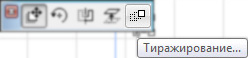
Выделите созданную колонну и нажмите по одной из чёрных точек: появится панелька с командами. Выбираем тиражирование: откроется отдельное окно для настроек этого тиражирования. В окошке изначально выбран вариант тиражирования с приращением – это нас устроит. Задаём количество дубликатов 4 и нажимаем ОК.
Окошко закроется, а мы вновь нажимаем на одну из точек колонны. Ведите мышь направо и введите расстояние 3500. 
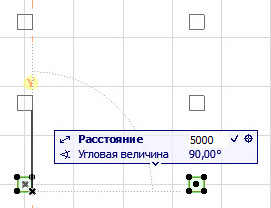 Теперь выделим все колонны, вышедшие в тираж. Нажмите на одну из чёрных точек. Нам вновь нужно тиражирование. В окне установок тиражирования установите количество дубликатов 2 и нажмите ОК.
На этот раз ведём мышь вверх и вводим расстояние 5000.
4.1.2 Перекрытие. Смещение рёбер
Нажмите на кнопку Перекрытие (проверьте, чтобы толщина была 300) и обведите сетку колонн по наружной стороне.
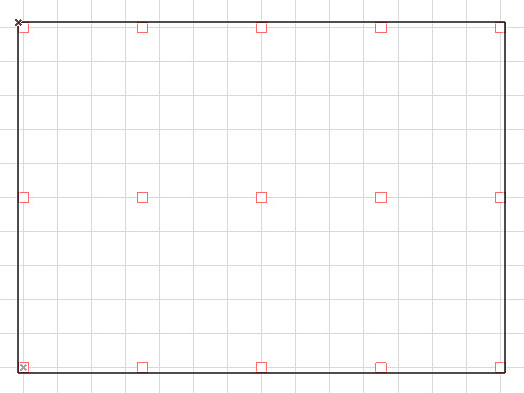
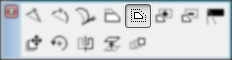
Указателем выделите перекрытие и нажмите на одну из его сторон. В появившейся панели выберите кровожадное действие Смещение всех рёбер. Ведите мышь в сторону от здания и введите расстояние 1000.0
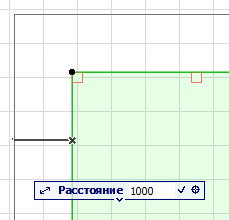
4.1.3 Копирование по этажам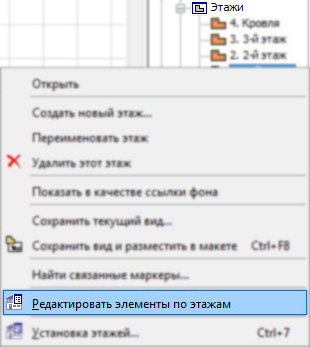
Щёлкните правой клавишей мыши по любому из этажей (в списке этажей, естественно) и выберите из выпавшего меню Редактировать элементы по этажам.
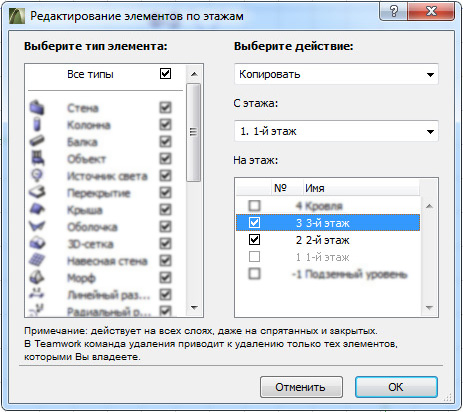
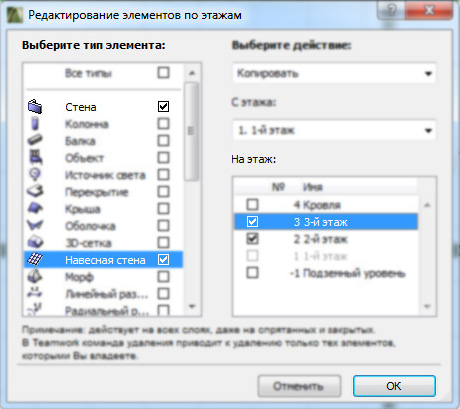
В правой части появившегося окошка поставьте галочки напротив 2-го и 3-го этажей. Как не трудно догадаться, всё что было отмечено галочками в левой части окна (то есть – вообще всё) будет скопировано с 1-го этажа на 2-й и 3-й.
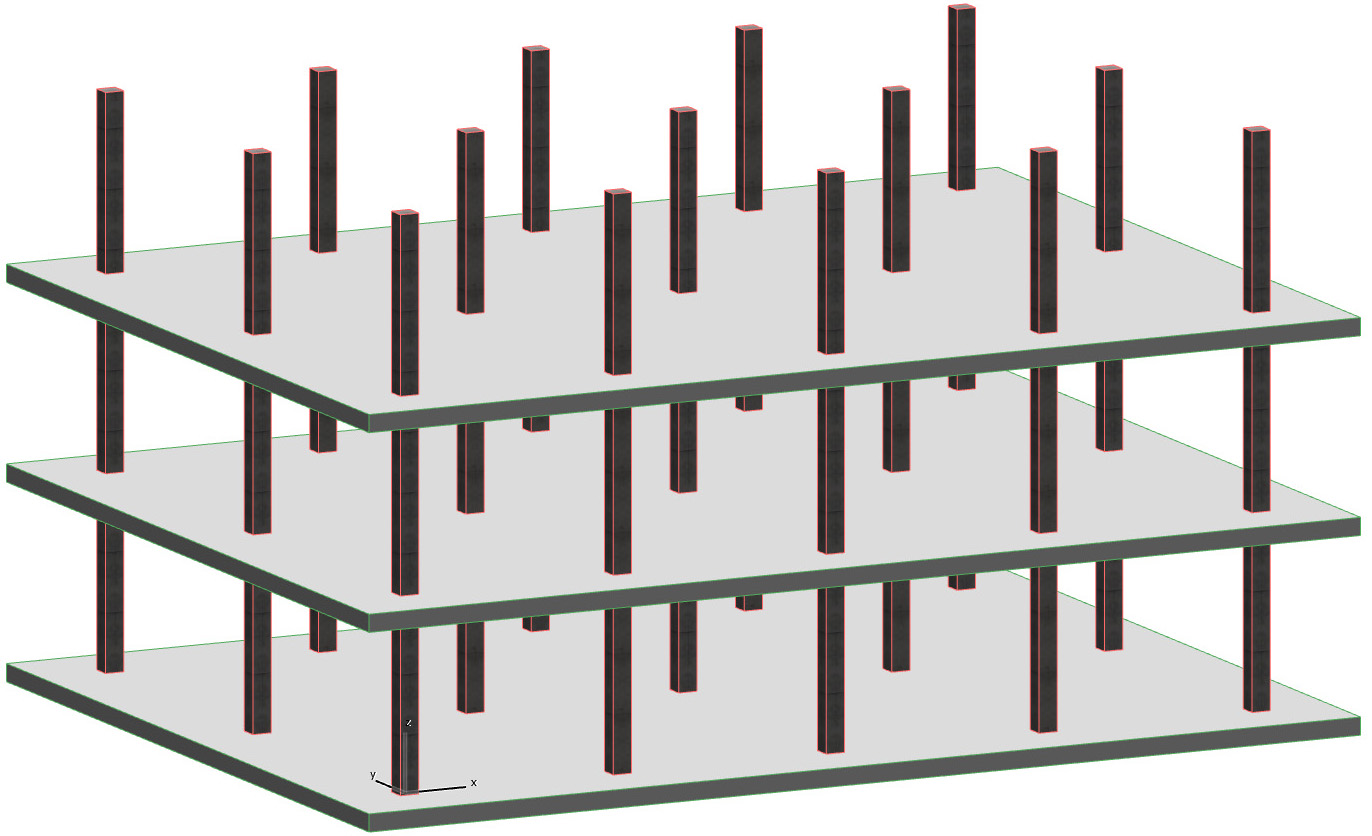
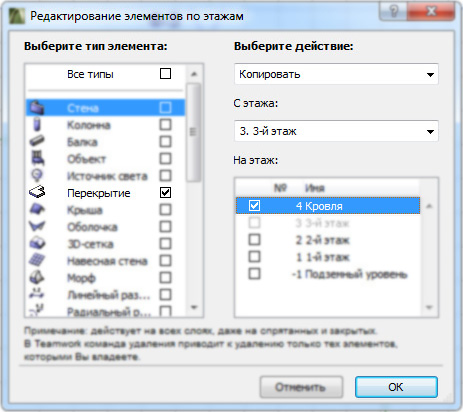
Перейдите на 3‑й этаж и вновь зайдите в окошко Редактировать элементы по этажам. На этот раз снимите слева все галочки кроме перекрытия. А справа поставьте галочку напротив 4‑го этажа. Перекрытие скопируется на верхний этаж и образует крышу нашего сооружения.
4.2 Угловые секции
Угловые секции у нас будут одинаковые. На их примере мы рассмотрим, как сделать повторяющиеся элементы здания (одинаковые подъезды, типовые санузлы, неудобные одинаковые рабочие места и т.п.)
4.2.1 Обычные стены
Для начала ограничим нашу угловую секцию стенами (не забором же нам её ограничивать!).
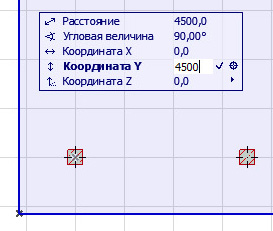
Нажмите на кнопку стена и установите высоту стены 3000. Наведите мышь на левый нижний угол плиты перекрытия и зажмите кнопки alt + shift (чтобы расположить перекрестие начала координат). Ведите мышь вверх и нажмите клавишу «Y», введите расстояние 4500.
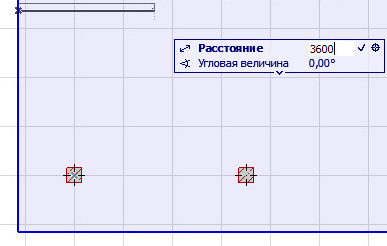
Теперь ведите мышь направо и введите длину 3600. Получится первый участок стены.
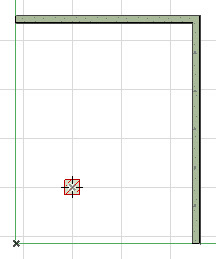
Второй участок – просто ведите вертикально вниз до границы перекрытия.
4.2.2 Навесные стены
«Навесными стенами» в большинстве архитектурных программ называют витражное остекление – «стеклянный фасад».
Нажмите на кнопку Навесная стена два раза, чтобы попасть в окно параметров. В появившемся окне выберите слева раздел Схема. Справа будет отображаться список размеров панелей по горизонтали, размеров по вертикали и рисунок, который эти самые размеры создают (та самая «схема»).
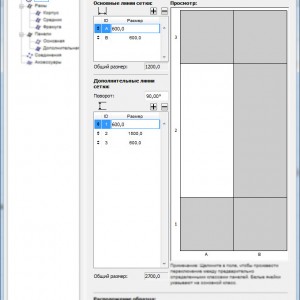
Один раз нажмите на кнопку «+» вверху и один раз внизу: к спискам размеров добавится по одной строчке. Выставите следующие размеры по горизонтали (основные линии сетки):
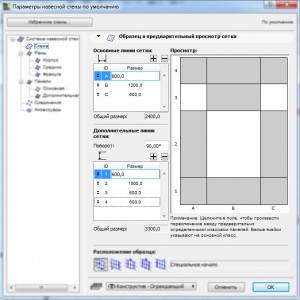
и по вертикали (дополнительные линии сетки):
Если случайно создадите лишние размеры – выделите лишний размер и наверху нажмите «—».
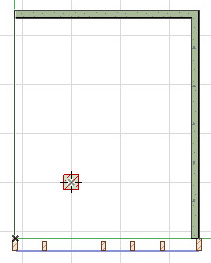
Нажимайте на середину элементов на схеме справа, чтобы сетка «раскрасилась» также как на рисунке (белые прямоугольники – это прозрачные участки, серые – непрозрачные). Нажмите ОК.
Нажмите на левый нижний угол перекрытия, затем на правый нижний угол вертикальной перегородки и, наконец, щёлкните мышью снаружи здания (как не трудно догадаться, здесь будет расположена наша «навесная стена»).
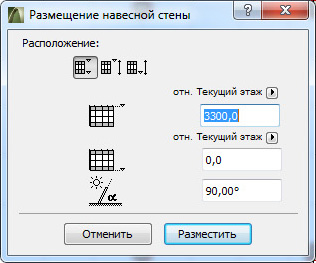
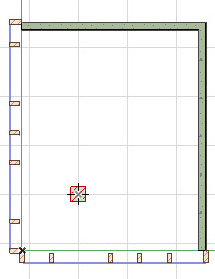
Появится окошко. Тут нужно указать отметку верха и отметку низа витража (или только одну отметку и полную высоту витража). Проследите, чтобы наш витраж начинался на отметке 0 и заканчивался на отметке 3300. Нажмите разместить.
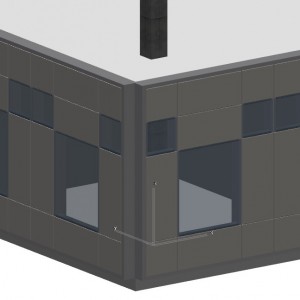
Теперь разместите ещё одну навесную стену: от левого нижнего угла – наверх, к перегородке.
Собственно, угловой элемент готов! Прежде, чем тиражировать его по всем углам – зафиксируем эти элементы вместе.
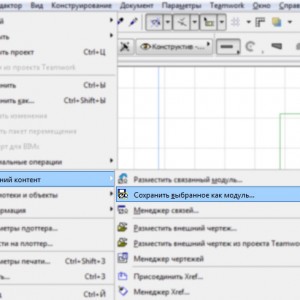
Зайдите в меню Файл -> Внешний контент -> Сохранить выбранное как модуль. В появившемся диалоговом окне перейдите в свою папку и там сохраните модуль под именем «Угол здания».
Если во время выполнения этой операции ArchiCAD начнёт «ругаться» и рассказывать как страшно жить что-то про слои, то нужно нажать на кнопку Выбрать слой и вверху появившегося окошка выбрать слой Отделка-Стена.

С этого момента наши четыре стены выбираются вместе и… никуда не смещаются и не копируются. Какого. действия ожидает от нас ArchiCAD?
Выделяем наш новый модуль. В меню выбираем Редактор -> Группирование -> Временно разгруппировать.
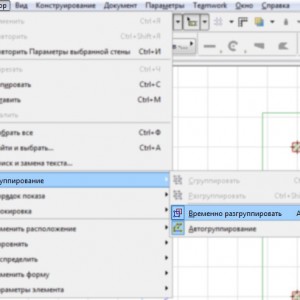
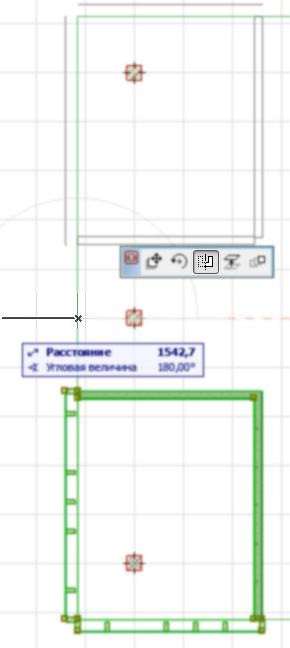
После этого (странного разгруппирования) модуль всё равно будет выбираться весь целиком. Но главное, что теперь мы можем выделить наш «угол здания», нажать на какой-нибудь кружок (которые появляются в конце стен вместо точек) и выбрать действие Зеркальное отражение.
Наведите мышь на середину левой границы перекрытия, нажмите на появившейся штрих, нажмите один раз кнопку ctrl (чтобы получилась копия объекта), затем отведите мышь горизонтально в сторону и щёлкните левой кнопкой. Получится второй угол.
Аналогично выделите два «левых» угла и «отзеркальте» их направо.
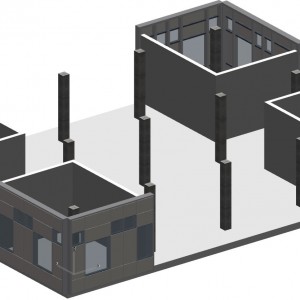
4.3 Редактирование навесной стены
4.3.1 Редактирование элементов нового железобетонного здания
Дважды нажмите на кнопку Навесная стена, чтобы попасть в окно настроек. В разделе Схема выделите строку «B» основных линий сетки (то есть на горизонтальный размер 1200) и нажмите кнопку «—» (минус).
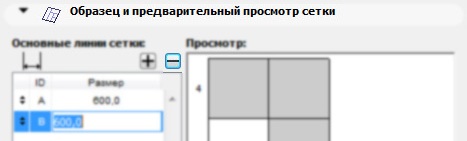
Перейдите в раздел Панели -> Основная. В разделе Модель замените материал Стекло голубое на что-нибудь (например, Стекло зеркальное). Таким образом вы поменяете цвет «белых» прямоугольников на схеме.
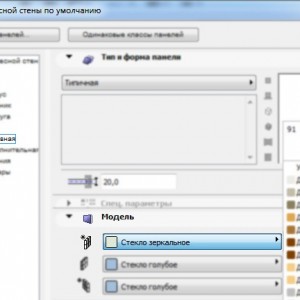
Нажмите ОК и разместите новые навесные стены между угловыми модулями.
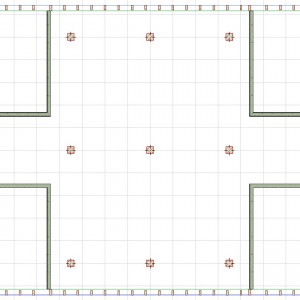
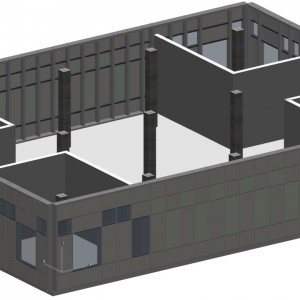
Перейдите на трёхмерный вид. Выделите навесную стену, выходящую на южную сторону здания.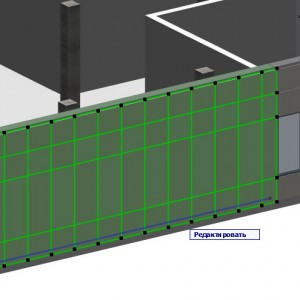
В меню нажмите Изменить навесную стену -> Редактировать систему.
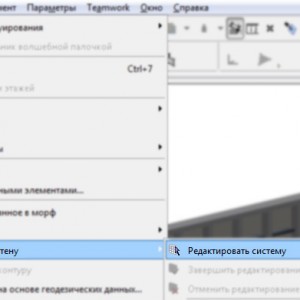
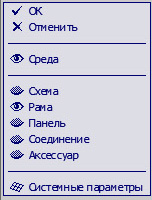
Всё вокруг померкнет и только выбранный витраж останется ярким и активным. В левом верхнем углу оставьте открытыми только два глаза – в строках Среда и Рама. Выделите в середине здания вертикальную и две горизонтальные рамы (с помощью клавиши «shift»).
Обратите внимание, что рамы всё время норовят выделяться сразу для всего ряда или столбца (чтобы их, например, все вместе перекрасить). Чтобы выделить только одну элемент рамы:
- наведите на него мышь;
- дождитесь пока появятся символы «выделить всю строку/ весь столбец»;
- сместите мышь с этого символа на элемент рамы;
- щёлкните левой клавишей мыши.
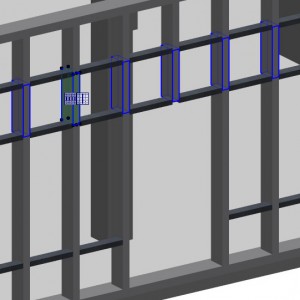
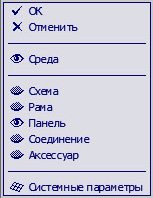
Теперь слева вверху погасим глаз в строке Рама и откроем глаз в строке Панель. Поскольку мы снесли несколько рам в центре – панели объединились в одну большую. Выделяем её нажимаем наверху на кнопку «панель», чтобы оказаться в окне параметров. В самом первом разделе Тип и форма панели нажимаем вверху на длинную кнопку (на ней будет написано «Типичная») и выбираем из списка «Дверь навесной стены 2 16». Нажимаем ОК.
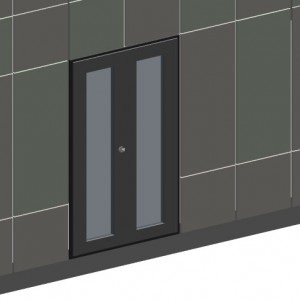
Панель превратиться в дверь. Если впредь вам потребуется использовать больше 2-х типов панелей для витража, то изменять панели следует именно таким образом.
Обратите внимание, что если выключить все глаза и включить только в строке Сетка, то у вас будет возможность изменить линии «нарезки» витража: например, сделать шаг панелей неодинаковым или даже наклонным. Но сейчас сделаем вид, что нам лень и совсем неинтересно. Нажмите в левом верхнем углу ОК.
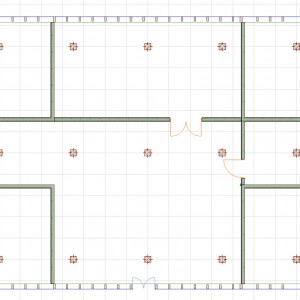
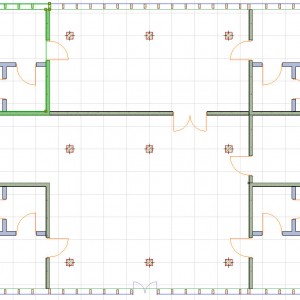
Добавьте на план пару перегородок (необязательно там же, где и на иллюстрации) и вставьте в них двери. С угловыми секциями так просто не получится – в отдельный модуль нельзя просто так добавить элемент (или наоборот – отбавить, «по-тихому»).
 4.3.2 Редактирование модулей
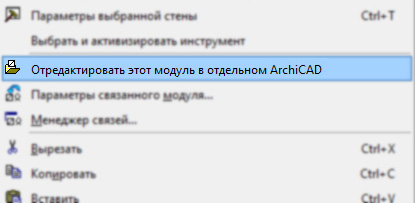
Выделите любой модуль, щёлкните правой клавишей мыши (лучше на самом модуле) и выберите пункт Отредактировать этот модуль в отдельном ArchiCAD.
Запустится ещё одна копия ArchiCAD’а (потому что эта тупая программа не умеет открывать одновременно несколько файлов), в которой откроется Угол здания.
В этом новом окне – добавим пару перегородок и двери в них (можете ещё чего-нибудь добавить, но помните – это появится во всех 4-х углах нашего здания). Закрываем экземпляр программы и, разумеется, сохраняем изменения.
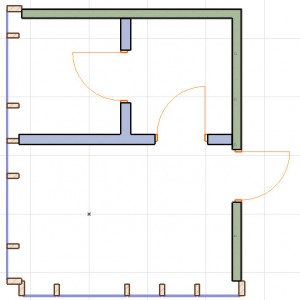
И вот теперь на нашем плане… всё по-старому. Чтобы изменения, сделанные в файле модуля вступили в силу, идём в меню: Файл -> Внешний контент -> Менеджер связей.
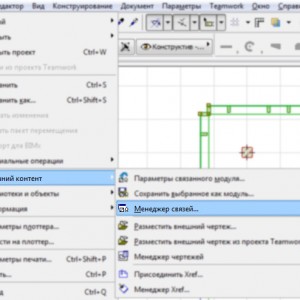
Откроется окошко: в нижней части (источники связей) будет стоять восклицательный знак (который призван привлечь внимание к тому, что что-то не так). Справа внизу нужно нажать Обновить. А потом ОК.
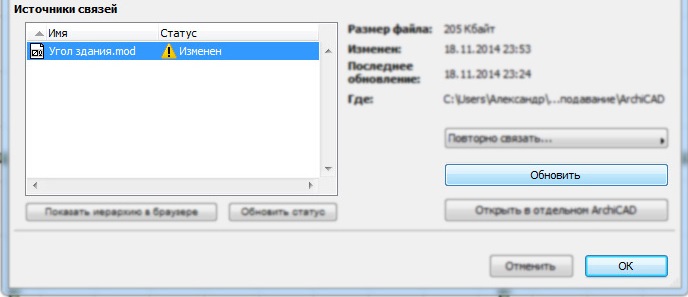
Вуа-ля – все углы преобразились! Это очень важно: мы можем изменить один модуль, и у нас изменятся, к примеру, все лестничные клетки в 17-ти этажном жилом доме с 6 подъездами. Или можно изменить сетку колонн (на одном этаже) и они изменятся на всех 50-ти этажах небоскрёба.
 4.3.3 Копирование стен
На 1-м этаже мы нанесли пару стен («нормальных») и навесные стены (ненормальные) : давайте скопируем их на другие этажи.
Щёлкните правой клавишей мыши по любому из этажей и выберите из выпавшего меню Редактировать элементы по этажам.
В правой части появившегося окошка поставьте галочки напротив 2-го и 3-го этажей. В левой части выберите только Стены и Навесные стены. Нажмите ОК.
Перейдите в трёхмерное окно и оцените, что угловые модули не скопировались что передняя навесная стена у нас с дверью. А значит выходить из здания можно будет и со 2-го, и с 3-го этажа. Чтобы пресечь попытки суицида, перейдите на план 2-го этажа, выделите навесную стену с дверью и сотрите её (её проще создать заново, чем отредактировать). Выделите противоположную навесную стену и «отзеркальте» её на место стёртой. Также поступите на 3-м этаже. На будущее учтите, что проще сначала сделать везде одинаковые элементы, а уже потом изменить один.
4.3.4 Размещение модулей
Модули так просто могут не скопироваться по этажам. Их придётся вставить на каждый этаж (а уже потом копировать по этажу).
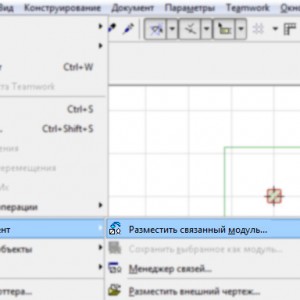
Выберите в меню Файл -> Внешний контент -> Разместить связанный модуль. Появится окошко «Размещение модуля».
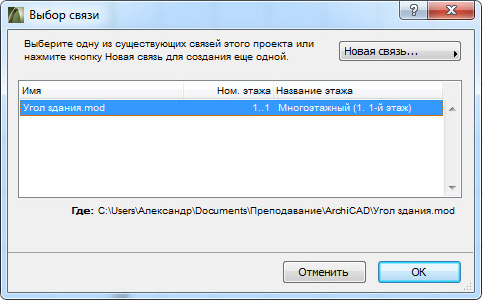
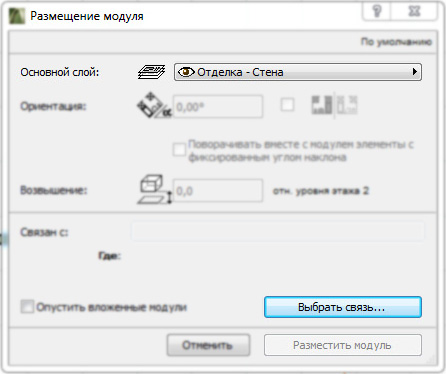 В верхней его части нужно выбрать какой-нибудь подходящий (и главное включённый, то есть с открытым глазом) слой. А в нижней части – нужно нажать на кнопку Выбрать связь. Появится окошко «Выбрать связь». В нём выбираем наш единственный модуль из списка (в котором всего-то один пункт) и нажмите ОК (вернёмся в предыдущее окошко). Теперь нажимаем кнопку Разместить модуль. На плане 2-го этажа появится модуль – щёлкните в стороне от него на пустом месте (либо можно щёлкнуть внутри модуля и переместить его куда-нибудь относительно первого этажа).
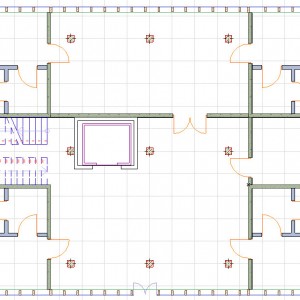
Далее «по накатанной дорожке»:
- выделяем модуль;
- выделяем модуль и нажимаем на какой-нибудь кружок;
- выбираем действие Зеркальное отражение;
- нажмите один раз кнопку ctrl;
- наводим мышь на середину здания, нажимаем на появившейся штрих, затем отводим поперёк здания и щёлкаем левой кнопкой;
- повторяем эту операцию, чтобы скопировать уже два модуля на противоположную сторону.
Аналогично добавьте угловые элементы на 3-й этаж. Если есть желание – можно добавить ещё каких-нибудь элементов к нашему зданию.
4.4 Экспликация помещений
4.4.1 Размещение помещений (или помещение на план зон)
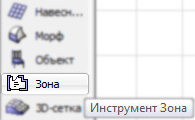
У нас с вами есть строительные элементы (перекрытия, двери, стены и т.п.), но пока ArchiCAD не знает, что эти элементы образуют помещения (или зоны).
Это нужно «объяснить» программе с помощью команды Зона («зона» вообще многое объясняет) .

Нажмите на команду Зона. Вверху, в информационном табло, укажите имя «Холл» и номер «001». Выберите способ построения – по линиям привязки и щёлкните внутри какого-нибудь помещения. Если указатель мыши превратился в молоток – значит ArchiCAD распознал стены и витражи, ограничивающие помещение, и готов создать зону. Щёлкните молотком указателем мыши в виде молотка в центре помещения, чтобы разместить на плане номер помещения.
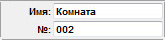
Теперь введите название для нового помещения «Комната» (а номер должен был сам переключиться на «002») и пощёлкайте по всем помещениям, где «захотят» размещаться зоны.
Если в каких-то местах ArchiCAD «не видит» границы помещения поступим так:
- введите название помещения (например — «тамбур», или «вспомогательное помещение», или ещё что-нибудь придумайте);
- способ построения – вручную;
- обведите по очереди «оставшиеся» помещения (помните, что контур замыкается, когда вы вернулись в исходную точку, а указатель мыши превратился в молоток).
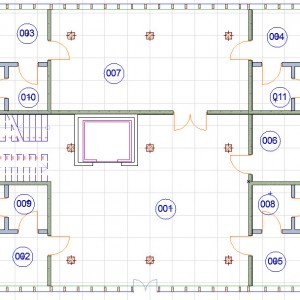
4.4.2 Экспликация помещений
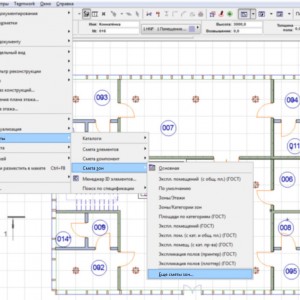
Чтобы свести в таблицу все помещения, их названия площадь нужно сделать следующие. Выберите в меню: Документ -> Каталоги и сметы -> Смета зон -> Ещё cметы зон.
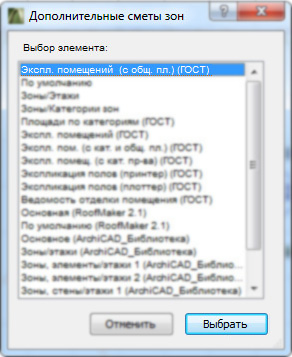
В появившемся списке выбираем «Экспликация помещения (с общ. пл.) (ГОСТ)».
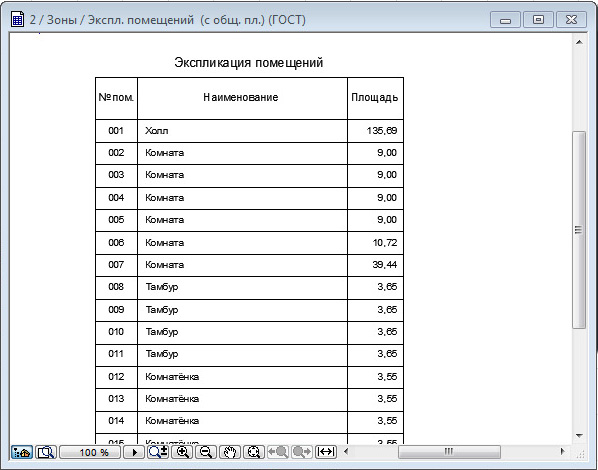
В отдельном окошке появится искомая табличка. В принципе этого достаточно.
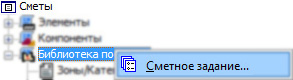
Чтобы создать свою форму таблицы (чтобы добавить ещё какую-то информацию: тип пола или площадь стен, например) нужно справа, в навигаторе (чуть ниже списка этажей), выбрать раздел Сметы и нажать правой клавишей мыши по строке Библиотека по ГОСТу и выбрать из всплывшего списка Сметное задание.
4.5 Слои
4.5.1 Карта видов
Имеется возможность сохранить особенности любого вида: ракурс 3Д-модели, масштаб разреза или наполнение плана одного и того же этажа разными элементами. Вот последним-то мы и займёмся.
Справа, в Навигаторе, перейдите от первой картинки (с «домиком») – Карты проекта, ко второй – Карте видов. Откройте здесь, в разделе Планы –> 1-й этаж.
Пока никаких непонятных вещей быть не должно — на плане должны быть все те элементы, что мы создавали: стены, витражи, помещения.
Выделите любую зону (номер помещения). Теперь щёлкните левой клавишей мыши по длинной кнопке с открытым глазом и каким-то текстом – это Список слоёв. Внизу списка непременно будет показано, к какому слою относится данный конкретный объект. В нашем случае, это «Элемент модели – Зона».
Давайте изменим привычную картину. Сбросьте выделение и нажмите на клавиатуре ctrl + L. Откроется окно с параметрами слоёв.
В строке с нужным слоем (а нам нужен слой «Элемент модели – Зона») щёлкните по открытому глазу (чтобы его выколоть погасить). Нажмите ОК.
Выбранный слой выключился. Мы больше не видим номера помещений на этом плане.
4.5.2 План расстановки мебели
Добавим на план несколько объектов (например, мебель).
Сохраним именно такую настройку вида.
Справа в Навигаторе (в самом его, навигатора, низу) есть несколько желтоватых кнопок.
Нажмите на вторую – Сохранить текущий вид.
В появившемся окне (во второй строке) выберите Имя -> Специальное, и в правой графе введите «С мебелью». Нажмите на кнопку Создать.
В списке видов появится «С мебелью». Когда бы мы не меняли план 1-го этажа мы всегда можем вернуться к этому «С мебелью» с его текущими настройками.
4.5.3 План без мебели
Давайте что-нибудь испортим изменим, а потом вернёмся (чтобы прочувствовать разницу).
Дважды щёлкните по виду 1-й этаж. Появятся номера помещений.
А номерам и мебели тесно на одном плане. Придётся кого-то из них устранить.
Если у Вас есть лифт – выделите его и зайдите к нему в свойства. Тут, в самом низу, всегда указывается слой, к которому относится элемент. Щёлкните по названию слоя и выберите Конструктив – Лестница. Нажимаем ОК.
Выделите какой-нибудь мебель Объект на плане. Выберите в меню Документ -> Слои -> Дополнения к слоям -> Спрятать выбранное.
В это трудно поверить, но слой, на котором располагалась наша мебель погаснет вместе со всей имеющейся мебель.
Теперь на Карте видов щёлкните правой клавишей мыши по «1-му этажу» и из выпавшего меню выберите пункт Изменить параметры согласно параметрам текущего вида.
Теперь на виде «1-й этаж» всегда останется выключенная мебель и включённые номера помещений.
Попробуйте попереключаться с вида 1-й этаж на вид С мебелью. Вы увидите, как один и тот же этаж меняет своё представление.
4.6 Подготовка к печати
В принципе, если вам нужно что-то по-быстрому напечатать – достаточно обвести это бегущей рамкой и нажать печать.
Когда вы компонуете перед печатью большой лист (например, для подрамника 1х1м), на котором одновременно будут и план, и разрез и генплан, то хорошо бы перед этим создать «макет».
Над списком этажей есть четыре иконки, которые мы пока «не трогали»:
- карта проекта (это физическое разделение здания – на этажи, разрезы и т.п.);
- карта видов (можно сохранить вид здания на каком-то этаже с определённым масштабом, набором слоёв; или ракурс в трёхмерном окне);
- карта макетов (тут мы компонуем на листы отдельные виды);
- наборы издателя (здесь можно скомпоновать сразу несколько листов — альбом чертежей).
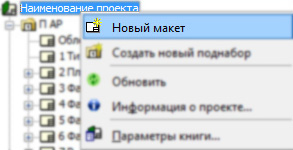
Переходим на третью закладку нажимаем правую кнопку на первой строке и выбираем Новый макет.
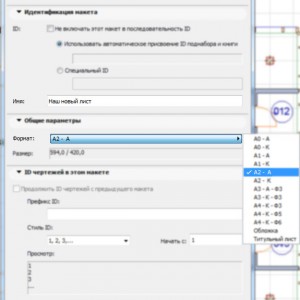
Появится окошко Создание нового макета. В разделе Общие параметры выбираем формат «А2-А» (т.е. Альбомный) и вводим в разделе Идентификация макета — имя «Наш новый лист». Нажмите Создать. На рабочем поле появится лист.
Теперь переключаемся в навигаторе на карту проекта (первая картинка). Перетаскиваем левой клавишей мыши план 1-го этажа прямо на лист. Также добавьте экспликацию помещений и 3Д‑вид.
Похожие публикации:
- Dfc в мониторе lg что это
- Strip python что это
- Верно ли что фильтры можно применять к любым ранее обработанным данным
- Добавление учетной записи майкрософт как убрать
Как сделать экспликацию в архикаде
Из этой статьи вы узнаете, как создавать и настраивать зоны в ARCHICAD. Научимся делать экспликацию помещений, а также поделимся с вами усовершенствованным маркером зоны в круге, которого давно нет в программе.
Эффективное проектирование в ARCHICAD невозможно без инструмента «Зона». Он полезен и пригодится вам при оформлении проекта.
С помощью зоны мы можем расставлять различные маркеры для помещений и настраивать их. У зон огромное число параметров, которые могут отображаться в самом маркере. Например, площадь помещения, имя или номер зоны. Давайте узнаем, как создать зону и настроить ее.
Как сделать зону в ARCHICAD?
Главная функция зоны — это именование помещений, а также расчет их площади.
У команды зона есть несколько способов построения. Вы можете выбирать их в информационном табло, когда инструмент «Зона» активирован.
Ручные способы:
- Полилиния (многоугольник)
- Прямоугольник
Если вы выбираете эти способы построения, вам придется вручную нарисовать многоугольник и после этого кликом задать положение маркера.
Эти способы построения подходят для создания концептуальной схемы. Когда стен нет и вы просто накидываете планировку в линиях.
Ассоциативные способы:
- По внутренним поверхностям стен
- По линиям привязки стен
Зоны связаны со стенами. Поэтому если вы выбираете ручные способы построения, некоторые параметры могут рассчитываться не верно. У зон есть много параметров, которые мы можем вынести в каталог. Например «Количество Окон».
Для того чтобы создать зону ассоциативным способом выбираем инструмент «Зона». Вводим имя и номер зоны в информационном табло. Затем кликаем внутри помещения один раз. После этого ещё одним кликом задаем положение маркера зоны.
Главное требование: стены должны создавать замкнутый контур. Иначе используйте ручные способы построения.
Стандартная маркировка зоны в ARCHICAD не подходит под требования ГОСТ. Поэтому давайте настроим маркер.
Маркер зоны в ARCHICAD
Самый простой и привычный способ отображения зон – это маркер зоны в круге.
В библиотеке ARCHICAD 23 нет такого маркера. Он был в более ранних версиях программы.
Мы извлекли его оттуда и немного усовершенствовали. Скачайте объект «Маркировка Пола» для ARCHICAD 23 и мы продолжим.
В первую очередь необходимо загрузить объект зоны в библиотеку. Если вы не знаете, как загружать объекты в ARCHICAD, читайте нашу статью «Где скачать объекты ARCHICAD».
После того, как вы загрузили объект маркера зоны в библиотеку, он появится в меню «Категории Зон», как паспорт зоны.
Давайте перейдем в меню «Параметры» → «Реквизиты Элементов» → «Категории Зон».
В открывшемся окне для зоны категории «Общая» выберем паспорт зоны «Маркировка Пола». Также вы можете создать новую категорию, кликнув на кнопку «Новая…».
Сохраняем изменения, жмем «ОК».
Настроим отображение маркера зоны.
Для того чтобы перейти в параметры и настроить зону, в панели инструментов находим команду «Зона» и кликаем по ней два раза.
В отрывшемся окне на вкладке «ИМЯ И РАСПОЛОЖЕНИЕ» должна быть выбрана соответствующая категория зоны. У меня это «Общая».
На вкладке «КОНСТРУКЦИЯ ПОЛА» на странице «Все Параметры», есть все основные настройки маркера.
С помощью параметра «Тип Маркировки» можно изменить отображение маркера. Нам подойдет либо простой маркер с номером либо маркер с номером и площадью.
Параметр «Размер Маркера» отвечает за размер окружности.
Настраиваем маркер и жмем «ОК» для того чтобы изменения сохранились.
Настроить шрифт и его размер можно прямо из информационного табло.
Настройки для других паспортов зон намного сложнее и подробнее. О том как настраивать отображение зон мы рассказываем в курсе «Расчеты в ARCHICAD».
Как посчитать площадь в ARCHICAD?
Если мы проставили зоны на плане в виде круга с номером, необходимо создать экспликацию помещений.
Давайте создадим каталог и вынесем в него все необходимые параметры. А также посчитаем общую площадь.
Сейчас мы рассмотрим только необходимые параметры и критерии для экспликации помещений.
Для примера я возьму готовую планировку с обозначенными зонами. Им заданы имя и номер.
Перейдем в меню «Документ» → «Каталоги» → «Параметры Схемы…».
Создадим новую схему по элементам. Кликаем на кнопку «Новая…» в левом нижнем углу открывшегося окна.
Задаем имя новой схеме, жмем «ОК».
Схема создана, теперь добавим критерии, по которым будут выбираться элементы для каталога. В наборе параметров «КРИТЕРИИ» выбираем «Тип Элемента» и задаем ему значение «Зона».
Также, если здание многоэтажное, есть смысл делать выборку зон только на конкретном этаже. Тогда нужно создавать отдельную экспликацию для каждого этажа и добавить критерий – «Собственный Этаж». Иначе в каталоге появятся зоны со всех этажей.
Теперь добавляем поля для каталога. Нам понадобятся параметры: «Номер Зоны», «Название Зоны» и «Вычисленная Площадь».
С помощью параметра «Вычисленная Площадь» просуммируем все значения площади, задав ему суммирование.
Вот что может получится в итоге:
Мы узнали, как использовать инструмент «Зона» ARCHICAD. Настроили зону по ГОСТ в виде маркера с номером в круге. И создали экспликацию помещений с помощью интерактивного каталога.
Всегда используйте зоны для оформления планов, создавайте по ним каталоги. И никогда не беритесь делать это вручную с помощью текста и линий, ведь это отнимает много времени.
ArchiCAD 16 — Глава 4
Создадим новый файл и в нём «набросаем» новое здание, никак не связанное с тем, что у нас было до этого.
Проверьте, в установках этажа, чтобы у вас было 4 этажа с высотой по 3300 каждый.
4.1.1 Колонны. Тиражирование
На 1-м этаже поставьте колонну (в произвольном месте) высотой 3000 (300мм – оставим на толщину перекрытия).
Выделите созданную колонну и нажмите по одной из чёрных точек: появится панелька с командами. Выбираем тиражирование: откроется отдельное окно для настроек этого тиражирования. В окошке изначально выбран вариант тиражирования с приращением – это нас устроит. Задаём количество дубликатов 4 и нажимаем ОК.
Окошко закроется, а мы вновь нажимаем на одну из точек колонны. Ведите мышь направо и введите расстояние 3500. Теперь выделим все колонны, вышедшие в тираж. Нажмите на одну из чёрных точек. Нам вновь нужно тиражирование. В окне установок тиражирования установите количество дубликатов 2 и нажмите ОК.
На этот раз ведём мышь вверх и вводим расстояние 5000.
4.1.2 Перекрытие. Смещение рёбер
Нажмите на кнопку Перекрытие (проверьте, чтобы толщина была 300) и обведите сетку колонн по наружной стороне.
Указателем выделите перекрытие и нажмите на одну из его сторон. В появившейся панели выберите кровожадное действие Смещение всех рёбер. Ведите мышь в сторону от здания и введите расстояние 1000.0
4.1.3 Копирование по этажам
Щёлкните правой клавишей мыши по любому из этажей (в списке этажей, естественно) и выберите из выпавшего меню Редактировать элементы по этажам.
В правой части появившегося окошка поставьте галочки напротив 2-го и 3-го этажей. Как не трудно догадаться, всё что было отмечено галочками в левой части окна (то есть – вообще всё) будет скопировано с 1-го этажа на 2-й и 3-й.
Перейдите на 3‑й этаж и вновь зайдите в окошко Редактировать элементы по этажам. На этот раз снимите слева все галочки кроме перекрытия. А справа поставьте галочку напротив 4‑го этажа. Перекрытие скопируется на верхний этаж и образует крышу нашего сооружения.
4.2 Угловые секции
Угловые секции у нас будут одинаковые. На их примере мы рассмотрим, как сделать повторяющиеся элементы здания (одинаковые подъезды, типовые санузлы, неудобные одинаковые рабочие места и т.п.)
4.2.1 Обычные стены
Для начала ограничим нашу угловую секцию стенами (не забором же нам её ограничивать!).
Нажмите на кнопку стена и установите высоту стены 3000. Наведите мышь на левый нижний угол плиты перекрытия и зажмите кнопки alt + shift (чтобы расположить перекрестие начала координат). Ведите мышь вверх и нажмите клавишу «Y», введите расстояние 4500.
Теперь ведите мышь направо и введите длину 3600. Получится первый участок стены.
Второй участок – просто ведите вертикально вниз до границы перекрытия.
4.2.2 Навесные стены
«Навесными стенами» в большинстве архитектурных программ называют витражное остекление – «стеклянный фасад».
Нажмите на кнопку Навесная стена два раза, чтобы попасть в окно параметров. В появившемся окне выберите слева раздел Схема. Справа будет отображаться список размеров панелей по горизонтали, размеров по вертикали и рисунок, который эти самые размеры создают (та самая «схема»).
Один раз нажмите на кнопку «+» вверху и один раз внизу: к спискам размеров добавится по одной строчке. Выставите следующие размеры по горизонтали (основные линии сетки):
и по вертикали (дополнительные линии сетки):
Если случайно создадите лишние размеры – выделите лишний размер и наверху нажмите «—».
Нажимайте на середину элементов на схеме справа, чтобы сетка «раскрасилась» также как на рисунке (белые прямоугольники – это прозрачные участки, серые – непрозрачные). Нажмите ОК.
Нажмите на левый нижний угол перекрытия, затем на правый нижний угол вертикальной перегородки и, наконец, щёлкните мышью снаружи здания (как не трудно догадаться, здесь будет расположена наша «навесная стена»).
Появится окошко. Тут нужно указать отметку верха и отметку низа витража (или только одну отметку и полную высоту витража). Проследите, чтобы наш витраж начинался на отметке 0 и заканчивался на отметке 3300. Нажмите разместить.
Теперь разместите ещё одну навесную стену: от левого нижнего угла – наверх, к перегородке.
Собственно, угловой элемент готов! Прежде, чем тиражировать его по всем углам – зафиксируем эти элементы вместе.
Зайдите в меню Файл -> Внешний контент -> Сохранить выбранное как модуль. В появившемся диалоговом окне перейдите в свою папку и там сохраните модуль под именем «Угол здания».
Если во время выполнения этой операции ArchiCAD начнёт «ругаться» и рассказывать как страшно жить что-то про слои, то нужно нажать на кнопку Выбрать слой и вверху появившегося окошка выбрать слой Отделка-Стена.
С этого момента наши четыре стены выбираются вместе и… никуда не смещаются и не копируются. Какого. действия ожидает от нас ArchiCAD?
Выделяем наш новый модуль. В меню выбираем Редактор -> Группирование -> Временно разгруппировать.
После этого (странного разгруппирования) модуль всё равно будет выбираться весь целиком. Но главное, что теперь мы можем выделить наш «угол здания», нажать на какой-нибудь кружок (которые появляются в конце стен вместо точек) и выбрать действие Зеркальное отражение.
Наведите мышь на середину левой границы перекрытия, нажмите на появившейся штрих, нажмите один раз кнопку ctrl (чтобы получилась копия объекта), затем отведите мышь горизонтально в сторону и щёлкните левой кнопкой. Получится второй угол.
Аналогично выделите два «левых» угла и «отзеркальте» их направо.
4.3 Редактирование навесной стены
4.3.1 Редактирование элементов нового железобетонного здания
Дважды нажмите на кнопку Навесная стена, чтобы попасть в окно настроек. В разделе Схема выделите строку «B» основных линий сетки (то есть на горизонтальный размер 1200) и нажмите кнопку «—» (минус).
Перейдите в раздел Панели -> Основная. В разделе Модель замените материал Стекло голубое на что-нибудь (например, Стекло зеркальное). Таким образом вы поменяете цвет «белых» прямоугольников на схеме.
Нажмите ОК и разместите новые навесные стены между угловыми модулями.
Перейдите на трёхмерный вид. Выделите навесную стену, выходящую на южную сторону здания.
В меню нажмите Изменить навесную стену -> Редактировать систему.
Всё вокруг померкнет и только выбранный витраж останется ярким и активным. В левом верхнем углу оставьте открытыми только два глаза – в строках Среда и Рама. Выделите в середине здания вертикальную и две горизонтальные рамы (с помощью клавиши «shift»).
Обратите внимание, что рамы всё время норовят выделяться сразу для всего ряда или столбца (чтобы их, например, все вместе перекрасить). Чтобы выделить только одну элемент рамы:
- наведите на него мышь;
- дождитесь пока появятся символы «выделить всю строку/ весь столбец»;
- сместите мышь с этого символа на элемент рамы;
- щёлкните левой клавишей мыши.
Теперь слева вверху погасим глаз в строке Рама и откроем глаз в строке Панель. Поскольку мы снесли несколько рам в центре – панели объединились в одну большую. Выделяем её нажимаем наверху на кнопку «панель», чтобы оказаться в окне параметров. В самом первом разделе Тип и форма панели нажимаем вверху на длинную кнопку (на ней будет написано «Типичная») и выбираем из списка «Дверь навесной стены 2 16». Нажимаем ОК.
Панель превратиться в дверь. Если впредь вам потребуется использовать больше 2-х типов панелей для витража, то изменять панели следует именно таким образом.
Обратите внимание, что если выключить все глаза и включить только в строке Сетка, то у вас будет возможность изменить линии «нарезки» витража: например, сделать шаг панелей неодинаковым или даже наклонным. Но сейчас сделаем вид, что нам лень и совсем неинтересно. Нажмите в левом верхнем углу ОК.
Добавьте на план пару перегородок (необязательно там же, где и на иллюстрации) и вставьте в них двери. С угловыми секциями так просто не получится – в отдельный модуль нельзя просто так добавить элемент (или наоборот – отбавить, «по-тихому»).
4.3.2 Редактирование модулей
Выделите любой модуль, щёлкните правой клавишей мыши (лучше на самом модуле) и выберите пункт Отредактировать этот модуль в отдельном ArchiCAD.
Запустится ещё одна копия ArchiCAD’а (потому что эта тупая программа не умеет открывать одновременно несколько файлов), в которой откроется Угол здания.
В этом новом окне – добавим пару перегородок и двери в них (можете ещё чего-нибудь добавить, но помните – это появится во всех 4-х углах нашего здания). Закрываем экземпляр программы и, разумеется, сохраняем изменения.
И вот теперь на нашем плане… всё по-старому. Чтобы изменения, сделанные в файле модуля вступили в силу, идём в меню: Файл -> Внешний контент -> Менеджер связей.
Откроется окошко: в нижней части (источники связей) будет стоять восклицательный знак (который призван привлечь внимание к тому, что что-то не так). Справа внизу нужно нажать Обновить. А потом ОК.
Вуа-ля – все углы преобразились! Это очень важно: мы можем изменить один модуль, и у нас изменятся, к примеру, все лестничные клетки в 17-ти этажном жилом доме с 6 подъездами. Или можно изменить сетку колонн (на одном этаже) и они изменятся на всех 50-ти этажах небоскрёба.
4.3.3 Копирование стен
На 1-м этаже мы нанесли пару стен («нормальных») и навесные стены (ненормальные) : давайте скопируем их на другие этажи.
Щёлкните правой клавишей мыши по любому из этажей и выберите из выпавшего меню Редактировать элементы по этажам.
В правой части появившегося окошка поставьте галочки напротив 2-го и 3-го этажей. В левой части выберите только Стены и Навесные стены. Нажмите ОК.
Перейдите в трёхмерное окно и оцените, что угловые модули не скопировались что передняя навесная стена у нас с дверью. А значит выходить из здания можно будет и со 2-го, и с 3-го этажа. Чтобы пресечь попытки суицида, перейдите на план 2-го этажа, выделите навесную стену с дверью и сотрите её (её проще создать заново, чем отредактировать). Выделите противоположную навесную стену и «отзеркальте» её на место стёртой. Также поступите на 3-м этаже. На будущее учтите, что проще сначала сделать везде одинаковые элементы, а уже потом изменить один.
4.3.4 Размещение модулей
Модули так просто могут не скопироваться по этажам. Их придётся вставить на каждый этаж (а уже потом копировать по этажу).
Выберите в меню Файл -> Внешний контент -> Разместить связанный модуль. Появится окошко «Размещение модуля».
В верхней его части нужно выбрать какой-нибудь подходящий (и главное включённый, то есть с открытым глазом) слой. А в нижней части – нужно нажать на кнопку Выбрать связь. Появится окошко «Выбрать связь». В нём выбираем наш единственный модуль из списка (в котором всего-то один пункт) и нажмите ОК (вернёмся в предыдущее окошко). Теперь нажимаем кнопку Разместить модуль. На плане 2-го этажа появится модуль – щёлкните в стороне от него на пустом месте (либо можно щёлкнуть внутри модуля и переместить его куда-нибудь относительно первого этажа).
Далее «по накатанной дорожке»:
- выделяем модуль;
- выделяем модуль и нажимаем на какой-нибудь кружок;
- выбираем действие Зеркальное отражение;
- нажмите один раз кнопку ctrl;
- наводим мышь на середину здания, нажимаем на появившейся штрих, затем отводим поперёк здания и щёлкаем левой кнопкой;
- повторяем эту операцию, чтобы скопировать уже два модуля на противоположную сторону.
Аналогично добавьте угловые элементы на 3-й этаж. Если есть желание – можно добавить ещё каких-нибудь элементов к нашему зданию.
4.4 Экспликация помещений
4.4.1 Размещение помещений (или помещение на план зон)
У нас с вами есть строительные элементы (перекрытия, двери, стены и т.п.), но пока ArchiCAD не знает, что эти элементы образуют помещения (или зоны).
Это нужно «объяснить» программе с помощью команды Зона («зона» вообще многое объясняет) .
Нажмите на команду Зона. Вверху, в информационном табло, укажите имя «Холл» и номер «001». Выберите способ построения – по линиям привязки и щёлкните внутри какого-нибудь помещения. Если указатель мыши превратился в молоток – значит ArchiCAD распознал стены и витражи, ограничивающие помещение, и готов создать зону. Щёлкните молотком указателем мыши в виде молотка в центре помещения, чтобы разместить на плане номер помещения.
Теперь введите название для нового помещения «Комната» (а номер должен был сам переключиться на «002») и пощёлкайте по всем помещениям, где «захотят» размещаться зоны.
Если в каких-то местах ArchiCAD «не видит» границы помещения поступим так:
- введите название помещения (например — «тамбур», или «вспомогательное помещение», или ещё что-нибудь придумайте);
- способ построения – вручную;
- обведите по очереди «оставшиеся» помещения (помните, что контур замыкается, когда вы вернулись в исходную точку, а указатель мыши превратился в молоток).
4.4.2 Экспликация помещений
Чтобы свести в таблицу все помещения, их названия площадь нужно сделать следующие. Выберите в меню: Документ -> Каталоги и сметы -> Смета зон -> Ещё cметы зон.
В появившемся списке выбираем «Экспликация помещения (с общ. пл.) (ГОСТ)».
В отдельном окошке появится искомая табличка. В принципе этого достаточно.
Чтобы создать свою форму таблицы (чтобы добавить ещё какую-то информацию: тип пола или площадь стен, например) нужно справа, в навигаторе (чуть ниже списка этажей), выбрать раздел Сметы и нажать правой клавишей мыши по строке Библиотека по ГОСТу и выбрать из всплывшего списка Сметное задание.
4.5 Слои
4.5.1 Карта видов
Имеется возможность сохранить особенности любого вида: ракурс 3Д-модели, масштаб разреза или наполнение плана одного и того же этажа разными элементами. Вот последним-то мы и займёмся.
Справа, в Навигаторе, перейдите от первой картинки (с «домиком») – Карты проекта, ко второй – Карте видов. Откройте здесь, в разделе Планы –> 1-й этаж.
Пока никаких непонятных вещей быть не должно — на плане должны быть все те элементы, что мы создавали: стены, витражи, помещения.
Выделите любую зону (номер помещения). Теперь щёлкните левой клавишей мыши по длинной кнопке с открытым глазом и каким-то текстом – это Список слоёв. Внизу списка непременно будет показано, к какому слою относится данный конкретный объект. В нашем случае, это «Элемент модели – Зона».
Давайте изменим привычную картину. Сбросьте выделение и нажмите на клавиатуре ctrl + L. Откроется окно с параметрами слоёв.
В строке с нужным слоем (а нам нужен слой «Элемент модели – Зона») щёлкните по открытому глазу (чтобы его выколоть погасить). Нажмите ОК.
Выбранный слой выключился. Мы больше не видим номера помещений на этом плане.
4.5.2 План расстановки мебели
Добавим на план несколько объектов (например, мебель).
Сохраним именно такую настройку вида.
Справа в Навигаторе (в самом его, навигатора, низу) есть несколько желтоватых кнопок.
Нажмите на вторую – Сохранить текущий вид.
В появившемся окне (во второй строке) выберите Имя -> Специальное, и в правой графе введите «С мебелью». Нажмите на кнопку Создать.
В списке видов появится «С мебелью». Когда бы мы не меняли план 1-го этажа мы всегда можем вернуться к этому «С мебелью» с его текущими настройками.
4.5.3 План без мебели
Давайте что-нибудь испортим изменим, а потом вернёмся (чтобы прочувствовать разницу).
Дважды щёлкните по виду 1-й этаж. Появятся номера помещений.
А номерам и мебели тесно на одном плане. Придётся кого-то из них устранить.
Если у Вас есть лифт – выделите его и зайдите к нему в свойства. Тут, в самом низу, всегда указывается слой, к которому относится элемент. Щёлкните по названию слоя и выберите Конструктив – Лестница. Нажимаем ОК.
Выделите какой-нибудь мебель Объект на плане. Выберите в меню Документ -> Слои -> Дополнения к слоям -> Спрятать выбранное.
В это трудно поверить, но слой, на котором располагалась наша мебель погаснет вместе со всей имеющейся мебель.
Теперь на Карте видов щёлкните правой клавишей мыши по «1-му этажу» и из выпавшего меню выберите пункт Изменить параметры согласно параметрам текущего вида.
Теперь на виде «1-й этаж» всегда останется выключенная мебель и включённые номера помещений.
Попробуйте попереключаться с вида 1-й этаж на вид С мебелью. Вы увидите, как один и тот же этаж меняет своё представление.
4.6 Подготовка к печати
В принципе, если вам нужно что-то по-быстрому напечатать – достаточно обвести это бегущей рамкой и нажать печать.
Когда вы компонуете перед печатью большой лист (например, для подрамника 1х1м), на котором одновременно будут и план, и разрез и генплан, то хорошо бы перед этим создать «макет».
Над списком этажей есть четыре иконки, которые мы пока «не трогали»:
- карта проекта (это физическое разделение здания – на этажи, разрезы и т.п.);
- карта видов (можно сохранить вид здания на каком-то этаже с определённым масштабом, набором слоёв; или ракурс в трёхмерном окне);
- карта макетов (тут мы компонуем на листы отдельные виды);
- наборы издателя (здесь можно скомпоновать сразу несколько листов — альбом чертежей).
Переходим на третью закладку нажимаем правую кнопку на первой строке и выбираем Новый макет.
Появится окошко Создание нового макета. В разделе Общие параметры выбираем формат «А2-А» (т.е. Альбомный) и вводим в разделе Идентификация макета — имя «Наш новый лист». Нажмите Создать. На рабочем поле появится лист.
Теперь переключаемся в навигаторе на карту проекта (первая картинка). Перетаскиваем левой клавишей мыши план 1-го этажа прямо на лист. Также добавьте экспликацию помещений и 3Д‑вид.
Как сделать экспликацию в Архикаде?
Экспликация – пояснение к нему, таблица с перечнем всех помещений с указанием их типа (жилое или подсобное) и площади. Ее проектирование руководствуется ГОСТ 21.501-93 и происходит при помощи обмеров с применением поэтажного плана.
Что такое Експликация?
Экспликация (философия) — процесс, в результате которого открывается содержание некоторого единства, а его части начинают самостоятельное существование и могут отличаться одна от другой. В данном значении термин широко используется в идеалистической философии.
Как убрать паспорт зоны в Архикад?
Паспорта зон показываются на плане этажа по умолчанию. Если вам требуется, чтобы паспорты зон не отображались в проекте, деактивируйте маркер Показать Паспорты Зон в диалоге команды меню Документ > Модельный Вид > Параметры Модельного Вида (панель Параметры Конструктивных Элементов).
Как показать площадь?
S = a × b, где S — площадь; a, b — длина и ширина. Проверить полученный результат поможет онлайн-калькулятор площади прямоугольника.
Archicad — Несколько экспликаций помещений в проекте
В процессе создания проекта иногда возникает необходимость сделать несколько экспликаций помещений. Это могут быть экспликации для разных этажей, экспликации для нескольких версий планировки, а так же экспликация для обмерного плана.
Для того, чтобы настроить ведомость зон Archicad, а именно она представляет собой экспликацию помещений, необходимо задать соответствующие критерии выборки элементов, чтобы архикад понимал, что будем считать.
Если не указывать ни каких критериев, кроме, собственно, зон, то Archicad подсчитает площади всех зон, имеющихся в проекте. Если же мы хотим подсчитать площадь зон с какого-то этажа или плана, необходимо добавить больше критериев выборки. О том, как это сделать я и рассказываю в данном видео.
Индивидуальные занятия Archicad: + 7 903 118-88-86
Офлайн и Онлайн по Skype и Teamviewer
Похожие публикации:
- Где найти программу powerpoint
- Как активировать ломаный архикад 25
- Как в автокаде добавить строку в таблице
- Как в архикаде настроить перепад земли
Как сделать экспликацию в архикаде
Из этой статьи вы узнаете, как создавать и настраивать зоны в ARCHICAD. Научимся делать экспликацию помещений, а также поделимся с вами усовершенствованным маркером зоны в круге, которого давно нет в программе.
Эффективное проектирование в ARCHICAD невозможно без инструмента «Зона». Он полезен и пригодится вам при оформлении проекта.
С помощью зоны мы можем расставлять различные маркеры для помещений и настраивать их. У зон огромное число параметров, которые могут отображаться в самом маркере. Например, площадь помещения, имя или номер зоны. Давайте узнаем, как создать зону и настроить ее.
Как сделать зону в ARCHICAD?
У команды зона есть несколько способов построения. Вы можете выбирать их в информационном табло, когда инструмент «Зона» активирован.
Ручные способы:
Если вы выбираете эти способы построения, вам придется вручную нарисовать многоугольник и после этого кликом задать положение маркера.
Эти способы построения подходят для создания концептуальной схемы. Когда стен нет и вы просто накидываете планировку в линиях.
Ассоциативные способы:
Зоны связаны со стенами. Поэтому если вы выбираете ручные способы построения, некоторые параметры могут рассчитываться не верно. У зон есть много параметров, которые мы можем вынести в каталог. Например «Количество Окон».
Для того чтобы создать зону ассоциативным способом выбираем инструмент «Зона». Вводим имя и номер зоны в информационном табло. Затем кликаем внутри помещения один раз. После этого ещё одним кликом задаем положение маркера зоны.
Главное требование: стены должны создавать замкнутый контур. Иначе используйте ручные способы построения.
Стандартная маркировка зоны в ARCHICAD не подходит под требования ГОСТ. Поэтому давайте настроим маркер.
Маркер зоны в ARCHICAD
Самый простой и привычный способ отображения зон – это маркер зоны в круге.
В библиотеке ARCHICAD 23 нет такого маркера. Он был в более ранних версиях программы.
Мы извлекли его оттуда и немного усовершенствовали. Скачайте объект «Маркировка Пола» для ARCHICAD 23 и мы продолжим.
В первую очередь необходимо загрузить объект зоны в библиотеку. Если вы не знаете, как загружать объекты в ARCHICAD, читайте нашу статью «Где скачать объекты ARCHICAD».
Давайте перейдем в меню «Параметры» → «Реквизиты Элементов» → «Категории Зон».
Сохраняем изменения, жмем «ОК».
Настроим отображение маркера зоны.
Для того чтобы перейти в параметры и настроить зону, в панели инструментов находим команду «Зона» и кликаем по ней два раза.
В отрывшемся окне на вкладке «ИМЯ И РАСПОЛОЖЕНИЕ» должна быть выбрана соответствующая категория зоны. У меня это «Общая».
На вкладке «КОНСТРУКЦИЯ ПОЛА» на странице «Все Параметры», есть все основные настройки маркера.
С помощью параметра «Тип Маркировки» можно изменить отображение маркера. Нам подойдет либо простой маркер с номером либо маркер с номером и площадью.
Параметр «Размер Маркера» отвечает за размер окружности.
Настраиваем маркер и жмем «ОК» для того чтобы изменения сохранились.
Настроить шрифт и его размер можно прямо из информационного табло.
Настройки для других паспортов зон намного сложнее и подробнее. О том как настраивать отображение зон мы рассказываем в курсе «Расчеты в ARCHICAD».
Как посчитать площадь в ARCHICAD?
Если мы проставили зоны на плане в виде круга с номером, необходимо создать экспликацию помещений.
Давайте создадим каталог и вынесем в него все необходимые параметры. А также посчитаем общую площадь.
Сейчас мы рассмотрим только необходимые параметры и критерии для экспликации помещений.
Для примера я возьму готовую планировку с обозначенными зонами. Им заданы имя и номер.
Перейдем в меню «Документ» → «Каталоги» → «Параметры Схемы…».
Создадим новую схему по элементам. Кликаем на кнопку «Новая…» в левом нижнем углу открывшегося окна.
Задаем имя новой схеме, жмем «ОК».
Схема создана, теперь добавим критерии, по которым будут выбираться элементы для каталога. В наборе параметров «КРИТЕРИИ» выбираем «Тип Элемента» и задаем ему значение «Зона».
Также, если здание многоэтажное, есть смысл делать выборку зон только на конкретном этаже. Тогда нужно создавать отдельную экспликацию для каждого этажа и добавить критерий – «Собственный Этаж». Иначе в каталоге появятся зоны со всех этажей.
Теперь добавляем поля для каталога. Нам понадобятся параметры: «Номер Зоны», «Название Зоны» и «Вычисленная Площадь».
С помощью параметра «Вычисленная Площадь» просуммируем все значения площади, задав ему суммирование.
Вот что может получится в итоге:
Мы узнали, как использовать инструмент «Зона» ARCHICAD. Настроили зону по ГОСТ в виде маркера с номером в круге. И создали экспликацию помещений с помощью интерактивного каталога.
Всегда используйте зоны для оформления планов, создавайте по ним каталоги. И никогда не беритесь делать это вручную с помощью текста и линий, ведь это отнимает много времени.
Как посчитать площади помещений в Архикад
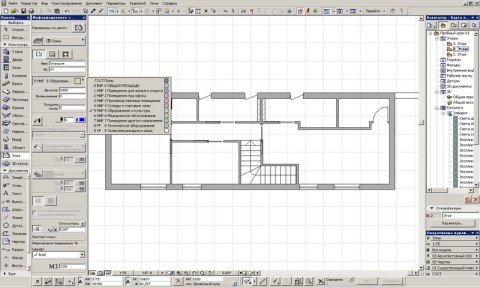
Урок посвящен трем основным темам: использование зон для определения площадей и объемов помещений и вывод полученных данных в экспликацию с помощью интерактивных каталогов.
Инструмент «Зона»
Уже из названия понятно, что зоны — это объекты, предназначенные для функционального разделения помещений. Каждый такой объект соответствует форме определенного помещения на этаже и его объему. Учтите, что это именно объемный конструктивный элемент, который можно при желании показать в 3D окне.
01 Инструмент Зона
Что нужно учесть при создании зон? Первое — это, конечно, геометрический вариант построения. Как и у большинства других инструментов в ArchiCAD, в верхней части информационного табло мы можем выбрать несколько вариантов. Для зон предлагается всего три, причем первый полностью ручной, когда форма зоны определяется последовательными щелчками мышью, два остальных — полуавтоматические, когда Архикад сам определяет контуры помещения по внутренней поверхности стен или их осевым линиям. Впрочем, ничто не мешает и в первом способе использовать волшебную палочку. Какой из способов выбрать? Это зависит от количества и конфигурации комнат, хотите ли вы обновлять контуры зон автоматически после перемещений стен (для ручного способа недоступно).
Далее можно выбрать категорию помещения из предложенного списка, ну а если он не устраивает, создать свою категорию в разделе Реквизиты. К сожалению, как и прочие реквизиты, категории зон нельзя редактировать что называется «не отходя от кассы», но это уже особенность программы, с которой приходится мириться. Предназначены категории для удобства работы с большим количеством помещений, например, когда нужно выделять группы жилых, офисных, технических и проч. комнат. Внешне зоны разных категорий могут отличаться цветом и паспортом.
Желательно сразу дать зоне уникальный номер и название помещения. Потом это все можно будет поменять, но лучше сделать сразу, чтобы номер следующих зон автоматически увеличивался на единицу.
Высота зоны определяет общий объем помещения и площадь поверхности стен, ставим, то же касается толщины напольного покрытия.
Паспорт зоны — надпись с ее номером, именем или другими данными может настраиваться целиком для каждой категории либо для каждой зоны в отдельности. В России чаще всего обозначают номером помещения в круге.
Попробуем построить схему функционального зонирования помещений на примере небольшой квартиры. Перейдите на план этажа, выберите инструмент Зона, настройте необходимые параметры, и начертите несколько зон исходя из планировки этажа.
 04 Построение зон вручную
  05 Готовый план зонирования
В случае ручного способа построения достаточно или обвести контур помещения или щелкнуть внутри него при нажатой клавишей Пробел (волшебной палочкой). После определения контура курсор мыши принимает вид молоточка, которым указываем место расположения паспорта зоны.
В случае автоматического способа, зона строится двумя щелчками: первый внутри помещения, второй в месте, где должна появиться подпись.

06 Управление отображением зон опциями модельного вида
Цвет и штриховка зон на плане по умолчанию зависят от выбранной категории, но при необходимости их можно легко заменить кнопкой на информационном табло. Удобно изменять показ штриховки зон через опции модельного вида (рис. 6).
 07 Показ зон без штриховки
  08 Зоны в 3D
Площади зон не так просты. Есть две основных характеристики зоны — измеренная площадь и вычисленная. Первая зависит только от контура зоны, вторая определяется колоннами и стенами, попавшими внутрь помещения и параметрами их отношения к зонам. Выбирайте по вкусу.
Интерактивные каталоги и экспликация помещений
Иногда можно ограничиться планом этажа с указанием номеров, имен и площадей помещений прямо в паспорте зон. Но в большинстве случаев помещения обозначаются только номерами, а все дополнительные сведения выводятся в специальную таблицу — экспликацию помещений. Для этой задачи отлично подходят интерактивные каталоги — таблицы, каждая ячейка которых привязана к определенному объекту в проекте и отображает сведения о нем в реальном времени. Причем многие параметры объектов можно менять прямо из таблицы.
В нашем случае ячейки таблицы будут соответствовать зонам и отображать все нужные нам данные о каждой из них.
Три вкладки окна создания и редактирования каталогов отражают порядок принципиальный порядок работы: даем имя таблице, задаем критерии поиска объектов, определяем список данных, которые будут извлечены из найденных объектов.
После нажатия кнопки создания новой схемы (щелчок правой клавишей по папке «Каталоги» в навигаторе) в появившемся окне выбираем тип каталога (элементов или компонент) и пишем его название. Понятно, что название может быть любым понятным для вас, но лучше сразу давать нормальное, например, «Экспликация помещений 2 этажа».

10 Создание интерактивного каталога
Теперь можно приняться за вторую вкладку — «Критерии». Здесь мы должны задать правила, по которым программа будет искать объекты для этой таблицы. В нашем случае их будет два: тип элемента «Зона» и этаж — второй. Этого будет достаточно для того, чтобы Архикад не засунул в каталог что-нибудь лишнее. Если вы на одном этаже раскладываете несколько вариантов планировок, то желательно зонам каждого варианта присвоить разные идентификаторы и указать их в критериях для каждой экспликации.

11 Определение критериев
Завершающий шаг — выбор полей, которые будут заполняться данными. Для этого достаточно нужный пункт перетащить из списка левой половины вкладки «Поля» в список правой половины. Порядок списка отражает порядок колонок конечной таблицы, его можно легко менять перетаскивая мышью за стрелочки слева от названий. Для экспликации понадобятся три поля: номер зоны, имя зоны и площадь (измеренная или вычисленная по вкусу).

12 Определение полей экспликации
Обратите внимание на маленькие квадратные кнопки, которые появляются справа от названия выделенного поля: первая позволяет сортировать данные по убыванию или возрастанию, вторая суммирует и выводит результат отдельной строкой, третья группирует итоговые значения для однотипных объектов.
Закончив настройку, нажимаем «Ок», чтобы закрыть окно. Новый каталог появился в списке в карте проекта окна навигатора. Выполните двойной щелчок по названию, чтобы его просмотреть.
То, что мы здесь видим, не совсем похоже, на то что надо. Настроим внешний вид таблицы инструментами на панели форматирования с левой стороны.

13 Форматирование таблицы
Готовую таблицу легко сохранить как вид и вставить на макет в виде чертежа.

14 Экспликация помещений на макете
Вот, в общих чертах, и все — экспликация готова.
Как сделать экспликацию помещений в архикаде с помощью зоны
Как сделать зону в архикаде, как построить зону в архикаде Подробнее
Архикад 19. Экспликация помещений (метод каталогов) Подробнее
Инструмент зона в ArchiCad. Экспликация помещений. Современный коттедж в ArchiCad 21 Подробнее
Экспликация помещений в ARCHICAD 22. Создание экспликации помещений с помощью инструмента Зона Подробнее
Эскпликация помещений в Архикаде Подробнее
ARCHICAD lessons 42. (Листы. Автоматическая экспликация помещений) Подробнее
Архикад 19. Построение зон Подробнее
Урок 5. Инструмент зона Подробнее
Revit. 3.1 Спецификации. Экспликация помещений Подробнее
маркер зоны и ведомость полов по ГОСТ в ARCHICAD 22 Подробнее
Archicad Несколько экспликаций помещений в проекте Подробнее
01 Создание опорного плана. 03 Подсчет площадей. Подробнее
LabPP Solaris экспликация помещений по ГОСТ. Подробнее
ARCHICAD Как посчитать пощадь помещения с коэффициентом Подробнее
6 Архикад 20 Занятие 6 Экспликация до перепланировки Сохранение вида Подробнее
Часть 14. Инструмент зона в ArchiCad. Подробнее
Экспликация помещений в ArchiCAD Подробнее
Советы по оформлению чертежей в Archicad

Васильева Римма,
Меня зовут Римма Васильева, я архитектор по образованию и дизайнер по призванию. Вот уже несколько лет плотно занимаюсь дизайном интерьеров и планирую работать в этой сфере и дальше. Я универсальный солдат, как сама себя называю, потому что полностью от и до разрабатываю проект: от обмерного плана, общения с заказчиком до чертежей, визуализаций и подбора всех материалов.
К эстетике чертежей в Archicad я пришла не сразу, но еще со времен учебы в институте всегда придумывала, как лучше и красивее оформить. Нести красоту – это мое во всех проявлениях. И чертежи не исключение.
Чертежи в Archicad. Примеры
От слов к делу: мои правила оформления.
1. Шаблон.
Правильно настроенный шаблон в Archicad ускоряет работу – это не новость. При работе в готовом шаблоне с настроенными таблицами чертежи к простому дизайн-проекту квартиры около 80 м.кв. я могу сделать за два дня. Сложные, насыщенные проекты со всеми узлами, развертками в чистом виде (без правок и редакций) 5-7 дней. Такие примеры проектов в Archicad вы увидите ниже.
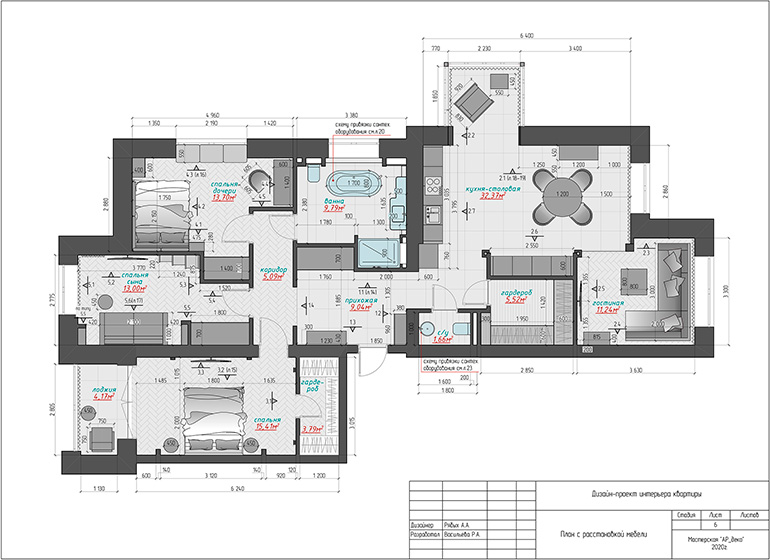
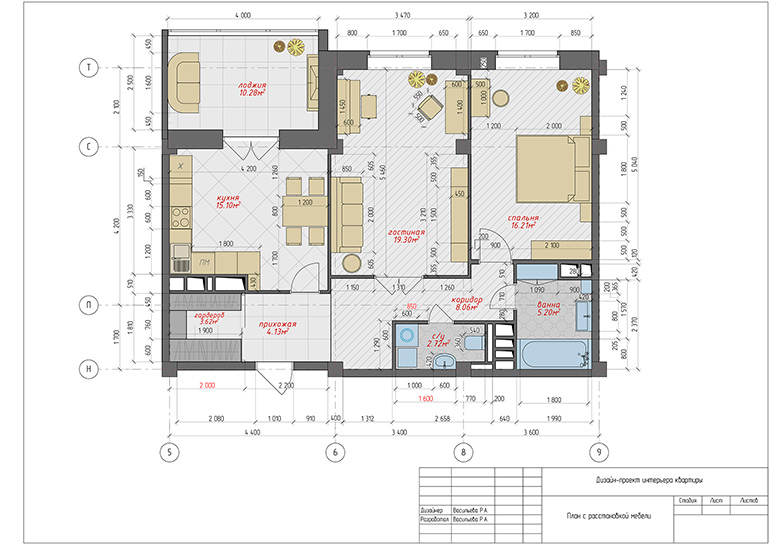
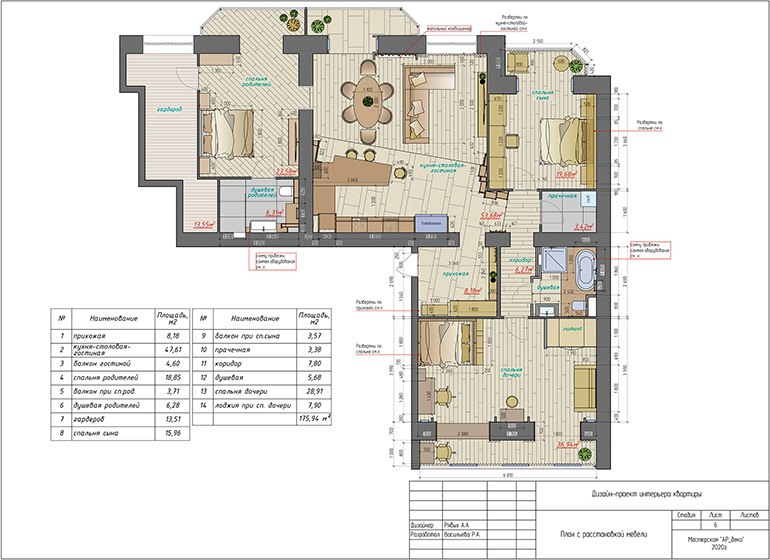
2. План с расстановкой мебели.
Это то, с чего начинается работа дизайнера. О красоте подачи. Я не сразу пришла к такому стилю: формирую и улучшаю его по сей день.
2.1. Использую однотонную заливку стен – цвет темно-серый RGB-77/77/77
2.2. Три толщины линий черного цвета:
0.05 мм– размерная линия;
0.15 мм– засечки на размерной линии, основные контуры всей мебели ;
0.30 мм – контур стен.
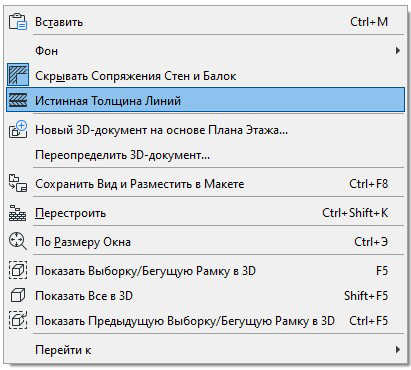
2.3. Всегда работаю с отключенной истинной толщиной линии (правая кнопка мышки – меню –истинная толщина линии), не забывать проверять на готовых чертежах!
2.4. Шрифты: GOST type A, ISOCOOPER.
GOST type A – основной шрифт, использую для всех надписей.
ISOCOOPER – текст на плане с расстановкой мебели: «гостиная», «прихожая» и площадь помещения, текст в таблицах.
2.5. Красивая мебель – выглядит эффектно и сразу придает оригинальности простому плану.
Это готовые 2d-схемы с сайта Алексея Меркулова, они бесплатны для скачивания, в формате *.dwg. Один раз нашла то, что мне нравится: подушки, покрывало, стулья, шторы (для разверток), отрисовала, залила градиентной заливкой от серого цвета к белому и использую во всех планировках.
Не надо этим увлекаться: нескольких предметов вполне достаточно, весь план в Archicad так не стоит делать, чтобы не перегружать.
2.6. На этом же плане указываю обозначение разверток с ссылкой на лист, где они расположены.
И не лишним будет расположить экспликацию.
3. План полов.
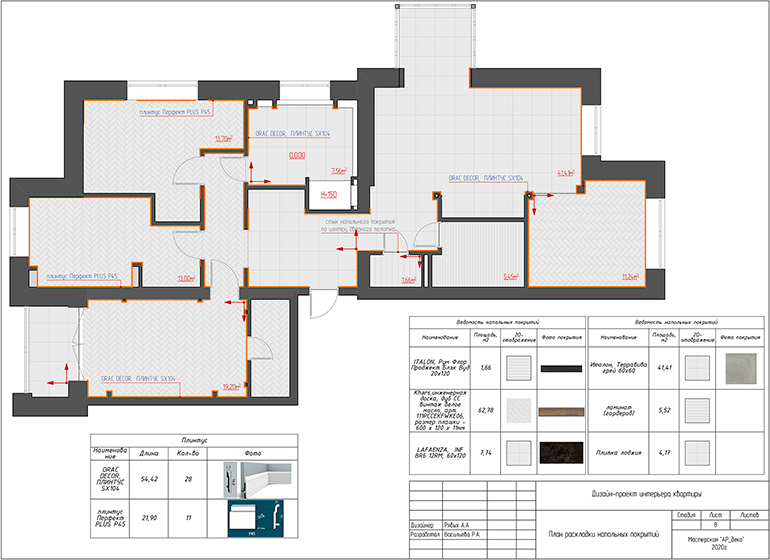
3.2. Применяю готовые штриховки поверхности пола, но иногда надо создать и свою штриховку покрытия, особенно часты такие случаи при раскладке плитки. Как я создаю свою штриховку в Archicad, смотри БОНУС 1.
3.3. Так же показываю выноски (шрифт GOST type A), где находится стык напольного покрытия и плинтуса.
Плинтус находится на отдельном слое. И важный момент, касаемый всех погонажных изделий в проекте: всегда проверять ID элемента. Например, что может произойти: работая с конкретным профилем Перфект PLUS P41, когда будете снова использовать этот элемент, Архикад продолжит нумеровать и может получиться Перфект PLUS P42. За этим надо следить и сразу исправлять.
Как я проверяю все нужные элементы: выделяю плинтуса, скрываю остальные слои и работаю только с этим слоем, параллельно смотрю в ведомость – не появилось ли лишних элементов с ненужным ID.
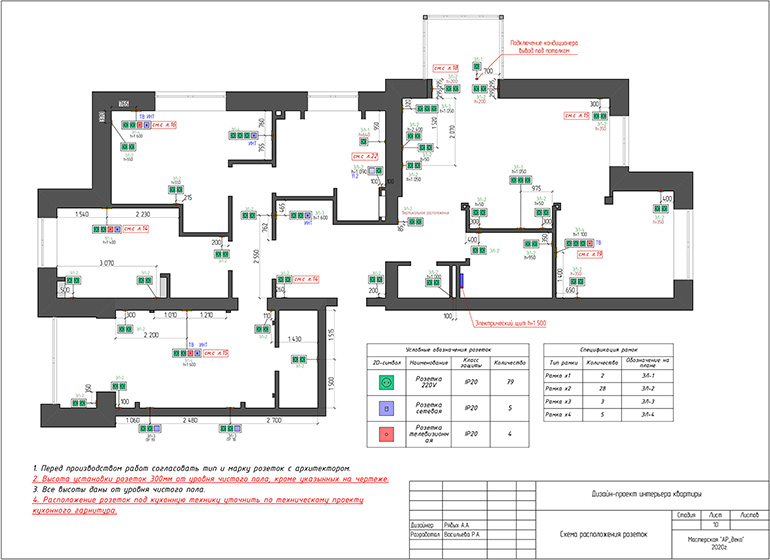
4. Схема расположения розеток.
На этом плане надо указать расположение всех розеток. Если в проекте присутствует единый блок розетка-выключатель, обычно это может быть около тумбочки в спальне, то его тоже указать на этом плане. Я создаю отдельный слой для этого, чтобы потом, с помощью комбинации слоев, эти элементы были и на плане освещения.
Обязательно выполнять инструментом Рамка ЭЛ. Я как-то давно придумала, что розетки у меня зеленого цвета N105, вывод под ТВ – красного N108, интернет – сиреневый N106.
Все розетки устанавливаются на высоту 300 мм от уровня пола, высоту на этих розетках не указываю, все остальные – обязательно с отметкой высоты.
Привязку розеток лучше делать к существующим стенам. В большинстве случаев, работа на объекте может начаться с разводки электрики, а перегородок на тот момент может и не быть. Можно привязать розетку и к существующей стене и к проектируемой перегородке. Так же не забывать указывать ссылку на лист с развертками, где указаны розетки.
5. План потолков.
В чем отличие плана потолков от плана электрики: в первом – указываем высоты коробов из ГКЛ (если есть) и привязываем светильники к коробам, во втором – привязываем светильники к стенам и указываем расположение выключателей.
Сразу задаю ID светильникам. Использую стандартные элементы освещения, только могу выделить светильники разным цветом. Но здесь надо не перемудрить, чтобы не было слишком цветно.
Важно: делая любой чертеж, надо понимать, что его могут распечатать и в черно-белом варианте, и он должен быть читаемым и понятным.
Высота размеров зависит от масштаба: я старюсь все планы в Archicad чертить в масштабе 1:50, высота размеров 2.8 0мм (но не ниже 2 мм). А потом, уже компонуя на лист в Книге Макетов, могу сделать нужного размера чертеж, чтобы поместился на лист.
На этом плане не забыть указать все светодиодные ленты и выводы бра на стенах с отметкой высоты. Здесь делаю выноску «ниша для скрытой подсветки», на плане освещения указываю длину светодиодной ленты.
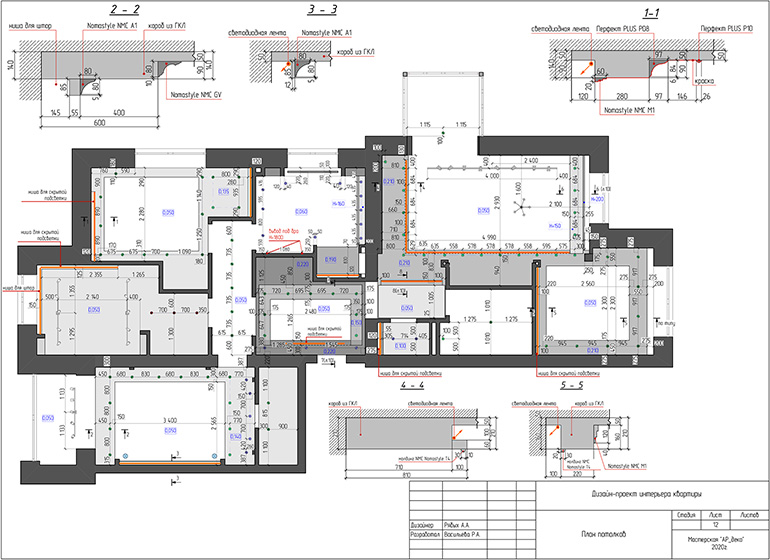
Так же отмечаю все узлы. На макете компоную так, чтобы максимально заполнить лист и сделать его более информативным. Иногда все узлы помещаются на этот лист, иногда приходится их переносить и на план освещения.
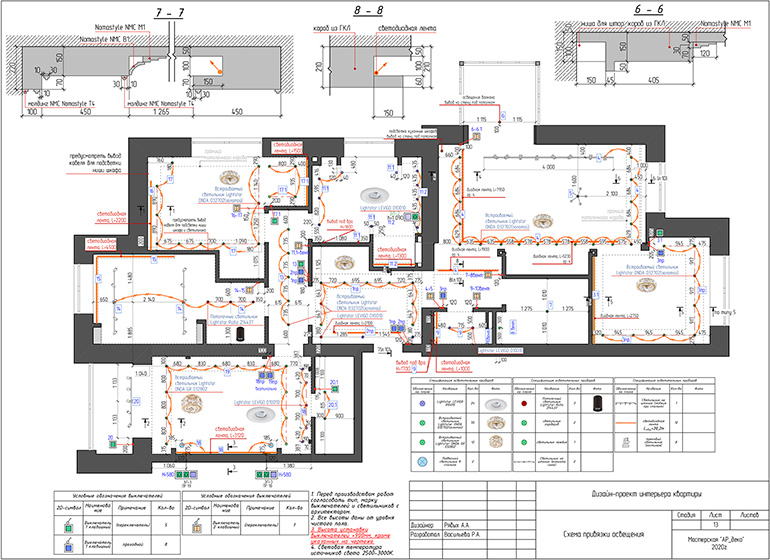
6. План привязки элементов освещения.
Эти планы п.5-6 мои самые любимые: от своей сложности и насыщенности.
Использование инструмента Рамка ЭЛ обязательно. Во-первых, сразу удобно сформировать таблицу, во-вторых, на плане все видно: одинарный или двойной выключатель. Не надо придумывать своих непонятных символов. На каждом новом проекте у меня всегда одни и те же обозначения: одноклавишный выключатель – зеленый, одноклавишный проходной – синий, двухклавишный – оранжевый.
Так же сразу в параметрах выключателя подписываю группу освещения. На этом плане указываю длину светодиодной ленты. Добавляю картинки светильников и выносную надпись, так проще ориентироваться и мне и ребятам на объекте.
На отдельный слой выношу группу выключателей с розетками в единой рамке, обычно это около спального места над тумбочкой. На отдельный слой потому что, показываю этот элемент и на плане с расположением розеток.
Оранжевой линией N23 – 0.30 мм с двойными засечками соединяю светильники одной группы.
На этом плане на отдельном слое, используя пунктирную линию серого цвета N2-0.15 мм, наношу контур коробов из ГКЛ, так удобнее понимать его расположение, но привязку светильника осуществляю к стене.
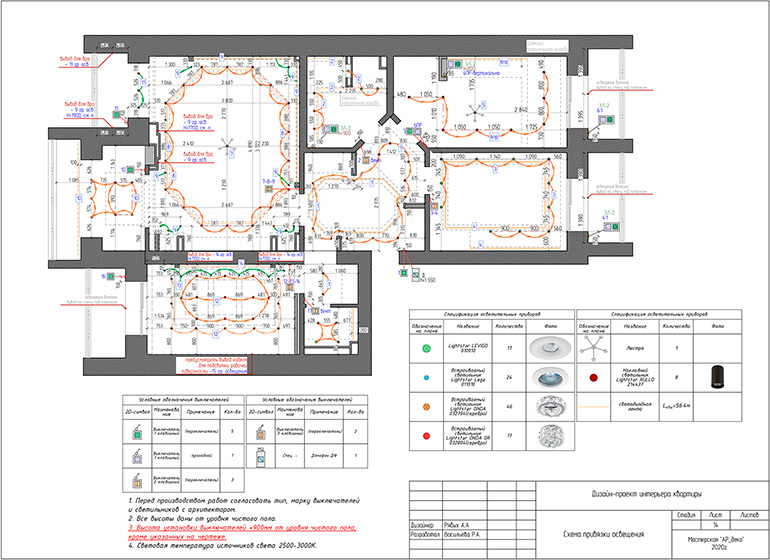
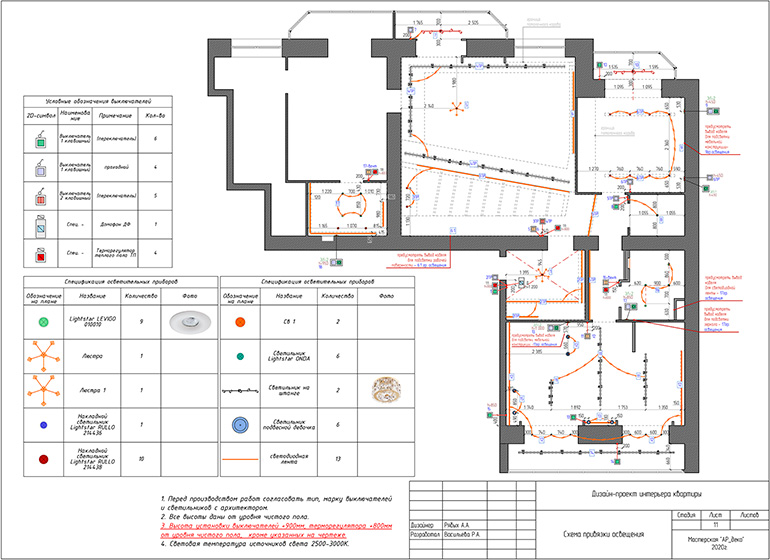
Промежуточный этап, освещение в некоторых комнатах еще не решено. Этот план не такой насыщенный, так как в проекте используются светильнике на шине и в этом случае, не надо каждый светильник привязывать, достаточно дать общие габариты и привязку по осям трековой системы.
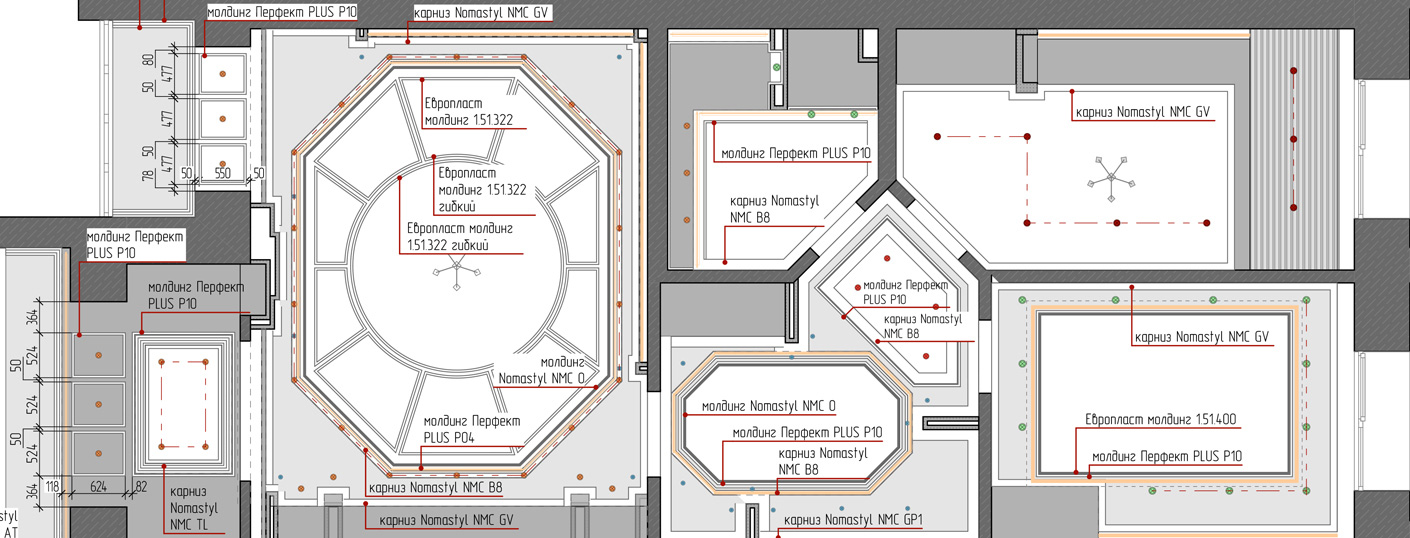
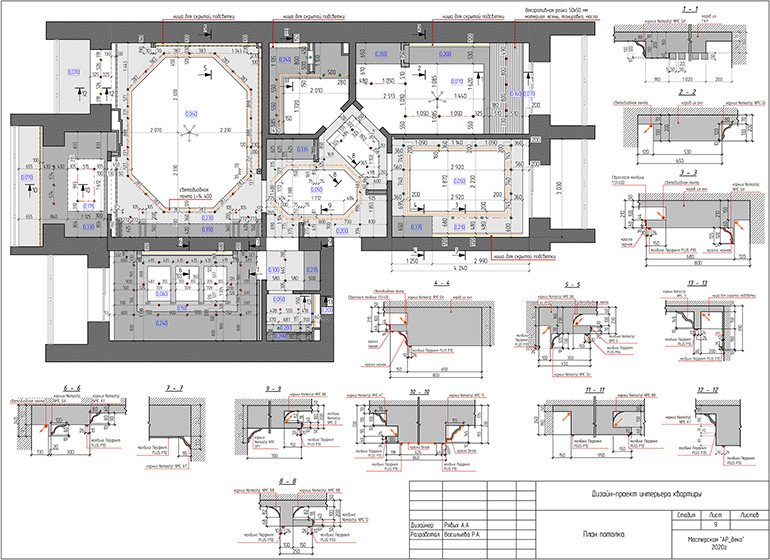
7. Схема расположения полиуретановых изделий.
На этом плане указываю расположение всех молдингов и карнизов, расположенных на потолке. Никаких размеров не указываю, кроме случаев, когда присутствуют рамки на потолке. Все высоты и размеры указывать только на узлах.
На плане должен быть слой с потолками и светильниками. Важно сделать все выноски с артикулами/названиями используемых элементов. И на этом же листе разместить таблицу, так на объекте удобнее будет ориентироваться: посмотреть на название и сразу увидеть, как выглядит профиль.
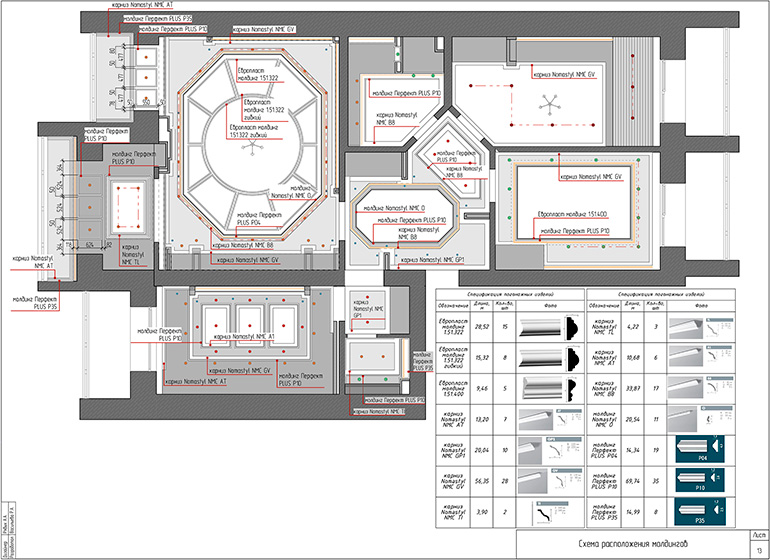
На этом плане на лоджии, как раз такой случай: когда присутствуют рамки из молдингов. На отдельном слое с размерами необходимо указать габариты.
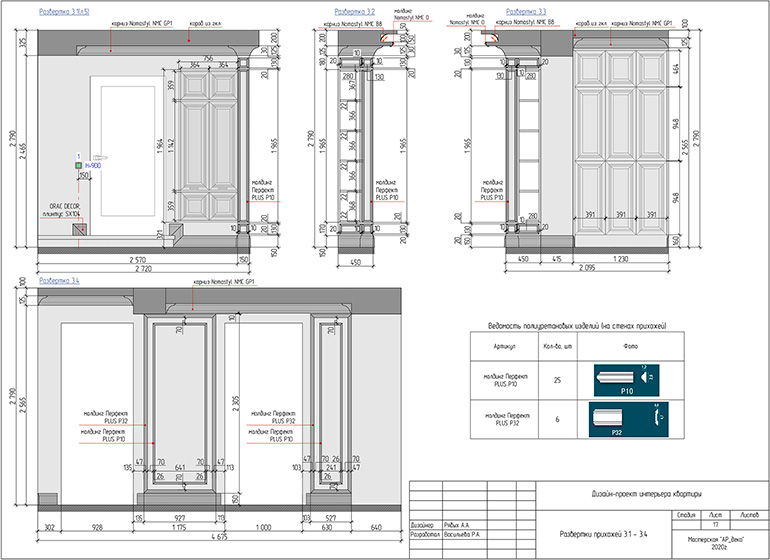
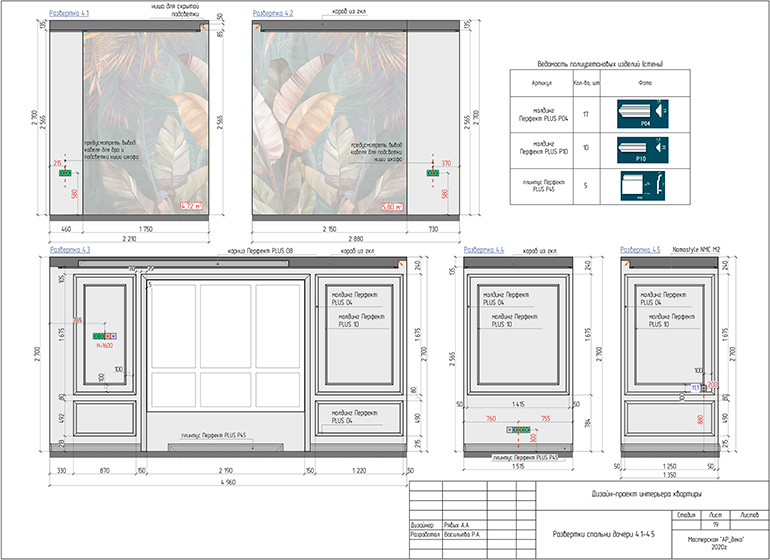
Примеры разверток в Archicad могут выглядеть так:

БОНУС 1: как делать свою штриховку в Archicad
ШАГ 1: Линиями в свободном пространстве начертить нужную раскладку (на любом слое, все равно потом удалять);
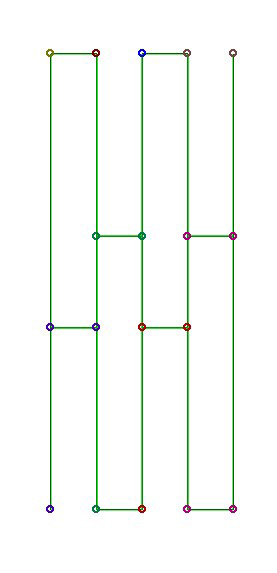
В данном случае, рисунок нового покрытия условный, как пример.
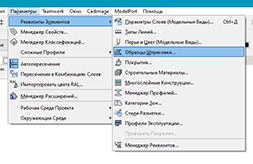
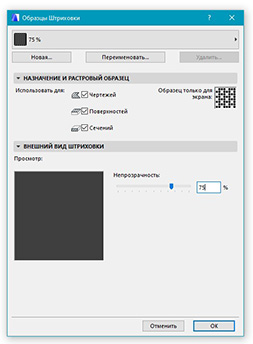
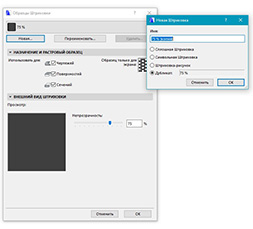
ШАГ 3: Переименовать штриховку – обязательно нажать галочку «штриховка поверхностей» в Archicad → Вставить.
Начерченный элемент появится в окошке.
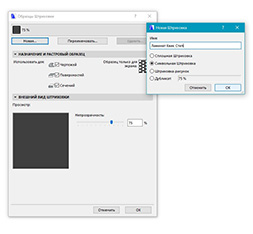
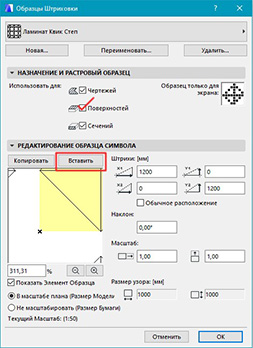
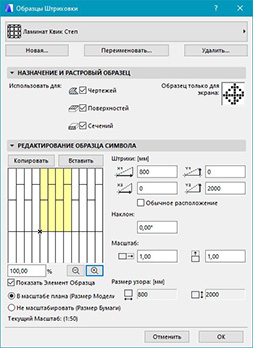
ШАГ 4: Проверка: взять инструмент «перекрытие», в парметрах выбрать созданную штриховку поверхности и посмотреть, как будет отражаться.
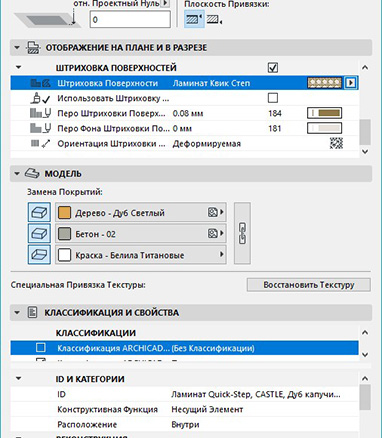
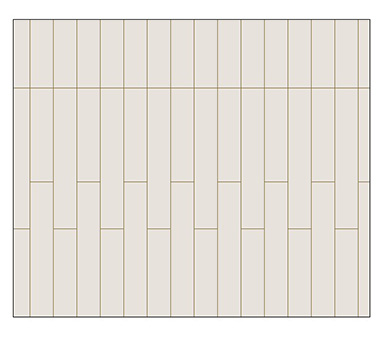
БОНУС 2: создаем профиль
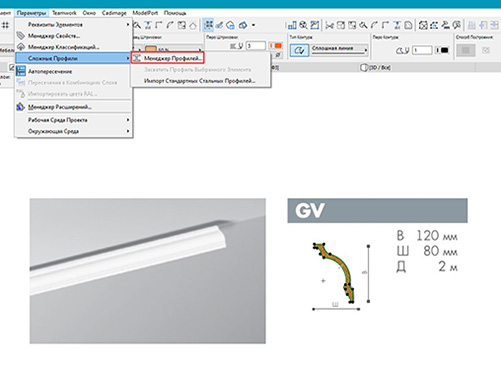
ШАГ 1: Берем нужный нам профиль: молдинг, плинтус, карниз. Картинкой вставляем его в рабочую поверхность.
С помощью комбинации клавиш Ctrl+K, задаем нужный нам размер, кликая правой кнопкой мышки на изображении. Когда наш элемент получился нужного размера, обводим его линией, заполняем штриховкой, полученную форму.
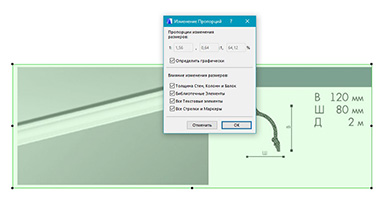
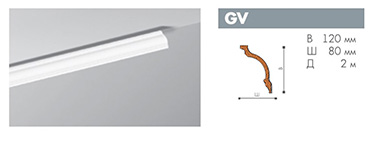
В данном случае, не надо ловить миллиметры и максимально точно повторять профиль. Для предметного моделирования надо точные размеры, для моделирования некоторых элементов в сцене с интерьером такой детализации будет достаточно. Главное, чтобы общие очертания совпадали и основные размеры, в этом случае, 120х80мм.
ШАГ 2: Выделяем нашу заготовку, копируем. Параметры – сложные профили – менеджер профилей
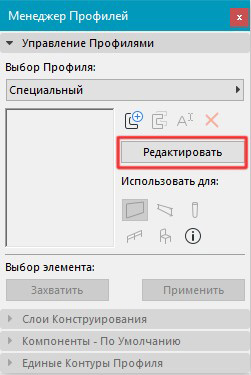
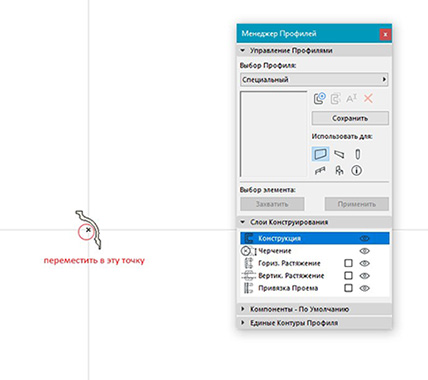
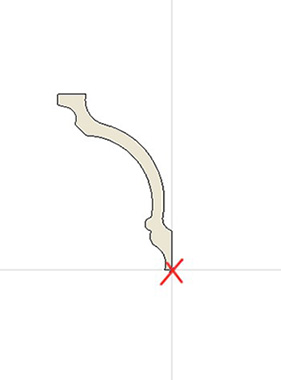
Нажимаем «Редактировать», вставляем наш профиль. ВАЖНО! Переместить профиль к началу координат – это точка привязки.
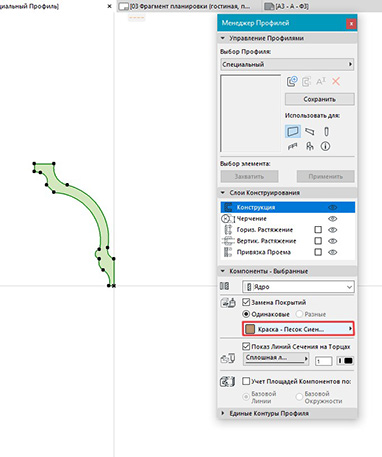
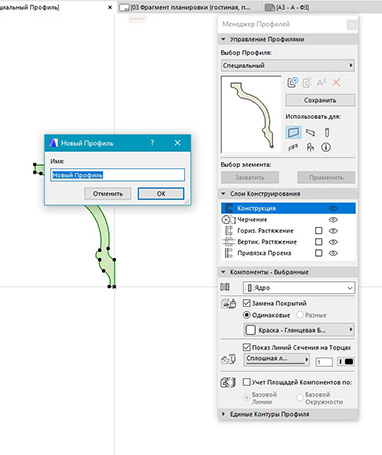
Сразу поменять покрытие. Сохранить и дать название.
ШАГ 3: Переходим на план этажа, выбираем инструмент «стена»
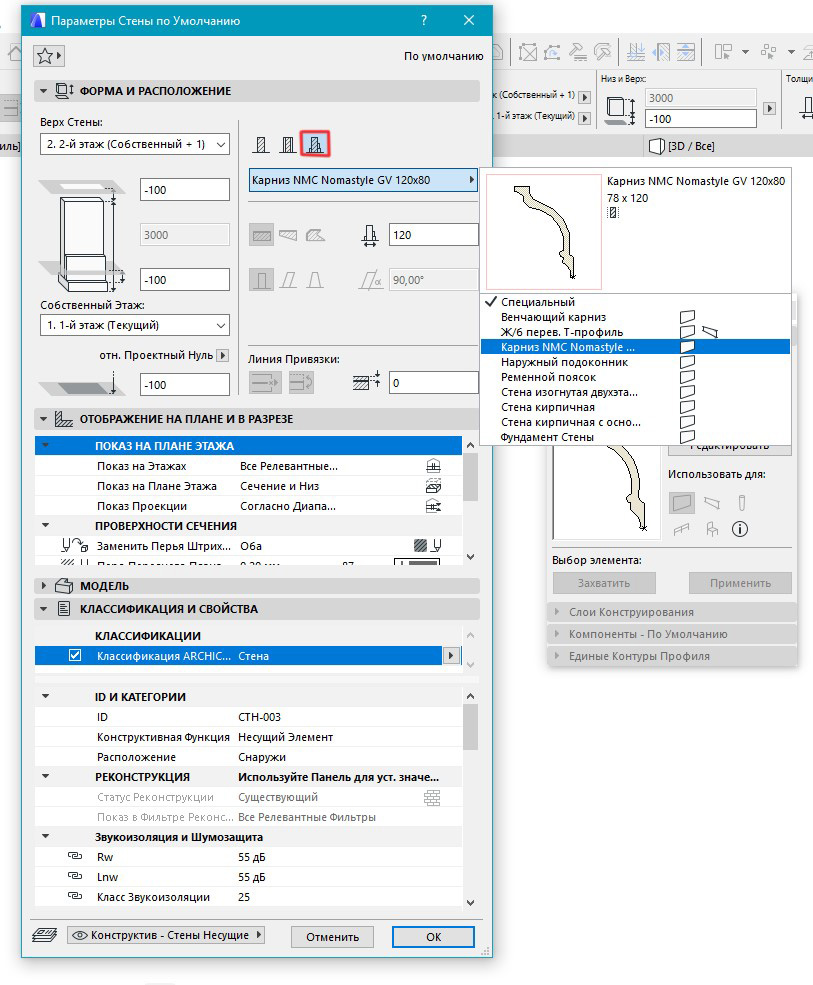
Выбираем наш профиль и создаем карниз в нужном нам месте. Переходим в 3д, чтобы посмотреть, что получилось.
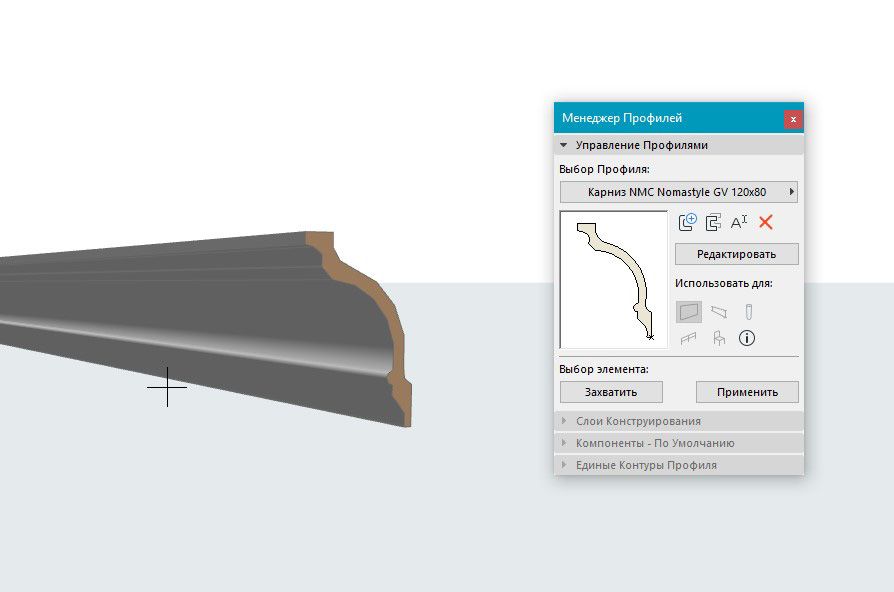
На плане сразу создаем этот элемент на нужном слое, где будут находиться все карнизы, и задаем ID элемента.
Коллеги, надеюсь материал был вам полезен, и вы сможете применить его в своей практике. Пишите в комментариях про свои фишки и приемы оформления проектов.
Я открыта для сотрудничества и с радостью помогу вам в разработке рабочих чертежей для ваших дизайн-проектов дизайн-проектов. Работаю быстро, ну а мое портфолио вы видели выше.
Этот адрес электронной почты защищён от спам-ботов. У вас должен быть включен JavaScript для просмотра.
Archicad — Несколько экспликаций помещений в проекте
В процессе создания проекта иногда возникает необходимость сделать несколько экспликаций помещений. Это могут быть экспликации для разных этажей, экспликации для нескольких версий планировки, а так же экспликация для обмерного плана.
Для того, чтобы настроить ведомость зон Archicad, а именно она представляет собой экспликацию помещений, необходимо задать соответствующие критерии выборки элементов, чтобы архикад понимал, что будем считать.
Если не указывать ни каких критериев, кроме, собственно, зон, то Archicad подсчитает площади всех зон, имеющихся в проекте. Если же мы хотим подсчитать площадь зон с какого-то этажа или плана, необходимо добавить больше критериев выборки. О том, как это сделать я и рассказываю в данном видео.
Индивидуальные занятия Archicad: + 7 903 118-88-86
Офлайн и Онлайн по Skype и Teamviewer
Зоны в ARCHICAD
Из этой статьи вы узнаете, как создавать и настраивать зоны в ARCHICAD. Научимся делать экспликацию помещений, а также поделимся с вами усовершенствованным маркером зоны в круге, которого давно нет в программе.
Эффективное проектирование в ARCHICAD невозможно без инструмента «Зона». Он полезен и пригодится вам при оформлении проекта.
С помощью зоны мы можем расставлять различные маркеры для помещений и настраивать их. У зон огромное число параметров, которые могут отображаться в самом маркере. Например, площадь помещения, имя или номер зоны. Давайте узнаем, как создать зону и настроить ее.
Как сделать зону в ARCHICAD?
Главная функция зоны — это именование помещений, а также расчет их площади.
У команды зона есть несколько способов построения. Вы можете выбирать их в информационном табло, когда инструмент «Зона» активирован.
Ручные способы:
- Полилиния (многоугольник)
- Прямоугольник
Если вы выбираете эти способы построения, вам придется вручную нарисовать многоугольник и после этого кликом задать положение маркера.
Эти способы построения подходят для создания концептуальной схемы. Когда стен нет и вы просто накидываете планировку в линиях.
Ассоциативные способы:
- По внутренним поверхностям стен
- По линиям привязки стен
Зоны связаны со стенами. Поэтому если вы выбираете ручные способы построения, некоторые параметры могут рассчитываться не верно. У зон есть много параметров, которые мы можем вынести в каталог. Например «Количество Окон».
Для того чтобы создать зону ассоциативным способом выбираем инструмент «Зона». Вводим имя и номер зоны в информационном табло. Затем кликаем внутри помещения один раз. После этого ещё одним кликом задаем положение маркера зоны.
Главное требование: стены должны создавать замкнутый контур. Иначе используйте ручные способы построения.
Стандартная маркировка зоны в ARCHICAD не подходит под требования ГОСТ. Поэтому давайте настроим маркер.
Маркер зоны в ARCHICAD
Самый простой и привычный способ отображения зон – это маркер зоны в круге.
В библиотеке ARCHICAD 23 нет такого маркера. Он был в более ранних версиях программы.
Мы извлекли его оттуда и немного усовершенствовали. Скачайте объект «Маркировка Пола» для ARCHICAD 23 и мы продолжим.
В первую очередь необходимо загрузить объект зоны в библиотеку. Если вы не знаете, как загружать объекты в ARCHICAD, читайте нашу статью «Где скачать объекты ARCHICAD».
После того, как вы загрузили объект маркера зоны в библиотеку, он появится в меню «Категории Зон», как паспорт зоны.
Давайте перейдем в меню «Параметры» → «Реквизиты Элементов» → «Категории Зон».
В открывшемся окне для зоны категории «Общая» выберем паспорт зоны «Маркировка Пола». Также вы можете создать новую категорию, кликнув на кнопку «Новая…».
Сохраняем изменения, жмем «ОК».
Настроим отображение маркера зоны.
Для того чтобы перейти в параметры и настроить зону, в панели инструментов находим команду «Зона» и кликаем по ней два раза.
В отрывшемся окне на вкладке «ИМЯ И РАСПОЛОЖЕНИЕ» должна быть выбрана соответствующая категория зоны. У меня это «Общая».
На вкладке «КОНСТРУКЦИЯ ПОЛА» на странице «Все Параметры», есть все основные настройки маркера.
С помощью параметра «Тип Маркировки» можно изменить отображение маркера. Нам подойдет либо простой маркер с номером либо маркер с номером и площадью.
Параметр «Размер Маркера» отвечает за размер окружности.
Настраиваем маркер и жмем «ОК» для того чтобы изменения сохранились.
Настроить шрифт и его размер можно прямо из информационного табло.
Настройки для других паспортов зон намного сложнее и подробнее. О том как настраивать отображение зон мы рассказываем в курсе «Расчеты в ARCHICAD».
Как посчитать площадь в ARCHICAD?
Если мы проставили зоны на плане в виде круга с номером, необходимо создать экспликацию помещений.
Давайте создадим каталог и вынесем в него все необходимые параметры. А также посчитаем общую площадь.
Сейчас мы рассмотрим только необходимые параметры и критерии для экспликации помещений.
Для примера я возьму готовую планировку с обозначенными зонами. Им заданы имя и номер.
Перейдем в меню «Документ» → «Каталоги» → «Параметры Схемы…».
Создадим новую схему по элементам. Кликаем на кнопку «Новая…» в левом нижнем углу открывшегося окна.
Задаем имя новой схеме, жмем «ОК».
Схема создана, теперь добавим критерии, по которым будут выбираться элементы для каталога. В наборе параметров «КРИТЕРИИ» выбираем «Тип Элемента» и задаем ему значение «Зона».
Также, если здание многоэтажное, есть смысл делать выборку зон только на конкретном этаже. Тогда нужно создавать отдельную экспликацию для каждого этажа и добавить критерий – «Собственный Этаж». Иначе в каталоге появятся зоны со всех этажей.
Теперь добавляем поля для каталога. Нам понадобятся параметры: «Номер Зоны», «Название Зоны» и «Вычисленная Площадь».
С помощью параметра «Вычисленная Площадь» просуммируем все значения площади, задав ему суммирование.
Вот что может получится в итоге:
Мы узнали, как использовать инструмент «Зона» ARCHICAD. Настроили зону по ГОСТ в виде маркера с номером в круге. И создали экспликацию помещений с помощью интерактивного каталога.
Всегда используйте зоны для оформления планов, создавайте по ним каталоги. И никогда не беритесь делать это вручную с помощью текста и линий, ведь это отнимает много времени.
dmitriy_sivak
Если вы работаете в архикаде будучи архитектором или дизайнером и не используете слои и комбинации слоев, то вы не живёте на полную, не прильнули устами к источнику всех соков жизи.
В этом уроке я расскажу вам об удобном и обворожительном способе работы с комбинациями слоев в архикаде. Все изумительно просто и показано в этом гифе.
Если вы не понимаете что это за чудесная кнопка комбинаций слоев, что такое вообще слои и как сохранить все чертежи проекта в один альбом ПДФ одним кликом мыши, то после этого урока вы повысите свою скорость работы, заработок , у вас улучшится здоровье, сон, ваша пассия ответит взаимностью и, самое главное, у вас появится время на поездку в Одессу ко мне.
Работа со слоями в архикаде это не интуитивно понятная вещь, к которой каждый приходит сам. Можно очень долго работать в программе без понятия о слоях и панели навигатора. Но если ваш проект включает в себя огромное количество повторяющихся чертежей одного и того же этажа или плана, то с комбинациями слоев вам будет жить значительно легче.

Урок вышел большим и дочитать до середины смогут лишь самые заинтересованные в своем будущем освободившемся свободном времени, но те, кто захотят освоить новый принцип работы, будут до конца жизни находится в здравом уме, полные сил и сексуальной энергии, а не осилившие урок так и не познают всей прелести успешной жизни с большим количеством свободного времени, денег и наложниц.
На примере простого дизайн-проекта интерьера от самого начала и до подготовки к печати я покажу как создавать удобную среду работы и правильно настроить файл.
Если вы разбираетесь в слоях, то переходите сразу ко второй части.
Создайте новый файл. В дальнейшем этот файл-шаблон будет настолько идеальным, что его будут передавать детям и правнукам.
Для совсем новичков. Принцип слоёв в целом в том, что вы постоянно чертите на одном и том же плане, попеременно включая слой мебели, слой электрики и другие. При изменении перегородок или чего-то еще вам не нужно перечерчивать параллельно все на других чертежах, как если бы вы работали с копиями планов.
В архикаде существуют стандартные слои, которые использует программа. Можно использовать их, но лучше все удалить и подстроить под себя, чтоб не запутаться.
Чтоб не раздувать урок лишними словами про то как пользоваться слоями, вот краткое объяснение для новичков.
Вызывается окно нажатием CTRL+L

CTRL+L очень неудобная и болезненная для пальцев комбинация на клавиатуре, но использовать ее прийдётся только на первом этапе настройки файла .
Есть возможность порвать пальцы. Будьте острожны.

Выберите все слои вручную или кнопкой SELECT ALL(кроме archicad layer, так как он не удаляется) и, набравшись смелости изменить свою жизнь в сторону успеха и процветания, удалите все слои. Архикад вас предупредит, что вместе с удалением слоя удалится и все что на нем находится безвозвратно в бездну, превратится в тлен. Нам пока не страшно, ведь файл новый и чистый, но в дальнейшем старайтесь не удалять слои.
После этого в левой части окна слоёв удалите и все комбинации слоёв.
Все должно выглядеть в итоге так:

Нужно признаться, что до использования слоёв некоторые люди все же догадываются. До комбинаций слоёв доходят лишь единицы, а создать специальную супер удобную кнопку для быстрого переключения, не догадывается никто, но, к счастью, вы сможете узнать об этом тут.
Прежде, чем рассказывать дальше, должен уточнить, что дальнейшая настройка слоев и комбинаций слоев строго индивидуальна и вы можете это сделать потом по-своему, в зависимости от вашего подхода к разработке чертежей. Я покажу в упрощенном виде сам принцип, как это делаю я, на примере дизайн-проекта интерьера.
Нажмем кнопку NEW и создадим несколько слоев, которые будут соответствовать названиям листов с чертежами. И с аналогичным названием пока просто так создадим столько же комбинаций слоев.

Легко догадаться, что на слое с названием кладочный план будет находится то, что должно отображаться на соответствующем чертеже.
Кроме самих слоёв, соответствующих планам, мы создадим еще пару дополнительных слоёв. Это те элементы чертежей, которые должны будут одновременно появляться на нескольких листах сразу. Например, розетки будут только на плане электрики, поэтому в дальнейшем они будут располагаться навсегда в слое электрика. Мебель нам понадобится на плане мебели и плане электрики, поэтому мы ее сделаем отдельным слоем и потом с помощью комбинаций слоёв она будет автоматически показываться на нужных нескольких планах одновременно. А вот стены нам нужны на всех чертежах сразу, поэтому мы для них сделаем свой собственный слой.

Чтоб стало ясно, начнем чертить проект.
Выберем стену и обнаружим, что родного слоя архикада для стены нет. Архикад нам предложит выбрать новый. Можем нажать кнопку прямо на панели сверху(там где пишется MISSING), либо нажать на диалоговое окно и выбрать слой stena в новом окне

Теперь стена находится в нашем новом слое. В этом же слое создадим и пол.
Получается пока очень красиво и стильно.


Добавим мебель. Сразу перед вставкой предмета выбираем нужный слой. В дальнейшем этого делать практически не надо будет нигде. Но на этапе настройки первоначального файла немножко нужно будет поработать пальчиками.
Вставляем мебель.

Осталось еще немного. Добавляем для примера электрику. Пару розеток и выключателей.
Если вы что-то нечаянно вычертили не в том слое, то выберите предметы, а потом в верхней панели просто переключитесь на нужный слой.
Выключатели я случайно перекинул в слой электрики, хотя создал для них специальный слой vikluchatel. Ничего страшного, я их потом смогу перекинуть в нужное место.
Для новичков совсем. При переброске сразу нескольких объектов из слоя в слой может случиться так, что они, даже будучи в группе, не перекинутся все сразу, а лишь по частям, в зависимости от свойств. В таком случае надо будет повторить операции пару раз. Сейчас вообще непонятно, что я только что написал, но когда вы столкнетесь с этим нюансом, вы сразу все поймете. Либо посмотрите на эту картинку потом, ведь с помощью нее вообще всё сразу перекидывается в один слой. 


Вызовем диалог слоёв CTRL+L и нажмем глазик перед всеми слоями, кроме кладочного и стены.
Соответственно все пропало, кроме стен.

Проставим размеры, выбрав кладочный слой.
После этого выключим слой кладочный и включим слой план мебели и мебель. Вы обнаружите что пропали размеры. Так и должно быть, ведь они в другом слое. Снова выберем размеры(переключив размеры теперь на слой план мебели) и проставим размеры к мебели. То же самое проделаем с электрикой. И вот теперь у нас при включении одного слоя и выключении другого появляются разные чертежи.
Если вы делали все параллельно со мной, то сейчас у вас появилось приятное ощущение, что отныне жизнь и работа уже никогда не будет такой как прежде. Всё станет лучше. А вы только что уже стали лучше (^_-)

Это один и тот же чертеж, но с включением разных слоев. Нужные размеры и предметы появляются когда нам нужно.


И вот на этом этапе большинство останавливается в изучении слоев так и не узнав самого ценного, что может дать архикад.

2 Комбинации слоёв.
В архикаде есть проблема, что постоянно переключать слои, вызывая диалоговое окно, очень тяжело. Во-первых из-за растяжки пальцев через некоторое время вы сможете одновременно дотрагиваться до носа и пятки, во-вторых, некоторые чертежи нужно включать одним слоем, а некоторые несколькими, параллельно выключая другие, что надоест, в-третьих, даже если вы всё раскидаете по самому простому принципу, постоянно нажимать горячую клавишу и что-то там тыкать будет занимать секунды времени, которые вырастут за весь проект в часы и годы.
Снова посмотрите в начало поста на гиф. В нем работает кнопка с быстрым вызовом комбинаций. Процесс переключения между планами занимает меньше секунды. Сейчас я расскажу как ее сделать.
Но для начала настроим сами комбинации. В последний раз вызовите окно слоев.
Для каждого плана нам нужно отображение одних слоёв и невидимость других. Выберите соответствующую комбинацию слоёв, включите нужные слои, выключите ненунужные(нажмите глазки) и нажмите кнопку UPDATE. То же самое повторите с другими комбинациями. В будущем во время работы, при любом изменении в комбинациях не забывайте нажимать кнопку UPDATE

Не обращайте внимание на глазики напротив комбинаций и не пытайтесь понять логику их отображения, оно не надобно никому. Используйте лишь глазки у слоёв.


Теперь, чтоб переключиться между планами, не нужно много раз включать и выключать слои. Достаточно выбрать нужную комбинацию. Но мы еще больше ускорим процесс работы.
Просто повторяйте за картинками действия для создания специальной кнопки.


Переключение между вашими планами будет занимать не больше секунды, а все коллеги будут завидовать скорости вашей работы.
Если вы всё сделали правильно, а иначе и быть не могло, ведь вы такие лапушки, то сейчас вы радостно нажимаете созданную кнопку и представляете прекрасные перспективы вашей ближайшей жизни. Прощайте переделки тысяч планов и несостыковок в чертежах!

3 Сохранение проекта для печати в один клик.
Самым глупым способом печати есть печать с помощью секущей рамки(когда вы выделяете рамкой чертеж).
Чтоб отослать все на печать нужно выделять каждый план отдельно. А что если листов в проекте будет 50 или 100? Что делать, если на одном листе должны располагаться чертежи разных масштабов? Что делать, если спустя год нужно поменять лишь один лист в проекте и отпечатать всё заново?
Все это можно сделать легко в навигаторе. Познакомьтесь с Навигашкой!

Давайте посмотрим из чего состоит Навигашка.

Вообще, конечно, сперва ничего непонятно, хотя я предлагал видеоролик, но все проголосовали за письменный урок, поэтому столько много картинок и писанины, вы же сами хотели.
Давайте постепенно разберемся на нашем примере и вы сейчас увидите волшебство архикада.

Сначала понажимайте на серые мастер-лэйауты. Это основные шаблоны листов, которые настраиваются один раз и на всю жизнь. Там стандартные настройки формата листа, расположения, названия.

Создайте несколько форматов от А-1 до А-4 или что там вам еще надо будет(можно и не формат сделать). На этих же мастер-лейаутах ставьте рамку и экспликацию. Теперь они будут повторяться на всех листах печати. А редактировать их можно только на этом.

Кстати, используйте в мастер-лэйауте фразу #LayID в поле «листы». Эта надпись будет автоматически меняться сама на порядковый номер листа. Очень удобно.
После того как вы настроили мастер-лэйауты, переименуйте желтенькие листики, лэйауты и создайте новые по необходимости.
Переименовывать либо двойным щелчком, либо внизу Навигашки.

В вашем проекте может быть 20 листов чертежей и 1-2 формата листа, например. Поменять для каждого чертежа свой формат и шаблон листа легко.
Теперь просто выбирайте каждый из листов лэйаута, тыкайте внизу на кнопку формата(у меня формат листа совпадает с название мастер-лэйаутов, надеюсь вы не запутаетесь) и выбирайте нужный шаблон, он же формат.

Выберите лэйаут кладочный план и перейдите в этажи. Перейти на чертеж кладочного плана вы уже знаете как с помощью нашей супер кнопки. Теперь нажмите правой клавишей мышки по пустому месту и нажмите следующее:

Автоматически вас перекинет на лэйаут кладочного плана с таким курсором. Не бойтесь. Снова тыкайте.
В итоге вы разместите свой чертеж на листе для печати. И зададитесь вопросом. «Нахера блять Зачем такие сложности? Можно же секущей рамкой!». Где-то так я и сказал первый раз. Смотрите дальше.
«Снимки» чертежей располагаются на лэйаутах и автоматически обновляются, когда вы что-то чертите на планах. Кроме удобства в том, что вам не надо постоянно вычерчивать сотни рамок, у вас одна экспликация на всё, вы еще и можете разместить на одном листе несколько чертежей в разных масштабах одновременно.

Например, поменяйте масштаб в основном окне чертежей, сделайте снимок(правой клавишей, сэйв вью энд плэйс он лэйаут) и расположите на лэйауте, потом вернитесь в чертеж поменяйте масштаб и снова расположите на лэйауте. Один и тот же чертеж или деталь продолжают у вас быть в работе в разных масштабах, вы их меняете, перечерчиваете и переключаетесь между масштабами, параллельно на чертежах автоматически меняются толщины линий и размеры букв. Происходит куча всего.
А на лэйаутах всё чистенько и сохраняется как надо на одном листе в том виде и масштабе, как вы хотите.
На рисунке сверху вы видите, что в проекте было уже много лейаутов, другими словами листов печати проекта, которые все видны как на ладони, что тоже приятно.
В самом начале урока я говорил вам, что архикад будет чертить вместо вас и вот почему.
Все вы наверняка знаете про существование разрезов в архикаде и 3д-чертежей. Так вот, сам разрез(если только вы красивенько настроили там все линии) и 3д-чертежи можно тоже отправлять прямо на листы-лэйауты. Вы сделаете 3д- модель дома, а в архикаде это одновременно и чертеж(автокад гавно), поставите размеры в 3д-чертеже, поставите размеры в разрезе, отошлете все на лейаут. Потом что-то произошло и вам пришлось одну стенку передвинуть. 3д-чертежи, разрезы, планы, размеры, узлы, всё автоматически обновится за секунду уже на всех листах для печати сразу после вашей правки.
При черчении же «по старинке» нужно будет менять кучу чертежей. С лэйаутами и комбианциями слоёв никакие переделки вам не будут страшны.
Первый раз вы будете настраивать файл и сожалеть о потерянном на это времени, а потом вам будет стыдно признаться, что когда-то вы чертили другим образом.

И в завершение.
Сохранить весь проект или частично несколько листов просто. Выбираем нужные, File>save as>PDF Дальше как на фото.
Похожие публикации:
- Как вставить картинку в фигуру в powerpoint
- Как выдавить деталь в автокаде
- Как делать засечки в автокаде
- Как добавить шрифт в автокад
Как сделать таблицу в архикаде
Экспликация помещений — необходимая составная часть большинства дизайн-проектов интерьеров. Для того, чтобы вычертить экспликацию помещений, можно пользоваться различными чертежными программами. Я являюсь преподавателем одной из таких программ под названием Архикад.
Для того, чтобы сделать экспликацию помещений в Архикад, существует несколько инструментов, один из которых называется «зона». Я бы не стал утверждать, что инструмент «зона», это наиболее подходящий инструмент для создания экспликации помещений. Однако, меня, как преподавателя Archicad, ученики часто спрашивают, как пользоваться инструментом «зона» для создания экспликации помещений. Понимая важность этой темы для начинающих дизайнеров я записал и выложил этот видео-урок.
но все зависит от задачи
для чего вставлять таблицу из Exel
если просто для вставки в проект, то публикуют в ПДФ
и вставляют в проект ссылкой
публикуется в ПДФ, при обновлении xls-файла он опять публикуется в тот же ПДФ
вставленный ПДФ автоматически обновляется
таблиц как в автокаде нет
самому их иногда не хватает, особенно с функциями расчетов
таблица Александра Ани немного считает
P.S. решить задачу можно через Grasshopper )))
и самое интересное — это будет работать!
Grasshopper работает с данными
ему без разницы работать с ними в 3д или 2д
у него есть инструменты импорта данных из *.xls или *.csv
из этих данных он может формировать 2д таблицу
которая потом и связывается с ArchiCAD
все данные обновляться при их изменении
это будет «как из пушки по воробьям»
но это избавляет архикад от довольно значительного минуса
Создание и настройка шаблонов листов чертежей
Переходим к созданию шаблонов листов чертежей. На примере создания формата А4 рассмотрим основные приемы работы с шаблонами.
В ArchiCAD по умолчанию имеются стандартные шаблоны листов чертежей, расположенные в папке Masters (Шаблоны). Однако если открыть окно настройки, например, шаблона A4 Portrait, то мы увидим, что этот шаблон, особенно его штамп, имеет не слишком много общего со стандартным форматом ГОСТ (рис. 13.10).
Рис. 13.10. Шаблон A4 Portrait
Используем его как основу для создания «родного» формата А4. Сначала сделаем его копию.
1. Перетащите шаблон A4 Portrait мышью при нажатой клавише Ctrl в конец списка шаблонов – появится новый шаблон A4 Portrait (1).
2. Выделите новый шаблон и вызовите окно его настроек (рис. 13.11) любым из описанных выше способов.
Рис. 13.11. Окно настройки шаблона чертежного листа
Для изменения параметров используются следующие элементы области Name and Size (Наименование и размер):
• текстовое поле Name (Наименование). Применяется для присвоения шаблону имени;
• раскрывающийся список Size (Размер). Предназначен для определения размеров листа редактируемого шаблона путем выбора из расположенных в списке стандартных размеров форматов;
• поля для установки ширины и высоты формата, размещенные под раскрывающимся списком Size (Размер). При необходимости можно задать произвольные значения, определив тем самым формат произвольного размера;
• переключатель ориентации листа, имеющий два положения: Portrait (Вертикальная) и Landscape (Горизонтальная);
• поля Margins (Поля). Предназначены для установки полей, определяющих положение рамки формата относительно обреза листа;
• информационные поля Printable area (Область чертежа). Отображают размер области, ограниченной рамкой формата;
• элемент управления Anchor Point (Точка привязки). Определяет точку привязки формата;
• флажок Set as Default for New Layouts (Установить как шаблон по умолчанию). При установке этого флажка изображения, помещаемые в книгу чертежей, будут связаны с редактируемым шаблоном (помещены на лист этого формата).
Область Drawing Placement (Размещение чертежей) содержит элементы, с помощью которых настраиваются параметры размещения видов на чертежном формате. Поскольку на таких малых форматах, как A4, обычно помещается один чертеж, рассмотрим эту область чуть позже.
Для настройки шаблона выполните следующие операции.
1. В поле Name (Наименование) замените название A4 Portrait (1) на Формат А4.
2. Оставьте установленный по умолчанию формат A4 (ISO) Metric (А4 (стандарт ИСО), метрическая система).
3. Задайте значение левого поля чертежа (третье сверху поле группы Margins (Поля)) равным 20. Для остальных полей установите значение 5. После этого значения полей Printable area (Область чертежа) должны принять значения 185 и 287.
4. Закройте окно настройки щелчком на кнопке OK. Формат шаблона, расположенный в поле редактирования шаблонов, изменился.
5. Выделите и удалите все элементы шаблона.
6. Используя инструменты Line (Линия) и Text (Текст), расположенные в разделе Document (Документ) палитры ToolBox (Палитра инструментов), нарисуйте рамку и штамп формата А4. При необходимости применяйте конструкторскую сетку, которую можно настроить для проведения построений на листах чертежей независимо от конструкторской сетки других окон.
7. В поля условно-постоянной информации, например названия проекта, наименования заказчика, фамилий ГАП, ГИП и т. д., вставьте блоки, содержащие автотекст, настроив его с помощью команды главного меню File ? Info ? Project Info (Файл ? Информация ? Информация о проекте) (рис. 13.12).
Рис. 13.12. Шаблон Формат A4
8. Повторите соответствующие операции для создания других форматов, скопировав в них угловой штамп из формата Формат А4 через буфер обмена.
После создания форматов, соответствующих российским или корпоративным стандартам, форматы, установленные в ArchiCAD по умолчанию, можно удалить.
В последнее время все чаще ставится вопрос о стандартизации и регламентации работ в ARCHICAD. Тема актуальна и для крупных проектных институтов, и для небольших архитектурных бюро. Известно, что предварительно настроенный шаблон ARCHICAD (то есть совокупность настроенных реквизитов, свойств, параметров, видов, инструментов, библиотек и многого другого) значительно облегчает процесс проектирования и повышает эффективность.
В статье я сформулировал основные требования и правила создания шаблонов листов, оформив ее как стандарт для внедрения в организации. Берите, редактируйте под свои стандарты/требования и пользуйтесь.
Общие положения
Шаблон листа — основной макет по терминологии ARCHICAD.
Для формирования основного комплекта чертежей в ARCHICAD должны быть использованы шаблоны листов.
Шаблоны листов следует создавать в папке Основные макеты книги макетов.
У каждого шаблона листа должны быть определены формат, рамка, основная надпись и дополнительные графы.
Основные форматы
Допускается использовать только форматы листов, указанные в таблицах 1 и 2.
Таблица 1. Основные форматы
Таблица 2. Дополнительные форматы
Рамка создается непосредственно в основном макете, находящемся в книге макетов, и должна соответствовать основным и дополнительным форматам с учетом размеров, указанных в Приложении И ГОСТ Р 21.1101 1 .
Для создания рамки необходимо использовать следующие настройки:
- слой: 4 | DOC_MAKET;
- перо: номер 8, толщина 1,00 мм, цвет черный.
Все элементы рамки должны быть сгруппированы.
Основная надпись и дополнительные графы
Основная надпись и дополнительные графы для размещения таблицы инвентарного номера и таблицы согласования должны быть созданы в рабочих листах карты проекта по отдельности с учетом требований ГОСТ Р 21.1101 (рис. 1).
Рис. 1. Основные надписи и дополнительные графы в карте проекта
Для создания основной надписи (рис. 2) и дополнительных граф должны быть использованы следующие настройки:
- идентификация рабочих листов основных надписей должна начинаться с ОН-ХХ, где ХХ — порядковый номер, начиная с 01; идентификация рабочих листов дополнительных граф должна начинаться с ОН-ДГ-ХХ, где ХХ — порядковый номер, начиная с 01;
- наименование рабочих листов должно быть интуитивно понятным и начинаться со слов «Основная надпись» или «Дополнительные графы» для основной надписи и дополнительных граф соответственно;
- масштаб рабочего листа: 1:1;
- слой для всех элементов рабочего листа: 4 | DOC_MAKET;
- перья должны использоваться согласно ГОСТ Р 21.1101, ГОСТ 2 .303 2 , а именно:
- для сплошной толстой основной используется перо номер 8 (толщина 1,00 мм, цвет черный),
- для сплошной тонкой используется перо номер 4 (толщина 0,25 мм, цвет черный);
Рис. 2. Пример основной надписи по ГОСТ Р 21.1101(форма 6)
Параметры шаблона
Параметры шаблона должны применяться для надписей с изменяемой информацией в основной надписи и дополнительных графах. Для вставки параметров шаблона следует использовать автотекст. Параметры для шаблонов делятся на две группы:
- параметры шаблона, предназначенные для всего проекта;
- параметры шаблона, предназначенные только для листа.
Параметры шаблона, предназначенные для всего проекта, должны быть предусмотрены в диалоговом окне Информация о проекте (рис. 3).
Рис. 3. Диалоговое окно Информация о проекте
Перечень параметров шаблона, предназначенных для всего проекта, представлен в таблице 3.
Таблица 3. Параметры шаблона для проекта
Видеоурок посвящен теме создания смет отделочных материалов в ArchiCAD с помощью интерактивных каталогов. Со времен выхода 10-й версии и революционных изменений в структуре Архикада методы подсчета чего-либо в проекте разделились. В программе остались старые сметы, которые после просчета представляют некий набор символов, который можно вставить в проект, но к ним еще прибавились интерактивные каталоги, которые поддерживают двустороннюю связь с объектами подсчета. Это позволяет не беспокоиться про обновление таблиц, если вы что-то изменили в проекте, и наоборот менять параметры объектов прямо в ячейках таблиц.
Примерный план действий при создании сметы с помощью интерактивных таблиц:
- Через «Карта проекта» — «Каталоги» — «Параметры» заходим в окно параметров схемы и создаем новую.
- В разделе» Критерии» новой схемы задаем признаки, по которым архикад будет искать объекты для подсчета.
- В разделе «Поля» указываем параметры, которые хотим вывести в таблицу.
- Открываем новую схему двойным щелчком из карты проекта и настраиваем внешний вид с помощью инструментов форматирования в левой части открывшегося окна.
- Сохраняем как вид и вставляем на макет.
- Можно доработать полученную таблицу с учетом и индивидуальных пожеланий: добавить итоговую сумму, условные обозначения и т.д..
Работая с такими интерактивными каталогами мы получаем полную свободу в создании сопутствующей проекту документации: сметы отделочных материалов, экспликации помещений, ведомости заполнения оконных и дверных проемов, ведомости по предметам мебели и оборудования и многое другое. Для смежников и заказчиков таблицы можно сохранять в другие форматы: *.xls (Excel), *.pdf (Acrobat Reader), текстовый файл, DWF, а на PC при наличии MS Office можно сохранять в формате .doc. Для своего проекта, конечно, удобней вставлять на макет с помощью инструмента «Чертеж».
Подскажите пожалуйста, как в архикаде создать произвольную таблицу?
Помимо той, что в стандартной библиотеке разумеется.. чтобы можно было редактировать данные по двойному щелчку на листе не заходя в параметры или как в автоматических каталогах. С возможностью вводить произвольное количество строк и столбцов..
Комментарии (13)
Светлана Кравченко
Нет такого инструмента. Лучше в Экселе сделать и через пдф вставить с автообновлением
Дмитрий Рогожин
До перехода на эксель пользовался этим.
Дмитрий Рогожин
Нашёл старую слегка переделанную версию — читает из подгруженных в библиотеку файлов. Если тимворком не пользуетесь — вполне удобно выходит.
Кирилл Шекуров
Дмитрий, прикольно, а то линиями всегда сам делал, полный контроль но жутко не удобно
Дмитрий Рогожин
Кирилл, да, но Светлана правильно говорит — эксель и пдф гоооораздо удобнее.
Кирилл Шекуров
Дмитрий, как вариант, вполне. я вот эту библиотеку от АНИ попробую сегодня, сделаю для себя выводы
Кирилл Шекуров
Дмитрий, Попробовал. ППЦ не удобно. На огромном мониторе работать с таким окошечком. У меня в сотню раз быстрее руками получается таблицу забить средствами архикад (текст и линии)
Дмитрий Рогожин
Кирилл, так забивать надо в экселе, потом макросами в тхт переводить и обновлять. Я, правда, не помню уже что и в каком порядке там ставить надо, чтоб постоянная связь была. В архиве файл примера есть.
Как сделать таблицу в архикаде

То, что давно искал! Максим, может напишете урок как сохранять чертежи в масштабе? Ну вот ,например, есть у меня начерченные планы электрики, потолков и т.д. Теперь их нужно все сохранить в этих вот макетах в формате *.jpg или *.pdf Так вот как вывести чертеж на смакет в масштабе?
Андрей, это просто, делать урок на эту тему не стоит я думаю. Попробую объяснить.
Каждый раз как вы нажимаете Сtrl + F8 и превращаете вашу объемную модеть в вид, «для макета», он сохраняется в текущем масштабе. То есть, стоит у вас сейчас на этаже 1:100, жмете Сtrl + F8 и в макете появился чертеж в сотом масштабе. Вернитесь на свой этаж поменяйте масштаб, например на 1:50 и снова нажмите Сtrl + F8 и у вас в макете появится тот же чертеж, но уже в пятидесятом масштабе. Таким образом вы можете на одном листе размещать несколько разномасштабных чертежей. Можно поменять масштаб уже в самом макете, для этого: кликаем правой кнопкойна изображение и во вслывшем окне выбираем верхнюю строку «параметры выбраного чертежа», во вкладке » спецификации находим МАСШТАБ и меняем его на нужный нам.Вот спасибо вам!Мне вас Бог послал!
наверное, все же гугл))))
Если непонятно, напишите мне на мыло, я постораюсь помочь.
Скоро напишу урок как сделать красивые фасады с тенями, как у меня в разделе ЧЕРТЕЖИ. Так что заходите почаще.МАксим подскажите если прапали слои в книге макетов как включить их?
Находясь в книге макетов нажмите Ctrl+Д и включите нужные вам слои
А если надо сохранить как *.jpg или *.pdf, то все как обычно. Прямо находясь в макете фаил, срхранить как, *.jpg или *.pdf. Лист сохранится в масштабе и в том фотмате в каком ваш макет (А4,А3,А2). Лучше сохраняйте в pdf, в jpg сохраняется картинка с плохим разрешением. Если уж хотите перевести в jpg, то из pdf сделать jpg, вам поможет фотошоп.
Спасибо! Если что, я могу спросить как сделать то или это? Просто я изучаю Архикад самостоятельно непосредственно в ходе выполнения проекта. И некоторых хитростей, естественно, не знаю �� А урока по фасадам жду с нетерпением!
Конечно. Если есть вопросы пишите в скайп или на мыло.
Как поместить в один макет чертежи в разных масштабах? Есть ли где-нибудь некие-то свойства макетов(или самих чертежей), где можно было бы указать, какие чертежи в каких масштабах на макетах мне нужны?
Kura, Смотрите предыдущие комменты. Мой первый пост как раз ответ на ваш вопрос. Если вам все равно не понятно, свяжитесь со мной по скайпу, я постараюсь объяснить более подробно.
Чуть позже, я сделаю дополнение к этому уроку или вообще напишу новый, в котором покажу подробно как работать с разномасштабными чертежами.
Круто!, вы бы создали подписку для пользователей в контакте, или RSS. Добавляю блог в закладки. И спасибо за прекрасный урок.
Если расскажите как, я это сделаю))))) Но по моему проще нажать на кнопку ПРИСОЕДИНИТЬСЯ и все новости блога будут отображаться в вашем акаунте.
КТО НИБУДЬ ПОМОГИТЕ РАЗОБРАТЬСЯ В АВТОКАДЕ.!
Извините, тут помочь не могу))))
Добрый день) я работаю в арчике достаточно давно, но меня всегда мучали несколько вопросов
— Возможно ли настроить арчик, уже со слоями и макетами, а то я по сути, все время делаю одну и ту же работу, такую как: меняю цвет перьев дверей на плане, на черный, углы их открывания и. т.д — занимает массу времени. Для этого надо настроить шаблоны, но как это сделать?
— какой набор слоев вы обычно используете? Я имею ввиду оси, стены и.т.д
— 3ий вопрос — у Вас проект, Вы храните одним файлом или несколькими?
— если у Вас перепад Высот, то как Вы боретесь с тем, когда на планах выскакивают пунктирные линии с других этажей. \
ответте если не затруднит — прошу прощения за ошибки, работы просто много, не хочу думать на счет орфографии)Настроить архикад можно. Правильно, это делается с помощью шаблона. Нужно открыть новый файл и настроить все что вым нужно: линии, их цвета, палитры, заливки, оформить макеты и тд. Потом Файл — Сохранить как — Шаблон проекта, назовите его как «Мой шаблон», например. При следующей загрузке архикад спросит какой шаблон использовать, выбирайте «Мой шаблон» и все. По сути архикад вас каждый раз спрашивает об этом просто вы не обращаете внимание на это и он открывает стандартный архикадовский шаблон. Вот по этому у вас каждый раз оранжевые двери и тп неприятные вещи.
Слоями полюзуюсь не очень часто.
Храню обычно 2 файла: ОБЪЕМ и ЧЕРТЕЖИ
Пунктир вылезает потому, что высота вашей стены больше высоты этажа. Заидите в настройки этажей и поправьте их высоты. Желаю удачиСпасибо.А Вы шаблоном пользуетесь? Спасибо, очень нравится арчик, но приходится учить и автокад, везде требуют(
Шаблоном пользуюсь, очень удобно.
На счет автокада, действительно многие компании предпочитают его и это печально т.к. по сравнению с архикадом он рядом не стоит. Мне тоже пришлось автокад освоить и честно говоря, он мне так и не понравился. Примитивная прога.Здравствуйте. При перетаскивании чертежа в документ, остается пунктирная рамочка по краям, как ее убрать с чертежа? Есть какая то кнопочка на панельке, которая ее убирает, но я забыла ее и найти сейчас никак не могу.! Подскажите пожалуйста.!
Здравствуйте Надежда. Если вы говорите о такой же рамке, как на предпоследнем моем скриншоте, то ее не надо никуда убирать. Она показывает границы вашего чертежа, это очень удобно. На печати она не отображается.

Привет, спасибо за уроки очень познавательны. НО у меня вопрос. А как поменять шрифт в штампе и как можно передвигать расстояние между графами?
Спасибо за помощь.Привет. Текст в штампе меняется как и любой текст в ArchiCad — в верхней части экрана есть «ИНФОРМАЦИОННОЕ ТАБЛО»-> самая левая кнопка «ДИАЛОГ УСТАНОВКИ ПАРАМЕТРОВ» -> откроется окно в котором можно поменять и шрифт и интервал между строками. Удачи
Добрый День у меня возникла проблема, когда вывожу чертеж на формат , то шрифт становится «пиксельным» использую шрифт » curier new» как можно избавится
«когда вывожу чертеж на формат» — не совсем понял о чем идет речь. Объясните конкретнее пожалуйста
Добрый вечер,Максим. Подскажите, как сделать в 13 версии переход правой кнопкой мыши сразу в инструменты, как в более ранних версиях?
Здравствуйте. Если честно, я уже не помню как было в 12 и более ранних версиях. О каких инструментах вы говорите?
Здравствуйте, Максим. Пользуетесь ли Вы расширениями? Если работаете с ними, тогда вкратце расскажите о них. Владимир.
Здравствуйте Владимир. Если вы про Add-Ons, то я использую Profiler, Truss Maker и иногда Arhi Glazing. В кратце рассказать вряд ли получится. Вот здесь посмотрите — http://www.graphisoft.com/products/archicad/addons/CigraphTools.html
Здравствуйте Максим
Спасибо за познавательную статью — но все таки меня интересуют два вопроса — на которые я не могу найти ответ — помогите если не затруднит
. Теперь я хочу разместить логотип своей мастерской на штампе. Это сделать несложно, просто перетащив картинку на лист и подогнав ее по размеру.
Может это и просто — но не очевидно = что откуда и как надо перетащить?
. В принципе, в последних версиях ArchiCad уже есть готовые, но мне они не очень нравятся и я предпочитаю свои штампы.
Ну а все таки как заполнять в АС13 — готовые штампы?Штампы редактируются в «Основном макете». Находясь там, вы просто открываете папку с вашим логотипом, сохраненным в формате JPG, и просто перетягивайте файл в поле основного макета. Думаю дальше разбиретесь.
Что касаемо 2-й части вопроса, то готовые штампы можно редактировать на ваш вкус. Делается это там же в «Основном макете». Просто выбираете нужный вам формат и редактируете. А дальше все как описано в уроке. УдачиЗдравствуйте Максим. При копировании чертежа в файл с другим масштабом, можно ли как-то быстро отредактировать текст, чтобы он не вылезал за пределы таблиц,штампов и т.д.? Или может есть возможность заблокировать его ,чтобы при переносе не изменялся размер шрифта, по отношению ко всему остальному чертежу? Заранее спасибо, Артем.
Ну если вы будете менять масштаб в макете, то текст изменится пропорционально остальному чертежу. Что бы поменять масштаб нажмите правой кнопкой на своем чертеже в макете, и в появившемся окне выбираете верхнюю строку — параметры выбранного чертежа. Дальше разбиретесь
Максим, здравствуйте! Спасибо за уроки. Очень понравилось, а главное очень доходчиво!
Но у меня появилась одна сложность с PDF. Если чертеж сохранять через «save as», то перевираются цвета штриховок; а если через PDF-принтер, то вместо сплошной заливки получается какая-то сетка. Подскажите, что я не так делаю?
Спасибо, Ангелина.Ангелина, я сохраняю через «save as» и у меня все коректно сохраняется: и цвета и толщина линий. Не знаю почему у вас такие проблемы. Возмржно вам нужно отрегулировать цветопередачу вашего монитора.
Добрый день Максим, про архикад знаю очень мало, но вот понадобился для несложных проектов, по вашему уроку после вывода на макет, не указанны размеры (выноски) как указать их в чертеже?
Спасибо..Размеры нужно расставлять в проекте (на этаже). В макете это сделать не возможно. Вернитесь в проект, расставьте размеры и они автоматически появятся в вашем макете
Доброго времени суток. Как создавать штамп в макете знаю. Как в поле кол-во листов вставить автоматическое заполнение номер листа знаю (оч удобно) Нумерует все листы архикад в соответствии с тем как пронумеровано в наборе комплекта. Есть в библиотеке стандартная таблица «Ведомость листов основного комплекта» Вопрос. Как сделать автозаполнение ведомости листов в соответствии с названиями чертежей комплекта. Это было бы очень удобно. А тоя до сих пор в ручную заполняю эту таблицу. На это уходит почти час!
Если вы в 15 арче работаете, то зайдите в макеты и в готовых макетах в разделе АР найдите макет под названием «Содержание тома» Этот лист заполняется автоматически. Нумерация листов такая же как и иерархия ваших макетов. Добавляете лист в раздел, он появится здесь автоматически. Переименуете лист, он и здесь переименуется. Измените расположение в книге макетов и здесь иерархия изменится. Единственное, мне не нравится оформление самого листа. По моему таблица не ГОСТовская.
По поводу автоматического заполнения — действительно очень удобно. Если будет время напишу урок по этой теме. Удачной работыА в 12м есть такое? Похоже нет. Я в 12м сижу пока все устраивает, никак не хочется ставить что-то еще
Архитектор, ну тогда помочь ни чем не могу. Кстати очень рекомендую 15 версию. В ней много нового добавили. Мне нравится.
Здравствуйте,Максим! Спасибо Вам за урок.Для нас «чайников» -просто супер!
Появилась надежда освоить Архикад.Будьте ЗДОРОВЫ .Спасибо. Я рад, что получилось кому-то помочь.
Здравствуйте. Подскажите пожулуйста как показать на плане этажа, раскладку полов, потолка?
Просто чертите при помощи инструментов ЛИНИЯ и ЗАЛИВКА.
Еслы вы не знаете как грамотно оформить сам чертеж, то вам лучше найти в интернете грамотный образец и делать по нему. Мне описать этот процесс в посте будет сложно.Извините, а вот инструмент линия, наверное всем известен, а где находится ЗАЛИВКА ?
На панели инструментов. Если более точно, то она называется ШТРИХОВКА
Здравствуйте,Максим!Пожалуйста помогите-подскажите:Как сделать поэтажную Экспликацию помещений(с общей площадью)?
Ну наверное, взять и начертить))))))) Если нужна сама таблица, напишите почту, я скину
Максим, подскажите, как можно в архикаде делать подсчет площадей, очень интересует этот вопрос. Заранее благодарю.
Площадь можно посчитать при помощи инструмента ШТРИХОВКА, либо при помощи инструмента ЗОНА. Они оба находятся на панели инструментов
Как спросила- так сразу все у меня и получилось!(путем обозначения зон,а потом через Каталог).Очень интересный блог!Отличные уроки.
очень полезная информация! спасибо вам огромное! отличный блог и есть у кого поучиться! так же хочу!
Спасибо. Подписывайтесь на мой блог и учитесь на здоровье ))))
в инете мало хороших моделей для архикада-подскажите где можно взять,чтоб они выглядели более реалистичными
Я давно не ищу архикадовские объекты а просто импортирую 3DS файлы. Правда сильно не увлекайтесь этим, от них файл становится очень тяжелым
Раньше был неплохой сайт ARCHIBASE сейчас его судьбу не знаю
я в ARCHIBASE тоже скачивала,но там иногда не отображается текстура. а свои модели можно как то делать в архикаде? шторы например с ламбрикенами? или это только надо знать язык GDL,чтоб создать модель какую хочешь?
Архикад не предназначен для этого. Это программа для создания архитектуры. Гораздо проще сделать шторы в максе и импортировать их в арчик. А создавать свои библиотечные элементы а архикаде конечно можно. Как это делается можно прочитать в разделе «помощь», в самом арче.
Максим здравствуйте.подскажите пожалуйста.сделала все как тут написано.но потом вошла в ступор.расположила на 01 листе проект,там все как надо-это во вкладке Книга макетов, а как перейти во вкладку Наборы издателя что б уже опубликовать?там вроде еще формат надо в этой же вкладке под Основным макетом.запуталась.
Ну можно проще : СОХРАНИТЬ КАК и выбираешь PDF, тогда кажбый лист сохраняешь отдельно. Или ДОКУМЕНТЫ — ОПУБЛИКОВАТЬ и можно весь проект разом и даже в книгу собрать можно
а все разобралась)))))
Подскажите, а созданный макет можно как-то сохранить, я файл сохраняю, распечатываю-все отлично, а когда заново открываю архикад, то моего созданного макета нет, заново создаю макет и заново черчю рамку и штамп
Сохраните шаблон и когда бутите создавать новый файл, выбирайте свой шаблон при открытии. Я в предыдущих коментах писал как сохранить шаблон.
Здравствуйте, помогите пожалуйста, проблема такая, надо уменьшить масштаб чертежа, но при уменьшении масштаба, шрифт остается прежним, как привязать шрифт к масштабу? ,
Если вы меняете масштаб на ЭТАЖЕ, то так и будет. Меняйте масштаб в макете, тогда текст изменится вместе с чертежом
Такая проблема! Делая чертежку, на этажах ставлю размеры! А когда открываю макет, там размеры те же, только везде, где величина меньше метра приписан нолик с запятой! Например! На этаже стоит размер 650! А в макете 0,650! Причем так не на всех значениях. В результате некорректно оформленный чертеж! Помогите! Это реально принципиально и бесит! (
Я ответ скинул на мыло
я тоже столкнулась с такой проблемой( как это исправить?
спасибо)я тоже столкнулась с этой проблемой, помогите пожалуйста
Заходите в параметры — рабочая среда проекта — единицы измерения
И там ставите нужные вам настройки, в том числе и кол-во знаков после запятойСпасибо большое за помощь:) я всё -никак не понимала как чертёж на бумагу перенести,недавно занимаюсь:)
Добрый день, Максим) у меня проблема одна возникла с чертежами. размещаю, настраиваю — все в порядке. обновляю — остается чистый лист. ((( пробовала на другой лист разместить, программу перезапустить — результат тот же. другие листы в этом же файле нормально оформляются. Спасибо)
Возможно вы на этаже передвинули свой чертеж и макет обращаясть к тому месту, где он был раньше видит лишь пустое место
Максим здравствуйте.помогит пожалуйста.в 14 архикаде сделала окна -проемы закругленные на концах а при открывании в 15 архи они становятся прямыми.с чем это связано?и вооще вчем проблема?
Подгрузите библиотеку миграции.
Добрый день! Большое спасибо за урок! Только вот подскажите, пожалуйста, что я упустила. Когда создаю макет, выбираю формат созданного основного макета, нажимаю создать — на листе нет созданного штампа. всмысле линий наверное..ну где я опять накосячила?
Ну мне так сложно определить, где вы накосячили. Еще раз проверьте пошагово, все ли вы правильно сделали. Если делать все как у меня в уроке, косяков не будет.
Здравствуйте! Все же хочу понять почему не отображается созданный мной основной макет. Тут выяснились новые обстоятельства, при сохранении в пдф основной макет вырисовывается. хотелось бы чтоб его сразу видно было �� ничего не подскажете?
А еще, Максим, не подскажете что сделать чтоб эспликация сразу на макете «вылазила»? Я знаю что так можно, только вот как. О_о
Для этого нужно назначить ЗОНУ каждому помещению, затем заходите ДОКУМЕНТЫ — КАТАЛОГИ И СМЕТЫ — СМЕТА ЗОН — ЭКСПЛИКАЦИЯ ПОМ.
Здравствуйте, Максим! Спасибо большое. Все очень понятно))))
Добрый вечер!У меня к вам такой вопрос: построил здание в 3d вместе с генпланом,создал макет по вашему уроку, но на макет переносится чертеж вместе с генпланом. Как исправить положение?
Сделайте генплан на одном этаже, а здание на другом. Вот и все решение проблемы
Добрый день Максим, я вот что хотела у вас спросить в 15 архикаде когда делаешь несколько листов в макете допустим 6 и когда я возращаюсь в сам чертеж что то меняю что то добавляю то в предыдущих листох меняется автоматически, как это можно убрать?
Никак. Создайте новый чертеж на другом этаже или рядом. Один чертеж — один макет
Привет Максим. Очень рад появлению в интернете такого великодушного коллеги, не скупящегося своим временем и знаниями Арчика. Работаю в Арчи с 5-й версии и вот только в 15 появилась возможность максимально автоматизировать работу. Вообще обожаю автоматизацию. Пока не смог разобраться с настройкой форм таблиц, столбцы, строки и т.д.
Особенно таблиц в дополнительных сметах зон например. Нравится зоны/этажи, но подкорректировать бы форму и надписи сверху.
А вообще как бы подробнее пообщаться. Скайп, телефон или другое. И в какое время лучше?Александр, в этом вопросе пока помочь не могу, сам делаю все по старинке. Нет, считает конечно все архикад, но показатели я потом переношу в свою старую ведомость, начерченую 100 лет назад. Автоматом делаю только экспликацию помещений, она тут ГОСТовская и к ней нет притензий. Я тоже слышал, что можно сделать любую таблицу самому, но пока нет времени, что бы посидеть и разобраться. Как только разбирусь, напишу урок. Если найдете ответ раньше меня, буду рад, если поделитесь опытом.
Максим, здравствуйте! Начала оформлять рабочие чертежи и в макете не отображается водосточная система, хотя на фасадах есть. Не подскажете в чем тут дело?
Возможно это просто битый библиотечный элемент. Посмотрите на него в 3D виде. Если его там тоже не видно, то просто удалите его и замените на другой.
посмотрите в каком слое он находится..и попробуйте перенести в слой архикад
Подскажите пожалуйста, как изменить область печать в макетах, при выводе на печать обрезается низ штампа. В настройках цифры в области печати не активные, поэтому изменить область печати не могу. Как их сделать активными?
Область печати зависит от принтера, у некоторых она больше 5мм, что не очень удобно. Я просто немного масштабирую рамку, чтобы она входила в область печати (хотя это и неправильно).
А так настройки есть в параметрах основного макета в графе «поля».Извините, я разобралась сама. Надо просто в полях поставить нули.
Здравствуйте! Очень нужна ваша помощь! Все сделал как у Вас в уроке, решил проверить результат и напечатать прямо из Архикада, делал макет А4 формата с рамкой и штампом, после печати получилось так, что размеры 210*297 уменьшились , с чем это связано? Также пробовал с А3 — и все время размеры уменьшаются . Сохранял в PDF и распечатывал оттуда — тоже самое! Может я не понимаю что-то в параметрах печати?
Подскажите пожалуйста,а как можно сделать так,чтобы в рамке заполнялись поля (номера листов,названия)автоматически..у нас как то ребята на прошлой работе делали так,я увилолись не спросив..теперь мучаюсь)..заранее спасибо)
В основном макете в ячейке, где стоит номер листа нужно написаль #Мак№ и тогда листы будут нумероваться по порядку
Максим, спасибо! Теперь дошло и до особо одаренной-до этого даже курсы не помогли. Теперь свои «пироги» акустические и развертки буду людям отправлять все как положено.
Здравствуйте! Помогите,пожалуйста, изучаю archicad самостоятельно и никак не могу разобраться. Как сделать так, чтобы когда добавляешь какие-то элементы на этажах,они отображались в основном маке? Заранее спасибо!
Извините! Я поняла,где накосячила)))
Здравствуйте, Максим. Подскажите пожалуйста.При переносе чертежа на макет (ДОКУМЕНТ-СОХРАНИТЬ ВИД И РАЗМЕСТИТЬ В МАКЕТЕ) эта функция закрыта т.е. гоир сереньким.Как ее включить? Спасибо.
Если вы находитесь на этаже и у вас на нем что-то нарисовано, то она должна быть активна
Сделала план демонтажа перегородок.
формирую листы для печати: создаю макет, делаю все по инструкции
Сформировала, все ок.
Дальше продолжаю делать План Монтажа перегородок (все делаю в разных слоях)
создаю новый макет, с новым именем, кидаю туда чертеж.
а в предыдущем макете уже все съехало и удалилось.Не могу найти как сделать так что бы макет сохранялся, а чертеж можно было продолжать редактировать.
Archicad 16 у меня стоит, на windows 7 (если это имеет значение)
Хотя такая пробелма была и на архикад12 в ХР (((
помогите, в чем моя ошибка?Аня, все просто, если вы на этаже в чертеж вносите какие-то изменения, это тут же отражается в макете. Есть 2 варианта решения вашей проблемы: либо создайте новый план на новом этаже и к нему новый макет, либо копируйте свои макеты в другой (новый) файл, тогда они при переносе останутся неизменными навсегда. Удачи
Доброго времени суток, Максим! Вы создали прекрасный ресурс, я зачиталась на час.
Сейчас прочитала ваш ответ на Анин вопрос и все мои надежды на удобство арчика рухнули! Я правильно поняла, что создав 1ый чертеж например план монтажа выводим на макет и сохраняем новый файл (связь теряется), потом только открываем следующий план, например полов, выводим на макет и опять сохраняем его в нов файл! и так 15 раз?! Надеюсь я вас неправильно поняла%)Как раз наоборот, связь сохраняется, и все изменения будут отображаться в макете. Но план демонтажа и план полов лучше разделить, и сделать на разных этажах. На самом деле арчик очень удобный, просто нужно вникнуть во все тонкости.
Добрый день! Работаю в арчике уже давненько. в 11 версии. Никак не могу решиться перейти на новую версию, но понимаю, что давно пора)) Подскажите где можно взять 15 версию и желательно, чтобы она была максимально проста в установке, т.к. я не особый хакер)). Спасибо!
Здравствуйте, подскажите пожалуйста как убрать на макете линии уровней этажей,голубого цвета, которые появились вместе с размещёнными чертежами
Спасибо)))И можно ли от них избавиться навсегда , может где то в настройках
СпасибоДа можно. Зайдите в параметры разреза, найдите вкладку уровни эт., найдите надпись «Показать уровни эт.» и выбирите «НЕТ». Вот и все
Добрый день, Максим!
Просмотрел все коментарии, но не нашел ответа на свой вопрос:
При создании макета, он автоматически обновляется и все замечательно, НО!
1) Стоит только поменять реквизиты (перья) и начинается бедлам. С этим я с горем пополам разобрался — при смене параметров перьев нужно их сохранить и в макете «просто» выбрать нужный. Все ничего, но когда листов в проекте больше 10 — уже проблемно.
2) А вот со второй проблемой не разобрался — при создании нового слоя и переносе эл-в на этот слой, не происходит ровным счетом никаких изменений.
Что не так? И как решить эту проблему? Не хочется каждый раз создавать новый макет.
P.S.
Прочел про автозаполнение таблиц, заинтересовало! Но пока не нашел, буду разбираться, спасибо!1)Что бы не было проблем с перьями, лучше всего создать свою палитру со своим именем и своими цветами и толщинами и подгружать ее при работе на этаже и при работе в макете и тогда не будет проблем.
2)Ну со слоями немного сложнее, лучше делать разные чертежи, иначе при скрытии определенного слоя он будет пропадать и в макете, а это не всегда нужно.
Если не обновился макет после скрытия определенных слоев, нужно сделать это вручную, для этого нужно кликнуть правой кнопкой на макете и нажать «обновить макет»Здравствуйте, Максим! Мучает такой вопрос: При импортировании проекта в Архикад из К3-Коттедж пропадают основные макеты со штампами. Можно ли как-нибудь их туда вставить, чтобы не рисовать штампы заново?
Иван, я не знаком с прогой К3-Коттедж и не могу сказать в чем проблема. Создайте новые штампы в Архикаде и вставляйте чертежи в них. В этом уроке подробно описано как это сделать. Желаю удачи
Здравствуйте Максим! Я в архе работаю уже довольно прилично, но всегда приходится сталкиваться с одной и той же проблемой, решение которой ни как не могу найти, после размещения нескольких чертежей в макете, в разных масштабах, масштабируются и шрифты, что само по тебе меня не особо радует:-), вопрос можно ли решить как нибудь эту проблему? А то получается два чертежа на одном листе в одном шрифт 3,5 мм, а во втором 7, приходится в ручную на самом чертеже согласно масштабу изменять. Заранее благодарю!
Здравствуйте Максим:)Очень нужен ваш совет.Долгое время работала в Archicad14 теперь решила установить 15, и обнаружила что мои проекты половина не открывается(( что делать. И можно ли оставить на компе версию 14 и 15 вместе??или будет виснуть??
Это очень странно, тк более новая версия должна открывать файлы сделанные в предыдущих версиях. Несколько версий на компе оставить конечно можно
Большое спасибо)))всё установила.
Здравствуйте! Подскажите пжлйста мне нужно разместить а архикаде 5 листов А0 формата вместе рядом чтоб цельным листом они были(тоесть формата 5945 на 4205) на прект . как это сделать? В макете создаю такой формат и ничего не получается. какой-то прямоугольник выходит. а не узенькой полосочкой как надо
Добрый день, Максим!
Поможете разобраться пожалуйста.
Я создаю чертеж и к нему новую палитру, и когда перетаскиваю чертеж на основной макет, то цветовая палитра меняется. Как это можно исправить.Находясь в макете выбирите ту же палитру и все наладится. Изначально там стоит палитра по умолчанию и если вы создали свою, то цвета не совпадут
спасибо большое огромное:)
Максим, здравствуйте! в архикаде работаю довольно давно, но с такой проблемой не сталкивалась. создала свой поднабор макетов, разместила чертежи, установила нужный масштаб, но в какой-то момент чертежи в макетах перестали отображаться — слои все открыты. рамка видна, а содердимого не видно. С чем это может быть связано? если я в новом проекте делаю новый чертеж и размещаю в макете он отображается, переделывать или копировать — боюсь т. к. этажей много и в какой момент и из-за какой настройки это произошло, я не могу понять.
Скорее всего вы передвинули свой чертеж на этаже и теперь на этом месте ничего нет, вот вам макет и показывает пустое место.
Благодарю Вас! Действительно так — два дня мучилась. и этот вариант тоже рассматривала,но не помогло, т. к. дочерчивала сит план и очень сильно изменился масштаб и при небольшом перемещении рамки не было никакого эффекта.
Очень нравиться Ваш сайт. Четко, доступно и по делу.
Спасибо. Ну раз нравится подписывайтесь и будете в курсе всех новостей)))
С удовольствием, работаю над своим сайтом, буду у Вас немножко подглядывать)))
Максим, подскажите пожалуйста, создала свой набор перьев, в чертеже все нормально, а макете показывает старые цвета, хотя там я тоже поменяла набор перьев, с чем это может быть связано?
Проверьте еще раз. Видимо все же в макете не заменили. Другой причины нет
Странно. основной макет реагирует на изменение набора перьев, а вставленные чертежи-нет.
О, нащла, не там перья меняла, нужно было в макете чертеж выделить и в настройках вставленного макета набор перьев менять. Мы раньше полностью рамки в чертеже чертили, сейчас захотелось добраться до автоматизации, простите, что вопросы, такие плоские(
Максим, подскажите пожалуйста, как можно перетащить Jpeg-файл в архикад, чтобы потом использовать его в макете? (например топосъемку или перспективу здания) как это правильно сделать? Заранее огромное спасибо. Марина
Просто перетяните картинку в поле Архикада
Максим, добрый день. Подскажите, пожалуйста, в чем проблема. В книге макетов сохранила План освещения, где в качестве «фона» (исползовала инструмент «показать в качестве ссылки фона» использовала План расстановки мебели (этот макет также сохранен в книге макетов). Но когда сохраняю План освещения (из книги макетов) в формате pdf и открываю этот файл через adobe reader Плана-«фона» там нет. То есть в Архикаде в макете Плана освещения «подложка-фон» (план расстановки мебели) есть, а при сохранении (для печати) «фон» исчезает. Что можно сделать?
Ничего. Фон это архикадовский инструмент, созданый для удобства. На печати он не виден и при сохранении в ПДФ тоже
в пдф виден, нужно галочку поставить в настройках пдф файла и все будет видно и при распечатке то же самое сделать в настройках печати поставить галочку
Здравствуйте, Максим. По вашему первому уроку оформляла основной макет, всё доступно и понятно. Но почему-то при второй попытке перестали работать графические редакторы (не могу ни линию провести, ни текст на лист вставить). Подскажите, в чём дело? Спасибо.
P.S. Можно узнать ваш скайп?Даже не знаю что за проблема. Сложно сказать в чем тут дело
Имеет ли значение на новом проекте макеты оформляешь или в уже рабочем? Я второй раз пробовала в рабочем (там сначала чертежи были вычерчены, а потом решила макет сделать) и вот там графические редакторы встали. А перетаскивать чертежи в новый проект, где макеты получились как-то неудобно.
По идее нет разницы где вы создаете макет. Думаю причина не в этом. Мне сложно увидеть проблему не глядя. Откройте новый файл и скопируйте туда ваши основные макеты и четрежи это займет 5 минут максимум.
Спасибо, Максим. Пришлось перекопировать все чертежи в новый проект, там с макетами всё нормально. А у вас только 7 уроков представлено? Мне было бы интересно ещё про оформление разрезов почитать.
Пока это все уроки. Если будет время, буду писать еще. Добавляйтесь в друзья и ждите новых
Максим, ещё вопросик возник. Масштаб в макете нужно как-то самостоятельно подгонять или есть возможность масштаб чертежа автоматически выставить где-то?
Автоматически мастаб будет тот- же, что и был на этаже при создании макета. Если нужно поменять, делаете правый клик на своем макете и в появившемся окне выбираете самую венхнюю строчку ПАРАМЕТРЫ МАКЕТА, там увидите строку МАСШТАБ. Его можно менять
Спасибо, Вам большое, и за то, что находите время отвечать (на порой пустяшные вопросы новичков). ��
С уважением, Светлана.Здравствуйте, Максим! Спасибо за полезную информацию. А подскажите еще как сохранить PDF в одном изображении формата A3 с масштабом 1:100. Я сохраняю но он разбивается на 25 деталей. Неужели нужно вручную сшивать в граф. редакторе?
Спасибо.подскажите пожалуйста, как сохранить в формате PDF? когда нажимаю «сохранить как» сохраняется в ужасном качестве, не подходящее для печати. работаю совсем недавно(
Сохранять нужно, находясь в макете, тогда качество будет супер)))
У меня такая проблема, когда сохраняю готовый макет с размещёными чертежами в формате пдф, чтобы распечатать, получается так, что когда открываешь чертёж делится на два листа,а не на одном А 3. как это исправить.
Это уже не к архикаду вопрос, а к вашему акробат ридеру. посмотрите в его настройках как сделать нужный вам вид страницы
Доброй ночи.
Вопрос почему при публикации ПДФ шрифт теряет наклон, а при печати через ПДФ принтер все корретно отображается? Можно ли каким-либо образом поменять ПДФ принтер у публикатора? потому что заливки градиентные иногда некорректно отображаетДоброй ночи, очень жду ответа на вопрос — Анонимный 30 марта 2013 г., 15:41. Заранее Спасибо:)
Доброй. А вопрос-то какой?
Здравствуйте:) Это опять я). Мой первый вопрос был такой:
— Анонимный30 марта 2013 г., 15:41
Доброй ночи.
Вопрос почему при публикации ПДФ шрифт теряет наклон, а при печати через ПДФ принтер все корретно отображается? Можно ли каким-либо образом поменять ПДФ принтер у публикатора? потому что в нем заливки градиентные иногда некорректно отображаются
Потом я написала:
— Анонимный15 апреля 2013 г., 13:23
Доброй ночи, очень жду ответа на вопрос — Анонимный 30 марта 2013 г., 15:41. Заранее Спасибо:)Так вот, я очень жду ответ на первый вопрос и уже возникли следующие:
— В зонах шрифт без наклона, настройки курсива нет (наверно такая же проблема как с ПДФ принтором)
— Зона отображаются с заливками, даже если в настройках отключить заливку, даже если сделать ее прозрачной все равно отображается белым цветом.
— Как сделать выносные полочки у размеров?(Когда цифры размера не вмещаются в общую размерную цепочку, размер выносится на полочке в сторону)
Надеюсь, что Вы поняли, что я имею в виду:)
Жду ответов, заранее спасибо.Спасибо Вам большое! урок очень помог:)
Dont let the packaging fool you into buying something that may damage your hair.
It can also be left in the hair as a conditioner but it may be hard to explain the tomatoes.
Once you have determined what kind of texture your hair has,
you can then start using one of the techniques described below to improve it.
All-natural oils such as olive, coconut, and avocado oil can be used as wonderful hot oil treatments
for hair. * Lavender Oil — prevents further hair loss and improves the health
and quality of the hair.Приветствую! Максим такой вот глюк работаю в archicad 16 компоновал всегда с помощью макета! В 16 archicade когда я вбиваю данные в основной макет при переходе на свой макет данные которые я вбил перекрещиваются со стандартными изначальными ID которые я изменил когда возвращаюсь на основной макет там все нормально на макете с наложением того что я удалил! Можешь подсказать или это глюк?
Здравствуйте:) Это опять я). Мой первый вопрос был такой:
— Анонимный30 марта 2013 г., 15:41
Доброй ночи.
Вопрос почему при публикации ПДФ шрифт теряет наклон, а при печати через ПДФ принтер все корретно отображается? Можно ли каким-либо образом поменять ПДФ принтер у публикатора? потому что в нем заливки градиентные иногда некорректно отображаются
Потом я написала:
— Анонимный15 апреля 2013 г., 13:23
Доброй ночи, очень жду ответа на вопрос — Анонимный 30 марта 2013 г., 15:41. Заранее Спасибо:)Так вот, я очень жду ответ на первый вопрос и уже возникли следующие:
— В зонах шрифт без наклона, настройки курсива нет (наверно такая же проблема как с ПДФ принтором)
— Зона отображаются с заливками, даже если в настройках отключить заливку, даже если сделать ее прозрачной все равно отображается белым цветом.
— Как сделать выносные полочки у размеров?(Когда цифры размера не вмещаются в общую размерную цепочку, размер выносится на полочке в сторону)
Надеюсь, что Вы поняли, что я имею в виду:)
Жду ответов, заранее спасибо.Здравствуйте.
А не могли бы вы подсказать, как сделать, чтобы цифры высот были слева от стрелки, а не справа. Ну, когда нужно отмечать высоты с двух сторон.
И ещё, интересно, а как изменить маркер высот со стрелочки на такой, как у вас на примере?Related posts:
- В какой вкладке находятся инструменты для удаления строк из таблицы
- Где много витамина к в продуктах таблица
- Для чего используются маски ввода в таблицах
- Как быстро выучить таблицу сложения и вычитания до 20