
Экспликация помещений по ГОСТ в Autodesk Revit
Разобравшись с основными инструментами Revit, настает пора познакомиться с формированием спецификаций согласно ГОСТ. Однако если не иметь пред настроенный шаблон, то может понадобиться больше временных и интеллектуальных ресурсов для формирования ведомостей и спецификаций. Чтобы не столкнуться с такими трудностями, сегодня мы разберем основные настройки спецификаций на примере экспликации помещений.
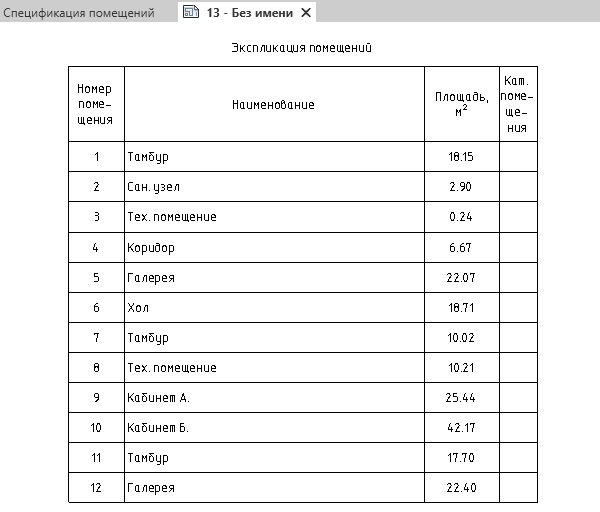
По ГОСТ спецификация должна выглядеть следующим образом:
Ширина столбцов
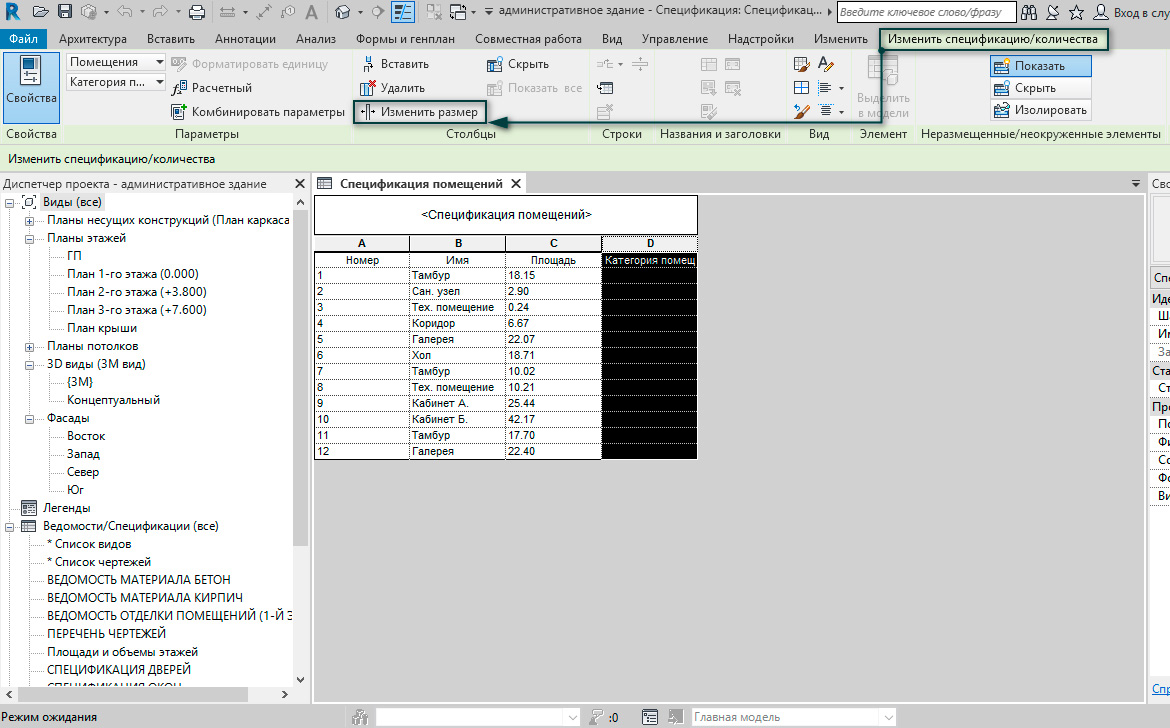
Чтобы установить нужную ширину столбца необходимо перейти на вкладку Изменить спецификацию – Изменить размер. В открывшемся диалоговом окне вписать численное значение.
Шрифт текста
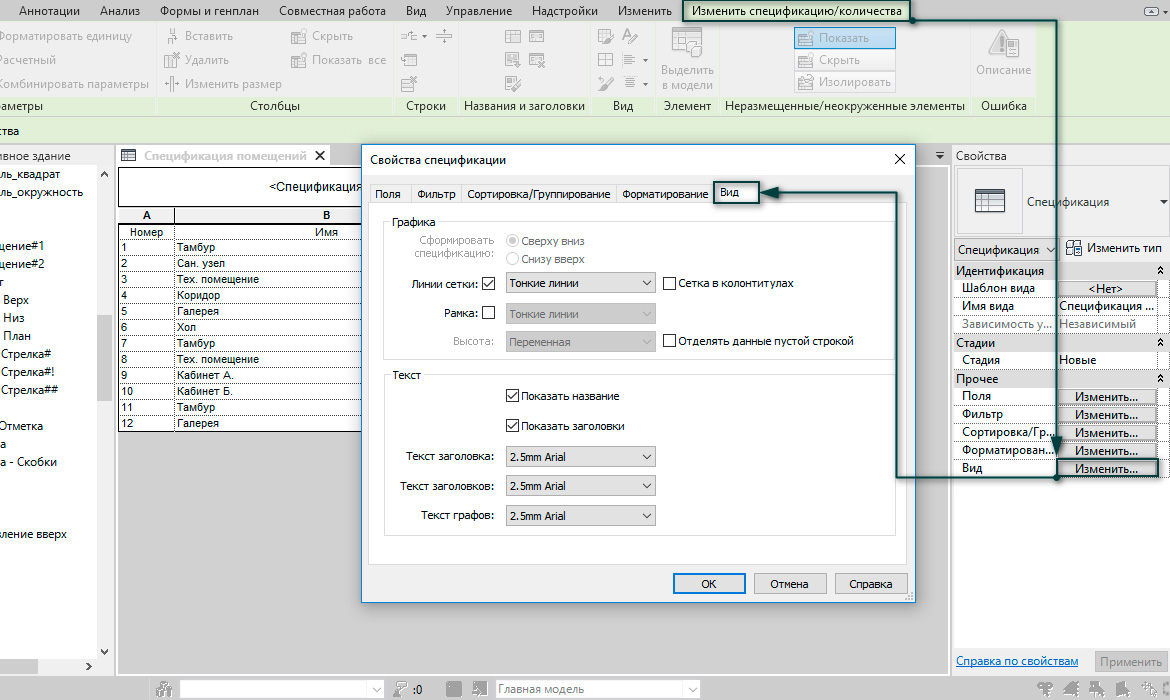
Настройка шрифта текста, его высота, а так же графика отображения внешнего вида спецификации находятся на вкладке Изменить спецификацию – Свойства (Вид – Изменить)
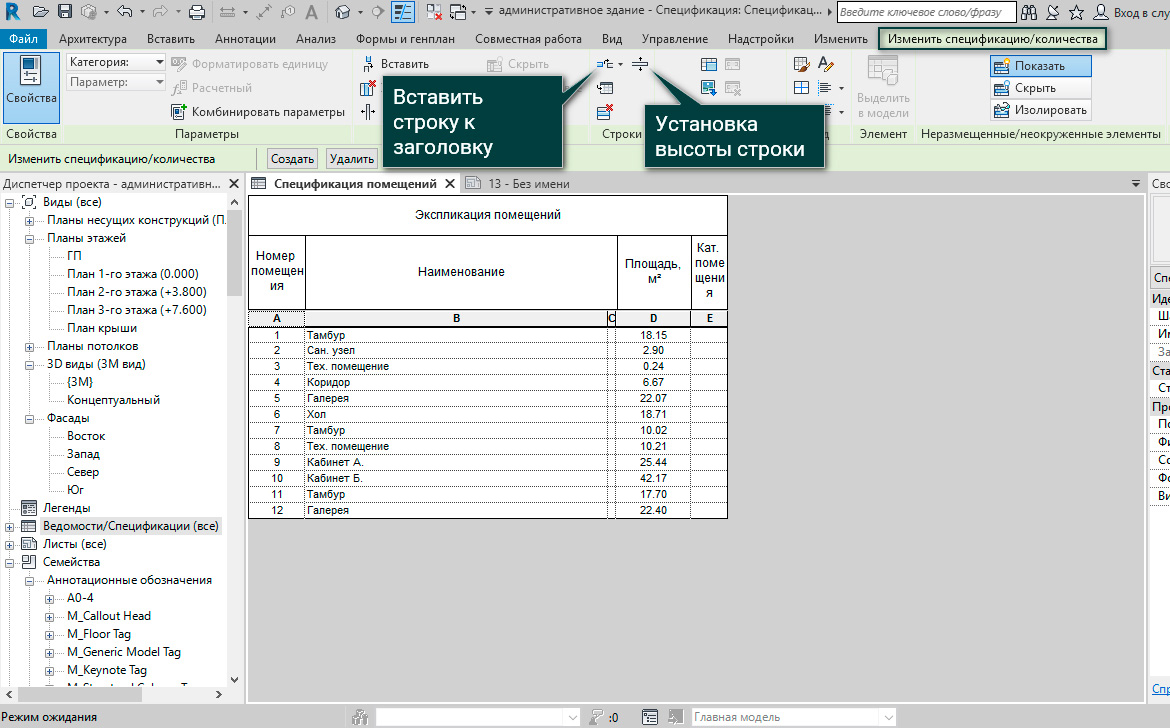
Высота строки
Одной из часто встречаемых проблем у новичков является настройка высоты строки, которая согласно ГОСТ должна быть 8мм. К сожалению, программа не заточена под российские нормы, поэтому инструмента, отвечающего за этот параметр, не предусмотрено, но решить эту проблему можно обходным путем. Для этого создадим расчетный параметр с именем «8мм» и типом данных Текст. Далее необходимо перенести его после параметра Имя и во вкладке Форматирование убрать название столбца.
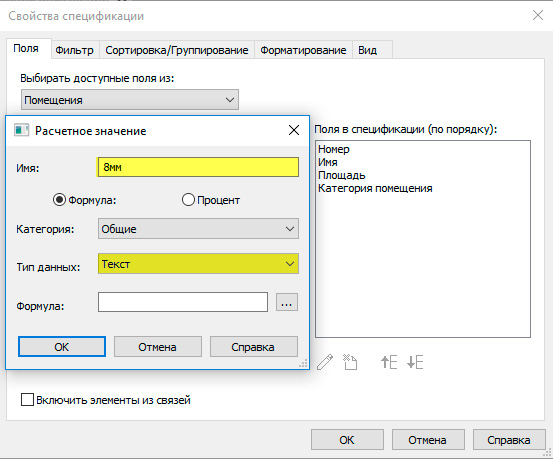
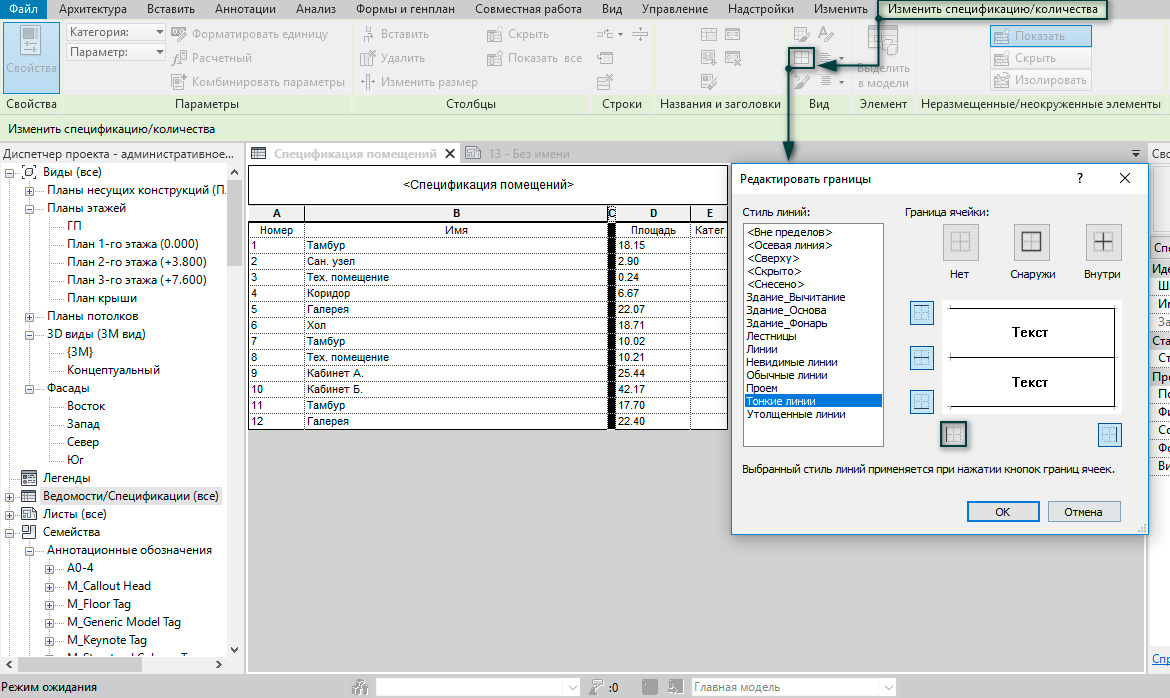
Следующим этапом выделим столбец с расчетным параметром и назначим ему размер 2 мм. Находясь в режиме редактирования необходимо убрать границу слева, после чего установить шрифт размером 4мм.
Таким образом, обходным путем мы добились высоты строки 8мм по ГОСТ. Проверить это можно, поместив спецификацию на листе и воспользовавшись инструментами аннотаций.
Заголовки спецификации
Остается разобраться с заголовками спецификации. Нам необходимо добавить новую строку ниже заголовка и проконтролировать ширину столбцов согласно значениям по нормативам, потому что на данном этапе они могут немного измениться. Далее выделив заголовки, установить высоту строки равную 20мм.
Внешний вид
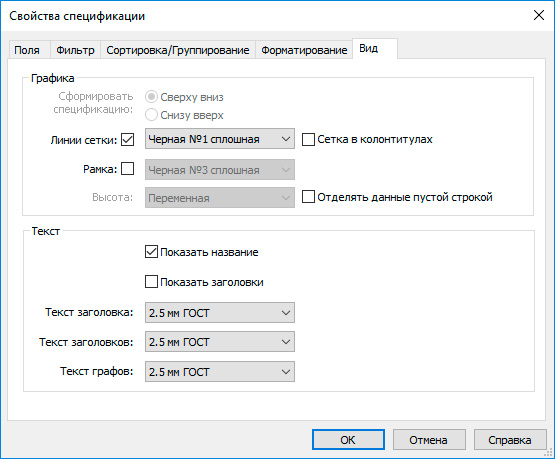
В заключении останется привести внешний вид спецификации в должный вид. Для этого на вкладке Изменить спецификацию – Границы необходимо убрать все границы, кроме нижней для основного заголовка, и галочку Показать заголовки на вкладке Вид в свойствах спецификации.
Таким образом, мы получили экспликацию помещений по ГОСТу. Следуя аналогичным действиям, вы с легкостью сможете самостоятельно сформировать и другие спецификации, а также подготовить шаблон для последующих проектов.
Станьте дизайнером интерьеров
Научитесь делать интерьерные проекты в Revit быстро! От создания обмерного плана до получения ведомостей материалов, смет и 3D видов. Получите шаблон проекта, который ускорит вашу работу минимум в х2 раза!
Статьи / Спецификации в Renga
Это уже вторая статья в моем блоге, посвященная российской BIM-системе Renga. Первая была о конкурсе «Мастер Renga», который я выиграл в номинации «Мастер архитектурных копий». После этого я получил коммерческую лицензию системы на 1 год и решил написать ряд статей про этот перспективный продукт.
Эта статья — о работе со спецификациями в Renga. В первых релизах системы такого инструмента не было. Cейчас практически любую спецификацию можно создать на основе BIM-модели. При изменении модели они будут автоматически обновляться.
Рассмотрим алгоритм создания спецификации на примере экспликации помещений. Что может быть проще!
Создание спецификации
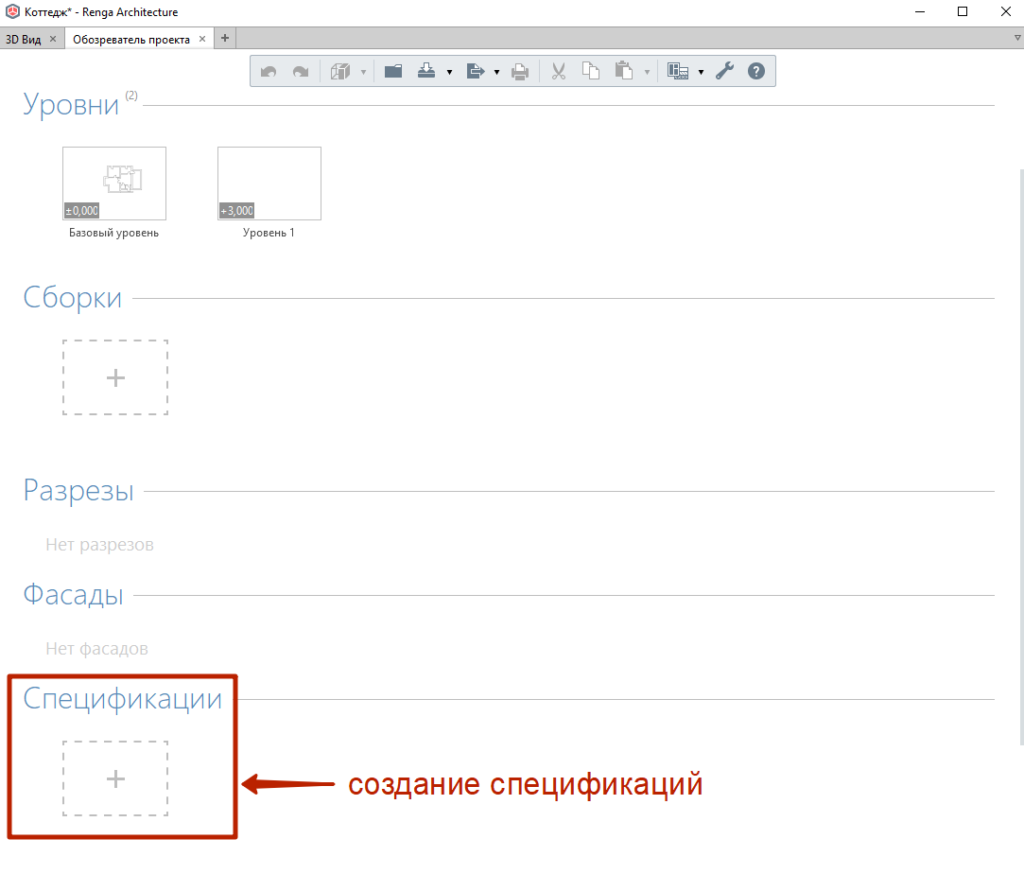
В «Обозревателе проекта» выбираем «Спецификации», нажимаем значок «+». На самом деле, в архитектурном шаблоне уже есть гостовские экспликации помещений и ведомость окон, но мы удалим их.
Добавление графов (столбцов)
Первое, что мы сделаем – добавим какие-нибудь графы (будущие столбцы). Для этого выберем на панели инструментов – «Добавить столбец справа». Так происходит добавление столбцов через эти инструменты: можно добавлять столбцы слева или справа относительно выделенной ячейки. Порядок столбцов можно поменять, переместив графы таблицы курсором мыши.
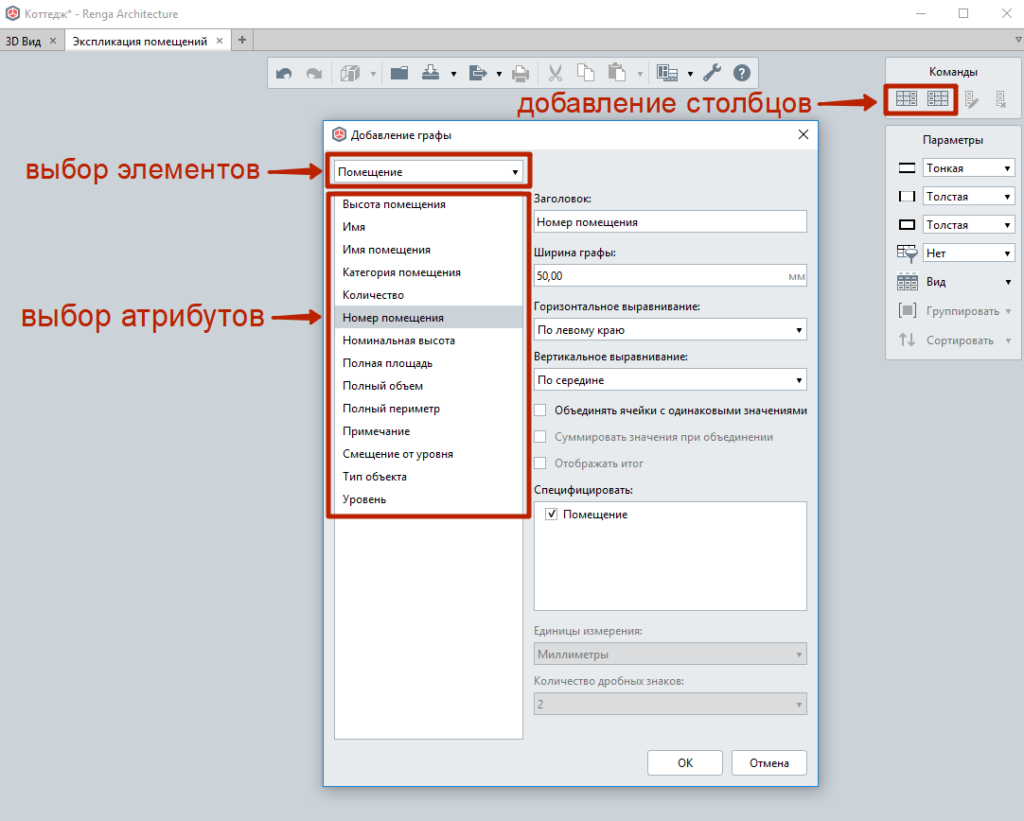
Сначала необходимо выбрать «Тип объекта», свойства которого мы хотим отобразить в спецификации. Интересно, что в отличие от Revit, где тип объекта можно выбрать только в начале, в Renga есть возможность изменять его в любой момент. В самом проекте, естественно, уже есть помещения, которым назначены параметры номера, имени. Площадь помещений будет вычисляться автоматически. В спецификацию можно добавить любое свойство объекта. В Renga есть два вида параметров: системные и пользовательские (добавленные пользователем). В нашем случае добавим еще и пользовательское свойство «Категория пожароопасности», чтобы экспликация была по ГОСТ.
Хорошая новость — начиная с релиза 2.11, помещения автоматически определяют границы и автоматически изменяются при перемещении ограждающих стен.
Настройка окон Renga
В Renga удобно настроено отображение чертежей в разных окнах — многомониторность. В Revit это появилось только в 2019 версии. Для этого необходимо просто взяться за вкладку вида и перенести ее на другую область экрана или второй монитор. Здесь работает такой же принцип переноса вкладок, как в интернет-браузерах.
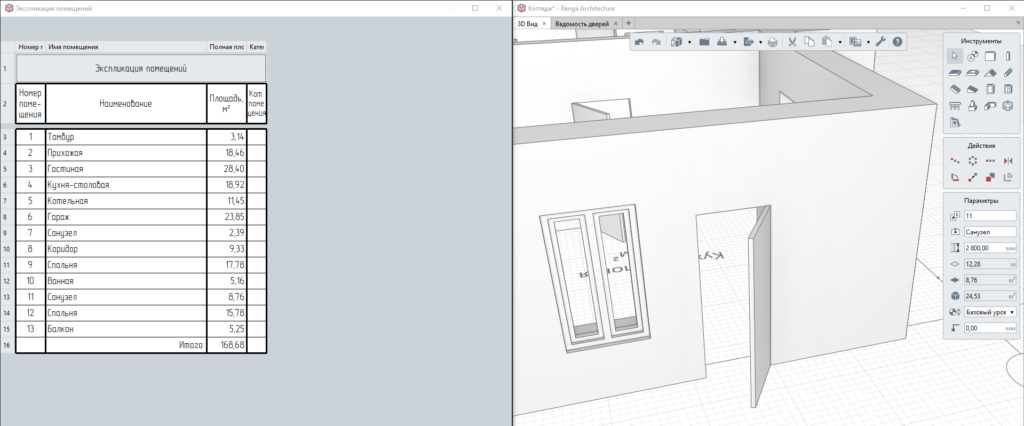
Присвоение значений параметров
Изменять свойства помещений через спецификацию пока нельзя, поэтому для назначения параметров «Категории пожароопасности» это необходимо сделать через 3D-вид или 2D-планы. Нужно выбрать помещение, сделать правый клик мышью – Свойства – ввести значение атрибута.
Есть возможность выбирать единицы измерения и количество дробных знаков.
Изменение высоты строк спецификации
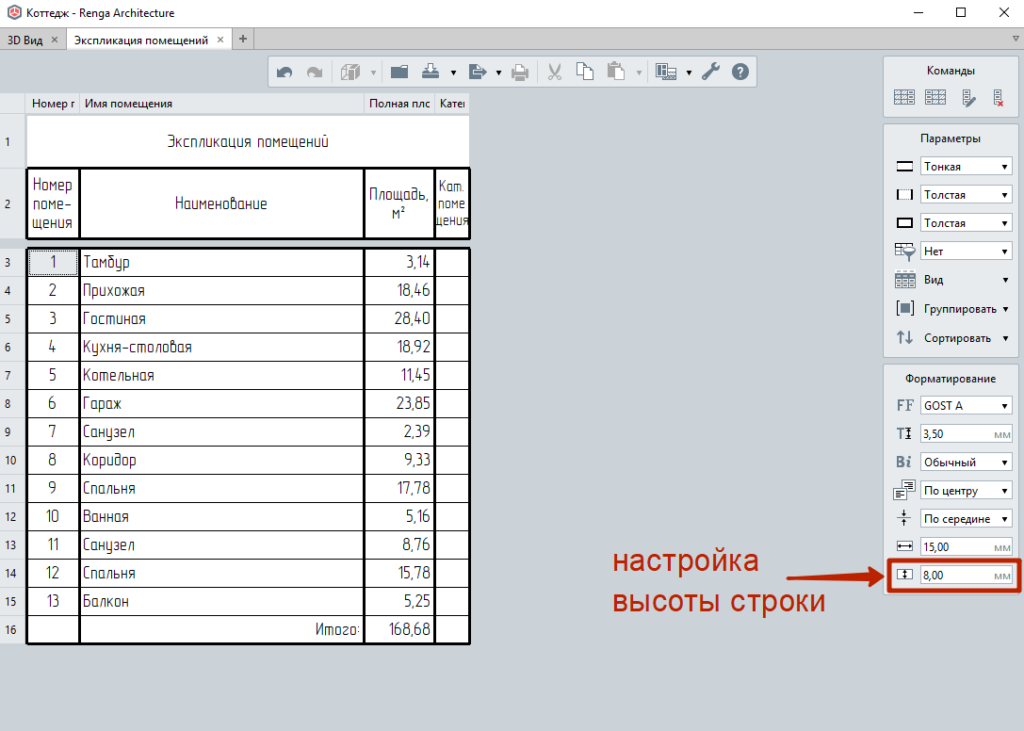
Отдельно отмечу, что в Renga есть возможность стандартным функционалом менять высоту строк спецификации. Да-да, вы не ослышались! Ревитчики меня поймут. И для этого не надо придумывать свои трюки. Достаточно просто выделить одну ячейку и вбить справа высоту. По мне так – это просто фантастика!
Настройка шапки спецификации
Интересно происходит настройка шапки спецификации. Параметры текста (шрифт и высота) назначаются для каждой ячейки спецификации отдельно. А параметры текста для остальной части можно изменить через любую ячейку. Заголовок спецификации настраивается отдельно.
В каждой ячейке шапки можно назначать шрифт отдельно, а для основного содержимого шрифт и размер настраивается однообразно.
Группировка и сортировка атрибутов
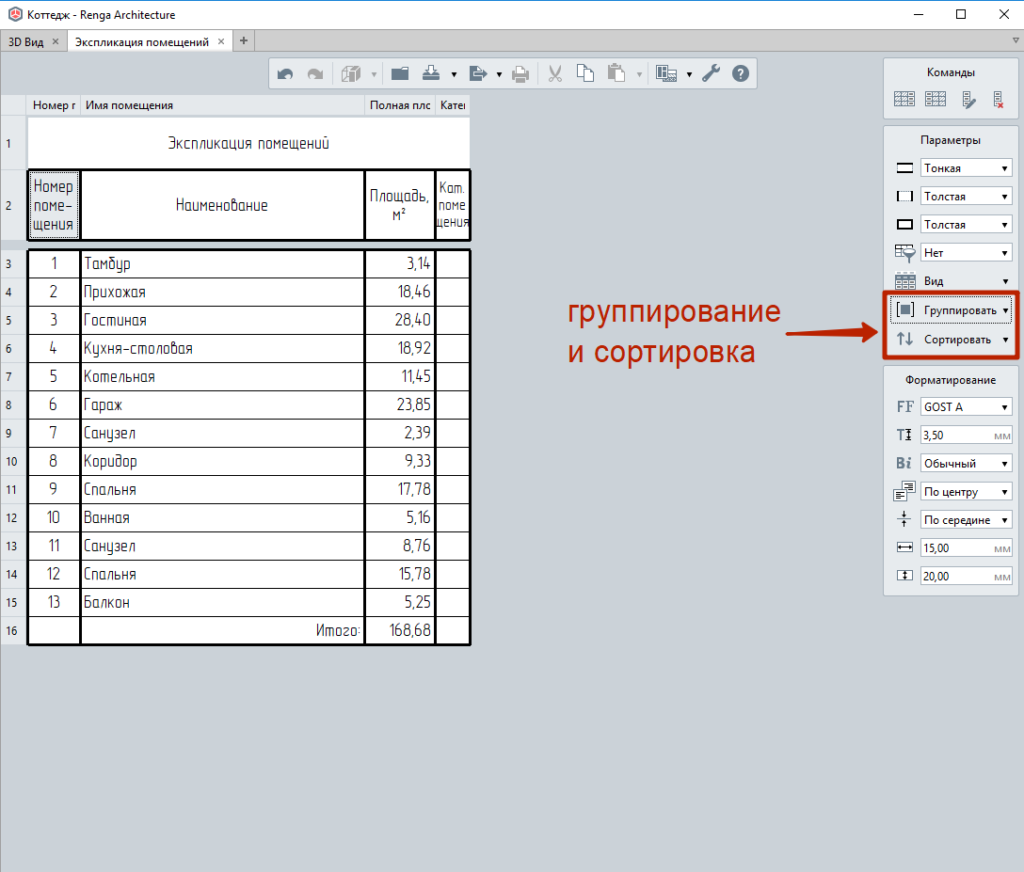
При группировке по параметрам, спецификация разделяется автоматически на несколько групп, в которых ячейки объединяются по выбранному параметру (свойству). Подобного решение я ранее нигде не встречал – это может пригодиться для наших спецификаций, склонных к объединению ячеек
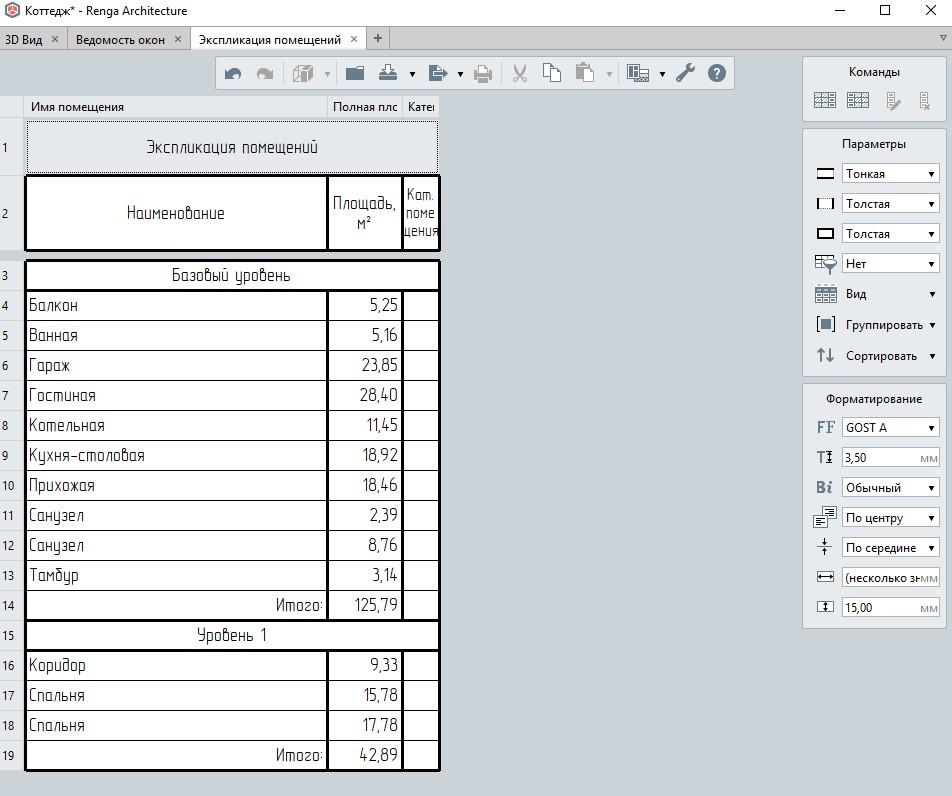
К сожалению, нет возможности создавать несколько последовательных сортировок и группировок.
Для расположения элементов в нужной последовательности элементов используют инструмент «Сортировать». Отдельно настраивается возможность подсчета элементов через галочку «Объединять ячейки с одинаковыми записями».
Честно говоря, работа со спецификациями в Renga мне напомнила спецификации из Revit. Похожие инструменты, но с приятными отличиями.
Фильтрация атрибутов
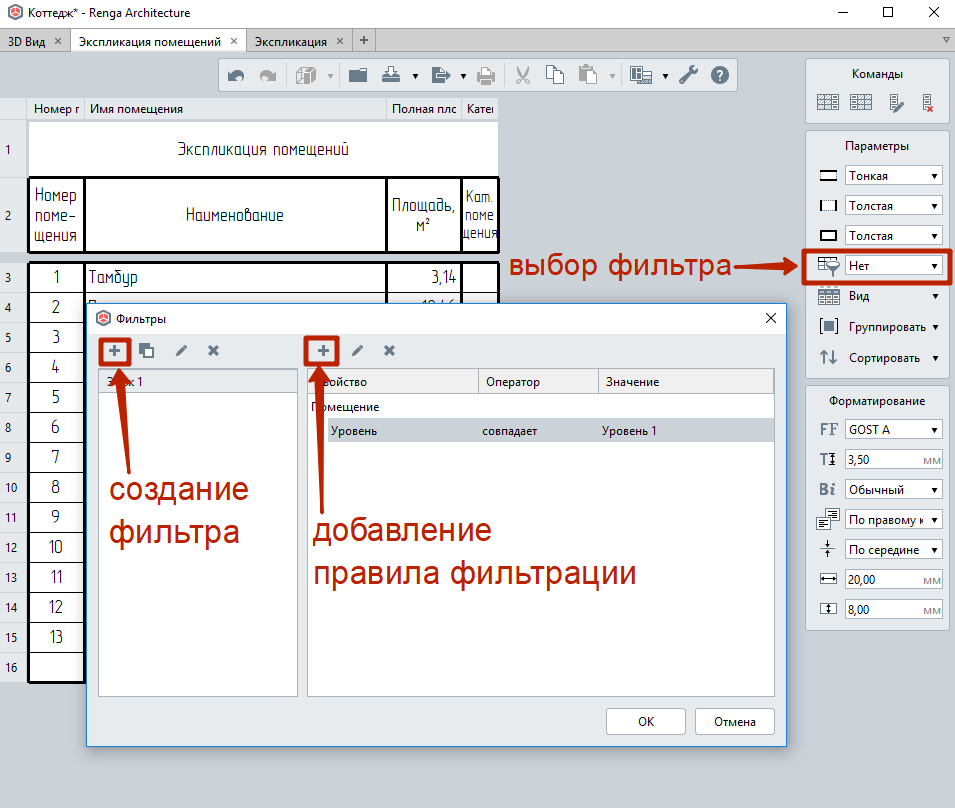
Чтобы отобразить в спецификации элементы только одного этажа, их следует отфильтровать одноименным инструментом «Фильтр». Его настройки задаются не в среде работы со спецификациями – это оригинальное решение от Renga. Здесь фильтр выборки единый – его можно использовать как для выборки при работе с моделью, так и для фильтрации в спецификациях.
В рабочем пространстве необходимо в панели инструментов нажать на значок со стилями, в выпадающем меню выбирать «Фильтры». Далее создаем новый фильтр. Добавляем правила фильтрации. Очень удобно, что нет ограничений на количество правил фильтраций. Например, в Revit их только 7. Созданный фильтр можно применять и в спецификациях. Это оригинальный подход.
Экспорт в Excel
Зато можно на лету переносить спецификацию в Excel через стандартный копипаст Ctrl+C Ctrl+V! Шапки переносятся отдельно, графы – отдельно.
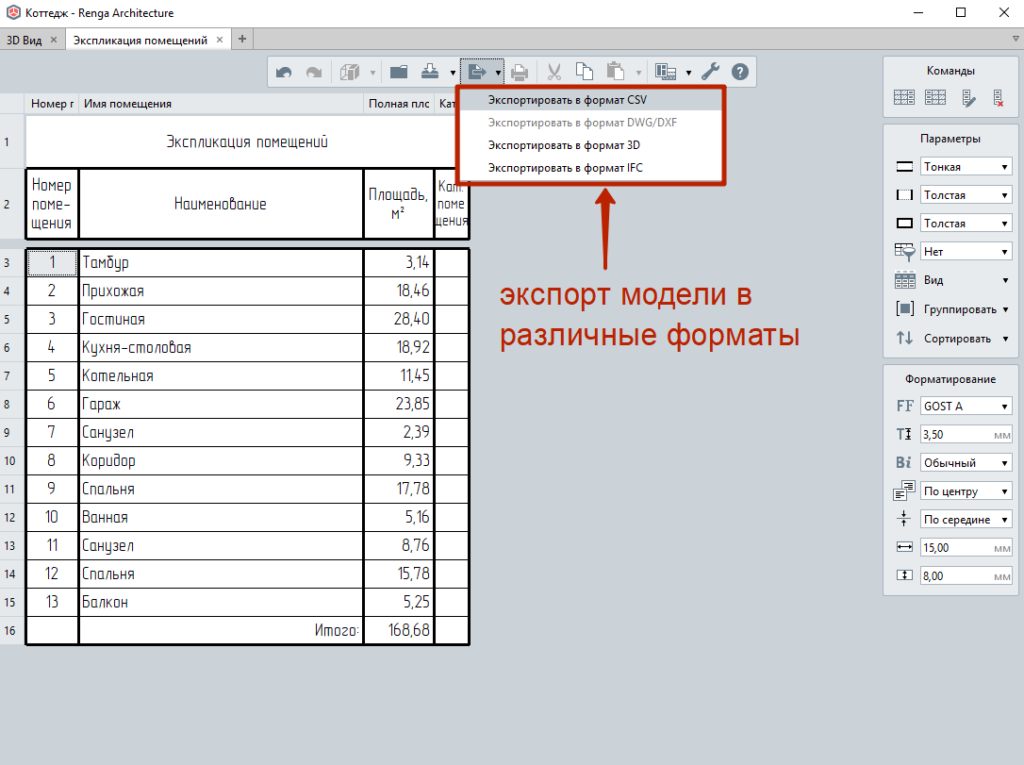
Модель из Renga можно экспортировать в формат CSV и затем управлять данными через Excel или GoogleТаблицы. На выходе создается несколько CSV-файлов по отдельным категориям модели.
И самое интересное — создается файл Reports_ru_RU.xlsm, содержащий настроенные макросы для Excel, открыв который, можно автоматически получить данные по всем типам объектов.
Размещение спецификации на лист
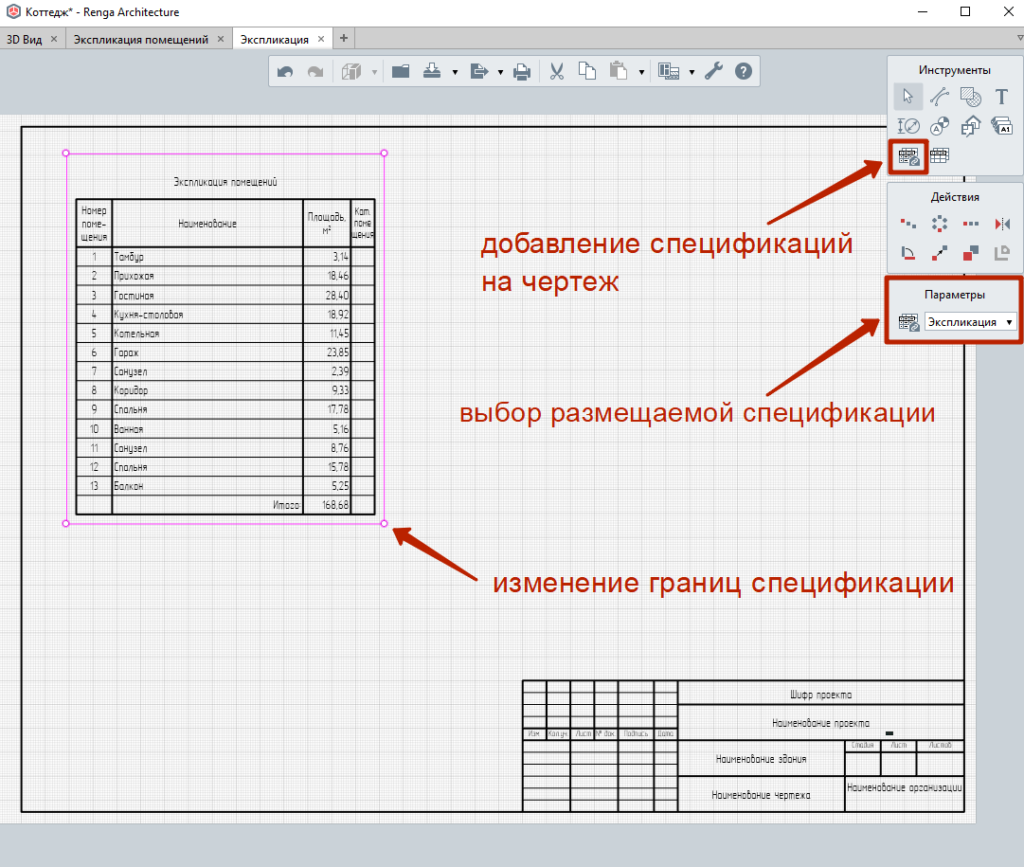
Нужно открыть в разделе «Чертежи» соответствующий лист. Через меню «Инструменты» выбираем «Спецификацию», ниже в «Параметрах» из списка выбираем по названию необходимую спецификацию и размещаем ее на чертеже. Выделив спецификацию, взявшись за маркеры, снизу можно изменить размеры границ.
Нет предела совершенству или чего, на мой взгляд, не хватает в спецификациях Renga (на июль 2018 года)
- Функционала Excel. Во-первых, автонумерации ячеек, во-вторых, функций поиска, замены, хотя суммирование присутствует.
- Нет способа выбрать строку спецификации и перейти к 3D-виду с выделенными элементами.
- Нет возможности вносить информацию в 3D-модели через ячейки спецификаций. Это нужно, потому что спецификация должна быть не просто отчетом по модели, а живым инструментом, которым можно управлять параметрами модели.
Представлю примеры ведомостей заполнения дверных и оконных проемов, которые можно создавать в Renga.
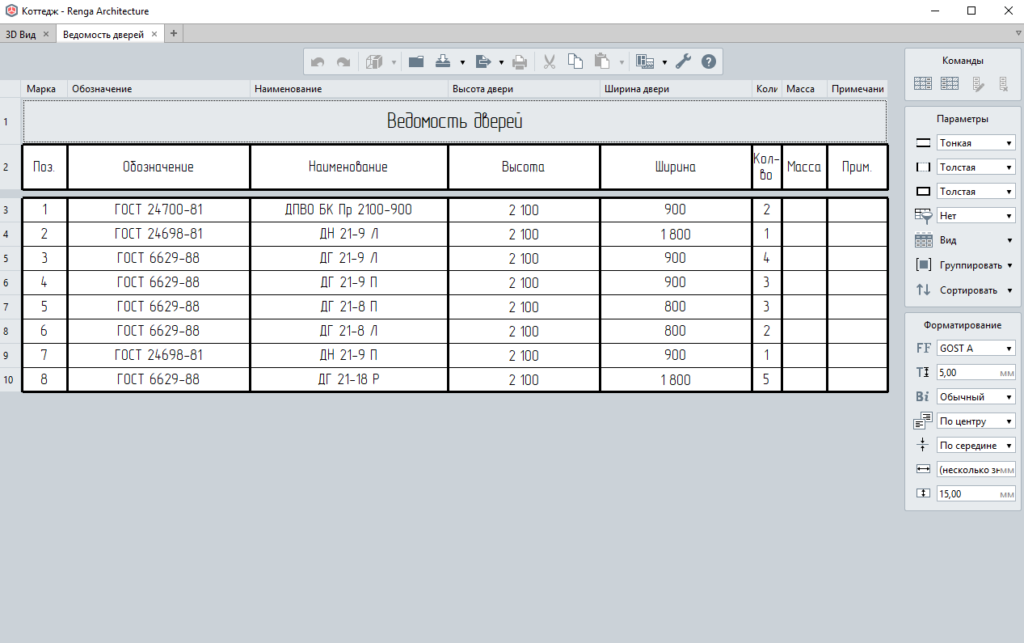
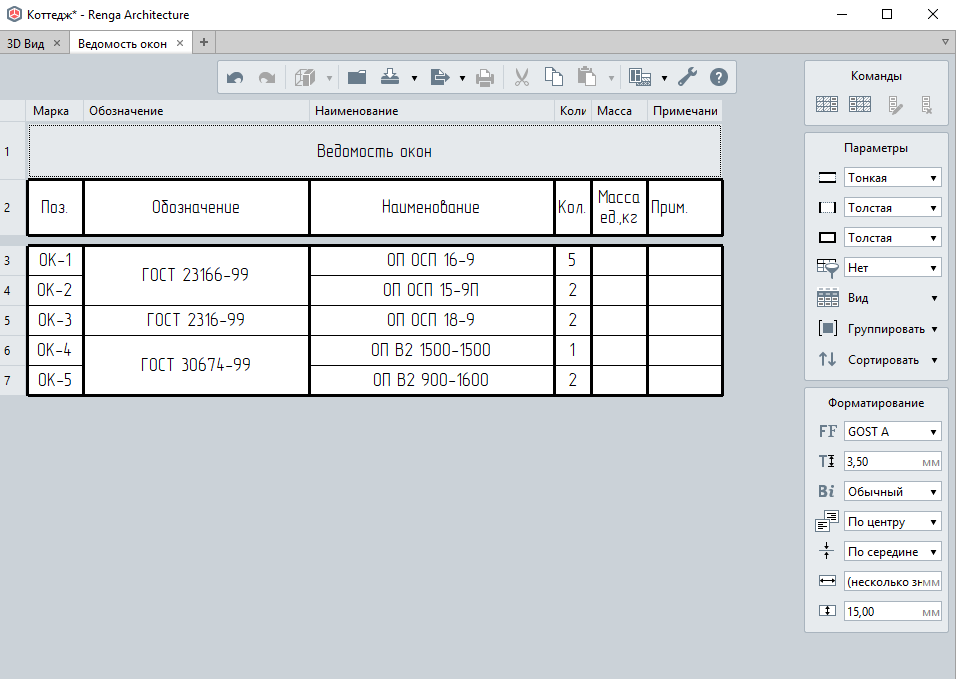
Но все же о хорошем…
В заключение хотелось перечислить основные плюсы:
- Спецификации можно создавать по любым элементам модели.
- Спецификации автоматически обновляются согласно изменениям модели.
- Гибко настраивается внешний вид спецификаций.
- Спецификации размещаются на листах чертежей.
- Спецификации легко переносятся в Excel.
Чувствуется положительная динамика развития. Если разработчики добавят еще больше функционала, то инструмент Спецификация в Renga станет совершенным!
Контакты
Центральный офис и центр разработки:
Санкт-Петербург, Бизнес-центр 7-я линия В.О., 44
Тел +7 (812) 703-10-11
Продукт
- Renga для архитектора
- Renga для конструктора
- Renga для инженера ВК
- Расширения
- Скачать Renga
- Купить
Инструменты архитектора

Остается вопрос как отсортировать помещения по уровням?
UP:
Вот так выглядит скрипт для 23 типов пола, начинаю чувствовать себя работником телефонной станции:

UP2: пользователи dynamobim.ru помогли облегчить скрипт и добавили возможность сортировки по уровням. Скрипт по ссылке обновлен.
- Получить ссылку
- Электронная почта
- Другие приложения
Комментарии
Отправить комментарий
Популярные сообщения из этого блога
Как сделать бревенчатый сруб в Revit (подборка ссылок)
Ссылка 01 Ссылка 02 Ссылка 03 — Стена из оцилиндрованного бревна Описание: Файл проекта с несколькими типоразмерами стен для проектирования срубов,созданных на основе параметрического профиля вычитания-выреза из стены. Удобства: В данном семействе профиля можно регулировать диаметр бревна и смещение брёвен относительно друг друга,создавая на основеэтого новые типоразмеры стен. В стены можно вставлять окна и двери. Стены подрезаются под крышу. Командой контур стены можно делать сложныекриволинейные очертания для создания выносов кровли. Автор: Касаткин Михаил Связь: aiki4@yandex.ru Ссылка 03 + Примеры работ Ссылка 04 — Александр Высотский — Существует 3 основных способа моделирования деревянных конструкций в Revit: 1. С помощью выступающих профилей стен (где это применимо) 2. Поэлементно (раскладка бревен «вручную») 3. С помощью сторонних дополнений
Заборы и ограждения в Revit
Dynamo: Пар аметрическ ий забор от Евгения Мелехова Семейства на Revitcity.ru Семейства ограждений для Revit Семейства на redcastle.by Семейство Revit: резное ограждение Разные ссылки Revit 2013 — Ограждения — Новые возможности Практикум по Autodesk Revit. Работа с ограждениями Revit 2013: Ограждение с «хаотичными» стойками Настройка ограждения независимо от основы
Основные настройки Revit — Единицы измерения длины и типы размеров — Замечания и предложения по шаблону ADSK_ШаблонПроекта_АР_r2017_v1

Скачал шаблон ADSK_ШаблонПроекта_АР_r2017_v1 и первое что бросилось в глаза это настройка единиц измерения и типы линейных размеров: Предположил что с типом «ADSK_Основной» размер должен округляться и отображение сотых это скорей всего ошибка, а красный тип «ADSK_Проверочный» скорей всего судя по названию так и должен отображаться. То есть, я предполагаю, что в этом шаблоне рекомендуется чертить «типом основным-округленным» размером, а проверять точным красным проверочным. В шаблоне существуют два основных типа размеров: «ADSK_Основной» — точность 0.001, с подавлением замыкающих нулей. «ADSK_Проверочный» — точность 0.001, с подавлением замыкающих нулей. + красный цвет. Ссылка на описание шаблона. По логике разработчиков, если у пользователя появились на чертеже тысячные значения у «Основного» типа пользователь включит округление, а проверять будет «Проверочным» То есть вероятность, что мы забудем прове
if(
and(h_pod>h1, (h_ok+h_pod)>h1),
p0*h1,
if(
and(h_podh1),
p0*h1-(h1-h_pod)*b_ok,
if(
and (h_pod=h1,(h_pod+h_ok)>h1),
p0*h1,
if(
and(h_pod
p0*h1-h_ok*b_ok
))))
так, оговорка — это все заносится в строку формул для вычисляемого параметра (звиняйте, не знаю как по-англицки называется, у меня русиш)
(и что к чему отнести и в какую таблицу — разберетесь я думаю без меня. )
Таким образом мы получили формулу для площади отделки нижней части стены.. теперь чтобы получить площадь верхней отделки (там тоже может быть часть проема, который необх вычесть), мы делаем след:
высчитываем площадь комнаты за вычетом проемов (допустим окно):
p0*h0-b_ok*h_ok = S0
где h0 — высота помещения (по первому слою материала можно взять, а лучше обзавестись отдельным параметром)
после этого мы высчитываем площадь отделки сверху (S2):
S0-S1=S2
проверено — получается то что нужно.
кстати, по поводу общей площади — там, насколько мне известно еще вычитаются колонны и диафрагмы, т.к. имеют другую отделку и у них своя спецификация. так что в общей площади вычитаем колонны и диафрагмы как проемы. конечно же не забываем, что у помещения хоть и есть периметр, но есть и ГРАНИЦЫ. где может не быть стены, так что это тоже учитывам.
по поводу отношения дверей и окон в комнате — проще всего план расчепятать и по маркировке окон уже смотреть — количество. хотя можно немножко еще посидеть и придумать формулу, где будет учтено количество.
по поводу слоев не двух, а более — загадка посложнее. я еще не успела придумать, но обязательно решу эту проблему, кто со мной? буду только ЗА.
вроде все сказала. желаю удачи в нелегком труде 😉
Aleksandr Sett
2009-02-09, 01:07 PM
Уф-ф-ф. С отделкой вечная проблемма.
В общем для определения отношения проемов к тому или иному помещению, можно создать отдельные спецификации дверей, окон с добавлением параметров из группы полей — «Из комнаты» и «В комнату».
Принципиально — отделка должна быть отдельными элементами не в составе несущих конструкций стен, перекрытий. Но технически в Revit это нормально не реализовано — слишком много мороки, особенно при внесении изменений. Тем более при достаточно больших объемах.
Anastassiya
2009-02-10, 02:25 AM
угу, именно поэтому я и не стала заморачиваться и клипать кучу стен, а просто ввела доп.параметр (текст) как материал отделки. и несколько табличек (отдельно по окнам и отдельно по стенам).
В принципе, все это можно сделать (и формулу написать, и параметры повбивать), но хорошо если это понимаю я, понимает тот, кому я это объяснила.. а откроют эту же формулу и таблицу другие арх-ры — усё. будет биг проблемс =)
и для каждого материала мы создаем свои высоты отделки! (поменяется одна высота — амбец, менять и в окнах, и в дверях, и в стенах — вручную)
Ффсё бы ничего, НО не может быть все так идеально. Формула, что была описана выше, выведена вчера утром. однако, она не учитывает количество дверей, т.е. это для одного элемента (к примеру, окно одно в комнате) или для типовых элементов (если два окна, но на одной высоте и одинаковые по типоразмеру, потом тупо умножаем на кол-во). а вот, если у нас один витраж, одно окно на 900 мм от пола, и еще одно окно маааааааленькое под потолком забубенили — тогда придется создавать три вычисляемых значения, а потом каким-то чудом суммировать.
в той формуле я вычислила площадь отделки с учетом типовых окон (там и кол-во можно прибавить).. а вот если уже пойдет речь о разных окнах, тогда, я думаю, целесообразно будет выводить площадь только той части проема, которая вычитается. там просто периметр убираем (умножаем на 0)
Вообще можно довести до автоматизации, если посидеть денек-другой не отвлекаясь.
Вопрос по поводу трех- и более слойной отделки остается по-прежнему открытым =(