
Сделайте Internet Explorer браузером по умолчанию
Internet Explorer 11 был окончательно отключен с помощью обновления Microsoft Edge в некоторых версиях Windows 10. Если для любого сайта, который вы посещаете, требуется Internet Explorer 11, его можно перезагрузить в режиме Internet Explorer в Microsoft Edge. Рекомендуется перейти на Microsoft Edge , чтобы начать пользоваться более быстрым, безопасным и современным браузером.
Компьютер, на котором Windows, поставляется с уже установленным Internet Explorer. Если у вас возникли проблемы при открытии Internet Explorer, убедитесь, что он задан в качестве браузера по умолчанию, и закрепите его на начальный экран панели задач. Вот как сделать Internet Explorer браузером по умолчанию:
- Откройте Internet Explorer, нажмите кнопку Сервис , а затем выберите пункт Свойства браузера.
- Выберите вкладку Программы и нажмите кнопку Использовать по умолчанию.
- Нажмите кнопку ОК и закройте Internet Explorer.
Установка Internet Explorer браузером по умолчанию
Браузер по умолчанию — это приложение, которое будет отрывать интернет-страницы по умолчанию. Понятие выбора браузера по умолчанию имеет смысл только тогда, если у Вас на компьютере установлено два или более программных продукта, с помощью которых можно просматривать веб-сайты. Например, если Вы читаете электронный документ, в котором есть ссылка на сайт и переходите по ней, то она откроется именно в браузере по умолчанию, а не в том браузере, который Вам больше всего нравиться. Но, к счастью, ситуацию эту можно легко поправить.
Далее будет рассмотрено, как сделать Internet Explorer браузером по умолчанию, так как это одно из самых популярных на данный момент приложений для просмотра веб-страниц.
Установка IE 11 в качестве браузера по умолчанию (Windows 7)
Откройте Internet Explorer. Если он не является браузером по умолчанию, то при запуске приложение сообщит об этом и предложит сделать IE браузером по умолчанию.
Если по той или иной причине сообщение не появилось, то установить IE в качестве дефолтного браузера можно следующим образом.
- Откройте Internet Explorer
- В правом верхнем углу браузера нажмите иконку Сервис в виде шестерни (или комбинацию клавиш Alt+X) и в меню, которое откроется выберете пункт Свойства браузера
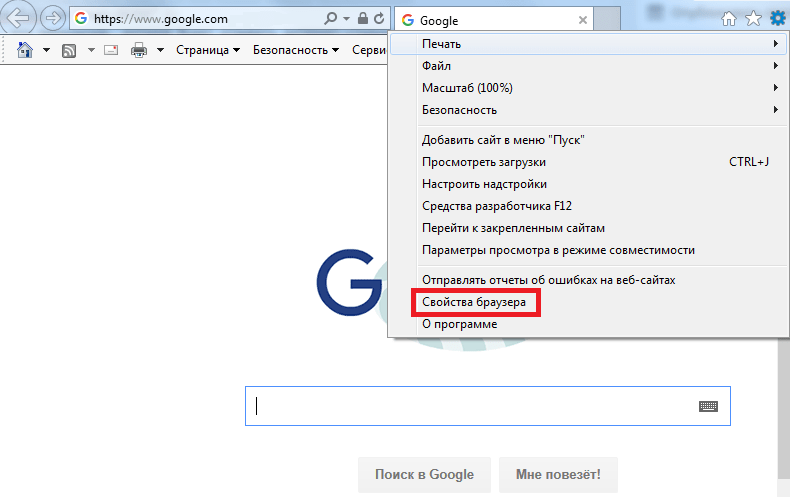
- В окне Свойства браузера перейдите на вкладку Программы
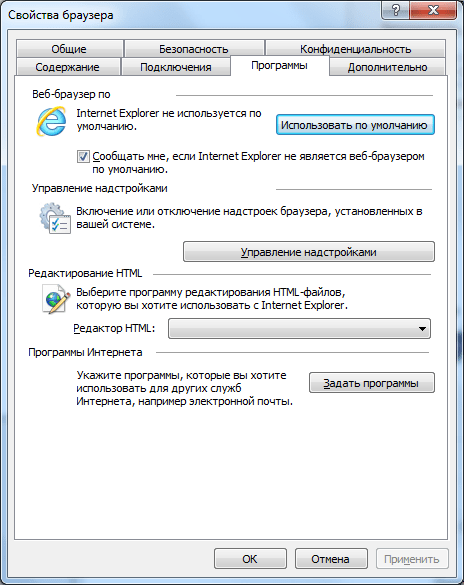
- Нажмите кнопку Использовать по умолчанию, а потом кнопку Ок
Также аналогичный результат можно получить, выполнив следующую последовательность действий.
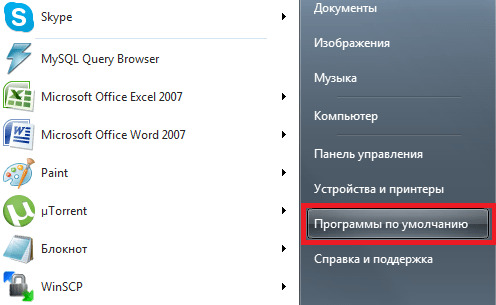
- Нажмите кнопку Пуск и в меню нажмите Программы по умолчанию
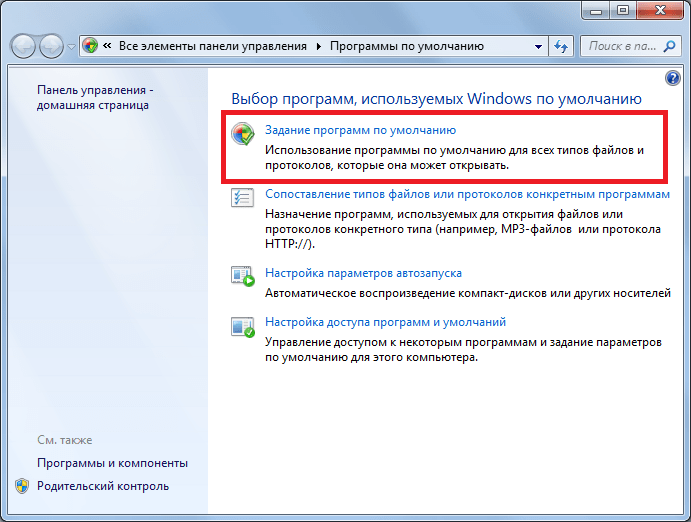
- В окне, что откроется нажмите на пункт Задание программ по умолчанию
- Далее, в колонке Программы выберите Internet Explorer и нажмите настройку Использовать эту программу по умолчанию
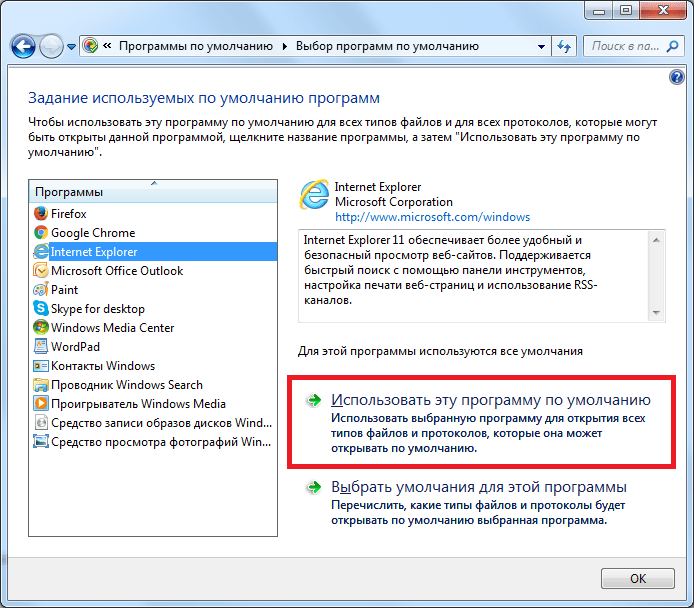
Сделать IE браузером по умолчанию очень легко, поэтому если это ваш любимый программный продукт для просмотра интернет-страниц, тогда смело устанавливайте его в качестве дефолтного браузера.
Браузер по умолчанию Windows 10
Сделать браузером по умолчанию в Windows 10 любой из сторонних браузеров — Google Chrome, Яндекс.Браузер, Opera, Mozilla Firefox и другие не сложно, но при этом у многих пользователей, впервые столкнувшимися с новой ОС может вызывать проблемы, поскольку действия, необходимые для этого изменились по сравнению с предыдущими версиями системы.
- Как установить браузер по умолчанию в параметрах Windows 10
- Как сделать portable браузер по умолчанию
- Видео инструкция
- Второй метод сделать браузер используемым по умолчанию (старые версии Windows 10)
- Дополнительная информация
Как установить браузер по умолчанию в Windows 10 через Параметры
Если раньше для того, чтобы назначить браузером по умолчанию, например, Google Chrome или Opera, вы могли просто зайти в его собственные настройки и нажать соответствующую кнопку, теперь это не работает.
Стандартным для Windows 10 способом назначения программ по умолчанию, включая браузер, является соответствующий пункт настроек, вызывать которые можно через «Пуск» — «Параметры» или путем нажатия клавиш Win+I на клавиатуре.
В настройках выполните следующие простые шаги.

- Зайдите в пункт Приложения — Приложения по умолчанию.
- В разделе «Веб-браузер» кликните по названию текущего браузера по умолчанию и выберите из списка тот, который вы хотите использовать вместо него.
Готово, после этих действий почти для всех ссылок, веб-документов и сайтов будет открываться установленный вами для Windows 10 браузер по умолчанию. Однако есть вероятность того, что это не сработает, а также возможен вариант, что некоторые типы файлов и ссылок продолжат открываться в Microsoft Edge или Internet Explorer. В этом случае ниже списка приложений по умолчанию нажмите «Задать значения по умолчанию по приложению», выберите нужный браузер и нажмите «Управление».
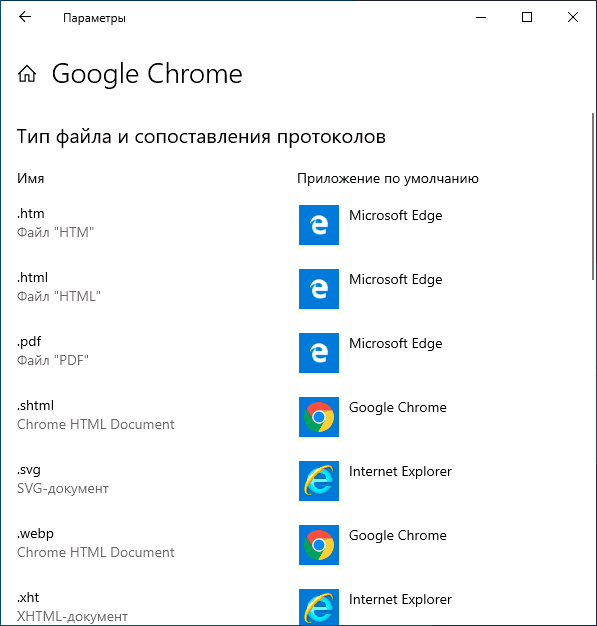
В открывшемся окне выберите, какие еще файлы и протоколы должен открывать ваш браузер по умолчанию.
Как сделать портативный (portable) браузер используемым по умолчанию
Многие пользователи используют portable-браузеры (не требующие установки на компьютере), чаще всего — Google Chrome, Firefox или Opera. Такие браузеры не отображаются в списке доступных для установки по умолчанию в параметрах Windows 10, однако решение есть и для них.
В общем случае необходимые действия предполагают правку реестра, однако, есть способы ускорить процесс:

- Для браузера Mozilla Firefox Portable доступна сторонняя небольшая утилита «RegisterFirefoxPortable», производящая необходимые изменения и добавляющая портативную версию Firefox в список выбора браузера по умолчанию. Программа доступна на сайте разработчика (утилита уже не новая, но по отзывам продолжает работать).
- Браузер Chrome Portable можно добавить в список доступных по умолчанию с помощью простого скрипта .vbs от того же автора (создаем скрипт, кладем в папку с .exe файлом браузера, запускаем, в окне запроса вводим REGISTER и нажимаем Ok), возможно в коде придется изменить имя файла .exe браузера в коде. Код скрипта доступен на этой странице.
- Для браузера Opera можно использовать следующий файл .reg ( как создать reg файл) для добавления в список браузеров по умолчанию. Внимание: путь к браузеру (C:\Opera\launcher.exe, встречается в коде несколько раз) нужно заменить на свой.
Windows Registry Editor Version 5.00 [HKEY_LOCAL_MACHINE\SOFTWARE\Classes\OperaHTML] @="Opera HTML" [HKEY_LOCAL_MACHINE\SOFTWARE\Classes\OperaHTML\DefaultIcon] @=""C:\Opera\launcher.exe",0" [HKEY_LOCAL_MACHINE\SOFTWARE\Classes\OperaHTML\shell] [HKEY_LOCAL_MACHINE\SOFTWARE\Classes\OperaHTML\shell\open] [HKEY_LOCAL_MACHINE\SOFTWARE\Classes\OperaHTML\shell\open\command] @=""C:\Opera\launcher.exe" -url "%1"" [HKEY_LOCAL_MACHINE\SOFTWARE\Classes\OperaURL] @="Opera URL" "URL Protocol"="" [HKEY_LOCAL_MACHINE\SOFTWARE\Classes\OperaURL\DefaultIcon] @=""C:\Opera\launcher.exe",0" [HKEY_LOCAL_MACHINE\SOFTWARE\Classes\OperaURL\shell] [HKEY_LOCAL_MACHINE\SOFTWARE\Classes\OperaURL\shell\open] [HKEY_LOCAL_MACHINE\SOFTWARE\Classes\OperaURL\shell\open\command] @=""C:\Opera\launcher.exe" -url "%1"" [HKEY_LOCAL_MACHINE\SOFTWARE\Clients\StartMenuInternet\OperaPortable] "LocalizedString"="Opera Portable Edition" @="Opera Portable" [HKEY_LOCAL_MACHINE\SOFTWARE\Clients\StartMenuInternet\OperaPortable\Capabilities] "ApplicationName"="Opera Portable Edition" "ApplicationDescription"="Opera Portable Browser" "ApplicationIcon"=""C:\Opera\launcher.exe",0" "Hidden"=dword:00000000 [HKEY_LOCAL_MACHINE\SOFTWARE\Clients\StartMenuInternet\OperaPortable\Capabilities\FileAssociations] ".htm"="OperaHTML" ".html"="OperaHTML" ".shtml"="OperaHTML" ".xht"="OperaHTML" ".xhtml"="OperaHTML" [HKEY_LOCAL_MACHINE\SOFTWARE\Clients\StartMenuInternet\OperaPortable\Capabilities\StartMenu] "StartMenuInternet"="OperaPortable" [HKEY_LOCAL_MACHINE\SOFTWARE\Clients\StartMenuInternet\OperaPortable\Capabilities\URLAssociations] "http"="OperaURL" "https"="OperaURL" "ftp"="OperaURL" [HKEY_LOCAL_MACHINE\SOFTWARE\Clients\StartMenuInternet\OperaPortable\DefaultIcon] @=""C:\Opera\launcher.exe",0" [HKEY_LOCAL_MACHINE\SOFTWARE\Clients\StartMenuInternet\OperaPortable\shell] [HKEY_LOCAL_MACHINE\SOFTWARE\Clients\StartMenuInternet\OperaPortable\shell\open] [HKEY_LOCAL_MACHINE\SOFTWARE\Clients\StartMenuInternet\OperaPortable\shell\open\command] @=""C:\Opera\launcher.exe"" [HKEY_LOCAL_MACHINE\SOFTWARE\Clients\StartMenuInternet\OperaPortable\shell\properties] [HKEY_LOCAL_MACHINE\SOFTWARE\Clients\StartMenuInternet\OperaPortable\shell\properties\command] @=""C:\Opera\launcher.exe" -preferences" [HKEY_LOCAL_MACHINE\SOFTWARE\RegisteredApplications] "Opera Portable"="Software\Clients\StartMenuInternet\OperaPortable\Capabilities"
Видео инструкция
Второй способ назначения браузера по умолчанию
Внимание: это метод работает только для старых версий Windows 10. Еще один вариант сделать нужный вам браузер по умолчанию (помогает, когда обычный способ почему-то не срабатывает) — использовать соответствующий пункт Панели управления Windows 10. Для этого выполните следующее:
- Зайдите в панель управления (например, через правый клик по кнопке Пуск), в поле «Просмотр» установите «Значки», а затем откройте пункт «Программы по умолчанию».

- В следующем окне выберите «Задание программ по умолчанию». Обновление: в Windows 10 последних версий при нажатии по этому пункту открывается соответствующий раздел параметров. Если требуется открыть старый интерфейс, нажмите клавиши Win+R и введите команду control /name Microsoft.DefaultPrograms /page pageDefaultProgram

- Найдите в списке тот браузер, который вы хотите сделать стандартным для Windows 10 и нажмите пункт «Использовать эту программу по умолчанию».

- Нажмите Ок.
Готово, теперь выбранный вами браузер будет открывать все те типы документов, для которых он предназначен.
Обновление: если вы столкнулись с тем, что после установки браузера по умолчанию некоторые ссылки (например, в документах Word) продолжают открываться в Internet Explorer или Edge, попробуйте в Параметрах приложений по умолчанию (в разделе Система, там где мы переключали браузер по умолчанию), внизу нажать Выбор стандартных приложений для протоколов, и заменить эти приложения для тех протоколов, где остался старый браузер.
Дополнительная информация
В некоторых случаях может потребоваться не изменять браузер по умолчанию в Windows 10, а лишь сделать так, чтобы отдельные типы файлов открывались с помощью отдельного браузера. Например, может потребоваться открывать файлы xml и pdf в Chrome, но при этом продолжать использовать Edge, Opera или Mozilla Firefox.
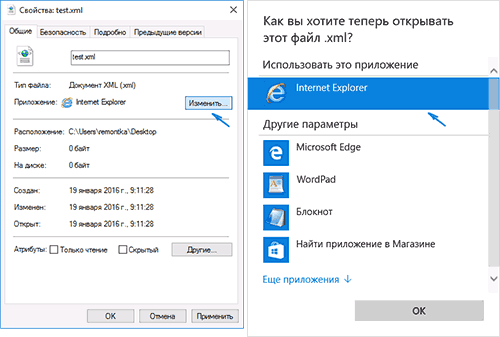
Быстро сделать это можно следующим способом: кликните правой кнопкой мыши по такому файлу, выберите пункт «Свойства». Напротив пункта «Приложение» нажмите кнопку «Изменить» и установите тот браузер (или другую программу), которой вы хотите открывать данный тип файлов.
А вдруг и это будет интересно:
- Лучшие бесплатные программы для Windows
- В манифесте указана неизвестная структура в Microsoft Store — варианты решения
- Как добавить комментарии, теги и рейтинги к папке Windows
- Не удается войти в учетную запись Windows — как исправить?
- Некоторые параметры задает системный администратор в параметрах электропитания — как исправить?
- Как удалить Галерею в Windows 11
- Windows 11
- Windows 10
- Android
- Загрузочная флешка
- Лечение вирусов
- Восстановление данных
- Установка с флешки
- Настройка роутера
- Всё про Windows
- В контакте
- Одноклассники
-
Николай 20.01.2016 в 09:29
- Dmitry 20.01.2016 в 10:43
Здесь больше про то, как удалить: https://remontka.pro/autorun-windows-10/ но способ с реестром отлично сработает и для того, чтобы добавить. Ответить
- Геннадій 05.02.2023 в 16:15
Как открыть Internet Explorer в Windows 10

В Windows 10 появился новый веб-браузер Microsoft Edge, который пришел на смену устаревшему браузеру Internet Explorer. C ноября 2020 года Explorer перестанет поддерживать многочисленные сервисы, такие как YouTube, Google Drive, Microsoft Teams и т.д. Windows будет автоматически открывать эти сайты в Edge и предлагать перенести данные из Explorer. Однако если Вы все же отдаете предпочтение Internet Explorer, мы расскажем как найти и запустить этот веб-браузер в Windows 10.
- Запуск Internet Explorer из Microsoft Edge
- Найти Internet Explorer при помощи командной строки
- Найти Internet Explorer в окне поиска
- Открыть Internet Explorer при помощи Cortana
- Как сделать Internet Explorer веб-браузером по умолчанию
- Как создать ярлык для Internet Explorer на рабочем столе
Запуск Internet Explorer из Microsoft Edge
Откройте в Microsoft Edge интересующую Вас веб-страницу. Нажмите на меню Дополнительные действия и выберите Открыть в Internet Explorer:

Выбранная веб-страница откроется в Internet Explorer.
Найти Internet Explorer при помощи командной строки
Нажмите [Windows] + [R], чтобы открыть командную строку. Наберите
iexplore
и кликните OK для подтверждения:

Найти Internet Explorer в окне поиска
Нажмите на строку поиска и введите Internet Explorer. Когда появится приложение, выберите его. Для удобства ярлык IE можно закрепить на панели задач или в меню Пуск:

Открыть Internet Explorer при помощи Cortana
Если на Вашем компьютере включена Cortana, Вы можете использовать личного помощника, чтобы открыть Internet Explorer, просто сказав «Hey Cortana. Open Internet Explorer» (Привет, Cortana. Открой Internet Explorer):

Как сделать Internet Explorer веб-браузером по умолчанию
Откройте Internet Explorer одним из предложенных способов. Войдите в меню Инструменты > Internet Explorer > закладка Программы. Нажмите Использовать по умолчанию:

Нажмите OK для выхода из Свойств браузера.
Как создать ярлык для Internet Explorer на рабочем столе
Существует простой способ вернуть Internet Explorer на Ваш рабочий стол. Откройте закладку Выполнить (командная строка) и запустите команду
shell:AppsFolder
, чтобы открыть папку Приложения Windows 10:

Нажмите правой кнопкой мыши на Internet Explorer >Create shortcut (Создать ярлык):

Ярлык Internet Explorer появится на рабочем столе.
Изображение: © Tinh Khuong — Unsplash.com
Контент нашего сайта создается в сотрудничестве с экспертами в области IT и под руководством основателя CCM.net Жана-Франсуа Пиллу. CCM — ведущий международный сайт о технологиях, доступный на 11 языках.