
Как подписать приложение?
Перед подписание приложения, убедитесь, что все ваши подписи добавлены в Личном кабинете. Если вы еще не добавляли подпись разработчика, перейдите в раздел “Подписи приложений” — “Добавить подпись”, заполните форму и загрузите сертификаты разработчика.
Для подписания приложения вам необходимо перейти в Личный кабинет — “Мои приложения”, выбрать приложение, которое необходимо подписать, кликнуть кнопку “Управление”, и перейти на страницу “Скачать приложение”.
Нажмите на кнопку “Новая сборка” и выберете тип “Приложение для публикации”.
Вам будет предложено выбрать все доступные подписи для сборки.
- Copyright © 2019 — Tadapp. Все права защищены
- Условия соглашения
- Политика конфиденциальности
- Авторы изображений
Как подписать инсталляцию
Цифровая подпись предназначена для того, чтобы указать автора программы и показать, что данная программа или файл не был изменен другими лицами. Если кто-то попробует модифицировать подписанную программу, то цифровая подпись сразу становится недействительной. Это главное предназначение цифровой подписи.
Второе преимущество подписанных программ и инсталляций состоит в том, что антивирусные программы более лояльно относятся к подписанным приложениям. Ложные срабатывания и необоснованные попадания в карантин у подписанных программ встречаются реже.
Также сравните сообщения, которые показывает UAC при запуске подписанной и неподписанной инсталляции. Сообщение для подписанной инсталляции вызывает больше доверия у пользователя.
Неподписанная инсталляция
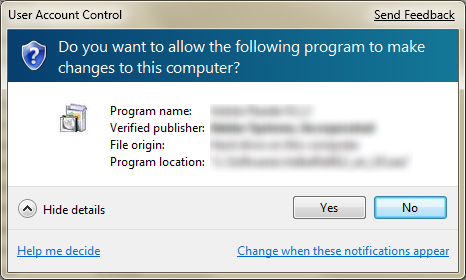
Подписанная инсталляция
Как получить цифровую подпись
Цифровую подпись можно купить у специальных организаций. Например, Comodo, Verisign (Symantec). Сертификат можно приобрести как на один год, так и на несколько лет. Цены начинаются от $100-150 за один год, но через партнеров можно купить сертификат дешевле. Например, KSoftware, являсь стратегическим партнером Comodo, продают сертификаты за $95 в год и есть скидки при его покупке на несколько лет. После того как вы произвели оплату, сотрудники соответствующей организации удостоверятся, что вы являетесь именно тем лицом или организацией на чье имя выдается цифровая подпись. Когда все данные проверены, вам будет дана ссылка, по которой вы загрузите сертификат в Internet Explorer и затем вам нужно сохранить его в виде файла с расширением .pfx, также у вас должен быть пароль, который вы указывали при формировании заявки на сертификат.
Как подписывать программы с помощью цифровой подписи
Для подписывания программ можно использовать бесплатную утилиту signtool.exe от компании Microsoft. Запуск из командной строки с примерно такими параметрами подпишет ваше приложение myapp.exe: signtool.exe sign /a /f «c:\docs\sertificate\mysign.pfx» /p mypassword /t http://timestamp.comodoca.com/authenticode «c:\my application\myapp.exe».
Кроме этого, существует бесплатная программа kSign от ksoftware.net с оконным интерфейсом и с запуском из командной строки. Ниже вы можете взглянуть на скриншоты этой удобной утилиты. Она не требует signtool.exe, signcode.exe и любое другое Microsoft SDK.
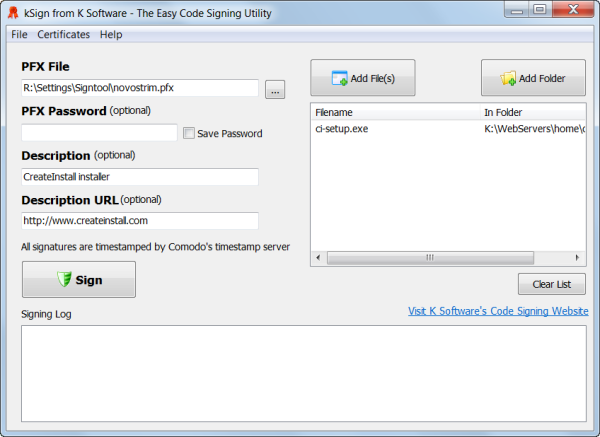
kSign
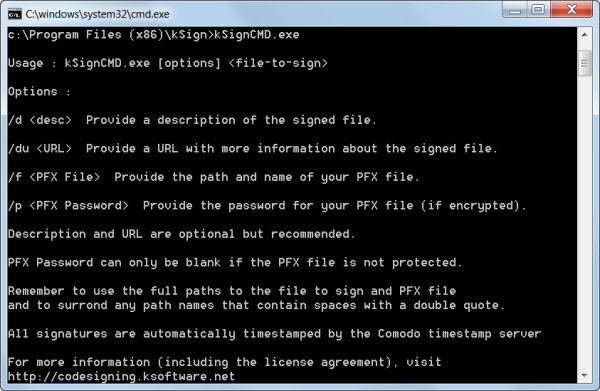
kSignCMD
Как подписывать инсталляции в инсталляторе CreateInstall
Конечно, можно самостоятельно подписывать инсталляции созданные CreateInstall, но лучше автоматизировать этот процесс. К тому же, наш инсталлятор позволяет подписывать uninstall.exe и update.exe, которые будут потом распакованы при установке вашей программы на компьютер пользователя. Рассмотрим следующее решение с использованием утилиты kSignCMD.exe, которая входит в программу kSign. Создайте .bat файл примерно следующего содержания и сохраните его в секретном месте. Самое главное, чтобы он был доступен в момент сборки вашего дистрибутива. [pfxfile] замените на полный путь к вашему .pfx файлу, а [password] замените на ваш пароль. Команда pause нужна, чтобы вы могли вовремя обнаружить ошибку, которая может возникнуть при попытке подписать приложение. С другой стороны, из-за этой команды вам придется нажимать на какую-нибудь клавишу для продолжения процесса создания дистрибутива.
"C:\Program Files (x86)\kSign\kSignCMD.exe" /f "[pfxfile]" /p [password] %1 %2 %3 %4 %5 pause
Сейчас откройте ваш проект в CreateInstall и перейдите к закладке Проект — страница Setup Builder. В поле Application for Code Signing укажите полный путь к созданному нами .bat файлу. Он будет запускаться когда потребуется подписать приложение. Далее укажите параметры для подписывания дистрибутива, деинсталлятора и программы проверки обновлений. Первым параметром должно быть определено общее наименование программы, а вторым , который будет автоматически заменен на полный путь к подписываемому приложению. Например, значения могут быть следующими:
Parameters for Signing of Installation File: Setup "" Parameters for Signing of Uninstaller File: Uninstall " " Parameters for Signing of Updater File: Update " "
В данном случае, CreateInstall вызовет наш .bat файл для подписывания установки, деинсталлятора и программы обновления, если вы включаете ее в свой проект.
Смотрите также
Eonza automation software — free, open source cross-platform program for easy creation and management of scripts. Gentee script programming language — Free, open source and cross-platform programming language for automation.
- Справочная информация
- Введение
- Первое знакомство
- Сравнение инсталляторов
- Лицензионное соглашение
- Лицензия Light
- Лицензия Free
- Возможности программы
- Список команд
- FAQ
- Глобальные переменные
- Как использовать переменные среды
- Как определить Control ID
- Как подписать инсталляцию
- Как создавать ярлыки
- Локальные переменные
- Переносная версия
- Установка 64-bit приложений
- Ложные срабатывания антивирусов
- Фильтр распаковки
- Запуск из командной строки
- Как двигать контролы
- Как использовать Условие
- Мультисборка установок
- Общие параметры диалогов
- Переменные зависимые от языка
- Переменные-параметры диалогов
- Предопределенные директории
- Предопределенные переменные
- Функция-обработчик диалогов
Подписывание пакета приложения для Android
В разделе Подготовка приложения к выпуску для сборки и архивации приложения для последующего подписывания и публикации использовался Диспетчер архивов. Из этого раздела вы узнаете, как создать удостоверение подписывания Android, как создать новый сертификат подписи для приложений Android и как опубликовать заархивированное приложение напрямую на диск. Полученный неопубликованный APK-файл можно установить на устройства с Android, минуя магазин приложений.
- Visual Studio
- Visual Studio для Mac
В разделе Архивирование для публикации в диалоговом окне Канал распространения предлагается два варианта распространения. Выберите Прямое:
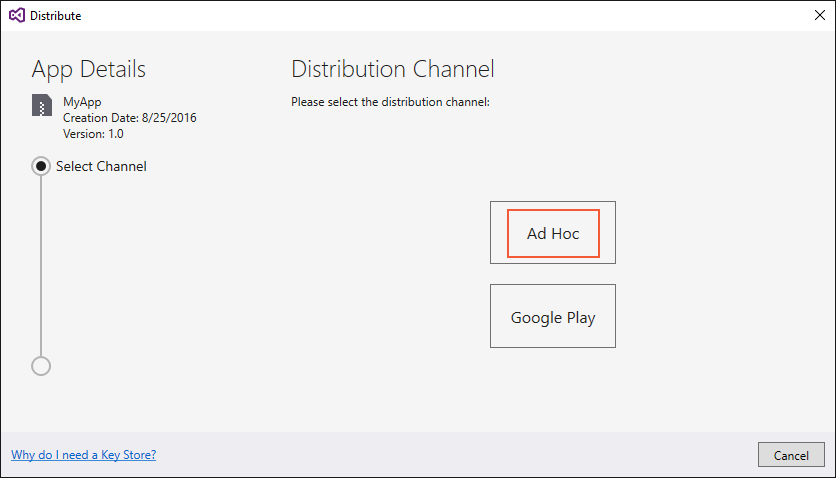
В разделе Архивирование для публикации в диалоговом окне Подписать и распространить. предлагается два варианта распространения. Выберите Прямое и нажмите Далее:
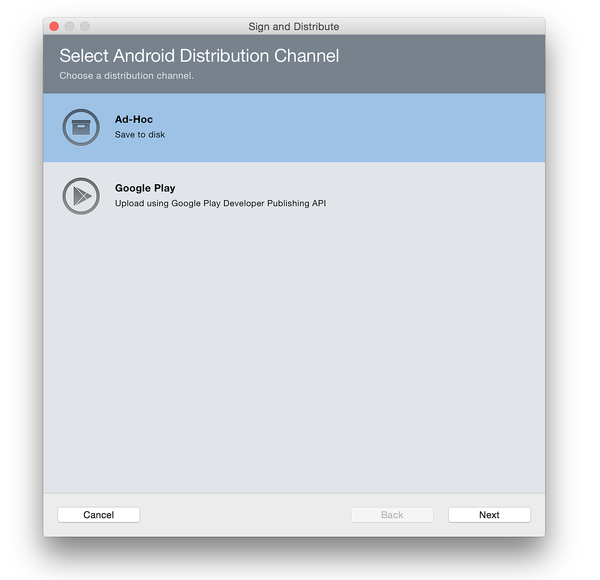
Создание нового сертификата
- Visual Studio
- Visual Studio для Mac
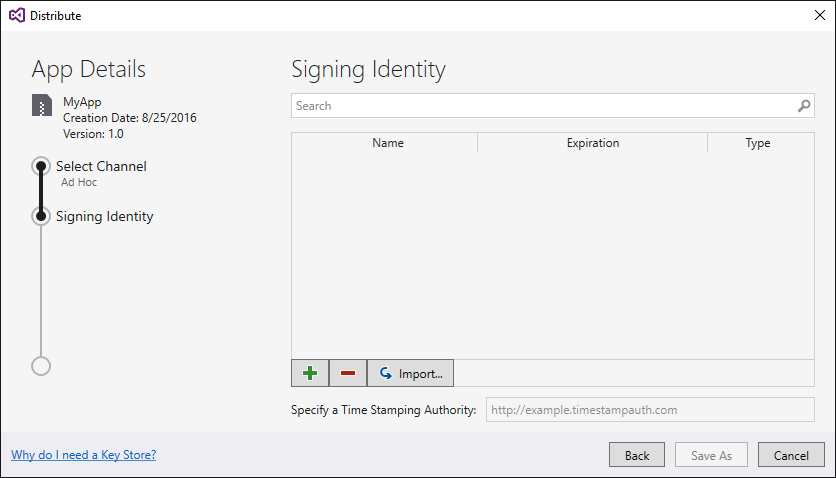
После выбора Прямое Visual Studio откроет страницу Удостоверение подписывания диалогового окна, как это показано на следующем рисунке. Публикация . APK, он должен быть сначала подписан с помощью ключа подписи (также называемого сертификатом).
Можно использовать существующий сертификат, нажав кнопку Импорт, и затем продолжив с пункта Подписывание пакета APK. Если у вас еще нет сертификата, нажмите кнопку + для создания нового сертификата:
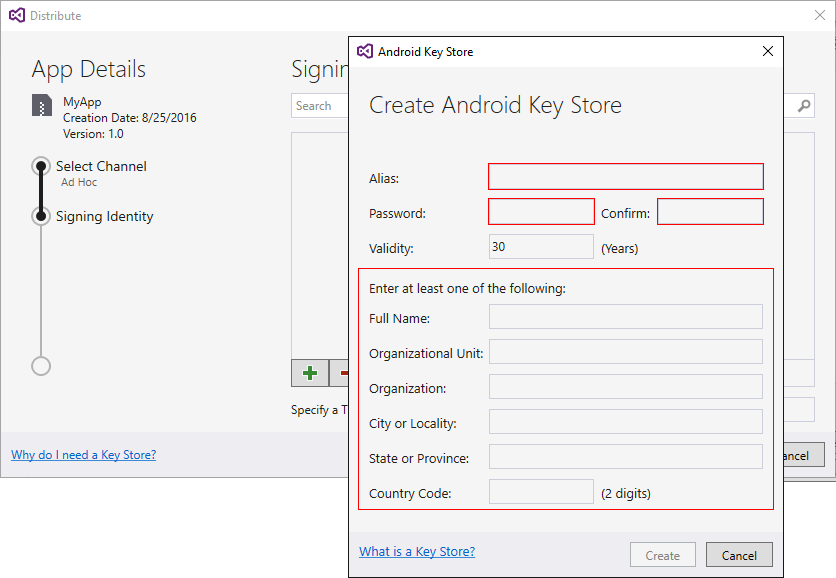
Появится диалоговое окно Создание хранилища ключей Android. Создайте при помощи этого окна новый сертификат подписи, который затем можно будет использовать для подписывания приложений Android. Введите необходимые сведения в этом диалоговом окне (выделено красным), как это показано на рисунке:
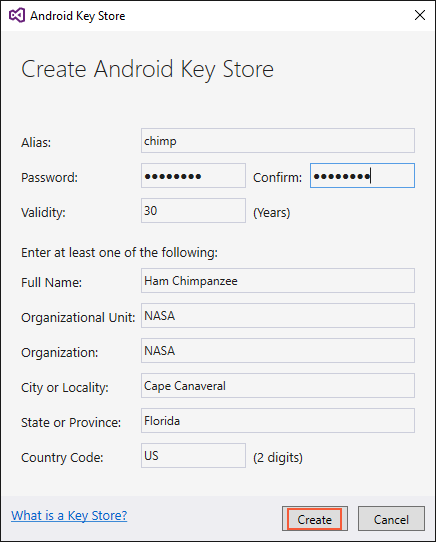
На следующем рисунке приведен пример сведений, которые необходимо ввести в этом окне. Нажмите Создать для создания нового сертификата:
Полученное хранилище ключей находится в следующем расположении:
C:\Users\USERNAME\AppData\Local\Xamarin\Mono for Android\Keystore\ALIAS\ALIAS.keystore
Например, при использовании chimp в качестве псевдонима вышеуказанные шаги создадут ключ подписи в следующем расположении:
C:\Users\USERNAME\AppData\Local\Xamarin\Mono for Android\Keystore\chimp\chimp.keystore
Папка AppData по умолчанию скрыта, и для доступа к ней вам, возможно, потребуется отобразить ее.
Кроме того, не забудьте создать резервную копию полученного файла хранилища ключей и пароля в надежном месте— они не включены в решение. Если вы потеряете ваш файл хранилища ключей (например, если вы сменили компьютер или переустановили Windows), то вы не сможете подписать приложение тем же сертификатом, что и предыдущие версии.
Подробные сведения о хранилище сертификата см. в разделе Отображение MD5 и SHA1 сигнатур хранилища ключей.
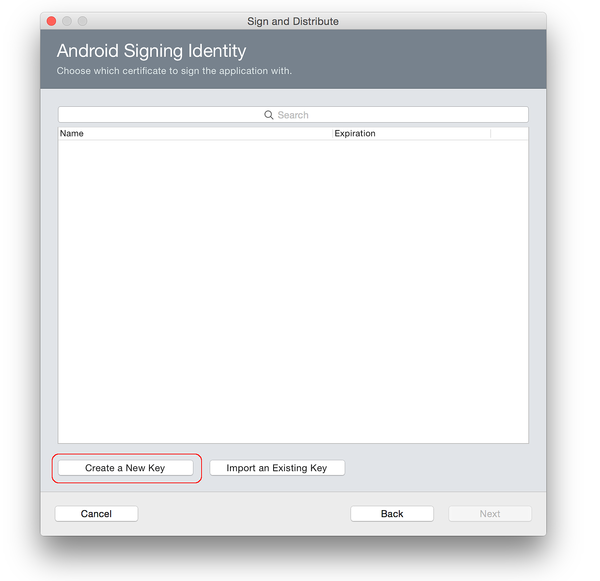
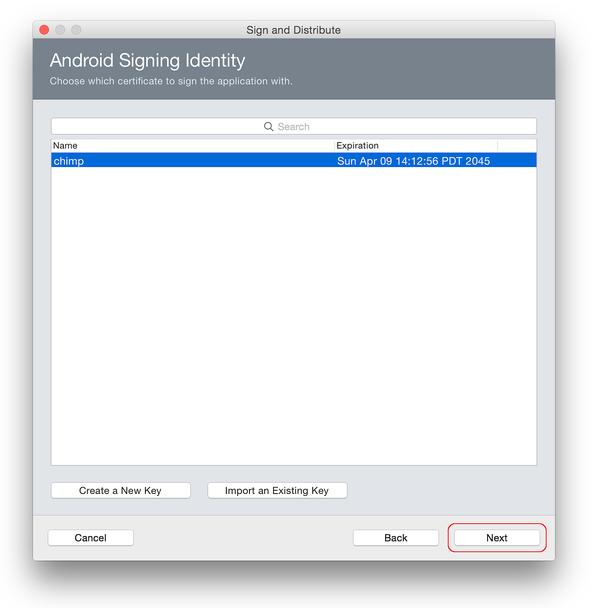
После нажатия кнопки Прямое Visual Studio для Mac откроет диалоговое окно Удостоверение подписывания Android. Для публикации .APK-файла его обязательно нужно подписать ключом подписи (также называемым сертификатом). Если сертификат уже существует, то для его импорта нажмите кнопку Импорт существующего ключа и перейдите к разделу Подписывание пакета APK В ином случае нажмите кнопку Создать новый ключ для создания нового сертификата:
Диалоговое окно Создание нового сертификата используется для создания нового сертификата подписи, который можно использовать для подписания приложений Android. После ввода всех необходимых сведений нажмите кнопку OK:
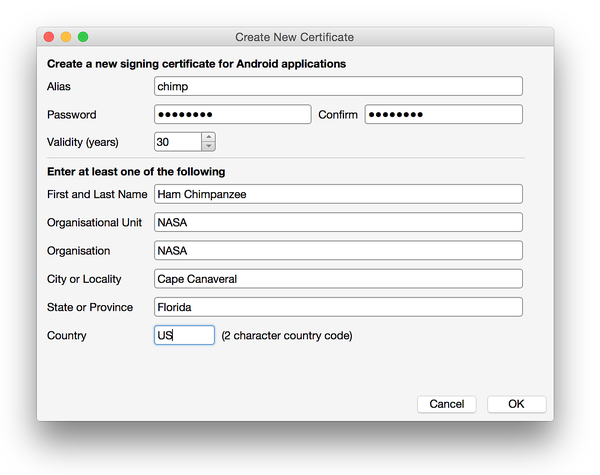
Полученное хранилище ключей находится в следующем расположении:
~/Library/Developer/Xamarin/Keystore/alias/alias.keystore
Например, вышеуказанные шаги создадут новый ключ подписи в следующем расположении:
~/Library/Developer/Xamarin/Keystore/chimp/chimp.keystore
Не забудьте создать резервную копию полученного файла хранилища ключей и пароля в надежном месте— они не включены в решение. Если вы потеряете файл хранилища ключей (например, сменили компьютер или переустановили macOS), вы не сможете подписать приложение тем же сертификатом, что и предыдущие версии.
Подробные сведения о хранилище сертификата см. в разделе Отображение MD5 и SHA1 сигнатур хранилища ключей.
Подписывание пакета APK
- Visual Studio
- Visual Studio для Mac
При нажатии кнопки Создать новое хранилище ключей (содержащее новый сертификат) будет сохранено и отобразится в списке Удостоверение подписывания, как это показано на следующем рисунке. Для публикации приложения в Google Play нажмите Отмена и перейдите к разделу Публикация в Google Play. Для публикации напрямую выберите удостоверение подписывания и нажмите Сохранить как, чтобы опубликовать приложение для независимого распространения. Например, на приведенном ниже рисунке выбрано созданное ранее удостоверение подписывания chimp:
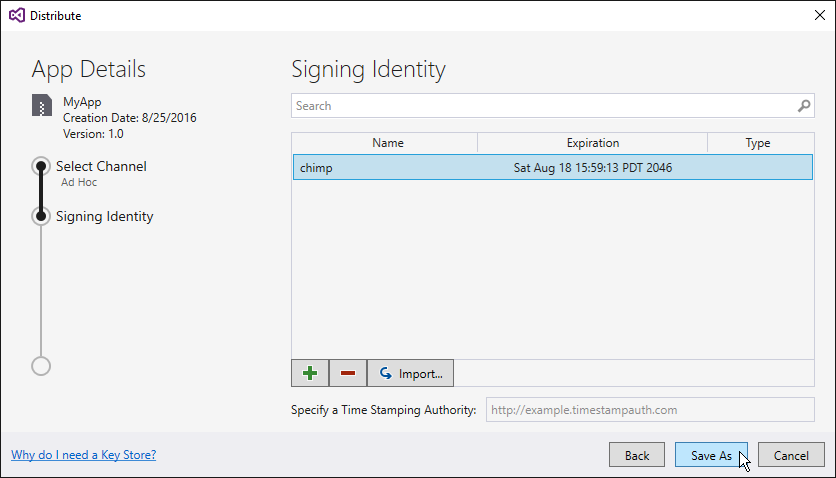
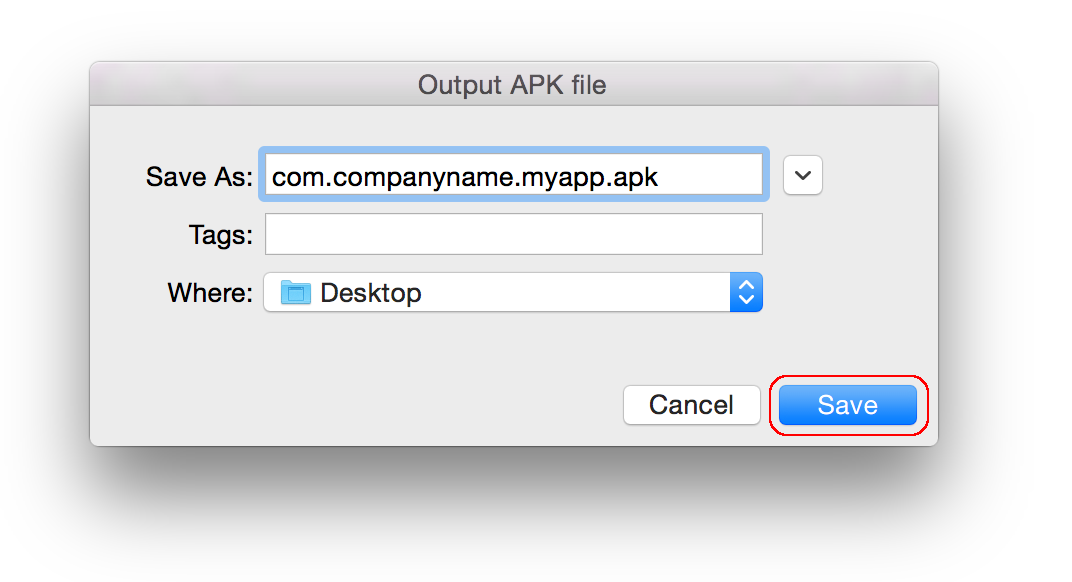
Затем Диспетчер архивов отобразит ход выполнения операции. После завершения процесса публикации для выбора места сохранения сформированного .APK-файла откроется диалоговое окно Сохранить как:
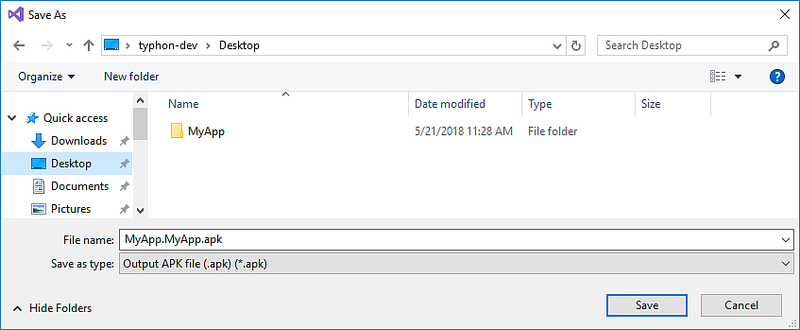
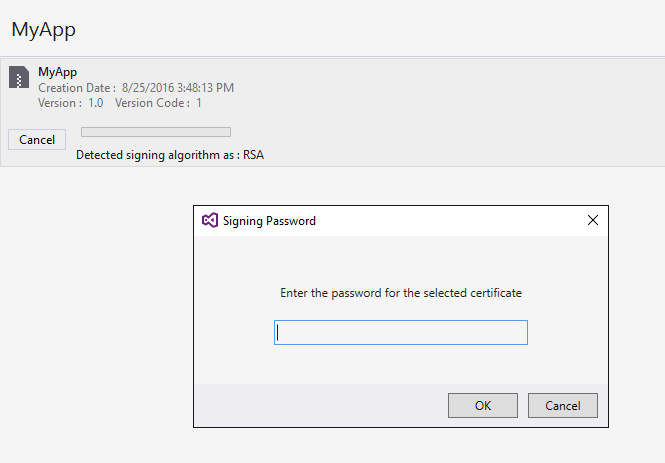
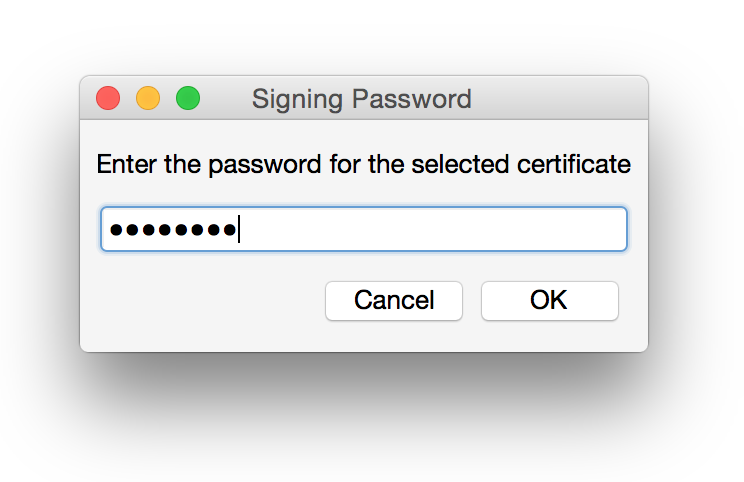
Перейдите в желаемое расположение для сохранения и нажмите Сохранить. Если неизвестен пароль ключа, откроется диалоговое окно Пароль для подписывания для ввода пароля выбранного сертификата:
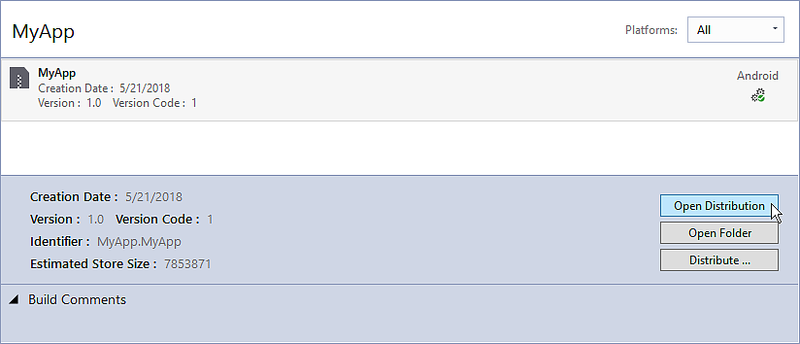
После подписания файла щелкните Открытое распространение:
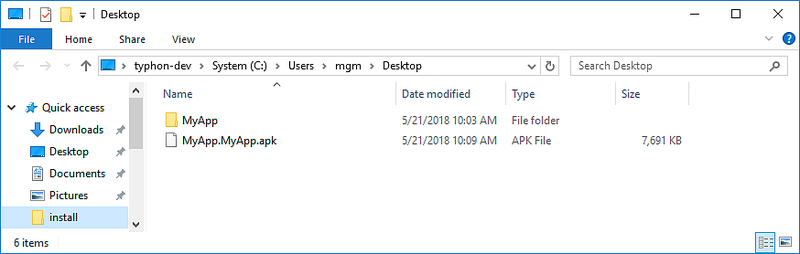
В результате проводник Windows откроет папку, содержащую сформированный APK-файл. На этом этапе Visual Studio завершает компиляцию приложения Xamarin.Android в APK-файл, готовый к распространению. На рисунке ниже изображен пример готового к публикации приложения MyApp.MyApp.apk:
Как мы видим, новый сертификат был добавлен в хранилище ключей. Для публикации приложения в Google Play нажмите Отмена и перейдите к разделу Публикация в Google Play. В противоположном случае нажмите Далее для публикации приложения напрямую (для независимого распространения), как это показано в следующем примере:
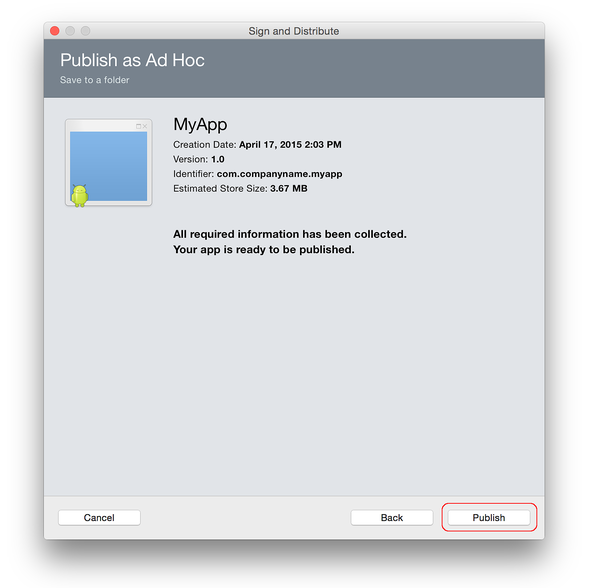
Диалоговое окно Опубликовать напрямую перед публикацией отображает сводку по подписанному приложению. Проверьте правильность следующих сведений и нажмите Опубликовать.
С помощью диалогового окна Выходной APK-файл укажите путь для сохранения файла. Нажмите кнопку Сохранить.
Затем введите пароль сертификата (пароль, который был указан в диалоговом окне Создание нового сертификата) и нажмите OK:
APK-файл подписан сертификатом и сохранен по указанному пути. Нажмите Показать в Finder:
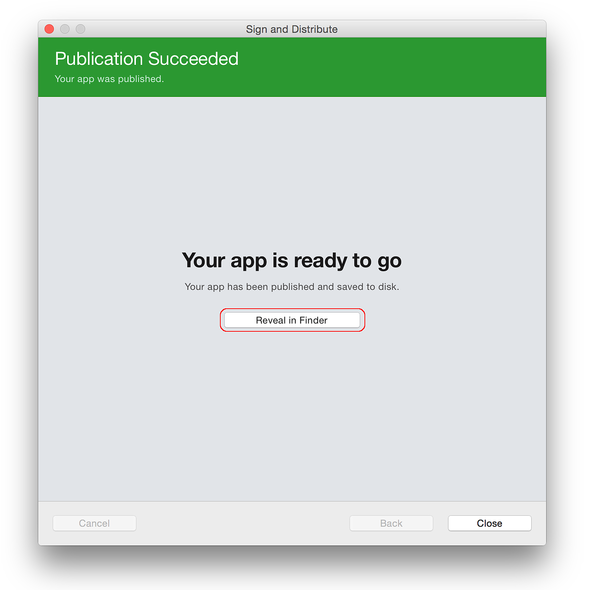
В результате откроется Finder с расположением подписанного APK-файла:
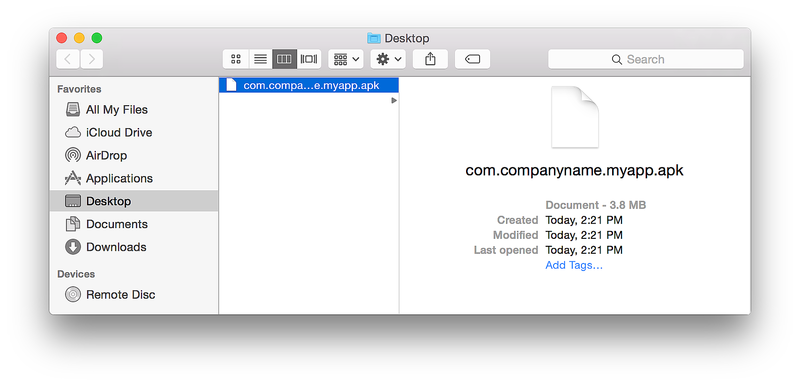
APK-файл готов к копированию из Finder в место назначения. Перед распространением рекомендуется установить APK-файл на устройство с Android и проверить работоспособность приложения. Дополнительные сведения о прямой публикации APK-файлов см. в разделе Независимая публикация.
Следующие шаги
После подписывания пакета приложения для выпуска его необходимо опубликовать. Следующие разделы описывают несколько способов публикации приложения.
Связанные ссылки
Как получить подпись для приложений Android?
Вы можете сгенерировать ключ разработчика двумя способами:
Генерация ключа подписи с помощью Android Studio
Установите Android Studio на свой компьютер и запустите программу.
Вам потребуется создать ключ загрузки и хранилище ключей. Сделать это можно следующим образом:
1. В строке меню выберите “Сборка» — «Сборка» — «Создать подписанный пакет / APK”.
2. В диалоговом окне «Создать подписанный пакет или APK» выберите «Пакет приложений Android» или «APK» и нажмите «Далее».
3. Ниже поля для Путь к хранилищу ключей нажмите “Создать новый”.
4. В окне «Новое хранилище ключей» укажите следующую информацию о вашем хранилище ключей и ключе:
-
- Путь к хранилищу ключей: выберите место, где должно быть создано хранилище ключей.
- Пароль: создайте и подтвердите безопасный пароль для вашего хранилища ключей.
-
- Псевдоним: введите идентифицирующее имя для вашего ключа.
- Пароль: создайте и подтвердите безопасный пароль для вашего ключа. Это должно отличаться от пароля, который вы выбрали для хранилища ключей
- Срок действия (в годах): установите период времени, в течение которого ваш ключ будет действителен. Ваш ключ должен быть действителен в течение не менее 25 лет, чтобы вы могли подписывать обновления приложения одним и тем же ключом в течение срока службы вашего приложения.
- Сертификат: введите некоторую информацию о себе для своего сертификата. Эта информация не отображается в вашем приложении, но включена в ваш сертификат как часть APK.
7. Заполнив форму, нажмите кнопку ОК.
Теперь вы можете перейти в папку, которую указали для хранения ключей и скопировать файл *keystore.
Генерация ключа подписи с помощью Keytool
1. Загрузите и установите Java.
2. Установить каталог Java_Home.
3. Откройте командную строку (cmd.exe) как администратор, затем выполните следующую команду:
$ keytool -genkey -v -keystore [keystore_name].keystore -alias [alias_name] -keyalg RSA -keysize 2048 -validity 100004. Keytool запросит пароль хранилища ключей. Введите пароль и подтвердите.
5. Далее keytool запросит дополнительную информацию — имя, страну и т.д. Укажите всю требуемую информацию.
6. Затем keytool запросит пароль для псевдонима. Вернитесь, если он совпадает с паролем хранилища ключей. В противном случае введите пароль и подтвердите.
7. Готово — ваш ключ готов к копированию!
Скопированный файл ключа, вы можете добавить в Личном кабинете в качестве подписи для приложения Android.