
Как подписывать iOS приложения Apple Enterprise сертификатом?
В настоящее время учетная запись разработчика Apple Enterprise теперь так же ценна, как золото для тех, кто знает ее ценность. Корпоративная программа упрощает распространение вашего приложения. Это дает вам возможность подписывать любые приложения для iOS, которые даже не прошли проверку в AppStore.
1.8K открытий
Преимущество учетной записи Apple Enterprise — Вы можете безопасно размещать свои приложения и распространять их вне AppStore.
Как подписать iOS приложение аккаунтом «Apple Enterprise»?
1. Загрузите .ipa на dropbox.com или gofile.io и скопируйте ссылку на свой файл.
2. Зайдите на сайт onlinesign.xyz и заполните форму. Вставьте ссылку в свой .ipa и введите свой адрес электронной почты, чтобы получить подписанное приложение.
7 способов установки приложений на Айфон без App Store в 2023 году. Например, Сбербанк
В закладки
Компания Apple в прошлом году не только ограничила работу Apple Pay в России, но и методично удаляла из магазина многие российские приложения. Поэтому спрос на инструменты для установки программ и игр из сторонних источников вырос в разы.
Рассказываем в этой статье про самые актуальные способы устанавливать приложения не из App Store, а также про их преимущества и недостатки.
Важно. Нижеперечисленное мы приводим исключительно для ознакомления. Помните, что использование таких сервисов не даёт вам никаких гарантий, и ответственность за это мы не несём. Безопасно ставить приложения можно только из App Store, а все остальные способы – для тех, кто осознаёт риски.
1. Джейлбрейк
Самый старый и очевидный способ обойти ограничение Apple на установку приложений из App Store. Однако, подойдет от далеко не всем. Тема взлома в последнее время утратила актуальность и нужные утилиты выходят очень редко.
Так джейлбрейк для iOS 15 был недоступен практически весь год актуальности прошивки, а взлом для iOS 16 вышел недавно, но с большим количеством ограничений. Даже после этого магазин твиков и сами дополнения обновляются очень долго.
Сейчас можно взломать:
◈ iOS 16. Взлом возможен только на прошивке не новее iOS 16.2 и на устройствах: iPhone 8/8 Plus/X, iPad 5/6/7, iPad Pro (первого и второго поколений).
◈ iOS 15. Подойдет любая прошивка, но только на устройствах с процессорами Apple A8 – A11 Bionic (это iPhone 6/6 Plus – iPhone 8/8 Plus/X и несколько моделей iPad).
◈ iOS 14. Можно взломать любой гаджет на этой прошивке.
На более старых версиях iOS взлом устанавливается без особых проблем и дополнительных условий.
После осуществления взлома на своем iPhone или iPad потребуется загрузить магазин твиков Cydia или аналог, установить твик AppSync и приложение Filza File Manager либо IPA Installer.
С их помощью вы сможете установить на устройство любой найденный в сети файл программы или игру с расширением *.IPA.
Преимущества способа:
• Подойдет для гаджетов со старыми версиями iOS.
• Можно устанавливать системные твики и модифицированные приложения.
Недостатки способа:
• Подходит только для некоторых версий iOS и устройств.
• Нельзя обновлять iOS, а после перезагрузки джейлбрейк «слетает».
• Нужно ждать обновление твиков. Список совместимости расширений смотрите здесь.
Итог: на данный момент это самый замороченный способ установки приложений с множеством условий и ограничений.
2. AltStore
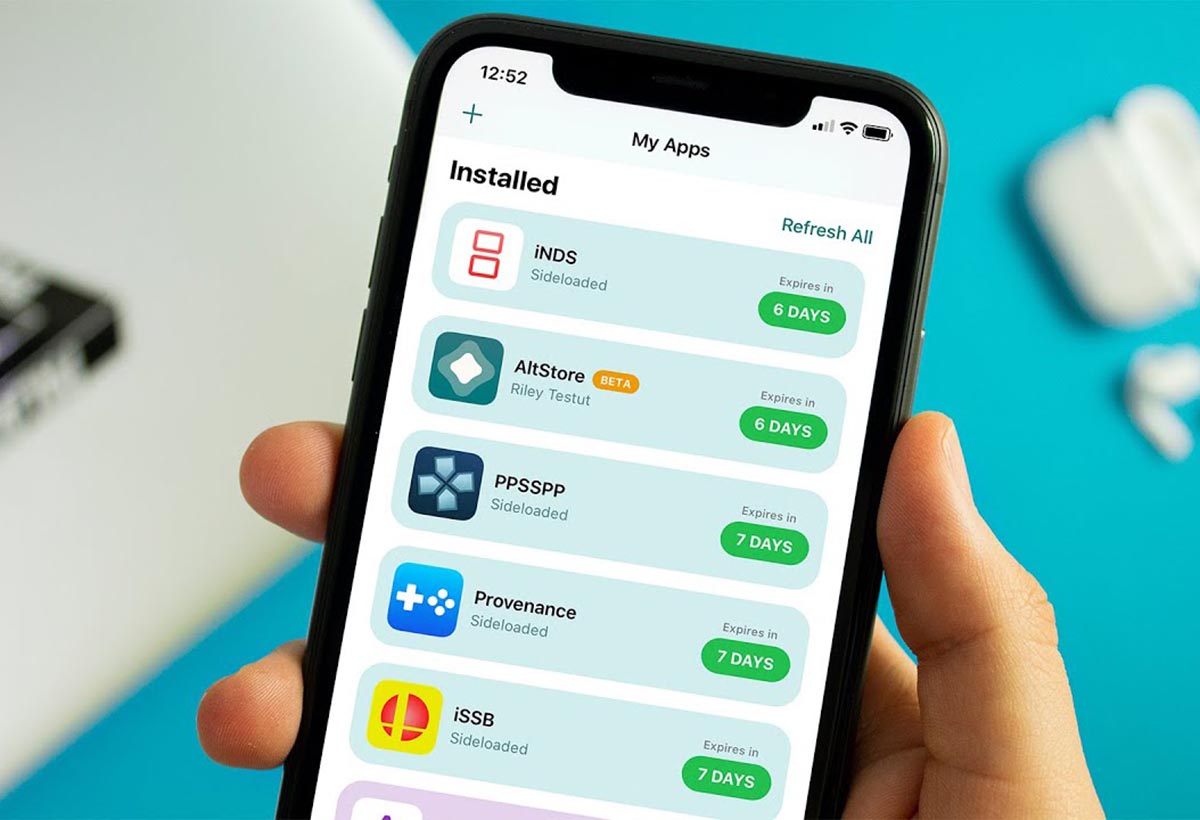
Это самый легальный из всех способов для сторонней установки приложений. По сути вы подписываете нужную вам программу своим сертификатом и пользуетесь ею, принимая все особенности и ограничения Apple.
Так вы не сможете одновременно иметь на устройстве более 3 установленных приложений (одним из которых будет AltStore), а еще каждые 7 дней их нужно будет переподписывать. Однако, разработчики утилиты сделали способ максимально комфортным и удобным для пользователей.
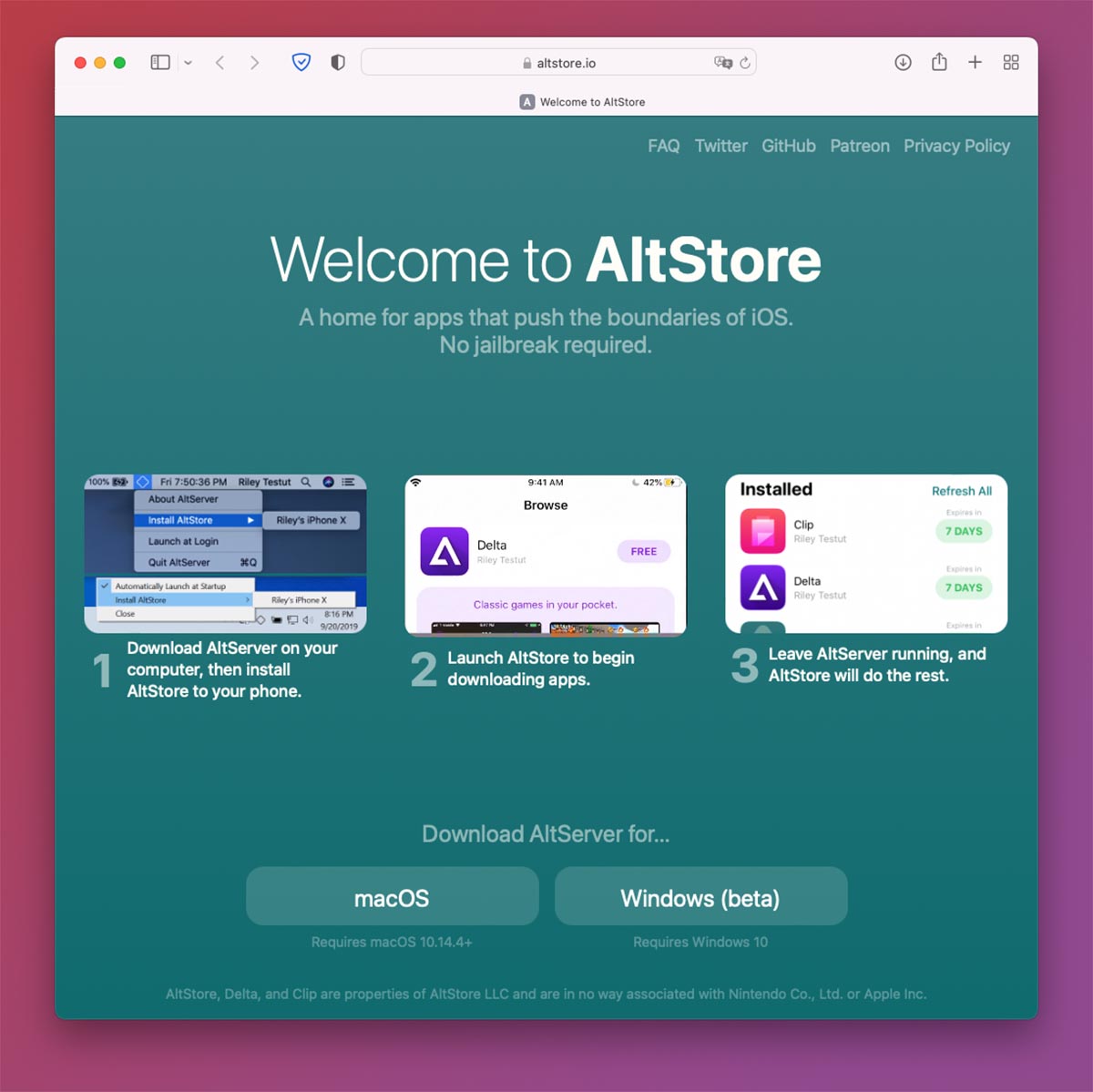
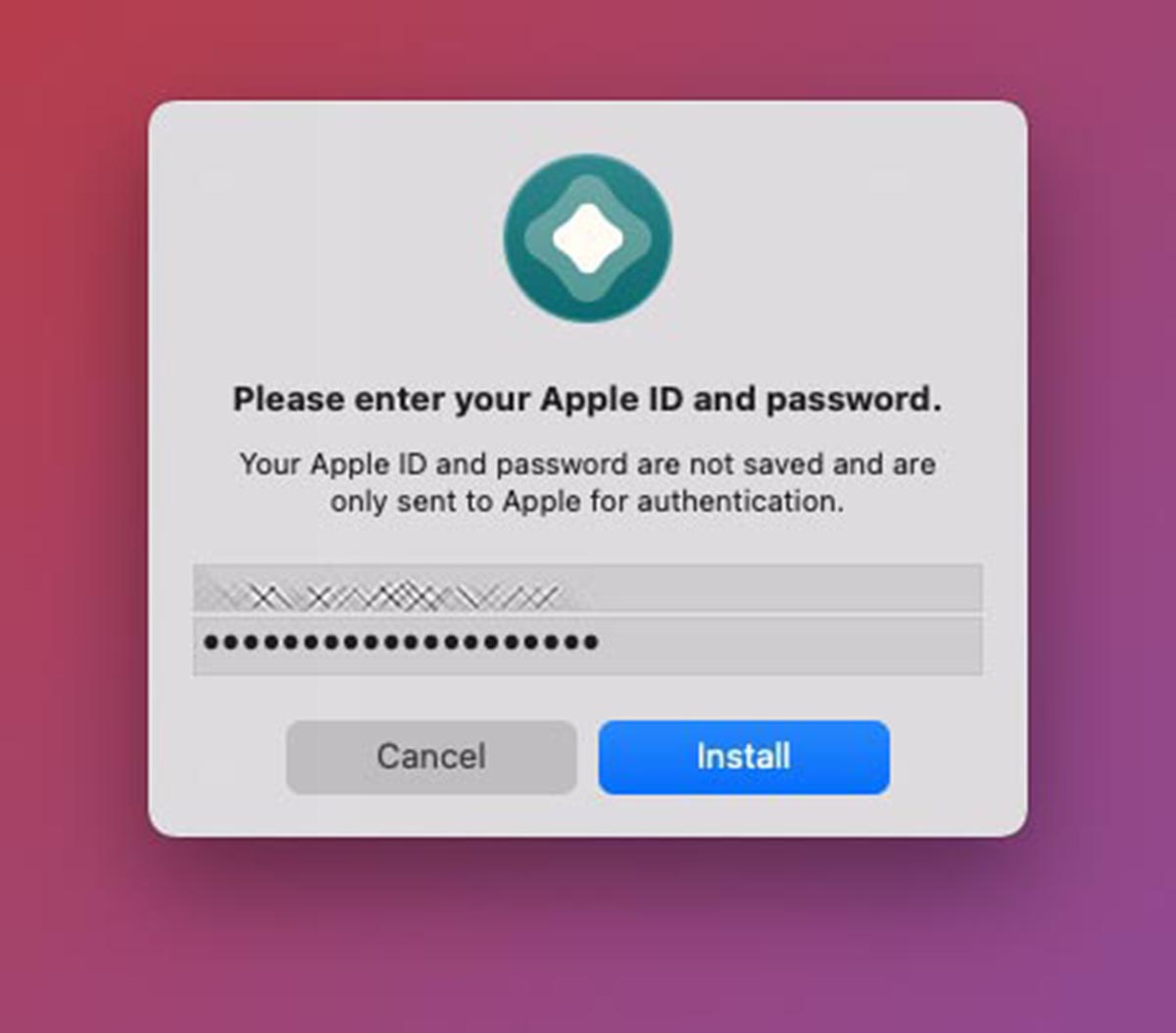
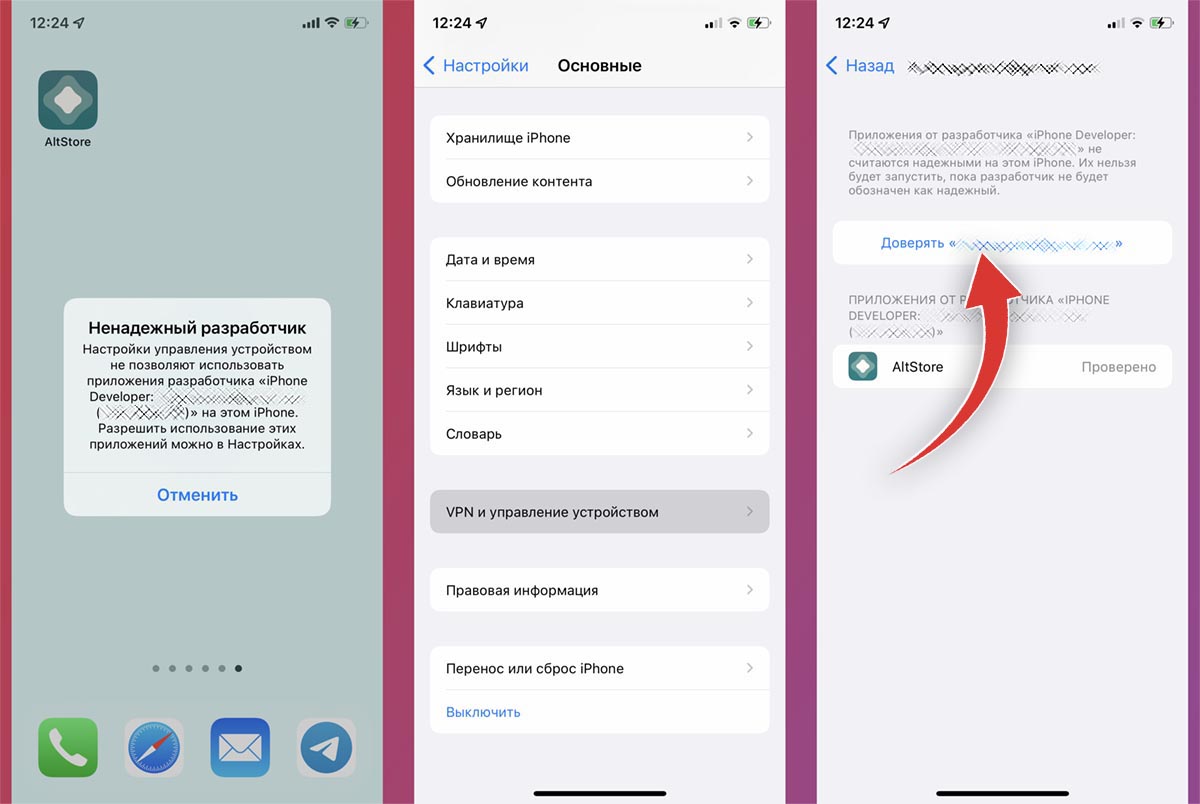
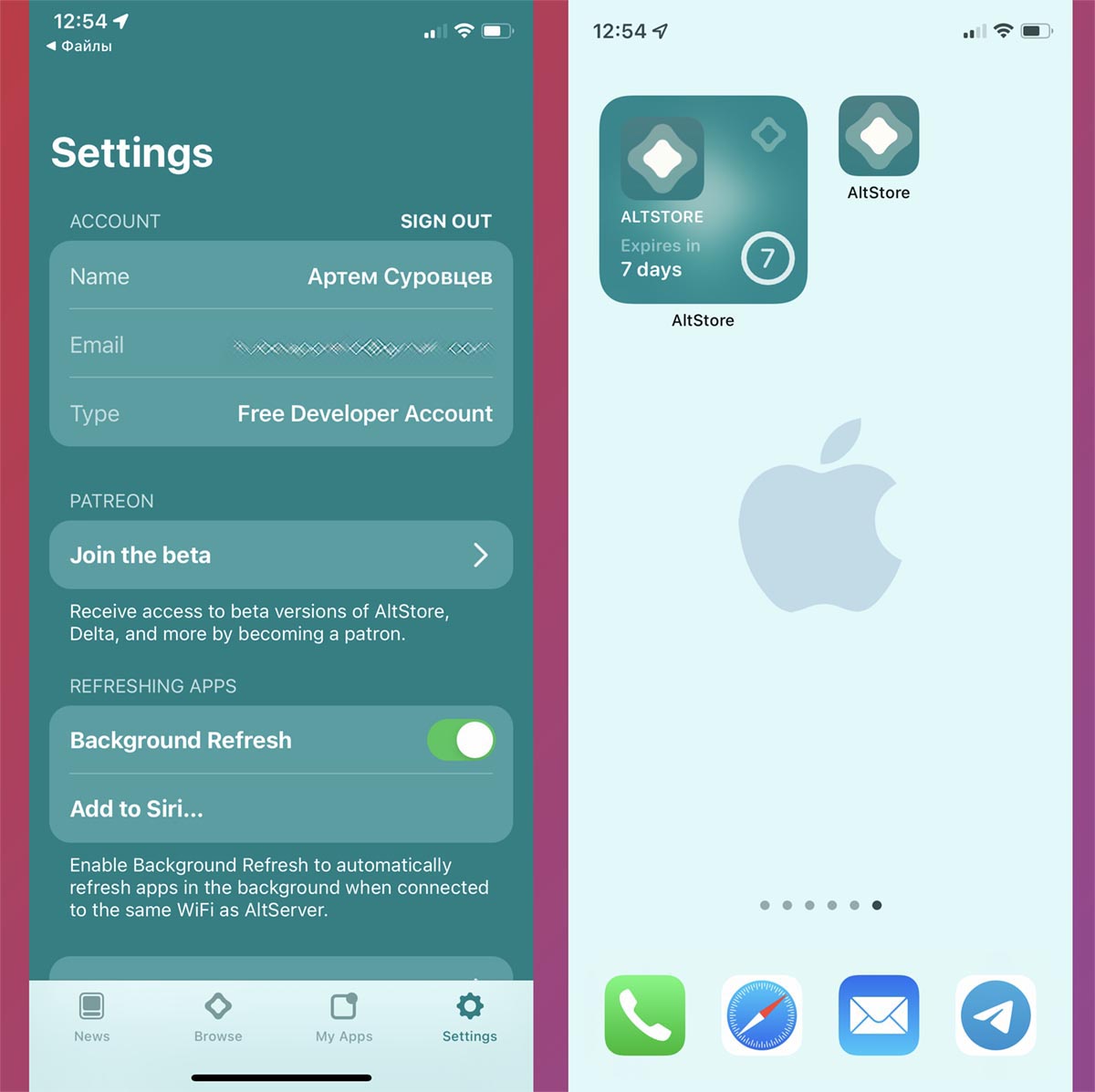
◈ Нужно установить AltStore на смартфон или планшет через компьютер (вот подробная инструкция) и загрузить утилиту на iPhone.
◈ Далее следует выдать необходимые разрешения для работы программы в iOS (подтвердить сертификат по пути Настройки – Основные – VPN и управление устройством).
◈ Останется только найти нужный *.IPA файл в сети и установить его через AltStore.
Раз в 7 дней нужно запускать утилиту AltStore на iPhone для переподписания установленных программ или игр. Сервер AltStore будет установлен на компьютере, когда гаджет будет находиться с ним в одной Wi-Fi сети, можно настроить автоподпись программ.
Преимущества данного способа:
• Способ легальный, за него не банят Apple ID.
• Можно автоматизировать процесс повторной подписи.
• Вы можете обновлять iOS.
Недостатки данного способа:
• Можно установить только 2 сторонних приложения.
• Понадобится компьютер Mac.
• После обновлений macOS и iOS нужно ждать апдейт AltStore.
• Поддерживаются только приложения без модификаций (твиков).
Итог: способ подойдет тем, кто нуждается лишь в паре удаленных из App Store программ и имеет Mac под рукой.
3. Sideloadly
Еще один способ, который основан на персональном сертификате пользователя. Это значит, что вам не потребуются сторонние платные или корпоративные сертификаты.
Как и в предыдущем способе, есть недостатки – приложение придется переподписывать через 7 дней и не получится установить более 3 программ или игр одновременно.
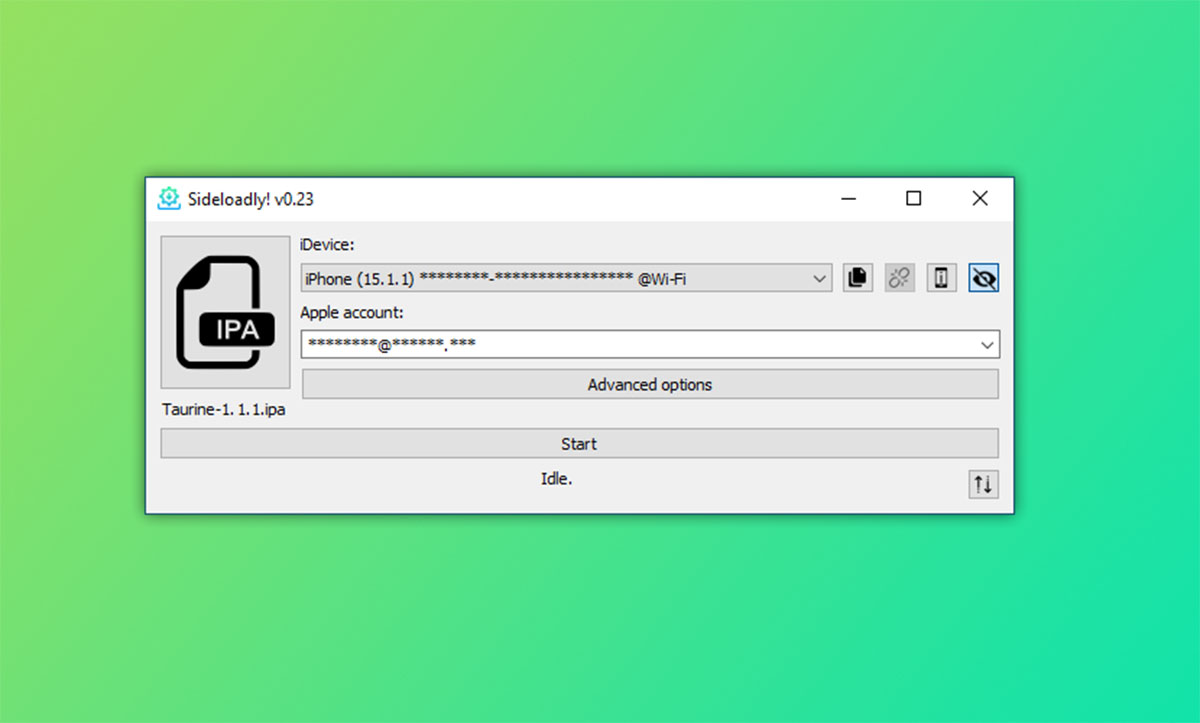
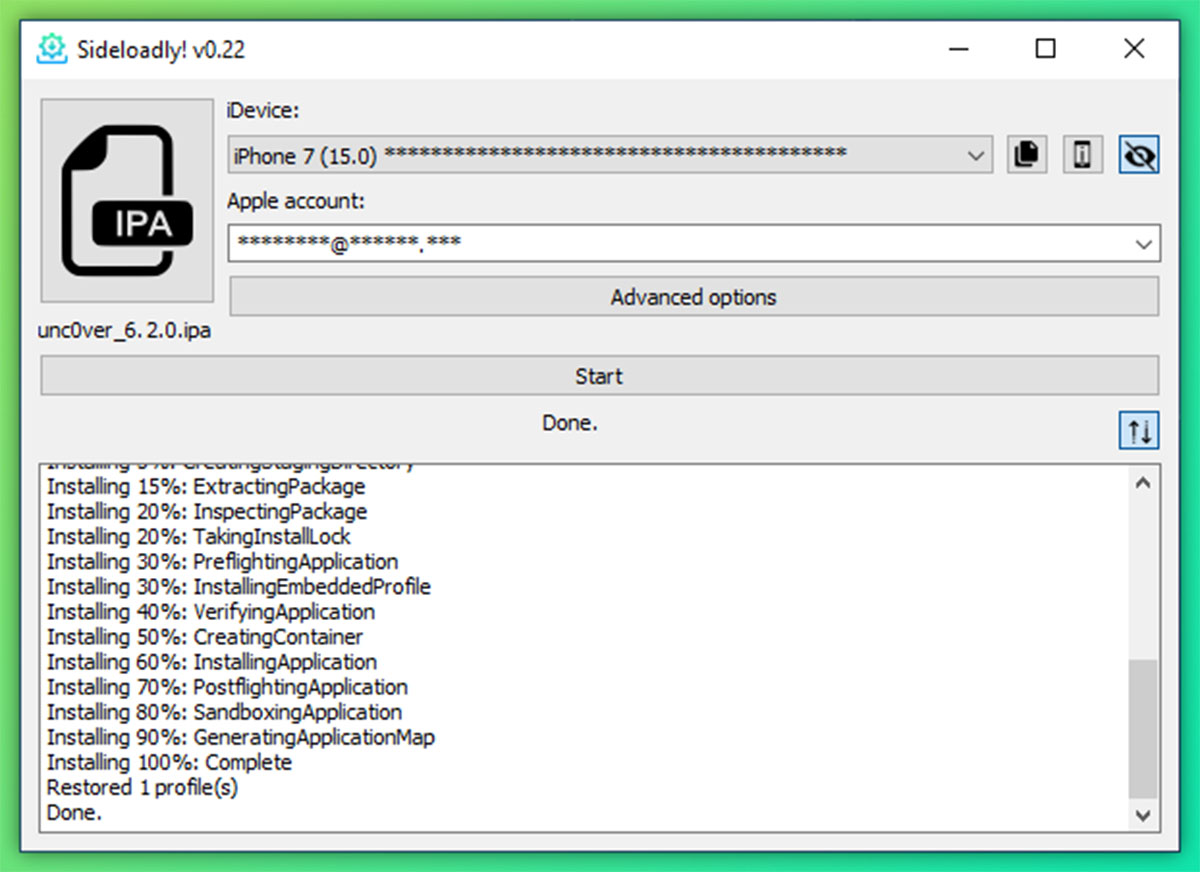
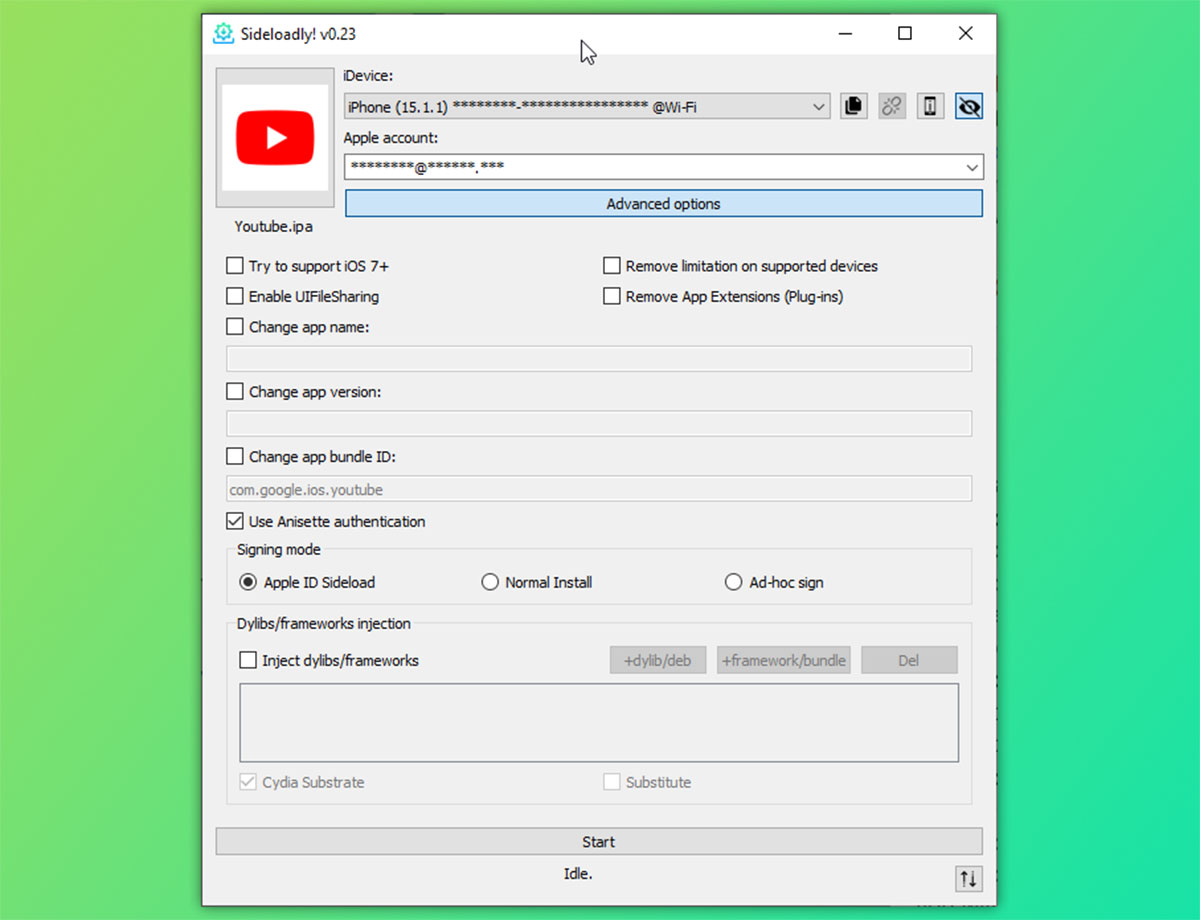
◈ Нужно установить утилиту с официального сайта и подключить iPhone к компьютеру при помощи кабеля.
◈ Далее потребуется авторизоваться в своей учетной записи Apple ID. Можно специально для этого создать отдельную учётку.
◈ Останется лишь подписать найденный в сети *.IPA файл и установить его на смартфон.
Преимущества данного способа:
• Легальный способ, за который не банят Apple ID.
• Можно обновлять iOS.
• Работает через компьютеры на ОС macOS и Windows.
• Можно устанавливать даже модифицированные приложения со встроенными твиками.
Недостатки данного способа:
• Можно установить только 3 сторонних приложения.
• Без компьютера не работает.
• Нет удобного способа переподписывать приложения, как у AltStore.
Итог: данный способ можно рекомендовать только владельцам Windows-ПК, для остальных AltStore будет удобнее.
4. 3uTools
Работа способа основана на популярной китайской утилите для работы с iPhone. Приложение многофункциональное, с его помощью можно, например, доставать данные из бекапа, создавать полную резервную копию, понижать прошивку (только на официально подписываемые версии) и даже проверять оригинальность компонентов iPhone.
Одной из возможностей программы является подпись сторонних приложений индивидуальным сертификатом пользователя.
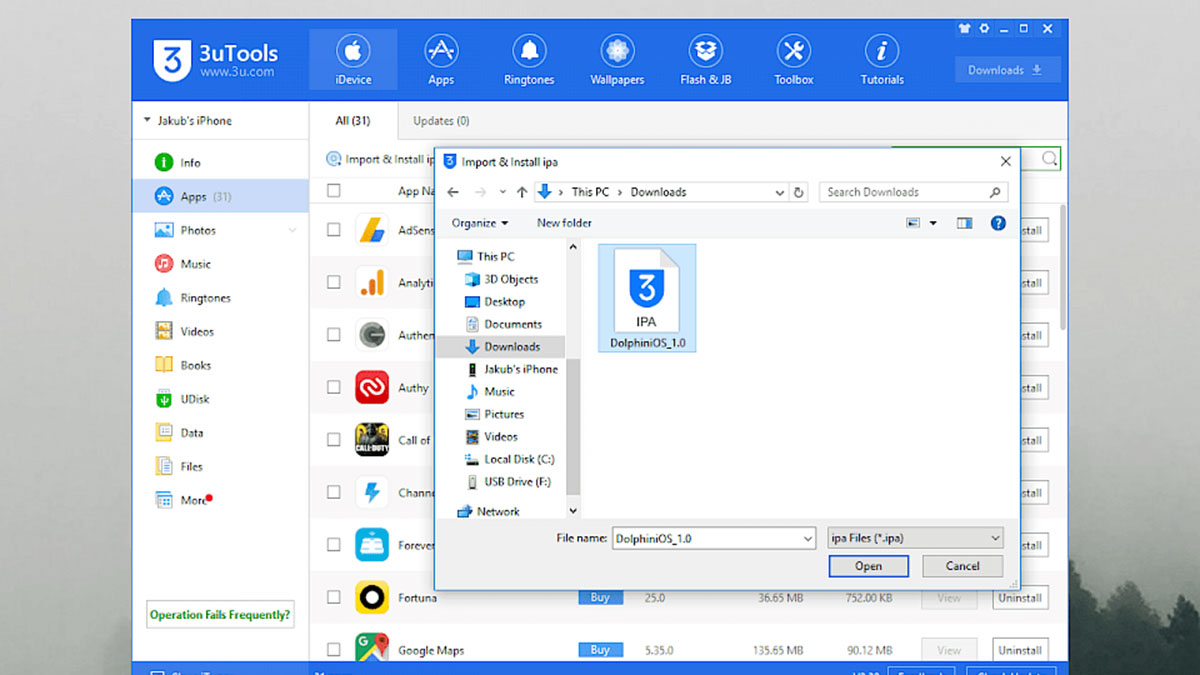
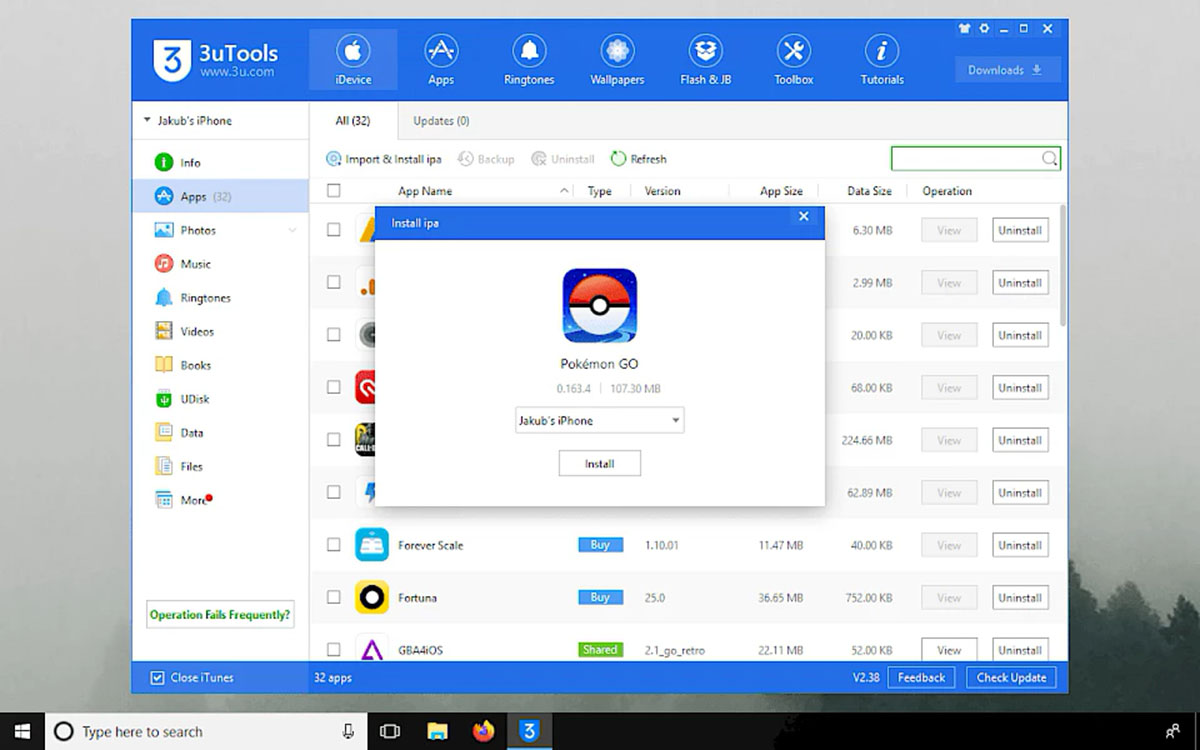
◈ Скачайте 3uTools для Windows с официального сайта и установите на свой компьютер.
◈ Подключите телефон к ПК при помощи кабеля.
◈ Откройте раздел ToolBox – Sign IPA, потребуется указать загруженный из сети *.IPA файл и установить его на смартфон.
В процессе нужно вводить логин и пароль от используемой учетной записи Apple ID, рекомендуем для этого создать новую учётку.
Преимущества данного способа:
• Можно обновлять iOS.
• Можно устанавливать модифицированные приложения с твиками.
Недостатки данного способа:
• Можно установить только 3 сторонних приложения.
• Понадобится компьютер с ОС Windows.
• Нет удобного способа переподписывать приложения, как у AltStore.
Итог: самый “мутный” способ из всех, использующих персональный сертификат пользователя. Во время установки программы на компьютер загружаются ненужные зависимости и файлы. Приложение работает через китайские сервера, а для нормальной работы лучше искать русификатор от сторонних разработчиков.
С этой утилитой точно не рекомендуем использовать свой основной Apple ID.
5. AppValley, Scarlet, TutuApp и другие аналоги
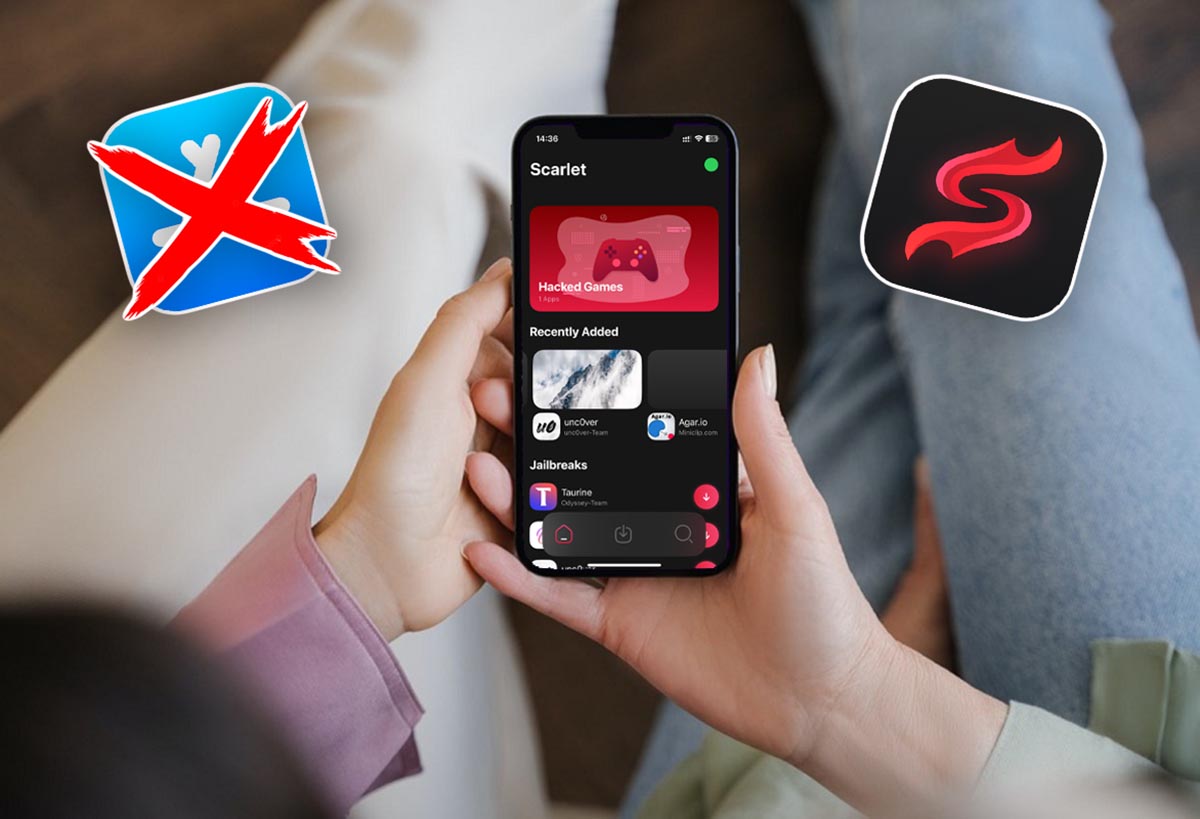
Все эти способы основаны на корпоративном сертификате разработчика, который позволяет устанавливать приложения на любой гаджет. Доступ к подобным сервисам чаще всего бесплатный (с рекламой) или доступен за символическую плату.
Разработчики приобретают новый сертификат и встраивают его в свою утилиту для установки приложений. Работает все до того времени, пока купертиновцы не отзовут данный сертификат. Это может произойти как через несколько дней, так и через несколько месяцев.
Устанавливать рекомендуем только приложения, использование которых для вас не является критичным. Ведь в любой момент вы можете остаться без нужной программы.
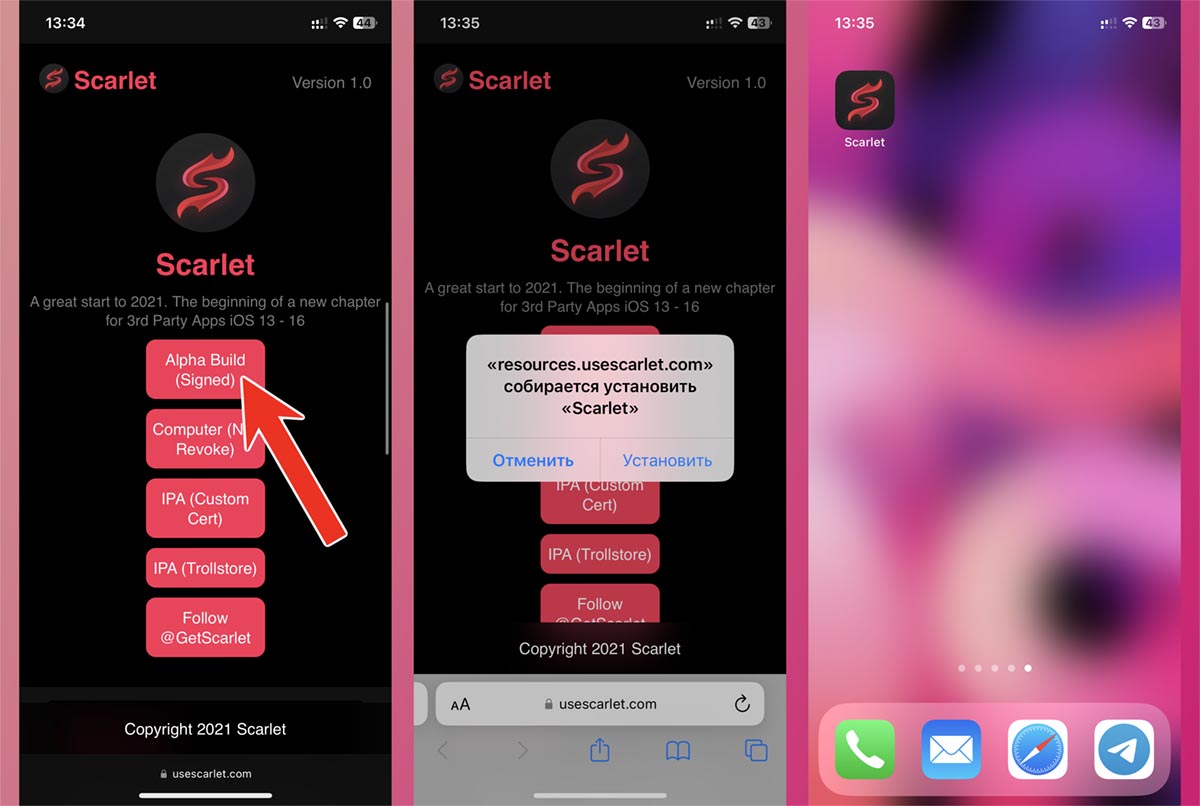
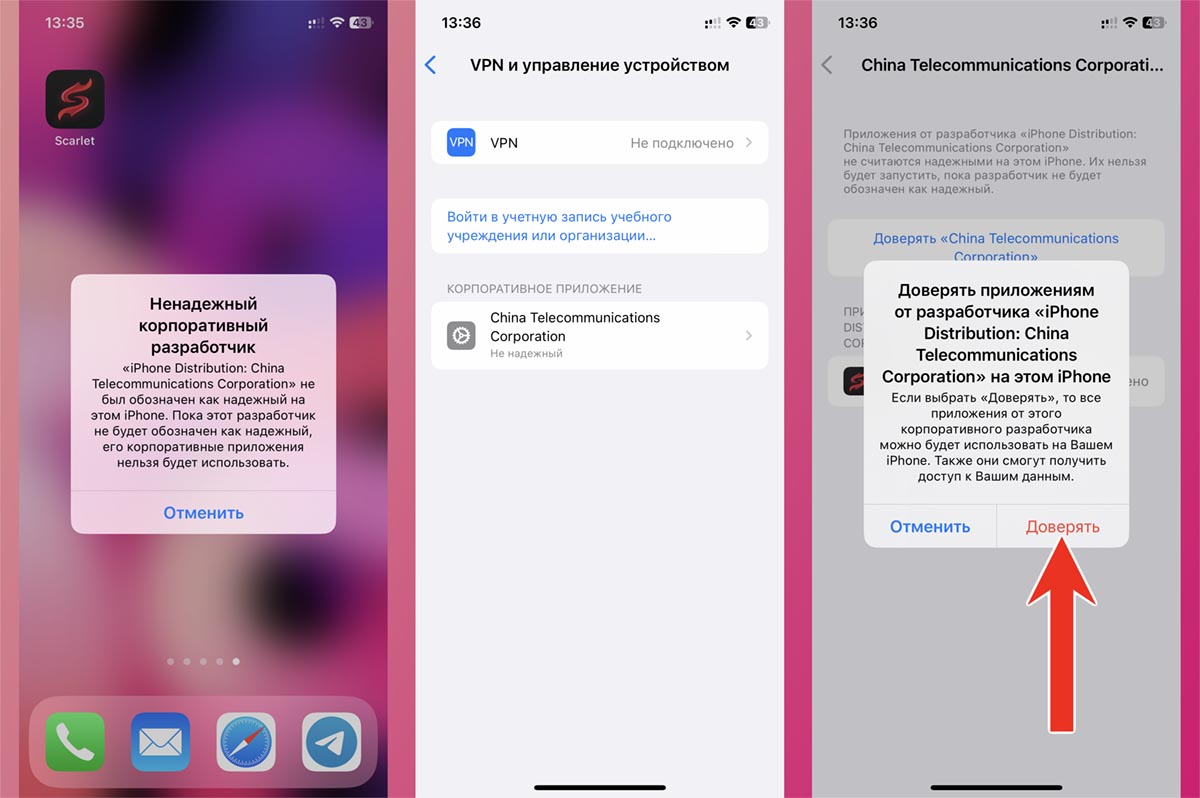
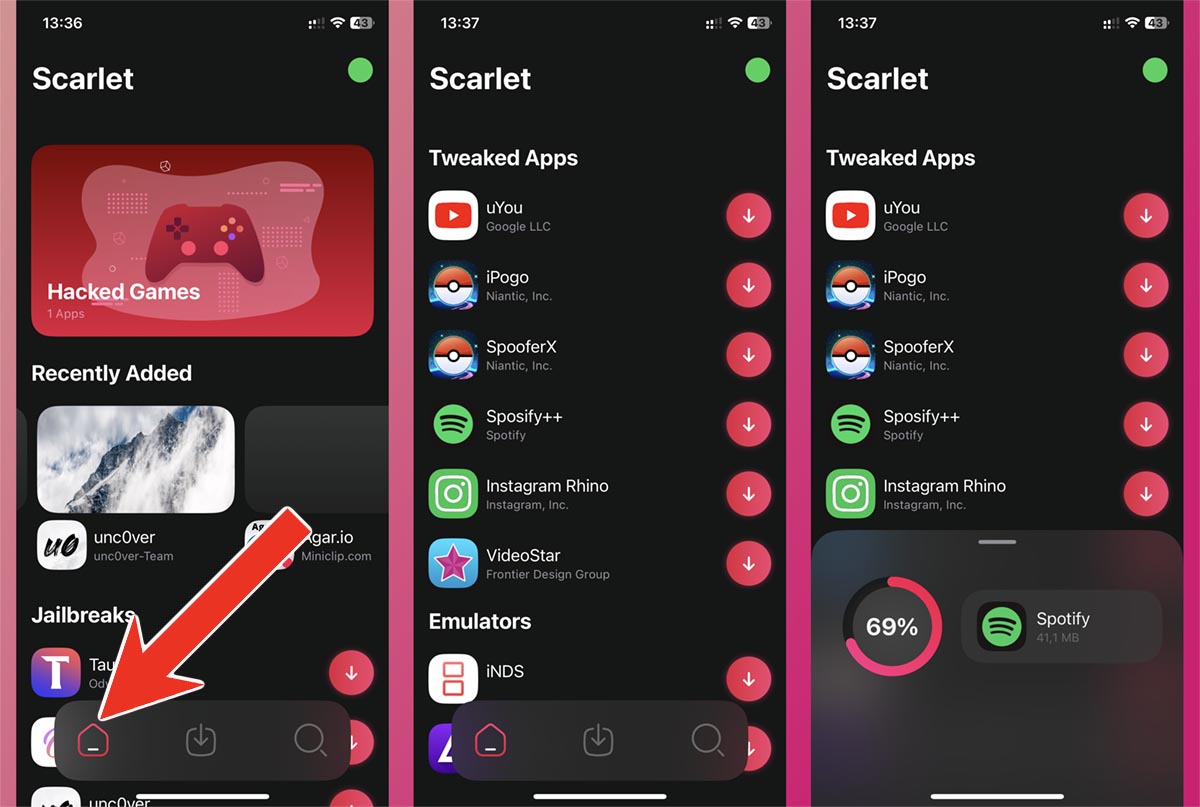
Способ установки немного отличается, но базовая процедура выглядит следующим образом:
◈ Откройте сайт нужного проекта в Safari на iPhone. Например, вот сайт сервиса Scarlet.
◈ Загрузите приложение разработчика и установите сертификат по пути Настройки – Основные – VPN и управление устройством.
◈ Скачайте нужную программу через магазин сервиса или установите любой загруженный из сети *.IPA файл.
Если в процессе возникнут трудности, можете ознакомиться с нашей подробной инструкцией.
Преимущества данного способа:
• Самый простой способ.
• Некоторые сервисы предлагают свои каталоги приложений.
• Можно устанавливать модифицированные приложения с твиками.
• Можно без проблем обновлять iOS.
• Для установки не нужен компьютер.
Недостатки данного способа:
• Корпоративный сертификат часто отзывают, после этого нужно переустанавливать приложения.
• Не подходит для приложений с личными данными: мессенджеров, клиентов банков.
Итог: простой способ лучше всего подойдет для установки игр (как оригинальных, которые удалили из App Store, так и модифицированных).
6. iMazing
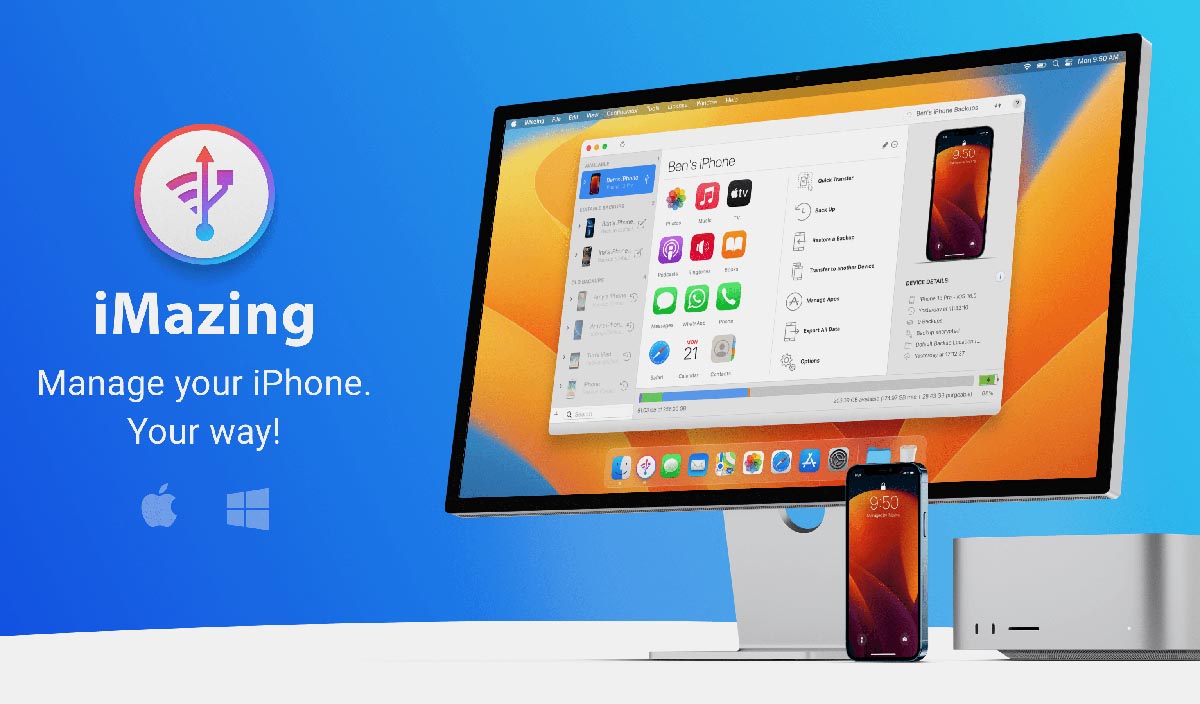
Это многофункциональное приложение имеет много полезных опций, в том числе и установка приложений в обход App Store. С его помощью вы не сможете установить модифицированные или взломанные программы и игры. Кроме этого сможете загрузить только приложения с известным Apple ID (для которого у вас есть пароль).
Лучше всего приложение подходит для восстановления удаленных программ, которые ранее приобретались на вашей учётке, или для переноса программ с iPhone друга.
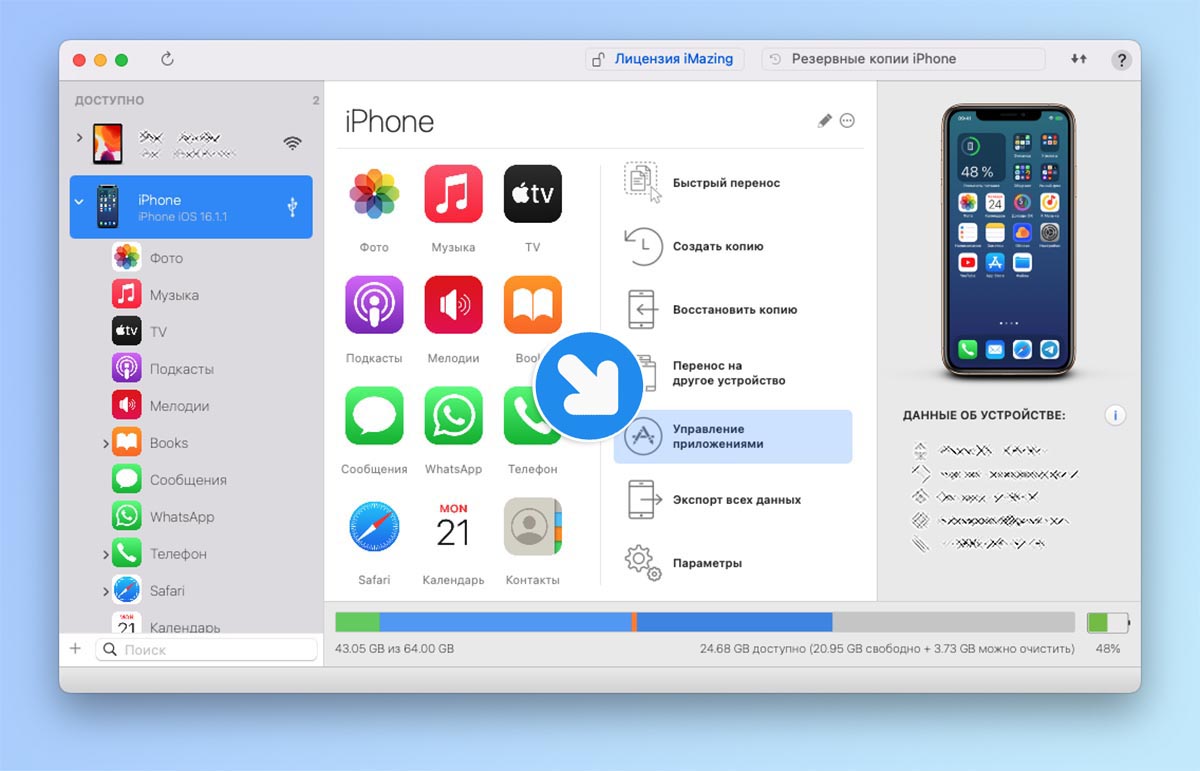
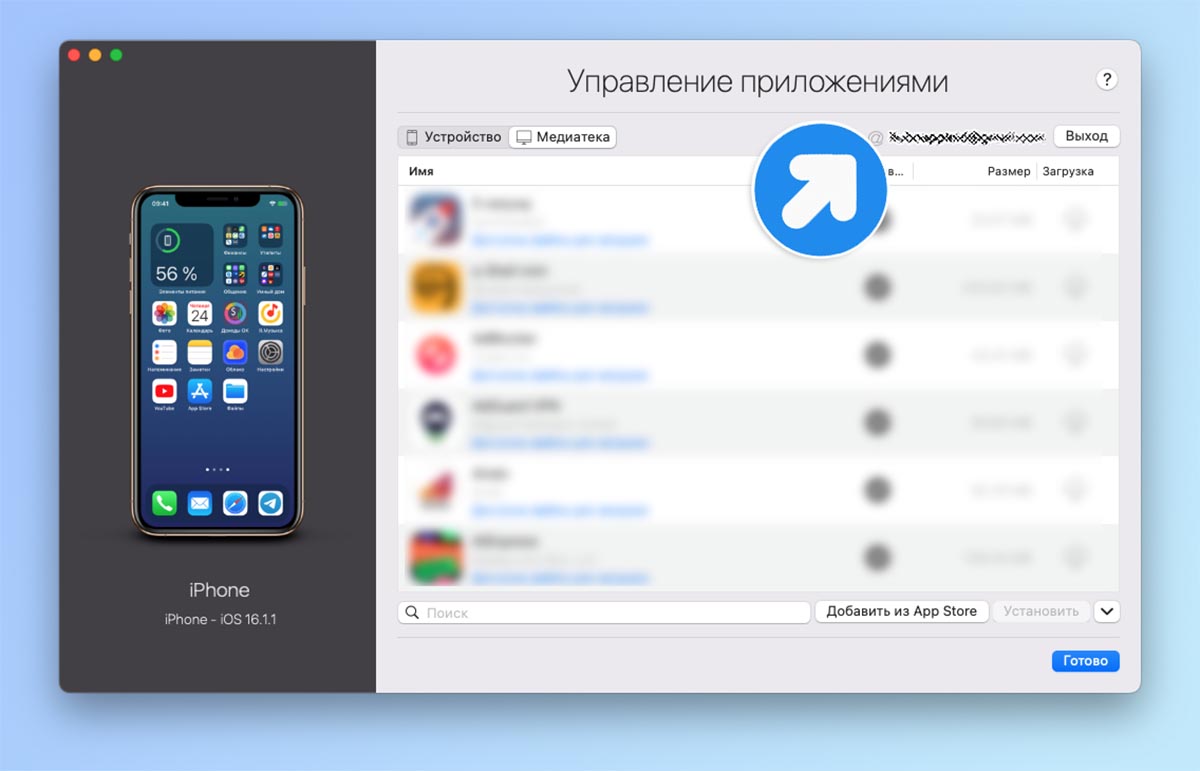
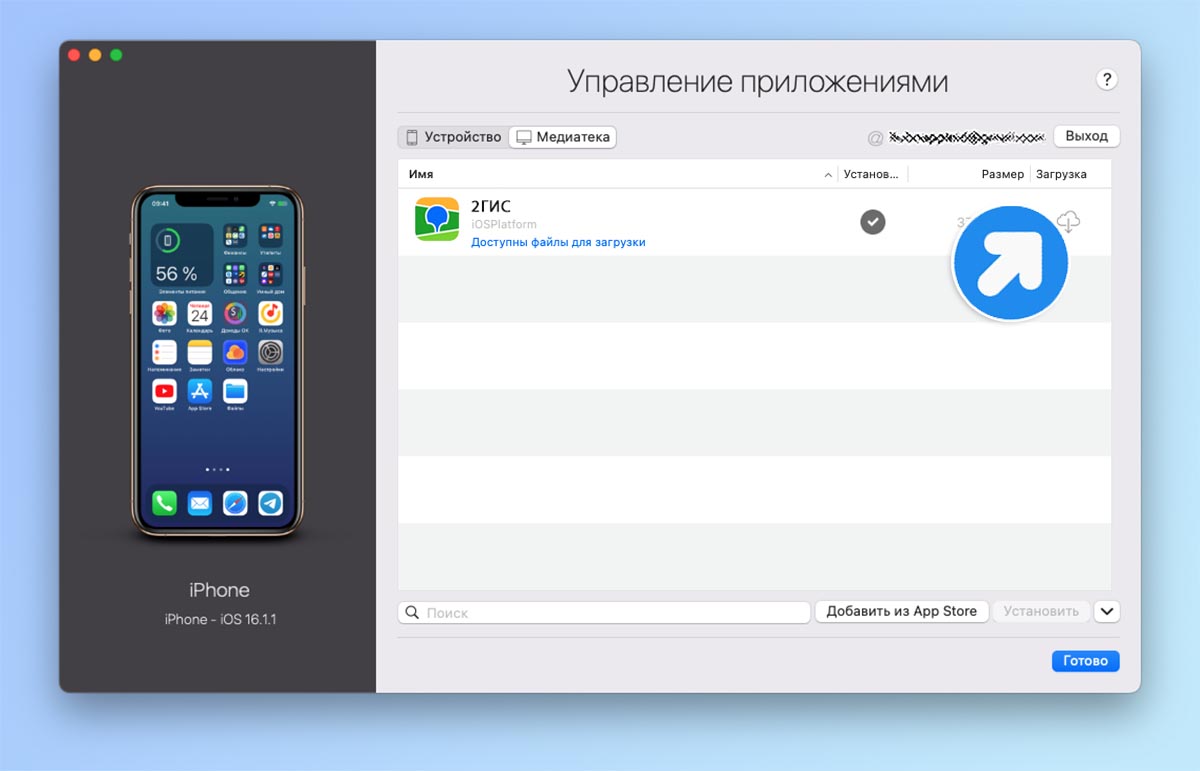
◈ Установите приложение iMazing с сайта разработчиков (есть версия для macOS и Windows).
◈ Подключите iPhone к компьютеру и откройте раздел Управление приложениями – Медиатека.
◈ Авторизуйтесь в своей учетной записи Apple ID и найдите нужную программу в истории покупок (работает не в 100% случаев).
◈ Установите найденную игру или программу на свой iPhone.
Если вам нужно перенести приложение с другого смартфона или планшета, можете воспользоваться нашей подробной инструкцией.
Преимущества данного способа:
• Есть версия утилиты для macOS и Windows.
• Способ легальный, не приводит к блокировке Apple ID.
• Можно обновлять iOS.
Недостатки данного способа:
• Для установки нужен компьютер.
• Работает не в 100% случаев.
• Нельзя устанавливать приложения с твиками или из других источников.
• Можно установить только имеющееся в истории покупок или на другом устройстве приложения.
Итог: способ пригодится для восстановления загруженных ранее банковских приложений или утилит, которые удалили из App Store. Если на другом смартфоне или в истории ваших покупок нужной утилиты нет, способ вам не подойдет.
7. Покупка сертификата разработчика
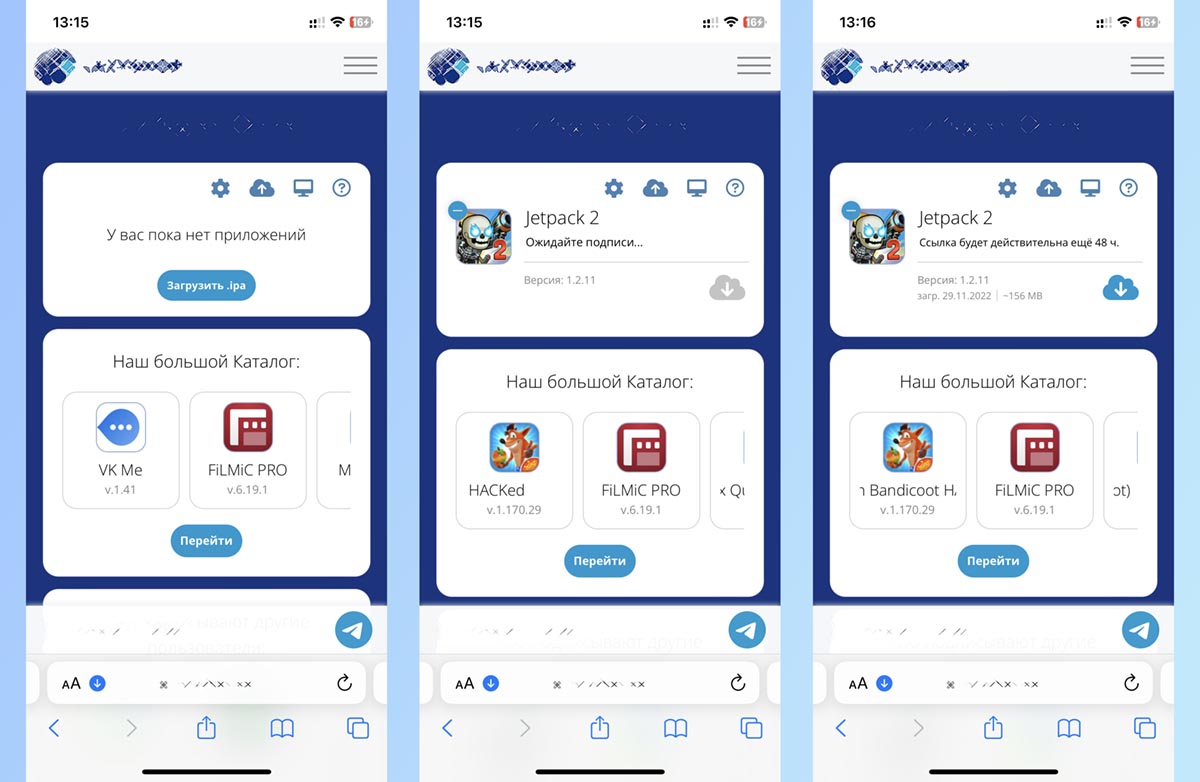
На данный момент это самый распространенный способ установки любых сторонних приложений на iPhone и iPad. Провернуть это можно как легально (купив учётку разработчика за 99$ в год), так и не совсем (за более скромную плату прописать своё устройство в чужой учётке).
В сети можно запросто найти множество сервисов, которые за небольшой гонорар предлагают прописать ваш гаджет в учетной записи разработчика. Так ваш iPhone или iPad получится использовать для “тестирования” приложений в обход App Store.
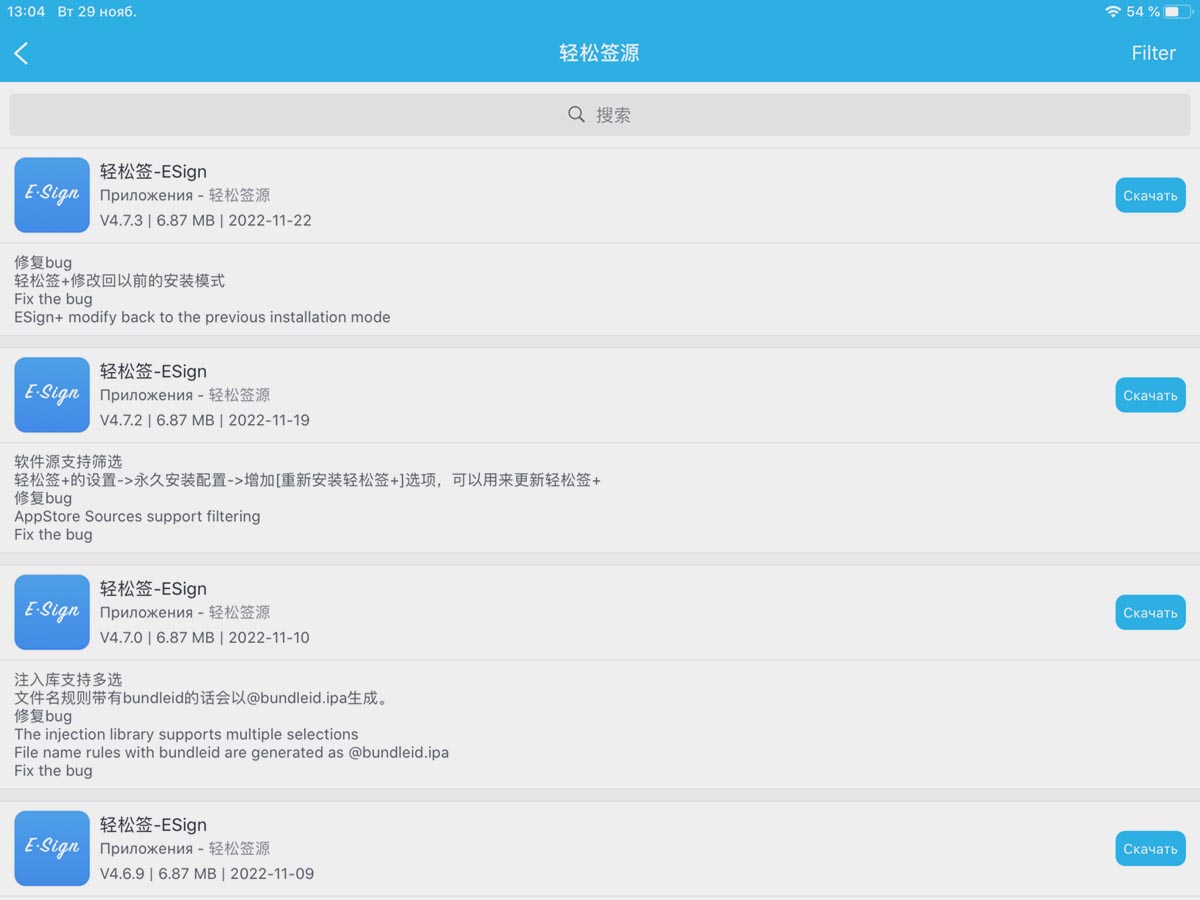
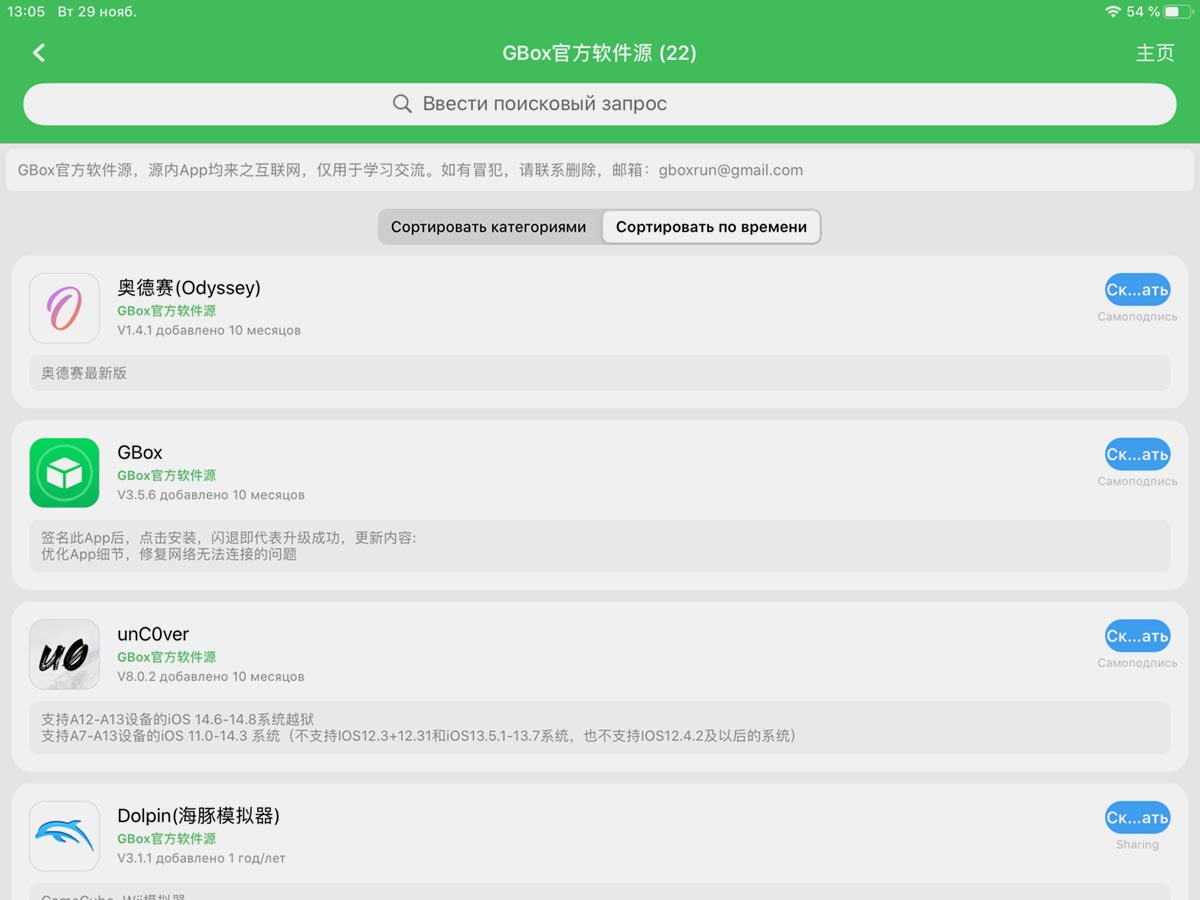
В зависимости от выбранного сервиса, инструкция по использованию будет отличаться.
В случае с самостоятельной покупкой аккаунта разработчика придется устанавливать Xcode (только на Mac) и самостоятельно разбираться с подписью и установкой приложений.
Если же вы купите место в чужой учётке, вам выдадут простую пошаговую инструкцию по подписи и установке приложений. Обычно это делается через утилиты GBox или ESign. Особо продвинутые разработчики запускают облачный сервис для подписи и устанавливать приложения можно прямо через браузер.
Кроме этого вы можете получить доступ к большой библиотеке приложений (чаще всего за дополнительную плату) в формате *.IPA и не искать их в сети самостоятельно.
Преимущества данного способа:
• Можно обновлять iOS.
• Поддерживаются приложения с твиками и дубликаты программ.
• Способ работает примерно год с момента покупки сертификата.
• Часто вместе с сертификатом можно купить доступ к библиотеке программ и игр.
• Можно один раз настроить приложение на iPhone и в дальнейшем подписывать программы через него.
Недостатки данного способа:
• Способ платный.
• Придется разобраться с сертификатом, настроить приложение для подписи программ.
• Не подходит для приложений с личными данными: мессенджеров, клиентов банков.
Итог: самый многофункциональный способ, который по набору возможностей практически сравним с джейлбрейком.
Какой способ выбрать в итоге
Как видите, удаление некоторых приложений из App Store не стало большой проблемой. У пользователей яблочных гаджетов уже сейчас есть множество разнообразных способов обойти запрет на загрузку сторонних программ. Есть еще доступ для тестирования через Testflight, но таким способом вы не получите нужное банковское приложение, мессенджер или взломанную игру.
Все способы можно условно разделить на 5 групп.
◈ Джейлбрейк: теряющий актуальность с каждым годом способ. Имеет много ограничений и подойдет не для всех гаджетов.
◈ iMazing: способ годится только для восстановления своих старых приложений или для переноса программ с айфона друга.
◈ Персональный сертификат пользователя: на нем основана работа AltStore, Sideloadly и 3uTools. Если нужно всего пару приложений и вы готовы раз в неделю их переустанавливать, то способ для вас.
◈ Корпоративный сертификат: с ним работают AppValley, Scarlet, TutuApp и другие аналоги. Самый удобный, но самый нестабильный способ. Для работы даже не нужен компьютер, но сертификат могут в любой момент забанить и приложения придется переустанавливать заново.
◈ Сертификат разработчика: самый стабильный, а иногда и на 100% легальный способ загружать любые приложения на ваш iPhone. Нужно лишь приобрести аккаунт разработчика или прописаться в чужой учётке. А еще потребуется немного разобраться с подписью приложений.
Я, например, использую комбинацию из двух описанных выше способов. Банковские приложения и прочие удаленные программы восстанавливаю через iMazing, а приложения для тестирования, игры и прочие неважные утилиты подписываю через купленный сертификат разработчика.
(51 голосов, общий рейтинг: 4.67 из 5)
�� Хочешь ещё? Читай больше в Telegram
�� Ищешь ответ на вопрос? Приходи на Форум
Компания Apple в прошлом году не только ограничила работу Apple Pay в России, но и методично удаляла из магазина многие российские приложения. Поэтому спрос на инструменты для установки программ и игр из сторонних источников вырос в разы. Рассказываем в этой статье про самые актуальные способы устанавливать приложения не из App Store, а также про их.
Артём Суровцев
Люблю технологии и все, что с ними связано. Верю, что величайшие открытия человечества еще впереди!
Как получить подпись для приложений iOS?
Чтобы создать подпись для приложений iOS, вам необходимо получить сертификат, идентификатор приложения и профиль обеспечения. Чтобы создавать сертификаты, идентификаторы приложений и профили обеспечения, вам необходимо зарегистрироваться в Программе разработчика Apple iOS или Программе разработчика Apple iOS Enterprise, если вы еще не зарегистрированы.
Чтобы зарегистрироваться как частное лицо или компания, перейдите на портал iOS Developer Program . Нажмите Enroll и следуйте инструкциям. Если у вас нет Apple ID, вам будет предложено создать его.
После регистрации, вам необходимо выполнить следующие шаги:
Создание сертификата распространения
Чтобы опубликовать приложение в App Store или распространить его на ограниченное количество устройств, необходимо подписать код с помощью профиля обеспечения распространения. Чтобы создать профиль обеспечения распространения, вам необходим сертификат распространения, подписанный Apple.
Вы можете создать сертификат распространения в iOS Dev Center.
Создание сертификата *p12 для пользователей Mac
1. Откройте приложение “Keychain Access” (в папке “Программы / Утилиты”).
2. Если вы еще не добавили сертификат в связку ключей, выберите “File” — «Import». Затем перейдите к файлу сертификата (файл .cer), который вы получили от Apple.
3. Выберите категорию “Keys” в “Keychain Access”.
4. Выберите закрытый ключ, связанный с вашим сертификатом разработки iPhone. Закрытый ключ определяется разработчиком iPhone: публичный сертификат, который в паре с ним.
5. Командой щелкните сертификат iPhone Developer и выберите «Export» iPhone Developer: Name».
6. Сохраните хранилище ключей в формате файла обмена личной информацией (*p12).
7. Вам будет предложено создать пароль, который будет использоваться при использовании хранилища ключей для подписи приложений или при передаче ключа и сертификата в этом хранилище ключей в другое хранилище ключей.
Создание сертификата *p12 для пользователей Windows
1. Загрузите и установите OpenSSL
2. Преобразуйте файл сертификата разработчика, полученный от Apple, в файл сертификата PEM. Для этого выполните следующую инструкцию командной строки из каталога bin OpenSSL :
openssl x509 -in developer_identity.cer -inform DER -out developer_identity.pem -outform PEM
3. Если вы используете закрытый ключ из цепочки для ключей на компьютере Mac, преобразуйте его в ключ PEM:
openssl pkcs12 -nocerts -in mykey.p12 -out mykey.pem
4. Теперь вы можете создать действительный файл *P12 на основе ключа и версии PEM сертификата разработчика iPhone:
openssl pkcs12 -export -inkey mykey.key -in developer_identity.pem -out iphone_dev.p12
Для тестирования или распространения приложения iOS вамм потребуется Профиль обеспечения.
Для создания профиля обеспечения обратитесь к документации Apple.
Для подписи приложений iOS/macOS не нужен компьютер Apple
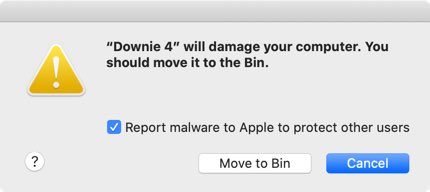
В экосистеме Apple сейчас так устроено, что для выпуска приложений iOS/macOS требуется получение сертификата, затем подпись кода и нотаризация подписи. Согласно документации, подпись кода гарантирует пользователям, что приложение получено из известного источника и не изменялось. Для получения и использования сертификатов требуется участие в программе Apple Developer Program.
Такая система удобна с точки зрения безопасности закрытой экосистемы Apple, но создаёт некоторые трудности для разработчиков.
Однако любые трудности на то и существуют, чтобы их преодолевать.
Подпись и нотаризация
В большинстве случаев для запроса и установки цифровых сертификатов используется Xcode.
Если посмотреть на реально используемые программные модули, то система подписи кода Apple довольно сложная: официальные инструменты codesign поддерживают ряд продвинутых функций, в том числе подпись пакетов с вложенной структурой, подпись DMG, инсталляторов .pkg и др. Нативная процедура подписи не полностью задокументирована, а опубликованный исходный код не полностью соответствует актуальным версиям инструментов.
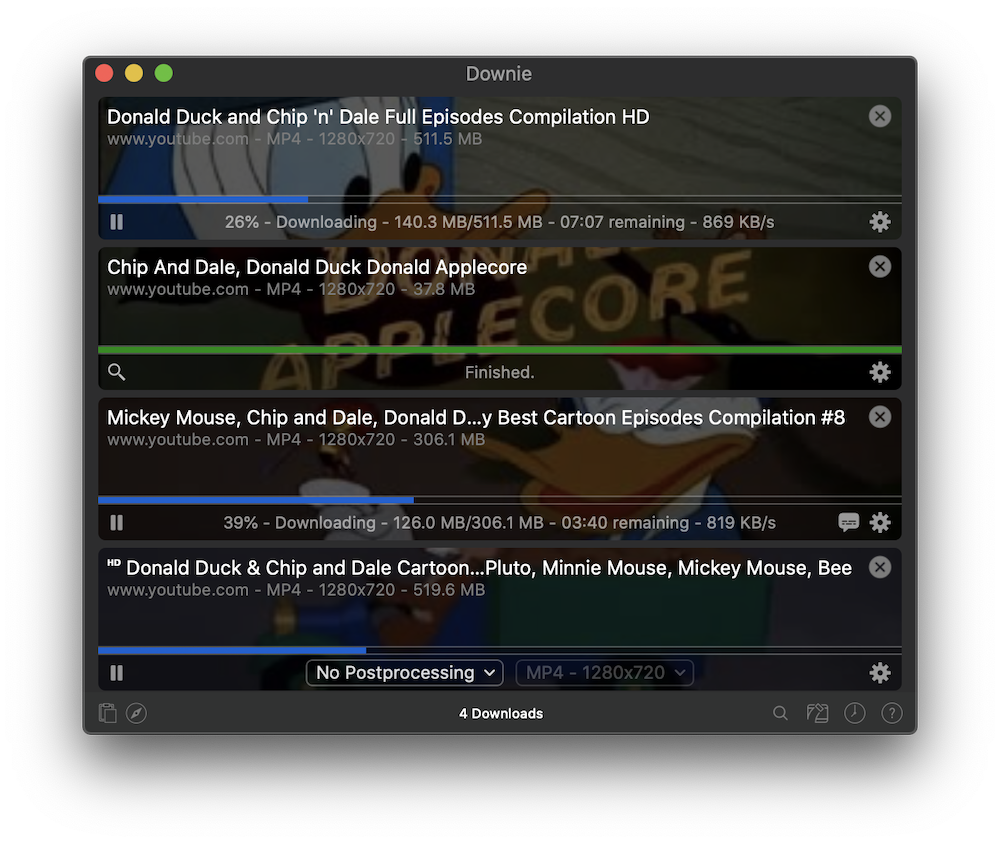
Нужно заметить, что Apple имеет право в любой момент отозвать сертификат любого разработчика — и его софт перестанет работать на компьютерах или смартфонах. Например, такое однажды случилось с разработчиком программы Downie для скачивания видео с YouTube (на скриншотах вверху и внизу).
Apple крайне неохотно публикует исходники своих инструментов в репозитории Apple-FOSS. Например, около десяти лет назад опубликована часть кода SecurityFramework, но с тех пор обновления не произошло, репозиторий очень устарел. И там отсутствует код для нотаризации подписей через notarytool .
Кроме того, инструмент подписи кода Apple зависит от нативных библиотек Cocoa/OSX, таких как CoreFoundation, с которыми по факту опенсорсные инструменты работать не могут.
Поэтому создать современный аналог нативного codesign — крайне сложная задача, не говоря уже о нотаризации. Но нашлись разработчики, которые справились с ней.
Подпись приложений Apple на компьютерах Linux
Во-первых, есть малоизвестный инструмент ldid от Джея Фримана. Этот разработчик под ником saurik известен джейлбрейками iOS и проектом Сydia — альтернативным каталогом программного обеспечения для iOS. Очевидно, что «освобождённым» приложениям из этого каталога для установки на iPhone не требуется нотаризация подписи в компании Apple, а сам Джей Фриман не очень одобряет саму идею подписи программ, хотя был вынужден разработать такой инструмент для собственных нужд.
Так или иначе, но есть ldid и его форки и документация для ldid.
Для подписи приложений iOS под Linux также существует опенсорсная программа isign. Например, она может подойти в некоторых нестандартных ситуациях:
- Необычные подписи (скажем, компания хочет выпускать сертификаты с использованием аппаратного модуля безопасности).
- Распространение приложений iOS/macOS через сторонние каталоги. Это актуально в современных условиях, когда у некоторых компаний нет возможности публикации своих приложений в App Store.
- Массовая публикация приложений в App Store под разными названиями для новых версий.
Apple Codesign
Недавно был разработан инструмент apple-codesign — полная реализация подписи приложений Apple на чистом Rust. Эта программа не имеет никаких внешних зависимостей и не требует для работы никаких проприетарных модулей. Она поддерживает все продвинутые функции нативных инструментов codesign и notarytool , включая подпись бинарников Mach-O, каталогов .app, архивов XAR, инсталляторов .pkg, дисковых образов DMG и др.
Как пишет разработчик, в последней версии его программа избавилась от инструмента Transporter для нотаризации. Это нативное Java-приложение Apple работало под macOS, Linux и Windows, связываясь c серверами Apple в процессе нотаризации подписи. Однако на конференции WWDC 2022 компания Apple представила программные интерфейсы Notary API, которые осуществляют процедуру чисто через API, принимая вызовы из любой программы. Во вспомогательном инструменте командной строки rcodesign всё взаимодействие с Notary API и заверение подписи производится одной командой в консоли:
rcodesign notary-submitТаким образом, с помощью крейта apple-codesign теперь можно подписывать и заверять программы iOS/maсOS с любых компьютеров под Linux, Windows, macOS, BSD и пр. В принципе, с некоторыми затруднениями такое было возможно и раньше, но теперь этот барьер официально пал.
Последняя версия Apple Codesign 0.17.0 вышла 8 августа 2022 года.
Зачем нужны сторонние инструменты
Есть много разных причин для автоматической подписи приложений iOS/macOS под Linux и другими ОС. Чаще всего это нужно для конвейеров непрерывной интеграции (CI/CD) с автоматизацией сборки, как делают сервисы типа Fastlane.
Сейчас автоматизация сборки под Mac требует некоторых манипуляций с VM или покупки/взятия в аренду настоящего Mac. Если появляется возможность организовать CI просто под Linux, это кардинально упрощает инфраструктуру всей среды разработки. Правда, тесты и валидацию всё равно желательно проводить на настоящем железе Apple, но конкретно для подписи программ теперь не нужен компьютер Apple. Достаточно маленького контейнера под Linux. Это можно делать на тех же компьютерах, что и подпись кода для всех остальных платформ. Такой подход кажется более логичным, безопасным и удобным в долгосрочной поддержке.

Подробнее о сертификатах подписи кода на сайте GlobalSign
- Блог компании GlobalSign
- Open source
- Разработка под macOS
- Софт