
Подробное руководство по Снапчату
Мы решили рассказать вам об этом популярном сервисе и перевели статью из блога Bufferapp.
Снапчат — популярная среди молодежи в США социальная платформа, штурмом захватившая мир современных социальных сетей. После запуска в сентябре 2011 года Снапчат достиг удивительных показателей — 100 миллионов активных пользователей в день и 7 миллиардов ежедневных просмотров. Все больше и больше крупных брендов выбирают Снапчат для общения со своей аудиторией. И даже Белый дом не остался в стороне!
В этом посте мы подробно расскажем о том, как работает Снапчат.
Готовы? Давайте начнем.
Что такое Снапчат?
В эпоху социальных сетей мы достаточно сильно изменили свой формат поведения. Мы уже не наслаждаемся настоящим моментом и не стараемся сохранить его в своей памяти — вместо этого мы достаем телефон и снимаем моменты на камеру. Мы храним и накапливаем гигабайты данных. Делимся ими в соцсетях. Но часто ли впоследствии мы возвращаемся к этим снимкам и видео?
Пользователи Снапчата не хранят то, чем они делятся. Приложение используется для связи здесь и сейчас, и очень напоминает общение в реальном мире.
Вкратце, Снапчат — это приложение для общения, стирающее все ваши сообщения, фото и видео (так называемые «Снапы») спустя максимум десять секунд после просмотра. Пользователи могут выставить время просмотра Снапа и также могут украсить Снапы подписями, рисунками и фильтрами.
Хотя временный характер Снапчата может звучать немного странно, но общение в нем лучше имитирует реальное взаимодействие людей, а не заранее подготовленные монологи, к которым мы привыкли при переписке в соцсетях и других мессенджерах. Ведь всё сказанное вами в обычной беседе не записывается на жёсткий диск и со временем исчезает навсегда.
Как начать пользоваться Снапчатом?
Итак, мы немного рассказали о том, что такое Снапчат, но как именно он работает? Давайте разберем подробнее его возможности.
Слово Снап используется для описания исчезающих фото и видео — главного функционала приложения. Когда вы посылаете Снап другу, вы можете установить время просмотра от 1 секунды до 10 секунд, и после просмотра Снап исчезнет навсегда.
История — это коллекция Снапов, которые проигрываются один за другим. Истории, в отличие от Снапов, которые отправляются напрямую друзьям, могут просматриваться всеми, кто подписан на вас. Истории доступны для просмотра в течение 24 часов после размещения, и ваши подписчики могут пересматривать их сколько угодно раз.
В январе 2015 года Снапчат запустил Discover — «возможность просмотра Историй разных редакций» (11 топ-медиа-компаний, среди которых Cosmopolitan, MTV, CNN и Vice).
- Как работает чат?
У Снапчата также есть функция мессенджера. Чтобы начать диалог, просто проведите пальцем направо по необходимому вам контакту. Как и Снапы, сообщения пропадают после того, как вы их прочитаете. Наглядно увидеть, как работают чаты вы можете здесь.
Как добавить друзей?
Есть несколько способов добавить друзей в Снапчате. Нажмите на иконку с привидением , которая отображается в верхней части экрана камеры и выберите опцию «Добавить друзей».
Из раздела «Добавить друзей» можно добавить пользователей по имени, из контактов, по Снапкоду или тех, кто находится рядом с вами.
Добавление по имени пользователя
Если вы знаете имя аккаунта пользователя, которого вы хотите добавить, просто введите его в поле «Добавить по имени пользователя» и затем нажмите на «+».
Добавление из контактов
Эта опция позволит вам найти контакты в вашем телефоне и увидеть тех, кто уже находится в Снапчате. Отсюда вы также можете отправить SMS-приглашение тем, кто еще не в Снапчате.
Добавление по Снапкоду
Снапкод работает так же, как QR-код — вы можете добавить друзей с помощью сканирования Снапкода с помощью смартфона. Вы можете отсканировать Снапкод напрямую из чужого приложения, или отсканировать фото, которое вы получили по электронной почте или IM.
Для сканирования фотографий, которые включают в себя Снапкод, просто нажмите на «Добавить друзей» > «По Снапкоду» > «Фотопленка».
Добавление тех, кто рядом с вами
Рядом со мной — это геолокационная функция, позволяющая искать и общаться с другими Снапчаттерами, которые находятся в том же районе. Нажмите на «Добавить друзей» > «Рядом со мной» и Снапчат поможет найти пользователей, находящихся рядом.
Поделиться вашим именем пользователя
В Снапчате вы также можете поделиться публично своим логином и позволить людям связаться с вами.
Для этого нажмите на «Добавить друзей» > «Поделиться именем». Для вас сгенерируется ссылка, которая будет выглядеть так. Если вы поделитесь этой ссылкой с кем-то, они смогут добавить вас в Снапчате (это хорошо работает и на мобильном, а на рабочем столе ваш URL будет ссылаться на страницу загрузки Снапчата).
Что обозначают смайлики рядом с Друзьями?
Если вы зайдете в ваш список друзей, вы заметитите смайлики рядом с некоторыми из ваших контактов (видны только вам). Каждый из этих смайликов имеет разное значение, и они меняются с течением времени, основываясь на том, как вы взаимодействуете с этим другом.
Классификацию всех смайликов вы можете посмотреть здесь, вот некоторые из них:
- Ребенок — Вы только что стали друзьями.
- Золотая звезда — Кто-то просматривал Снапы этого человека за последние 24 часа.
- Желтое сердце — Вы лучшие друзья. Вы посылаете наибольшее количество Снапов этому человеку, а он — вам.
- Кривляющееся лицо — У вас есть общий лучший друг. Вы посылаете наибольшее количество Снапов одному и тому же человеку.
- Огонь — Вы в связке! Вы отправляете Снапы этому другу каждый день, и он отвечает взаимностью. Количество Снапов увеличивается с каждым днем.
- 100 — 100 дней в связке. Этот эмоджи повляется рядом с Огнем, когда вы снапитесь с кем-то 100 дней подряд.
В верифицированных аккаунтах (те аккаунты, которые закреплены за крупными брендами или звездами) вы увидите кастомный смайлик рядом с именем — так вы сможете понять, что аккаунт реальный! К примеру, смайлик с баскетбольным мячом будет отображаться рядом с официальной Историей от NBA.
Линзы и фильтры
Линзы и фильтры созданы для того, чтобы добавить изюминку вашим снимкам.
Линзы
Линзы появились в сентябре 2015, они позволяют добавить смешные и анимациионные эффекты к вашим селфи. Около 10 миллионов пользователей использует Линзы каждый день.
Когда вы открыли камеру, чтобы сделать селфи, просто нажмите и удержите палец на экране, чтобы активировать линзы. Вы можете поиграть с линзами перед тем, как сделаете Снап — просто выберите одну линзу из списка внизу и следуйте инструкциям на экране!
Фильтры
Как и другие социальные сети, Снапчат позволяет применять фильтры к Снапам.
Чтобы увидеть доступные вам фильтры свайпните вправо после записи видео или съемки фотографии. Вы можете добавить несколько фильтров к фотографии, удерживая палец на экране в тот момент, когда у вас уже выбран один из фильтров, и продолжать прокручивать другим пальцем.
Геофильтры
Геофильтры — это уникальные слои для Снапов, которыми можно пользоваться только в определенных местах.

Каждый может создать свой собственный геофильтр на основе PNG. Снапчат вдохновляет художников и дизайнеров создавать эти фильтры, чтобы привнести свой стиль в сообщество Снапчаттеров.
Геофильтры по запросу
Снапчат совсем недавно ввел еще один тип геофильтров. Геофильтры по запросу позволяют любому заплатить Снапчату за возможность иметь свой уникальный геофильтр, доступный в определенном месте на определенное количество времени. Максимальное время просмотра составляет около дня, цена начинается от $5.
Это очень здорово и могло бы открыть широкие возможности для малого и среднего бизнеса, ведь Снапчат можно использовать в качестве маркетингового канала. Представьте, что вы владеете рестораном, вы можете создать фильтр, чтобы отпраздновать появление нового блюда и сделать его доступным в вашем городе. Или местный кинотеатр может запустить Геофильтр на новый фильм. Возможности здесь безграничны.
4 интересных аккаунта в Снапчате
Один из самых сложных вопросов в начале работы в новой социальной сети — на кого подписаться и у кого поучиться? Ниже вы найдете несколько аккаунтов, на которые действительно стоит подписаться:
Вайнермедиа (@vaynermedia)
Какие Снапы они делают: Вайнермедиа проводит подписчиков в кулуары агентства и показывает один день из жизни одного из членов команды.
Почему это работает: Снапчат — это удивительная возможность показать человеческую сторону бизнеса и людей, которые находятся в тени бренда. Рассказы о дне из жизни в компании помогают наладить более крепкие отношения с подписчиками.
Гарри Вайнерчук считает, что есть два реальных плюса в таком подходе: «Это повышает внутренний моральный дух в агентстве, а также объединяет людей, сидящих через кабинет или два — это делает моих работников истинными практиками своего дела», — поясняет он в своем шоу на YouTube.
NBA (@nba)
Какие Снапы они делают: закулисный контент из игр, превью игр, расписания игр по телевизору и многое другое.
Почему это работает: спортивные болельщики мечтают оказаться за кулисами, и Снапчат — это идеальный способ для NBA поделиться подлинной, закулисной съемкой с мероприятия, на которое фанатам в реальной жизни попасть почти нереально.
Кейси Нейстат (@caseyneistat)
Какие Снапы он делает: Кейси Нейстат — известный Ютубер и режиссер. Его истории в Снапчате очень увлекательные и напоминают видеоблоги, он дает подписчикам возможность следить за тем, как проходит его день.
Почему это работает: истории Нейстата в Снапчате реальные. Он позволяет каждой истории развиваться естественно. Вместо того, чтобы прыгать прямо в кульминацию рассказа, либо наиболее интересную часть его дня — он показывает историю по мере ее развития.
Диджей Халед (@djkhaled305)
Какие Снапы он делает: диджей Халед — настоящий король Снапчата! На протяжении всей своей истории, Халед развлекает своих подписчиков и делится тайными «ключами к успеху».
Почему это работает: Халед пользуется огромным успехом в Снапчате, потому что он буквально блистает в каждом Снапе. Одна из главных тем его контента — «успех» и его последователи знают, чего ожидать, когда они только начинают просмотр одной из его историй.
И еще 5 интересных аккаунтов для подписки:
- Gary Vaynerchuk (@garyvee)
- Eva Longoria (@realevalongoria)
- Product Hunt (@producthuntteam)
- Major League Soccer (@mls)
- Lewis Howes (@lewis_howes)
Авторы оригинальной статьи тоже есть в Снапчате, вы можете добавить их — buffersnaps.
Надеемся, наш пост вам понравился и помог узнать о самых интересных особенностях Снапчата.
Пожалуйста, делитесь своими впечатлениями и мыслями. Вы впервые услышали о Снапчате? Или, может быть, вы активно им пользуетесь? Пробовали ли вы пользоваться им для продвижения вашего бренда? Или вы знаете какие-либо советы или трюки, которыми вы хотели бы поделиться?
Пишите, и мы будем рады присоединиться к разговору!
Как пользоваться приложением Snapchat

Снапчат – приложение для мобильных телефонов, которое входит в топ-5 самых популярных мессенджеров в 2019 году. С его помощью пользователи могут обмениваться фотографиями, короткими видеороликами. Несмотря на непонятный интерфейс, по мнению некоторых новичков, количество поклонников ежегодно увеличивается. Как пользоваться Снапчатом, какие функции доступны – читайте далее.
Как зарегистрироваться
В настоящее время приложение доступно для пользователей мобильных устройств, работающих на базе Android и iOS. Чтобы скачать софт, достаточно открыть Play Market или AppStore, нажать кнопку «Установить» и дождаться завершения процесса.
Для новых пользователей знакомство с возможностями начинается с кнопки «Регистрация». После этого сервис предложит пошагово выполнить следующие действия:
• Ввести имя, фамилию или название компании и подтвердить решение нажатием «ОK». Да, мессенджер можно использовать для продвижения своих товаров и услуг.

• Чтобы указать день рождения, можно воспользоваться меню-калейдоскопом.
• Придумать имя пользователя, которое будет отображаться в списке у друзей. Поменять его в дальнейшем, к сожалению, нельзя.
• Установить 8-символьный пароль.
• Пройти идентификацию по электронной почте и номеру мобильного телефона.
Если включилась камера, и на экране появилось ваше лицо, регистрация прошла успешно.

Кстати, согласно условиям разработчиков, использовать Снапчат могут пользователи старше 12 лет.
Как настроить свой профиль
Для перехода к настройкам или изменению персональной информации нужно:
- тапнуть иконку профиля в верхнем левом углу;
- нажать шестеренку в правом углу.


На этой странице можно изменить имя и фамилию, скопировать ссылку на свой профиль, поменять пароль, настроить уведомления, подключить Шазам, Bitmoji для создания анимированных стикеров и аватарок, другие приложения, социальные сети и задать настройки конфиденциальности, эмодзи и т. д.

Как найти друзей и знакомых
Найти собеседников можно из сохраненных контактов в записной книжке или через поиск. Для этого перейдите в меню профиля и нажмите «Добавить друзей». Далее можно воспользоваться строкой поиска или кликнуть «Найти …». Знакомые, зарегистрированные в приложении, отобразятся в блоке «Друзья в Снапчат», для приглашения остальных контактов можно воспользоваться вторым блоком, нажав кнопку «Пригласить».

Общаться с новыми собеседниками можно после получения их согласия на предложение.
Как создать сообщение
Создать сообщение можно с главного экрана, который появляется при открытии приложения с одновременным включением камеры.
Справа вверху меню настроек – выбор камеры, включение или выключение вспышки, режима ночной съемки, создания мультиснапа, установки таймера и отображения сетки.

Сделать фото можно быстрым нажатием круга в нижней части экрана. При долгом удержании запишется видеоролик длительностью 10 секунд.

Сделать надпись, добавить смайлики, анимационные стикеры, настроить время показа можно с помощью иконок в правой части экрана. Нижнее меню предназначено для сохранения результата в личном архиве – «Воспоминаниях», или добавления в историю.

Чтобы было проще разобраться, как пользоваться приложением Snapchat, расскажем о возможностях подробнее.
Добавляем текст
Для добавления надписи предназначена иконка с буквой «Т», которая появится после создания фотографии. При нажатии можно выбрать стиль текста, выравнивание. Оттенок выбирается с помощью цветного бегунка.

После завершения ввода надпись одним движением переносится на новое место на снимке. Для изменения размера или поворота воспользуйтесь масштабированием, увеличивая, уменьшая или вращая изображение двумя пальцами.
Как добавить линзы
Чтобы повеселить себя и друзей, к фотографиям можно добавить различные «украшения» и эффекты, которые в приложении называются линзами.
Получить доступ к галерее можно на главном экране, тапнув по иконке смайлика, расположенного справа от круглой кнопки. Появится горизонтальное меню-калейдоскоп с возможностью выбора линзы для создания забавных рожиц с умиляющими ушками, очками, изменения голоса, длины волос и даже возраста.

Рисунки
Проявить талант художника с помощью приложения не получится, а вот создать разноцветные надписи можно. Для включения режима карандаша достаточно нажать на вторую иконку в правом меню. Для выбора цвета есть бегунок, скопировать нужный цвет можно с помощью «пипетки», последняя иконка предназначена для выбора смайлов.
Для отмены действия воспользуйтесь стрелочкой, расположенной слева от иконки выбранного режима. Для возврата на главную основную страницу со снайпом повторно нажмите на карандаш.
Фильтры и эффекты
При установке приложения будет загружено несколько фильтров. Чтобы выбрать нужный, достаточно пролистнуть экран влево на странице создания снапа. Скачать дополнительные графические надстройки и эффекты можно, включив геолокацию. Софт автоматически определит место нахождения и предложит новые рамки, надписи с названиями ближайших населенных пунктов, заведений.
Как добавить анимационные картинки и стикеры
Выбрать gif-анимацию, смайлики или эмодзи можно с помощью иконки листа бумаги в правом меню. Если точно знаете название стикера, воспользуйтесь строкой поиска.
Как установить таймер
В отличие от других мессенджеров и социальных сетей, в Snapchat можно установить время просмотра сообщения или фотографии, по истечении которого они автоматически удаляются.

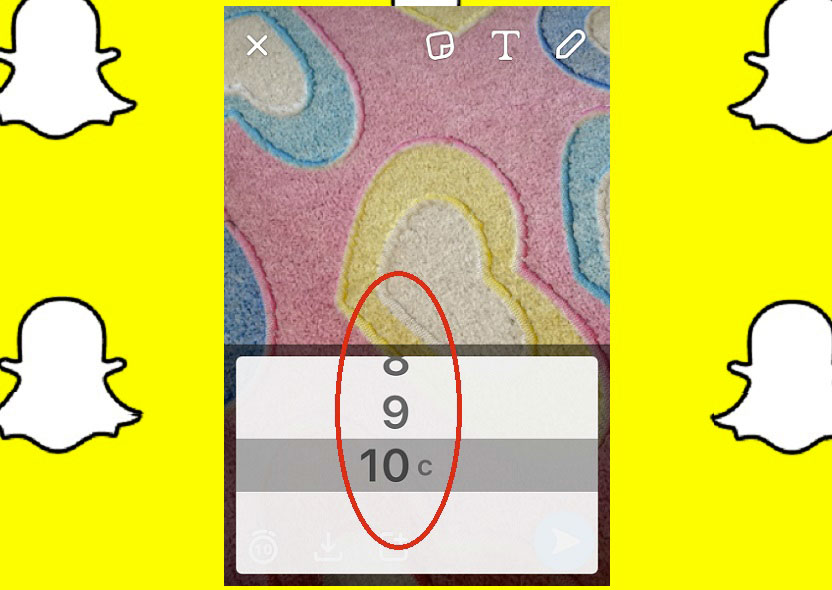
Для настройки воспользуйтесь иконкой таймера, и выберите значение от 1 до 10 секунд. Если выбрать «без ограничений», картинку можно просматривать неограниченное время, она исчезнет автоматически после закрытия снапа.
Сохраняем снап
Чтобы зафиксировать готовое изображение или снимок перед добавлением стикеров, надписей и анимации, найдите в левом нижнем углу иконку сохранения в виде стрелочки. На экране появится предложение выбрать директорию – выбираем «Воспоминания» или память смартфона. В первом случае данные сохраняются в приложении, этим способом удобно пользоваться, если на мобильном устройстве мало памяти.
Как отправить сообщение друзьям
Программой snapchat можно пользоваться для отправки сообщений. Для этого нужно после регистрации, добавления нескольких друзей и создания первого снапа тапнуть по иконке синей стрелки в правом нижнем углу. На дисплее появится список контактов, где можно выбрать одного или нескольких друзей для отправки сообщения со вложенным снапом.
Кстати, если друг посмотрит сообщение и сделает скриншот, при открытии чата с ним у вас появится об этом оповещение.
Как добавить Snap в историю
Поделиться смешными фотографиями или картинкой можно со всеми пользователями приложение. Для этого вместо друзей в меню отправки можно выбрать один из вариантов — «Моя история», общая или приватная история. Добавленный снимок будет доступен к просмотру в профиле владельца в течение 24 часов.
Разместить можно не только снап, но и любой снимок, который хранится на мобильном устройстве. Для этого под круглой кнопкой внизу дисплея найдите иконку в виде двух экранов и выберите нужный снимок. Если нажать на 3 точки в правом углу, можно отредактировать картинку, экспортировать в приложение или отправить друзьям.
Читайте также:
Как посмотреть сообщения от друзей
Синяя точка на иконке в левом нижнем углу уведомит о наличии непрочитанных сообщений от друзей.

Просмотреть полученный Snap можно двумя способами: нажав на иконку или смахнув экран вправо. Если напротив контакта стоит синий квадрат – получено текстовое сообщение, красный квадрат оповестит о наличии непросмотренного фото, фиолетовый – о полученном видеоролике.
Здесь же можно проверить, успели ли открыть отправленные сообщение друзья – при открытии чата отобразится статус сообщения.
Как посмотреть, создать и удалить историю
Истории – самый популярный раздел приложения. Здесь друзья делятся моментами жизни, впечатлениями об отпуске или выходных. О наличие новых фотографий, видео, или сообщений в истории друзей оповестит синий кружок вокруг иконки профиля.
Выложить в историю свои снимки или видеоролики можно со своей страницы или после создания снапа. В первом случае для этого необходимо нажать на иконку собственного аккаунта, выбрать «Добавить в мою историю», создать новую или выбрать готовую фотографию.

Во втором случае достаточно кликнуть на иконку с плюсом в нижнем меню.
Загруженное сообщение доступно к просмотру в течение суток. Список друзей, которые успели посмотреть историю, отображается в статистике фотографии или видео.
Если ошиблись с выбором снимка или передумали делиться новостью с подписчиками, можно удалить снап. Для этого откройте свой профиль, последовательно выберите «Мои истории», фотографию или видео, нажмите иконку с тремя точками в правом верхнем углу. На экране появится меню возможных действий – выбирайте пункт «Удалить».
Снапчат Discover
Чтобы пользователи могли общаться бесплатно, разработчики придумали раздел Discover, где звезды, известные блогеры и новостные издания могут делиться фото, видео со своими поклонниками и подписчикам.
Добавить в ленту новостей любимого певца или подписаться на журнал может любой пользователь. Чтобы открыть раздел Discover и выбрать нужный канал, смахните экран справа налево. Появится каталог рекомендаций, где можно добавить понравившийся профиль или через строку поиска найти конкретного человека, медиа-издания.
Как общаться в Снапчате
Приложение можно использовать не только для обмена картинками, но и голосовых и видеозвонков. Откройте Снапчат, смахните дисплей слева направо, выберите нужного собеседника. На экране появится несколько иконок. Значок трубки и видеокамеры в верхнем меню предназначены для звонков. В нижней части интерфейса есть поле для ввода текста и кнопки для быстрого фото, добавления смайлов, эмодзи, картинок из памяти приложения или мобильного устройства. Чтобы отправить сообщение, тапните кнопку «Отправка».

Хотя Снапчат и отличается интерфейсом от остальных мессенджеров, по возможностям он не уступает Вайберу, Ватсапп или Скайпу. Приложение подойдет для обмена сообщениями, звонков, создания историй, забавных фотографией и видеороликов, а разобраться с настройками и интерфейсом можно за 10-15 минут.
Snapchat — что это?
Snapchat – программа, активно набирающая популярность во всем мире: в этом обзоре мы подробно изучим тонкости использования. Вы узнаете, что это – программа Snapchat и как работает мессенджер, чтобы суметь извлечь максимум возможностей!
Snapchat — что это
Сначала разберемся, что это – приложение Snapchat. Это интересный современный мессенджер, предназначенный для общения между пользователями. Ключевыми особенностями программы можно считать:
- Уничтожение роликов после просмотра;
- Отсутствие автоматического сохранения сделанных фото;
- Отсутствие интеграции с другими сервисами, а также списком контактов;
- Нет лайков и комментариев, не поддерживаются подписчики;
- Фото и видео могут быть только вертикальными.


Кратко пробежались по основным понятиям, которые могут понять, что это за программа Snapchat. Отметим возможности загрузки – мессенджер используется только на смартфонах операционных систем:
Версии для Windows Phone не существует!
Интересные факты о мессенджере
Цель нашего обзора – получение ответа на вопрос, что такое Snapchat и зачем он нужен. Однако не стоит обходить вниманием такие интересные факты:
- Это второе по популярности приложение в мире (после Фэйсбук);
- Программа медленно набирала популярность после создания в 2011 году, но затем резко вырвалась на лидирующие позиции;
- Создали приложение два студента-энтузиаста — Эван Шпигель и Бобби Мёрфи;
- Страна с наибольшим процентом пользователей – Ирландия.


А теперь пора поговорить о том, как пользоваться Снапчатом на Айфоне и Андроиде.
Инструкция по использованию
Ура, мы начинаем использовать Снапчат! Сначала рассмотрим главный экран мессенджера и поговорим о подробностях использования.
- Откройте приложение;
- Кликните на кружок в центре нижней панели.
Но делать простой снап не хочется – давайте разнообразим его линзами!
- Рядом с кнопкой съемки находится иконка смайлика – она позволяет открыть перечень сохраненных линз;
- Делайте свайп вправо-влево, чтобы перелистывать список линз;
- Сделайте свайп вверх по экрану, чтобы открыть огромное количество линз, созданных пользователями и сообществами. Кликайте на понравившийся вариант, чтобы добавить его в личную ленту.

Линзы (фильтры) – одна из основных фишек программы, которая выделяет Снэпчат из общего ряда подобных сервисов.
Слева вы увидите небольшую панель:
- Иконка в виде человечка с плюсиком позволяет добавить друзей;
- С помощью стрелок переключайтесь между лицевой и фронтальной камерой;
- Иконка молнии позволяет включить/отключить вспышку;
- Таймер дает возможность отсрочки съемки на три секунды (как поставить таймер в Snapchat, читайте в отдельной статье по ссылке);
- Режим «Портрет» предназначен для съемки портретных фото;
- Сетка позволяет размечать экран.

На нижней панели вы увидите кнопки «Друзья» и «Discover». Но об этом мы поговорим подробнее позже. Если вы всерьез задумались о том, как настроить Снапчат – обсудим особенности редактирования.
Вы уже сделали снап – пора рассмотреть подробные настройки на левой панели экрана, чтобы понять, для чего нужен Снапчат:
- Буква «Т» позволяет вводить текст. Вы можете выбрать тип шрифта, цвет и размер;

- Карандаш позволяет рисовать – определите размер кисти и цвет;


- Иконка стикера дает доступ к множеству анимированных картинок, которые можно наклеивать на снэп;


- Ножницы позволяют вырезать часть фотографии, чтобы сделать стикер;
- С помощью скрепки можно добавить файл из интернета – достаточно ввести URL документа;


- Делайте кадрирование фото, уменьшайте или увеличивайте масштаб;
- Кнопка секундомера позволяет обозначить время трансляции снэпа – от одной до десяти секунд, или бесконечность.
В нижней части странички есть еще несколько иконок:
- Добавьте фото или ролик в историю, чтобы друзья могли просматривать контент на протяжении 24 часов без ограничений;
- Сохраните снэп в воспоминания или фотопленку;
- Чтобы загрузить снап в ленту, кликайте на иконку в виде синей стрелки с подписью «Отправить».

Чтобы выбрать фильтр, листайте экран вправо-влево. Некоторые фильтры можно комбинировать!
Продолжаем изучать, как пользоваться приложением Snapchat – на очереди общение! Вы можете добавлять друзей следующим образом:
- Нажмите на иконку человека на главном экране;
- Сделайте свайп вправо или влево, затем нажмите на аналогичную иконку;
- Выберите человека из списка рекомендаций или просто введите имя пользователя в поисковую строку.


Приложение Снэпчат предназначено для общения – пора поговорить о том, как переписываться с друзьями и знакомыми!
- Кликните на иконку ярлычка в левом нижнем углу главной страницы;
- Или сделайте свайп вправо, затем кликните на кнопку в виде ярлыка в правом верхнем углу;
- Выберите адресата сообщения из перечня, затем кликните кнопку «Чат».


Рассмотрим нижнюю панель:
- Вводите текст в специальное поле;
- Нажмите на кнопку фотоаппарата, чтобы сделать снап;
- Кликайте на микрофон, чтобы записать аудиосообщение;
- Смайлик позволяет создать специальный стикер с вашим лицом;
- Иконка в виде карт позволяет получить доступ к библиотеке сохраненных фото;
- Значок ракеты – это доступ к совместным играм.
Рассмотрим верхнюю панель:
- Трубка предназначена для голосовых вызовов;
- Значок камеры нужен для записи видеоролика;
- Кнопка в виде крестика предназначена для закрытия чата.
Настройки профиля
Последняя часть инструкции о том, как пользоваться Снэпчат, расскажет вам о настройках профиля. Чтобы их открыть, кликайте на аватар в левом верхнем уголке:
- Здесь можно добавить битмоджи;
- Посмотреть трофеи;
- Поделиться данными с другими пользователями;
- Добавить друзей;
- Включить или отключить уведомления;
- Добавить историю.
Кликайте на значок шестеренки в верхнем правом углу и открывайте настройки:
- Поменяйте имя профиля;
- Измените ник, который отображается в ленте;
- Выберите день рождения;
- Откорректируйте номер телефона и адрес электронной почты;
- Откройте редактор аватаров битмоджи;
- Создайте и редактируйте собственный снапкаод;
- Поменяйте заданный пароль;
- Включите двухфакторную авторизацию;
- Поиграйте с настройками уведомлений;
- Установите резервное копирование, выберите место сохранения снэпов и включите «Ретроспективу» (демонстрация старых снапов);
- Изучите настройки приватности – получение сообщений, просмотр историй и местоположения;
- Обращение в поддержку, центр помощи и безопасности;
- Удаление чатов, очистка кэша;
- Выход из профиля.


В вопросе, как пользоваться Снапчатом на Андроиде и на iPhone нет ничего сложного – справится даже новичок.
Мы подробно обсудили, что это такое приложение Снапчат и как им пользоваться – скорее загружайте мессенджер и приступайте к увлекательному общению! Делайте забавные снимки, пользуйтесь линзами и фильтрами, наслаждайтесь яркими картинками в любое время.
Как пользоваться программой Snapchat

Как пользоваться Снапчатом? Хоть это не сложно, для новичков процесс создания снапов может быть не до конца понятен.
Последовательность действий: как использовать приложение
Если вы хотите начать делать фото или видео, именуемые собирательным названием «снап», нужно предпринять следующее:
- Зайдите в приложение.
- Убедитесь, что нужная камера включена, и вы видите изображение на экране.
- Нажмите круглую кнопку, расположенную в середине внизу экрана, однократно, если следует сделать фотографию, с задержкой — если нужно видео. Если нужно снять без звука, нажмите на значок динамика.
- Для изменения времени показа снапа, выберите длительность в секундах (от 1 до 10) на появившемся слева внизу секундомере.
Что делать со снапом?
С готовым (снятым) снапом можно сделать следующее:
- Поделиться с друзьями.
- Чтобы все ваши подписчики имели возможность увидеть ваш снап, нужно нажать на изображение листка бумаги с плюсиком в углу. Оно находится внизу посередине, вместо круглой кнопки, пропадающей после того, как фото/видео снято. Когда вы нажмете эту кнопку, все друзья по Снапчату смогут разделить с вами эмоции, которые вы испытывали при производстве вашего уникального снапа.
- Сделать адресную отправку.
- Если вы сделали снап для определенного пользователя и хотите, чтобы ваш шедевр увидел только этот человек, нажмите на синюю кнопку со стрелкой, расположенную справа внизу, и выберите получателя либо получателей. При этом приложение показывает тех, кто в последнее время получал от вас такие сообщения, чтобы можно было быстро сделать следующую отправку.
- Сохранить на телефон.
- Чтобы сохранить созданный вами снап на ваш смартфон, нажмите на стрелку, указывающую вниз («загрузка»). Она — внизу экрана, справа от секундомера.
- Удалить.

Для этого нужно будет нажать на крестик в верхней левой стороне экрана.
Функциональные кнопки
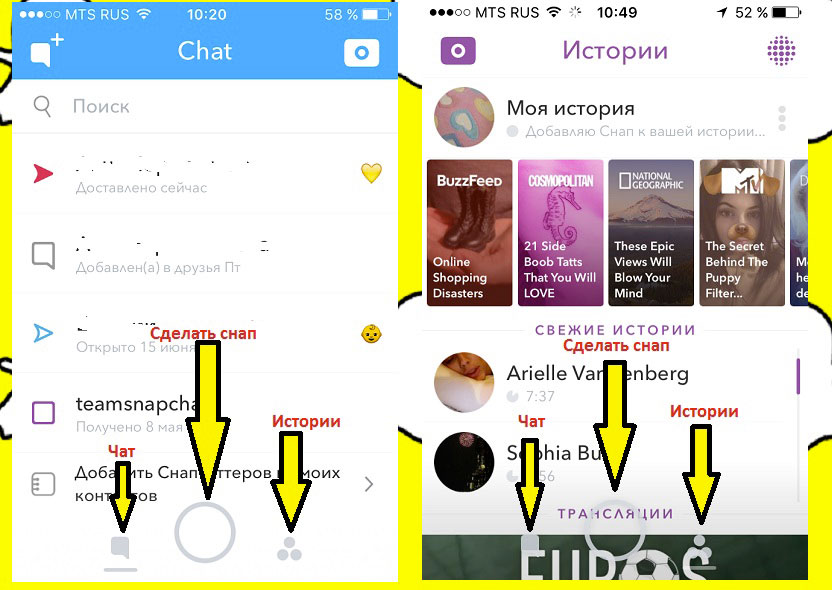
Чтобы пользоваться Snapchat, нужно уяснить значение основных кнопок, которые доступны в любое время и на любом экране приложения. Внизу у всех пользователей программы обычно расположены три основные кнопки (слева направо):
Просмотр чата.
Изображается как «облачко», используемое обычно в комиксах для обозначения прямой речи персонажа. Тут хранятся ваши чаты, то есть разговоры (переписки).
Создание нового снапа.
Как обычно в этой программе, для того чтобы перейти в режим создания нового фото или нового видео (как и для создания этого фото/видео), нужно нажать на круг, расположенный в центре.
Просмотр истории.
Три кружочка обозначают переход в ту часть меню, где находится история всех действий, которые были выполнены вами в данном приложении, в том числе и всех просмотров ваших фотографий, а также скриншотов с них. Все истории обозначаются разноцветными кругами с надписями, постепенно пропадающими (в течение двадцати четырех часов).
Переключение камеры.
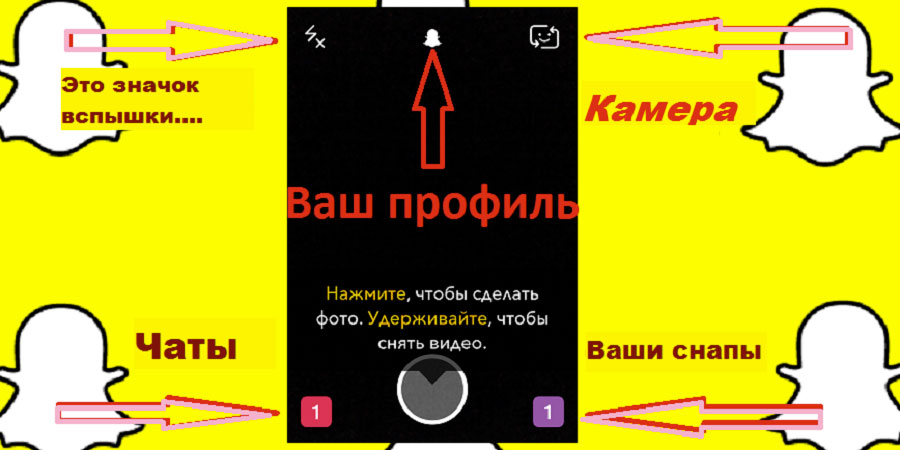
Эта кнопка появляется, когда ваш смартфон находится в режиме готовности к съемке, а внизу (справа и слева соответственно) располагаются цифры, показывающие, сколько у вас чатов и снапов. Кнопка для переключения камеры располагается справа вверху, в углу. Она похожа на лицо или фотоаппарат, вокруг которого крутится стрелочка.
Как отфильтровать снап?
Чтобы ваши фотографии или короткие видео-истории были еще более интересными и информативными, наложите на них один из доступных фильтров. Для активации набора эффектов нужно провести пальцем по экрану слева направо. В открытом меню выберите один из фильтров:
- черно-белый (делает фото черно-белым),
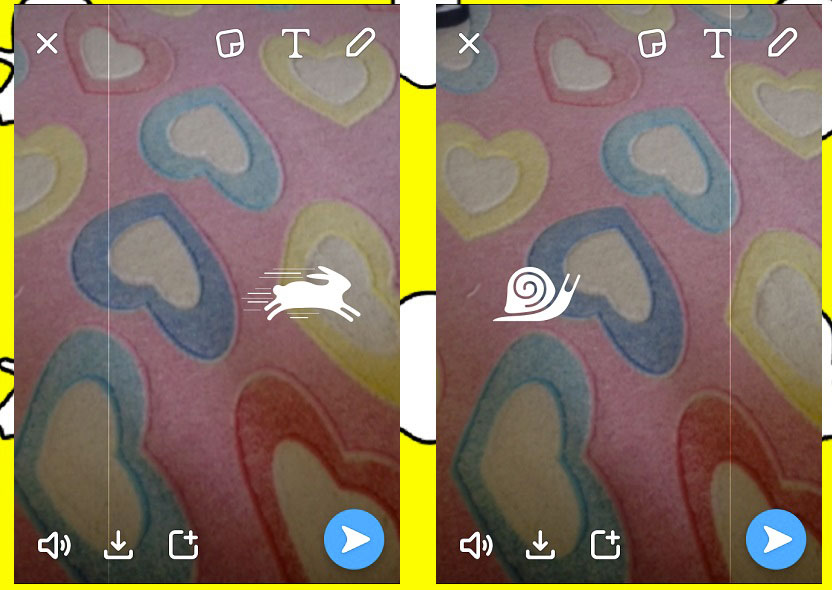
- изменение скорости воспроизведения видеофайла (при ускорении выскакивает фигурка зайца (кролика), при замедлении — улитки),
- воспроизведение задом-наперед,
- добавление параметра температуры, времени, даты,
- рисование поверх фото разными цветами (осуществляется путем нажатия на значок карандашика в правом верхнем углу экрана), а также кручение сделанного рисунка вправо или влево,
- добавление надписи (изначально она располагается в центре, но вы можете ее двигать в любое место экрана, либо поворачивать или изменять цвет шрифта и размер; добавляется с помощью нажатия буквы «Т» в верхней строчке экрана).
Кстати, если вы пользуетесь приложением с Айфона, изначально белый и черный цвета в палитре будут отсутствовать. Их можно добавить так: белый — прикоснитесь к цветной палитре и проведите пальцем до верхнего левого угла, черный — ведите палец вниз.
Как добавить линзы?
Находясь в главном меню Снапчата, можно выбрать селфи-камеру, а затем — приступить к использованию одной из линз, которые, являясь динамическими или статическими, прекрасно дополняют и украшают ваш снап, делая его неповторимым и оригинальным. Сначала установите возможность использования линз на вашем устройстве:
- Войдя в программу, проведите по экрану так: сверху вниз.
- Нажмите «Настройки».
- Зайдите в «Полезные сервисы».
- Найдите пункт «Настроить».
- Поставьте галочку: «Фильтр» (при этом должна быть активирована функция определения местоположения).

- Проверьте, все ли ваше лицо видно на экранчике смартфона.
- Нажмите на области лица и держите некоторое время палец, пока не появится сеточка.
- Посмотрите внимательно, сетка покрывает все лицо или какие-то участки остались не закрытыми? Во втором случае нужно улучшить освещение, чтобы мобильный сканер «увидел» все лицо.
- Когда вы уберете палец от образовавшейся сетки, увидите внизу экрана перечень всех доступных вам линз.
- Покрутив пальцем список вправо-влево, осмотрите все варианты и выберите один из них.
- Заметьте, что для некоторых из применяемых линз нужно сделать дополнительное действие, которое добавит какой-либо элемент в картину. Например, для того, чтобы собачка с вашим лицом высунула язык, нужно открыть рот, о чем вас оповестит надпись на экране.
- Запишите снап с наложенной линзой, нажав на центральный нижний кружок (на нем будет условное изображение того вида эффекта, который вы выбрали).
Трофеи в Снапчате
Работа с приложением предполагает получение так называемых трофеев, то есть наград. Для того чтобы зайти в нужный раздел:
- Нажмите на значок Снапчата в виде приведения с ушками, который расположен вверху по центру.
- После того, как вы зайдете таким образом в свой профиль, увидите на том же месте (сверху посередине) значок, напоминающий кубок. Он и обозначает ваши трофеи. Нажмите на него. Вы увидите свои трофеи, если они уже есть у вас.
Трофеи дают за приобретение опыта, разнообразные действия, производимые во время использования Снапчата. Например, трофей дадут даже за то, что вы сделали скриншот экрана. При нажатии на каждый конкретный рисунок-трофей, вы сможете прочитать, за что именно он вам дан.
Добавление и эмодзи друзей
Чтобы добавить друга в Снапчате, если он уже есть в вашем списке телефонных контактов, ничего не нужно делать специально: при регистрации в этой программе после того, как вы даете согласие на доступ к вашим контактам, они запоминаются и обрабатываются программой вашего телефона, после — добавляются к контактам в Снапчате.
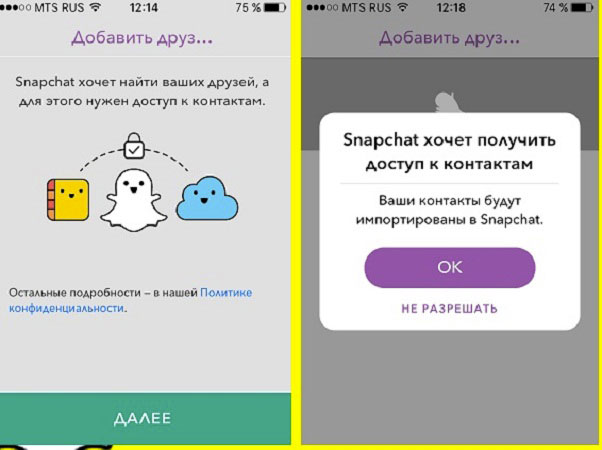
Когда вы добавите друзей и начнете с ними общаться в Снапчате, у вас будут меняться статусы — эмодзи друзей. Это значит, что каждому вашему периоду дружбы может соответствовать свой смайлик (эмодзи). Чтобы посмотреть на них, зайдите в настройки («Полезные сервисы») Снапчата и выберите команду «Настроить. » –«Эмодзи друзей».
В случае уже использования вашими друзьями Снапчата (если они уже успели подтвердить свой телефон), они автоматически добавятся к вам раздел друзей. Кроме этого, вы имеете возможность добавить и другие контакты вручную. Находить их можно по имени пользователя, а не только по номеру телефона.
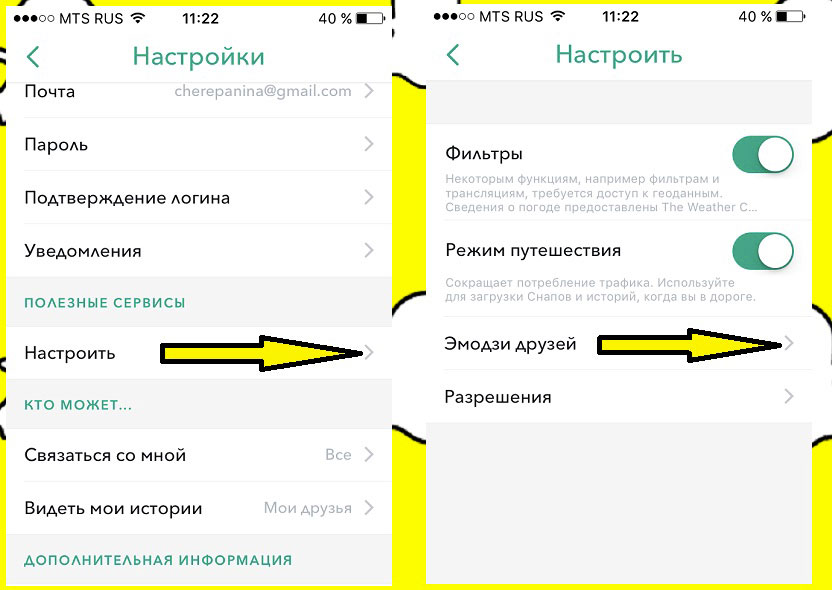
Среди вариантов эмодзи есть такие: «Бро», «Бро навсегда», «Не разлей вода». «Лучший друг».
Вас тоже могут найти другие пользователи. Для свободного общения и поиска нужно подтвердить адрес электронной почты и номер телефона. Опция поиска по номеру мобильного телефона может быть по желанию активирована или выключена.
Еще более облегчить людям поиск вас как собеседника и друга поможет ваше фото, точнее пять фото, которые будут «транслироваться» (заменять друг друга время от времени) на вашей аватарке. Обычно сначала там красуется классическое обозначение Снапчата — приведение или шлем – кто что видит.
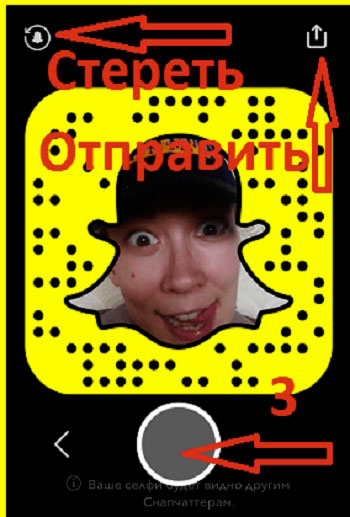
Что сделать для активации ваших изображений:
- Зайдите на главный экран Снапчата.
- Нажмите на маленький белый значок, описанный выше.
- Появится значительно увеличенный значок с вашими идентификационными данными на экране смартфона. Нажмите на него.
- Теперь сделайте селфи, то есть сфотографируйте себя. У вас после завершения процедуры будет в сумме пять разных ваших фотографий, которые программа хранит в профиле для последующей демонстрации.
Обратите внимание на верхние значки во время съемки на «аву»: справа – «стереть», слева – «отправить».
Как видите, пользоваться программой просто. Главное — сразу попробовать все на практике.