
Урок 0. Установка Python 3 на Windows
Прежде чем начать знакомство с языком программирования Python, нам необходимо его установить. Для этого вам необходимо скачать актуальную версию Python.
На момент написания статьи актуальная версия Python 3.6.5
Этапы установки Python 3 на Windows
Скачать актуальную версию python можно с официального сайта — для этого перейдите по ссылке, нажмите кнопку «Download Python» и скачайте exe файл установщика.
Установка происходит очень просто, выбираем установку «по умолчанию», которая установит все необходимые нам компоненты и добавит Python в PATH (для доступа к языку Python в командной строке Windows по команде «python»).

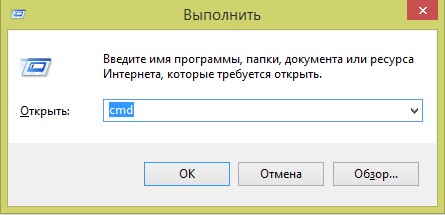
После установки Python 3, откройте командную строку. Для этого нажмите WIN+R, введите cmd и нажмите ОК.
В командной строке введите «Python». Если установка произошла успешно, то вы должны увидеть версию установленного Python и знак >>> приглашающий к вводу команды.

Если у себя вы увидели подобную надпись в командной строке, то вы готовы переходить к следующим урокам и непосредственно изучать язык программирования Python.
Скачать Python и установить на Linux, Mac OS, Windows
Для начала проверьте, возможно, python уже установлен на вашем компьютере. Откройте терминал или командную строку и введите:
python --version Ниже написаны краткие инструкции для быстрой установки python на вашу OS. Если данной информации не достаточно, смотрите подробные статьи:
- Python для Mac OS
- Python для Linux (Ubuntu)
- Python для Windows
Установка и запуск Python на Mac OS
- Перейдите на страницу “Скачать Python” на официальном сайте и кликните Загрузить Python 3.7.2 (версия может измениться).
- Когда загрузка будет завершена, откройте пакет и следуйте инструкциям. Вы увидите сообщение “Инсталляция прошла успешно” в случае, если Python был успешно установлен.
- Рекомендуется так же загрузить хороший текстовый редактор перед началом работы. Если вы новичок, я рекомендую вам скачать Sublime Text. Он бесплатный.
- Процесс установки прост. Запустите загруженный файл Sublime Text и следуйте инструкциям.
- Откройте Sublime Text и перейдите File > New File (Клавиши быстрого доступа: Cmd+N). Затем, сохраните файл (Cmd+S или File > Save) с расширением .py в таком виде: hello.py или first-program.py .
- Напишите код и снова его сохраните. Новичок может скопировать этот код print(«Hello, World!») . Простая программа выводит “Hello, World!”.
- Перейдите в Tool > Build (Клавиши быстрого доступа: Cmd + B). Вы увидите вывод в нижней части Sublime Text. Мои поздравления, вы успешно запустили свою первую программу Python
Установка и запуск Python на Linux (Ubuntu)
- Сначала установите зависимости:
$ sudo apt-get install build-essential checkinstall $ sudo apt-get install libreadline-gplv2-dev libncursesw5-dev libssl-dev libsqlite3-dev tk-dev libgdbm-dev libc6-dev libbz2-dev - Перейдите на страницу “Скачать Python” на официальном сайте и кликните Загрузить Python 3.7.2 (версия может измениться).
- В терминале перейдите в каталог, где находится скачанный файл и распакуйте архив командой (имя файла может отличаться, если вы загрузили другую версию python):
$ tar -xvf Python-3.7.2.tgz - Перейдите в извлеченный каталог.
$ cd Python-3.7.2 - Выполните команды ниже для компиляции исходного кода Python в Ubuntu.
$ ./configure $ make $ make install - Установить Sublime Text, если вы новичок. Для установки Sublime Text в Ubuntu (18.04), выполните следующие команды.
$ sudo add-apt-repository -y ppa:webupd8team/sublime-text-2 $ sudo apt-get update $ sudo apt-get install sublime-text - Откройте Sublime text. Для создания нового файла, перейдите к File > New File (клавиши быстрого доступа: Ctrl+N).
- Сохраните файл с расширением .py например, как: hello.py или first-program.py .
- Добавьте и сохраните код (Ctrl+S или File > Save). Если вы новичок, просто скопируйте указанное ниже:
print("Hello, World!") - Перейдите на Tool > Build (Клавиши быстрого доступа: Ctrl+B). Вы увидите вывод в нижней части Sublime Text. Поздравляем, вы успешно запустили свою первую программу на Python.
Установка и запуск Python на Windows
- Перейдите на страницу “Скачать Python” на официальном сайте и кликните Загрузить Python 3.7.2 (версия может измениться).
- Когда загрузка будет завершена, дважды кликните на файл и следуйте инструкциям по его установке. Когда Python установлен, вместе с ним также устанавливается программа IDLE. Она предоставляет графический интерфейс для работы с Python.
- Убедитесь, что флажки “Установить для всех”(рекомендуется) и «Add Python 3.7 to PATH» вы отметили. Если в процессе установки Python будет обнаружена более ранняя версия, уже установленная на вашем компьютере, вместо этого появится сообщение «Обновить сейчас» (Upgrade Now) и флажки не будут отображаться.
- Откройте IDLE, скопируйте следующий код ниже и нажмите клавишу ввода.
print("Hello, World!") - Чтобы создать файл в IDLE , перейдите в Файл >Новое окно (клавиши быстрого доступа: Ctrl + N)
- Добавьте код Python (вы можете скопировать код ниже) и сохраните (клавиши быстрого доступа: Ctrl + S) с .py расширением файла, например: hello.py или your-first-program.py .
print("Hello, World!") - Перейдите в меню Run > Run module (клавиша быстрого доступа: F5) и увидите вывод. Поздравляем, вы успешно запустили свою первую программу Python на Windows.
- ТЕГИ
- Скачать и установить Python
Установка Python на компьютер
Перед началом установки среды важное предупреждение: если вы в дальнейшем планируете работать с Python библиотеками, то рекомендуем устанавливать Python версии 3.9, так как версия 3.10 не готова к работе с библиотеками.
- Переходим на сайт https://www.python.org/downloads/ и выбираем свою операционную систему. Рассмотрим на примере установки на OC Windows
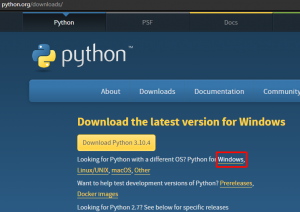
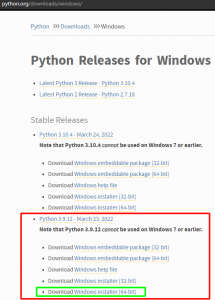
- На странице релизов выбираем версию Python 3.9 . (Скриншоты для разных версий могут отличаться, полностью совпадут для версии 3.9.6. Для простоты установки выбирайте её. Вот прямая ссылка на установку под Windows 64: https://www.python.org/ftp/python/3.9.6/python-3.9.6-amd64.exe).
- Выбираем установщик согласно разрядности операционной системы и нажимаем ссылку. Скачиваем установочный файл.
- Запускаем скачанный установщик.
- На первом экране установщика нажимаем Customize Installation и устанавливаем флажки в оба чек-бокса Install launcher for all users и Add Python 3.9 to PATH
- В следующем окне Optional Features проследите, чтобы все флажки были проставлены
- В окне Advanced Options устанавливаем флажок Install for all users и ниже выбираем путь к каталогу установки и нажимаем кнопку Install. Рекомендуем устанавливать Python на системный диск С в каталог Program Files
- После окончания установки в окне Setup was successful нажимаем Disable path length limit (Убрать ограничение на длину пути к директории)
- После этого установка Python завершена
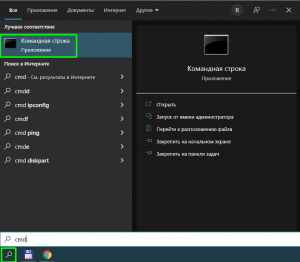
Чтобы удостоверится, что Python правильно установился и работает, запускаем командную строку Windows. В поиске Windows набираем cmd и запускаем найденное приложение
В командной строке набираем python -V и нажимаем Enter
Система распознала, что Python установлен на компьютере, и отобразила его версию
Установка Python на компьютер успешно завершена!
Установка Python3 на ОС Windows
Запустите загруженный файл. В окне инсталлятора Python обязательно установите флажок на «Add Python X.Y to PATH», в противном случае у Вас будут проблемы с доступом интерпретатора Python к командной стоке. Нажмите «Установить» для начала установки. Установка должна пройти быстро, после чего Python будет готов к запуску на вашей системе.
Теперь убедимся в том, что Python «встал» правильно:
- Откройте командную строку Windows, запустив cmd.exe.
- Введите pip и нажмите Enter .
- Если Вы видите справочный текст менеджера пакетов Python, то все сделано правильно.
- Если вы получите уведомление об ошибке, повторите этап установки Python, и убедитесь в том, что вы загрузили Python с официального сайта.
Большая часть проблем, с которыми вы можете столкнуться, будут иметь то или иное отношение к неправильной настройке PATH. Переустановка и подтверждение того, что опция “Add Python to PATH” была активирована, должны исправить эту проблему.
Но если Вы хотите пользоваться Python согласно «религии» и по «фен шуй», то нужно перенести его экземпляр в виртуальное окружение. И будет Вам счастье.
Подсистема Windows для Linux (WSL)
Если вы используете Windows 10 Creators или Anniversary Update, существует другой способ установки Python. Эти версии Windows 10 включают в себя функцию под названием Windows Subsystem for Linux, которая позволяет вам запустить среду Linux прямо в Windows без установки виртуальной машины.
- ознакомьтесь с документацией подсистемы Windows для Linux на сайте Microsoft;
- ознакомьтесь c инструкций по подключению подсистемы в Windows 10 и установки дистрибутива Linux;
- как поставить Python на Linux из исходников, [из репозитория ][install-repo]
- ОБЗОРНАЯ СТРАНИЦА РАЗДЕЛА
- Выбираем разрядность Python3 для Windows
- Установка Python3 на ОС Windows
- Установка Python3 на Ubuntu (Debian) из репозиториев
- Выбираем разрядность Python3 для Linux
- Установка Python 3.x из исходников на ОС Linux
- Запуск и использование интерпретатора Python
- Установка и использование PyPy3, совместимость с Python3
- Когда следует переходить на новую версию Python