
КАК УСТАНОВИТЬ PYTHON?
Чтобы установить Питон, необходимо скачать установочный файл для своей операционной системы. Это можно сделать на официальном сайте python.org или со страницы «Скачать Python» по прямой ссылке на установочный файл, находящийся на официальном сайте.
Установка Python
Запустим установочный файл.
В появившемся окне крайне рекомендуется поставить галочку на пункте «Add Python to PATH». Это необходимо для установки пути к Python в переменную PATH, чтобы запускать интерпретатор без указания полного пути при работе в командной строке.
Нажмем на «Install Now». Будут установлены все компоненты Python, включая Shell и редактор IDLE. В меню «Пуск» автоматически будут созданы ярлыки. Также автоматически будут созданы ассоциации операционной системы для питоновских файлов.

Дождемся конца установки, наблюдая как устанавливаются компоненты Питона.

В появившемся окне с сообщением о завершении установки нажмем «Close».

Проверка установки Python
В меню «Пуск» появится раздел «Python» с примерно следующим списком ярлыков:

Чтобы запустить Python воспользуемся ярлыком IDLE (Python 3.8 64-bit)

Запустится питоновский Shell.

Если вы увидели окно, подобное приведенному выше, установка Python прошла успешно.
Установка Python на Linux (Ubuntu) и Windows
В этой статье будет рассмотрено, как установить Python 3-й версии на операционные системы Windows и Linux (Ubuntu). Правильная установка и стабильная версия Python избавит вас от возможных проблем и неудобств в будущем.
Для того чтобы приступить к работе с Python 3, следует сначала обеспечить доступ к интерпретатору «Пайтон». Есть несколько способов это выполнить: • для Windows рекомендуется скачать новую версию Python на официальном сайте python.org. Речь идёт о загрузке нужного установочного файла (file) с учётом операционной системы компьютера и последующего запуска этого файла; • для Linux можно воспользоваться специальным менеджером пакетов, который предоставляется операционной системой, включая Linux (пакетный менеджер обеспечит запуск и инсталляцию Python); • для ОС macOS используют менеджер пакетов Homebrew; • для мобильных ОС (Android, iOS) устанавливают приложения, предоставляющие среду разработки Python (неплохой способ попрактиковать навыки, что называется, на ходу).
Если вы только начинаете свой путь в мире программирования, можно воспользоваться онлайн-интерпретатором. Вы увидите, как выглядит исходный код, каков его синтаксис, как работают функции и т. д., а устанавливать какие-либо файлы (files) на компьютер не потребуется. Но если вы настроены серьёзно, рекомендуется всё же установить стабильную версию интерпретатора «Питона» на свой компьютер.
Устанавливаем (install) Python 3 на «Виндовс»
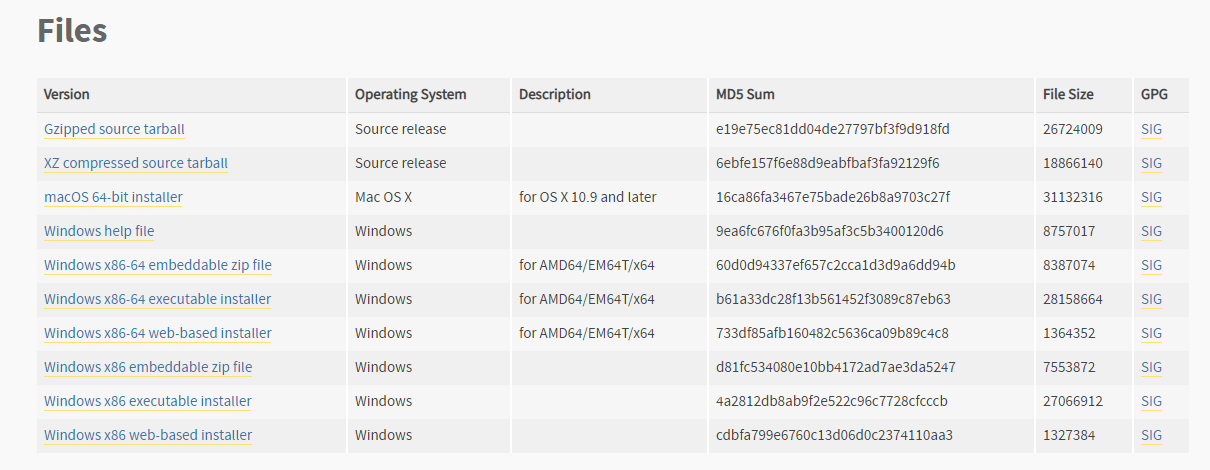
Установка предельно проста и, по сути, заключается в загрузке установочного файла. Как же запустить файл установщика Python? Это несложно: 1. Пользователю необходимо открыть браузер и перейти на страницу Download на python.org. 2. Далее под заголовком Python Releases for Windows выбирается ссылка с последней версией Python 3. 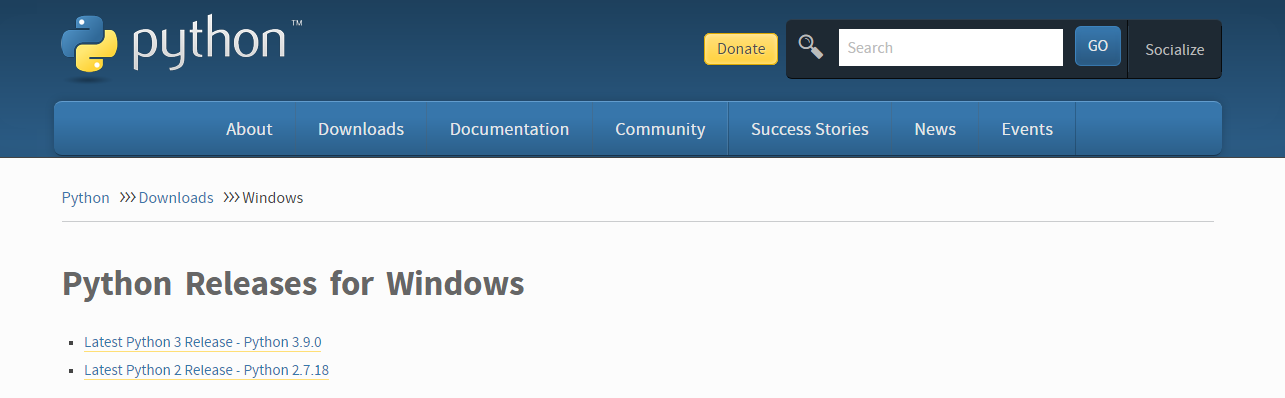 3. Теперь надо пролистать открывшуюся страницу в самый низ и выбрать необходимый установочный файл с учётом версии операционной системы и разрядности процессора. Для 64-разрядного процессора выбирают файлы x86-64, для 32-разрядного — x86.
  Узнать разрядность процессора в Windows несложно: в 8-й версии ОС достаточно перейти в «Мой компьютер» —> «Свойства системы». Попасть в соответствующий раздел можно и через панель управления: «Система и безопасность» —> «Система». Не вызывает трудностей просмотр свойств системы и в других версиях «Виндовс».
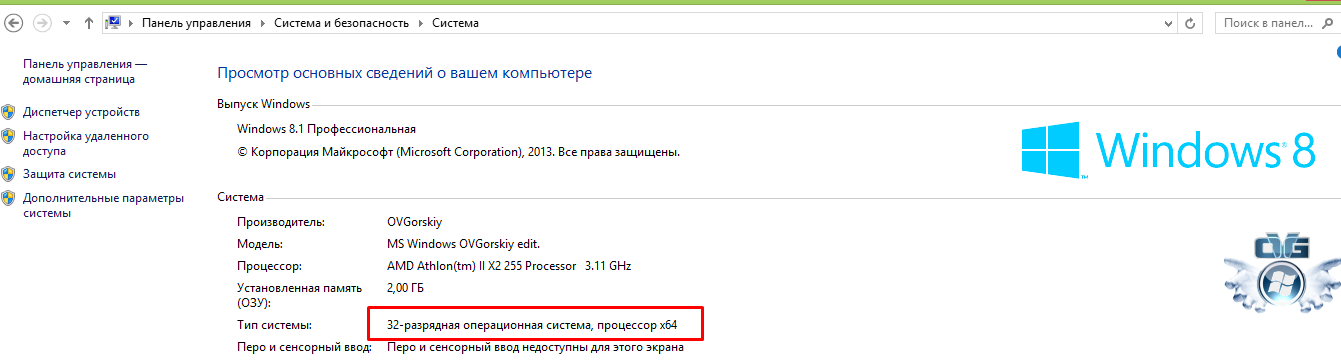
32-битная версия потребляет меньше памяти, что позволяет использовать её даже на старых компьютерах со скромными техническими характеристиками. Если же у вас 64-битная система, смело ставьте соответствующую версию «Питона», т. к. такая версия лучше подходит для приложений, работа которых требует интенсивных вычислений.
В случае ошибки всегда можно удалить только что установленную версию Python и инсталлировать другую, более подходящую для вашего компьютера.
Запуск установочного файла
Когда установочный файл загружен, его следует запустить стандартным двойным нажатием. Откроется диалоговое окно установщика (installer):
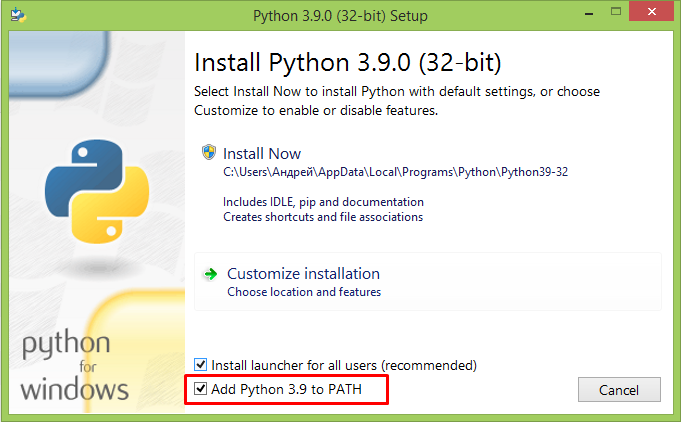
При установке (installing) интерпретатора рекомендуется поставить галочку для «Add Python 3.x to PATH». Если этого не сделать, пользователю придётся дописывать переменную окружения вручную.
Чтобы запустить инсталляцию (installation), останется нажать «Install Now» и подождать несколько минут. В итоге в системе появится рабочая версия Python 3, которая будет без проблем запускаться и работать.
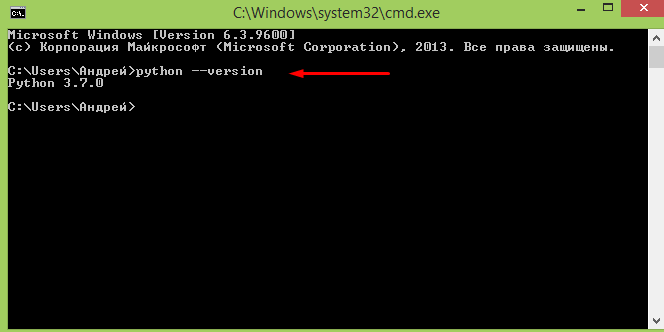
Чтобы проверить итог установки, нужно перейти в командную строку Windows («Win+R» —> ввести в строку «CMD» —> нажать «ок») и написать данную команду: python —version . Если всё сделано правильно, система сообщит о том, какая версия «Пайтона» установлена (installed) на компьютер.
Установка Python 3 на Линукс (Ubuntu)
В зависимости от дистрибутива, программа Python 3 может быть уже установлена в вашей системе. Прежде чем запускать инсталляцию, надо это проверить, для чего следует открыть окно терминала и набрать простую команду:
$ python3 --versionРезультатом выполнения станет отображение текущей версии «Питона», установленной на компьютер.
Дело в том, что в некоторых версиях Ubuntu (17.10, 18.04) Python 3.6 установлен по умолчанию. Проверить версию Ubuntu можно простой командой:
$ lsb_release -aВ версиях 16.10 и 17.04 Python 3.6 доступен в репозитории Universe. Выполните следующие команды:
$ sudo apt-get update $ sudo apt-get install python3.6В операционных системах Ubuntu 14.04 и 16.04, «Пайтон» надо получать из PPA-архива (Personal Package Archive), поэтому команды будут различаться:
На этом всё, очень надеемся, что установка "Пайтона" больше не вызовет у вас затруднений. Если же интересуют более продвинутые знания, найти их всегда можно на курсах OTUS.
#2 - Установка среды разработки
Перед изучением языка Python сперва необходимо выполнить установку среды разработки и установку самого Питона на компьютер. В ходе видео мы установим Питон и программу PyCharm для написания кода в будущих уроках.
Видеоурок
Полезные ссылки:


- Официальный сайт Python;
- Программа PyCharm .
Установка среды разработки всегда отнимает много времени, так как приходиться все скачивать и настраивать. В уроке мы расскажем процесс установки Python на Windows .
Как установить Python на Windows?
Первым делом потребуется скачать Питон на компьютер. Для этого перейдите на официальный сайт и скачайте последнюю версию Питона. Для скачивания есть две разные версии: Python 2 и Python 3. В курсе рассматривается новая версия, поэтому спокойно качайте Питон версии 3.

После скачивания нажмите два раза на установщик и у вас запуститься программа установки Питона. В открывшемся окне установите галочку Add Python X.Y to PATH , затем нажмите на кнопку «Установить» для установки Python.

Язык Python будет готов к использованию сразу же после установки. Вам останется лишь протестировать его работоспособность.
Во вкладке «Пуск» должна появиться новая папка, в которой можно запустить IDLE. Если такой папки нет, то попробуйте найти программу вручную.
IDLE - это встроенная среда разработки, в которой можно работать с языком Питон. Также вы можете проверить работоспособность в консоле (терминале). Для этого отройте консоль и введите «python3». Если ничего не произошло, тогда попробуйте ввести просто слово «python» и нажать Enter .
Среда разработки
В качестве среды разработки вы можете использовать любую подходящую программу. В ходе курса мы будем использовать одну из наиболее надежных программ – PyCharm.
Если вам больше по душе другая программа, то можете использовать её. Главное необходимо убедиться что ваша программа имеет поддержку языка Питон.
Указание пути к файлу
Чтобы указать путь к файлу на Windows необходимо использовать пример следующей конструкции: «C:\Users\USER\Downloads\ФАЙЛ.py».
Вывод информации
print("Hello itProger")Задание к уроку
Правильный запуск
Создайте файл и запустите его через терминал. При запуске файла в терминале должно быть выведено сообщение: «Python is working».
Посмотреть ответ
Создайте пустой Python файл «file.py». Чтобы запустить файл пропишите команду «python file.py» или же «python3 file.py».
В файле пропишите код:
print("Python is working")Большое задание по курсу
Вам необходимо оформить подписку на сайте, чтобы иметь доступ ко всем большим заданиям. В задание входит методика решения, а также готовый проект с ответом к заданию.
PS: подобные задания доступны при подписке от 1 месяца
Установка Python
Для начала рассмотрим установку модулей для Python. Как правило, модуль можно установить пакетным менеджером pip.
Обратите внимание!
pip (Package Installer for Python) – система управления пакетами (библиотеками), которая используется для установки и управления программными пакетами, написанными на Python.
Для этого необходимо перейти в окружение Docker, подробнее с работой в нем можно ознакомиться в этой статье. В качестве примера установим библиотеку Pillow:
(docker) pythontest@plasma:~ [0] $ pip3 install pillow --user --ignore-installed Collecting pillow Downloading https://files.pythonhosted.org/packages/ba/90/8a24e6220cfcf6a3a0162535d5b926e774117e384ff921908e07e4c92bda/Pillow-7.1.1-cp36-cp36m-manylinux1_x86_64.whl 100% |==========================================>| 2.0MB 532kB/s Installing collected packages: pillow Successfully installed pillow-7.1.1Обратите внимание!
При установке модулей использование флага --user является обязательным.
Дожидаемся окончания операции. Готово, модуль установлен в каталог:
~/.local/lib/python3.6/site-packages/PIL (docker) pythontest@plasma:~ [0] $ pip3 show pillow Name: Pillow Version: 7.1.1 Summary: Python Imaging Library (Fork) Home-page: https://python-pillow.org Author: Alex Clark (PIL Fork Author) Author-email: aclark@python-pillow.org License: HPND Location: /home/p/pythontest/.local/lib/python3.6/site-packageЧтобы ваш сайт увидел модуль, необходимо добавить в переменную окружения путь до него:
import os, sys sys.path.append('/home/u/user/.local/lib/python3.6/site-packages/PIL')import os, sys sys.path.insert(0,'/home/u/user/.local/lib/python3.6/site-packages/PIL')Вместо /u/user необходимо указать первую букву вашего логина и сам логин. Например, для логина pythontest путь будет: /home/p/pythontest/.local/lib/python3.6/site-packages/PIL.
Если требуется установить дополнительные пакеты определенных версий, необходимо указать их в файле requirements.txt. Это удобно тем, что из одного файла можно установить большой список пакетов для Python.
В качестве примера из файла requirements.txt установим следующие пакеты:
(docker) pythontest@plasma:~ [0] $ cat requirements.txt pytsite==8.16.3 pygal==2.4.0 Pillow==6.0.0 django-mobile==0.7.0 django-silver==0.9Затем запустим команду для установки всех модулей и их зависимостей из данного файла следующей командой:
(docker) pythontest@plasma:~ [0] $ pip3 install -r requirements.txt --user --ignore-installed Collecting PytSite (from -r requirements.txt (line 1)) Downloading https://files.pythonhosted.org/packages/6c/85/c8153ba88d72de4b409880c4afa1ae3ff1fe0e8f17e55588ffe094b5899b/pytsite-8.16.3-py3-none-any.whl (118kB) 100% |==========================================>| 122kB 2.0MB/s Collecting pygal (from -r requirements.txt (line 2)) Using cached https://files.pythonhosted.org/packages/5f/b7/201c9254ac0d2b8ffa3bb2d528d23a4130876d9ba90bc28e99633f323f17/pygal-2.4.0-py2.py3-none-any.whl Collecting django-silver (from -r requirements.txt (line 3)) Using cached https://files.pythonhosted.org/packages/54/43/e0b0012da69ecdb1ea03d1d8f1ea046459bd31353e9c780a4554bd4068bc/django-silver-0.9.tar.gzИспользование нескольких версий Python
Для некоторых web-приложений могут потребоваться разные версии Python. На большинстве серверов в Docker-контейнере установлено несколько вариантов:
/usr/bin/python2.7 /usr/bin/python3.6 /usr/bin/python3.7Например, чтобы установить пакет для определенной версии Python, выполните команду:
pythonX.X -m pip install название_пакета --user --ignore-installedгде X.X – нужная версия Python. Чтобы установить Pillow для python 3.7, команда будет выглядеть так:
(docker) pythontest@plasma:~ [0] $ python3.7 -m pip install pillow --user --ignore-installedЛокальная установка Python
Для некоторых web-приложений может потребоваться версия Python, отличная от тех, что предоставляются на хостинге. В таком случае необходимую версию можно собрать локально.
Для этого вам потребуется подключиться к серверу по SSH.
Обратите внимание!
Инструкция для подключения по SSH описана в статье Общие сведения по установке приложений (виртуальное окружение Docker).
- Подключитесь по SSH к серверу:
local@host:~$ ssh django17@django17.beget.tech- Затем подключитесь к Docker-контейнеру:
django17@quasar:~ [0] $ ssh localhost -p222- Теперь перейдите во временный каталог на аккаунте:
(docker) django17@quasar:~ [0] $ cd ~/.beget/tmp/Обратите внимание!
Если каталог не создан, ответ будет следующим:
-bash: cd: /home/i/idkfa/.beget/tmp: No such file or directory
Создать временный каталог и перейти в него можно следующей командой:
mkdir -p ~/.beget/tmp && cd ~/.beget/tmp/
Если вам необходим Python версии 3.10 и выше, то необходимо дополнительно установить более свежую версию openssl.
Если вам необходим python версии ниже чем 3.10, то пропустите этот раздел и переходите к сборке непосредственно Python.
- Скачайте архив openssl версии 1.1.1l:
(docker) django17@quasar:~/.beget/tmp [0] $ wget https://www.openssl.org/source/openssl-1.1.1l.tar.gz- Распакуйте архив и перейдите в папку с файлами:
(docker) django17@quasar:~/.beget/tmp [0] $ tar -xvzf openssl-1.1.1l.tar.gz && cd openssl-1.1.1l- С помощью утилиты configure настройте необходимые зависимости, префиксы и переменные, после чего будет сгенерирован Makefile:
(docker) django17@quasar:~/.beget/tmp/openssl-1.1.1l [0] $ ./config --prefix=$HOME/.local --openssldir=$HOME/.local/ssl '-Wl,--enable-new-dtags,-rpath,$(LIBRPATH)'- Запустите процесс компиляции и установки:
(docker) django17@quasar:~/.beget/tmp/openssl-1.1.1l [0] $ make -j$((`nproc`/4)) && make installПроверить что openssl установлен корректно можно командой:
(docker) django17@quasar:~/.beget/tmp/openssl-1.1.1l [0] $ ~/.local/bin/openssl versionЕсли в ответ вы получили следующий вывод, то openssl установлен корректно:
OpenSSL 1.1.1l 24 Aug 2021Перейдем к сборке самого Python.
На момент написания статьи последняя версия Python – 3.11.0, скачать дистрибутив с актуальной версией можно с официального сайта.
Обратите внимание!
В качестве примера установки используется версия Python 3.11.0.
Если вы устанавливаете другую версию, то цифры в названиях папок и архивов будут отличаться.
- Перейдите во временный каталог:
(docker) django17@quasar:~ [0] $ cd ~/.beget/tmp- Скачайте архив необходимой версии Python:
(docker) django17@quasar:~/.beget/tmp [0] $ wget https://www.python.org/ftp/python/3.11.0/Python-3.11.0.tgz- Распакуйте архив и сразу перейдите в каталог с исходным кодом:
(docker) django17@quasar:~/.beget/tmp [0] $ tar -xvzf Python-3.11.0.tgz && cd Python-3.11.0- С помощью утилиты configure настройте необходимые зависимости, префиксы, переменные, после чего будет сгенерирован Makefile. Обратите внимание, что для Python меньше 3.10 команда будет отличаться.
Для Python 3.10 и выше:
(docker) django17@quasar:~/.beget/tmp/Python-3.11.0 [0] $ ./configure --prefix=$HOME/.local --with-openssl=$HOME/.local --with-openssl-rpath=auto --enable-optimizations --enable-loadable-sqlite-extensions LDFLAGS="-Wl,-rpath /usr/local/lib"Для Python 3.9.x и ниже:
(docker) django17@quasar:~/.beget/tmp/Python-3.9.0 [0] $ ./configure --prefix=$HOME/.local --enable-optimizations --enable-loadable-sqlite-extensions LDFLAGS="-Wl,-rpath /usr/local/lib"- Теперь запустите процесс компиляции и установки:
(docker) django17@quasar:~/.beget/tmp/Python-3.11.0 [0] $ make -j$((`nproc`/4)) && make installПроверить корректность установки можно следующей командой:
(docker) django17@quasar:~ [0] $ python3 -V Python 3.11.0Помимо Python, также устанавливается пакетный менеджер pip:
(docker) django17@quasar:~ [0] $ pip3 -V pip 22.3 from /home/d/django17/.local/lib/python3.11/site-packages/pip (python 3.11)Теперь вы можете использовать собранный Python в работе.
Если возникнут вопросы – напишите нам, пожалуйста, тикет из Панели управления аккаунта, раздел "Помощь и поддержка".
Настройка окружения virtualenv
Если сайтов, использующих Python, на аккаунте несколько, то для каждого может потребоваться свое окружение и свой набор пакетов разных версий, которые могут конфликтовать между собой. Эту проблему можно решить настройкой виртуального окружения с помощью virtualenv.
Virtualenv уже есть на хостинге на версиях 2.7, 3.6, 3.7.
Если у вас собранный локально Python, для установки virtualenv укажите полный путь до pip:
(docker) django17@quasar:~/django17.beget.tech [0] $ ~/.local/bin/pip3.8 install virtualenvВызвать справку можно так:
(docker) django17@quasar:~/django17.beget.tech [0] $ python -m virtualenv --help (docker) django17@quasar:~/django17.beget.tech [0] $ ~/.local/bin/python3.8 -m virtualenv --helpДальше следует создать директорию окружения.
Обратите внимание!
Лучше присвоить название директории с отсылкой к проекту, для которого она будет использоваться. Это нужно для того, чтобы в дальнейшем не путаться.
Команды будут отличаться в зависимости от версии Python.
Чтобы создать директорию окружения с названием venv_django, используя Python 2.7, выполните команду:
(docker) django17@quasar:~/django17.beget.tech [0] $ python -m virtualenv venv_djangoДля создания директории окружения с названием venv_django, используя Python 3.6, выполните команду:
(docker) django17@quasar:~/django17.beget.tech [0] $ python -m virtualenv venv_django --python=/usr/bin/python3.6Для локально собранного Python команда выглядит так:
(docker) django17@quasar:~/django17.beget.tech [0] $ ~/.local/bin/python3.8 -m virtualenv venv_djangoДля входа в окружение выполните следующую команду:
(docker) django17@quasar:~/django17.beget.tech [0] $ source venv_django/bin/activateПроверяем, что вход выполнен успешно:
(docker) django17@quasar:~/django17.beget.tech [0] $ which python /home/d/django17/django17.beget.tech/venv/bin/pythonТеперь мы можем устанавливать все необходимые пакеты для данного окружения с помощью pip (при этом полный путь до него указывать уже не нужно):
(docker) django17@quasar:~/django17.beget.tech [0] $ pip install djangoЧтобы выйти из окружения, выполните команду:
(docker) django17@quasar:~/django17.beget.tech [0] $ deactivateУстановка и настройка Django
Django (Джанго) — свободный фреймворк для веб-приложений на языке Python. Сайт на Django строится из одного или нескольких приложений, которые рекомендуется делать отчуждаемыми и подключаемыми. Это одно из существенных архитектурных отличий этого фреймворка от некоторых других (например, Ruby on Rails). В этой статье будет рассмотрена установка этого фреймворка на хостинг Beget. Для установки Django будет использоваться Python 3.6. При необходимости можете использовать другую версию Python, установив ее локально, как описано выше.
Сначала необходимо перейти в виртуальное окружение сервера (Docker), подробнее о том, как это сделать, можно ознакомиться по ссылке Общие сведения по установке приложений (виртуальное окружение Docker):
Welcome to Ubuntu 12.04.5 LTS (GNU/Linux 4.0.4-3-beget-acl x86_64) * Documentation: https://help.ubuntu.com/ (docker) django17@quasar:~ [0] $Для установки фреймворка Django используется пакетный менеджер pip, который автоматически устанавливает последнюю версию:
(docker) django17@quasar:~/django17.beget.tech [0] $ pip3 install django --user --ignore-installed Collecting django Downloading https://files.pythonhosted.org/packages/a9/4f/8a247eee2958529a6a805d38fbacd9764fd566462fa0016aa2a2947ab2a6/Django-3.0.5-py3-none-any.whl (7.5MB) 100% |████████████████████████████████| 7.5MB 175kB/s Collecting pytz (from django) Downloading https://files.pythonhosted.org/packages/e7/f9/f0b53f88060247251bf481fa6ea62cd0d25bf1b11a87888e53ce5b7c8ad2/pytz-2019.3-py2.py3-none-any.whl (509kB) 100% |████████████████████████████████| 512kB 2.5MB/s Collecting asgiref~=3.2 (from django) Downloading https://files.pythonhosted.org/packages/68/00/25013f7310a56d17e1ab6fd885d5c1f216b7123b550d295c93f8e29d372a/asgiref-3.2.7-py2.py3-none-any.whl Collecting sqlparse>=0.2.2 (from django) Downloading https://files.pythonhosted.org/packages/85/ee/6e821932f413a5c4b76be9c5936e313e4fc626b33f16e027866e1d60f588/sqlparse-0.3.1-py2.py3-none-any.whl (40kB) 100% |████████████████████████████████| 40kB 8.7MB/s Installing collected packages: pytz, asgiref, sqlparse, django Successfully installed asgiref-3.2.7 django-3.0.5 pytz-2019.3 sqlparse-0.3.1Затем необходимо создать новый проект:
(docker) django17@quasar:~/django17.beget.tech [0] $ django-admin.py startproject HelloDjangoИ создать файл passenger_wsgi.py со следующим содержимым:
# -*- coding: utf-8 -*- import os, sys sys.path.insert(0, '') sys.path.insert(1, '') os.environ['DJANGO_SETTINGS_MODULE'] = '.settings' from django.core.wsgi import get_wsgi_application application = get_wsgi_application()Посмотреть версию и путь до Django можно так:
(docker) django17@quasar:~/django17.beget.tech [0] $ python3.6 -c "import django; print(django.get_version()); print(django.__file__)" 3.0.5 /home/o/django17/.local/lib/python3.6/site-packages/django/__init__.pyВ рассматриваемом примере passenger_wsgi.py следующий:
# -*- coding: utf-8 -*- import os, sys sys.path.insert(0, '/home/d/django17/django17.beget.tech/HelloDjango') sys.path.insert(1, '/home/d/django17/.local/lib/python3.6/site-packages') os.environ['DJANGO_SETTINGS_MODULE'] = 'HelloDjango.settings' from django.core.wsgi import get_wsgi_application application = get_wsgi_application()Если мы используем virtualenv, то содержимое должно быть следующим:
# -*- coding: utf-8 -*- import os, sys sys.path.insert(0, '/home/d/django17/django17.beget.tech/HelloDjango') sys.path.insert(1, '/home/d/django17/django17.beget.tech/venv_django/lib/python3.6/site-packages') os.environ['DJANGO_SETTINGS_MODULE'] = 'HelloDjango.settings' from django.core.wsgi import get_wsgi_application application = get_wsgi_application()Для Django версии 1.4 – 1.6 отличается синтаксис последних двух строк.
В этом случае файл passenger_wsgi.py будет выглядеть следующим образом:
# -*- coding: utf-8 -*- import os, sys sys.path.append('/home/d/django17/django17.beget.tech/HelloDjango') sys.path.append('/home/d/django17/.local/lib/python2.7/site-packages') os.environ['DJANGO_SETTINGS_MODULE'] = 'HelloDjango.settings' import django.core.handlers.wsgi application = django.core.handlers.wsgi.WSGIHandler()Для последних версий Django также требуется явно задать домен, на котором работает сайт. Для этого нужно отредактировать список ALLOWED_HOSTS в файле //settings.py. Вместо указания определенного домена можно использовать символ подстановки *, тогда проект будет работать на любом домене.
В нашем примере он будет выглядеть так:
ALLOWED_HOSTS = ['django17.beget.tech']Для корректной отдачи статического контента средствами Nginx необходимо создать символьную ссылку public, указывающую на public_html:
(docker) django17@quasar:~/django17.beget.tech [0] $ ln -s public_html publicЗатем нужно создать файл .htaccess и указать в нем путь до Python:
PassengerEnabled On PassengerPython /usr/bin/python3.6Если используется virtualenv, то содержимое будет следующим:
PassengerEnabled On PassengerPython /home/d/django17/django17.beget.tech/venv/bin/python3.8При использовании локально собранного Python содержимое может быть и таким:
PassengerEnabled On PassengerPython /home/d/django17/.local/bin/python3.8Обратите внимание!
Путь может отличаться в зависимости от используемой версии Python.
После завершения настройки окружения необходимо создать каталог tmp, где будет храниться файл restart.txt:
(docker) django17@quasar:~/django17.beget.tech [0] $ mkdir tmp; touch tmp/restart.txtВ целях безопасности на сервере установлена система разграничения прав доступа между сайтами, основанная на POSIX ACL. Сделано это для того, чтобы файлы одного сайта не могли обращаться к файлам других сайтов. Приложения, которые будут устанавливаться в каталоги .local, по умолчанию недоступны при попытке их запуска через сайт. Необходимо настроить общий доступ к этим каталогам через Файловый менеджер (подробная справка по разделу).
Для проверки работоспособности нужно открыть сайт в браузере:

Установка микрофреймворка Flask
Сначала необходимо перейти в виртуальное окружение сервера (Docker), подробнее о том, как это сделать, можно ознакомиться по ссылке Общие сведения по установке приложений (виртуальное окружение Docker):
Welcome to Ubuntu 12.04.5 LTS (GNU/Linux 4.1.5-3-beget-acl x86_64) * Documentation: https://help.ubuntu.com/ (docker) deniatest@robin:~ [0] $В рассматриваемом примере каталог сайта – flask, нужно перейти в этот каталог:
(docker) deniatest@robin:~/.beget/tmp/Python-3.4.3 [0] $ cd ~/flask/Установка Flask происходит через пакетный менеджер pip:
(docker) deniatest@robin:~/flask [1] $ pip3 install flask --user --ignore-installed Collecting flask Downloading https://files.pythonhosted.org/packages/9a/74/670ae9737d14114753b8c8fdf2e8bd212a05d3b361ab15b44937dfd40985/Flask-1.0.3-py2.py3-none-any.whl (92kB) 100% |====================>| 92kB 2.3MB/s Collecting Werkzeug>=0.14 (from flask) Using cached https://files.pythonhosted.org/packages/9f/57/92a497e38161ce40606c27a86759c6b92dd34fcdb33f64171ec559257c02/Werkzeug-0.15.4-py2.py3-none-any.whl Collecting click>=5.1 (from flask) Downloading https://files.pythonhosted.org/packages/fa/37/45185cb5abbc30d7257104c434fe0b07e5a195a6847506c074527aa599ec/Click-7.0-py2.py3-none-any.whl (81kB) 100% |====================>| 81kB 8.4MB/s Collecting Jinja2>=2.10 (from flask) Using cached https://files.pythonhosted.org/packages/1d/e7/fd8b501e7a6dfe492a433deb7b9d833d39ca74916fa8bc63dd1a4947a671/Jinja2-2.10.1-py2.py3-none-any.whl Collecting itsdangerous>=0.24 (from flask) Downloading https://files.pythonhosted.org/packages/76/ae/44b03b253d6fade317f32c24d100b3b35c2239807046a4c953c7b89fa49e/itsdangerous-1.1.0-py2.py3-none-any.whl Collecting MarkupSafe>=0.23 (from Jinja2>=2.10->flask) Using cached https://files.pythonhosted.org/packages/b2/5f/23e0023be6bb885d00ffbefad2942bc51a620328ee910f64abe5a8d18dd1/MarkupSafe-1.1.1-cp36-cp36m-manylinux1_x86_64.whl Installing collected packages: Werkzeug, click, MarkupSafe, Jinja2, itsdangerous, flask Successfully installed Jinja2-2.10.1 MarkupSafe-1.1.1 Werkzeug-0.15.4 click-7.0 flask-1.0.3 itsdangerous-1.1.0Необходимо создать каталог с новым проектом HelloFlask и временный каталог tmp:
(docker) deniatest@robin:~/flask [0] $ mkdir HelloFlask tmpДля корректной отдачи статического контента средствами Nginx создается симлинк на public_html:
deniatest@robin:~/flask [0] $ ln -s public_html publicПосле чего нужно создать файл .htaccess со следующим содержимым:
PassengerEnabled On PassengerPython /usr/bin/python3где во второй директиве PassengerPython указывается путь до интерпретатора Python. Если используется virtualenv или локально собранный Python, то /usr/bin/python3 необходимо заменить на соответствующий путь.
Далее нужно создать файл passenger_wsgi.py со следующим содержимым:
# -*- coding: utf-8 -*- import sys, os sys.path.append('/home/d/deniatest/flask/HelloFlask/') # указываем директорию с проектом sys.path.append('/home/d/deniatest/.local/lib/python3.6/site-packages') # указываем директорию с библиотеками, куда поставили Flask from HelloFlask import app as application # когда Flask стартует, он ищет application. Если не указать 'as application', сайт не заработает from werkzeug.debug import DebuggedApplication # Опционально: подключение модуля отладки application.wsgi_app = DebuggedApplication(application.wsgi_app, True) # Опционально: включение модуля отадки application.debug = False # Опционально: True/False устанавливается по необходимости в отладкеВ каталоге проекта HelloFlask необходимо создать файл __init__.py со следующим содержимым:
from flask import Flask app = Flask(__name__) @app.route('/') def hello_world(): return 'Hello Flask!' if __name__ == '__main__': app.run()После чего в корневом каталоге сайта ~/flask необходимо выполнить следующую команду:
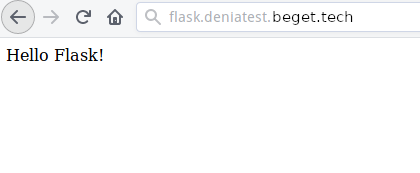
deniatest@robin:~/flask [0] $ touch tmp/restart.txtПри проверке работы сайта в браузере должно получиться:
Первоначальная установка микрофреймворка Bottle
Сначала необходимо перейти в виртуальное окружение сервера (Docker), подробнее можно ознакомиться по ссылке Общие сведения по установке приложений (виртуальное окружение Docker).
После чего перейти в каталог сайта:
(docker) deniatest@robin:~ [0] $ cd bottle/Bottle устанавливается через пакетный менеджер pip.
Обратите внимание!
Обращаем ваше внимание, что в данной статье используется Python 3.6. При необходимости можете установить на другую версию, соответственно, поправив все пути и директивы:
(docker) deniatest@robin:~/bottle [0] $ pip3 install bottle --user --ignore-installed Collecting bottle Downloading https://files.pythonhosted.org/packages/69/d1/efdd0a5584169cdf791d726264089ce5d96846a8978c44ac6e13ae234327/bottle-0.12.17-py3-none-any.whl (89kB) 100% |====================>| 92kB 1.7MB/s Installing collected packages: bottle Successfully installed bottle-0.12.17Затем нужно создать каталог с новым проектом HelloBottle и временный каталог tmp:
(docker) deniatest@robin:~/bottle [0] $ mkdir HelloBottle tmpДля корректной отдачи статического контента средствами Nginx создается симлинк на public_html:
(docker) deniatest@robin:~/bottle [0] $ ln -s public_html publicДалее нужно создать файл .htaccess, общий вид которого:
PassengerEnabled On PassengerPython /usr/bin/python3.6 SetEnv PYTHONPATH /home/первая_буква_логина_аккаунта/логин_аккаунта/.local/lib/python3.6/site-packageВторая директива PassengerPython указывает путь до интерпретатора Python, третья директива SetEnv – путь к установленным модулям. Поскольку по умолчанию модули устанавливаются в каталог /usr/lib/python3.6 и /usr/local/lib/python3.6, необходимо переопределить этот параметр.
В рассматриваемом примере .htaccess получился следующим:
PassengerEnabled On PassengerPython /usr/bin/python SetEnv PYTHONPATH /home/d/deniatest/.local/lib/python3.6/site-packagesОбщий вид файла passenger_wsgi.py:
# -*- coding: utf-8 -*- import sys import bottle import os # add your project directory to the sys.path project_home = u'/home/первая_буква_логина_аккаунта/логин_аккаунта/сайт/название_проекта/' if project_home not in sys.path: sys.path = [project_home] + sys.path # make sure the default templates directory is known to Bottle templates_dir = os.path.join(project_home, 'views/') if templates_dir not in bottle.TEMPLATE_PATH: bottle.TEMPLATE_PATH.insert(0, templates_dir) # import bottle application from app import applicationВ рассматриваемом примере passenger_wsgi.py получился следующим:
# -*- coding: utf-8 -*- import sys import bottle import os # add your project directory to the sys.path project_home = u'/home/d/deniatest/bottle/HelloBottle/' if project_home not in sys.path: sys.path = [project_home] + sys.path # make sure the default templates directory is known to Bottle templates_dir = os.path.join(project_home, 'views/') if templates_dir not in bottle.TEMPLATE_PATH: bottle.TEMPLATE_PATH.insert(0, templates_dir) # import bottle application from app import applicationЗатем необходимо создать файл app.py в каталоге проекта HelloBottle:
# -*- coding: utf-8 -*- from bottle import default_app, route, run, debug @route('/') def default(): return u'Hello Bottle!' @route('/no') def hello_world(): return u'Hello ОТ - no -- Bottle!' @route('/c') def hello_world(): return u'c Hello ОТ - -- Bottle!' #debug(True) application = default_app()Для того чтобы Passenger переприменил конфиг, необходимо создать файл tmp/restart.txt:
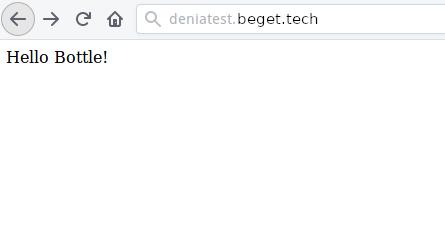
deniatest@robin:~/bottle [0] $ touch tmp/restart.txtДля проверки работоспособности нужно открыть сайт в браузере:
Установка web2py
Web2py — фреймворк с открытым исходным кодом для разработки веб-приложений, написанный на языке программирования Python. Web2py призван сократить рутинные процессы веб-разработки, такие как написание веб-форм с нуля, хотя разработчик может сам разработать ее с нуля, если в этом возникнет необходимость.
В этой статье будет рассмотрена установка этого фреймворка на хостинг Beget. В качестве версии Python мы будем использовать установленную глобально 3.6.
Первое, что нужно сделать - подключиться в виртуальное окружение сервера (Docker) через протокол SSH. Подробнее о подключении описывается в статье Общие сведения по установке приложений (виртуальное окружение Docker).
Теперь мы в виртуальном окружении переместимся в директорию сайта, заранее созданного в разделе Сайты, в нашем случае - это web2py:
(docker) denia059@plasma:~ [0] $ cd web2py/ (docker) denia059@plasma:~/web2py [0] $После склонируем сам фреймворк:
(docker) denia059@plasma:~/web2py [0] $ git clone https://github.com/web2py/web2py.git Cloning into 'web2py'… remote: Enumerating objects: 69, done. remote: Counting objects: 100% (69/69), done. remote: Compressing objects: 100% (47/47), done. remote: Total 41336 (delta 25), reused 46 (delta 22), pack-reused 41267 Receiving objects: 100% (41336/41336), 40.51 MiB | 22.75 MiB/s, done. Resolving deltas: 100% (26182/26182), done.Переместим все файлы в текущую директорию командой:
(docker) denia059@plasma:~/web2py [0] $ mv web2py/* . (docker) denia059@plasma:~/web2py [0] $Скопируем в текущую директорию файл handlers/wsgihandler.py:
(docker) denia059@plasma:~/web2py [0] $ cp handlers/wsgihandler.py . (docker) denia059@plasma:~/web2py [0] $Сделаем симлинк passenger_wsgi.py на файл wsgihandler.py:
(docker) denia059@plasma:~/web2py [0] $ ln -s wsgihandler.py passenger_wsgi.py (docker) denia059@plasma:~/web2py [0] $Добавим несколько директив в файл .htaccess:
PassengerEnabled On PassengerPython /usr/bin/python3.6 SetEnv PYTHONPATH $HOME/.local/lib/python3.6/site-packagesДля работы web2py нужно поставить библиотеки pyDAL и yatl:
(docker) denia059@plasma:~/web2py [0] $ pip3 install pyDAL yatl --user --ignore-installed Collecting pyDAL Downloading https://files.pythonhosted.org/packages/65/1e/ad330385bf45ee280cd2d33ed086e11224658863ab851f9d1a8421656424/pydal-19.5.11.tar.gz (390kB) 100% |====================>| 399kB 2.6MB/s Building wheels for collected packages: pyDAL Running setup.py bdist_wheel for pyDAL . done Stored in directory: /home/r/r91115vb/.cache/pip/wheels/7e/1f/ba/e04f60cf1a3dff4ba20c856a197edaebab63af014af8f91901 Successfully built pyDAL Installing collected packages: pyDAL Successfully installed pyDAL-19.5.11 Collecting yatl Downloading https://files.pythonhosted.org/packages/a7/a2/d4b38d0b550117b4af7f814542fcbd9a2fac26be100e6a57bb5c0998ed3a/yatl-1.0.7.tar.gz Building wheels for collected packages: yatl Running setup.py bdist_wheel for yatl . done Stored in directory: /home/r/r91115vb/.cache/pip/wheels/cc/c4/42/64347cd144fcbc1163f50a9f7a0abda9ebc9089f7b950b9741 Successfully built yatl Installing collected packages: yatl Successfully installed yatl-1.0.7Для корректной отдачи статического контента средствами Nginx создается симлинк на public_html:
(docker) denia059@plasma:~/web2py [0] $ ln -s public public_html (docker) denia059@plasma:~/web2py [0] $Для того чтобы Passenger переприменил конфиг, необходимо создать файл tmp/restart.txt:
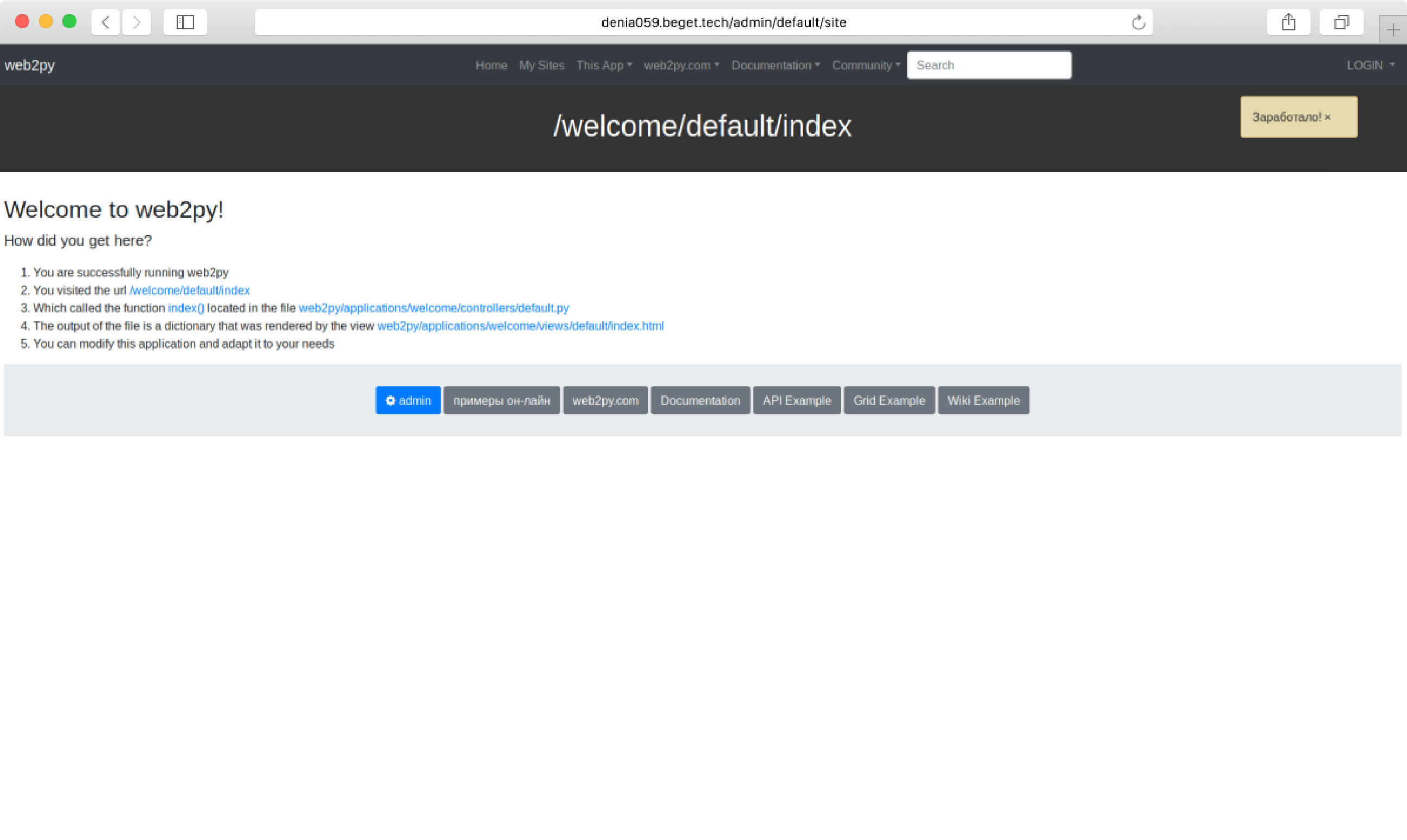
(docker) denia059@plasma:~/web2py [0] $ mkdir tmp; touch tmp/restart.txt (docker) denia059@plasma:~/web2py [0] $Теперь проверим в браузере. Вводим URL нашего сайта и видим стандартную страницу с установленным фреймворком:
Ссылка на административную панель фреймворка – http://site.ru/admin, в рассматриваемом примере – http://denia059.beget.tech/admin.
В документации web2py указано, что доступ к административной панели заблокирован. Чтобы разблокировать доступ, необходимо выполнить следующую команду:
denia059@plasma:~/web2py [0] $ python3.6 -c "from gluon.main import save_password; save_password(input('admin password: '),80)"После чего ввести пароль:
admin password: qwertyПроверка работоспособности сайта средствами браузера:
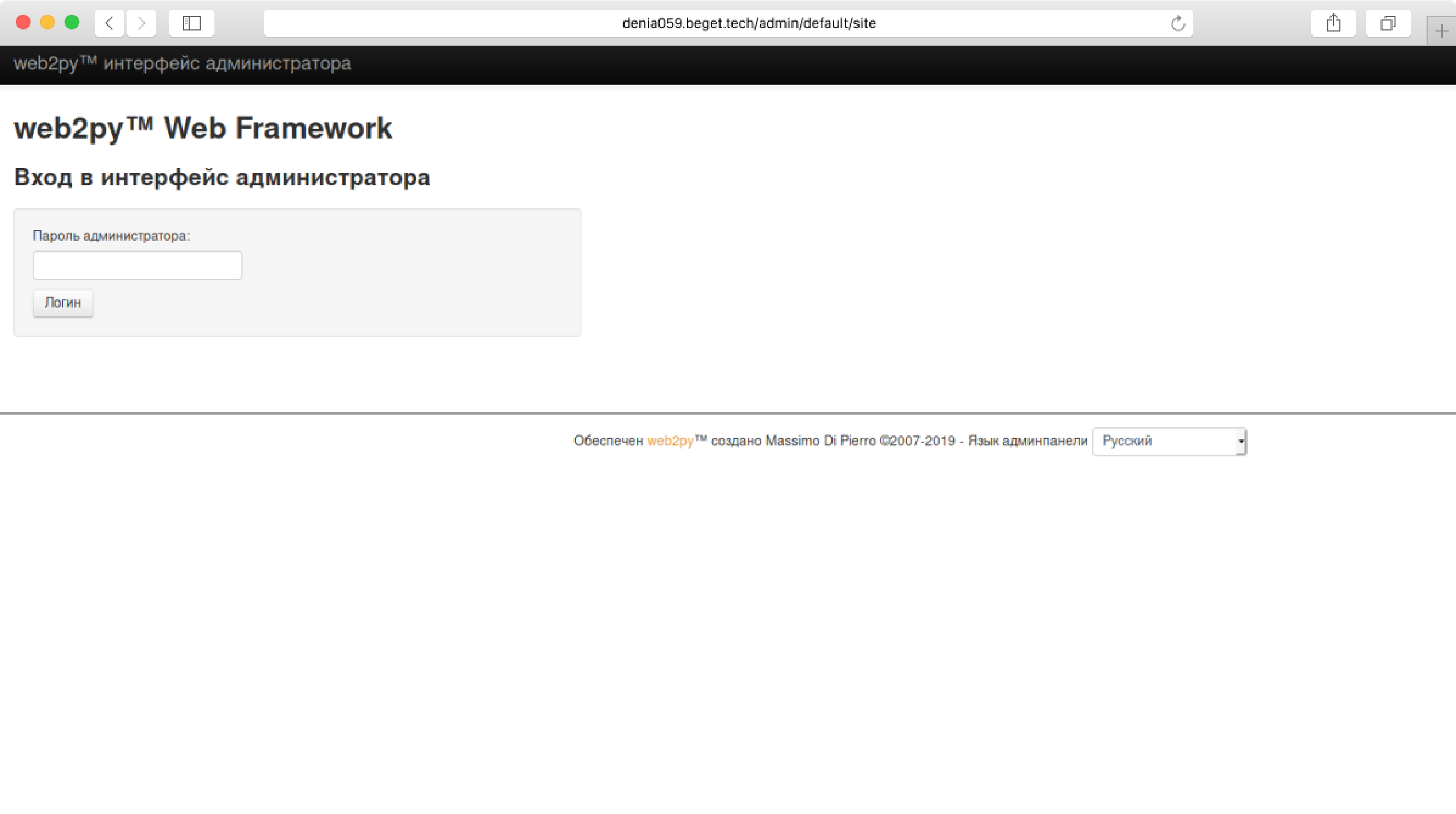
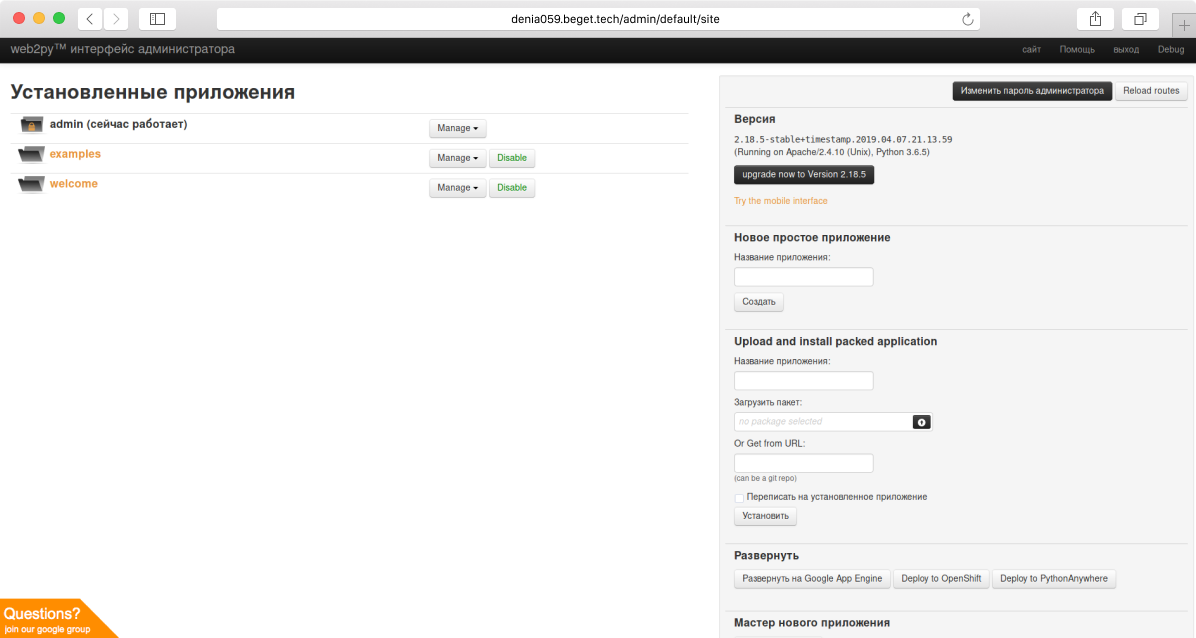
При необходимости сменить пароль для доступа к административной панели можно, нажав на кнопку "Изменить пароль администратора" в правой части:
Удачной работы! Если возникнут вопросы - напишите нам, пожалуйста, тикет из Панели управления аккаунта, раздел "Помощь и поддержка".