
Как установить публичную iOS 15 прямо сейчас
В закладки
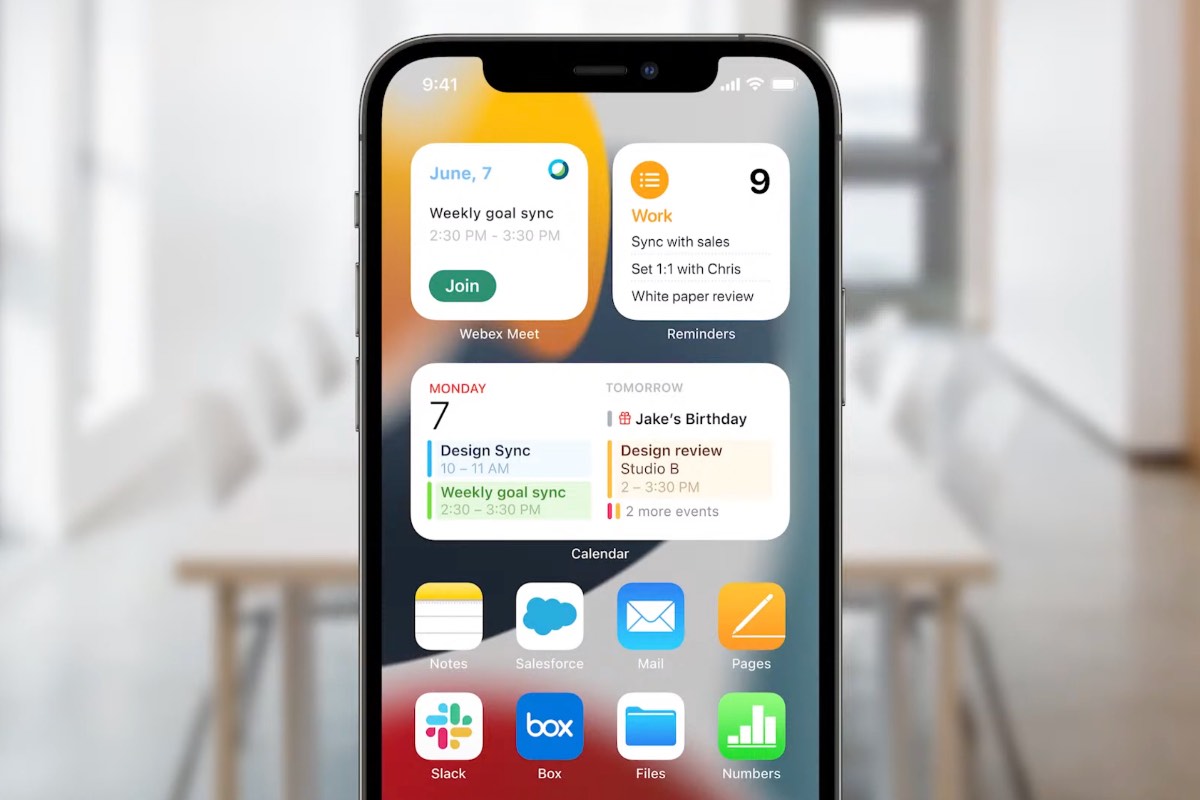
Apple выпустила первую публичную бета-версию iOS 15 для всех желающих. Теперь можно лично протестировать новую операционную систему.
Почему бы не попробовать прямо сейчас? Рассказываем, как это сделать.
Какие устройства поддерживаются
iPhone
▪️ iPhone 6s
▪️ iPhone 6s Plus
▪️ iPhone SE
▪️ iPhone SE 2020
▪️ iPhone 7
▪️ iPhone 7 Plus
▪️ iPhone 8
▪️ iPhone 8 Plus
▪️ iPhone X
▪️ iPhone XR
▪️ iPhone Xs
▪️ iPhone Xs Max
▪️ iPhone 11
▪️ iPhone 11 Pro
▪️ iPhone 11 Pro Max
▪️ iPhone 12 mini
▪️ iPhone 12
▪️ iPhone 12 Pro
▪️ iPhone 12 Pro Max
iPod touch
iPad
▪️ 12.9-дюймовый iPad Pro с М1
▪️ 11-дюймовый iPad Pro с M1
▪️ 12.9-дюймовый iPad Pro (1-е поколение)
▪️ 12.9-дюймовый iPad Pro (2-е поколение)
▪️ 12.9-дюймовый iPad Pro (2-е поколение)
▪️ 11-дюймовый iPad Pro
▪️ 9.7-дюймовый iPad Pro
▪️ 10.5-дюймовый iPad Pro
▪️ iPad (7-е поколение)
▪️ iPad (6-е поколение)
▪️ iPad (5-е поколение)
▪️ iPad Air 2019
▪️ iPad Air 2
▪️ iPad mini 5
▪️ iPad mini 4
Подготовка устройства
Перед установкой новой операционки важно сделать резервную копию айфона. Это необходимо на случай, если что-то пойдёт не так во время установки, либо вы решите откатиться на iOS 14 по каким-либо причинам.
На самом устройстве
1. Переходим в Настройки —> Apple ID —> iCloud —> Резервная копия.
2. Включаем тумблер Резервная копия iCloud и ждём окончания.
Через iTunes
1. Подключаем iPhone к компьютеру по проводу и открываем iTunes.
2. Переходим в верхней части программы в раздел с вашим айфоном.
3. В подразделе Автоматическое создание копий выбираем Этот компьютер.
4. Нажимаем Создать копию сейчас и ждём окончания создания резервной копии.
Вот и всё, мы подготовились к худшему. Теперь можно обновляться.
Как установить iOS 15 Public beta 1
Настало время установки iOS 15 Public beta 1 на iPhone. Погнали.
1. Заходим на сайт бета-тестирования Apple.
2. Жмём Зарегистрироваться и вводим данные от своего Apple ID.
3. Переходим по этой ссылке и скачиваем профиль.
4. Перезагружаем устройство, переходим в Настройки -> Основные -> Обновление ПО.
Вот и все. Осталось дождаться окончания загрузки и установки.
Что потестировать в первую очередь
В новой операционной системе оказалось достаточно много различных нововведений. Николай Грицаенко рассказал про 21 самых главных, но это далеко не всё. Например, только в одном Здоровье нашлось аж 7 изменений, включая Устойчивость.
Лично я долго привыкал к новому дизайну Safari, но зато теперь не могу представить более удобное решение. Кроме того, отдельно оценил Фокусирование — изменённый режим Не беспокоить. Теперь он реально полезный.
Как установить iOS 15 прямо сейчас. И iPadOS 15 тоже

В закладки
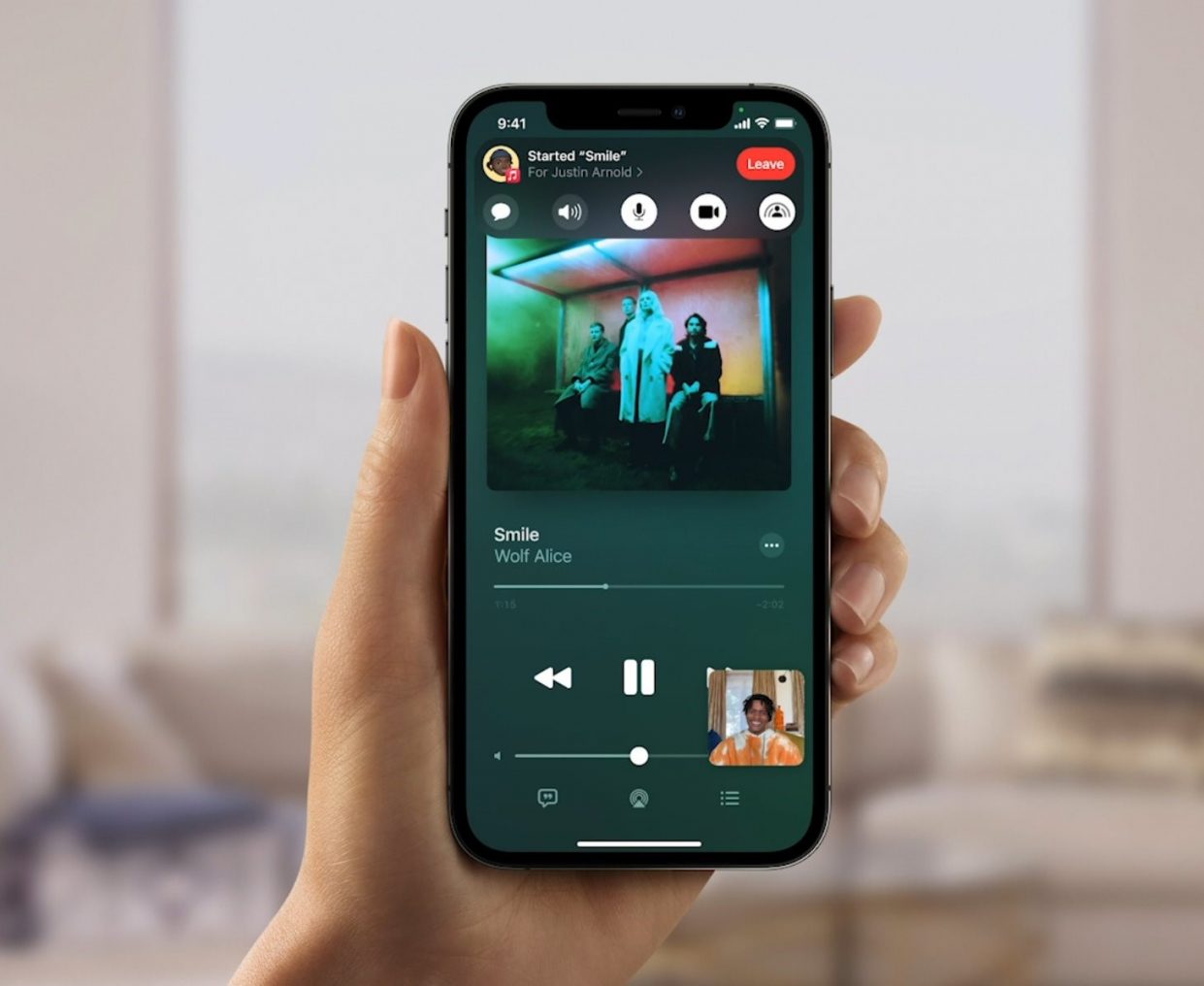
Вот и вышли iOS 15 beta 1 и iPadOS 15 для разработчиков.
Новую операционную систему можно установить на любое совместимое устройство. Рассказываем, как это сделать.
Какие устройства поддерживаются
Все поддерживаемые iOS 14 устройства совместимы с iOS 15.
iPhone
▪️ iPhone 6s
▪️ iPhone 6s Plus
▪️ iPhone SE
▪️ iPhone SE 2020
▪️ iPhone 7
▪️ iPhone 7 Plus
▪️ iPhone 8
▪️ iPhone 8 Plus
▪️ iPhone X
▪️ iPhone XR
▪️ iPhone Xs
▪️ iPhone Xs Max
▪️ iPhone 11
▪️ iPhone 11 Pro
▪️ iPhone 11 Pro Max
▪️ iPhone 12 mini
▪️ iPhone 12
▪️ iPhone 12 Pro
▪️ iPhone 12 Pro Max
iPod touch
iPad
▪️ 12.9 iPad Pro (1-е поколение)
▪️ 12.9 iPad Pro (2-е поколение)
▪️ 12.9 iPad Pro (2-е поколение)
▪️ iPad Pro с процессором M1
▪️ 11-дюймовый iPad Pro
▪️ 9.7-дюймовый iPad Pro
▪️ 10.5-дюймовый iPad Pro
▪️ iPad (7-е поколение)
▪️ iPad (6-е поколение)
▪️ iPad (5-е поколение)
▪️ iPad Air 2019
▪️ iPad Air 2
▪️ iPad Air
▪️ iPad mini 5
▪️ iPad mini 4
Подготовка устройства
Перед установкой iOS 15 или iPadOS 15 советуем сделать резервную копию устройства. Это необходимо на случай, если что-то пойдёт не так во время установки либо вы решите откатиться на стабильную прошивку.
Операционка может не встать с первого раза.
Важно: резервная копия iOS 15 beta не совместима с iOS 14 и ниже.
На самом устройстве
Шаг 1. Переходим в Настройки —> Apple ID —> iCloud —> Резервная копия.
Шаг 2. Включаем тумблер Резервная копия iCloud и ждём завершения.
Через iTunes
Шаг 1. Подключаем iPhone или iPad к компьютеру по проводу и открываем iTunes.
Шаг 2. Переходим в верхней части программы в раздел с вашим устройством.
Шаг 3. В разделе Автоматическое создание копий выбираем Этот компьютер.
Шаг 4. Нажимаем Создать копию сейчас и ждём окончания создания резервной копии.
Вот и всё, мы подготовились к плохому исходу.
Ставим iOS 15
2. Переходим в Настройки -> Основные -> Профили. Выбираем скачанный профиль и нажимаем Доверять.
3. Перезагружаем iPhone.
4. Открываем Настройки -> Основные -> Обновление ПО. Ставим прошивку на загрузку.
Вот и все. Дожидаемся окончания загрузки и устанавливаем новую операционную систему. Enjoy!
Стоит ли устанавливать iOS 15 прямо сейчас или подождать?
Доступны iOS 15 и iPadOS 15, но следует ли вам сразу установить их на свой iPhone или iPad или подождать?
Это частый вопрос для многих пользователей, но в этом году у вас есть еще несколько вариантов, если вы не совсем готовы установить последнее обновление.
Зачем ждать установки iOS 15 / iPadOS 15?
Программы для Windows, мобильные приложения, игры — ВСЁ БЕСПЛАТНО, в нашем закрытом телеграмм канале — Подписывайтесь:)
Большинство пользователей, ожидающих установки последних обновлений системного программного обеспечения, делают это по определенным причинам.
Возможно, некоторые необходимые или любимые приложения еще не поддерживают iOS 15 или iPadOS 15 или плохо работают с этими операционными системами.
Многие пользователи, которые предпочитают отложить установку, делают это, чтобы избежать возможных сбоев или зависаний при первоначальном запуске системного программного обеспечения. Он может быть разных вкусов. Например, иногда, когда объявляется новое крупное обновление программного обеспечения, серверы Apple перегружаются, что может привести к задержкам или сбоям при попытке загрузить или установить обновление. И иногда, хотя и редко, возникают серьезные проблемы с обновлениями системного программного обеспечения, и небольшое ожидание может предотвратить головную боль, поскольку другие пользователи устраняют проблему, поэтому вам не нужно.
Есть два подхода к ожиданию; ждать несколько дней, пока начальные перегибы будут устранены, или дождаться обновления исправления ошибок более позднего выпуска. Любой из подходов подходит для пользователей, решивших подождать.
Наконец, некоторые функции в iOS 15 и iPadOS 15 отложены и в любом случае не появятся в первоначальном выпуске. Это включает в себя поддержку некоторых ожидаемых функций, таких как FaceTime Screen Sharing и Universal Control для iPad и Mac (для чего требуется MacOS Monterey, который должен быть выпущен позднее осенью). Так что, если вы надеетесь сразу же использовать эти функции, вам все равно придется подождать.
iOS 14 продолжает получать обновления безопасности
На этот раз уникально то, что Apple заявила, что выпустит обновления безопасности для iOS 14 и iPadOS 14.
Это означает, что пользователи, которые еще не хотят переходить на iOS 15 и iPadOS 15, могут по-прежнему убедиться, что их устройства защищены от серьезных проблем с безопасностью, обновив их до любых выпусков безопасности для iOS 14 и iPadOS 14, возможно, обновив их версии. как iOS 14.8.1 или аналогичный.
Так что, если вы не готовы перейти на iOS 15, вы сможете проверить обновления безопасности iOS 14, когда они станут доступны.
Почему бы не подождать и установить iOS 15 / iPadOS 15 прямо сейчас
Преимущество немедленного обновления заключается в том, что вы получаете немедленный доступ ко всем новым функциям и функциям в iOS 15 и iPadOS 15. Это означает, что вы получите переработанный Safari, группы вкладок Safari, теги заметок, новые режимы фокусировки для режима «Не беспокоить», Режим низкого энергопотребления для iPad, поддержка расширений Safari, виджеты в любом месте на главном экране iPad, упрощение многозадачности на iPad, а также десятки изменений в таких приложениях, как «Фотографии», «Здоровье», «Музыка», «Карты», «Сообщения» и т. Д. Помимо основных изменений функций, есть много небольших улучшений и корректировок, и приятно проверить их и приспособить к своему рабочему процессу.
Многим из нас также нравится постоянно использовать самую последнюю и лучшую версию системного программного обеспечения, поэтому немедленное обновление имеет смысл.
Стоит отметить, что iOS 15 и iPadOS 15 не являются полной переработкой iOS / iPadOS, и вместо этого они ближе к усовершенствованным версиям с множеством новых функций. Некоторые пользователи могут даже не заметить каких-либо значительных изменений по сравнению с iOS / iPadOS 14, в зависимости от того, как они используют свои устройства.
Конечно, если у вас включены автоматические обновления iOS на iPhone или iPad, вы, скорее всего, проснетесь утром в течение следующих нескольких дней перед последней версией iOS / iPadOS 15, установленной на вашем устройстве.
В конечном итоге вы должны делать все, что подходит для вашей ситуации. Подождать или прыгнуть вперед – решать вам.
Вы сразу устанавливаете iOS 15 или ipadOS 15? Ты ждешь? Какое у вас оправдание? Делитесь своими мыслями и подходами в комментариях.
Как установить iOS 15 на свой iPhone и iPadOS 15 на iPad прямо сейчас?
Apple представила свои новые версии операционной системы на WWDC 2021 7 июня. Мы не только стали свидетелями презентации macOS Monterey, но и увидели версии iOS 15 и iPadOS 15. Эти новые обновления появятся в некоторых странах в ближайшие месяцы. можете попробовать их прямо сейчас, если хотите.
Apple выпустила свои первые бета-версии для разработчиков, чтобы разработчики могли протестировать эту систему и начать работу с этими обновлениями для адаптации своих приложений. Это дает нам понять, что это программное обеспечение нестабильно, а это означает, что оно не подходит для повседневного использования.
Это не значит, что мы не можем его установить. Мы покажем вам процедуру установки iOS 15 или iPadOS 15 на ваш iPhone или iPad, хотя имейте в виду, что эти бета-версии могут вызвать потерю информации и предназначены для разработки, поэтому мы рекомендуем вам установить эти бета-версии на устройства, которыми вы не пользуетесь ежедневно.
На момент запуска PlayStation 5 было продано почти 2,5 миллиона единиц
Устройства, поддерживаемые iOS 15 и iPadOS 15

Во-первых, мы должны предоставить список поддерживаемых устройств. К счастью, список довольно обширен, поэтому практически любой относительно современный iPhone или iPad сможет запустить это новое программное обеспечение. Самым старым телефоном Apple, на котором будет установлена iOS 15, будет iPhone 6s.
iPhone
- iPhone 6s / 6s Plus
- iPhone SE 1-го и 2-го поколения
- iPhone 7/7 Plus
- iPhone 8/8 Plus
- iPhone X
- iPhone XR / iPhone Xs / iPhone Xs Max
- iPhone 11 / iPhone 11 Pro / iPhone 11 Pro Max
- iPhone 12 / iPhone 12 Pro / iPhone 12 Pro Max / iPhone 12 Mini
- iPod Touch (7-го поколения)
iPad
- iPad Pro
- 12,9 дюйма: 5-е, 4-е, 3-е, 2-е и 1-е поколение.
- 11 дюймов: 3-го, 2-го и 1-го поколения.
- 10,5 дюйма и 9,7 дюйма
- iPad 8, 7, 6 и 5 поколения.
- iPad Mini 4-го и 5-го поколения
- iPad Air 2, 3 и 4 поколения.
Xiaomi выпустила свой самый быстрый роутер WiFi 6: характеристики, цена и дата выхода
Как установить iOS 15 на свой iPhone и iPadOS 15 на iPad прямо сейчас?
Как и в случае с iOS 14, нам нужно будет загрузить профиль, который позволит нам получить доступ к бета-версии. Если вы разработчик Apple, этот профиль можно официально скачать по этой ссылке. В противном случае нам придется полагаться на сторонние веб-сайты для загрузки этих профилей. Они в безопасности.
Обе системы используют одни и те же шаги, поэтому вам придется выполнить их как на iPhone, так и на iPad:
- Откройте Safari и загрузите этот профиль из эта ссылка. Необходимо использовать браузер Apple.
- Он спросит нас, хотим ли мы загрузить этот профиль, и мы должны будем согласиться.
- Зайдите в Настройки и перейдите в Профили. Ищем загруженный профиль iOS 15 или iPadOS 15.
- Устанавливаем профиль, тапнув по нему, дожидаемся его завершения и перезагружаем устройство.
- После перезагрузки мы снова заходим в Настройки и переходим в Обновление программного обеспечения. Загрузите бета-версию и дождитесь завершения установки.
Почти все iPhone можно взломать с помощью нового инструмента для взлома.
С другой стороны, мы рекомендуем дождаться публичной бета-версии, которую Apple запустит в следующие месяцы. Они, помимо улучшения производительности и ошибок, могут включать улучшения, которые будут добавлены в более поздних бета-версиях для разработчиков.