
Вышла iOS 15 для всех. Что нового и как установить
Apple наконец выпустила iOS 15 для всех. Это произошло спустя 6 дней после презентации нового iPhone 13. Тогда нам пришлось довольствоваться версией iOS 15 Release Candidate, которую могли установить все, кто имел доступ к бета-тестированию. В новой iOS 15 появилось множество нововведений, о которых мы уже не раз рассказывали. Теперь обо всем по порядку.
iOS 15 вышла для всех! Разобрались, какие функции появились
Что нового в iOS 15
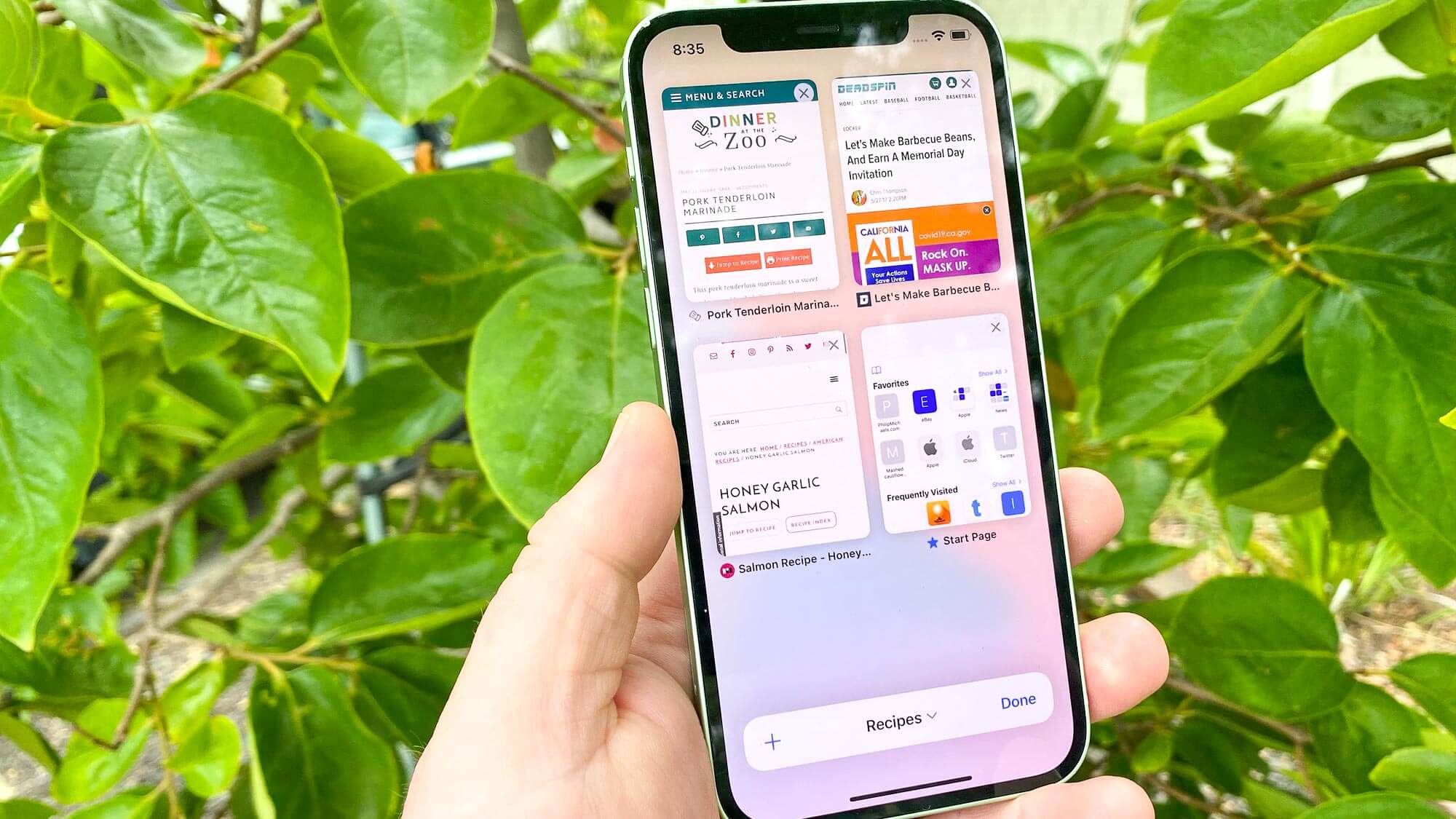
Это обновлённый браузер Safari. Не узнали?
В iOS 15 появилось множество нововведений, о которых мы уже не раз подробно рассказывали. Можно ли назвать iOS 15 революционной? Думаю, что нет. Но обновление сделает жизнь чуточку лучше. Также стоит учитывать, что Apple разделила iOS 15 на версии для новых iPhone и старых. Новые получат полный набор функций, а старые ограничатся лишь частью.
Обязательно подписывайтесь на телеграм-канал Сундук Али-Бабы, где каждый день выходят подборки с лучшими товарами с AliExress. Туда попадаются только самые топовые штуки с высоким рейтингом и большим количеством отзывов.
Основные нововведения iOS 15:
- Улучшится функциональность FaceTime: появилось пространственное звучание, с которым разговор станет удобнее, а также портретный режим во время разговора. Позже появится функция SharePlay, которая позволит смотреть фильмы и слушать музыку вместе с друзьями;
- iMessage стал лучше: фотография, которые получаете, будут находиться в папке «Отправлено вам», а группы изображений отобразятся в виде коллажа.
- Memoji станут интереснее: появится более 40 вариантов одежды;
- Нововведения в Картах Apple: интерактивный глобус, повышение детализации, маршруты в формате AR;
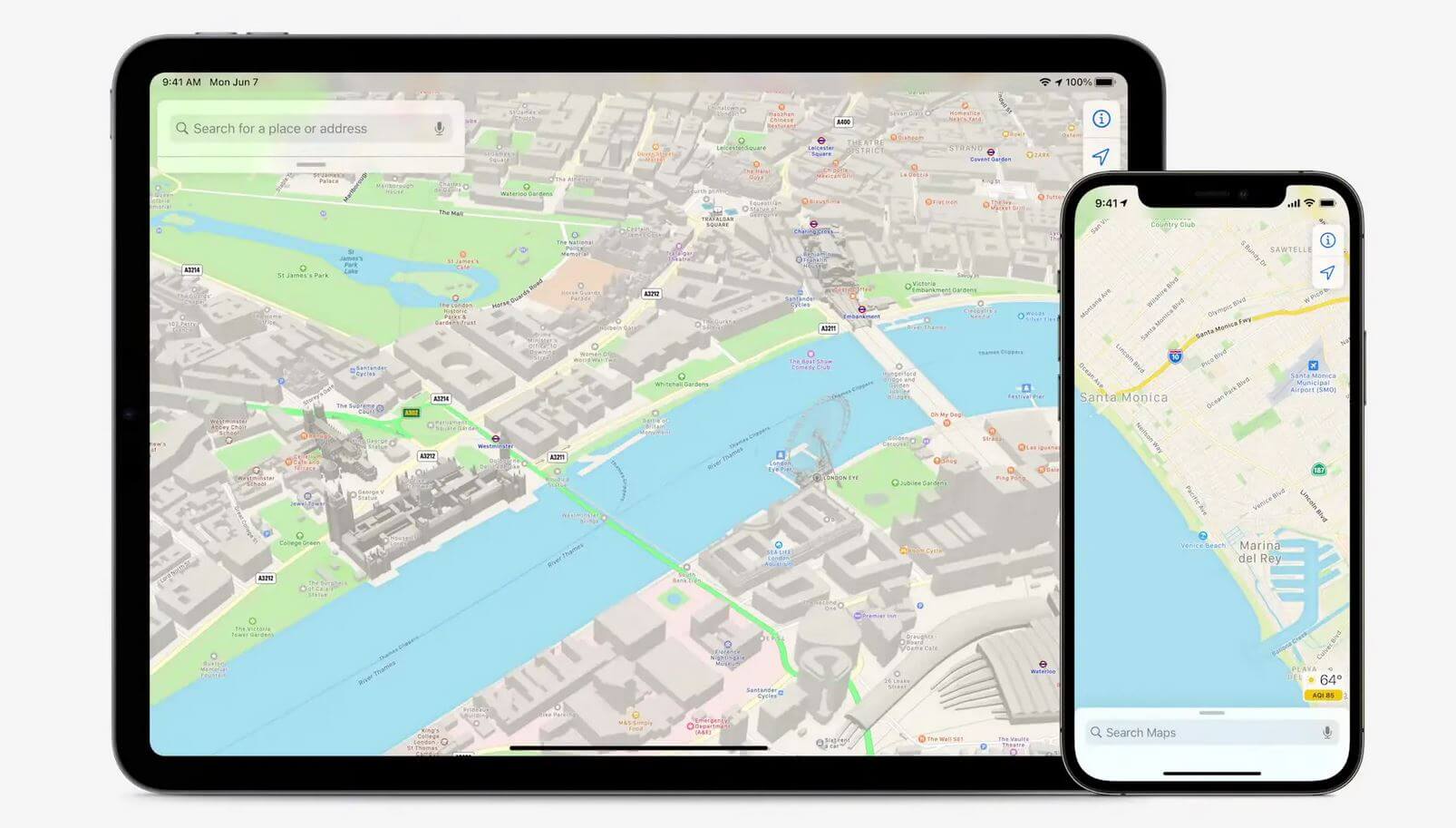
Карты в iOS 15 получили обновление — ждем, когда фишки с AR заработают в России
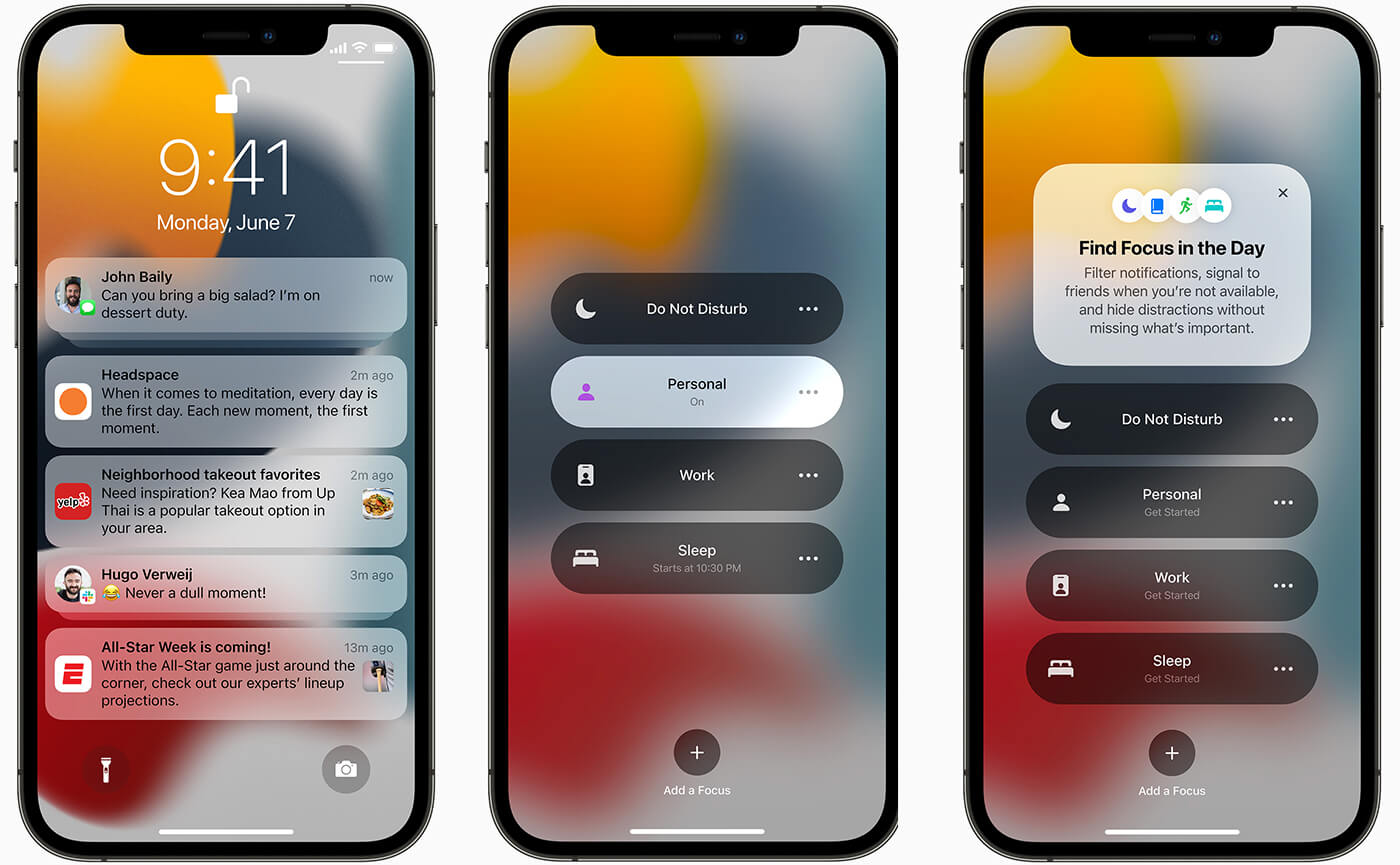
Многие ждали «Фокусирование» в iOS 15 — начинаем пользоваться!
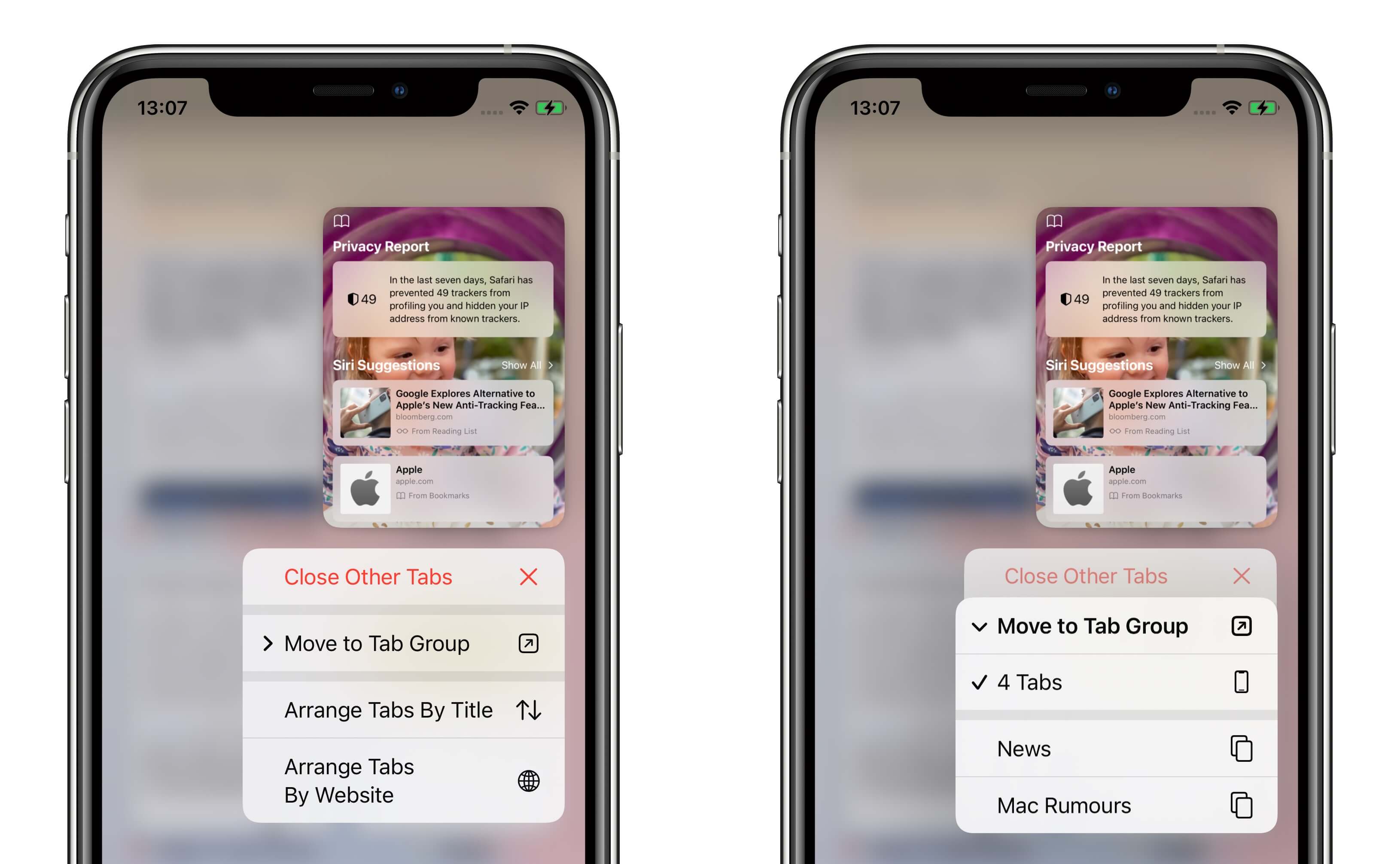
Браузер Safari стал намного удобнее
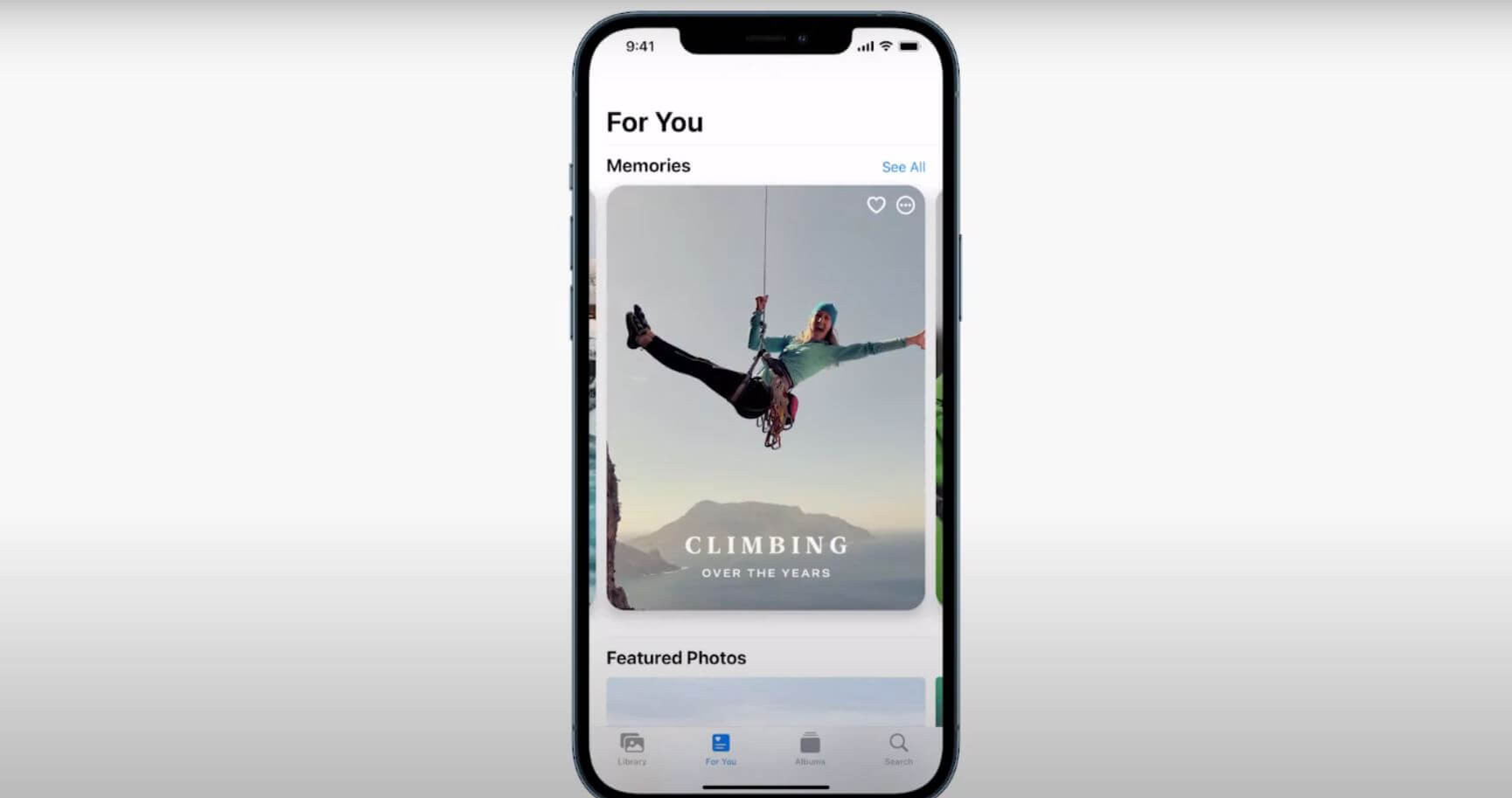
В «Воспоминания» можно добавить треки из Apple Music
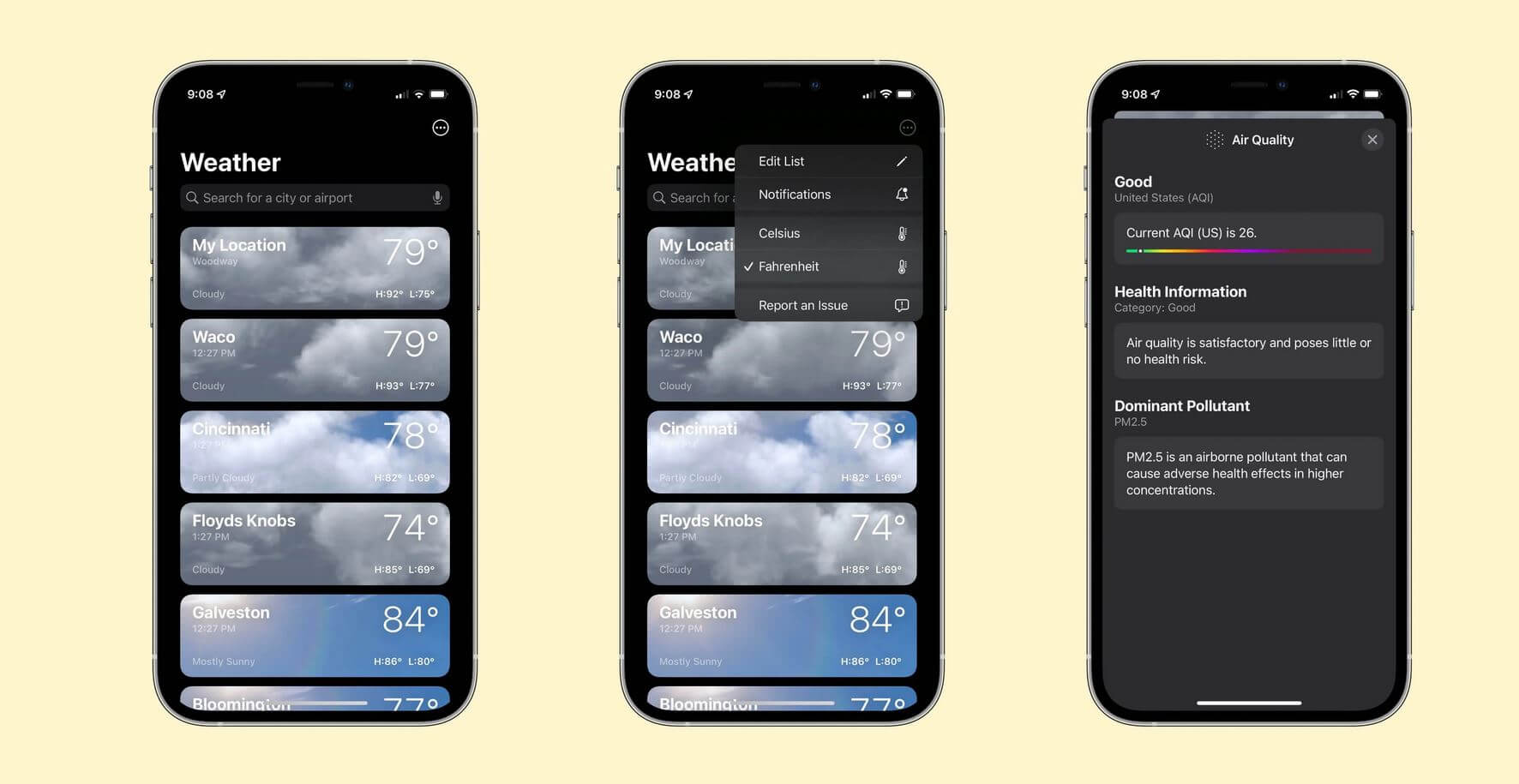
Погода в iOS 15 стала намного приятнее и красивее
Какие устройства получат iOS 15
Обновиться до iOS 15 смогут многие устройства. Это радует, ведь многие до сих пор предпочитают пользоваться устаревшими iPhone, не покупая новые смартфоны по разным причинам. Старые устройства — те, в которых установлены чипы, появившиеся до A12 Bionic.
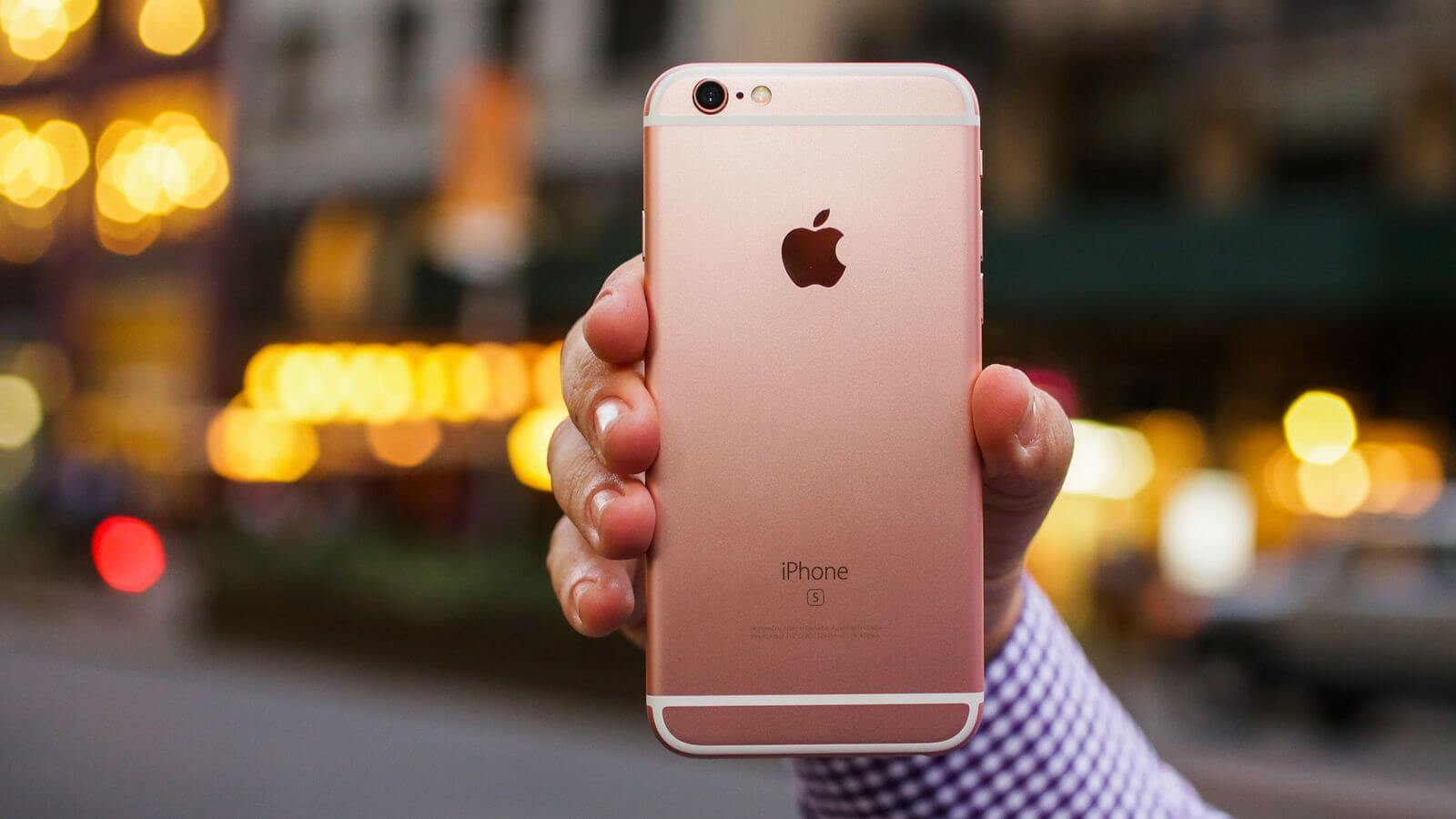
В бой идут одни старики — iPhone 6s получит iOS 15
Старые устройства:
- iPhone 6s и 6s Plus;
- iPhone SE 1-го поколения;
- iPhone 7 и 7 Plus;
- iPhone 8 и 8 Plus;
- iPhone X.
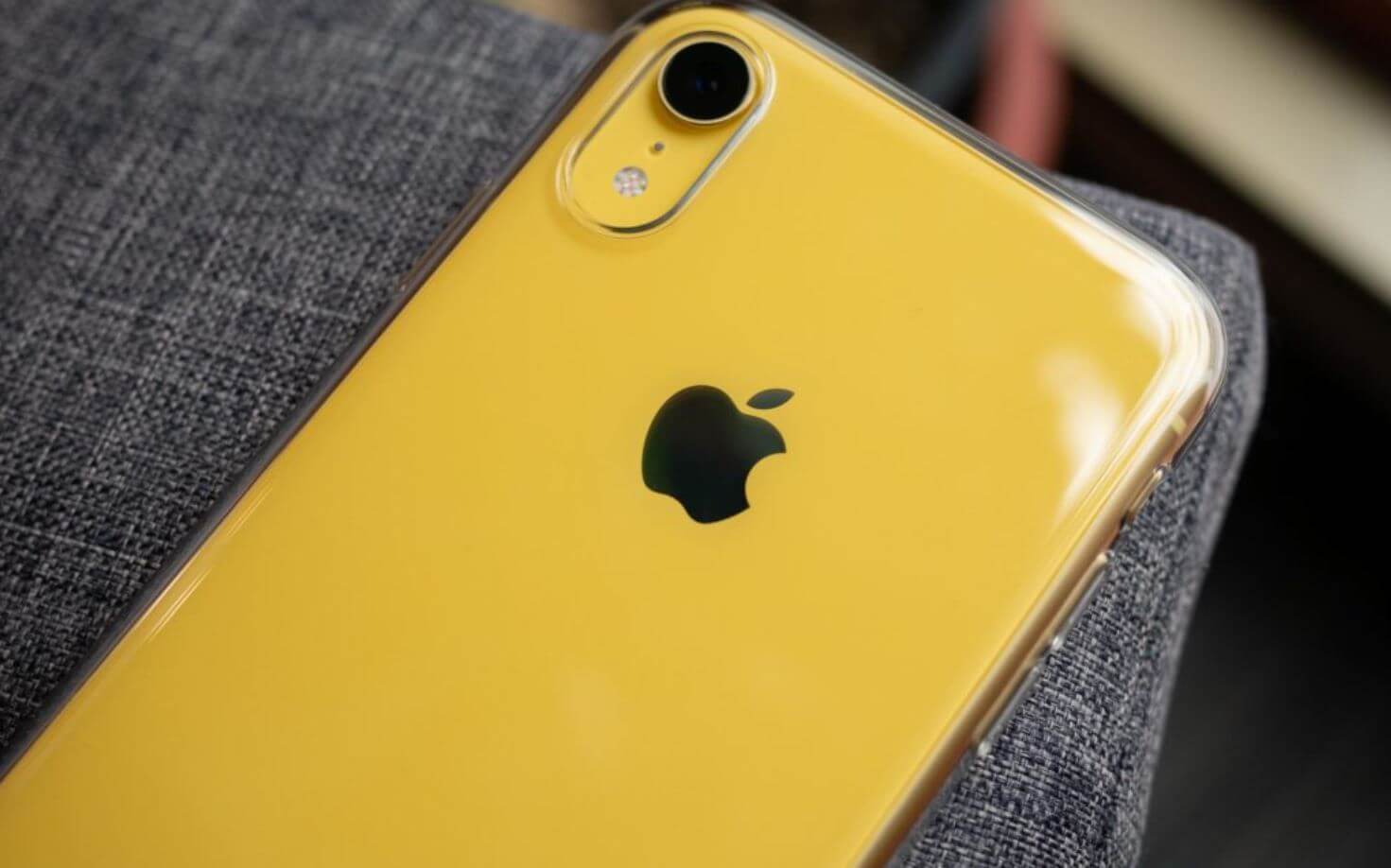
iPhone XR обновится до iOS 15
Новые устройства:
- iPhone SE 2-го поколения;
- iPhone XR
- iPhone Xs
- iPhone Xs Max
- Все модели линейки iPhone 11
- Все модели линейки iPhone 12
Стоит помнить, что список обновлений iOS 15 для старых устройств гораздо скромнее:
- Обновлен браузер Safari — появилась поддержка расширений;
- Улучшен режим «Не беспокоить»;
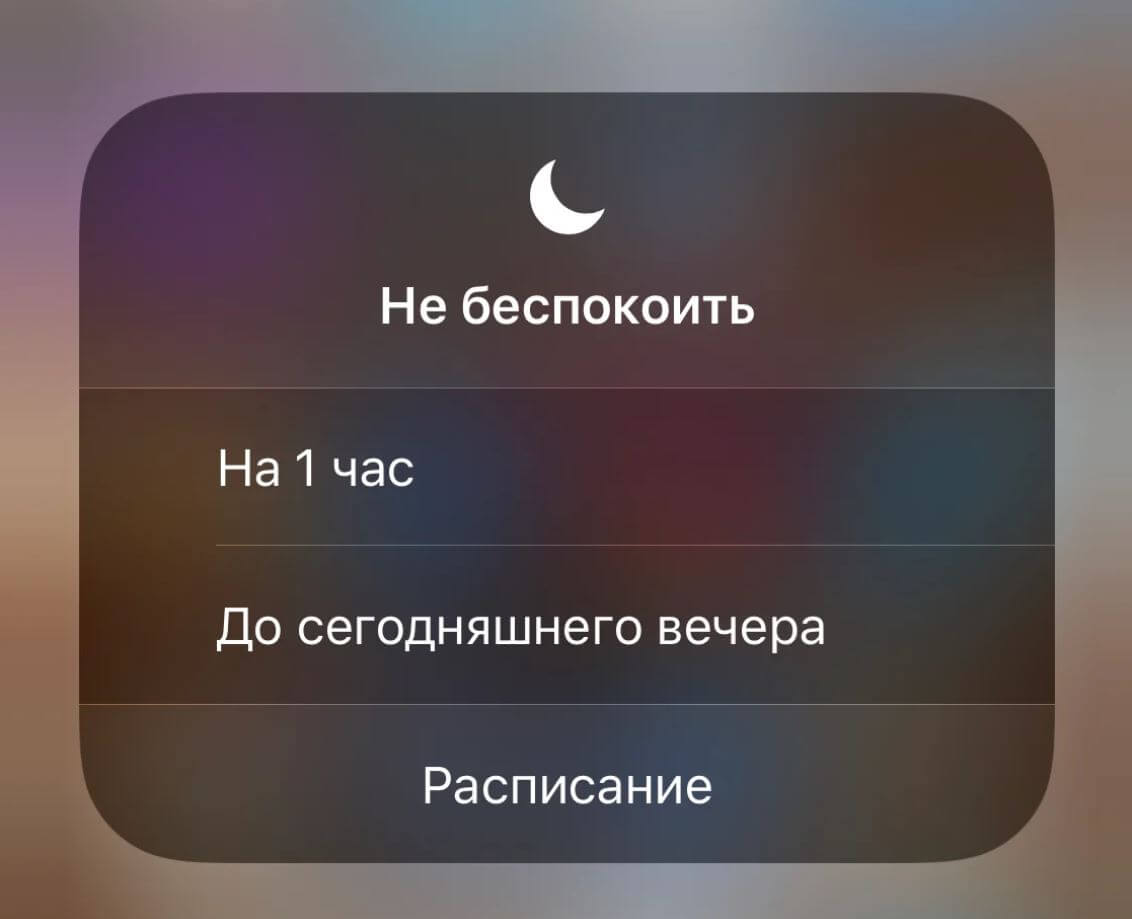
Режим «Не беспокоить» стал намного удобнее
Как установить iOS 15
Не обновляется iPhone? Попробуйте обновить его через iTunes
- Перезагрузите телефон
- Создайте резервную копию iCloud: зайдите в Настройки, зайдите в Apple ID, выберите iCloud и листайте до «Резервная копия iCloud», нажмите на переключатель, выберите внизу «Создать резервную копию»
- Зайдите в Настройки, выберите «Основные», затем «Обновление ПО»
- У вас должна появиться свежая iOS 15. Нажмите «Загрузить и установить».
Не устанавливается iOS 15. Что делать?
iOS 15 скоро выйдет, и проблемы, вызванные обновлением, будут неизбежны
Самые частые ошибки при обновлении iOS:
- iPhone зависает на логотипе Apple
- iPhone постоянно перезагружается
- iPhone не включается
- iPhone перестает реагировать на нажатия экрана
- Происходит сбой в процессе установки iOS.
Ошибки при обновлении могут возникать из-за нехватки свободного места в iPhone, плохого сигнала Wi-Fi или попросту из-за высокой нагрузки на сервера Apple. Не стоит переживать из-за этого — у нас есть отдельная статья, в которой вы найдете решение проблемы!
Обновление может появиться в настройках iOS не у всех сразу. Наберитесь терпения и подождите.
Учтите, что при обновлении что-то может пойти не так — от этого никто не застрахован. Не забудьте создать резервную копию в iCloud. Помните, что iOS 15, несмотря на длительное бета-тестирование, не лишена багов, которые могут проявляться.
Установка iOS 15 и iPadOS 15 beta

На летней Apple Worldwide Developers Conference от 07.06.2021 года публике были представлены будущие мощные функции iOS 15 и iPadOS 15. Протестировать масштабные обновления на своих iOS-устройствах все желающие смогут уже через месяц. Для этого потребуется только установка Beta Software Profile «по воздуху». Раньше для этого обязательно был нужен компьютер.

Традиционно официальная версия iOS 15 и iPadOS 15 для пользователей Apple выйдет уже осенью 2021 года вместе с 13 версией смартфона корпорации. Новая операционная система должна сделать жизнь почитателей «яблочной» техники еще более удобной и приятной.
Как установить Beta Software Profile
По задумке разработчиков новые функции позволят еще эффективнее пользоваться возможностями искусственного интеллекта, повысить продуктивность работы и лучше изучать мир. Beta Software Profile присущи быстродействие и высокая стабильность. Чтобы успешно установить тестовую версию новой операционной системы для iOS-устройства вам понадобится только ссылка для вашего гаджета и четкое следование инструкциям.

Устройства, которым доступна новая тестовая версия
Для установки iPadOS 15 beta нужны планшеты iPad Pro 9,7”; 10,5”; 11”; 12,9”; iPad (не позднее 5 поколения); iPad mini (не позднее 4 поколения); iPad Air (не позднее 2 поколения).
Установить бета-версию iOS 15 можно на iPhone, однако только на модели не позднее 6 версии, и iPod touch (7 поколения). После чего потребуется переход с браузера Safari по ссылке для установки профиля.
Установка профиля разработчика: пошаговая инструкция
1. Скачайте профиль конфигурации для вашего устройства по ссылке.

2. Разрешите установку профиля разработчика (обновление гаджета до новой версии). Данное действие можно осуществить двумя способами:
- запустить приложение «Настройки», выбрать пункт меню «Профиль загружен»;
- перейти в меню «Основные», выбрать загруженный «Профиль» iOS 15 или iPadOS 15. Нажать кнопку «Установить», которая находится справа вверху.

3. Для подтверждения установки Beta Software Profile потребуется ввод кода-пароля и перезагрузка iOS-устройство для применения изменений.
5. Затем запустите приложение «Настройки», перейдите в меню «Основные», выберите пункт «Обновление ПО», после – «Загрузить и установить», введите код-пароль.
6. Ожидайте окончания установки Beta Software Profile: она начнется автоматически после скачивания.
Этот профиль разработчика будет действительный до выхода iOS 16 и iPadOS 16. Все новые функции и обновления операционной системы, а также исправления ошибок автоматически появятся на iOS-устройстве.
Как установить iOS 15 и iPadOS 15. Полная инструкция
Сегодня Apple наконец-то выпустила iOS 15 и iPadOS 15 для всех желающих. В этом обновлении компания внесла ряд изменений. Ознакомьтесь со всем списком изменений на сайте компании Apple.
Размер апдейта составляет 3,2 ГБ. Настало время обновиться.
Какие устройства поддерживают iOS 15 и iPadOS 15?
iPhone
- iPhone 13 (mini / Pro / Pro Max);
- iPhone 12 (mini / Pro / Pro Max);
- iPhone 11 (Pro / Pro Max);
- iPhone XS (Max);
- iPhone XR;
- iPhone X;
- iPhone 8 (Plus);
- iPhone 7 (Plus);
- iPhone 6s (Plus);
- iPhone SE (1-е поколение и 2-е поколение);
- iPod touch (7-е поколение).
Подготовка устройства
Перед установкой iOS 15 или iPadOS 15 советуем сделать резервную копию устройства. Это необходимо на случай, если что-то пойдёт не так во время установки либо вы решите откатиться на iOS 14.
Операционка может не встать с первого раза.
На самом устройстве
Шаг 1. Переходим в Настройки ➟ Apple ID ➟ iCloud ➟ Резервная копия.
Шаг 2. Включаем тумблер Резервная копия iCloud и ждём завершения.
Через iTunes
Шаг 1. Подключаем iPhone или iPad к компьютеру по проводу и открываем iTunes.
Шаг 2. Переходим в верхней части программы в раздел с вашим устройством.
Шаг 3. В разделе Автоматическое создание копий выбираем Этот компьютер.
Шаг 4. Нажимаем Создать копию сейчас и ждём окончания создания резервной копии.
Вот и всё, мы подготовились к плохому исходу.
Ставим iOS 15 и iPadOS 15
Осталось самое простое — установить iOS 15 и iPadOS 15. Убедитесь, что ваше устройство включено в сеть и подключено к Интернету через сеть Wi-Fi. Затем выполните указанные действия.
- Переходим в Настройки ➟ Основные ➟ Обновление ПО.
- Выбираем Загрузить и установить.
Когда обновление будет скачано, вы получите уведомление. Вернитесь в «Настройки» → «Основные» → «Обновление ПО» и затем нажмите «Установить сейчас», чтобы установить iOS 15 на ваше устройство.
Пользуетесь часами Apple Watch?
Когда вы установите iOS 15, на Apple Watch появится запрос на обновление до watchOS 8.
Как установить iOS 15 в бета-версии?
Как разработчику установить iOS 15 beta
Просто загрузите профиль с сайта «Beta Profiles», установите его, перезагрузите устройство, после чего в обновлениях ПО завершите загрузки. После этого на вашем гаджете появится новая прошивка. Таким образом вы можете загрузить операционную систему на любые другие приборы от Apple, совместимы с ней.
Как установить IOS 15, если ты не разработчик?
Напоминаю, что публичное версию будет анонсировано в июле этого года и только этой осенью она станет доступной для всех желающих. Однако, если тебе хочется попробовать эту новинку от Apple уже сейчас, то сделать это можно, установив на своем гаджете профиль разработчика.
Здесь все просто: перейдите на сайт разработчика, установите указанный профиль, после чего перезагрузите свой гаджет. И уже в стандартном меню обновлений вы увидите желанный надпись «обновить прибор». Нажимаете на нее и ждете завершения загрузки.
Рекомендуем перед проведением этих манипуляций сделать резервную копию устройства. Лучше это сделать в iCloud и дополнительно на своем компьютере.
Резервную копию можно сделать не только из iCloud, но из-за iTunes / Finder.
Также следует помнить, что эта версия ios еще не завершила свое тестирования, поэтому запросто может стать причиной взлома вашего гаджета.
Какие изменения произошли в iOS 15?
iOS 15 с новым дизайном уведомлений
Сначала нам предлагают уменьшенную миниатюру текста, однако с большим значком приложения. И только потом оно разворачивается в полной мере.
Главная фишка системы уведомлений кроется в ее настройках. В новой версии iOS 15 вы можете самостоятельно создать собственный сценарий уведомлений.
К примеру: можно создать сценарий «Работа» и указать, какие телефоны могут к вам звонить и прикладные программы могут отправлять вам уведомления.
И таких сценариев вы можете создавать множество.
Меню настроек в новой iOS 15
Функций в iOS настолько много, что запомнить, где что находится — фактически невозможно. iOS 15 позаботилась об этом и изменила меню настроек, сделав его сжатым, аккуратным и структурным, по сравнению с предыдущей версией. Несмотря на эти изменения местоположение всех функций не изменилось.
Какие изменения произойдут с вашей клавиатурой в iOS 15
Клавиатура изменилась не сильно, однако теперь, когда вы вводите что-нибудь и пытаетесь редактировать набранный текст, то появляется перхоть, которая максимально увеличивает изображение.
Также Apple анонсировала новую функцию «quick pass» — быстрый способ ввода текста на клавиатуре. Но эта функция будет доступна на всех языках только с релизом официальной версии.
Как iOS 15 переиначила Safari
Веббраузер Safari в новой версии iOS изменился больше всего. Строка поиска теперь расположен внизу. Вы сразу с помощью большого пальца можете нажать и ввести текст.
Несмотря на то, что вышла только бета-версии, которая доступна далеко не всем пользователям Apple, мнения людей по этому нововведению уже сейчас существенно разделились. Кто-то убежден, что это неудобно и нужно заново приучать себя к пользованию поиском. А кому-то наоборот локация нового поиска по душе.
Это не все изменения, которые произошли в браузере Safari, теперь вы можете группировать вкладки. То есть создавать группу и добавлять в нее неограниченное количество вкладок,
которые пожелаете. Таким образом вы можете сохранять полезные ссылки, разграничивая их по своим интересам, а главное — просто и без лишних кликов.
iOS 15 дарит новый iCloud
ICloud + Сервис iCloud + — это еще одна новинка от Apple в iOS 15, которая уже себя неплохо зарекомендовала в бета-версии. Компания Apple предоставляет каждому покупателю подписки на iCloud бесплатный VPN, а теперь небольшое отступление.
VPN — виртуальная частная сеть. Как понятно из названия, VPN создает виртуальное пространство для работы в сети. Он скрывает вашу личность, геолокацию и ваши действия в Интернете. Ваша настоящая IP-адрес находится только у владельца VPN сервиса. А теперь вернемся к Apple, ведь его нововведения, по своей сути, еще сложнее принцип работы знакомого нам VPN, поскольку он вообще не может проследить ваш IP-адрес. Весь трафик Safari шифруется и передается через две промежуточные точки. За первую ответственная сама компания Apple, а за вторую — сторонняя компания Первая не знает информации второй, а вторая — первой. Итак, полной картины не знает никто.
Теперь в iOS 15 будет свое оригинальное шифрования трафика, которое компания Apple назвала «Private Relay». И стоить копейки, поскольку за хороший VPN вам придется ежегодно платить не менее 50 $, а здесь за минимальную стоимость iCloud (99 центов), вы получаете не только место в облаке 50 Гб и многие другие бонусы, а главный бонус — Private Relay.
К сожалению, Private Relay будет работать не во всех странах. Исключениями стали: Китай, Казахстан, Египет, Беларусь, Туркменистан, Саудовская Аравия, Южная Африка, Уганда и Филиппины.
На этом приватность Apple не закончилась. В iOS 15 вы сможете подменить свой электронный адрес. При заполнении формул в интернете, где нужно указать электронную почту, теперь вы сможете ее скрыть. Appl создаст ложный электронный адрес, который предоставит сайта, на этот адрес придет письмо с необходимой вам информацией и эту информацию вы получите непосредственно из проверенного источника Apple. А сторонний сервис не знает вашего адреса.
Фотография с iOS 15
В галерее вы сможете посмотреть подробную информацию любой фотографии: название, геолокацию и всевозможные параметры.
Apple Music и iOS 15
В новой iOS 15 вы сможете слушать музыку из отдельных плейлистов с совершенно новым звучанием. Те кто уже попробовали утверждают, что звуки раздаются со всех сторон, будто в эту секунду ты находишься на концерте любимого исполнителя. А нам остается только ждать релиза оригинальной версии iOS 15, чтобы самостоятельно проверить это новшество от Apple.
Какие устройства Apple получат iOS 15?
Сейчас вы можете ознакомиться со списком устройств, которые совместимы с iOS 15.
- iPhone 12
- iPhone 12 mini
- iPhone 12 Pro
- iPhone 12 Pro Max
- iPhone 11
- iPhone 11 Pro
- iPhone 11 Pro Max
- iPhone XS
- iPhone XS Max
- iPhone XR
- iPhone X
- iPhone 8
- iPhone 8 Plus
- iPhone 7
- iPhone 7 Plus
- iPhone 6s
- iPhone 6s Plus
- iPhone SE (первое поколение)
- iPhone SE (второе поколение)
- iPod touch (седьмое поколение)
iPadOS 15 beta, какие приборы совместимы:
- iPad Pro 12.9 «(четвертое поколение)
- iPad Pro 11 «(второе поколение)
- iPad Pro 12.9 «(третье поколение)
- iPad Pro 11 «(первое поколение)
- iPad Pro 12.9 «(второе поколение)
- iPad Pro 12.9 «(первое поколение)
- iPad Pro 10.5 «
- iPad Pro 9.7 «
- iPad (восьмое поколение)
- iPad (седьмое поколение)
- iPad (шестое поколение)
- iPad (пятое поколение)
- iPad mini (пятое поколение)
- iPad mini 4
- iPad Air (четвертое поколение)
- iPad Air (третье поколение)
- iPad Air 2
Здесь важно понимать, что не все эти приборы действительно готовы к новой прошивки. Если говорить о айфоны, то рекомендуем устанавливать iOS 15 начиная с IPhone X. Такую же аналогию можно привести с iPad.
В настоящее время трудно оценить преимущества и недостатки iOS 15, поскольку она находится на стадии разработки, хотя и доступна уже сейчас в бета-версии. Главные нововведения мы перечислили выше и только со временем вы сами можете себе их оценить. Нам остается только ждать релиза от Apple готовой версии iOS 15.