
Скачать и установить iOS 17 Beta 4 и iPadOS 17 Beta 4 (+ прямые IPSW-ссылки)

Сегодня компания Apple выпустила новые бета-версии своих операционных систем iOS 17 Beta 4 и iPadOS 17 Beta 4. На данный момент установить их могут только разработчики или те, кто установит себе профиль разработчика.

Номер сборки – 21A5291h. Размер ПО – около 1,34 ГБ.
Про все нововведения и изменения в iOS 17 и iPadOS 17 мы писали на трансляции с WWDC 2023. Напомним, что финальные версии систем выйдут только осенью. Бета-версии полны багов, поэтому ставить их мы вам не рекомендуем.
В этом обновлении содержатся исправления ошибок и общее повышение стабильности. Вероятно, добавятся новые функции. Пока подробности не раскрываются, но мы обязательно обновим материал, как что-то станет известно.
Что нового:
- Обновленный интерфейс альбома Удаленные фотографии (вместо кнопок удалить и восстановить теперь меню, открывающееся по нажатию трех точек)
- Небольшие визуальные изменения психического благополучия в приложении Здоровье
- Титры к песням в Apple Music: теперь можно посмотреть, кто работал над каждой композицией
Какие устройства поддерживаются:
iPhone
- iPhone 14
- iPhone 14 Plus
- iPhone 14 Pro
- iPhone 14 Pro Max
- iPhone 13
- iPhone 13 mini
- iPhone 13 Pro
- iPhone 13 Pro Max
- iPhone 12
- iPhone 12 mini
- iPhone 12 Pro
- iPhone 12 Pro Max
- iPhone 11
- iPhone 11 Pro
- iPhone 11 Pro Max
- iPhone XS
- iPhone XS Max
- iPhone XR
- iPhone SE (2 поколение и выше)
iPad
- iPad Pro (2 поколение и выше)
- iPad Air (3 поколение и выше)
- iPad (6 поколение и выше)
- iPad mini (5 поколение и выше)
Подготовка устройства
Перед установкой iOS 17 или iPadOS 17 советуем сделать резервную копию устройства. Данная бета-версию еще сырая и может не встать с первого раза. Важно: резервная копия iOS 17 beta не совместима с iOS 16 и ниже.
На самом устройстве
- Переходим в Настройки —> Apple ID —> iCloud —> Резервная копия.
- Включаем тумблер Резервная копия iCloud и ждём завершения.
Через iTunes
- Подключаем iPhone или iPad к компьютеру по проводу и открываем iTunes.
- Переходим в верхней части программы в раздел с вашим устройством.
- В разделе Автоматическое создание копий выбираем Этот компьютер.
- Нажимаем Создать копию сейчас и ждём окончания создания резервной копии.
Устанавливаем iOS 17 Beta 4
- Скачиваем профиль разработчика (Берем тут). Это zip-архив. Его можно открыть в приложении Файлы.
- Переходим в Настройки -> Основные -> Профили. Выбираем скачанный профиль и нажимаем Доверять.
- Перезагружаем iPhone.
- Открываем Настройки -> Основные -> Обновление ПО. Ставим прошивку на загрузку.
- Дожидаемся окончания загрузки и устанавливаем новую операционную систему.
Вышла особая версия iOS 4 для всех iPhone. Это не ошибка

В закладки
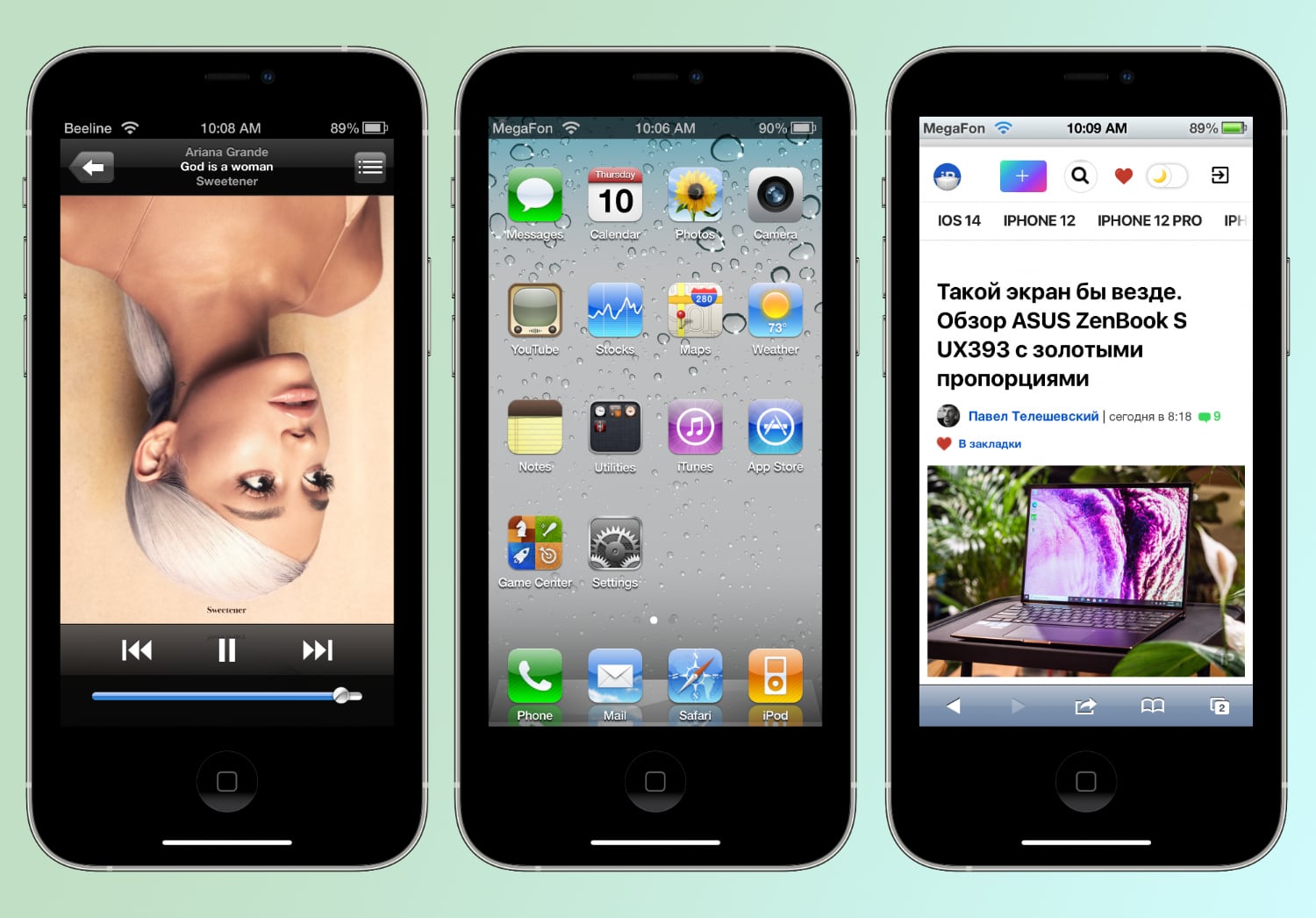
Разработчик под ником Breeze создал полноценный эмулятор iOS 4 (OldOS) в виде приложения для всех iPhone на iOS 14.
В портированной версии iOS 4 работают многие стандартные приложения:
▪️ Safari
▪️ Заметки
▪️ Камера
▪️ Погода
▪️ Контакты
▪️ Фото
▪️ Телефон
▪️ iPod (используется медиатека Apple Music)
В будущих релизах разработчик добавит Калькулятор, Почту, Календарь и YouTube.
Приложение написано на SwiftUI, а исходный код выложен на GitHub.
Как установить эмулятор iOS 4 (OldOS)
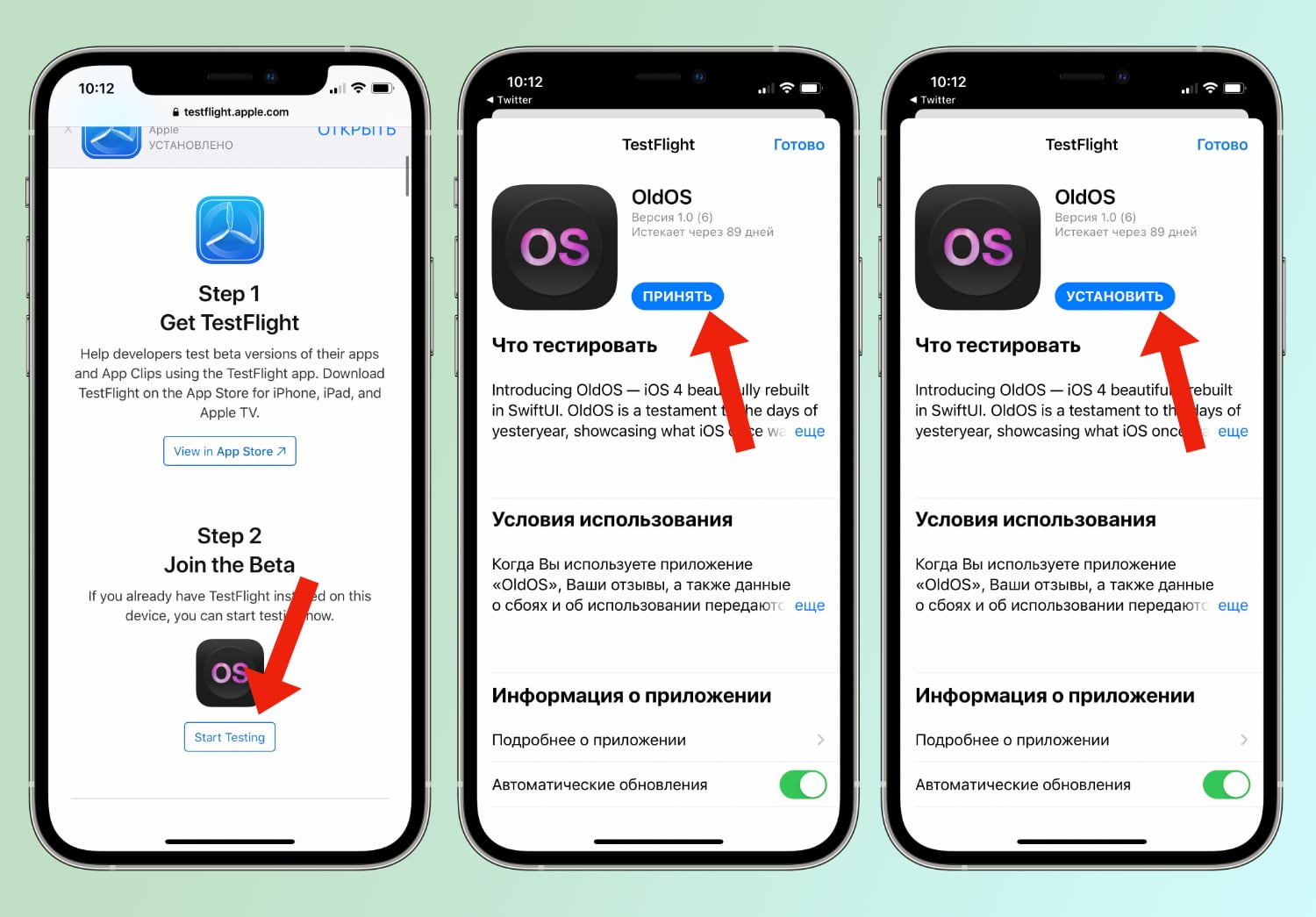
1. Скачайте TestFlight в App Store (это официальное приложение Apple для тестирования других программ)
2. Перейдите по ссылке и нажмите кнопку Start Testing
3. Нажмите кнопку Принять, а затем Установить
4. Откройте OldOS и согласитесь с условиями тестирования
Разработчик не исключает, что многие захотят использовать OldOS в качестве второй операционной системы. Особенно те пользователи, которые помнят, как выглядели первые версии iOS.
Вышла публичная iOS 17 beta 4 для всех желающих. Как установить ее на Айфон
Релиз общедоступной версии iOS 17 приближается семимильными шагами: если ранее между бета-версиями для разработчиков и публичными сборками проходило по 2-3 недели, то теперь они выходят с разницей в 1 день. Уже сейчас доступна iOS 17 Public beta 4 — тестовая сборка iOS, которую могут установить все желающие. Как правило, в ней уже исправлены серьезные недостатки, присутствующие в бета-версиях для разработчиков, поэтому ее можно смело скачать на Айфон, чтобы опробовать все нововведения свежей iOS без риска для производительности смартфона. А изменения в ней действительно есть: давайте посмотрим, что нового в iOS 17 Public beta 4 и как ее быстро скачать на Айфон.

Публичная бета-версия iOS 17 уже доступна к скачивания!
Что нового в iOS 17 Public beta 4
Традиционно Apple не раскрывает состав обновления iOS 17: как минимум, в примечании к той или иной сборке вы не найдете никакой полезной информации. Однако с учетом того, что номера Developer Beta и Public Beta совпадают — 21A5312c — это значит, что купертиновцы выпустили одну и ту же систему. Следовательно, новые функции в этих iOS/iPadOS одинаковые.
Всю неделю пользователи в Сети обсуждали перенос кнопки завершения вызова в режиме звонка: разработчики решили испортить то, что и так хорошо работает, поэтому зачем-то поместили ее с правой стороны. В iOS 17 beta 6 для разработчиков ее вернули на законное место, как и в публичной сборке.

Кнопку завершения звонка вернули вниз экрана
Кроме того, новая публичная сборка iOS 17 содержит еще одно приятное улучшение: новое меню прикрепления файлов в iMessage не всем пришлось по душе, поэтому купертиновцы исправили его. Для добавления просто удерживайте «+», чтобы прикрепить изображение.
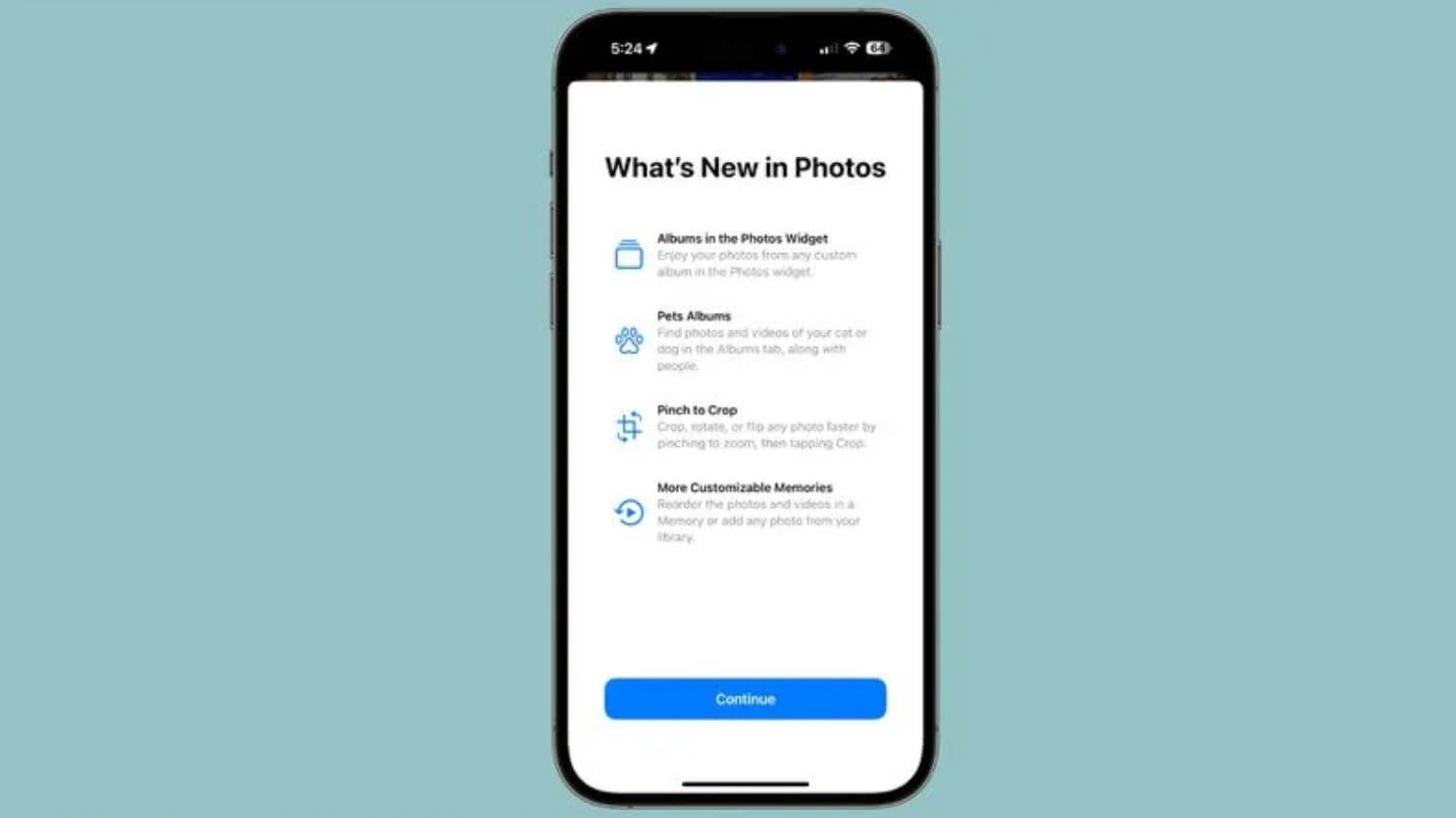
В приложении Фото появился стартовый экран со всеми новыми функциями
Заодно разработчики доработали интерфейс приложения Психическое здоровье, а также изменили стартовый экран приложения Фото: теперь после обновления в галерее Айфона отобразится список всех нововведений при первом входе. В остальном, система работает достаточно хорошо и не сбоит, поэтому устанавливать ее уже не так страшно.
Как установить iOS beta на Айфон
С появлением iOS 17 Apple разрешила скачивать беты всем желающим, причем бесплатно. Больше никаких профилей разработчиков — достаточно зарегистрироваться в программе Apple Developer Beta, чтобы опробовать новую iOS раньше остальных.
- Зарегистрируйтесь в качестве разработчика на сайте Apple;
- Согласитесь на получение бета-версий iOS;
- Откройте «Настройки» на iPhone и перейдите в раздел «Обновление ПО»;

Новая Public Beta уже доступна для скачивания
Интересно, что после включения iOS 17 Public Beta в настройках обновления на экране «Домой» у вас появится скрытое приложение для отправки отзывов. Не игнорируйте его и обязательно напишите разработчикам о найденных проблемах, чтобы они могли устранить их к следующему выпуску публичной беты iOS 17.
Можно ли обновить iOS на iPhone 4 до версии 8
Смартфоны от компании Apple, как известному каждому поклоннику этой компании, работают на «операционке» iOS. Обновления этой системы происходят практически ежегодно, поэтому любой владелец «яблочного» телефона рано или поздно задумывается о смене программного обеспечения. В этой статье будет рассказано о том, как обновить айфон 4 и 4S, какие способы для этого подойдут, и нужно ли обращаться в мастерскую или можно обновить айфон 4 самостоятельно.
Какие варианты обновления iOS существуют?
Для владельцев четвертой версии айфона выход iOS версии 8 стал скорее грустным, чем радостным событием, поскольку сразу стало очевидно, что установить эту прошивку на iPhone 4 нельзя. Причина этого в том, что эта «операционка» подходит для мобильных гаджетов с процессором в 2 ядра, а четвертый айфон оснащен только одним.
Однако на айфоне 4, как оказалось впоследствии, установить iOS 8 возможно, причем двумя разными способами:
- Используя айтюнс через ПК или ноутбук.
- Через вай фай.
Дальше опишем оба способа подробно. Но имейте ввиду, что при их использовании вся ответственность за результат будет лежать на вас, так как после процедуры гаджет может перестать функционировать нормально.

Обновляем прошивку через компьютер и айтюнс
Для применения этого способа не обойтись без ПК или ноутбука, а также без установленной программы айтюнс. Наверняка эта утилита есть у каждого владельца айфона. Но если вы еще не успели ее скачать, обязательно сделайте это. Так же не следует забывать, что версия утилиты должна быть самой «свежей». Загрузить софт можно с официального ресурса Apple.
Если вы основательно подготовились, можно приступать собственно к процессу прошивки. Для этого необходимо:
1 Телефон подсоединить к ПК или ноутбуку, используя шнур USB.
2 Айтюнс запустится на автомате при обнаружении мобильного устройства. Но если этого не произойдет, откройте утилиту вручную.
3 Щелкнуть по кнопке телефона (находится слева от Айтюнс Стор).
4 Зайти в раздел обновления (клавишу шифт или какую-то другую нажимать не нужно). Если обновления имеется, его закачка начнется автоматически, как и установка на девайс.
5 Во всплывшем окне появятся данные, содержащие сведения об обновлении. Нужно щелкнуть по кнопке, предполагающей скачивание и обновление. И если после этого в окне вы увидите сообщение, что на устройстве используется последняя версия, нужно закачать файл с прошивкой, воспользовавшись предоставленной системой ссылкой.
Если будете загружать при помощи Сафари, потребуется отключение автоматической распаковки. Еще можно воспользоваться для этой цели другими популярными браузерами – Хром и т.п.

Метод прошивки через вай фай
Этот способ еще более прост, чем предыдущий. Но и гарантировать благополучный исход операции, как и при первом методе, никто не может.
Если вы собираетесь применять этот способ, заранее обеспечьте высокую скорость соединения, поэкспериментировав с разными точками доступа. Дело в том, что вес прошивки немал и составляет 1 гигабайт. В случае, если скорость передачи данных будет низкой, время загрузки будет очень длительным.
Также необходимо подзарядить гаджет как минимум до половины индикатора заряда. Если этого не сделать, девайс может разрядиться и отключиться во время прошивки, и вам придется продолжать уже на ПК или ноутбуке, и делать все первым способом.
Итак, для прошивки айфона 4 по вай фай, выполните следующие действия:
1 Перепроверить устойчивость вай фай соединения и доступ к браузеру.
2 Перейти к разделу основных настроек, щелкнуть по пункту обновления программ, а затем по разделу загрузки и установки. Операция начнется на автомате, процесс запустится в фоновом режиме. Напомним, что телефон обязательно должен быть «джейлбрейкнутым».
3 Щелкнуть по кнопке установки закачанного файла, принять соглашение пользователя, нажав на соответствующую кнопку.
По завершении операции нужно кое что подкорректировать и переместить сохраненную информацию из заранее сделанного в айклауд или айтюнс бэкапа.
Как видно из описания процесса прошивки айфона 4, это не очень сложная операция, но и не быстрая. Придется подождать около часа, но это максимальное время.
Если прошивка по непонятной причине не удалась, стоит обратиться в службу поддержки на интернет – ресурсе Apple.
Какие трудности могут возникнуть при прошивке?
Если вы решили воспользоваться вторым методом прошивки айфона 4, т.е. работать через вай фай, и процесс не задался, причины могут крыться в следующем:
- Нехватке места для хранения информации в памяти гаджета.
- Длительное время закачки файла при медленном соединении.
- Устройство не может соединиться с сервером обновлений.
- Обновление произошло не в полном объеме.
Далее рассмотрим каждую причину, тормозящую процесс прошивки, а так же методы решения проблем, более подробно.
Как обновить iOS при перегрузке памяти
К сожалению, на устаревших версиях айфонов, таких как четвертка, при нехватке места в памяти, устройство на автомате не будет чистить систему. Такая функция заложена только в телефоне, работающим на базе iOS 9 и более поздних версий «операционки». В последнем случае – при срабатывании полезной функции – часть файлов программ, которые потом можно будет закачать повторно, система удалит. Благодаря этому пользователю не придется вручную выбирать ненужные файлы и поочередно стирать их. Но если после удаления лишних программ любым способом проблема остается, нужно попробовать сделать обновление при помощи айтюнс.
Но если ПК или ноутбука под рукой не оказалось, т.е. отсутствует возможность использования утилиты айтюнс, вручную удалите ненужный софт. С этой целью перейдите в основные настройки, в раздел обновления программ и щелкните по настройкам использования.
Как обновить айфон 4, если загрузка долгая
Чтобы обновить прошивку, в любом случае потребуется интернет. Время закачки файла с прошивкой будет напрямую зависеть от его размера и скорости соединения. В процессе загрузки гаджет можно использовать по назначению (например, совершать звонки).
Когда файл прошивки загрузится полностью, на дисплей будет выведена соответствующая информация. Для ускорения загрузки лучше во время этой операции не закачивать другие файлы. Но если соединения остается медленным, по возможности, нужно использовать другую точку доступа к вай фай.
Как обновить iPhone, если нет доступа к серверам
Если подобная неприятность или невозможность проверки обновлений случилась с вашим гаджетом во время прошивки, не расстраивайтесь, а попробуйте повторное обновление системы в этой же сети.
Если предыдущая рекомендация не поможет решить проблему, и гаджет никак не хочет обновляться, сделайте прошивку через другую сеть. Но в случае, когда доступ к серверу отсутствует в разных сетях, удалите обновление.