
C++ WinForms
Уроки C++ WinForms / #1 – Разработка программы под Windows на C++
Представляем курс по изучению платформы WinForms и построению приложений на Windows на основе языка C++. В ходе курса вы научитесь с нуля строить программы с графическим интерфейсом, дизайном и функциями.
Видеоурок
Полезные ссылки:
- Программа Visual Studio
- Курс по языку C++
Графический интерфейс
Если ранее вы уже разрабатывали программы на базе языка С++, то, скорее всего, все эти программы были лишь консольными. Их выполнение ограничивалось запуском консоли и отображением результата в нем. Такие консольные проекты могут быть вовсе не простыми и могут выполнять объемистый формат работы.
Тем не менее, обычному пользователю не особо приятно работать с таким форматом программы. По этой причине все известные вам программы обладают не только функциональной начинкой, но еще и красивой визуальной составляющей.
Язык С++ позволяет разрабатывать проекты на базе платформы WinForms. Эти проекты оснащаются графическим интерфейсом и набором функций. Помимо WinForms есть и другие аналогичные платформы, о них мы поговорим чуть позже.
Информация WinForms
Windows Forms является относительно простой платформой для разработки различных приложений под операционную систему Виндовс. На ее основе вы можете строить проекты, что будут обладать: пользовательским интерфейсом, дизайном и функциями.
На базе WinForms построено огромное множество программ, что работают и по сей день. Стоит отметить, что данная платформа была выпущена достаточно давно, а поэтому на замену ей есть некоторые другие более интересные и совершенные платформы.
Тем не менее, вам стоит уметь работать с WinForms. Эти знания точно не будут лишними и, кроме того, все другие платформы они все равно построены на принципах, что были задействованы в WinForms.
Альтернативы
Помимо WinForms было создано несколько других платформ с поддержкой данного языка. Стоит явно выделить платформу QT , которая является коммерческой платформой для разработки проектов любого жанра и уровня сложности. Данная платформа позволяет использовать большой набор стилей для создания красивого дизайна программы и обладает большим набором функций для построения нужных вам проектов.

Помимо QT есть еще платформа WPF. Она входит в пакет .NET Framework, то есть она была создана компанией Microsoft для своего языка С#. Но не смотря на этот момент вы также можете ее использовать для языка С++. Платформа чем-то схожа с QT и обладает большим набором функций для построения графических приложений под Windows.
План курса
В ходе курса мы с вами будем изучать Windows Forms. Это платформа, на основе которой можно строить программы с графическим интересом лишь под Windows. Мы изучим саму платформу, научимся добавлять объекты, добавлять к ним обработчики событий и познакомимся с добавлением красивого дизайна.
По итогу у вас будут четкие знания по работе с данной платформой. На ее основе вы уже сможете делать свои простые проекты и отправлять их друзьям для тестирования.
Стоит отметить, что приступить к изучению данного курса можно лишь после изучения курса по С++ . Без базовых знаний С++ вам будет очень сложно понять что происходит в данном курсе.
Дополнительные курсы по C++ разработке
За курс мы с вами научимся делать программы на основе языка C++ и WinForms. Если вы хотите получить больше информации относительно языка, то рекомендуем вам дополнительный курс по этой теме.
На нашем сайте вы можете найти полноценную программу обучения по C++ разработке и построению программ на его основе. Ознакомится с программой обучения по С++ можно по этой ссылке .
За программу вы изучите язык С++ от базовых концепций и до построения крутых приложений на его основе. Вы рассмотрите все важные концепции языка, научитесь работать с базой данных, поработаете с библиотекой STL и изучите работу с WinForms, а также QT.
Большое задание по курсу
Вам необходимо оформить подписку на сайте, чтобы иметь доступ ко всем большим заданиям. В задание входит методика решения, а также готовый проект с ответом к заданию.
PS: подобные задания доступны при подписке от 1 месяца
Создать форму в Visual Studio на C++
Создать форму на visual studio 2012
как создать форму на visual studio 2012 или там вообще нельзя делать ООП?
Не могу создать форму в visual studio 2017 C++
Здравствуйте, я не могу создать форму. У меня просто нет штуки типо windows form. Я его установил в.
Как создать форму в Visual Studio 2015 C++?
Уважаемый программисты, помогите, пожалуйста, новичку. Не могу никак создать форму в Visual Studio.
Создать форму с вкладками как на Visual Studio
На Visual Studio каждый класс открывается в отдельной вкладке и все они с крестиками(close). Плюс.
Регистрация: 10.07.2018
Сообщений: 279
Ну например можно начать с кода формы
1 2 3 4 5 6 7 8 9 10 11 12 13 14 15 16 17 18 19 20 21 22 23 24 25 26 27 28 29 30 31 32 33 34 35 36 37 38 39 40 41 42 43 44 45 46 47 48 49 50 51 52 53 54 55 56 57 58 59 60 61 62 63 64 65 66
#pragma once namespace MyFirstApp { using namespace System; using namespace System::ComponentModel; using namespace System::Collections; using namespace System::Windows::Forms; using namespace System::Data; using namespace System::Drawing; /// /// Summary for Form1 /// public ref class Form1 : public System::Windows::Forms::Form { public: Form1(void) { InitializeComponent(); } protected: ~Form1() { if (components) { delete components; } } private: System::Windows::Forms::Button^ button1; #pragma region Windows Form Designer generated code void InitializeComponent(void) { this->button1 = (gcnew System::Windows::Forms::Button()); this->SuspendLayout(); // // button1 // this->button1->Location = System::Drawing::Point(95, 66); this->button1->Name = L"button1"; this->button1->Size = System::Drawing::Size(75, 23); this->button1->TabIndex = 0; this->button1->Text = L"Нажми!"; this->button1->UseVisualStyleBackColor = true; this->button1->Click += gcnew System::EventHandler(this, &Form1::button1_Click); // // Form1 // this->AutoScaleDimensions = System::Drawing::SizeF(6, 13); this->AutoScaleMode = System::Windows::Forms::AutoScaleMode::Font; this->ClientSize = System::Drawing::Size(284, 161); this->Controls->Add(this->button1); this->Name = L"Form1"; this->Text = L"Привет, мир!"; this->ResumeLayout(false); } #pragma endregion private: System::Void button1_Click(System::Object^ sender, System::EventArgs^ e) { MessageBox::Show("Привет, мир!"); } }; }
1 2 3 4 5 6 7 8 9 10 11 12 13 14 15 16
#include "Form1.h" using namespace System; using namespace System::Windows::Forms; [STAThread] int main() { Application::EnableVisualStyles(); Application::SetCompatibleTextRenderingDefault(false); MyFirstApp::Form1 form; Application::Run(% form); return 0; }
Программирование на C, C# и Java
Уроки программирования, алгоритмы, статьи, исходники, примеры программ и полезные советы
ОСТОРОЖНО МОШЕННИКИ! В последнее время в соиальных сетях учстились случаи педложения помощи в написании прогамм от лиц, прикрвающихся сайтом vscode.ru. Мы никогда не пишем первыми и не размещаем никакие материалы в псторонних группах ВК. Для связи с нами используйте исключительно эти контакт: vscoderu@yandex.ru, https://vk.com/vscode
Windows Forms и C++
При создании нового проекта в Visual Studio для языка программирования C++ в мастере нет пункта Windows Forms. Но, безусловно, язык C++ поддерживает .NET и, соответственно, Windows Forms. Из этой статьи Вы узнаете, как создать в Visual Studio проект Windows Form на C++.
Сначала необходимо создать новый проект в Visual Studio.
Создание нового проекта C++ в Visual Studio
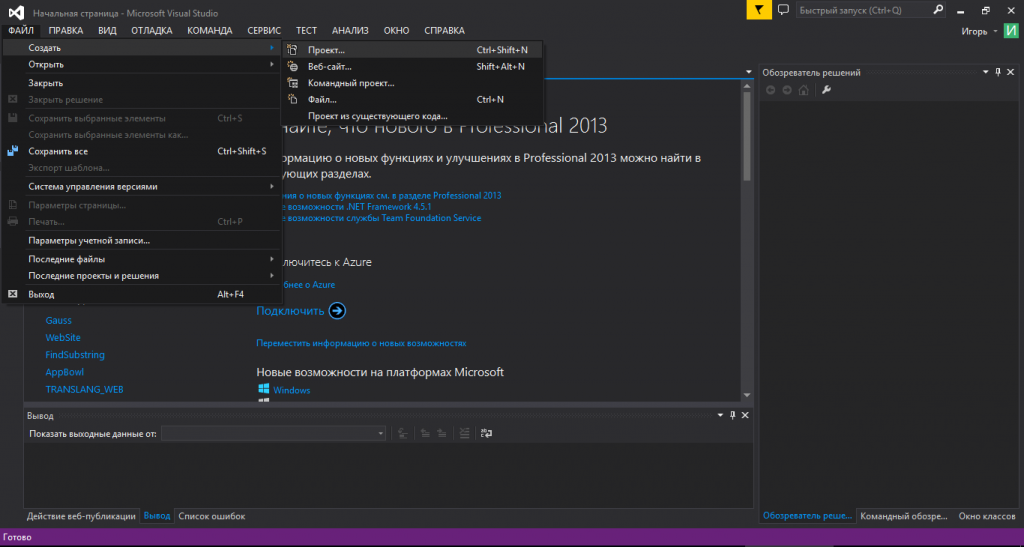
Запустите Visual Studio. Нажмите «Файл» → «Создать» → «Проект…». Или нажмите сочетание клавиш Ctrl + Shift + N на клавиатуре.
В появившемся окне «Создать проект» слева выберите группу «Visual C++», а в ней пункт «CLR». Щелкните по «Пустой проект CLR», введите имя проекта и нажмите кнопку «OK».
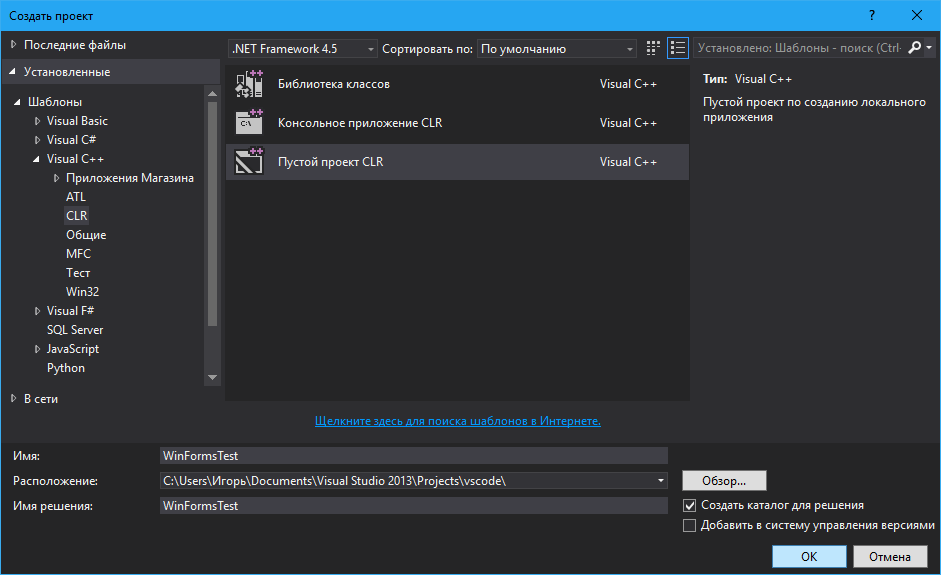
Таким образом мы создали новый проект на языке программирования C++ в Visual Studio.
Добавление Windows Forms в проект C++
Теперь в созданный проект на C++ добавим форму Windows Forms.
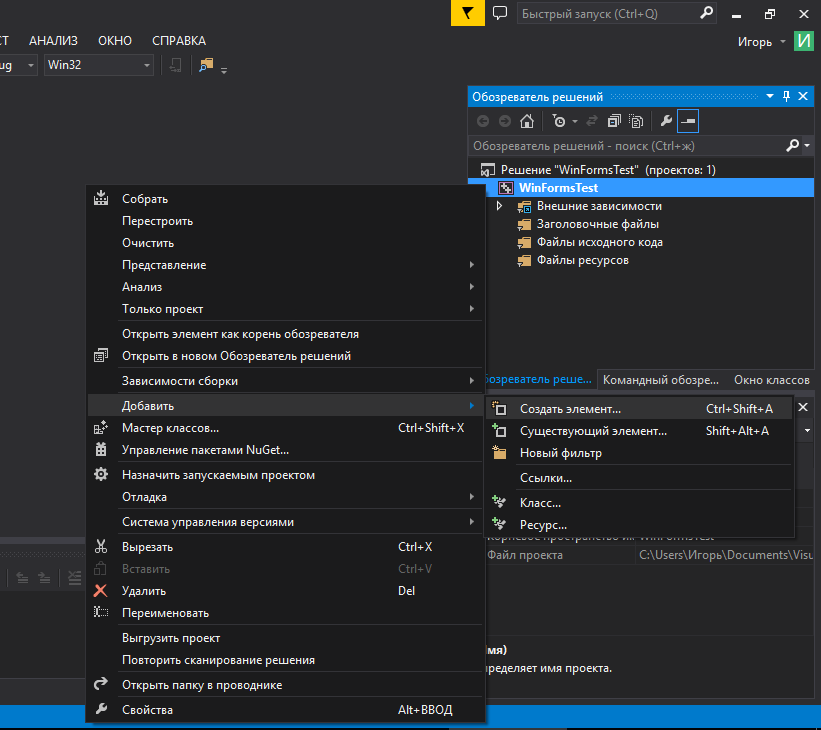
Для этого щелкните в «Обозревателе решений» на названии проекта правой кнопкой мыши, выберите пункт «Добавить» и затем «Создать элемент…». Либо просто нажмите на клавиатуре сочетание клавиш Ctrl + Shift + A.
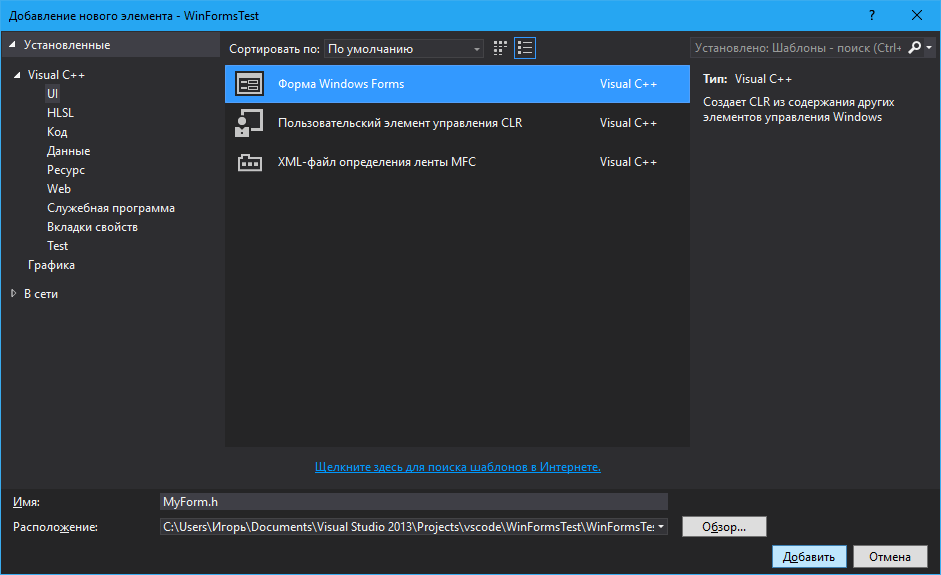
Загрузится окно «Добавление нового элемента». В нём щёлкните левой кнопкой мыши по группе UI в выберите элемент «Форма Windows Forms — Visual C++». Можете изменить имя создаваемой формы. По завершении нажмите кнопку «Добавить».
Далее откройте файл исходного кода «MyForm.cpp» (если вы изменяли название формы, то файл будет иметь другое имя). В него добавьте следующий текст:
using namespace System ;
using namespace System : : Windows : : Forms ;
void main ( array < String ^ >^ arg ) <
Application : : EnableVisualStyles ( ) ;
Application : : SetCompatibleTextRenderingDefault ( false ) ;
WinFormsTest : : MyForm form ; //WinFormsTest - имя вашего проекта
Application : : Run ( % form ) ;
Если Вы указали имя проекта отличное от WinFormsTest, то, соответственно, в коде укажите введённое Вами имя.
Сохраните изменения в файле.
Теперь необходимо произвести ряд настроек проекта в Visual Studio. Приступим.
Щёлкните по названию проекта в «Обозревателе решений» правой кнопкой мыши и затем нажмите кнопку «Свойства». Либо сразу нажмите сочетание клавиш Alt + Enter.
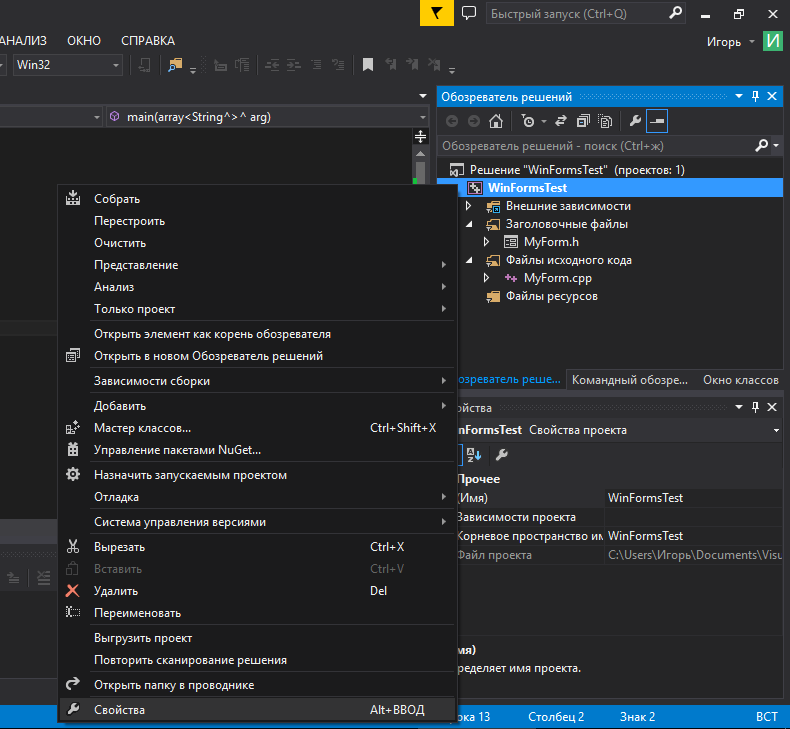
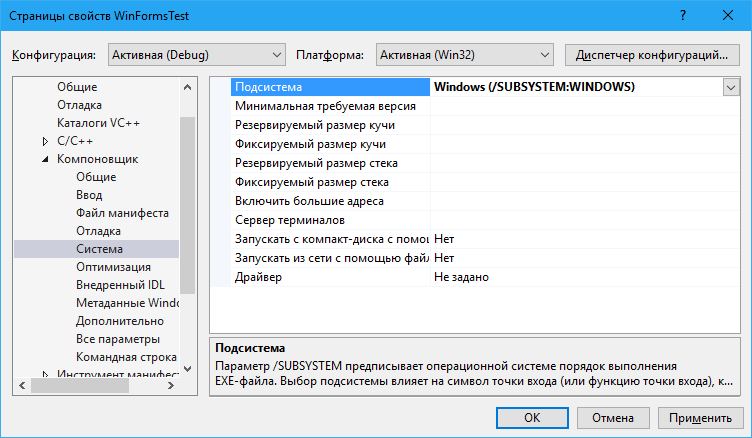
В «Странице свойств» проекта слева выберите группу «Компоновщик» → «Система». В раскрывающемся списке «Подсистема» укажите Windows и нажмите кнопку «Применить».
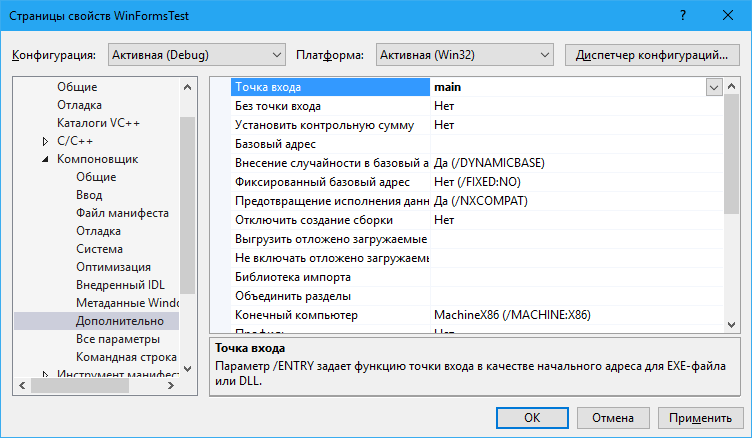
Далее в разделе «Дополнительно» группы «Компоновщик» в качестве «Точки входа» укажите функцию main (напишите словом). Щелкните кнопку «Применить», а затем «ОК».
На этом настройка и создание проекта Windows Forms на C++ завершены! Чтобы просмотреть результат — запустите проект на выполнение (клавиша F5).
производная форма
Внимание. Внимание. Внимание. Внимание. Внимание. Внимание. Внимание.
Никогда не используйте производные формы.
Могут возникнуть огромные недоразумения!
В этом примере, мы создаем главную форму, на которой будут две кнопки, каждая кнопка будет открывать дочернюю форму. Дочерние формы, практически идентичны. Создаем дочернюю форму. Что бы не создавать второй раз вторую дочернюю форму, можно создать производную форму, которая будет копировать базовую форму. Что бы изменить в производной форме какое либо свойство элемента управления, нужно в базовой форме изменить модификатор доступа c private на protected идентичного элемента. Внимание. Перед созданием производной формы, скомпилируйте проект.
Главная форма.
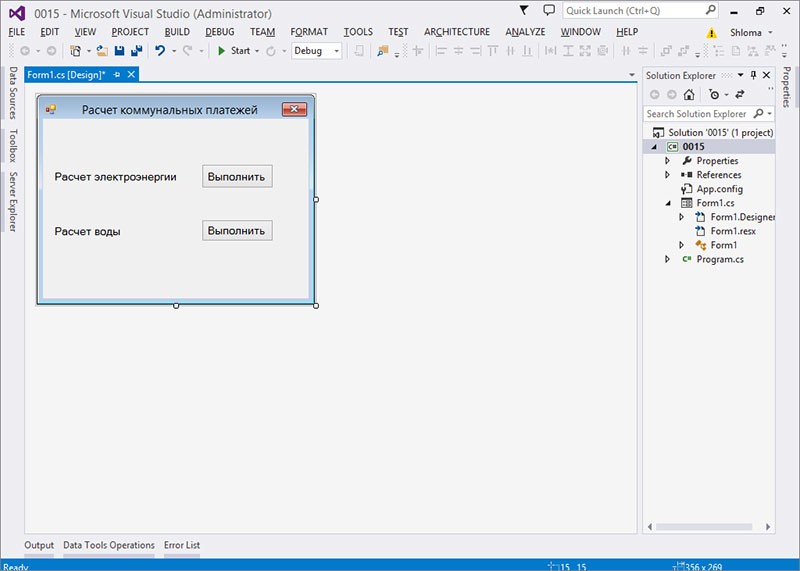
Модальная форма.
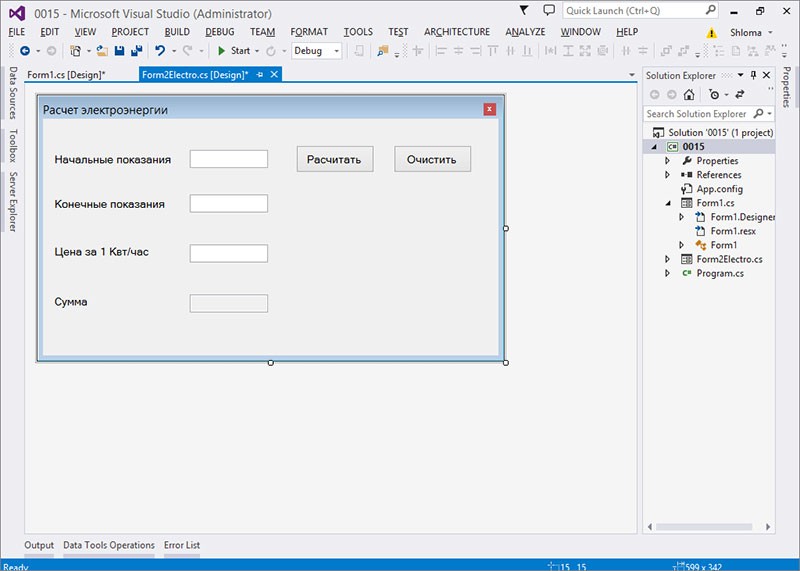
Внимание. Перед созданием производной формы, скомпилируйте проект.
Производная форма. Кликните правой мышкой на нашем проекте. Add. New Item. Выберите категорию Windows Forms. Выберите шаблон Inherited Form. Введите имя.
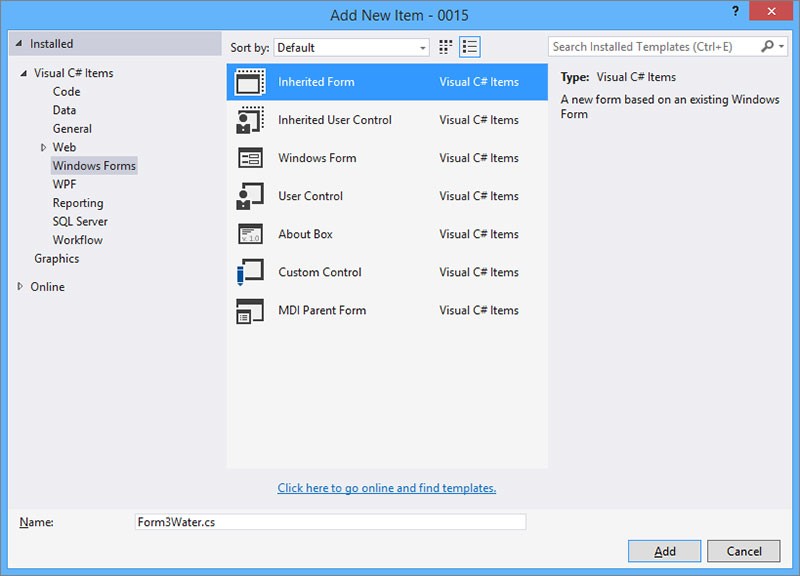
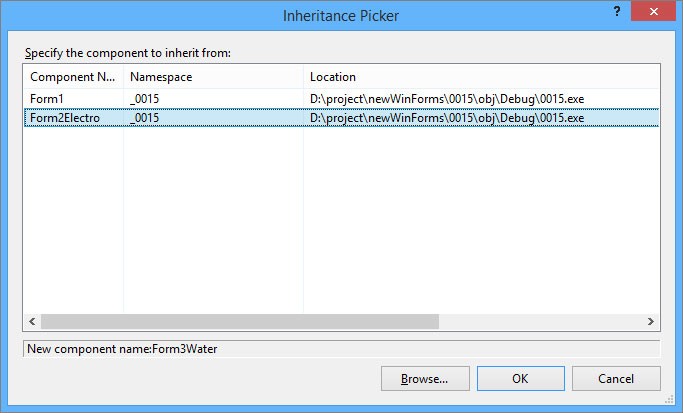
Выбираем базовую форму, которую будем наследовать.
Вот так выглядит эта форма в дизайнере.
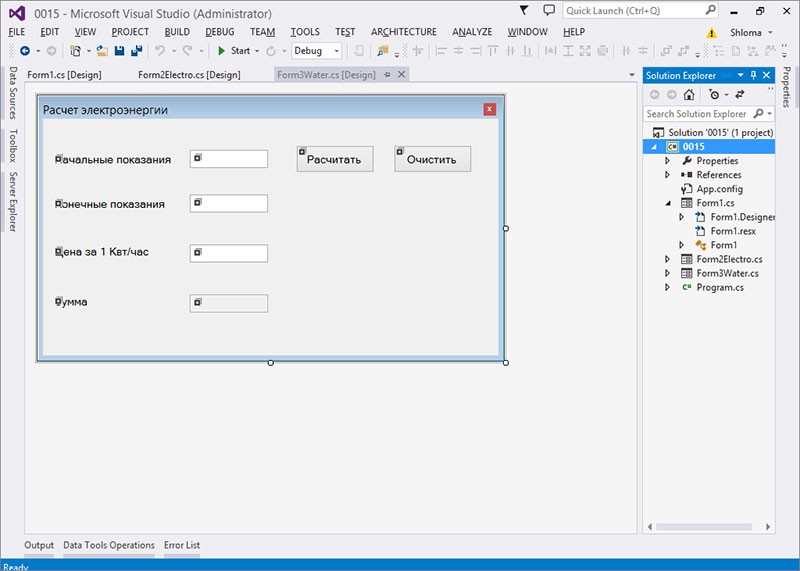
Что бы изменить в элементах управления производной формы нужные свойства, необходимо в базовой форме изменить модификатор доступа на protected . Выделите элементы управления в базовой форме и измените модификатор доступа.