
Что такое CSV файл и как его преобразовать в Excel
Каждая строка — это отдельная строка таблицы, а столбцы отделены один от другого специальными символами — разделителями (например, запятой).
В последнее время разделителем может быть не только запятая, но и другие символы (пробел, точка с запятой, табуляция, другое).
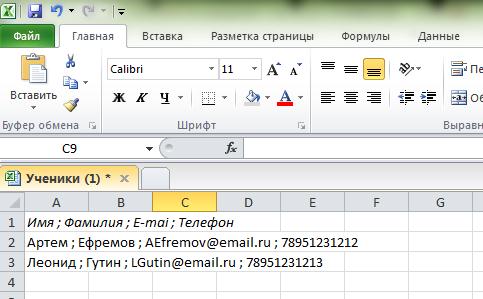
Пример файла CSV- формата:
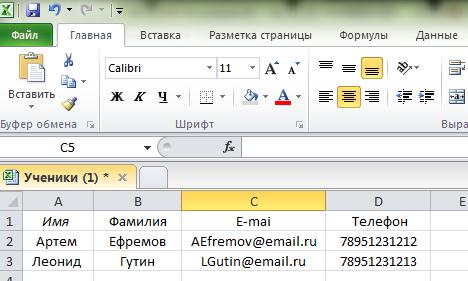
После преобразования в табличный вид будет выглядеть так:
Теперь рассмотрим три способа преобразования CSV формата в «табличное» представление.
Зайдем в модуль Ученики, выделим несколько учеников установив флажок напротив необходимой записи зайдем в Действие и выберем Экспортировать.
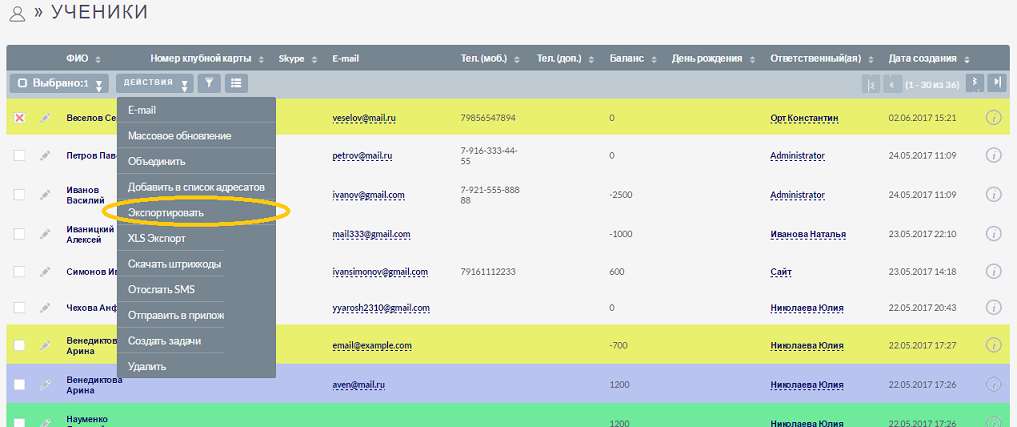
Получим файл с расширением csv.
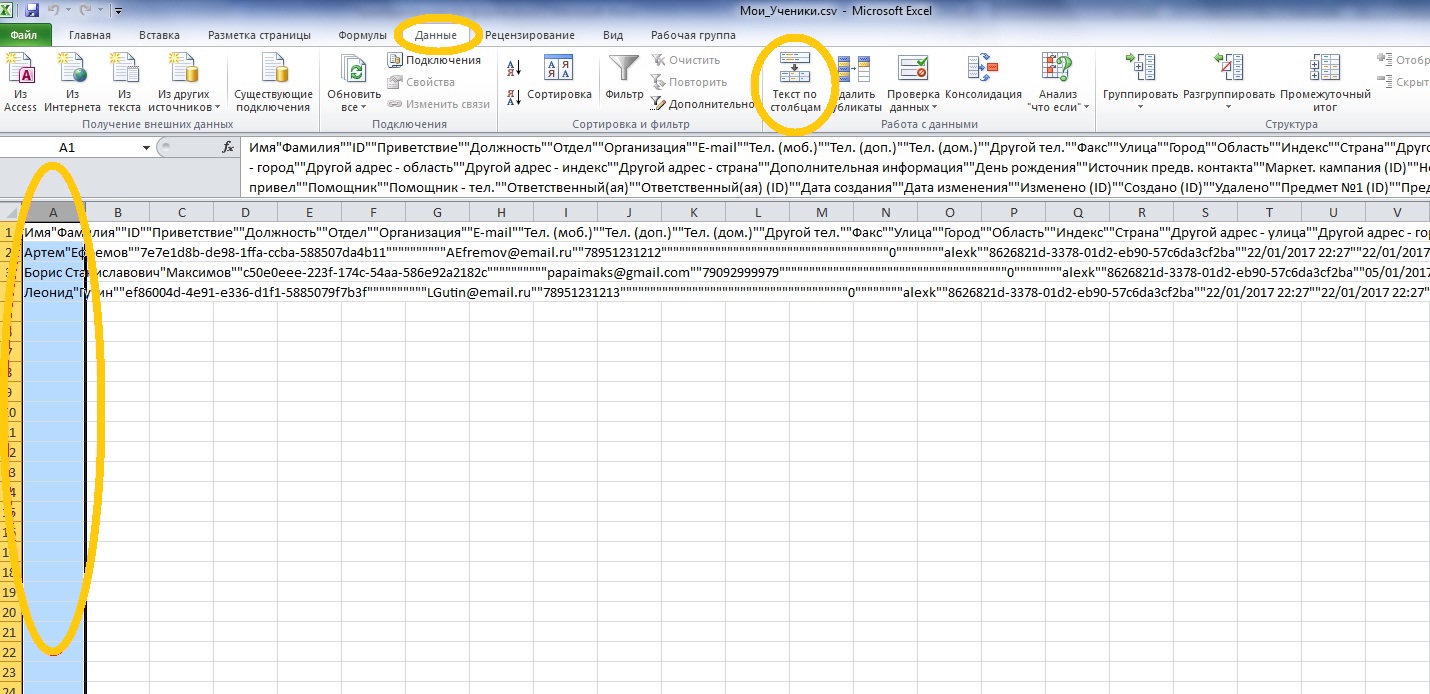
Открыв его в excel, мы увидим не очень «дружелюбное» представление информации
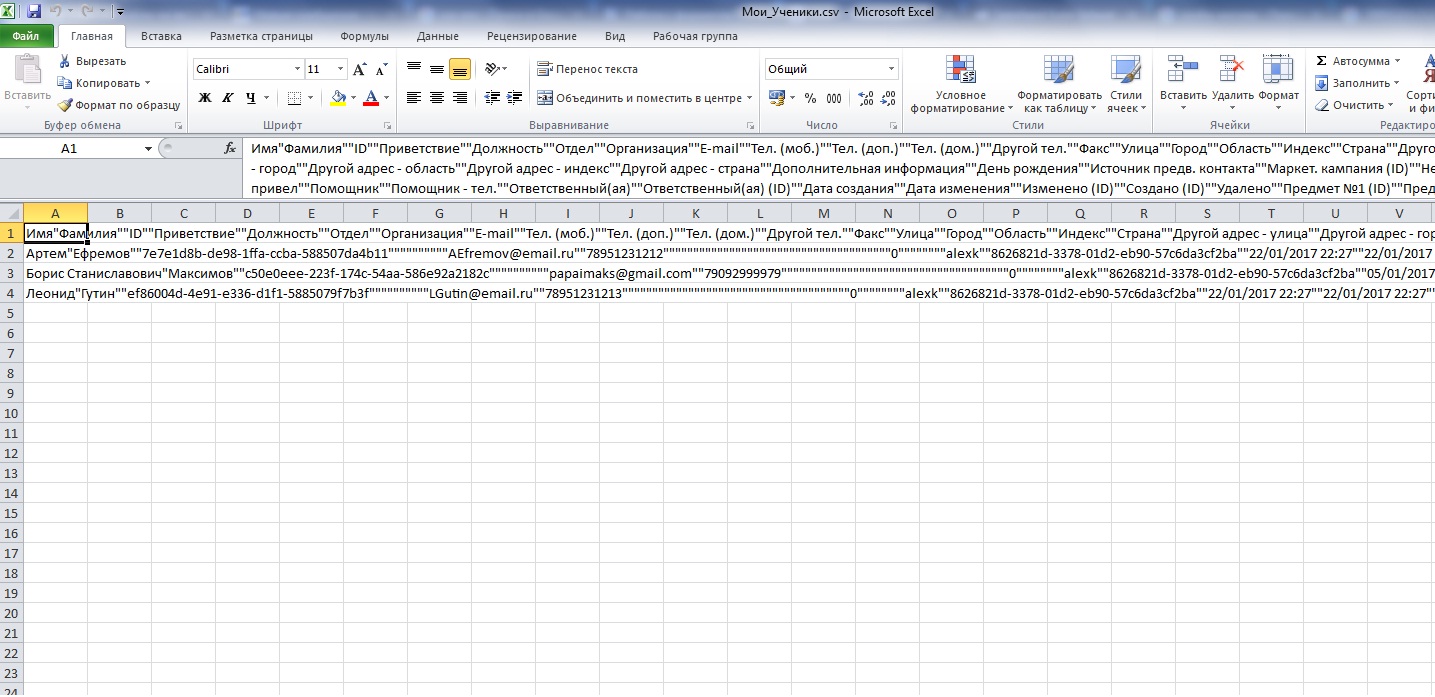
Выделяем весь первый столбец, переходим во вкладку «Данные» и выберем пункт «Текст по столбцам»
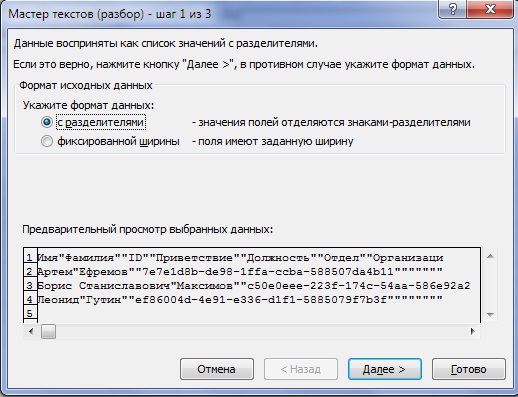
Далее проходим три шага согласно подсказкам.
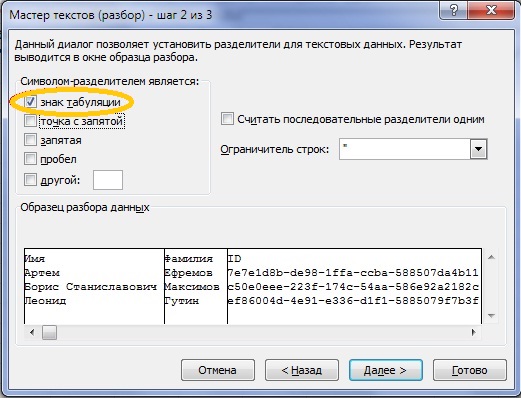
Выбираем знак табуляции
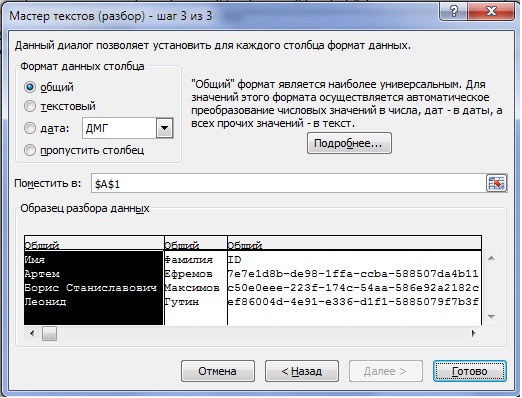
На третьем шаге, вы сможете для каждого столбца выбрать необхоимый формат.
После нажатия кнопки «Готово», получаем «читабельный табличный» формат файла.
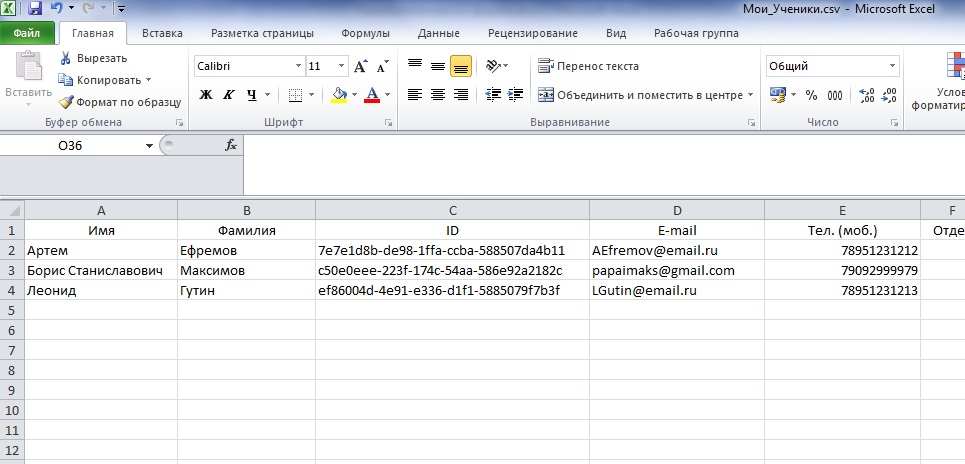
Можем воспользоваться таким свободным и открытым офисным пакетом как Apache OpenOffice (Не реклама).
Для этого необходимо открыть файл CSV формата с помощью OpenOffice.
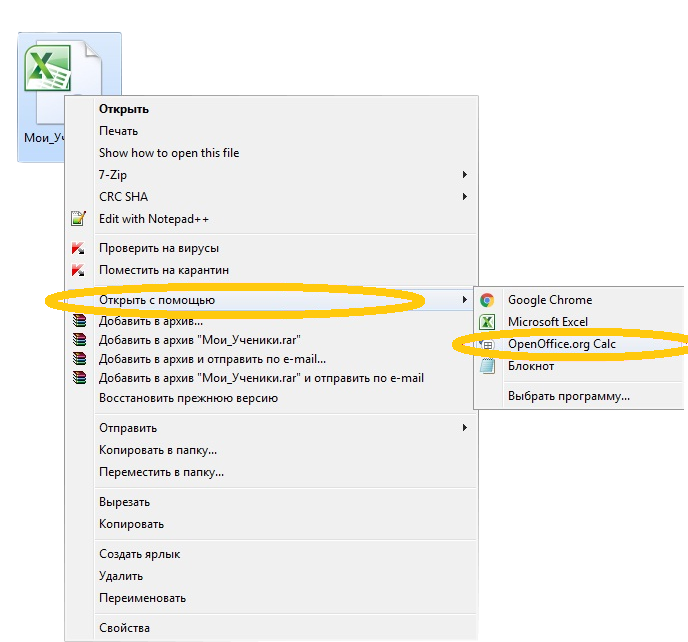
При открытии файла, OpenOffice, предложит импортировать текст в «читаемый табличный» вид.
В «Параметры разделителя» выбираем несколько вариантов (табуляция, точка с запятой, запятая…) и нажимаем кнопку «Ок». Файл будет преобразован в «табличный» вид.
И еще один вариант преобразования, это открыть файл в любом текстовом редакторе
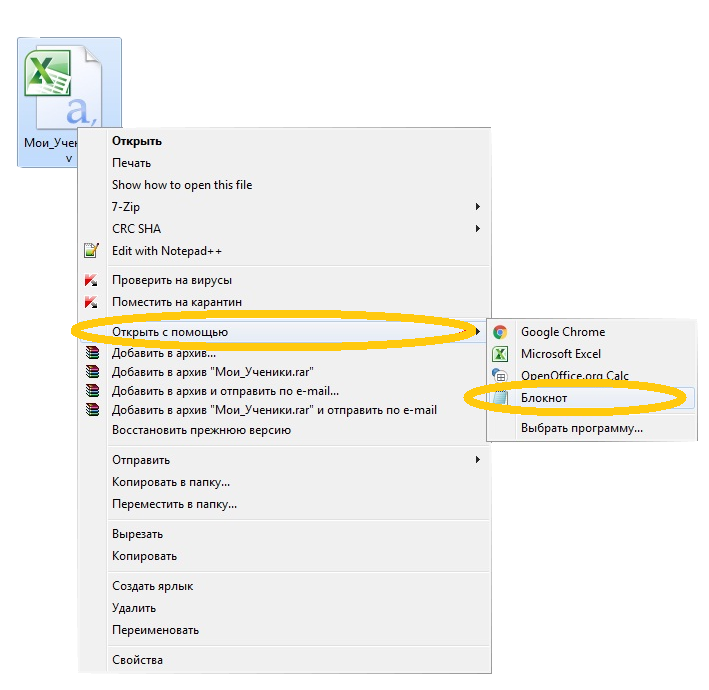
например в Блокноте. Первой строкой прописываем «sep=»
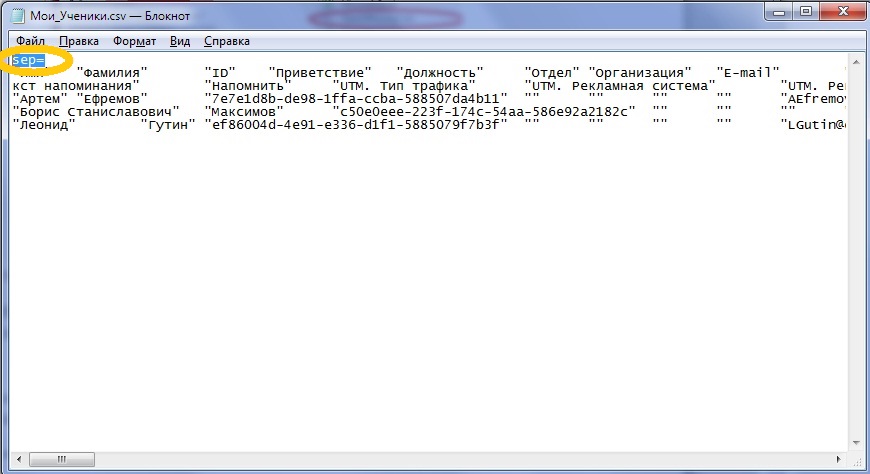
и сохраняем файл.
Теперь открыв файл в excel
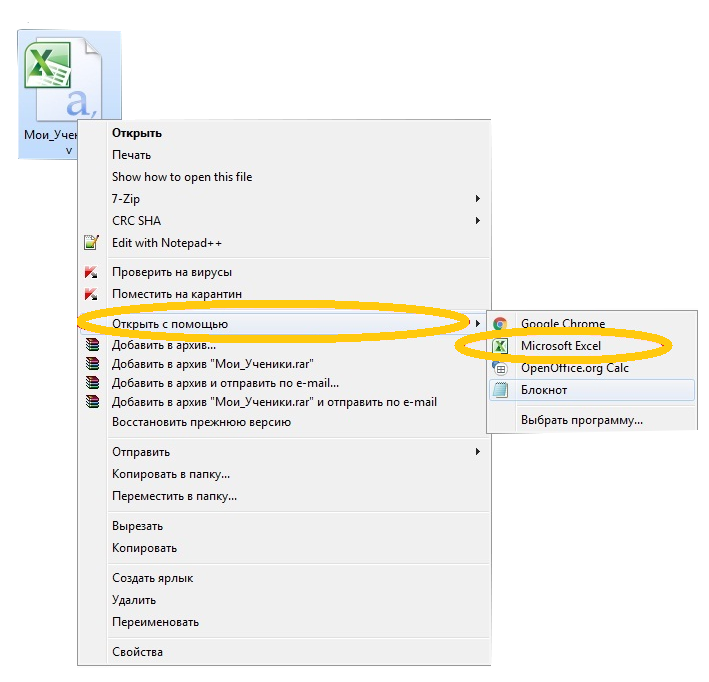
получаем «читабельный текстовый» формат файла.
Создание и изменение CSV-файлов для импорта в Outlook
Excel для Microsoft 365 Outlook для Microsoft 365 Outlook 2021 Outlook 2019 Excel 2016 Outlook 2016 Excel 2013 Outlook 2013 Office для бизнеса Администратор Microsoft 365 Excel 2010 Outlook 2010 Outlook 2007 Еще. Меньше
CSV-файлы (файлы данных с разделителями-запятыми) — это файлы особого типа, которые можно создавать и редактировать в Excel. В CSV-файлах данные хранятся не в столбцах, а разделенные запятыми. Текст и числа, сохраненные в CSV-файле, можно легко переносить из одной программы в другую. Например, вы можете экспортировать контакты из Google в CSV-файл, а затем импортировать их в Outlook.
Сведения о том, как импортировать список записей календаря в Outlook, см. в статье Импорт и экспорт электронной почты, контактов и календаря Outlook.
Создание CSV-файла из другой программы или службы электронной почты другого поставщика
При экспорте контактов из другой программы, например Gmail, обычно можно выбрать один из нескольких форматов. В Gmail на выбор предлагаются CSV-файл Google, CSV-файл Outlook и файлы vCard. При экспорте данных из профиля Outlook для последующего импорта в другой профиль можно выбрать CSV-файл или файл данных Outlook (PST).
Скачивание и открытие образца CSV-файла для импорта контактов в Outlook
Вы можете создать CSV-файл вручную одним из двух способов.
Создание файла Excel и его сохранение в формате CSV
Если сведения о контактах хранятся в программе, из которой их невозможно экспортировать, вы можете ввести их вручную.
- Создайте новый документ в Excel.
- Добавьте заголовок столбца для каждого фрагмента сведений, который вы хотите записать (например, для имени, фамилии, адреса электронной почты, номера телефона и дня рождения), а затем введите данные в соответствующие столбцы.
- Когда вы закончите, файл Excel должен выглядеть примерно так:
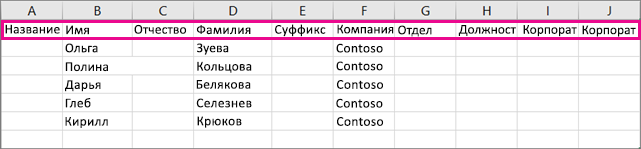
Скачивание шаблона CSV-файла
Если вы хотите начать с пустого CSV-файла, то можете скачать образец ниже.
- Скачайте этот образец CSV-файла на свой компьютер. При появлении запроса нажмите кнопку Сохранить и сохраните файл на своем компьютере в формате CSV. Если сохранить файл в формате Excel (XLS или XLSM) все данные будет добавлены в один столбец.
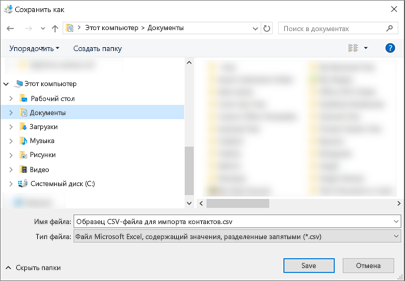
- Откройте Excel на компьютере.
- В Excel выберите Файл >Открыть и перейдите к CSV-файлу, скачанному на компьютер. Чтобы найти CSV-файл, выберите Все файлы. Щелкните CSV-файл, чтобы открыть его.
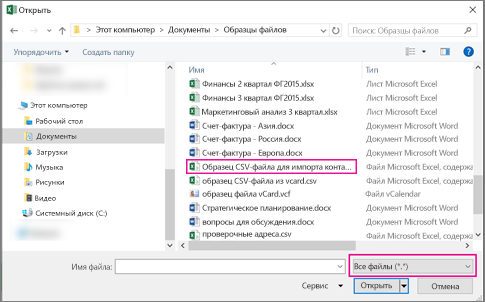
При работе с этим CSV-файлом нужно помнить о нескольких вещах.
- Для Outlook необходимо, чтобы в первой строке находились заголовки столбцов, поэтому не заменяйте их другими данными.
Язык заголовков столбцов должен совпадать с языком Outlook, используемым по умолчанию. Например, если в качестве языка Outlook по умолчанию настроен португальский, требуется изменить заголовки столбцов, чтобы они отображались на португальском языке. - Вы можете удалить данные из строк 2–6 (например, имена, телефонные номера, адреса электронной почты и т. д).
- Вводить данные во всех столбцах необязательно. Укажите только необходимые сведения.
- Сохраните файл в формате CSV под другим именем. Если вы работаете с этим файлом в Excel, то при его сохранении получите несколько запросов такого типа: «Вы действительно хотите сохранить файл в формате CSV?» Всегда выбирайте ответ «Да». Если вы выберете «Нет», файл будет сохранен в собственном формате Excel (XLSX) и его нельзя будет использовать для импорта данных в Outlook.
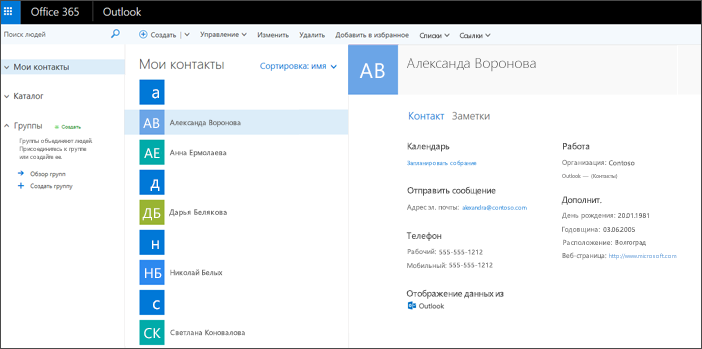
- Попробуйте импортировать CSV-файл с несколькими контактами, чтобы убедиться в получении правильных результатов. После этого можно удалить импортированные контакты, добавить все нужные контакты в CSV-файл и снова импортировать его. Если вы импортируете данные из образца CSV-файла, вот как это будет выглядеть в Outlook в Интернете для Microsoft 365:
Изменение CSV-файла с контактами, которые нужно импортировать в Outlook
Предположим, вы хотите изменить CSV-файл, экспортированный из Outlook, а затем снова импортировать его в это приложение или другую почтовую службу. Вы можете легко сделать это с помощью Excel.
При изменении CSV-файла учитывайте перечисленные ниже моменты.
- Заголовки столбцов должны оставаться в первой строке.
- При сохранении файла в Excel несколько раз появятся запросы такого типа: «Вы действительно хотите сохранить файл в формате CSV?» Всегда выбирайте ответ «Да». Если вы выберете «Нет», файл будет сохранен в собственном формате Excel (XLSX) и его нельзя будет использовать для импорта в Outlook.
Проблема: все данные выводятся в первом столбце
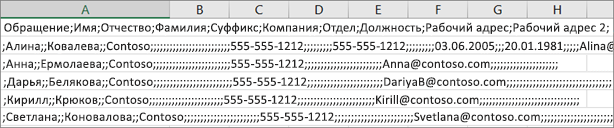
Это могло произойти по нескольким причинам, поэтому можно попробовать несколько решений.
- Если вы сохраните CSV-файл в другом формате, например XLS, XLSX или XLM, все данные будут отображаться в первом столбце. Вернитесь к исходному CSV-файлу и сохраните его в формате CSV.
- Возможно, программа, в которой был создан CSV-файл, добавляет к данным дополнительные кавычки, из-за чего Excel считает их одной строкой. Предположим, например, что у вас такие данные: a, b, c, d — Excel поместит каждую букву в отдельный столбец. «a, b, c, d», e — Excel поместит a, b, c, d в один столбец, а e — в другой. Чтобы проверить, не в этом ли проблема, откройте файл в Блокноте: Щелкните CSV-файл правой кнопкой мыши, выберите Открыть с помощью >Блокнот. Выполните поиск дополнительных кавычек. Если они есть, вот как можно исправить файл:
- Откройте CSV-файл в Excel. Все данные будут добавлены в столбец A без кавычек.
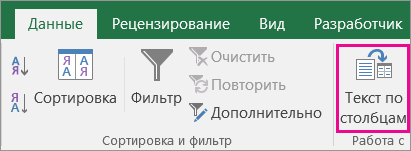
- С помощью мастера распределения текста по столбцам разделите данные столбца A на отдельные столбцы: в строке меню выберите Данные >Текст по столбцам.
- Выберите С разделителями >Далее. Выберите запятая >Готово.
- Сохраните файл в формате CVS, чтобы можно было импортировать его в Outlook.
Как создать файл CSV для импорта?
Файл в формате CSV для быстрого добавления товаров в корзину необходимо сформировать в Excel. Страница должна содержать два столбца – номер артикула и количество товара:

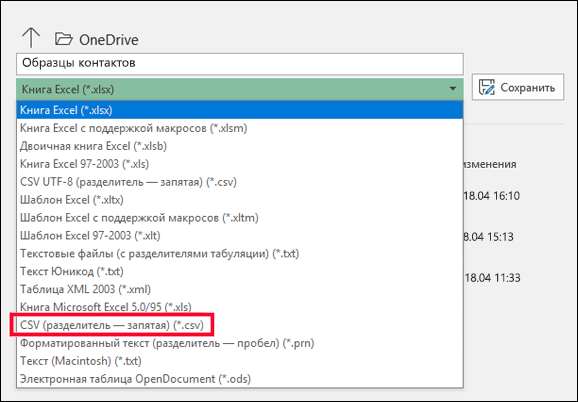
После заполнения таблицы сохраните созданный файл, как книгу Excel:

В открывшемся окне выберите место сохранения файла, введите название и в выпадающем списке «Тип файла» выберите CSV (разделители — запятые) (*.csv):


Затем нажмите кнопку . Файл для быстрого добавления товаров в корзину оптового сайта сформирован. Можно перейти в корзину и добавить товарные позиции из файла.
Вы всегда можете скачать образец файла CSV для быстрого добавления товаров в корзину. Для этого откройте пример файла для дальнейшей корректировки:
Как создать CSV файл через таблицу Excel
Возможность создания CSV файла из таблицы Excel позволяет преобразовывать документы в нужный формат для загрузки в любые системы, например, outlook, Google Analytics, Яндекс.Метрику и многое другое.
- Способ №1;
- Способ №2;
- Для чего это нужно.
Видеоинструкция
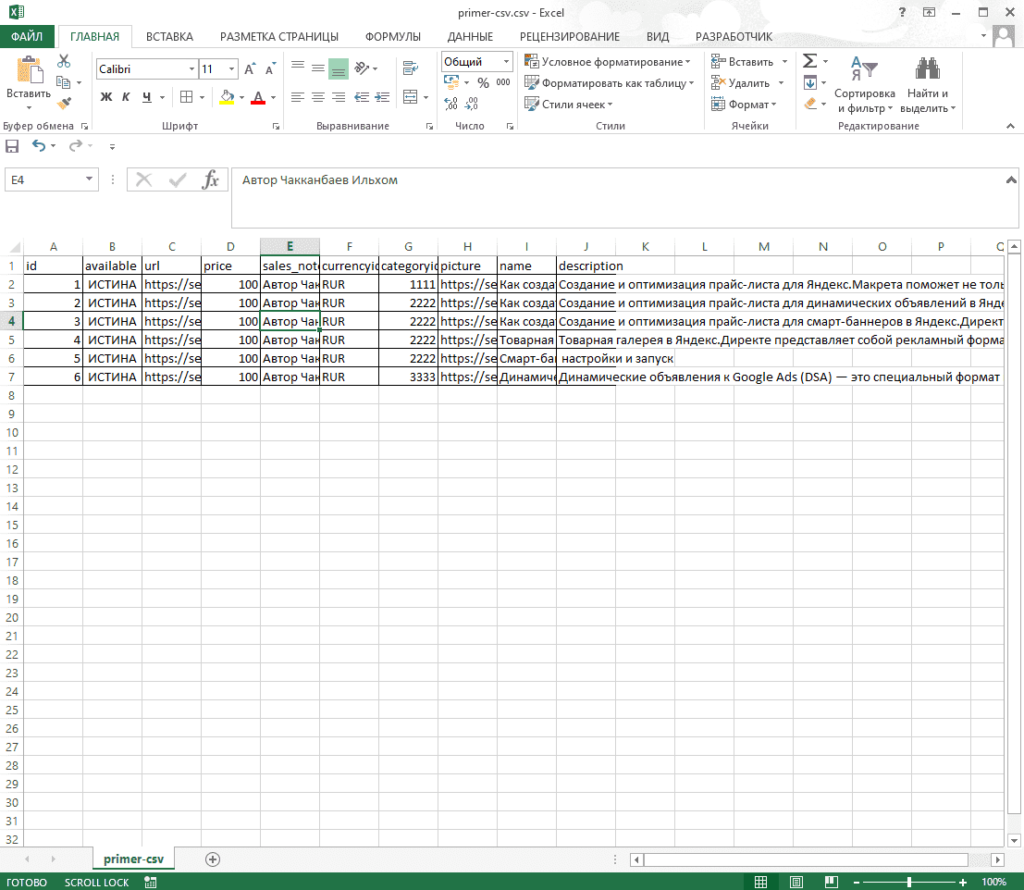
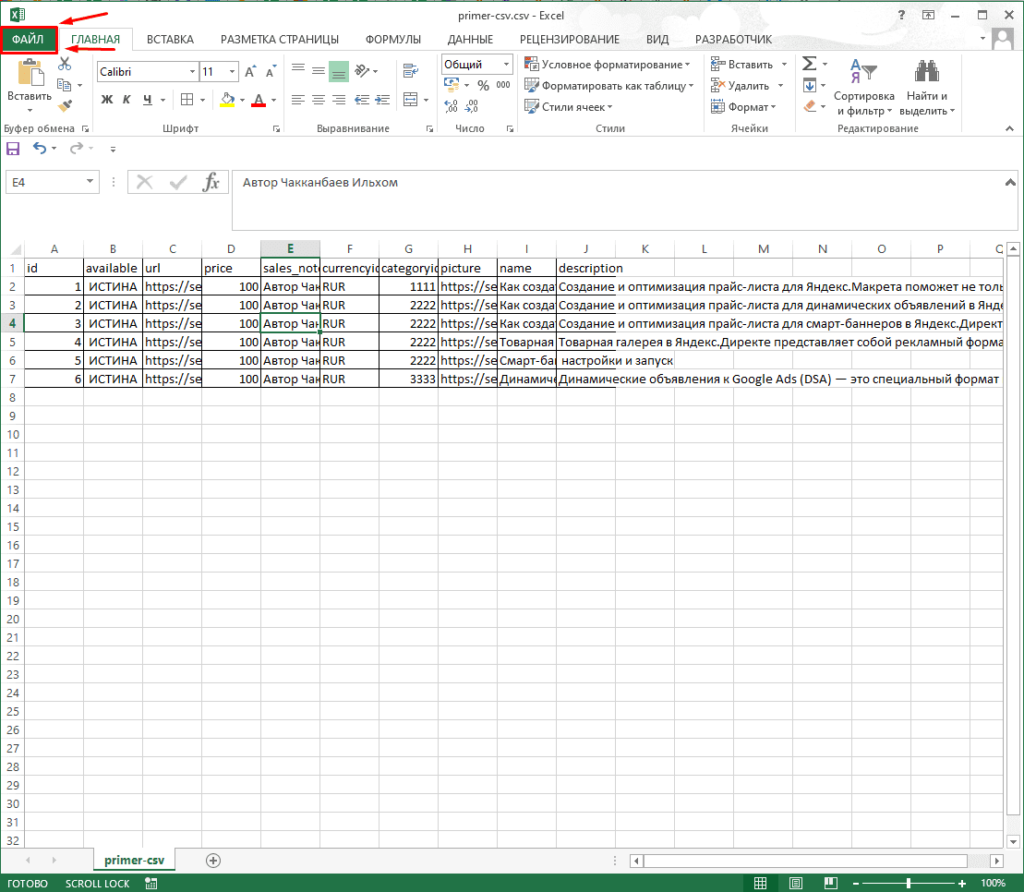
Для превращения файла в CSV потребуется нажать на кнопку «Файл» (левый-верхний угол).
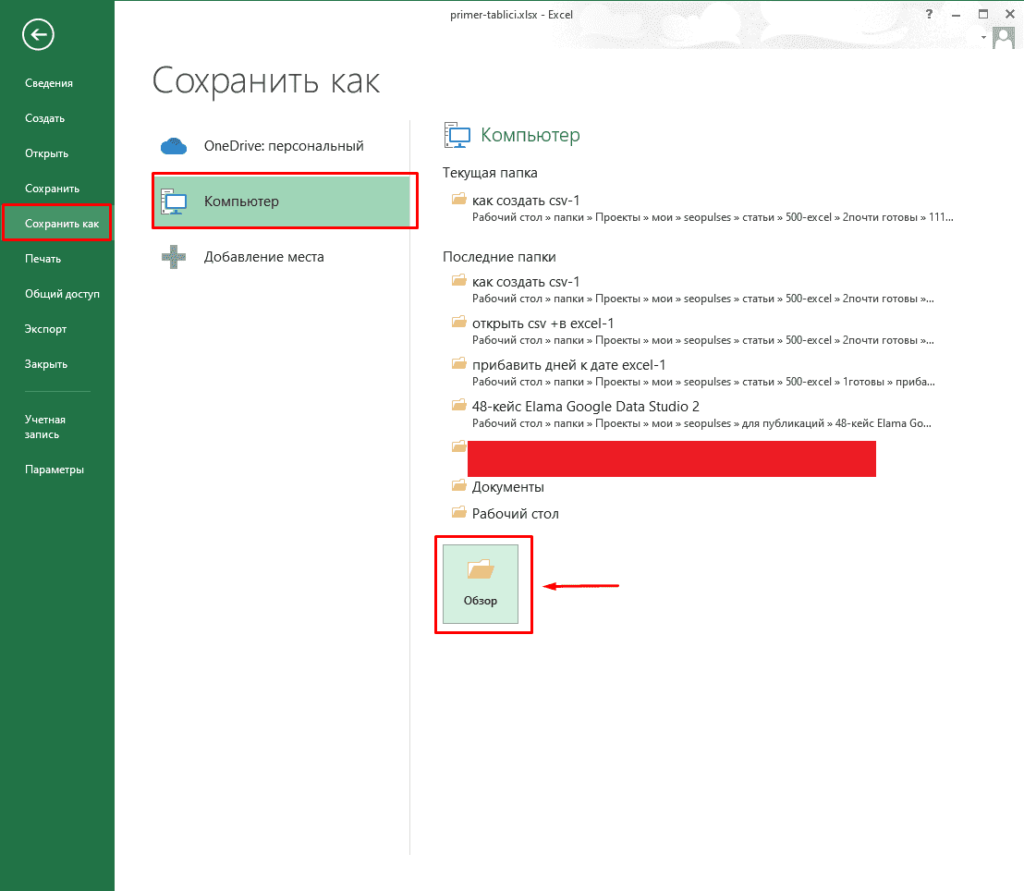
Далее выбираем пункт «Сохранить как» и нажимаем на «Обзор».
Теперь выбираем нужный формат, например, стандартный CSV.
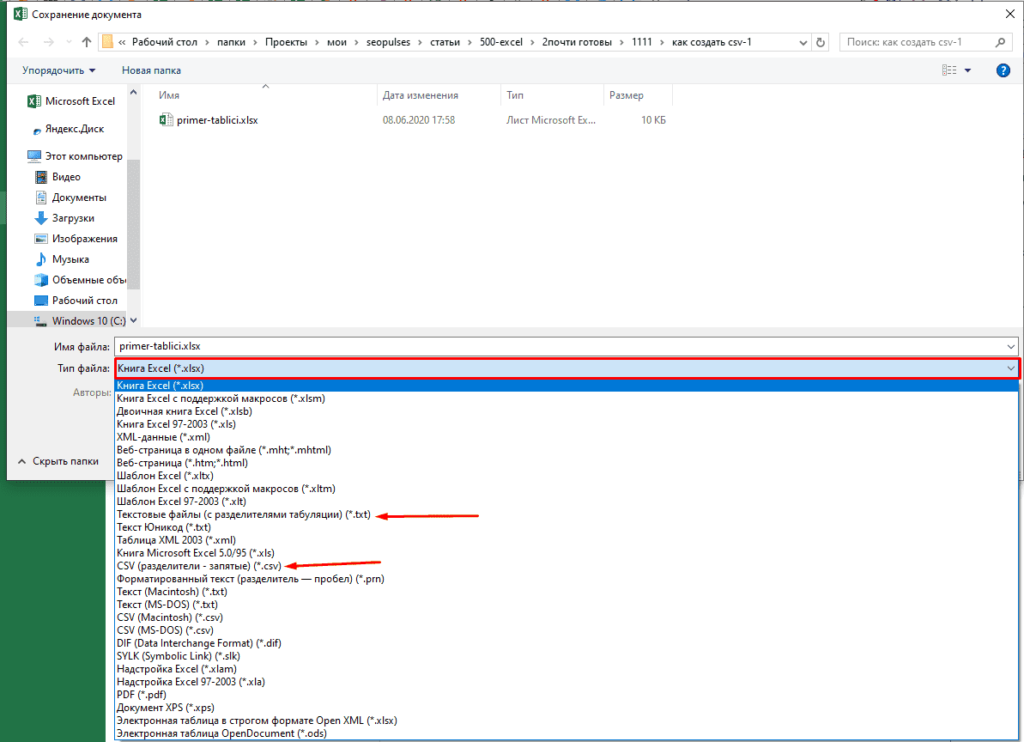
Все готово, мы получили нужный формат.
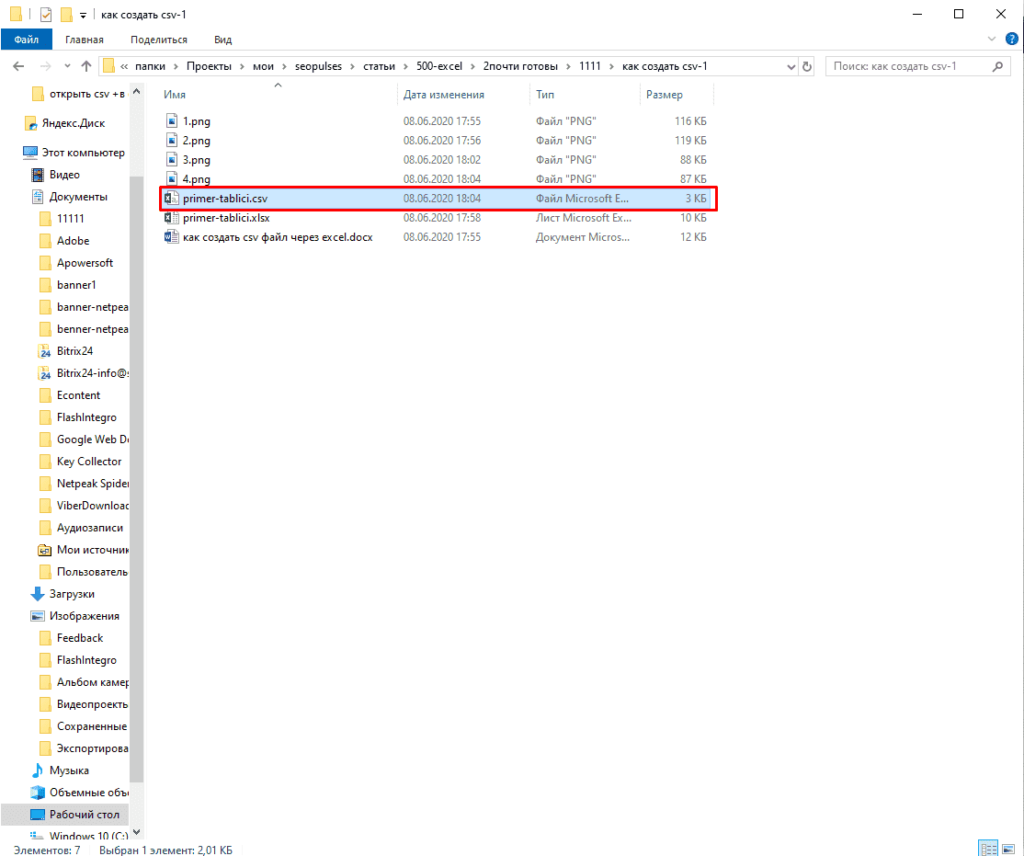
Проверив его в блокноте можно увидеть, что разделители стоят «;» (точка с запятой).
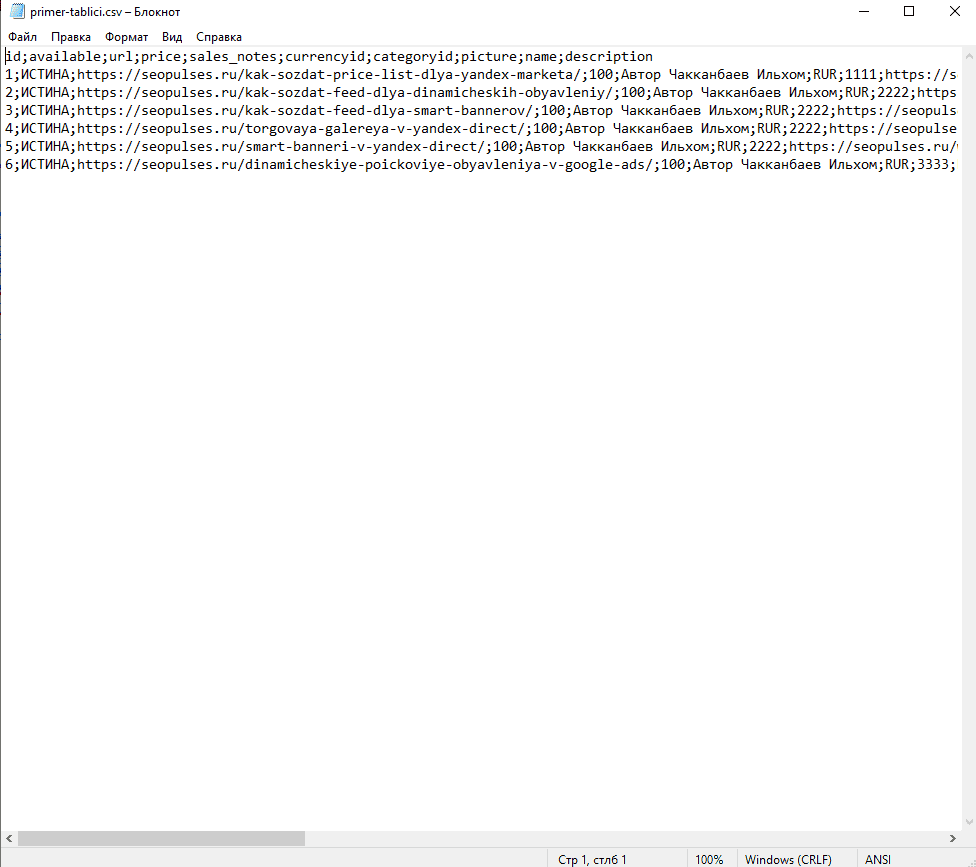
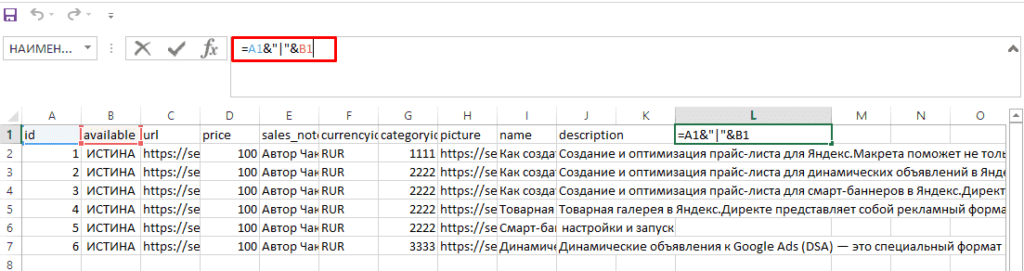
Ручной метод превращения таблицы Эксель в CSV-файл
Если требуется создать кастомный файл (с собственными разделителями, например, |). Для этого прописываем конструкцию между каждым элементом:
Далее таким образом соединяем все элементы.
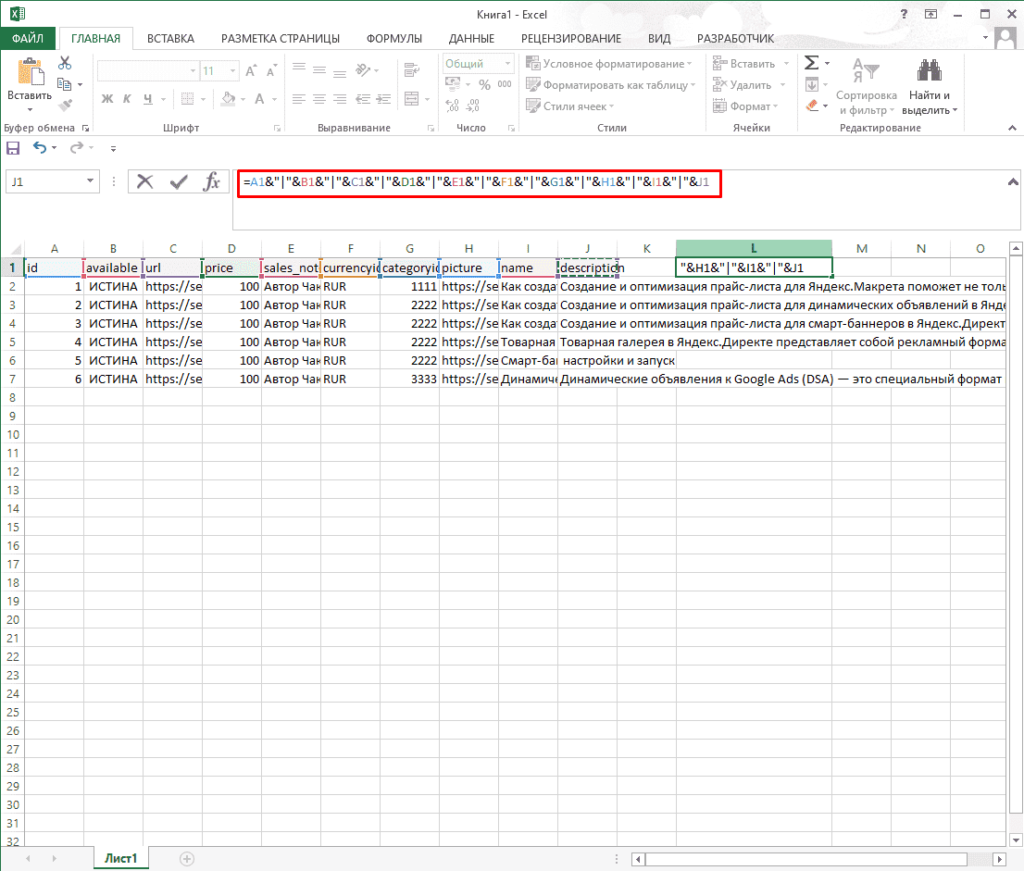
Растягиваем формулу до конца документа.
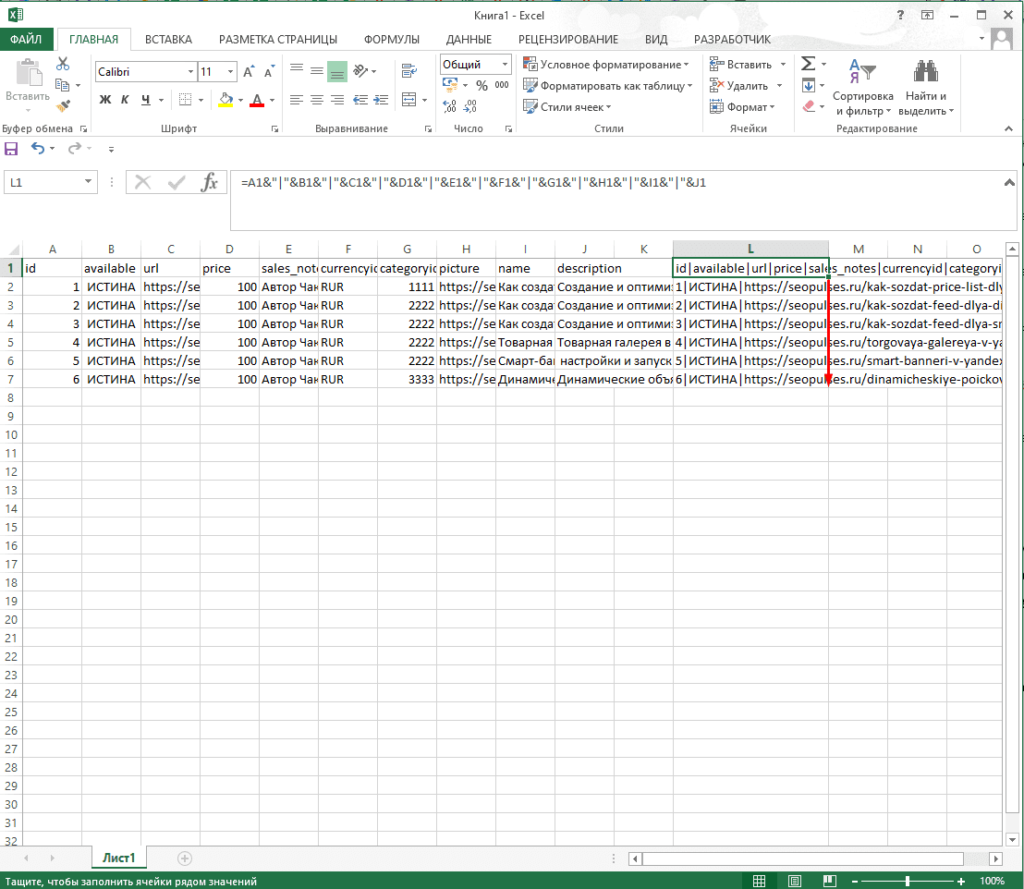
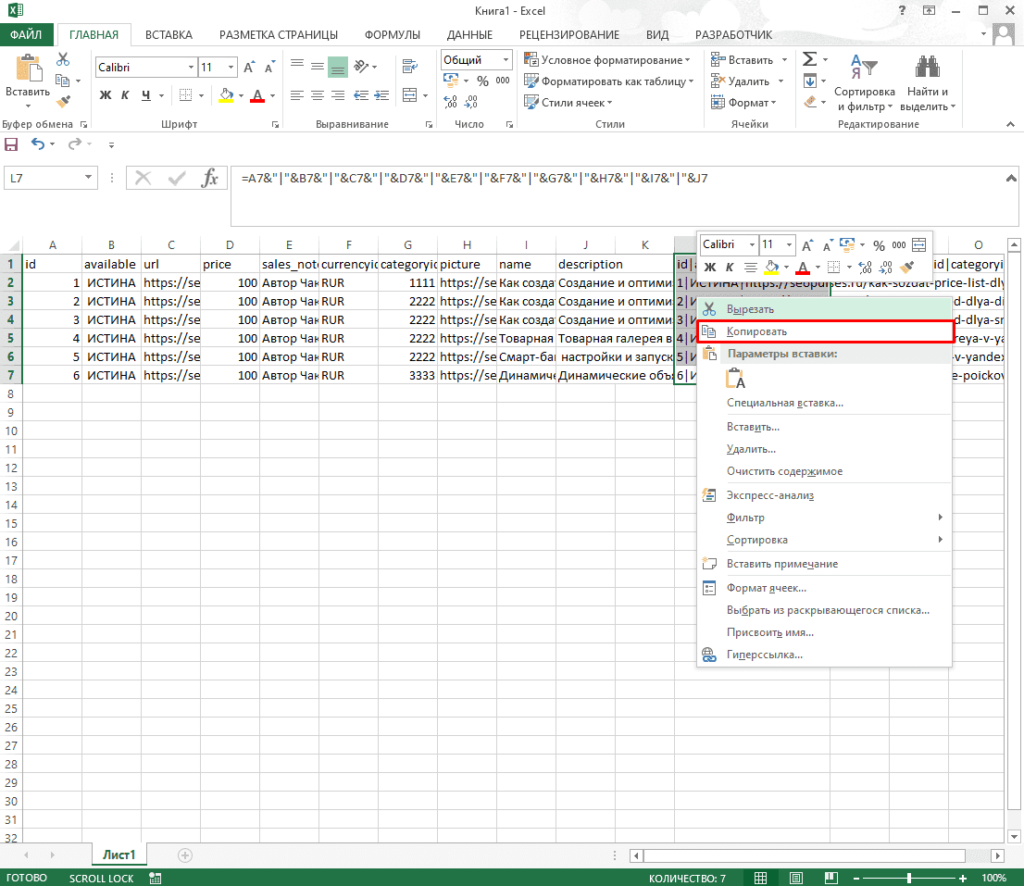
Выделяем нужный столбец (новый) и правым кликом мыши по нему выводим меню, где нажимаем на «Копировать».
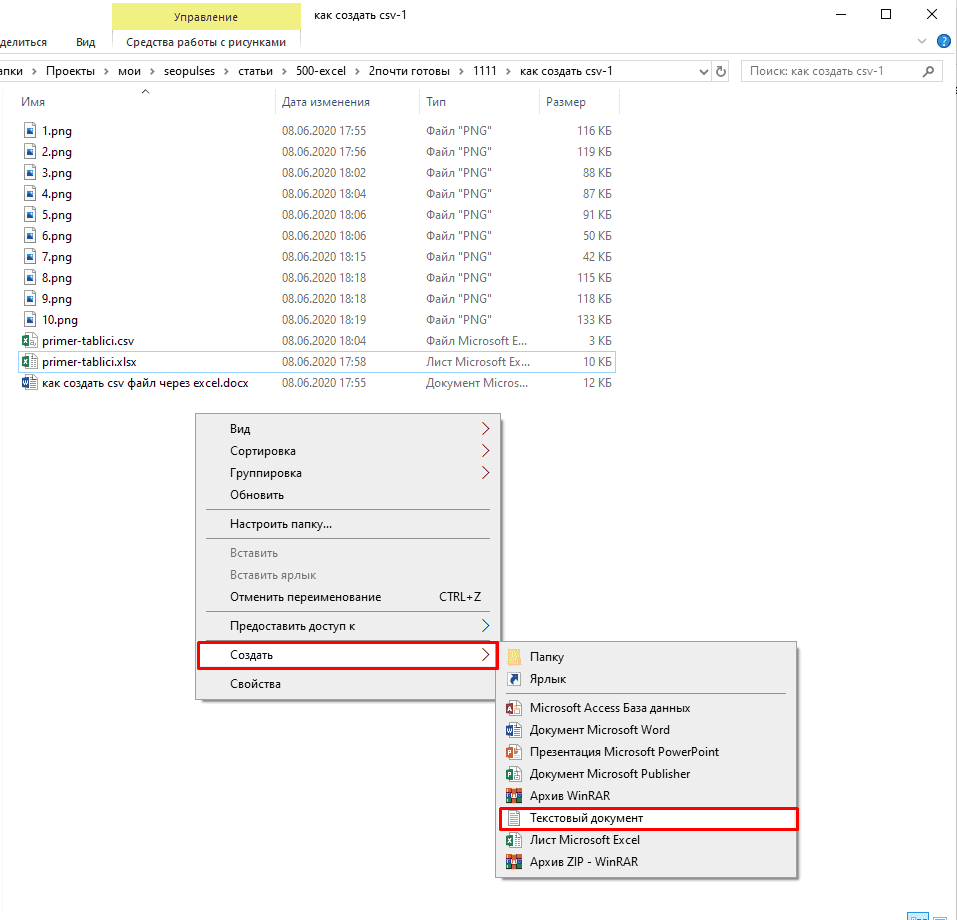
Создаем текстовый документ новый (блокнот), кликнув правой клавишей мыши в нужной папке.
Открываем его и вводим новое поле.
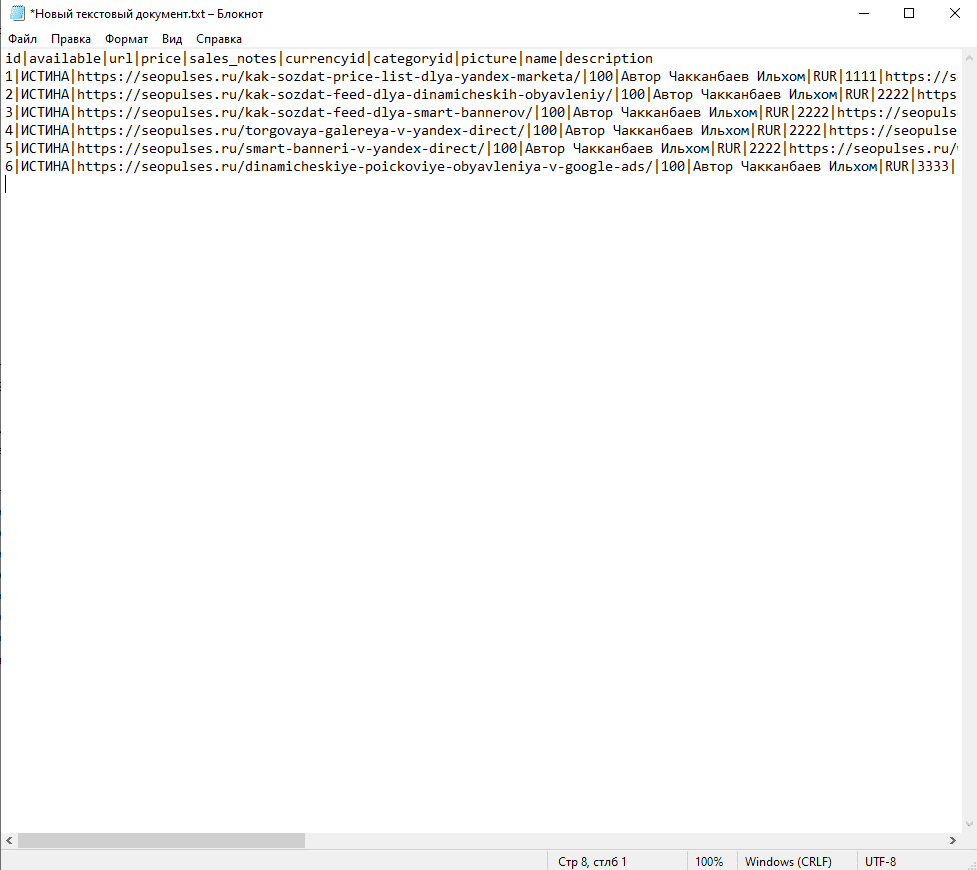
После в левом-верхнем углу кликаем на «Файл»-«Сохранить как».
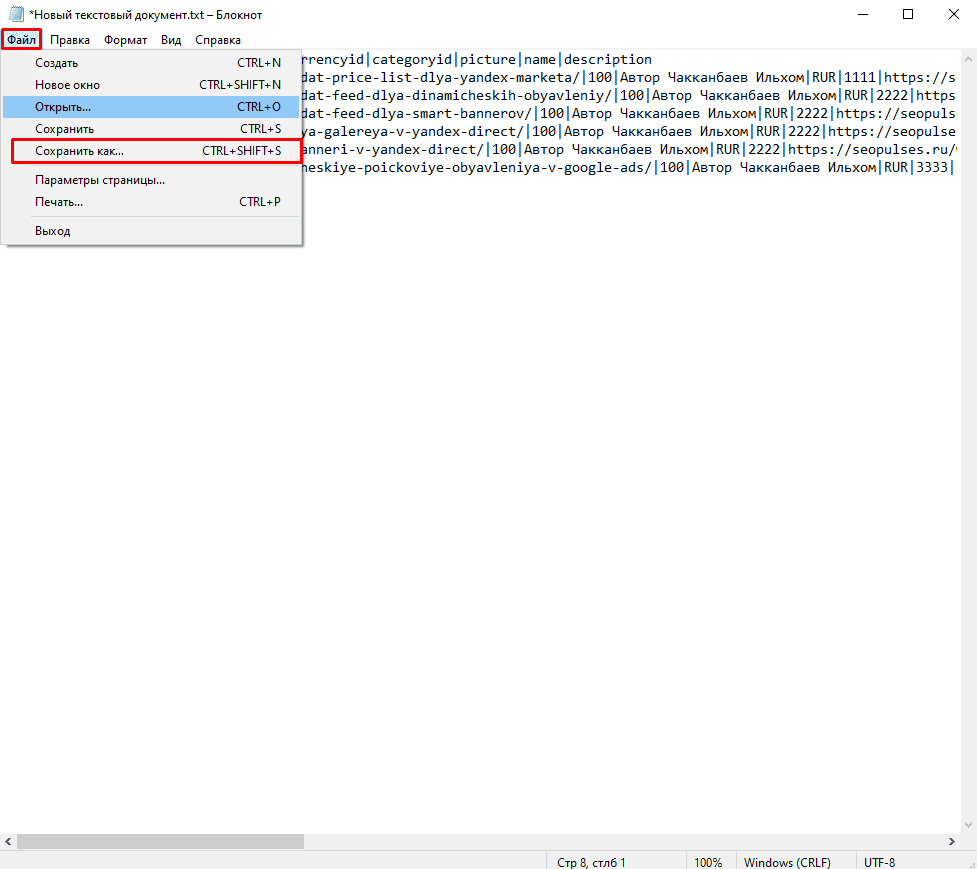
Выбираем нужный тип кодировки и сохраняем документ.
Важно! Можно сразу выбрать CSV как и в способе №1, дальнейшая инструкция предназначена как дополнительная возможность.
Важно! Лучше всего выбирать UTF-8, что позволит работать в дальнейшем с кириллицей.
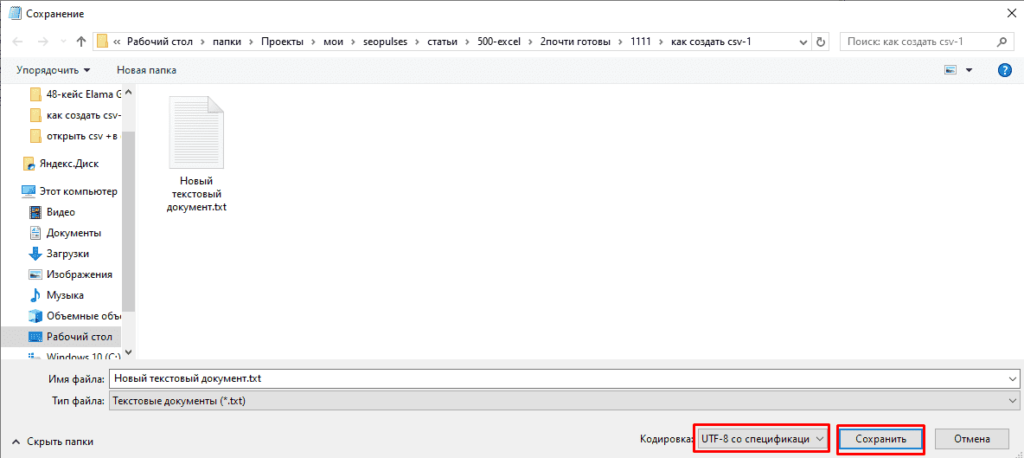
Теперь опять кликаем правой клавишей мыши на файл и нажимаем на «Переименовать».
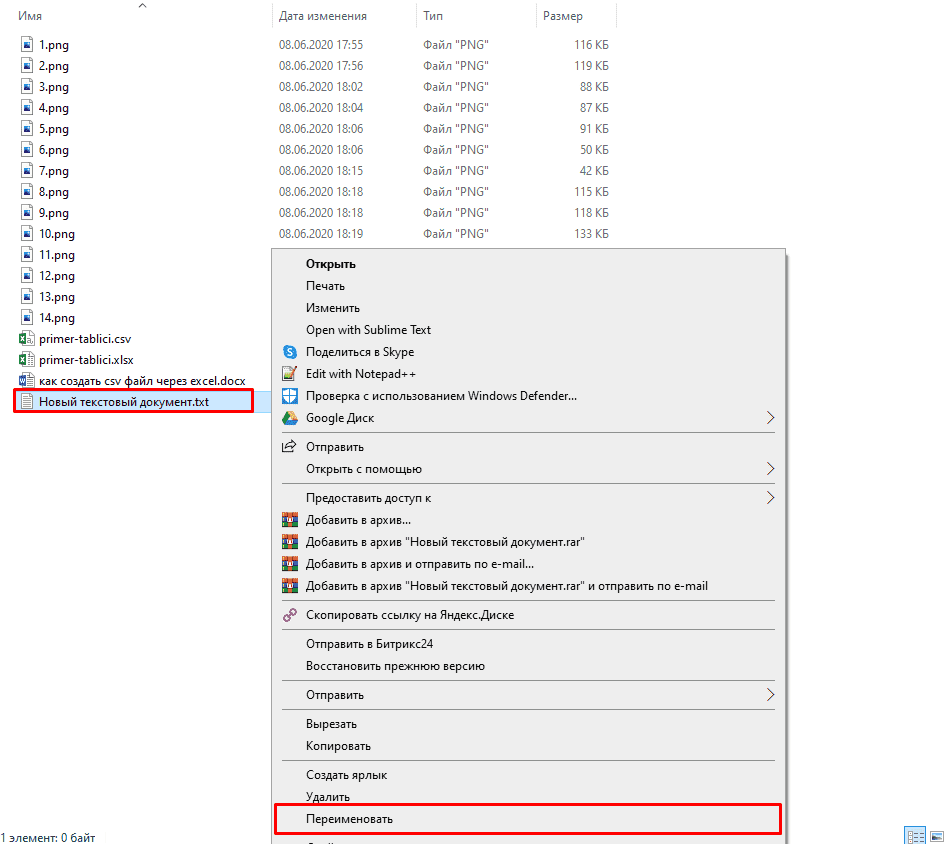
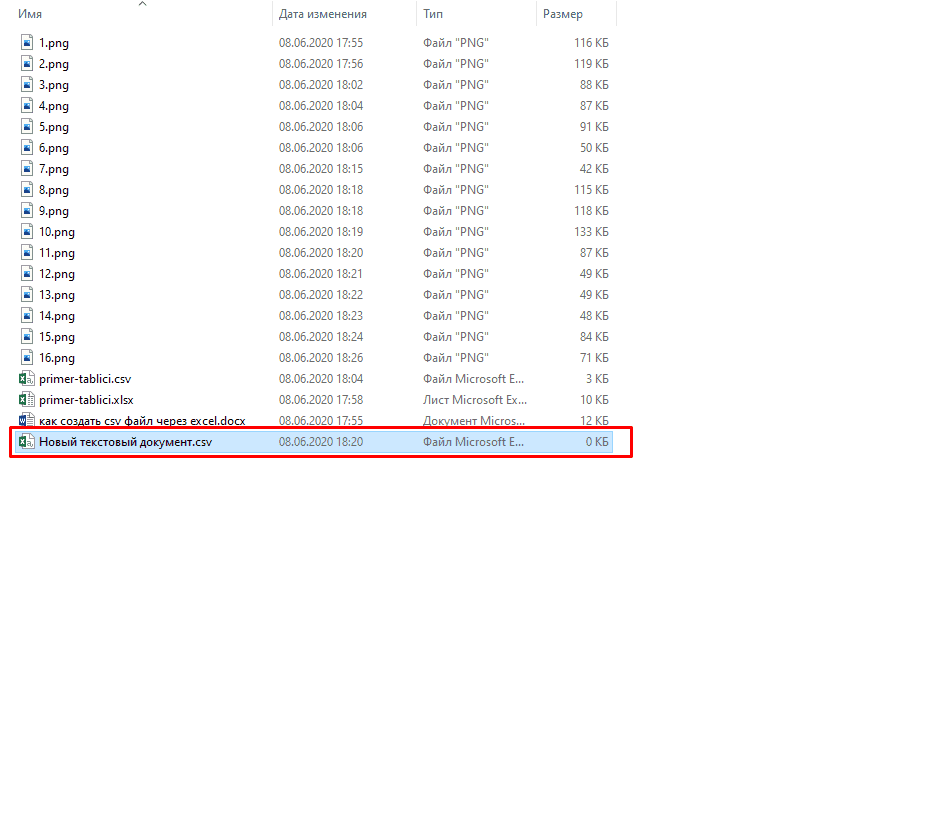
Стираем разрешение «.txt» и прописываем вместо него «.csv». При необходимости меняем название.
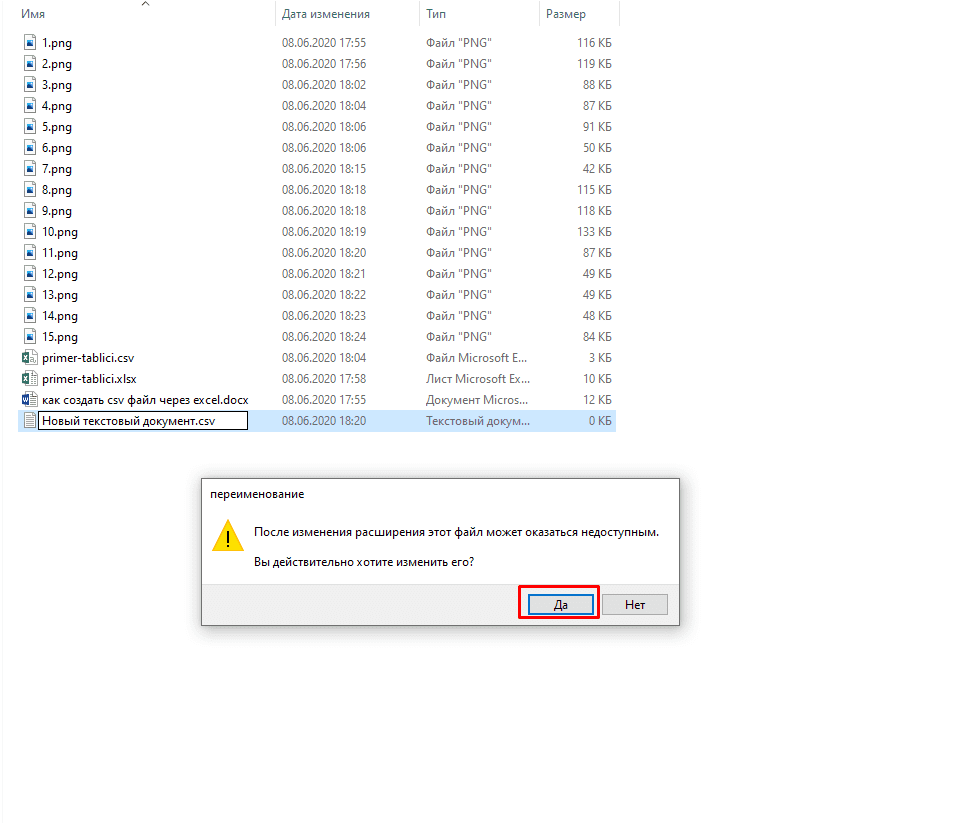
Все готово, мы получили нужный формат.
Для чего это нужно?
Создание CSV-файла потребуется для:
- Загрузка данных о расходах в Google Analytics;
- Создание фида динамического ремаркетинга;
- Получение прайс-листа для динамических объявлений в Яндексе и Смарт-баннеров.
Также можно ознакомиться с инструкцией по открытию CSV файла.
Подписывайтесь на наш канал в Яндекс.Дзен
Подписывайтесь на наш Telegram-канал
Подписывайтесь на наш Youtube-канал
Подписывайтесь на нашу группу ВКонтакте
Вам также будет интересно
Добавить комментарий Отменить ответ
(65 оценок, среднее: 1,49 из 5)
- Наши социальные сети


- CRM-системы (9)
- Excel (73)
- Google Ads (56)
- Google Data Studio (26)
- Google Optimize (2)
- Google Search Console (22)
- Google Аналитика (50)
- Google Менеджер Тегов (4)
- Google Мой бизнес (3)
- Opencart (33)
- SEO (94)
- SMM (25)
- WordPress (20)
- Yandex DataLens (3)
- Веб-аналитика (148)
- Визуализация данных (13)
- Домены (15)
- Кейсы (6)
- Контекстная реклама (113)
- Локальное SEO (8)
- Полезное (69)
- Сайтостроение (89)
- Таргетинг (31)
- Формулы (16)
- Яндекс.Вебмастер (56)
- Яндекс.Директ (66)
- Яндекс.Маркет (16)
- Яндекс.Метрика (43)
- Яндекс.Справочник (6)
- Ильхом Чакканбаев к записи Бесплатный VPS (VDS) от Oracle навсегда: как получить
- Ильхом Чакканбаев к записи Бесплатный VPS (VDS) от Oracle навсегда: как получить
- Ильхом Чакканбаев к записи Бесплатный VPS (VDS) от Oracle навсегда: как получить
- Юзер к записи Бесплатный VPS (VDS) от Oracle навсегда: как получить
- Юзер к записи Бесплатный VPS (VDS) от Oracle навсегда: как получить
- Обзор сервиса Gerwin.io: генерация контента при помощи ИИ
© 2023
Сео Пульс — блог об интернет-маркетинге