
Как создать csv
Чтобы добавить сразу несколько пользователей одновременно, вам нужно создать соотв. CSV-файл и отправить его на адрес Этот адрес электронной почты защищён от спам-ботов. У вас должен быть включен JavaScript для просмотра. .
Создать CSV-файл
Создать файл можно в любой программе, работающей с таблицами: например, MS Exсel или Google Таблицы. Таблица должна иметь такую структуру:
Указывается, если вы включили миграцию и переносите почтовые ящики со старого почтового сервиса на новый.
Если вы указали пароль от старого почтового ящика, но не указали логин, для миграции будет использоваться логин вида @ .
Пример заполненной таблицы
После создания таблицы перейдите к сохранению и выберите формат CSV.
Как создать csv
Вопросы по покупке sales@onlyoffice.com
Запросы на партнерство partners@onlyoffice.com
Запросы от прессы press@onlyoffice.com
Следите за нашими новостями:
© Ascensio System SIA 2023. Все права защищены
© Ascensio System SIA 2023. Все права защищены
Не пропустите обновление!
Получайте последние новости ONLYOFFICE на ваш email
Имя не указано.
Email не указан.
На ваш адрес электронной почты отправлено сообщение с подтверждением.
В Справочном центре ONLYOFFICE используются файлы cookie для обеспечения максимального удобства работы пользователей. Продолжая использовать этот сайт, вы соглашаетесь с тем, что мы можем сохранять файлы cookie в вашем браузере.
Как создать файл CSV для импорта?
Файл в формате CSV для быстрого добавления товаров в корзину необходимо сформировать в Excel. Страница должна содержать два столбца – номер артикула и количество товара:

После заполнения таблицы сохраните созданный файл, как книгу Excel:

В открывшемся окне выберите место сохранения файла, введите название и в выпадающем списке «Тип файла» выберите CSV (разделители — запятые) (*.csv):


Затем нажмите кнопку . Файл для быстрого добавления товаров в корзину оптового сайта сформирован. Можно перейти в корзину и добавить товарные позиции из файла.
Вы всегда можете скачать образец файла CSV для быстрого добавления товаров в корзину. Для этого откройте пример файла для дальнейшей корректировки:
Как создать подходящий для импорта CSV-файл?
а. CSV-файл обязательно должен быть в кодировке UTF-8, иначе он не будет импортирован.
б. В качестве разделителя между значениями обязательно должна быть запятая «,»:
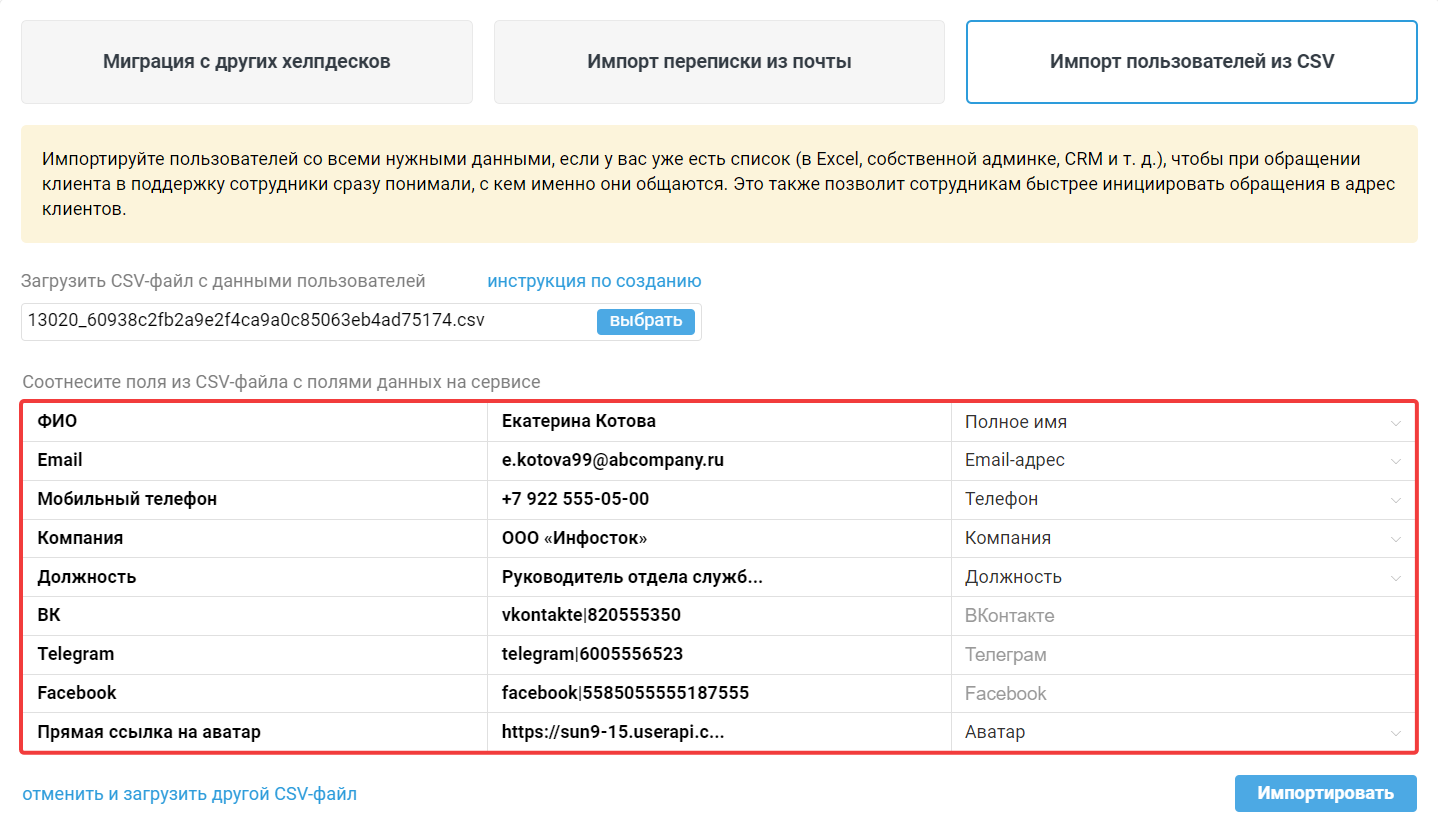
В противном случае значения в строке будут «слипшимися», то есть вы не сможете распределить их по нужным полям:

в. При импорте поддерживаются данные как для стандартных полей (полное имя, компания, должность, email-адрес, телефон, заметки), так и для кастомных, но их предварительно нужно создать в разделе «Поля данных» аккаунта администратора. Подробнее о создании дополнительных полей читайте в статье.
г. Если вы импортируете данные пользователей из соцсетей или мессенджеров, название канала и id пользователя нужно указывать в одной колонке — через вертикальную черту (канал|id). Формат чувствителен к регистру — в названии канала не должно быть заглавных букв. Если данные указаны верно, поля соотносятся автоматически. Пример файла для импорта пользователей из соцсетей и мессенджеров можете найти здесь.
Самый простой способ создания подходящего CSV-файла
Когда вы экспортируете данные из сторонних сервисов, например, CRM-системы или админки сайта, то можете получить файл, который не подойдёт для импорта в Омнидеск, так как в нём используется иная кодировка или другой разделитель. Поэтому перед импортом файла его необходимого изменить.
Проще всего изменить файл с помощью Google Таблиц. Создайте файл с данными в Google Таблицах или импортируйте имеющийся CSV или XLS-файл:
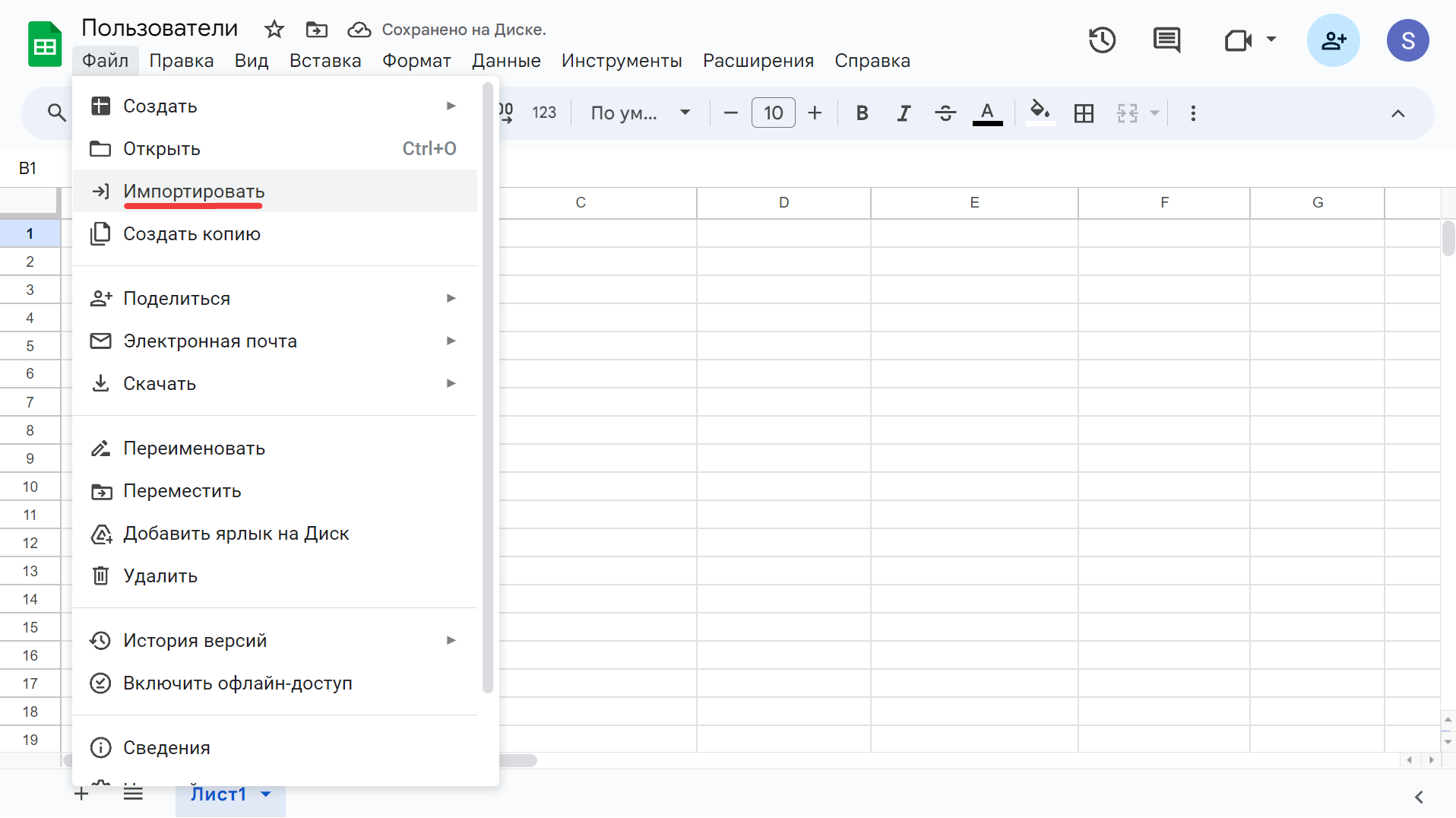
После выбора файла для импорта у вас появится окно для выбора разделителя в вашем файле.
Чаще всего подходит вариант «Определять автоматически», но если в файле используются разные символы, например, разделителем является точка с запятой, но в некоторых ячейках записаны несколько вариантов через запятую, то лучше указать разделитель вручную (в поле «Тип разделителя» выберите нужный вариант), чтобы файл импортировался корректно.
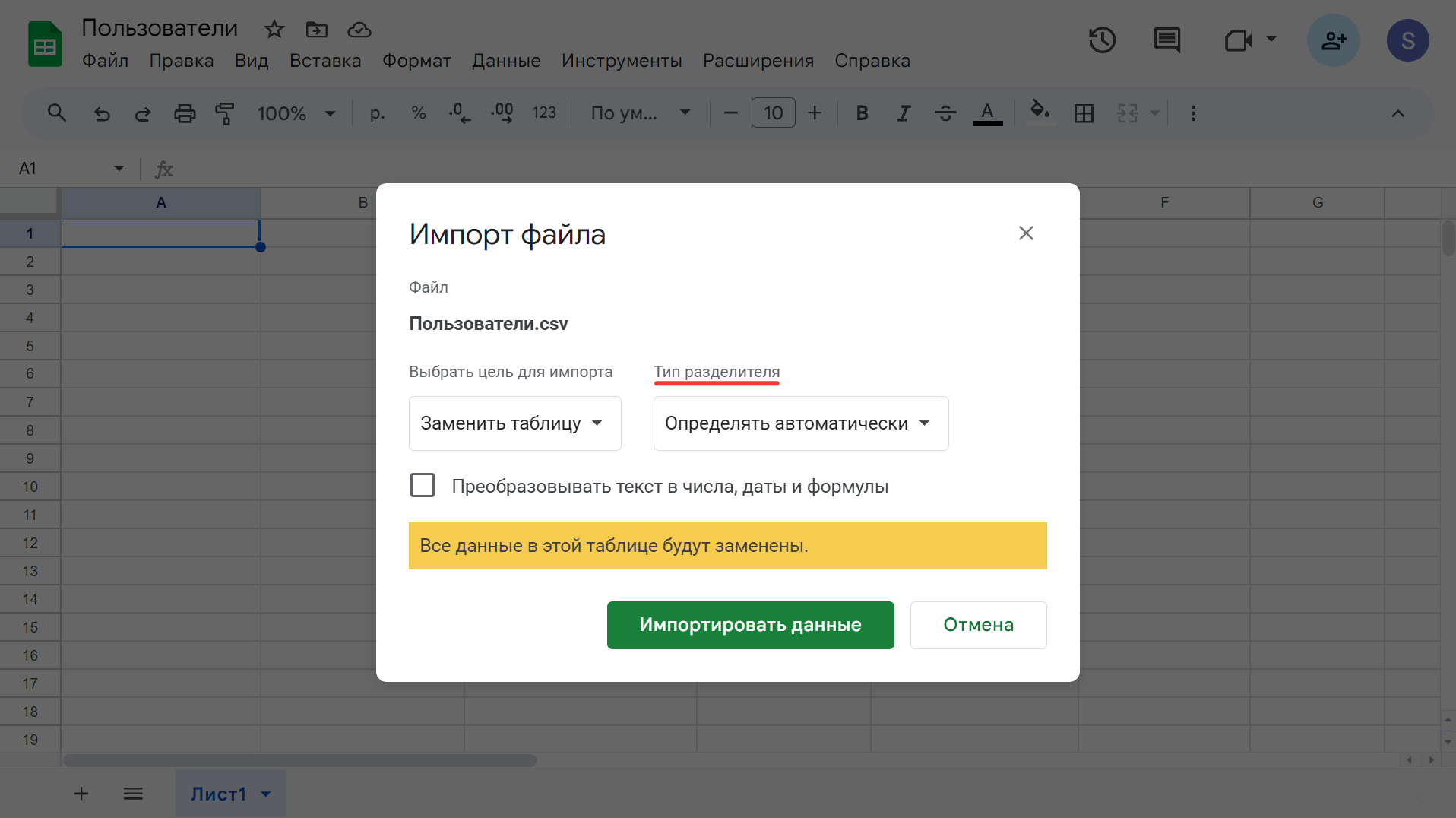
Далее скачайте файл в формате CSV:
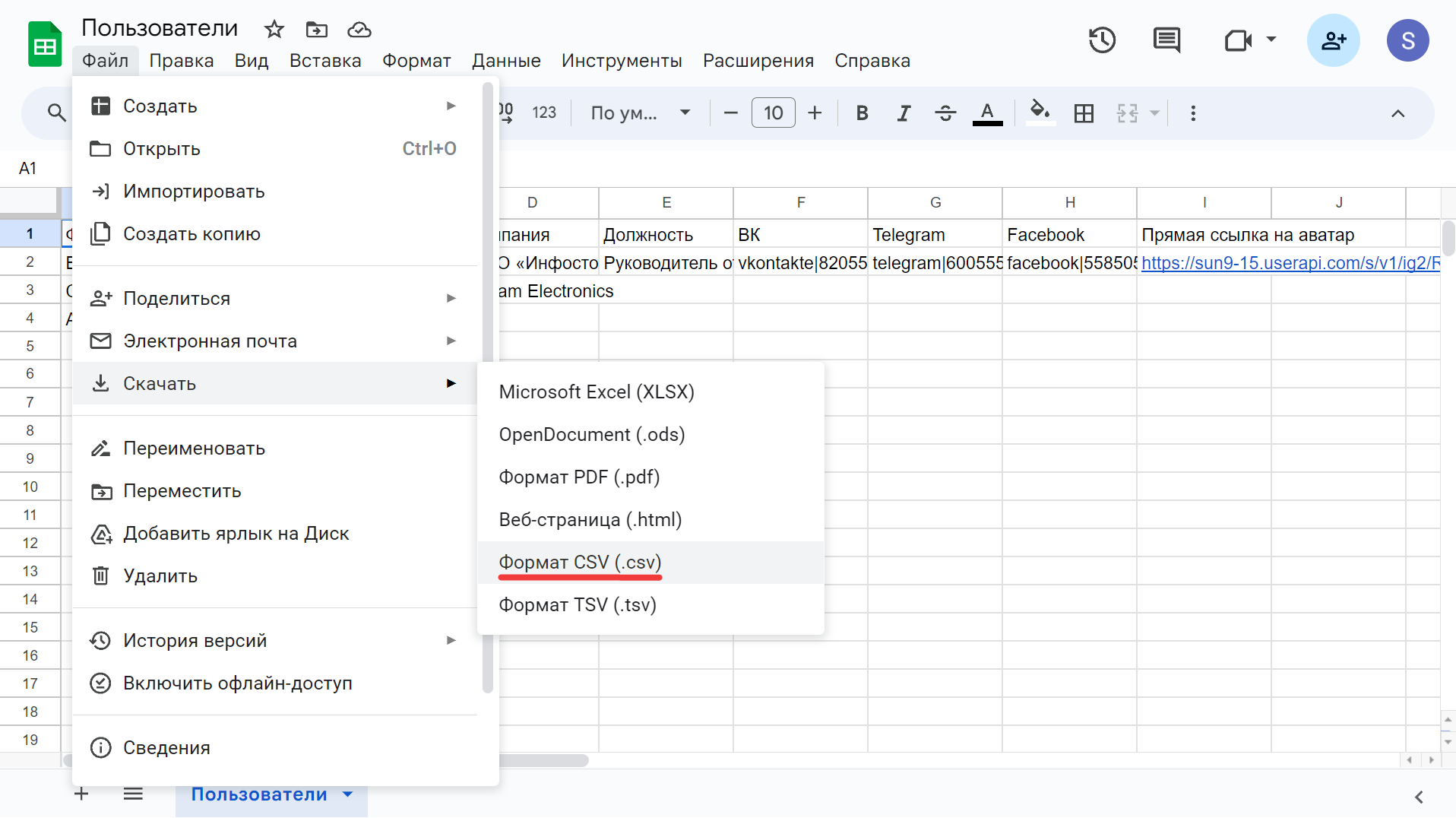
Полученный файл импортируйте в Омнидеск (Аккаунт администратора — раздел «Настройки» — подраздел «Импорт данных»).
Подготовка данных из почтовых сервисов и клиентов
Все почтовые сервисы и клиенты позволяют экспортировать контакты, чтобы перенести их в другие приложения. Далее мы продемонстрируем, как это сделать в Gmail и Яндекс. Почте.
Полученный файл также необходимо пересохранить, используя Google Таблицы, чтобы получить подходящий формат.
Кроме того, почтовые клиенты разделяют фамилию, имя и отчество пользователей по разным столбцам, а для импорта в Омнидеск ФИО должно быть в одном поле.
Для объединения ячеек используйте функцию «Сцепить», а для удаления лишних пробелов — «Сжать пробелы»:
Примеры экспорта контактов
1. Gmail
Откройте «Google Контакты», кликните по разделу «Ещё» — в раскрывшемся списке выберите «Экспортировать»:
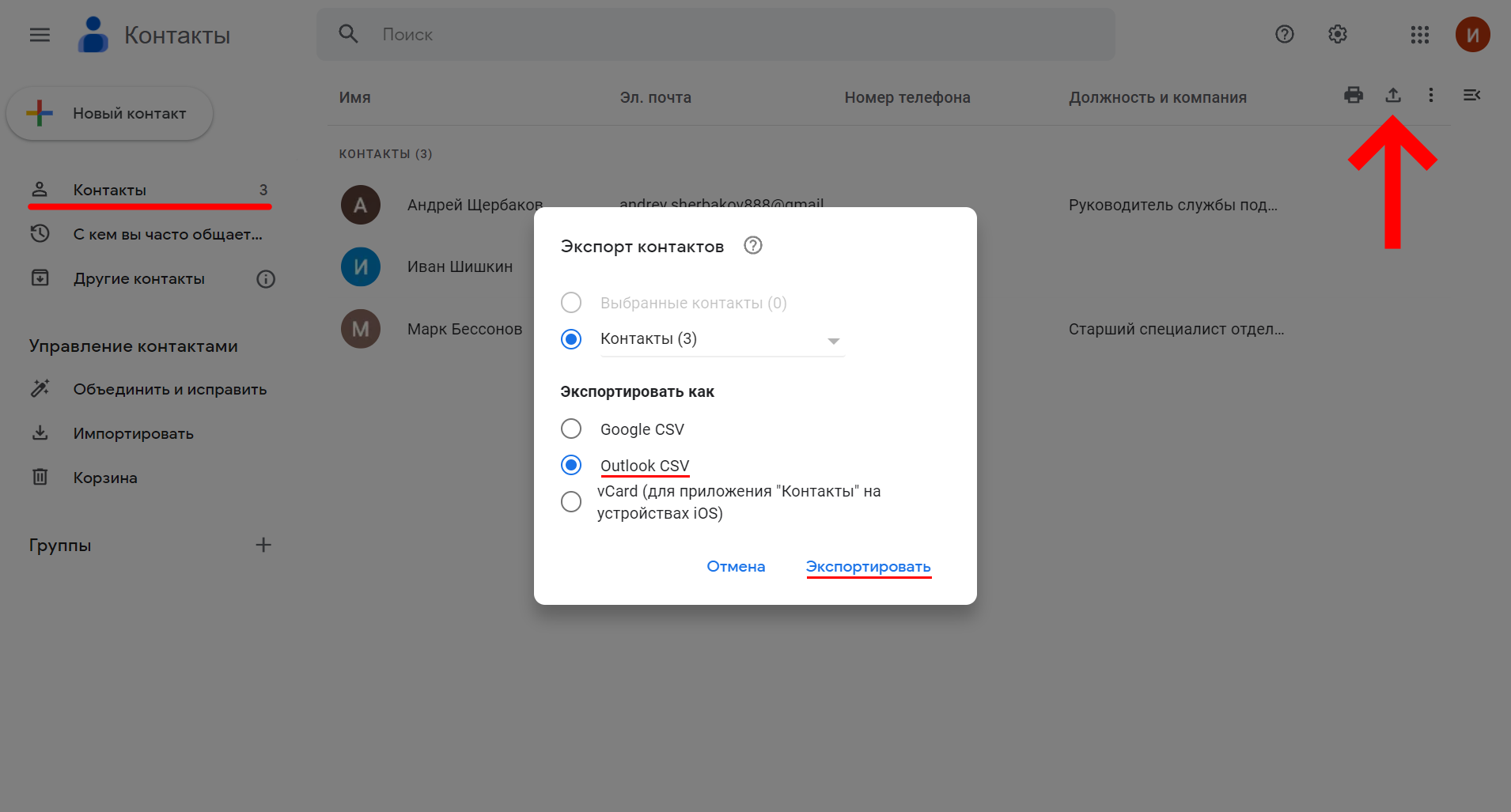
В открывшемся модальном окне выберите пункт «Outlook CSV».
2. Яндекс Почта
Находясь в почтовом ящике, перейдите в раздел «Контакты»:
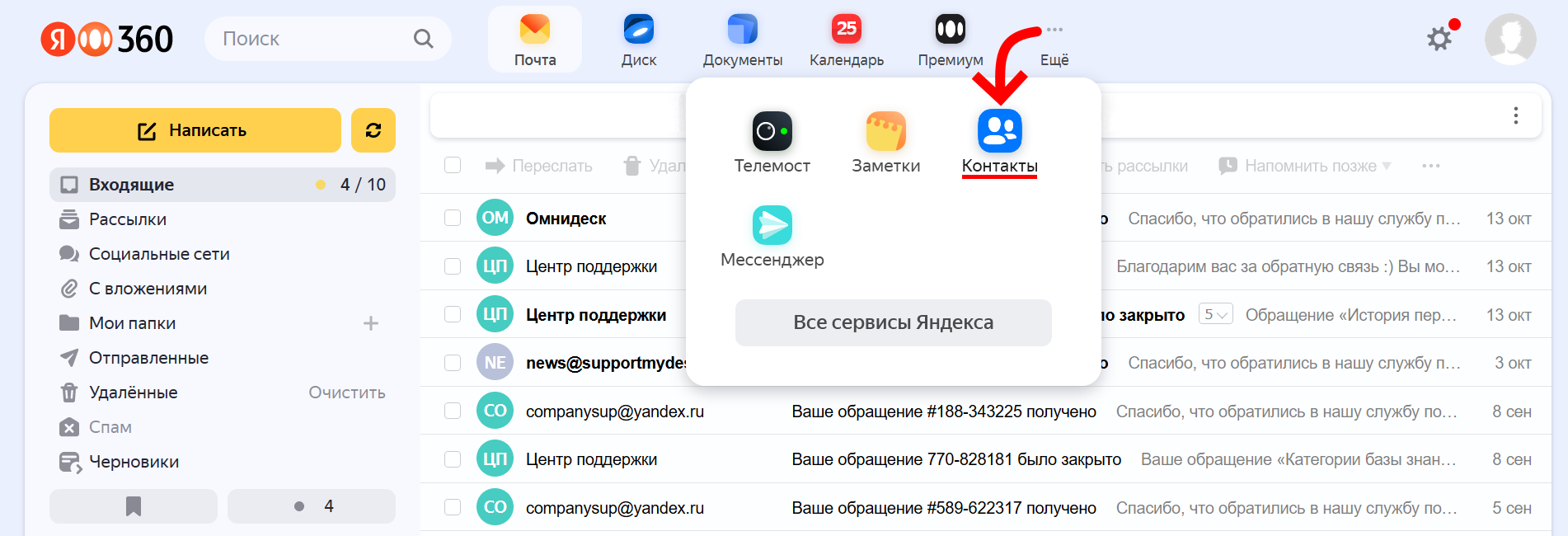
Далее выберите раздел «Ещё» — «Сохранить контакты в файл»:
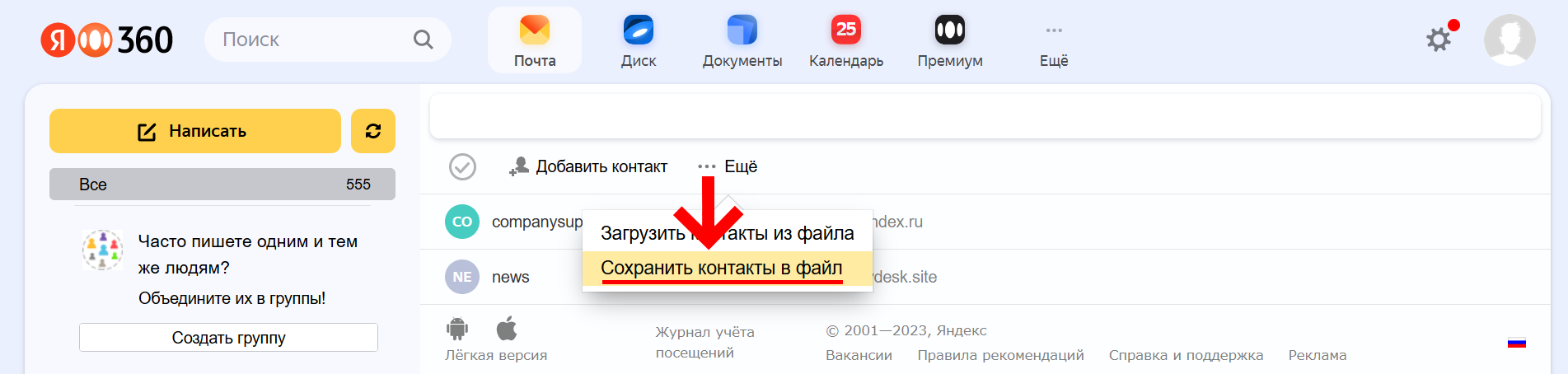
В открывшемся модальном окне выберите «Сохранить».
Яндекс позволяет сохранять контакты только в формате vCard (.vcf). Омнидеск не поддерживает импорт .vcf-файлов, поэтому нужно конвертировать vcf в csv, например, тут.
В качестве разделителя при конвертации выбирайте запятую.