
Как войти в аккаунт Яндекс Браузера
После создания аккаунта в яндекс браузере, нужно обязательно пройти процесс авторизации. Для этого нужно лишь ввести ранее придуманный логин и пароль. Но не все пользователи понимают, как это сделать. Поэтому, сегодня будет разобран вопрос, как войти в аккаунт яндекс браузера. Ниже вы найдете ответ на данный вопрос.
На компьютере
Чтобы авторизоваться в системе яндекса, нужно выполнить ряд простых действий:
- Откроем наш браузер. Если в правой части экрана имеется раздел с электронной почтой, то кликаем по строчке «Войти в яндекс». Стоит понимать, что для входа в систему Яндекса, нужно иметь ранее зарегистрированный аккаунт.
- Если же у вас нет такого раздела на пустой странице в браузере, то в поисковой строчке пишем «Яндекс почта». Находим первый запрос и кликаем по нему левой кнопкой мыши.

- После этого запустится новая вкладка с авторизацией аккаунта. Первым действием нужно будет ввести логин, почту или мобильный телефон. Данный выбор зависит от того, что вы указывали при регистрации аккаунта.

- Как все ввели, жмем на желтую кнопку «Войти». После этого нас перебросит на страницу, в которой нужно ввести пароль. Для этого представлена специальная строчка по центру экрана с надписью «Введите пароль». В правой части данной строки имеется значок в виде глаза. Если глаз горит черным, то пароль не будет видно, а если он перечеркнут, то вы сможете видеть свой пароль. Можете использовать эту функцию для того, чтобы не ошибиться при написании своего пароля.

- Вот и все. Если нажмете на кнопку «Войти», и система примет ваш логин и пароль, то авторизация аккаунта будет успешно выполнена.

На телефоне
Через мобильное приложение Яндекс браузера в аккаунт можно войти так:
- Открываем нашу программу, и в правой части поисковой строчки видим значок в виде трех точек. Один раз кликаем по нему.

- Всплывет меню с различными функциями и способностями браузера. В самом верху данного окна найдем графу «Войти в Яндекс».

- После этих действий запустится новая вкладка с авторизацией аккаунта. В строке по центру экрана нужно будет ввести логин, почту или телефон. Внизу страницы можно воспользоваться быстрой авторизацией аккаунта через социальную сеть. Если с помощью такой функции зайти вы не можете, то вводите свои данные и жмете на строчку «Войти».

- Следующим шагом вводим пароль от нашего аккаунта и кликаем на желтую кнопку «Войти» один раз.

- Готово! После этого нас перебросит на страницу «Яндекс Паспорт», уже от туда можно редактировать свой аккаунт.

Как войти в другой аккаунт
Чтобы выполнить авторизацию другого аккаунта в яндекс браузере, нужно воспользоваться следующим способом:
- Откроем «Яндекс.Паспорт» в нашем браузере. Это можно сделать разными способами, но мы сделаем это при помощи щелчка ЛКМ по фотографии нашего профиля.

- На страницы с настройкой нашего аккаунта найдем маленькую фотографию профиля, которая расположена в правой части экрана, ближе к верху окна.

- Кликаем по ней левой кнопкой мыши. Появится небольшое окно, в котором нужно щелкнуть по пункту «Добавить аккаунт».

- После этого в специальную строчку вводим логин нашего профиля в яндекс браузере. Как это сделали, жмем левой кнопкой мыши по строчке «Войти».

- Откроется окно с вводом пароля. С помощью клика по значку в виде глаза, можно сделать вводимые символы видимыми, что значительно облегчит задачу правильного написания пароля. Как его написали, кликаем на ту же графу «Войти».

- Готово! Теперь мы авторизовались в другом аккаунте яндекс браузера.

- При помощи щелчка ЛКМ по той же маленькой фотографии нашего профиля, мы можем легко переключаться между авторизованными аккаунтами.

Прочитав мою инструкцию, вы теперь узнали, как войти в аккаунт яндекс браузера. Независимо от того, с телефона или компьютера вы хотели авторизоваться, вы легко сможете это сделать. Так же вы теперь знаете, что можно войти в другой профиль яндекса, не выходя из первого.
Не работает Рутокен Web в Яндекс Браузере
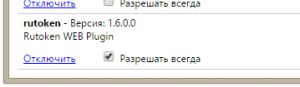
Будет ли разработка единого плагина, не требующего использование расширения «Адаптер Рутокен Web»? Устанавливать 2 утилиты (плагин и адаптер) — ОЧЕНЬ неудобно. Вместо того чтобы просто накатить обновление плагина всем 300 пользователям, приходится каждому адаптер ставить.
#5 Ответ от Алексей Лазарев 2016-08-08 15:02:43
- Алексей Лазарев
- Техническая поддержка
- Неактивен
Re: Не работает Рутокен Web в Яндекс Браузере
Добрый день. К сожалению, для Chrome-подобных браузеров наличие адаптера необходимо. Единственный, в текущей ситуации, способ обойтись без адаптера Рутокен — написать свой.
Яндекс Браузер получит режим совместимости с Internet Explorer

В закладки
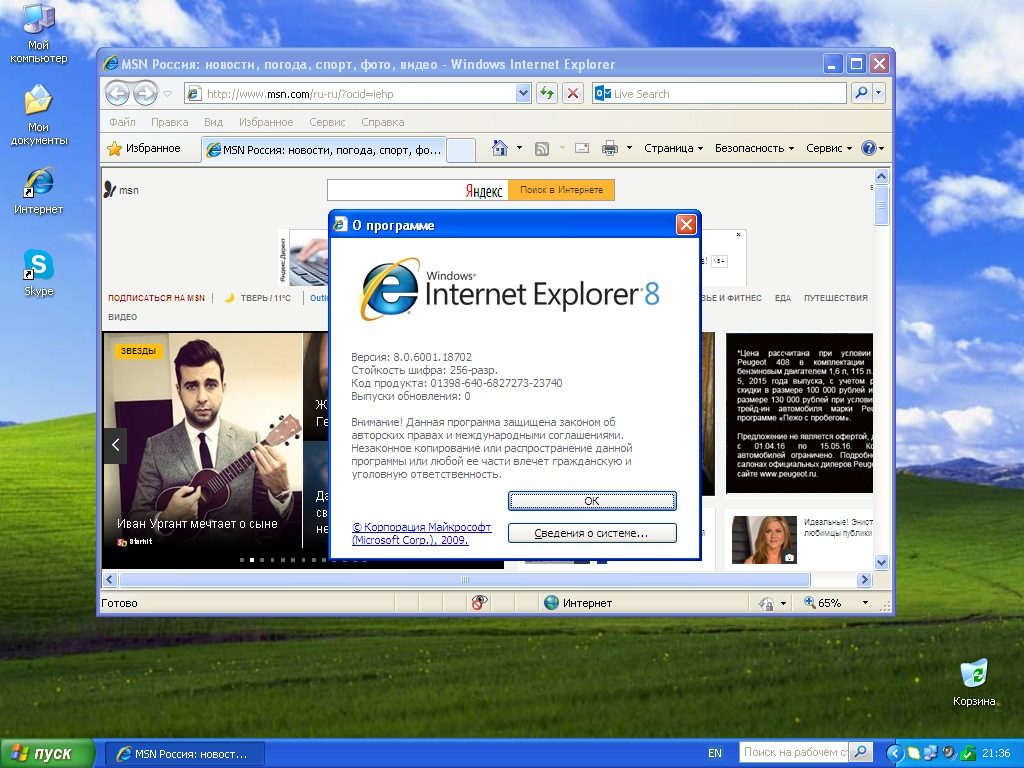
Яндекс Браузер начинал тестировать режим совместимости для организаций с Internet Explorer. Об этом iPhones.ru сообщила пресс-служба компании.
В режиме совместимости будут поддерживаться все важные технологии и плагины — Java, Flash и Silverlight.
Все процессы будут выполняться в облаке или внутри сети компании. Пользователи будут видеть картинку на своем компьютере, но все операции будут выполняться на другом устройстве.
Режим совместимости сделает комфортной работу с программным обеспечением, которое создано для устаревших браузеров. Например, с версиями ERP-систем вроде SAP или Oracle.
Чтобы принять участие в тестировании, надо написать на почту [email protected].
(8 голосов, общий рейтинг: 4.38 из 5)
�� Хочешь ещё? Читай больше в Telegram
�� Ищешь ответ на вопрос? Приходи на Форум
Яндекс Браузер начинал тестировать режим совместимости для организаций с Internet Explorer. Об этом iPhones.ru сообщила пресс-служба компании. В режиме совместимости будут поддерживаться все важные технологии и плагины — Java, Flash и Silverlight. Все процессы будут выполняться в облаке или внутри сети компании. Пользователи будут видеть картинку на своем компьютере, но все операции будут выполняться на.
Как зарегистрироваться и войти
Для анонимного профиля ЮMoney нужны телефон и пароль. Чтобы создать несколько кошельков на один телефон или подтвердить личность, понадобится ещё электронная почта. При создании кошелька в приложении почта понадобится сразу.
Телефон — на него приходят смс-коды для подтверждения. Можно зарегистрировать несколько кошельков на один телефон (максимум 10).
Электронная почта — на неё отправляем чеки и уведомления. Почта в каждом кошельке должна быть своя: именно по адресу будем отличать один кошелёк от другого (если телефон один и тот же).
Пароль для входа — тут всё как обычно, комбинация из букв и цифр. Подскажем требования, когда будете регистрироваться или менять пароль.
У меня Сбер ID: как его использовать
У меня Сбер ID: как его использовать
Вы можете привязать к Сбер ID существующий кошелёк или создать новый: в любом случае нажимайте «Войти по Сбер ID», дальше подскажем.
Кошелёк получит из Сбербанка ваш номер телефона и почту (если захотите, можно их поменять). Платёжная информация — счета, карты, баланс — никуда не передаётся: ни в Сбербанк от ЮMoney, ни наоборот.
После привязки можно быстро входить по Сбер ID: не придётся вводить ни почту с телефоном, ни пароль.
Отвязать кошелёк от Сбер ID тоже можно в любой момент: в настройках.
Как входить по QR-коду
Как входить по QR-коду
Для входа по QR-коду понадобится мобильное приложение ЮMoney
- При входе на сайте выберите «QR-код».
- Откроется код — отсканируйте его камерой телефона или сканером в приложении ЮMoney.
- В приложении появится кнопка «Подтвердить вход». Если нажмёте, на сайте откроется тот же профиль, что и в приложении.
Как сканировать
- Камерой телефона. Наведите камеру или откройте приложение для сканирования — телефон предложит перейти в приложение ЮMoney или запустит его автоматически.
- Сканером QR-кодов в приложении ЮMoney. Откройте сканер в профиле или каталоге и наведите камеру на код.
Если QR-код не срабатывает, обновите его: вероятно, он устарел.
Почему у меня просят пароль при каждом входе
Почему у меня просят пароль при каждом входе
Мы спрашиваем пароль, чтобы убедиться: это всё ещё вы, а не другой человек за вашим компьютером.
При этом сайт подсказывает, в какой кошелёк вы входили в последний раз (если кошельков несколько, остальные покажем списком). То есть вводить почту и телефон заново не придётся — только пароль.
Если забыли пароль, восстановите по смс-коду.
Раньше я входил через Яндекс
Раньше я входил через Яндекс
Тогда вам нужно перенести кошелёк в ЮMoney: вот главные вопросы и ответы.
На всякий случай:
- Для восстановления логина на Яндекcе есть отдельная инструкция
- С паролем для входа поможет страница восстановления
Не могу войти, нужна помощь
Если это не помогло, напишите нам через форму ниже.
Ещё можно написать нам в чате, там мы помогаем быстрее всего — но нужно войти в ЮMoney. Этот вариант предлагаем на случай, если у вас несколько аккаунтов: можно войти в один, а вопросы задать о другом.