
Регистрация и удаление компьютера в iTunes
После покупки нового ПК очень важно зарегистрировать его в iTunes. Так вы сможете слушать музыку сразу на нескольких устройствах или обмениваться различными файлами. В этой статье мы поговорим о том, как авторизовать новый компьютер и деавторизовать старый.
Как правильно регистрировать компьютер в iTunes.
Что это такое и зачем?
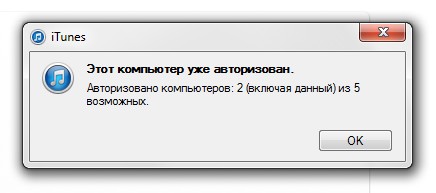
Регистрация является очень важным этапом при настройке вашего устройства. Она привязывает ПК к учётной записи, после чего можно слушать музыку в Айтюнс на обоих устройствах. Это обязательная процедура, если вы решили скачать на свой компьютер что-то из iTunes, что уже устанавливали ранее. Apple старается бороться с пиратством в музыкальной сфере, и поэтому количество авторизованных компьютеров ограничено (смартфонов и других устройств это не касается). Вы можете подключить только 5 PC одновременно. Если появится шестой, то нужно принимать решение: либо деавторизовать один, либо все.
Авторизация
Для начала перейдите в Айтюнс.
- если ваша ОС – Windows, то нажмите на клавишу Alt. В новом меню зайдите в панель «Магазин» ® «Авторизовать»;
- если у вас МакБук, то вверху вы увидите вкладку «Магазин». Перейдя к ней, нажмите на «Авторизовать».
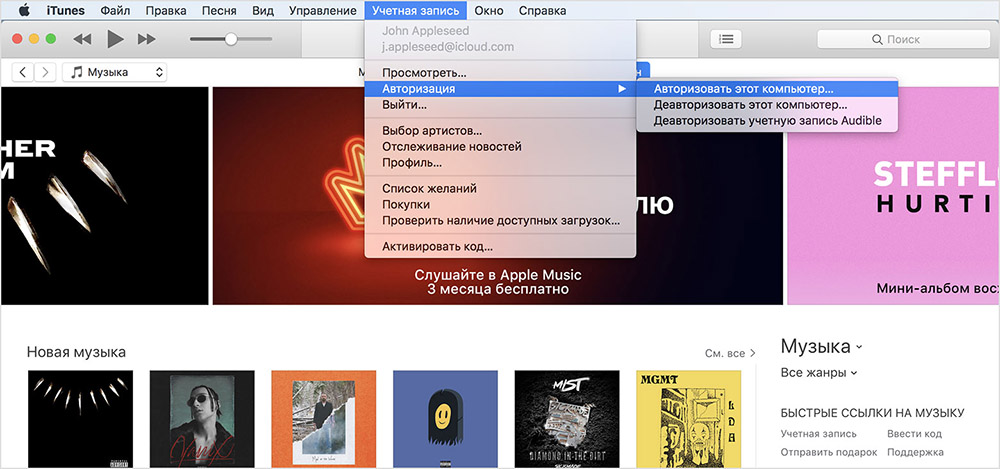
Далее введите пароль от аккаунта. Регистрация завершена. ПК появится в списке авторизованных устройств.
Деавторизация
Сейчас речь пойдёт о том, как деавторизовать компьютер в iTunes. Сначала вновь зайдите в программу. Далее:
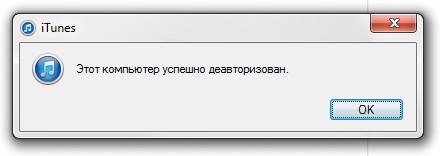
- на Windows нажмите Alt, зайдите во вкладку «Магазин» ® «Деавторизовать».
- на MacBook перейдите в «Магазин» ® «Деавторизовать».
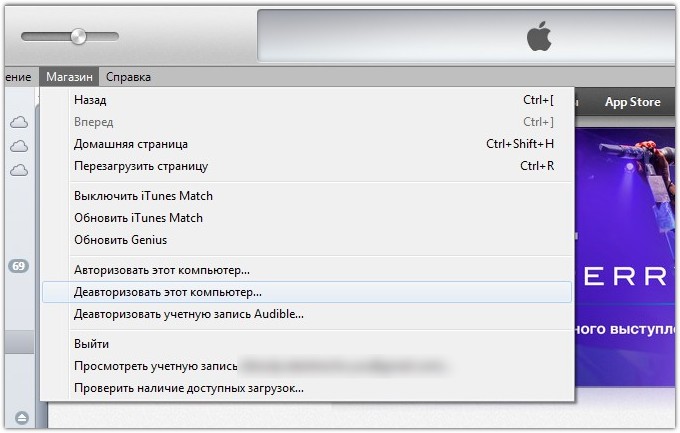
Далее следует ввести пароль, после чего процесс будет завершён. Теперь можно регистрировать новый ПК.
Удаление сразу всех устройств в iTunes
Перейдите в iTunes Store, а затем войдите в ваш Apple ID. В левом верхнем углу есть адрес вашей почты, на который надо нажать и ввести пароль. В новом окне найдите пункт «Авторизации компьютеров». Там вам надо кликнуть на «Деавторизовать все». Данная функция доступна раз в год. Однако есть способ удалить все устройства и второй раз в году.
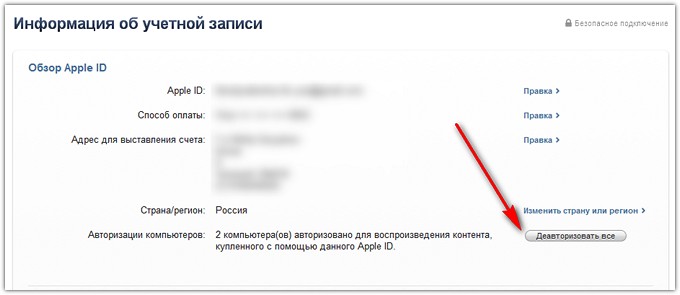
Чтобы осуществить процесс деавторизации второй раз за последние 12 месяцев, нужно обращаться в службу поддержки. Перейдите на страницу. Обратите внимание, что страну нужно выбрать США, независимо от вашего местоположения. Проверьте, чтобы в верхнем левом углу был флаг США.
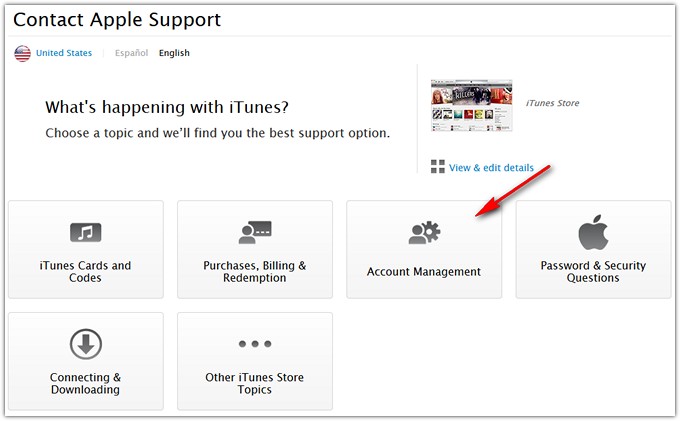
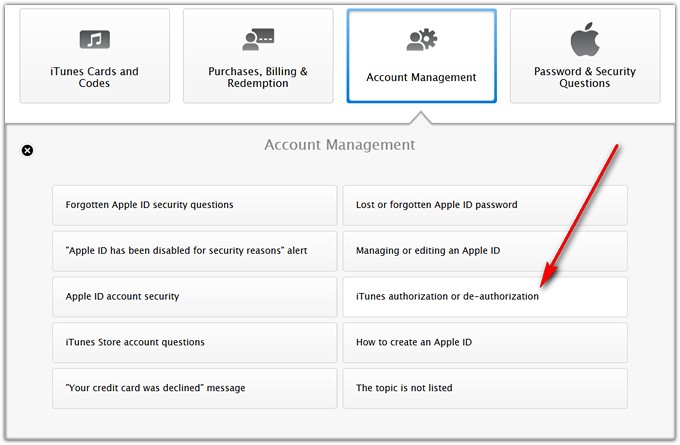
Зайдите в «Account Management» ® «iTunes authorization or de-authorization».
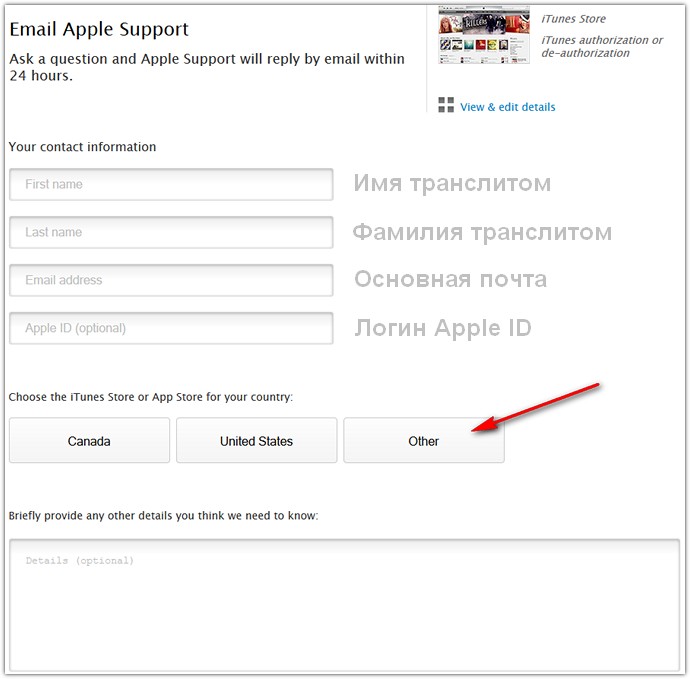
Далее выберите E-mail. Напишите обращение на английском языке. Опишите грамотно и без эмоций проблему. Там, где находится список стран, выберите «Other». Нажмите «Continue» и ждите ответа поддержки.
Прочитав статью, вы научились проводить авторизацию с компа в iTunes. Главное, быть внимательным и ничего не напутать. Надеемся, что у вас не осталось никаких вопросов по данной теме. Но если они у вас есть, то задавайте их в комментариях. Ответы на них будут даны в кратчайшие сроки. Также будем благодарны, если вы поставите лайк и поделитесь этой статьёй со своими друзьями.
Деавторизация и авторизация компьютеров в iTunes. Инструкция

В закладки
Две недели назад я в очередной раз сменил второй рабочий компьютер — купил планшет-ультрабук одного тайваньского производителя. После первичной настройки очень захотелось расслабиться и послушать что-нибудь из своей медиатеки iTunes. Не тут-то было: оказалось, что лимит в 5 компьютеров, привязанных к моему аккаунту Apple, был исчерпан. И музыку, которую я купил, мне почему-то нельзя проиграть на новой «рабочей лошадке». Было грустно.
Это небольшая инструкция для тех, кто столкнулся с необходимостью деавторизации компьютеров в программе iTunes. Что это такое, зачем она применяется и вообще нужна, а также что делать, когда один из пяти компьютеров просто невозможно деавторизовать — расскажу далее.
Что за авторизация и деавторизация, и зачем они нужны?
Обязательный ликбез для начала. Система авторизации и деавторизации — это механизм идентификации компьютеров, подключенных к iTunes Store. Говоря простым языком, авторизация компьютеров «привязывает» их к вашей учётной записи и даёт возможность через них прослушивать, скачивать или удалять музыку, ранее купленную или закачанную в «облако» в рамках сервиса iTunes Match.
Требование авторизации компьютера в iTunes Store всегда возникает, когда вы пытаетесь скачать в программе iTunes что-либо из своих предыдущих покупок. Например, загрузить программу в память iPhone через кабель синхронизации или просто «залить» на жёсткий диск давно купленный альбом. Всё это разрешается только после процедуры авторизации устройства: вы вводите пароль от своей учётной записи ещё раз, и тогда iTunes «запоминает» ваш PC или Mac и разрешает проводить все возможные операции с вашим аккаунтом Apple ID. Если на одном и том же компьютере стоят несколько операционных систем, авторизацию потребуется проводить для каждой из них.
Благодаря усилиям звукозаписывающих компаний и под эгидой «борьбы с музыкальным пиратством», Apple строго ограничивает количество компьютеров, на которых можно скачивать контент, купленный в iTunes Store и App Store. На смартфоны, плееры и планшеты компании это не распространяется, а вот PC и Mac стоят перед чётко заданными рамками. Всего можно авторизовать до 5 компьютеров одновременно.
Как только лимит в пять компьютеров будет достигнут и появляется необходимость зарегистрировать шестой, перед пользователем встаёт выбор: либо деавторизовать один из предыдущих PC или Mac, либо обнулить весь список ранее авторизованных устройств. Во втором случае каждый компьютер придется авторизовывать заново. Но зато вам не нужно будет вспоминать, когда и у кого из друзей/знакомых/коллег вы умудрились «оставить» свою авторизацию.
Как авторизовать компьютер?
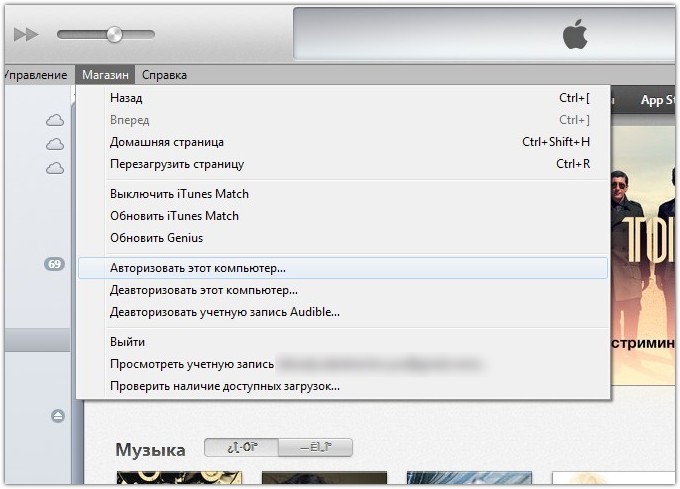
Откройте iTunes, а затем:
- на Windows нажмите на Alt на клавиатуре, в выпадающем меню выберите вкладку «Магазин» — «Авторизовать этот компьютер…»
- на Mac откройте вкладку «Магазин» в верхней панели инструментов и выберите «Авторизовать этот компьютер…»
Введите пароль от своего аккаунта. Компьютер авторизован.
Как деавторизовать компьютер, если есть доступ к нему?
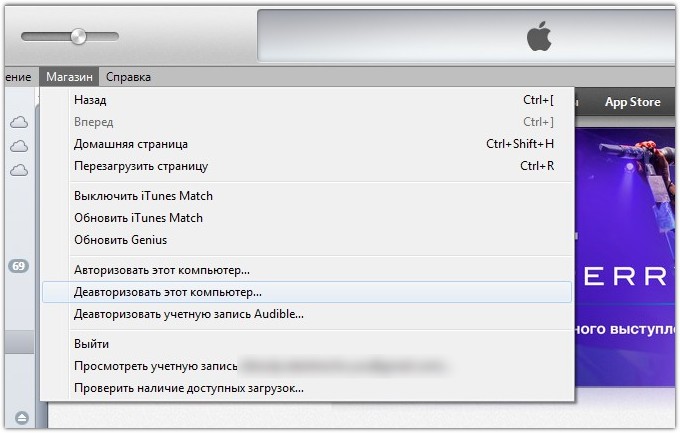
Откройте iTunes или установите его заново, если ранее удалили. Войдите в свою учётную запись в iTunes Store, затем:
- на Windows нажмите на Alt на клавиатуре, в выпадающем меню выберите вкладку «Магазин» — «Деавторизовать этот компьютер…»
- на Mac откройте вкладку «Магазин» в верхней панели инструментов и выберите «Деавторизовать этот компьютер…»
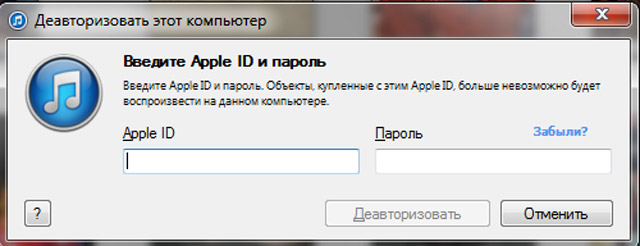
Введите пароль от своего аккаунта. Компьютер деавторизован, и теперь вы можете занять его «место» любым другим.
Как деавторизовать сразу все компьютеры?
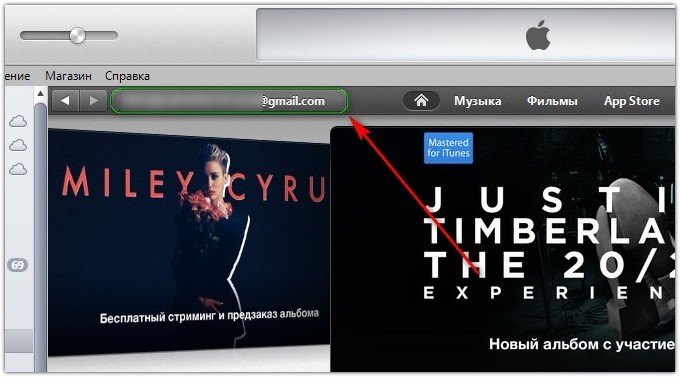
Откройте iTunes или установите его заново. Выберите вкладку iTunes Store и войдите в свой аккаунт Apple ID. Затем выберите кнопку с «почтой» этого аккаунта в левом верхнем углу. Нажмите на неё и введите пароль.
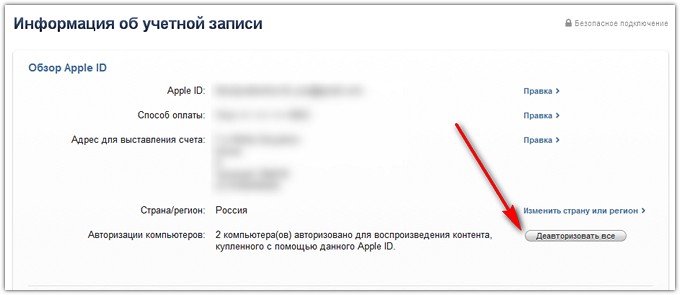
В открывшемся окне найдите пункт «Авторизации компьютеров» и нажмите на кнопку «Деавторизовать все». Воспользоваться этой возможностью можно только один раз в 12 месяцев. После этого вам придётся вручную авторизовывать каждый свой компьютер, но зато не понадобится искать, какие были авторизованы изначально. Хороший вариант для тех случаев, когда вы потеряли старый ноутбук, продали его или переустановили ОС с нуля.
Как деавторизовать все компьютеры второй раз в году?
Иногда одной полной деавторизации в год бывает недостаточно. У меня так и получилось: последний раз я прибегал к этой функции в конце весны, и уже к осени умудрился вновь накопить 5 авторизованных компьютеров в основном аккаунте. Это не значит, что мне придется действительно ждать целый год — всё-таки в Apple не дураки работают. Но процесс ещё одной полной деавторизации придется проводить вручную. А точнее, с помощью технической поддержки Apple.
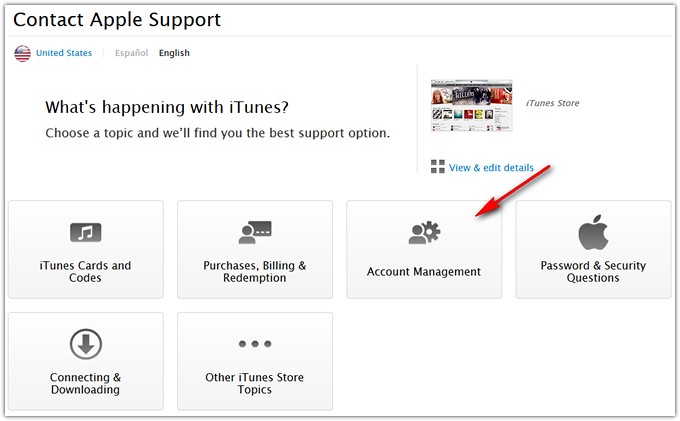
Откройте страницу технической поддержки Apple по вопросам, связанным с iTunes Store. Обратите внимание, что вам нужна именно техническая поддержка США, а не России, вне зависимости от страны проживания и используемого Apple ID. Поэтому в левом верхнем углу страницы должно отображаться изображение флага США. Если там автоматически выбралась Россия, нажмите по флагу и выберите США вручную.
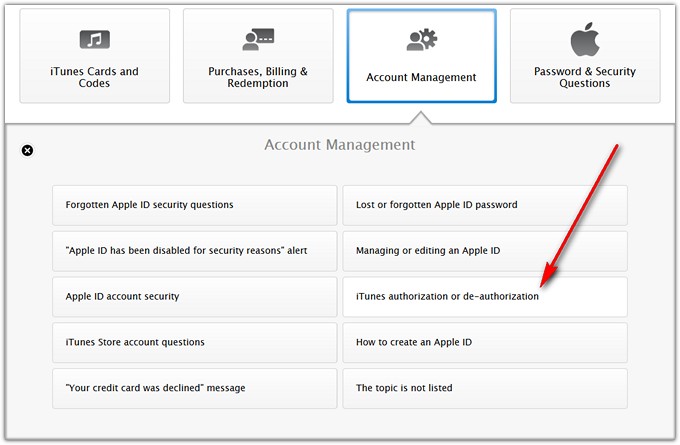
Выберите пункт «Account Management». В выпадающем меню вам нужен вариант «iTunes authorization or de-authorization». Нажимайте на него.
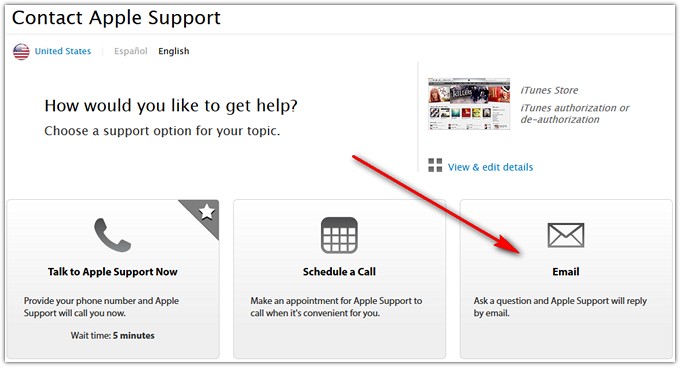
В открывшемся меню выберите «Email».
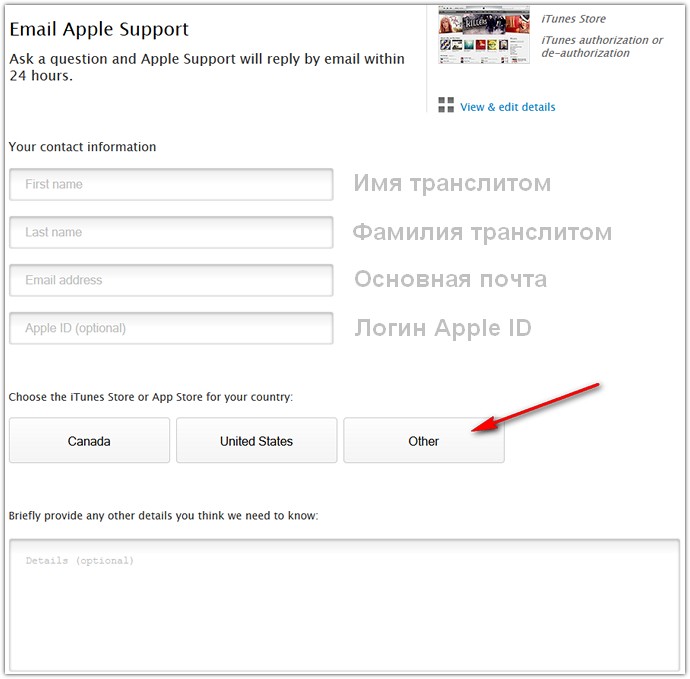
Заполните окно обращения в техническую поддержку на английском языке. В поля «First name» и «Last name» введите своё имя и фамилию соответственно. В поле «Email adress» подставьте свой основной адрес электронной почты, а в поле «Apple ID» обязательно укажите свой Apple ID. Ниже нажмите на «Other» и выберите из выпадающего списка Россию («Russia»). Наконец, в большом окне внизу напишите что-нибудь вроде:
Hello! I really need to deauthorize all computers that are linked to my account. I already did this not long ago, but now I just can’t access few of them to complete manual deauthorization. Thank you!
Нажмите на Continue и ждите ответа от техподдержки на указанный вами E-mail. Как правило, по этим вопросам ответ приходит в течение 24-48 часов.
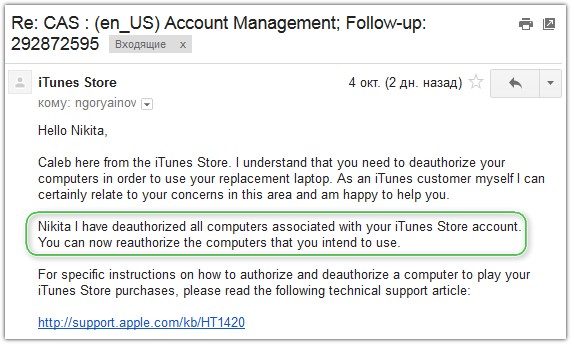
Если все данные были указаны вами верно, а имя и фамилия совпали с таковыми в аккаунте Apple ID, служба поддержки сразу деавторизует все компьютеры для вашего аккаунта Apple ID. Можете не отвечать на их утвердительное письмо, но лучше всё-таки поблагодарить.
Вот и всё. Теперь вы можете вновь подключать любые компьютеры к своему аккаунту iTunes и App Store. Только в этот раз не увлекайтесь и не забывайте деавторизовываться, если продаёте компьютер или переустанавливаете операционную систему на нём.
(5 голосов, общий рейтинг: 4.80 из 5)
�� Хочешь ещё? Читай больше в Telegram
�� Ищешь ответ на вопрос? Приходи на Форум
Две недели назад я в очередной раз сменил второй рабочий компьютер — купил планшет-ультрабук одного тайваньского производителя. После первичной настройки очень захотелось расслабиться и послушать что-нибудь из своей медиатеки iTunes. Не тут-то было: оказалось, что лимит в 5 компьютеров, привязанных к моему аккаунту Apple, был исчерпан. И музыку, которую я купил, мне почему-то нельзя проиграть.
Никита Горяинов
Главный редактор iPhones.ru. Спасибо, что читаете нас. Есть вопрос, предложение или что-то интересное? Пишите на [email protected].
Авторизация/деавторизация или сброс авторизаций компьютеров в iTunes
Авторизация компьютера необходима для использования купленного в iTunes контента. То есть для воспроизведения фильмов, музыки или телешоу ваш компьютер должен быть авторизован. Однако, согласно задумке Apple, нельзя авторизовывать более 5 компьютеров. На практике это означает, что проигрывать купленный с использованием определенного Apple ID в iTunes Store контент можно лишь на 5 компьютерах. При этом авторизовывать iPhone или iPad не нужно.
Как авторизовать компьютер в iTunes?
Если на ПК установлено несколько операционных систем или у вас несколько компьютеров, то для каждой (для каждого) из них нужна своя авторизация с использованием вашего идентификатора Apple ID.
Возможная ошибка iTunes: Программа «название» не была установлена на iPhone/iPad «название», так как Вы не авторизованы на эту операцию на данном компьютере.
Чтобы авторизовать этот компьютер для объектов, приобретенных в iTunes Store, выберите «iTunes Store» – «Авторизовать этот компьютер».
Необходимо следовать рекомендации диалогового окна. Выбираем в меню iTunes вкладку iTunes Store и нажимаем на ссылку «Авторизовать этот компьютер». Если авторизовать не удалось из-за превышенного лимита, то нужно сбросить деавторизовать другие компьютеры или сбросить все авторизации, но об этом ниже.
Как деавторизовать компьютер в iTunes?
Таким образом, в конце концов может оказаться, что при попытке в очередной раз авторизовать компьютер, система откажет вам в виду превышения лимита. Что делать в таком случае?
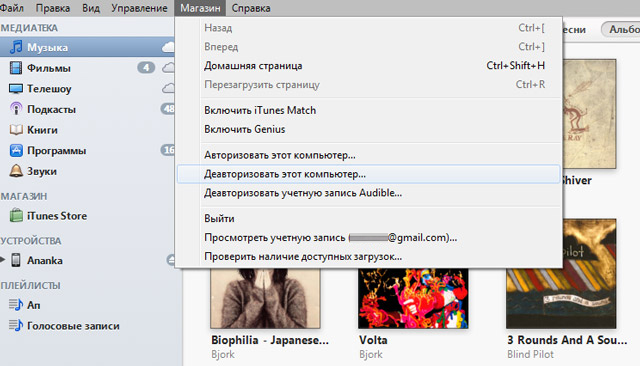
Во-первых, если у вас есть доступ к авторизованным компьютерам, то самое простое – это просто деавторизовать их. Сделать это можно следующим путем: «Магазин» – «Деавторизовать этот компьютер».
Как сбросить авторизацию всех компьютеров в iTunes?
Если же доступа к ранее авторизованным компьютерам нет, то можно произвести массовый сброс авторизации для всех 5 компьютеров. Однако подобное возможно не чаще раза в год. Делается это таким образом:
Идем в iTunes Store и выполняем вход в учетную запись. Если вход уже выполнен, кликаем по имени вашей учетной и в выпадающем меню еще раз кликаем по «Учетная запись», указываем Apple ID и пароль.
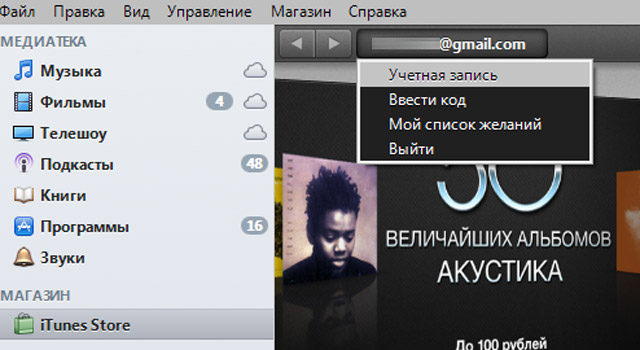
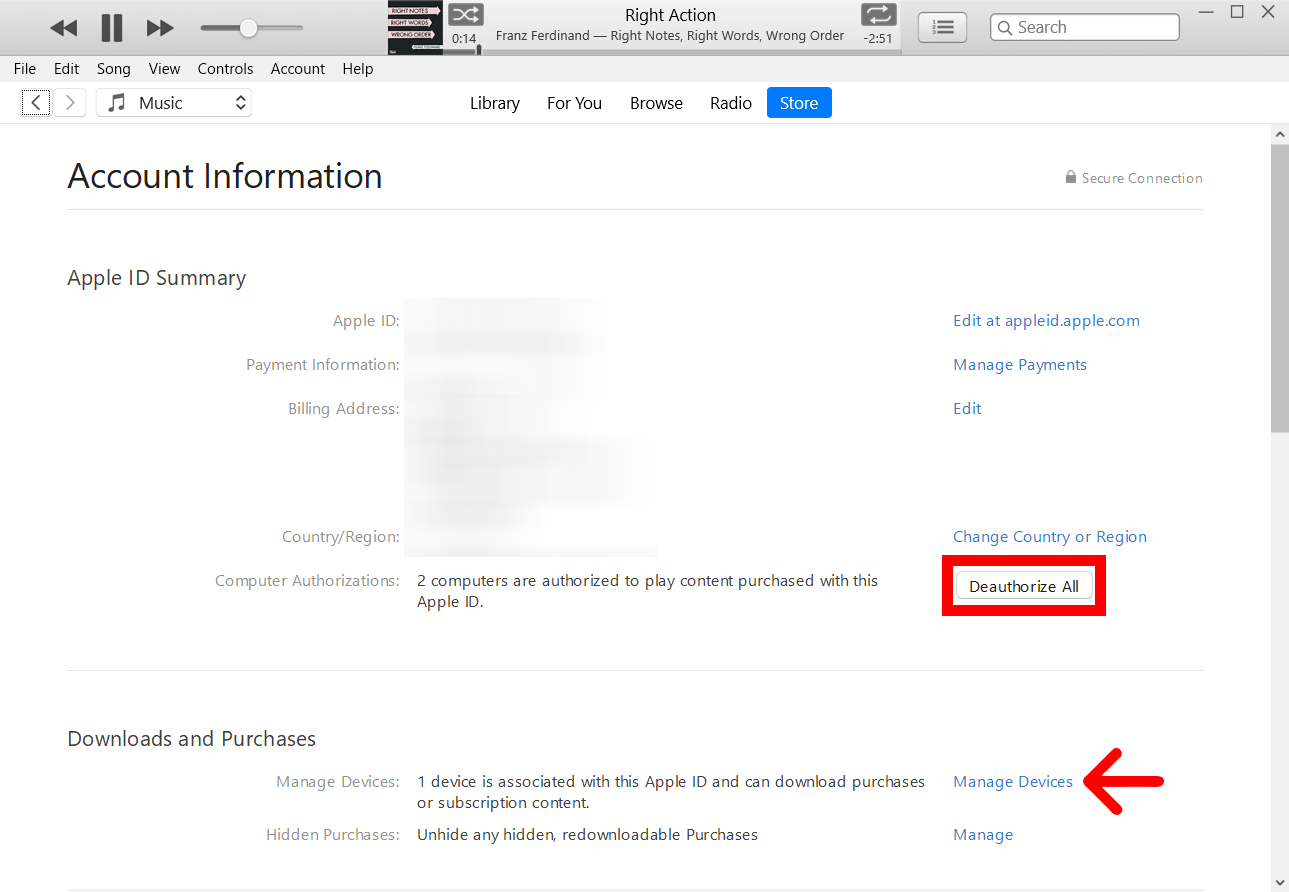
В открывшемся окне с информацией об учетной записи ищем строчку «Авторизации компьютеров». Здесь мы видим информацию о количестве авторизованных компьютеров для воспроизведения контента и кнопку «Деавторизовать все».
Как авторизовать и деавторизовать компьютер в iTunes или Apple Music
Если вы хотите получить доступ к купленной музыке, фильмам и другим медиафайлам на компьютере, вам необходимо сначала лицензировать их в iTunes или Apple Music. Авторизация вашего компьютера также позволяет вам обмениваться медиафайлами с другими устройствами в вашей сети, если вы вошли в систему с тем же Apple ID. Вот как авторизовать и деавторизовать компьютер Mac или Windows 10 в iTunes или Apple Music.
Темы покрыты Показать
Как авторизовать компьютер Mac в iTunes или Apple Music
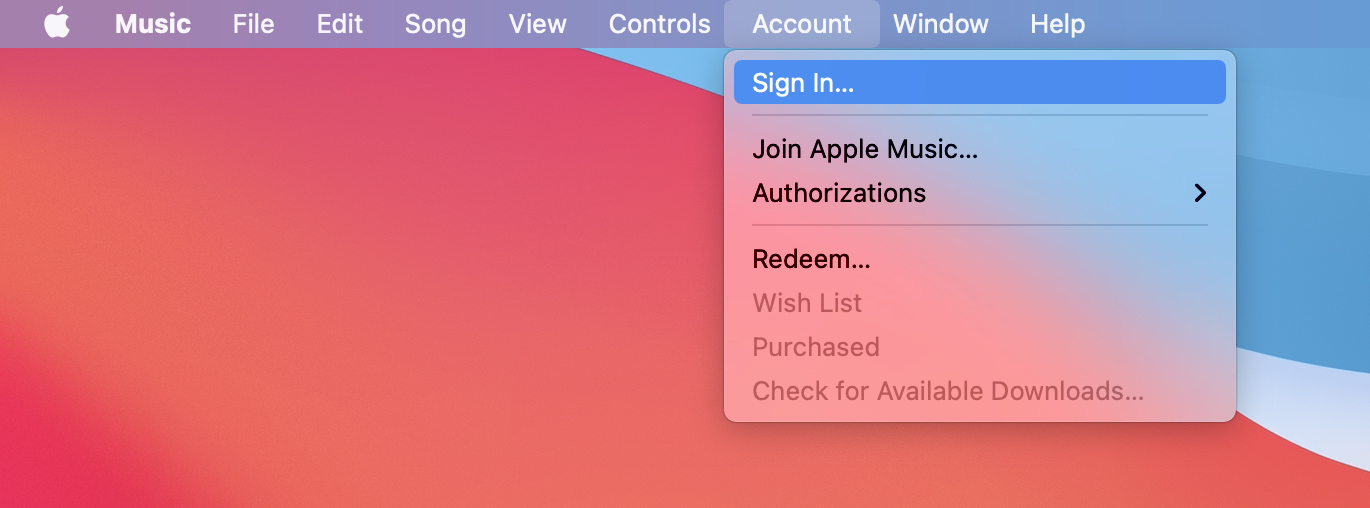
Чтобы авторизовать компьютер Mac, откройте приложение iTunes или Apple Music и нажмите « الحساب в строке меню. Затем нажмите Войти И введите свой Apple ID и пароль. Затем нажмите الحساب Снова наведите курсор на Авторизации и выберите разрешить этот компьютер .
- Откройте приложение «Музыка» или iTunes на компьютере Mac. В зависимости от того, какую версию macOS вы используете, вы найдете любую из них в папке «Приложения».
- Затем нажмите الحساب . Вы увидите это в строке меню Apple в верхней части экрана после выбора приложения.
- Далее коснитесь Войти .
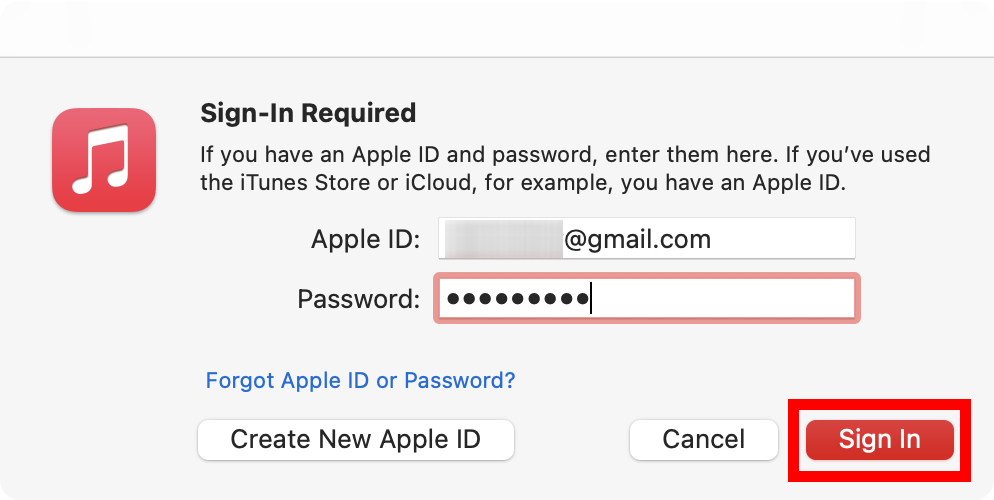
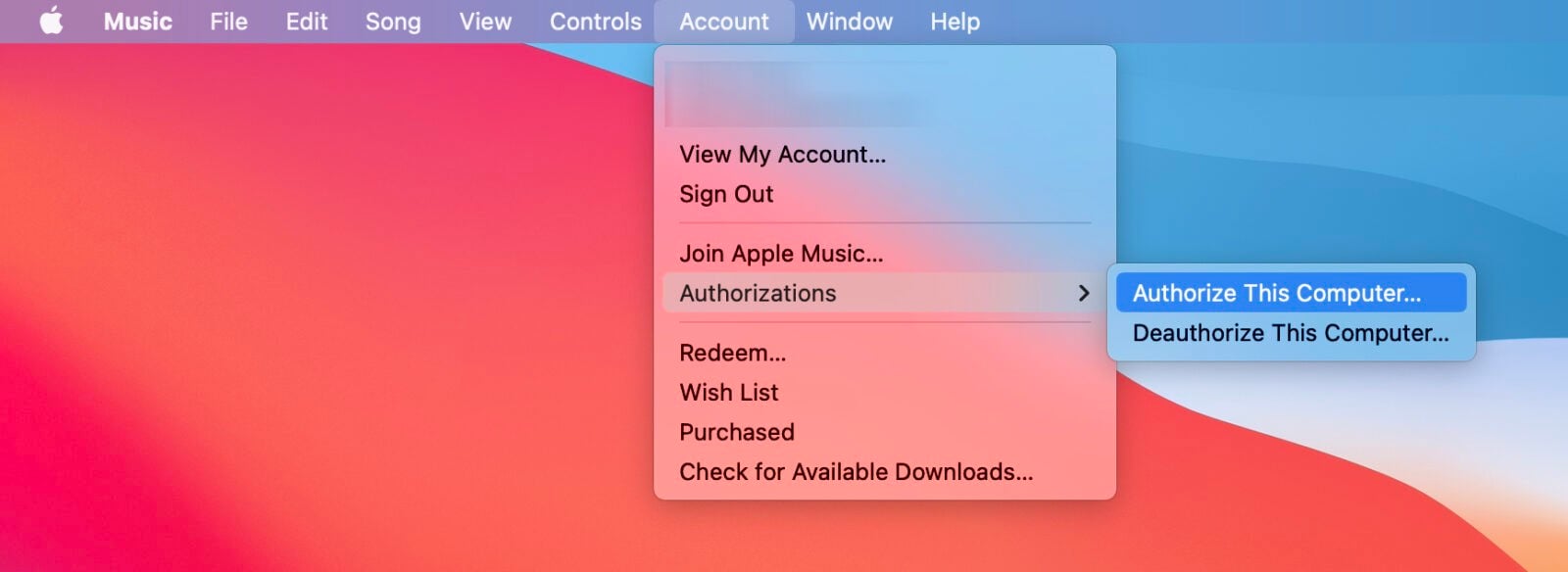
Если у вас возникнут проблемы с лицензированием вашего компьютера Mac, см. раздел о том, как деавторизовать все ваши компьютеры ниже.
Читайте также Исправить неработающие уведомления Samsung 12
Если вы хотите узнать, как использовать авторизованный компьютер для обмена музыкой в iTunes или Apple Music по сети, ознакомьтесь с нашим пошаговым руководством здесь.
Как авторизовать ПК с Windows 10 в iTunes
Чтобы авторизовать свой ПК с Windows, откройте приложение iTunes и нажмите الحساب в строке меню. Затем нажмите Войти И введите свой Apple ID и пароль. Затем нажмите الحساب Снова наведите курсор на Авторизации и выберите разрешить этот компьютер .
- Откройте приложение iTunes на ПК с Windows 10.
- Затем нажмите الحساب . Вы увидите это в верхней части окна iTunes.
- Далее коснитесь Войти .
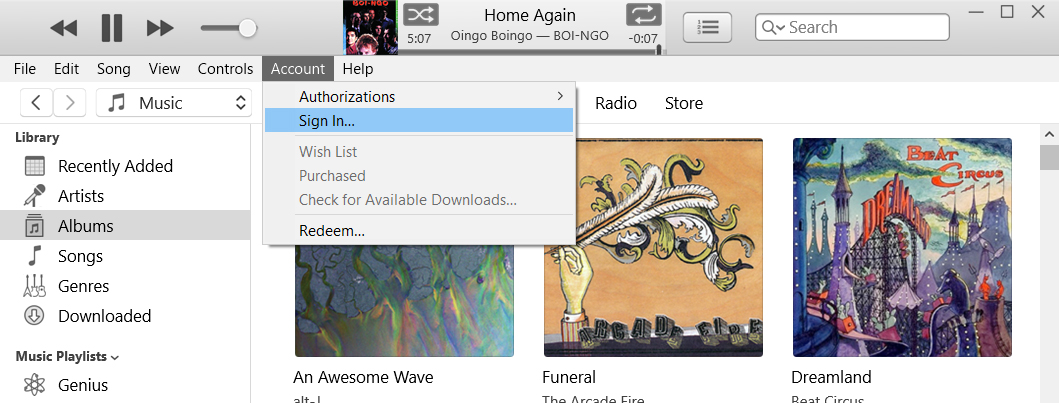
- Затем введите свой Apple ID и пароль и нажмите Войти .
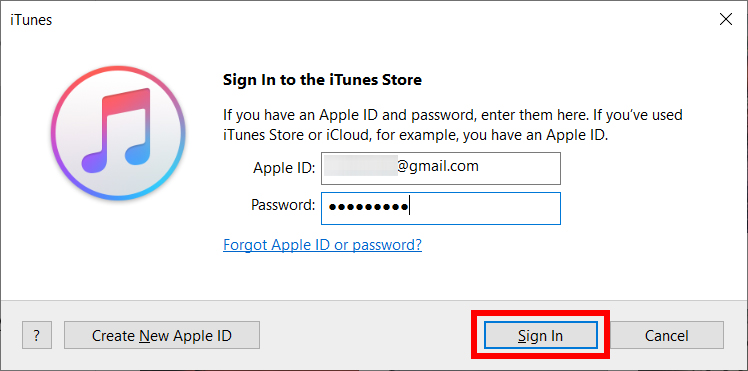
- Далее коснитесь الحساب снова.
- Наконец, наведите курсор на Лицензии и нажмите разрешитьэтот компьютер .
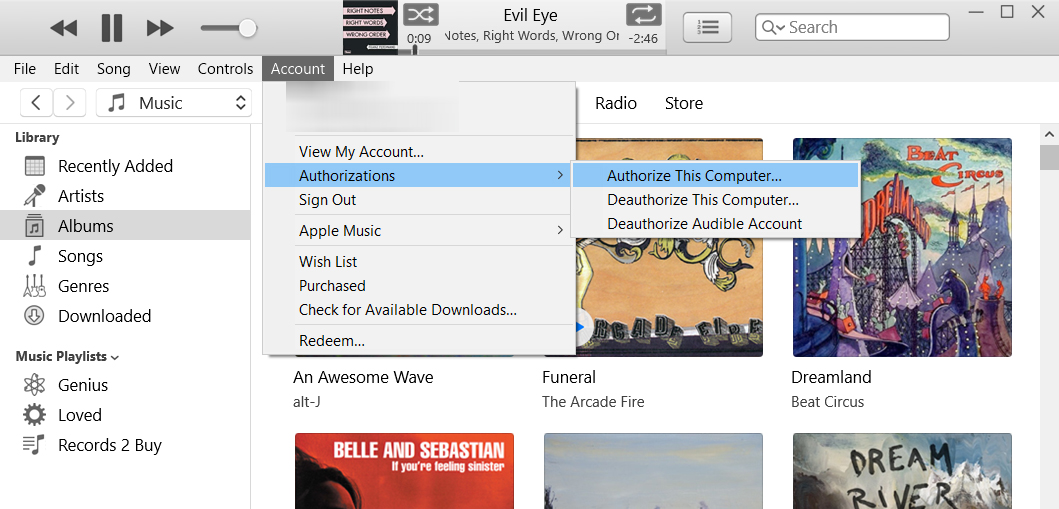
Если у вас возникли проблемы с авторизацией вашего ПК с Windows, см. раздел о том, как деавторизовать все ваши ПК ниже.
Примечание. Вы можете авторизовать компьютер или устройство с другим Apple ID только один раз в 90 дней. Поэтому вы должны убедиться, что не хотите в ближайшее время повторно авторизовать свое устройство с новым Apple ID.
Как деавторизовать компьютер Mac в iTunes или Apple Music
Чтобы деавторизовать компьютер Mac, откройте приложение iTunes или Apple Music и нажмите الحساب в строке меню. Затем нажмите Войти И введите свой Apple ID и пароль. Затем нажмите الحساب Снова наведите курсор на «Авторизации» и выберите «Отмена». разрешить этот компьютер .
- Откройте приложение «Музыка» или iTunes на компьютере Mac.
- Затем нажмите الحساب . Вы увидите это в строке меню Apple в верхней части экрана после выбора приложения.
- Далее коснитесь Войти И введите свой Apple ID и пароль.
- Далее коснитесь الحساب снова.
- Наконец, наведите курсор на разрешения и нажмите «Отмена». разрешитьэтот компьютер .
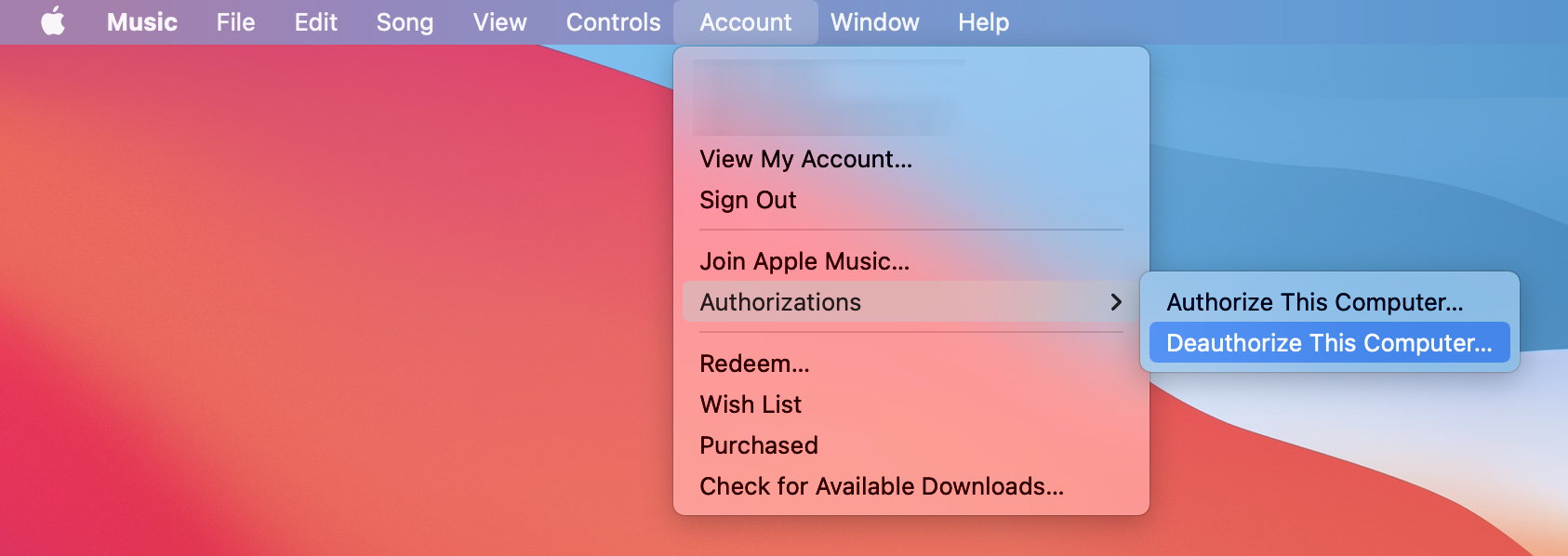
Как деавторизовать ПК с Windows 10 в iTunes
Чтобы деавторизовать свой ПК с Windows, откройте приложение iTunes и нажмите الحساب В верхней части окна. Затем нажмите Войти И введите свой Apple ID и пароль. Затем нажмите الحساب Снова наведите курсор на «Авторизации» и выберите «Отмена». разрешить этот компьютер .
Читайте также Скачать последнюю версию NoxPlayer Aline (Windows и Mac)
- Откройте приложение iTunes на ПК с Windows.
- Затем нажмите الحساب . Вы увидите это в верхней части окна iTunes.
- Далее коснитесь Войти И введите свой Apple ID и пароль.
- Затем нажмите «Авторизация» > «Отмена». разрешитьэтот компьютер .
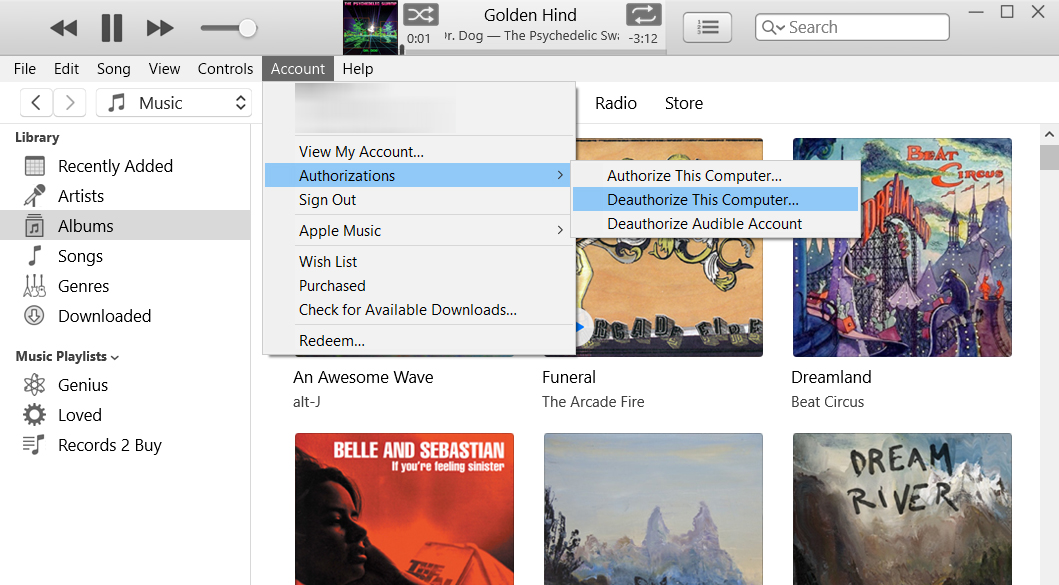
Если вы деавторизовали свой компьютер, но у вас по-прежнему слишком много авторизованных устройств, вы можете деавторизовать все свои компьютеры сразу. Вот как:
Примечание. Вы можете деавторизовать все свои компьютеры только один раз в год, поэтому не разрешайте авторизовать компьютеры, которые вы не можете деавторизовать с помощью описанных выше шагов.
Как деавторизовать все ваши компьютеры на Mac
Чтобы деавторизовать все ваши компьютеры на вашем Mac, откройте приложение iTunes или Apple и нажмите الحساب в строке меню. Затем нажмите Войти И введите свой Apple ID и пароль. Затем нажмите الحساب > Посмотреть мой аккаунт И войдите снова. Наконец, нажмите Деавторизовать все .
- Откройте приложение «Музыка» или iTunes на компьютере Mac.
- Затем нажмите الحساب . Вы увидите это в строке меню Apple в верхней части экрана.
- Далее коснитесь Войти И введите свой Apple ID и пароль.
- Затем нажмите الحساب снова.
- Далее коснитесь Посмотреть мой аккаунт .
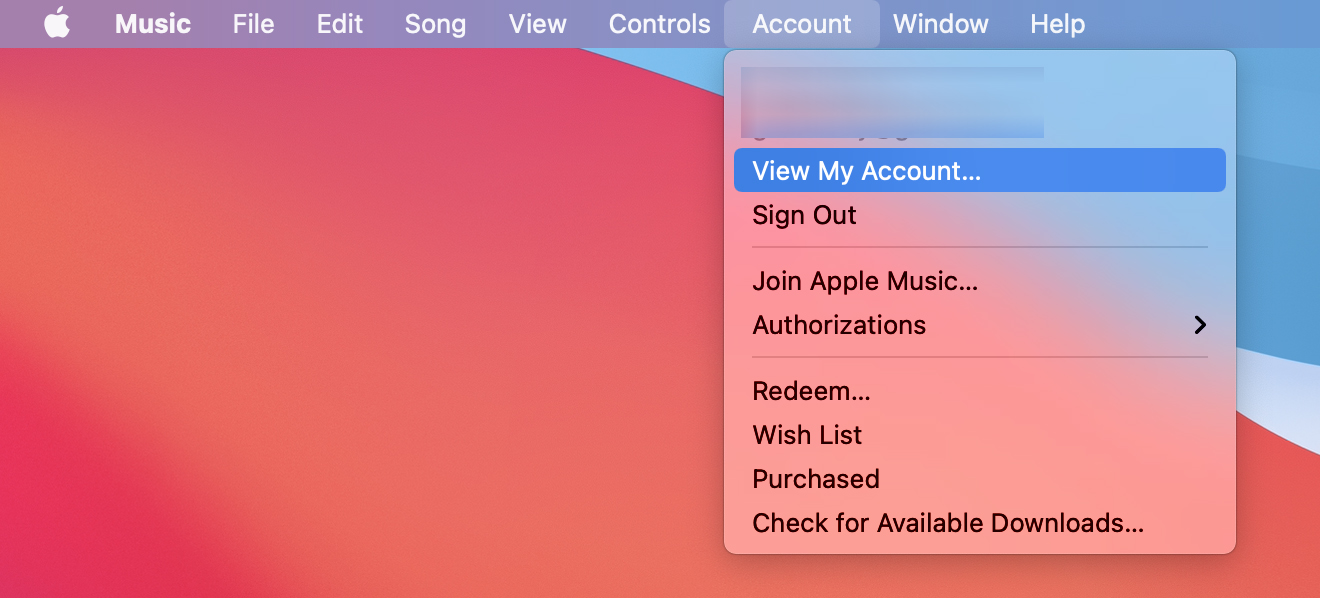
- Затем нажмите Деавторизовать все. Вы увидите это рядом с разрешениями компьютера.
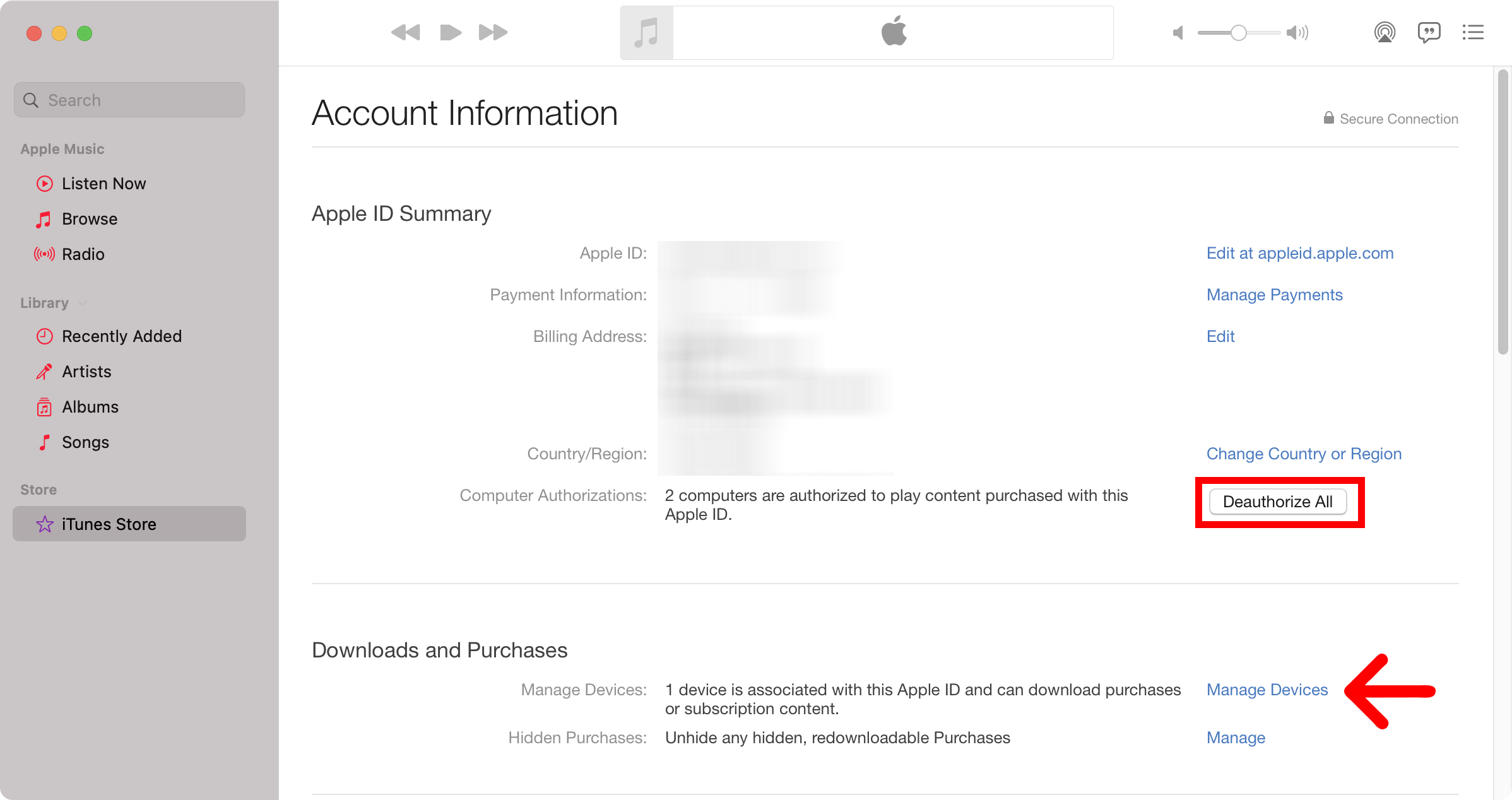
- Наконец, нажмите «Деавторизовать все» во всплывающем окне. .
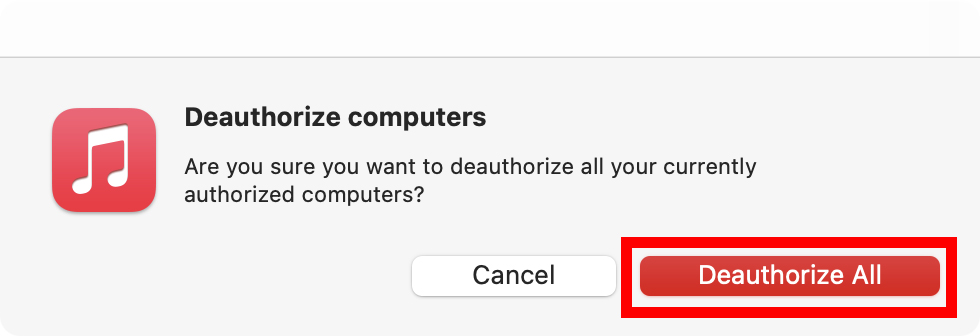
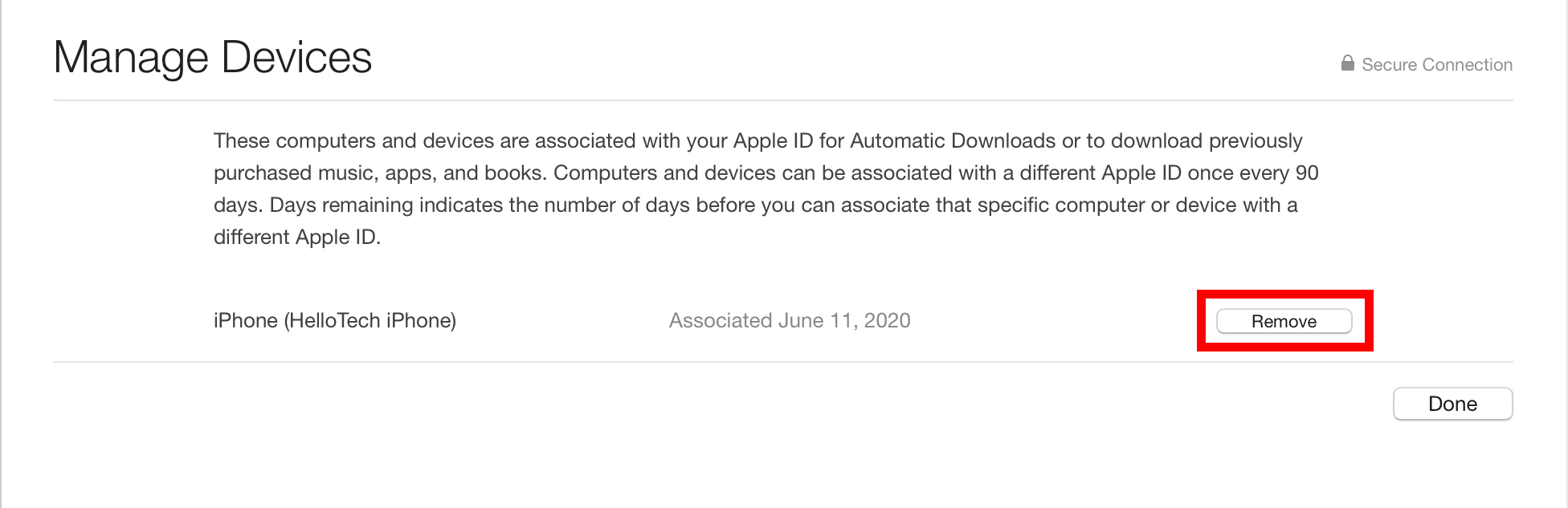
Вы также можете посмотреть, какие устройства авторизованы, нажав на кнопку « Диспетчер устройств Ниже. Это покажет вам все ваши авторизованные устройства и позволит вам деавторизовать их по отдельности, нажав زالة .
Как деавторизовать все ваши компьютеры на ПК с Windows 10
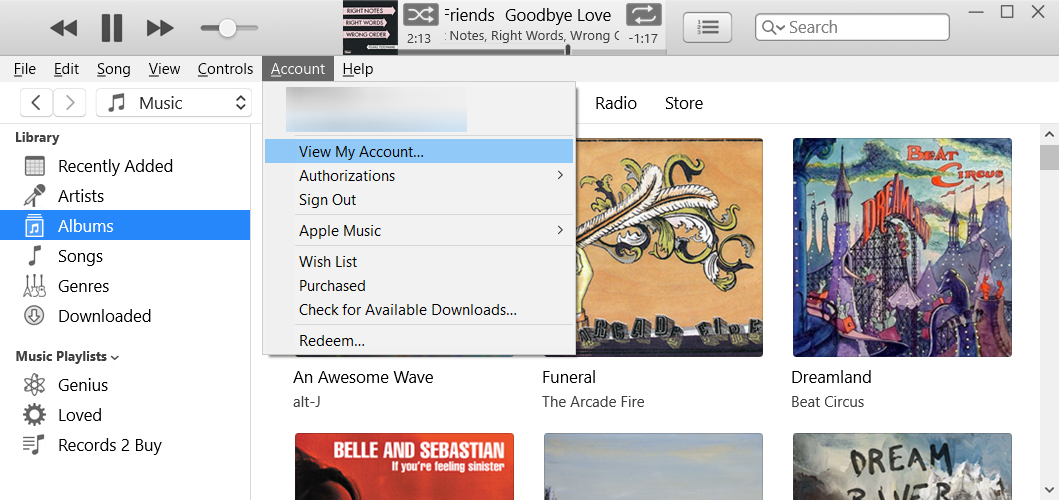
Чтобы деавторизовать все ваши компьютеры на ПК с Windows 10, откройте приложение iTunes и нажмите الحساب В верхней части окна. Затем нажмите Войти И введите свой Apple ID и пароль. Затем нажмите الحساب > Посмотреть мой аккаунт И войдите снова. Наконец, нажмите Деавторизовать все .
Читайте также Как посмотреть отправленные фотографии в Instagram в 2023 году
- Откройте приложение iTunes на ПК с Windows 10.
- Затем нажмите الحساب . Вы увидите это в верхней части окна iTunes.
- Далее коснитесь Войти И введите свой Apple ID и пароль.
- Затем нажмите الحساب снова.
- Далее коснитесь Посмотреть мой аккаунт .
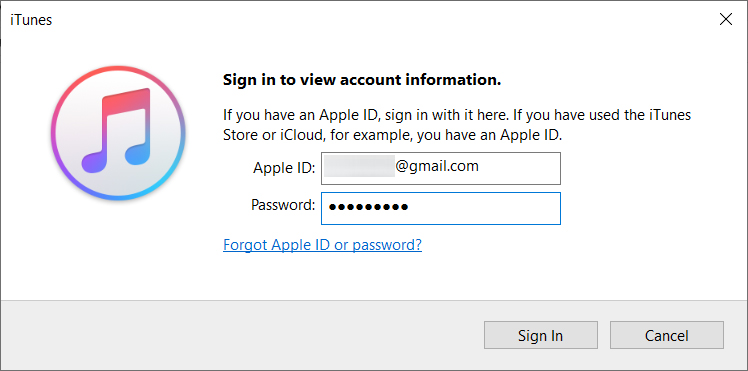
- Затем введите свой Apple ID и пароль и нажмите Войти .
- Затем нажмите «Деавторизовать все». Вы увидите это рядом с разрешениями компьютера.
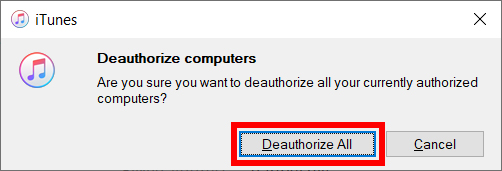
- Наконец, нажмите «Деавторизовать все» во всплывающем окне. .
Вы также можете посмотреть, какие устройства авторизованы, нажав на кнопку « Диспетчер устройств Ниже. Это покажет вам все ваши авторизованные устройства и позволит вам деавторизовать их по отдельности, нажав زالة .