
Авторизация и деавторизация компьютера для работы с покупками, совершенными в iTunes Store
Узнайте, как авторизовать компьютер для воспроизведения покупок в iTunes Store, деавторизовать компьютер, чтобы заблокировать доступ к вашим покупкам в iTunes Store и проверить количество авторизованных компьютеров.
- Что нужно знать об авторизации компьютера
- Как авторизовать или деавторизовать компьютер Mac
- Как авторизовать или деавторизовать компьютер с Windows
Что нужно знать об авторизации компьютера
- Для воспроизведения покупок в iTunes Store можно одновременно авторизовать до пяти компьютеров.
- Каждый авторизованный компьютер считается одной авторизацией, даже если вы авторизуете один и тот же компьютер несколько раз.
- Если у вас есть пять авторизованных компьютеров и вы хотите авторизовать новый компьютер, необходимо деавторизовать один из уже авторизованных.
- Авторизовать можно только тот компьютер, к которому у вас есть доступ. Компьютер нельзя авторизовать с помощью другого компьютера, iPhone, iPad или iPod touch.
- Авторизовать компьютер Mac можно в приложении Apple Music, Apple TV или Apple Books. После авторизации компьютера Mac в одном из этих приложений вы получите доступ ко всем своим покупкам в iTunes Store.
Как авторизовать или деавторизовать компьютер Mac
- Откройте приложение Apple Music или Apple TV. В строке меню выберите «Учетная запись» и убедитесь, что вы вошли в систему с использованием своего идентификатора Apple ID.
- Выберите команды «Учетная запись» > «Авторизации», затем выберите «Авторизовать этот компьютер» или «Деавторизовать этот компьютер».
- Войдите в систему, используя свой идентификатор Apple ID и пароль. Узнайте, что делать, если вы забыли свой идентификатор Apple ID.
- Нажмите «Авторизовать» или «Деавторизовать».
Просмотр количества авторизованных компьютеров

- Откройте приложение Apple Music или Apple TV.
- Выберите команды «Учетная запись» > «Настройки учетной записи».
- Войдите в систему, используя свой идентификатор Apple ID и пароль. Узнайте, что делать, если вы забыли свой идентификатор Apple ID.
- Количество авторизованных компьютеров указано в верхней части страницы «Информация об учетной записи» рядом с пунктом «Авторизация компьютеров».
Если необходимо деавторизовать компьютер, к которому у вас нет доступа
Чтобы деавторизовать компьютер, к которому у вас нет доступа, необходимо деавторизовать все свои компьютеры. Затем повторно авторизуйте все доступные компьютеры. Деавторизовать все компьютеры можно только один раз в год.
- Откройте приложение Apple Music или Apple TV.
- Выберите команды «Учетная запись» > «Настройки учетной записи».
- Войдите в систему, используя свой идентификатор Apple ID и пароль. Узнайте, что делать, если вы забыли свой идентификатор Apple ID.
- В верхней части страницы «Информация об учетной записи» перейдите в раздел «Обзор Apple ID».
- Рядом с пунктом «Авторизация компьютеров» нажмите «Деавторизовать все».
- Авторизуйте каждый компьютер, который вы собираетесь использовать в дальнейшем.
Как авторизовать или деавторизовать компьютер с Windows
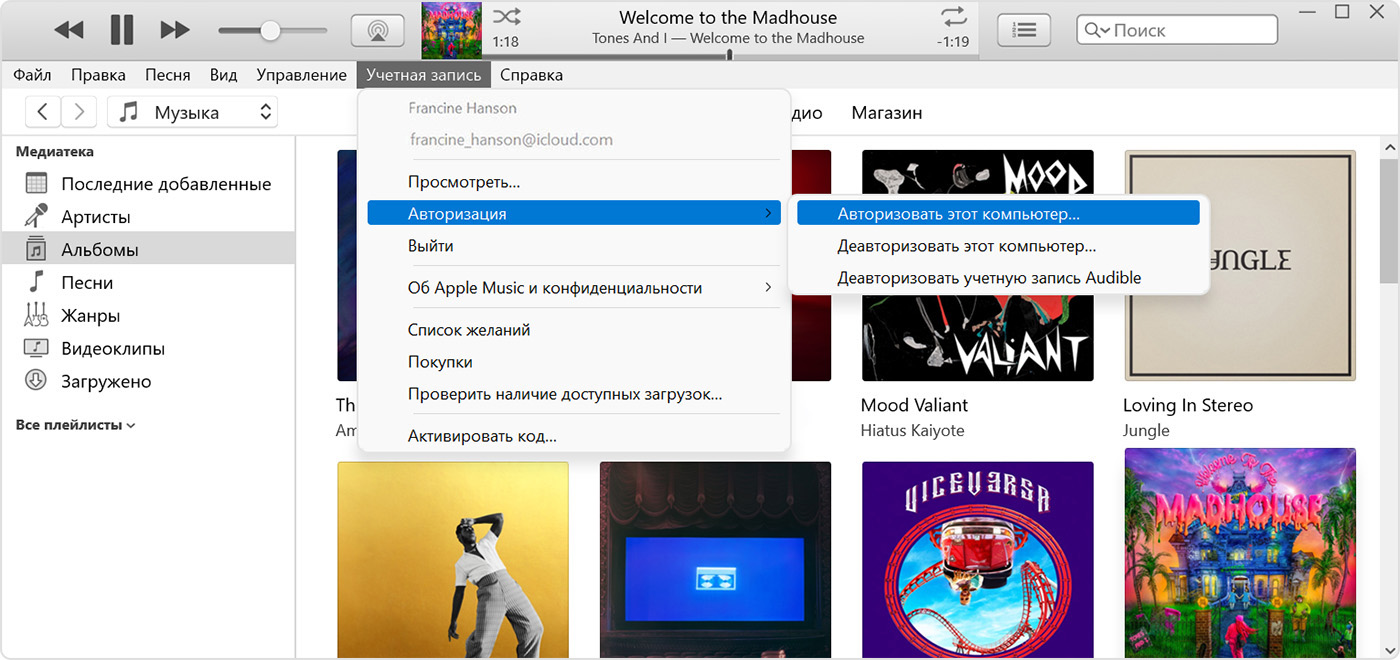
- Откройте приложение iTunes. В верхней части окна iTunes выберите «Учетная запись» и убедитесь, что вы вошли в систему с использованием своего идентификатора Apple ID.
- Выберите команды «Учетная запись» > «Авторизации», затем выберите «Авторизовать этот компьютер» или «Деавторизовать этот компьютер».
- Войдите в систему, используя свой идентификатор Apple ID и пароль. Узнайте, что делать, если вы забыли свой идентификатор Apple ID.
- Нажмите «Авторизовать» или «Деавторизовать».
Просмотр количества авторизованных компьютеров
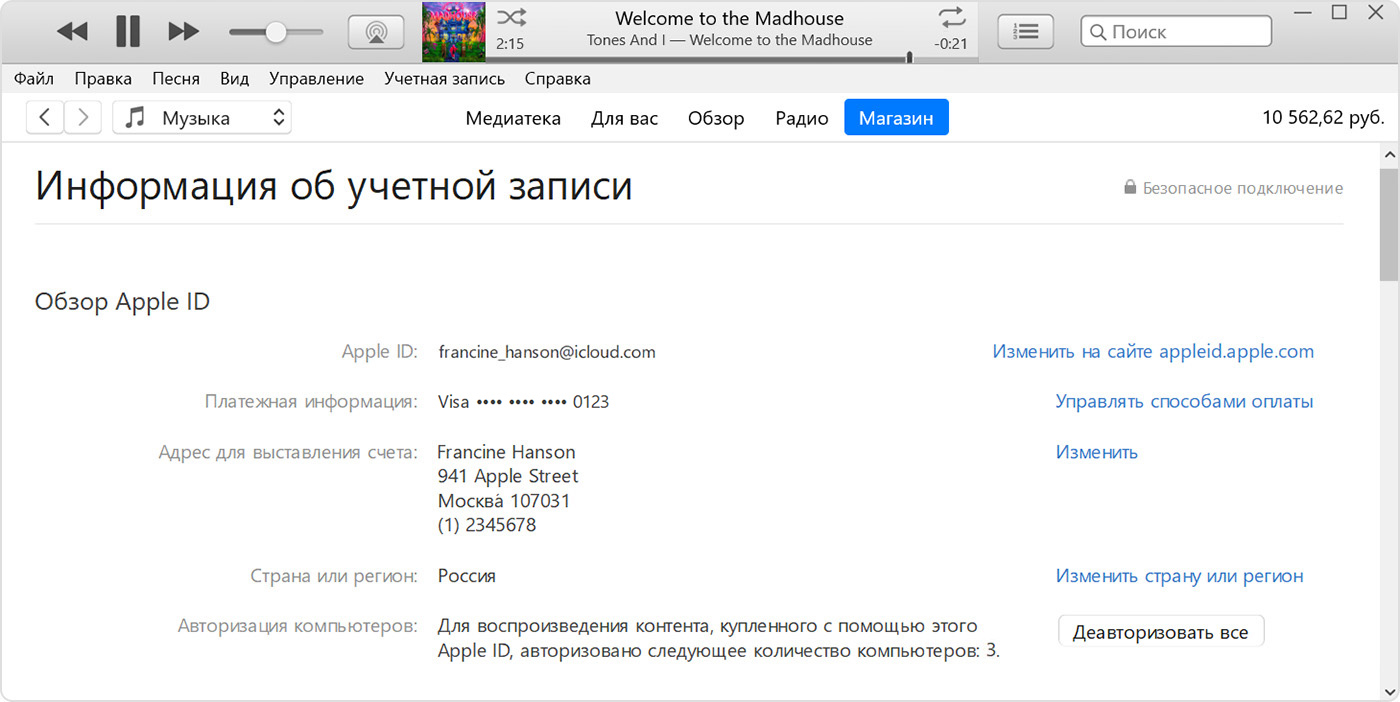
- Откройте приложение iTunes.
- Выберите «Учетная запись» > «Просмотреть».
- Войдите в систему, используя свой идентификатор Apple ID и пароль. Узнайте, что делать, если вы забыли свой идентификатор Apple ID.
- Количество авторизованных компьютеров указано в верхней части страницы «Информация об учетной записи» рядом с пунктом «Авторизация компьютеров».
Если необходимо деавторизовать компьютер, к которому у вас нет доступа
Чтобы деавторизовать компьютер, к которому у вас нет доступа, необходимо деавторизовать все свои компьютеры. Затем повторно авторизуйте все доступные компьютеры. Деавторизовать все компьютеры можно только один раз в год.
- Откройте приложение iTunes.
- Выберите «Учетная запись» > «Просмотреть».
- Войдите в систему, используя свой идентификатор Apple ID и пароль. Узнайте, что делать, если вы забыли свой идентификатор Apple ID.
- В верхней части страницы «Информация об учетной записи» перейдите в раздел «Обзор Apple ID».
- Рядом с пунктом «Авторизация компьютеров» нажмите «Деавторизовать все».
- Авторизуйте каждый компьютер, который вы собираетесь использовать в дальнейшем.
Доступность и функции магазина могут отличаться в зависимости от страны или региона.
Информация о продуктах, произведенных не компанией Apple, или о независимых веб-сайтах, неподконтрольных и не тестируемых компанией Apple, не носит рекомендательного или одобрительного характера. Компания Apple не несет никакой ответственности за выбор, функциональность и использование веб-сайтов или продукции сторонних производителей. Компания Apple также не несет ответственности за точность или достоверность данных, размещенных на веб-сайтах сторонних производителей. Обратитесь к поставщику за дополнительной информацией.
Macbook Pro не входит в учетку
Владельцы MacBook Pro знают, насколько важно сохранять доступ к своей учетной записи, но бывают случаи, когда пароли забываются, а также могут возникнуть другие трудности с авторизацией.
Когда MacBookPro не входит в учетную запись, это может быть связано с:
- Старой версией ПО;
- Неправильно обновленными приложениями;
- Некорректными настройками администрирования макбука;
- Ошибками в наборе appleID или пароля для входа.
Цены на ремонт
В наш сервис очень часто обращаются с проблемами доступа к учетной записи.
Быстрей всего проблему можно решить, если у вас есть при себе телефон, доступ к почте, ваш appleID и один или несколько предыдущих паролей. В первую очередь проверяется актуальность учетной записи, а затем проводятся другие действия, в присутствии пользователя, чтобы безопасно авторизовать владельца макбука.
| Какие работы могут потребоваться | |
|---|---|
| Диагностика в лаборатории | бесплатно |
| Доставка курьером | бесплатно |
| Сброс пароля | 2100 p |
| Прошивка MacBook | 2100 p + запчасти от 2500 p |
| Восстановление ПО MacBook | от 1500 p |
Платите только за результат!
Наш сервисный центр по ремонту MacBook Pro —
клиентоориентированная команда.
Мы не берём денег за диагностику и предлагаем прозрачную схему работы.
Оставьте заявку либо позвоните нам для первичной консультации.
Получить скидку 10%
Закажите бесплатный выезд курьера. Он доставит MacBook Pro на диагностику. Либо приезжайте к нам в центральную лабораторию.
Вызвать курьера
Мы не берем денег за диагностику. В 90% случаев наши мастера смогут определить причину поломки Вашего MacBook Pro в течение 1 часа.
Когда мы поймем проблему, мастер позвонит Вам и расскажет, какие запчасти требуются для ремонта и сколько такой ремонт будет стоить. По-прежнему free!
Если наше предложение Вас устроит, мы маскимально быстро устраним неполадку. Если не устроит, забирайте MacBook Pro без оплаты диагностики (или вызовите курьера).
Оплата — только после успешного ремонта и проверки с Вашей стороны. Наличными, картой или по безналу. Даём официальную расширенную гарантию.
Другие проблемы
- Показывает синий экран
- Показывает полосы на экране
- Не хватает операционной памяти
- Не загружается
- Не устанавливает программы
- Не работает USB
- Не работает вентилятор, кулер
- Не видит жесткий диск
- Издает писк
- Нагревается, перегревается
- Нет изображения
- Зависает
- Проблема с питанием
- Не работает клавиатура
- Замена матрицы
- Замена шлейфа
- Зависла система
- Проблема с динамиками
- Замена подсветки
- Показывает черный экран
- Перезагружается сам по себе
- Не работает тачпад
- Не выходит в Интернет
- Не запускается после обновления
- Не работает bluetooth
- Не работает Wifi
- Не работает звук
- Медленно работает
- Не включается
- Выдает ошибку
- Выключается сам по себе
- Залит жидкостью
- Шумит, гудит вентилятор
- Замена TopCase
- Замена материнской платы
- Не заряжается
- Замена видеочипа
- Замена петель
- Не хватает места на диске
- Ремонт MacBook Pro
- Не входит в учетку
Тип устройства
Удобный поиск
Только у нас
- Купон на скидку 10%
- Доставка курьером
- Запрос цены запчастей
- Заключения для суда
- Гарантийный ремонт
- Компонентный ремонт
- Выкуп MacBook
- Выкуп iMac
- Выкуп iPad
- Выкуп iPhone
- Узнать статус заказа
- Личный кабинет
- Способы оплаты
- Оплата онлайн
- Адрес офиса
- Отзывы о ремонте
- Наши преимущества
- Прозрачная схема работы
Понравился сайт?
© AppleFastRestore. 2023, Сервисный центр Apple в Москве
Не является публичной офертой. Условия ремонтных работ обсуждаются отдельно и фиксируются в письменном виде при заключении договора.
digital-стратегия под ключ — Кейба.ру
Наш сервисный центр не связан с правообладателями размещенных на данном сайте товарных знаков. Товарные знаки производителей техники используются для целей информирования клиентов о ремонтных услугах нашего сервиса. Продолжая использовать настоящий сайт, Вы подтверждаете, что наши услуги не вызывают у вас смешения с продукцией / услугами сторонних брендов.
Тип устройства
- Ремонт MacBook
- Ремонт MacBook Pro
- Ремонт MacBook Air
- Ремонт iMac
- Ремонт Mac Pro
- Ремонт Mac mini
Как отвязать старый или сломанный компьютер от учётной записи Apple ID с помощью приложения iTunes
При покупке цифрового контента в iTunes Store, App Store или iBooks Store доступ к нему предоставляется только с компьютера, который был авторизован для использования вашего аккаунта iTunes.

По своему желанию вы можете авторизовать любое количество компьютеров. Но это также означает, что любой человек, у которого есть доступ к авторизованному компьютеру, получает доступ к купленному вами цифровому контенту. Поэтому рекомендуется всегда удалять авторизацию аккаунта Apple ID с компьютера, которым вы больше не пользуетесь или при продаже устройства другому лицу. При удалении авторизации с компьютера хранящиеся на нем данные не теряются. Просто прекращается доступ к защищенному контенту.
Для удаления авторизации аккаунта с компьютера с помощью iTunes, выполните следующие шаги.
Прежде всего необходимо выяснить количество компьютеров, привязанных к вашей учетной записи Apple ID
Шаг 1: Запустите iTunes на своем компьютере.
Шаг 2: Войдите в свою учётную запись Apple ID, если это ещё не было сделано до этого.

Шаг 3: В верхней части экрана выберите меню Учетная запись -> Просмотреть.
Шаг 4: Введите пароль своего Apple ID аккаунта, если потребуется это сделать.
Шаг 5: Появится информация вашей учётной записи. Рядом со строчкой Авторизация компьютеров вы увидите количество авторизованных компьютеров с доступом к приобретенному вами контенту.

Удаление аккаунта с компьютера
Шаг 1: Запустите iTunes на компьютере, на котором необходимо заблокировать учётную запись.

Шаг 2: В верхней части экрана выберите меню Учетная запись -> Авторизация -> Деавторизовать этот компьютер.
Шаг 3: Введите пароль своего Apple ID аккаунта, если потребуется это сделать.
Шаг 4: После, выбрать Деавторизовать.
Удаление аккаунта со всех авторизованных компьютеров
Следует помнить, что деавторизовать все компьютеры можно лишь один раз в год. Данная опция полезна, если вы забыли удалить аккаунт с уже проданного компьютера.
Шаг 1: Запустите iTunes на своем компьютере.
Шаг 2: Войдите в свою учётную запись Apple ID.
Шаг 3: В верхней части экрана выберите меню Учетная запись -> Просмотреть.
Шаг 4: Введите пароль своего Apple ID аккаунта, если потребуется это сделать.

Шаг 5: Появится информация вашей учётной записи. В информационном разделе учётной записи Apple ID выберите кнопку «Деавторизовать все». Данная кнопка появляется только в том случае, если вы авторизовали не менее двух компьютеров.
Шаг 6: Теперь все авторизованные компьютеры потеряют доступ к вашей учётной записи и таким образом будут деавторизованы.
После удаления авторизации с компьютера хранящиеся на нем данные не теряются. Просто с этого компьютера прекращается доступ к защищенному контенту. Если вам потребуется вторично авторизовать компьютер, то просто запустите iTunes и перейдите в меню Учетная запись -> Авторизация -> и выбрать Авторизовать этот компьютер.
Настройка регистрации устройств macOS в Intune
Microsoft Intune поддерживает регистрацию на личных и корпоративных устройствах. В этой статье описаны методы и функции, которые можно использовать для регистрации личных, корпоративных и виртуальных устройств в Intune.
Включить регистрацию в Microsoft Intune
Сначала выполните эти шаги, чтобы включить регистрацию в клиенте Microsoft Intune.
- Убедитесь, что устройства подходят для регистрации устройств Apple
- Настройте домены
- Настройте центр MDM
- Получите сертификат Apple MDM Push Certificate
- Назначьте лицензии пользователей в Центре администрирования Microsoft 365
- Создание групп
- Настройка приложения «Корпоративный портал»
Регистрация устройств
После включения регистрации используйте один из поддерживаемых методов, описанных в этом разделе, для регистрации пользовательских и корпоративных устройств.
Пользовательские устройства macOS (BYOD)
Intune поддерживает bring-your-own-device, или BYOD, что позволяет пользователям самостоятельно регистрировать свои личные устройства. Чтобы завершить настройку регистрации для сценариев BYOD, попросите лицензированных пользователей использовать один из следующих вариантов регистрации устройств:
- Войдите на веб-сайт «Корпоративный портал» и следуйте инструкциям на экране, чтобы добавить устройство.
- Установите приложение «Корпоративный портал» для Mac по адресу aka.ms/EnrollMyMac и следуйте инструкциям на экране, чтобы добавить устройство.
Корпоративные устройства с macOS
Intune поддерживает для устройств macOS, принадлежащих компании, следующие методы регистрации: Выберите метод с гиперссылкой, чтобы открыть этапы настройки.
- Автоматическая регистрация устройств Apple: используйте этот метод для автоматической регистрации на устройствах, приобретенных посредством Apple Business Manager или Apple School Manager. Автоматическая регистрация устройств развертывает беспроводной профиль регистрации, поэтому физический доступ к устройствам не требуется.
- Диспетчер регистрации устройств (DEM): используйте этот метод для масштабных развертываний и когда в организации есть несколько людей, готовых помочь с процессом регистрации. Пользователь с разрешениями диспетчера регистрации устройств (DEM) может зарегистрировать до 1000 устройств с одной учетной записью Azure Active Directory. Этот метод использует приложение «Корпоративный портал» или Microsoft Intune для регистрации устройств. Вы не можете использовать учетную запись DEM для регистрации устройств с помощью метода автоматической регистрации устройств.
- Прямая регистрация: этот метод регистрирует устройства без сходства пользователя, поэтому он лучше всего подойдет для устройств, не связанных с конкретным пользователем. Этот метод требует физического доступа к зарегистрированным компьютерам Mac.
Маркеры начальной загрузки
Intune поддерживает использование маркеров начальной загрузки для зарегистрированных компьютеров Mac с macOS 10.15 или более поздней версией. Маркеры начальной загрузки предоставляют статус владельца тома локальным пользовательским и гостевым учетным записям, чтобы пользователи, не являющиеся администраторами, могли утверждать важные операции, которые в противном случае потребовали бы вмешательства администратора. К таким операциям относятся:
- Инициированные пользователем обновления программного обеспечения
- Установка расширения ядра на процессоре Apple silicon
Маркеры начальной загрузки можно использовать на контролируемых компьютерах Mac, а также Mac, зарегистрированных путем автоматической регистрации устройств macOS.
Получить маркер начальной загрузки
Маркер начальной загрузки автоматически создается в следующих случаях:
- Недавно зарегистрированный Mac проходит проверку с помощью Intune и
- Пользователь с поддержкой безопасного маркера (как правило, администратор Intune) входит в Mac с паролем cleartext
Затем маркер автоматически сохраняется в Microsoft Intune. Вы можете использовать средство командной строки, чтобы вручную просматривать, создавать и использовать маркер начальной загрузки на поддерживаемых устройствах macOS, если это необходимо. Дополнительные сведения о командах см. в разделе Использование безопасного маркера, маркера начальной загрузки и владения томом в развертываниях на сайте службы поддержки Apple.
Мониторинг состояния сохранения начальной загрузки
В Центре администрирования можно отслеживать состояние сохранения для любых зарегистрированных компьютеров Mac. Свойство оборудования Маркер начальной загрузки сохранен указывает, был ли маркер начальной загрузки сохранен в Intune. Intune выдает значение Да, если маркер был успешно сохранен, или Нет, если маркер не был сохранен.
- Войдите в Центр администрирования Microsoft Intune.
- Перейдите в раздел Устройства>macOS. В таблице отображаются все устройства macOS.
- Выберите устройство:
- Выберите Оборудование.
- В сведениях об оборудовании прокрутите вниз до раздела Условный доступ>Маркер начальной загрузки сохранен.
Управление расширениями ядра и обновлениями программного обеспечения
Маркер начальной загрузки можно использовать для утверждения установки расширений ядра и обновлений программного обеспечения на Mac с Apple silicon.
Инициированные пользователем обновления программного обеспечения можно выполнять с помощью маркера начальной загрузки на компьютерах Mac под управлением macOS версии 11.1 и регистрировать с помощью автоматической регистрации устройств. Чтобы авторизовать инициированные пользователем обновления программного обеспечения на устройстве, которое не регистрировалось методом автоматической регистрации устройств, необходимо перезапустить Mac в режиме восстановления и использовать более раннюю версию параметров безопасности. Вы также можете использовать маркер загрузки для обновлений программного обеспечения на компьютерах Mac под управлением macOS 11.2 и более поздних версий, при этом единственным требованием является то, что устройство должно контролироваться.
Управление расширением ядра автоматически доступно на компьютерах Mac с macOS 11 или более поздней версией. Регистрация осуществляется методом автоматической регистрации устройств. Чтобы разрешить удаленное управление расширениями ядра на устройстве, которое не регистрировалось методом автоматической регистрации устройств, необходимо перезапустить Mac в режиме восстановления и использовать более раннюю версию параметров безопасности.
Дополнительные сведения об изменении параметров безопасности см. в разделе Изменение параметров безопасности на диске запуска Mac с Apple silicon в Службе поддержки Apple.
Блокировка регистрации macOS
По умолчанию Intune разрешает регистрацию устройств с macOS. Сведения о том, как запретить регистрацию устройств macOS, см. в разделе Установка ограничений по типу устройства.
Регистрация виртуальных машин macOS для тестирования
Intune поддерживает виртуальные машины macOS только для тестирования. Не используйте виртуальные машины macOS как официальные устройства для сотрудников или учащихся.
Intune поддерживает управление виртуальными машинами с:
- Parallel Desktop
- VMware Fusion
- Apple Silicon
Intune необходимо знать аппаратную модель и серийный номер виртуальной машины для ее распознавания и регистрации в качестве устройства. Если вы попытаетесь зарегистрировать виртуальную машину без предоставления этих сведений, в ходе регистрации произойдет сбой. В этом разделе содержится больше сведений о том, как выполнить это требование перед регистрацией.
Parallels Desktop
Измените параметры конфигурации виртуальной машины, чтобы добавить или изменить серийный номер виртуальной машины и идентификатор аппаратной модели. Введите любую строку из букв и цифр в качестве серийного номера. Для аппаратной модели рекомендуется использовать модель устройства с виртуальной машиной. Чтобы найти аппаратную модель Mac, выберите меню Apple и перейдите в раздел Об этом Mac>Системный отчет>Идентификатор модели.
Дополнительные сведения см. в следующих темах базы знаний Parallels:
- Регистрация виртуальной машины macOS в Parallels Desktop с помощью Intune
- Поиск и изменение серийного номера
VMware Fusion
Добавьте в VMX-файл следующие строки, чтобы задать аппаратную модель и серийный номер виртуальной машины. Значения, показанные в этом примере, являются примерами.
serialNumber = "ABC123456789" hw.model = "MacBookAir10,1" Введите любую строку из букв и цифр в качестве серийного номера. Для аппаратной модели рекомендуется использовать модель устройства с виртуальной машиной. Чтобы найти аппаратную модель Mac, выберите меню Apple и перейдите в раздел Об этом Mac>Системный отчет>Идентификатор модели.
VMware Fusion поддерживается только на компьютерах Intel Mac. Дополнительные сведения о редактировании VMX-файла для виртуальной машины VMware Fusion см. на веб-сайте подключения клиентов VMware.
Apple Silicon
Для виртуальных машин, работающих на оборудовании Apple Silicon, не требуется никаких изменений. Parallel Desktop поддерживается на компьютерах Mac с Apple Silicon, поэтому если вы настроили виртуальную машину таким образом, вам не нужно изменять идентификатор или серийный номер модели оборудования.
Регистрация, утвержденная пользователем
Все регистрации Mac в Intune считаются утвержденными пользователем. Утвержденная пользователем регистрация позволяет управлять устройствами macOS, которые не являются частью Apple School Manager или Apple Business Manager. Он обеспечивает тот же уровень контроля, что и контролируемые устройства macOS, зарегистрированные с помощью автоматической регистрации устройств или Apple Configurator.
Intune автоматически включает контроль за утвержденными пользователями устройствами под управлением macOS 11 и более поздних версий. Это также делается для зарегистрированных устройств, которые позже обновляются до macOS 11 или более поздней версии.
Intune объявила о поддержке утвержденной пользователем регистрации в июне 2020 года. Регистрации BYOD, выполненные до этого времени, могут быть не одобрены пользователем. Дополнительные сведения о том, как устройства Apple становятся утвержденными пользователями, см. в разделе Утвержденная пользователем регистрация MDM на веб-сайте службы поддержки Apple.
Взаимодействие с пользователем
Пользователь устройства входит в приложение Корпоративного портала, чтобы инициировать регистрацию. Корпоративный портал затем открывает системные настройки устройства и предлагает пользователю установить профиль управления. Корпоративный портал предоставляет инструкции в приложении, которые помогут пользователям найти профиль. Пользователи переходят враздел Профили системныхпараметров>, чтобы утвердить установку профиля управления. Пользователи устройств, не подтвердившие свое согласие во время регистрации, могут позже вернуться к системным настройкам, чтобы предоставить утверждение.
Узнайте, утверждено ли устройство пользователем
- В Центре администрирования выберите Устройства>Все устройства.
- Выберите устройство macOS.
- В боковом меню выберите Оборудование.
- Проверьте значение рядом с Утвержденная пользователем регистрация.
Резервное копирование и восстановление с помощью Помощника по миграции Apple
Используйте Помощник по миграции Apple для резервного копирования и восстановления устройства macOS. С помощью этого средства можно создать резервную копию компьютера Mac и восстановить данные приложения на новом устройстве. Важно знать:
- Резервная копия профиля управления на исходном компьютере Mac не создается. Устройству отправляется новый профиль управления по мере повторной регистрации нового Компьютера Mac. Это происходит на компьютерах Mac, которые проходят автоматическую регистрацию устройств Apple, и на компьютерах Mac, которые не проходят автоматическую регистрацию устройств.
- Корпоративный портал учетные данные приложения могут быть восстановлены на новом компьютере Mac после прохождения помощника по миграции и регистрации. В этом случае мы рекомендуем вам или пользователю устройства выполнить следующие действия для очистки данных приложения:
- Выйдите из приложения Корпоративный портал.
- Войдите в приложение или веб-сайт Корпоративный портал.
Дальнейшие действия
- Документацию со справкой для пользователей, содержащую пошаговые инструкции по регистрации пользовательских устройств, см. в разделе Регистрация устройств с macOS в Intune. Вы также можете создать инструкции самостоятельно, если хотите отразить собственный опыт регистрации или регистрацию в вашей организации.
- После регистрации устройств с macOS вы сможете создавать для устройств с macOS настраиваемые параметры.