
Как подключить iPhone, iPad или Mac к Apple TV (телевизору)
Одной из главных причин, которая может побудить пользователя к покупке приставки Apple TV является возможность быстрого подключения iPhone, iPad или Mac (MacBook, iMac и т.д.) к телевизору. Да, конечно, практически все современные телевизоры прямо из коробки имеют поддержку AirPlay, но при помощи приставки Apple TV можно добавить поддержку AirPlay даже на очень старые модели. Для чего это нужно? Конечно, для того чтобы выводить фото, видео, музыку, приложения, игры и другой контент с вышеупомянутых устройств на большой экран телевизора.
В данном материале мы не будем касаться процесса подключения самой приставки Apple TV к телевизору и ее первичной настройки — это подробно описано в этом материале.
Как подключить iPhone, iPad или iPod Touch к Apple TV
Apple TV позволяет выводить на экран телевизора картинку с любого iДевайса. Главное условие – приставка и iOS-устройство должны быть подключены к одной Wi-Fi сети. Для этого достаточно перейти в Пункт управления (сделать свайп от нижней части экрана вверх), выбрать «Повтор экрана» и в появившемся списке устройств указать Apple TV. Естественно, приставка должна быть включена и подключена к Wi-Fi.
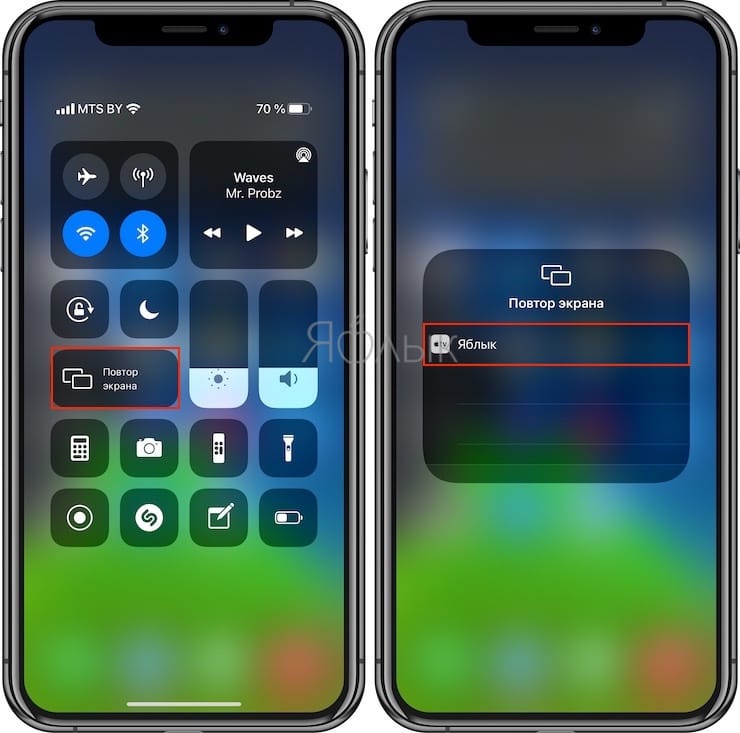
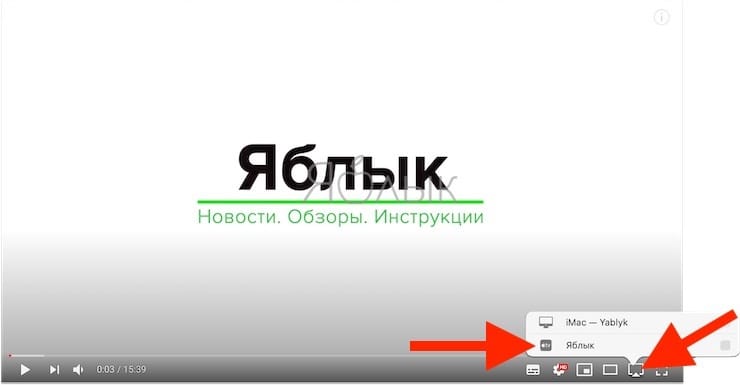
После этого на дисплее телевизора будет отображаться все, что происходит на экране iPhone или iPad — игры, фильмы, музыка и т.д. Кроме того, интеграцию с Apple TV можно активировать в некоторых приложениях, например, YouTube.
Как подключить ноутбук или компьютер к Apple TV
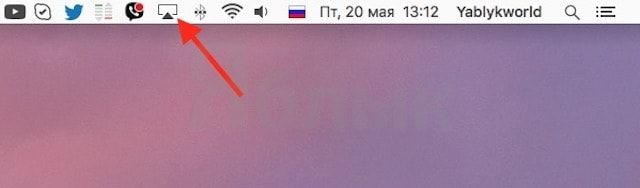
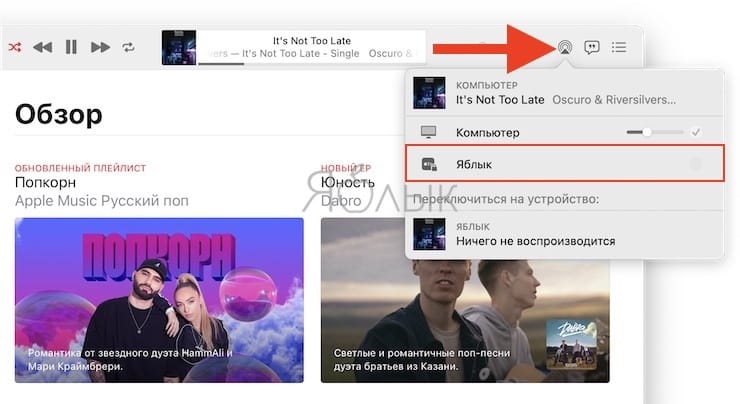
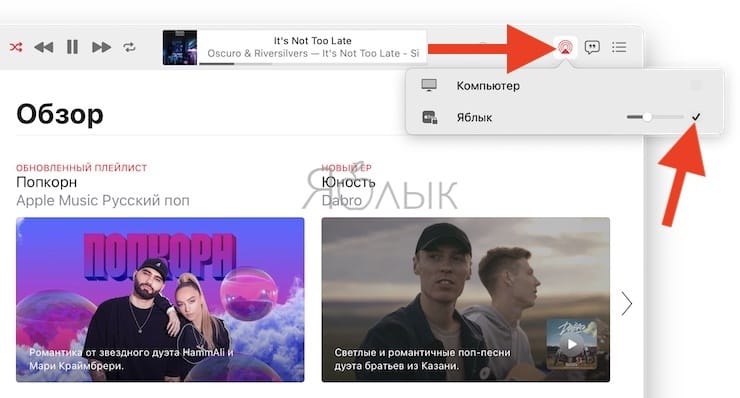
По аналогии с iOS-устройствами, к Apple TV можно подключить компьютер или ноутбук. При этом владельцы Windows-ПК будут вынуждены воспользоваться специальными утилитами, тогда как пользователи Mac обнаружат в верхней строке меню знакомый значок AirPlay, клик по которому позволит транслировать изображение и звук с Mac на телевизор.
На macOS до версии Catalina включительно:
На macOS начиная с версии Big Sur:
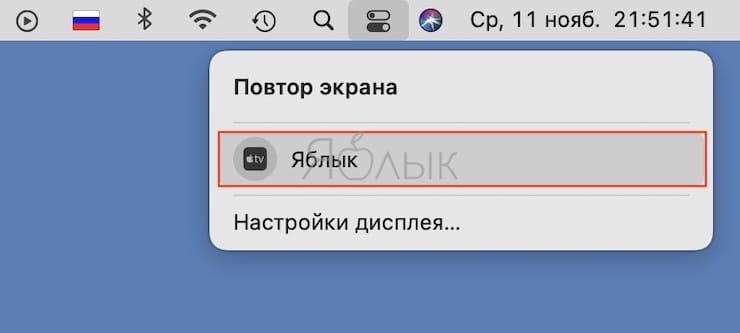
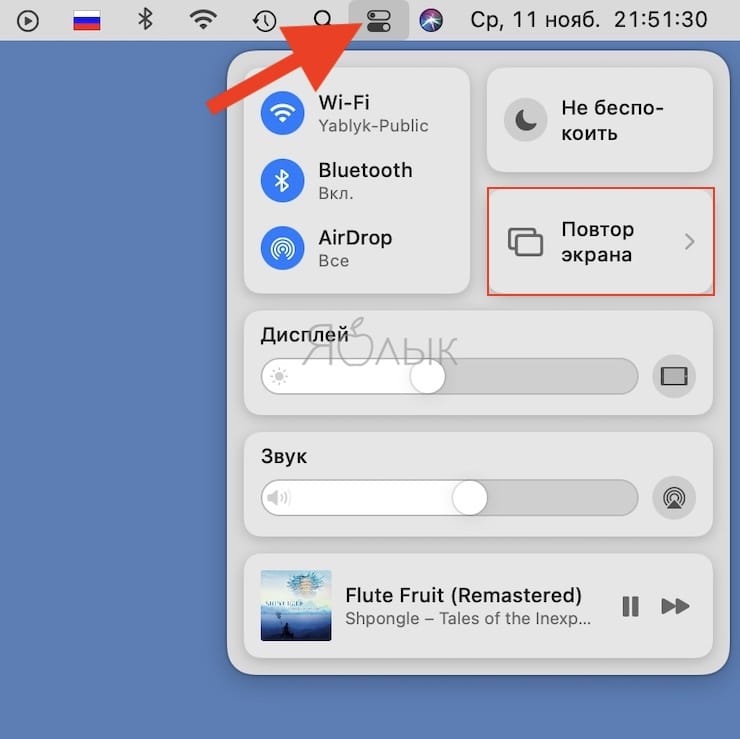
Это довольно удобно для проигрывания контента из приложения Музыка на macOS,
просмотра роликов из YouTube, фотоальбомов и т.д.
�� Смотрите также:
- Настройки геолокации в iPhone: на что влияют и какие можно выключить для сохранения заряда батареи?
- Как научить iPhone автоматически включать Режим энергосбережения.
- Как на iPhone и iPad спрятать ненужные страницы с приложениями с домашнего экрана.
�� Мы в Telegram и YouTube, подписывайтесь!
Как добавить в приложение Apple TV российские стриминговые сервисы
На сколько стриминговых сервисов вы подписаны? Я — как минимум на 5: Apple TV+, IVI, Premier, Кинопоиск и More.tv. Время от времени я оформляю подписку на Амедиатеку, но это происходит уж совсем редко. Однако, даже первой пятёркой платформ я тоже пользуюсь не на ежедневной основе. С одной стороны, это, конечно, удобно, потому что есть возможность смотреть разные фильмы и сериалы. Но, с другой, их ведь ещё нужно найти, а в том, чтобы перебирать руками каждую платформу, приятного мало. К счастью, Apple придумала, как решить эту проблему.
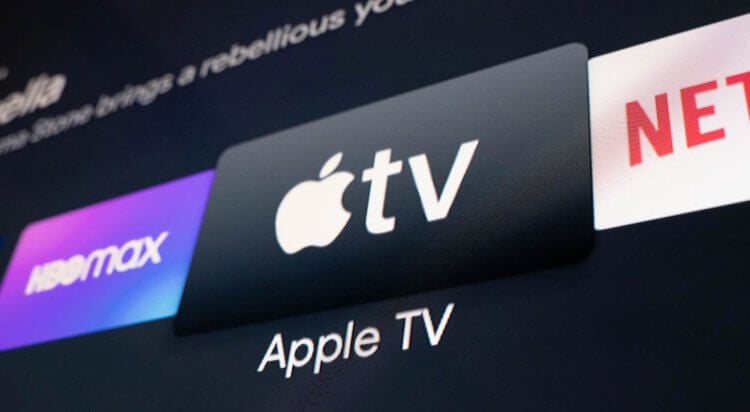
Apple интегрировала российские стриминговые сервисы в приложение Apple TV
Возможно, вы не заметили, но недавно Apple выпустила крупное обновление для приложения Apple TV. Его ключевым нововведением стала интеграция российских стриминговых платформ. То есть теперь у пользователей появилась возможность пользоваться программой Apple TV в качестве агрегатора фильмов и сериалов, которые доступны на разных площадках.
Какие сервисы доступны в Apple TV
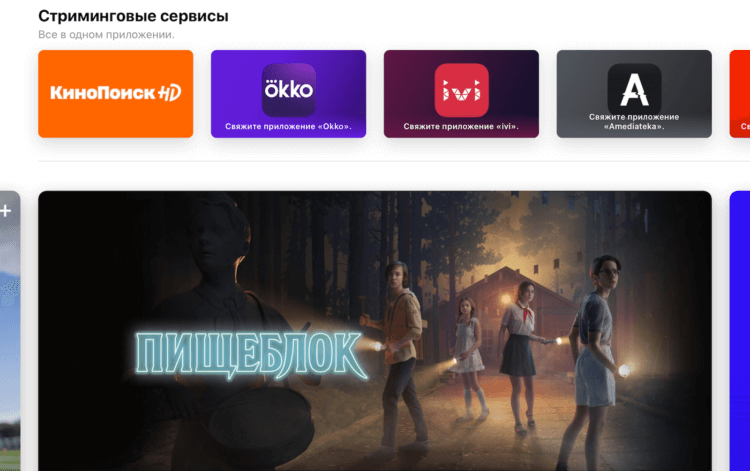
Пока Apple TV поддерживает только 6 российских сервисов
На данный момент Apple TV поддерживает не все российские сервисы, но основные всё-таки поддерживает:
Apple ещё не интегрировала в Apple TV контент из многих сервисов, но некоторые сериалы, которые производятся специально для этих площадок, в приложении всё-таки есть. Так, мне удалось обнаружить в Apple TV сериал Happy End, снятый для More.tv. Нет, Apple не лицензировала его отдельно, просто он доступен на КиноПоиске, и поэтому появился в приложении. А вот фильмов, доступных на КиноПоиске по подписке Яндекс.Плюс x Амедиатека, — нет.
Выше я уже упоминал, что обновлённое приложение Apple TV теперь выступает в роли агрегатора для поиска фильмов и сериалов на сторонних площадках. Однако транслировать их в своём интерфейсе оно не может. Для их просмотра нужно будет переключаться на фирменное приложение сервиса, в которое Apple TV вас быстренько перебросит. Главное – связать их.
Как связать Apple TV с российскими сериалами
Привязать приложение стороннего сервиса к Apple TV проще простого:
- Запустите приложение Apple TV у себя на устройстве;
- Пролистайте вниз до раздела «Стриминговые сервисы»;
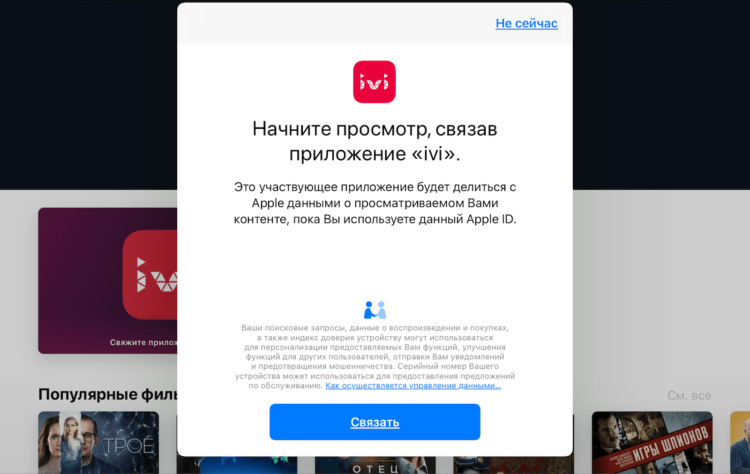
Привязать сервис — означает разрешить Apple TV отслеживать, какие фильмы и сериалы вы смотрите, а также фиксировать прогресс
- Нажмите на иконку нужного сервиса для привязки;
- Подтвердите привязку авторизацией в привязываемом сервисе.
Несмотря на то что смотреть фильмы и сериалы со сторонних площадок на Apple TV нельзя, оно запоминает, что именно вы смотрите, и даже отслеживает прогресс. Например, я запустил сериал «Пищеблок» с КиноПоиска, просмотрел 14 минут, и это отобразилоь в приложении Apple TV, хотя фактическое воспроизведение идёт через собственное приложение КиноПоиска.
Итак, зачем всё это было нужно? Ну, очевидно, что для удобства тех пользователей, которым неудобно искать фильмы и сериалы, которые они только хотят посмотреть, в разных приложениях. Нет, конечно, поклонникам торрентов это не нужно, но тем, кто оплачивает подписку на стриминг, такое нововведение будет очень полезно. Просто ищи любой контент в приложении Apple TV, а смотри – уже в соответствующем.
Смотреть в Apple TV сторонние сериалы
Может показаться странным, что Apple вроде бы интегрировала сторонние сервисы в Apple TV, но оставила интеграцию как будто незаконченной. Ведь пользователям по-прежнему нужно иметь на устройстве то приложение, в котором они намереваются смотреть фильм или сериал. Но ведь это совершенно нелогично. Неужели нельзя было встроить сторонний контент прямо в Apple TV?
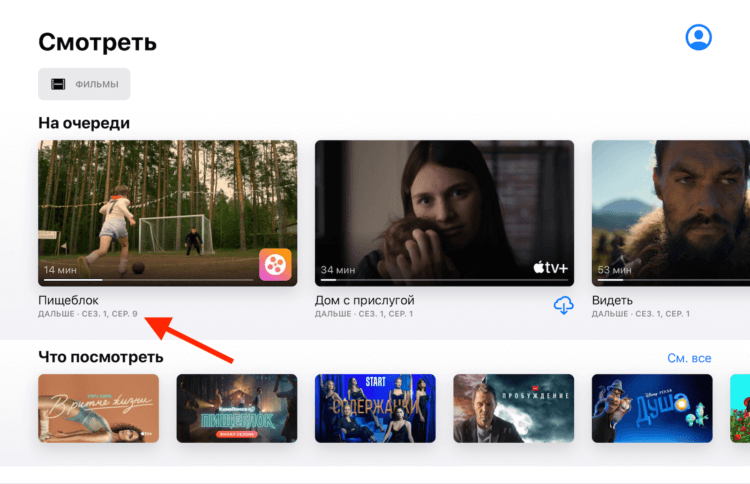
Несмотря на то что воспроизведение идёт через приложение КиноПоиска, Apple TV знает, что я смотрю и на каком месте остановился
Ну, тут есть несколько важных аспектов:
- Во-первых, Apple могла не успеть договориться об авторских правах, а это в таком деле очень важно;
- Во-вторых, контент от Apple обладает рядом исключительных черт – от fps до методики защиты;
- В-третьих, сторонний контент не поддерживает некоторые технологии Apple вроде Spatial Audio, и это тоже может быть проблемой.
Другое дело, что самим сервисам это может быть не очень нужно. Ведь Apple уже сейчас активно продвигает их контент на своей площадке, не заставляя их заморачиваться с технической адаптацией своего контента под Apple TV. Так что не думаю, что в ближайшем будущем нам завезут возможность смотреть на Apple TV контент со сторонних площадок. Хотя кто знает.
Как подключить PREMIER на Apple TV
PREMIER поддерживает телевизоры Apple TV с версией ПО 13.0 и выше.
Инструкция, как подключить подписку на Apple TV:
Вы можете войти или зарегистрироваться по номеру телефона в приложении на Apple TV. Для этого:
Скачайте приложение PREMIER через магазин приложений вашего телевизора:
- Apple TV — App Store
В приложении войдите в раздел Профиль или запустите любое понравившееся видео. Затем нажмите «Войти» → «Войти по номеру телефона». На всплывающем экране введите номер телефона и подтвердите его кодом из СМС. Вы войдете в аккаунт или, если его не было, он будет создан автоматически.
Либо вы можете зарегистрироваться на сайте premier.one в мобильном приложении PREMIER или войти в уже созданный аккаунт, а затем через код авторизоваться на телевизоре. Ниже инструкция, как это сделать:
- Скачать приложение для своего мобильного устройства или зайти на сайт:
- Нажать в приложении на кнопку «Профиль» → «Войти» или на сайте кнопку Войти.
- Ввести номер телефона и пароль.
Скачайте приложение PREMIER из App Store для Apple TV.
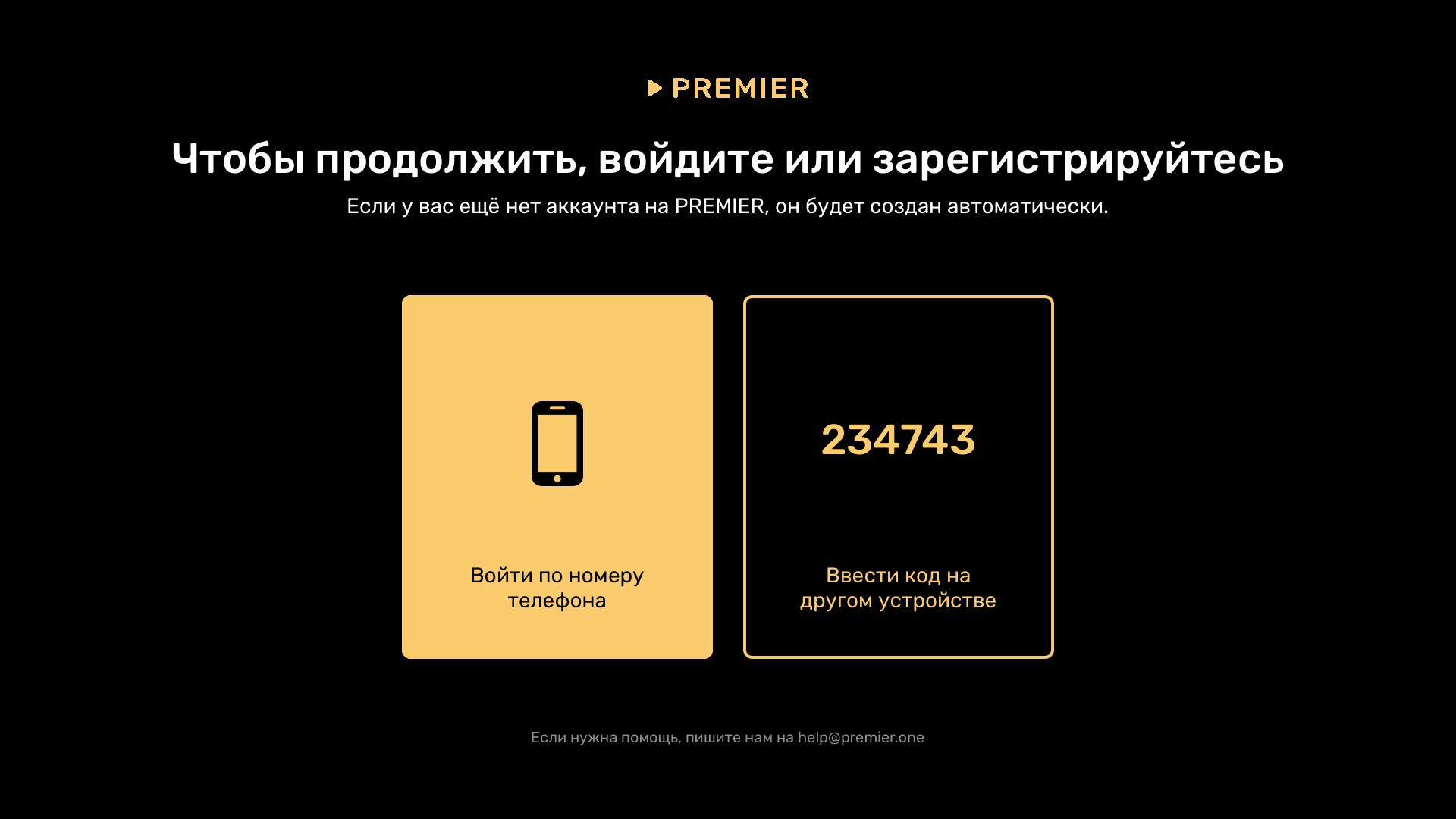
После установки приложения на Apple TV его нужно активировать. Перейдите в раздел «Профиль», в разделе «Авторизация по коду» появится шестизначный код. Он потребуется на 4-м шаге.
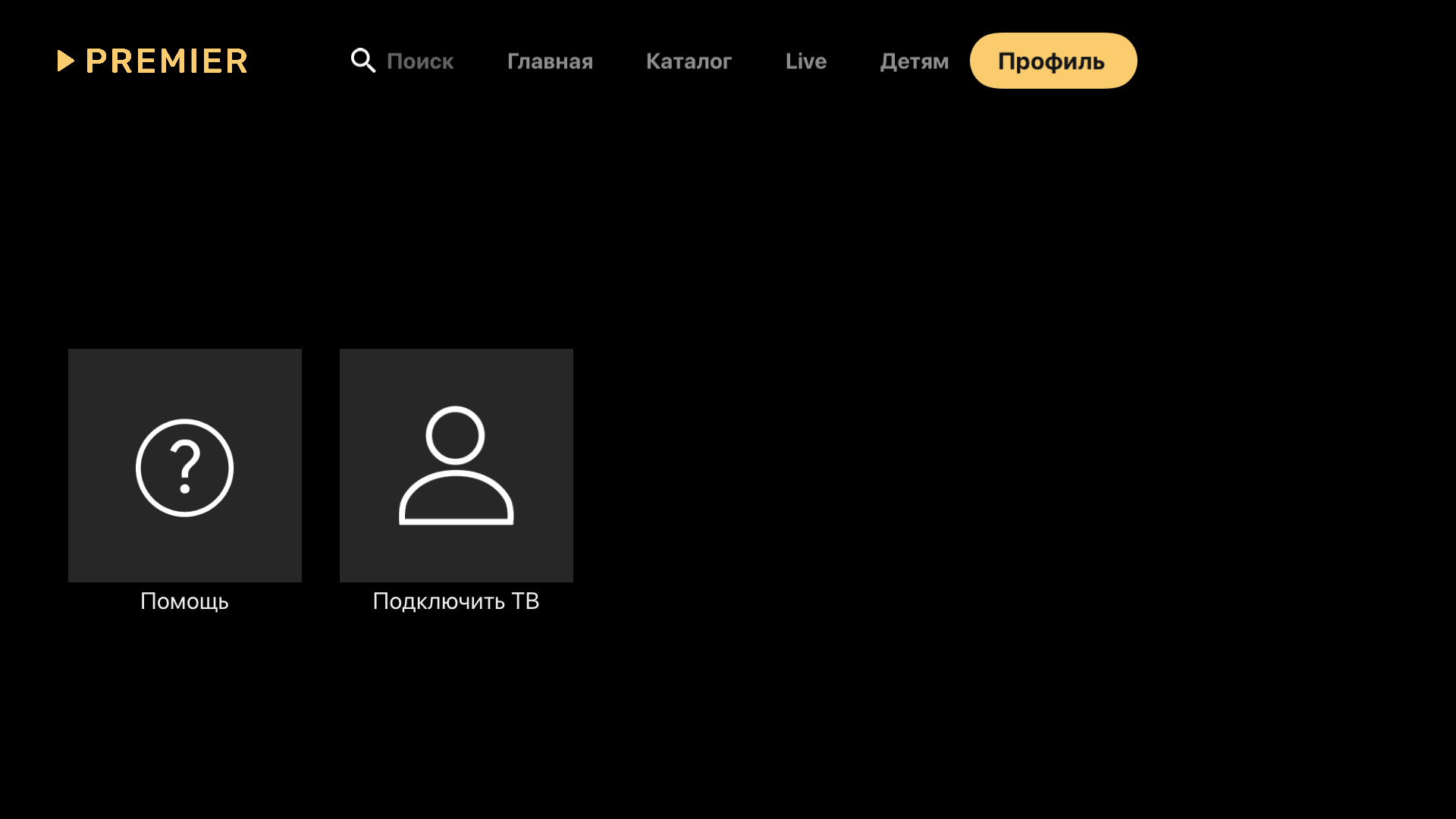
- Выполните шаг 1.
- Откройте приложение PREMIER.
- Перейдите в раздел «Профиль» в нижнем меню.
- Выберите пункт «Подключить ТВ».
- Введите в приложении код из 6 цифр, указанный на вашем телевизоре.
Как активировать приложение на сайте:
- Выполните шаг 1.
- Перейдите на premier.one.
- Нажмите на «Профиль» в правом верхнем углу экрана.
- Выберите пункт «Подключить ТВ» в выпадающем списке.
- Введите в приложении код из 6 цифр, указанный на вашем телевизоре.
Часто задаваемые вопросы:
Когда с моей карты снимут деньги за подписку
Подписка продлевается автоматически на следующий календарный месяц после того, как закончится срок действия купленной вами подписки. Деньги спишутся за 1 день до конца подписки.
Дату, до которой действует текущая подписка, смотрите в профиле в разделе «Мои подписки».
Как отключить подписку PREMIER
Отключить автопродление подписки можно в любой момент, но не позднее чем за 24 часа до истечения срока действия подписки. Чтобы отключить автоматическое продление подписки, перейдите в «Мои подписки».
Чтобы отключить подписку на Android, воспользуйтесь инструкцией на сайте техподдержки Google.
Отключить автопродление подписки можно в любой момент, но не позднее чем за 24 часа до истечения срока действия подписки. Чтобы отключить автоматическое продление подписки, перейдите в раздел «Мои подписки»
Если остались вопросы — посмотрите наши ответы в разделе «Частые вопросы».
Приложения Apple Music и Apple TV стали доступны пользователям Windows
В магазине приложений Microsoft стали доступны для загрузки приложения Apple Music и Apple TV. Ещё в октябре прошлого года Microsoft объявила о подготовке к переходу на новую платформу, что позволит пользователям, наконец, отказаться от старого приложения iTunes и веб-плеера Apple TV в пользу оригинальных версий программ, по функциональности соответствующих своим аналогам в macOS.
Также была опубликована предварительная версия ещё одного приложения под названием Apple Devices, которое предназначено для управления и синхронизации устройств iPod и iPad. В настоящее время эти задачи обрабатываются iTunes в Windows и Finder на Mac. Приложение Apple Devices содержит упоминания Reality OS и xrOS — маркетинговых названий, которые, как сообщается, связаны с разрабатываемой Apple гарнитурой виртуальной реальности.
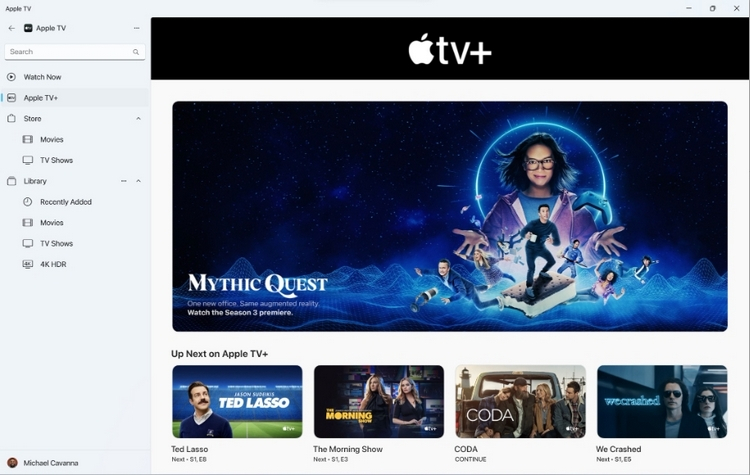
Приложение Apple TV для Windows похоже на версию для macOS, хотя доступ к различным разделам осуществляется через список сбоку, а не через вкладки вверху. С его помощью доступен просмотр контента Apple TV+, а также фильмов, купленных в iTunes. В приложение даже встроен режим мини-игры. Windows-приложение Apple Music похоже на версию для macOS, но доступ к магазину iTunes на данный момент реализован несколько сложнее.
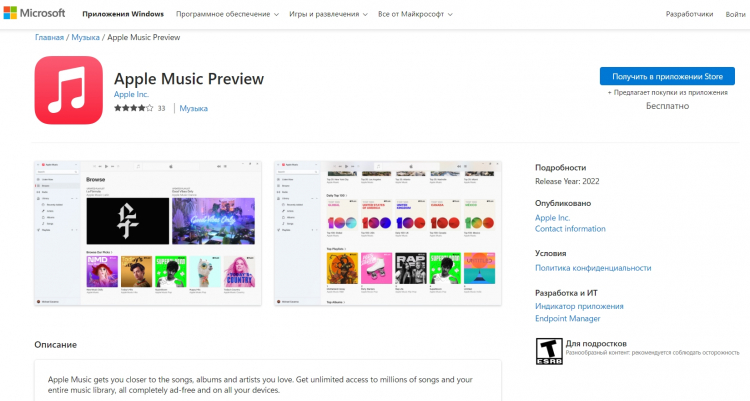
Приложения доступны для самостоятельной установки по ссылкам: Apple Music, Apple TV и Apple Devices.
При первом запуске приложений появляется предупреждение, что программа iTunes перестанет функционировать и для восстановления её работоспособности потребуется удаление новых программ. Пока что предварительные версии демонстрируют в основном стабильную работу и полный набор базовых функций, хотя в описании бета-версий указывается, что «не все функции могут работать должным образом». В принципе, Apple Music на данный момент уже успешно синхронизирует музыку и настройки с iTunes, но для синхронизации с iPod, возможно, всё же стоит отложить тестирование новых приложений до их выхода из стадии бета-тестирования.
Источник: