
Если вы забыли код-пароль для iPhone
Забыли код-пароль для iPhone? Узнайте, как перевести ваш iPhone в режим восстановления, чтобы вы могли стереть его и настроить заново.
- Забыли код-пароль для iPad?
- Забыли код-пароль для iPod touch?
Если ввести неправильный код-пароль на экране блокировки iPhone слишком много раз, отобразится уведомление о том, что iPhone отключен. (Узнайте, что делать, если на вашем iPhone или iPad отображается сообщение «[Устройство] недоступно» или «Защитная блокировка».)
Если вспомнить код-пароль при повторной попытке не удалось, воспользуйтесь компьютером, чтобы перевести iPhone в режим восстановления. В режиме восстановления можно стереть данные с iPhone и настроить его заново.
После стирания данные и настройки iPhone можно восстановить из резервной копии. Если вы не создали резервную копию iPhone, его можно настроить как новое устройство, а затем загрузить любые данные, которые у вас есть в iCloud.

Шаг 1. Выполните следующие действия на компьютере Mac или компьютере с Windows.
Для этой операции требуется компьютер Mac или компьютер с Windows. Если вы используете компьютер с Windows, убедитесь, что он работает под управлением Windows 10 или более поздней версии и на нем установлено приложение iTunes. Кроме того, для подключения iPhone к компьютеру потребуется кабель из комплекта поставки iPhone или другой совместимый кабель.
Если у вас нет компьютера и вам негде его одолжить, обратитесь за помощью в розничный магазин Apple Store или авторизованный сервисный центр компании Apple.

Шаг 2. Выключите iPhone.
- Отключите iPhone от компьютера, если он подключен.
- Выключите iPhone способом, предусмотренным для вашей модели.
- iPhone 8, iPhone 8 Plus, iPhone X и более поздние модели, в том числе iPhone SE (2-го и 3-го поколения): нажмите и удерживайте боковую кнопку и кнопку уменьшения громкости, пока не появится ползунок «Выключите».
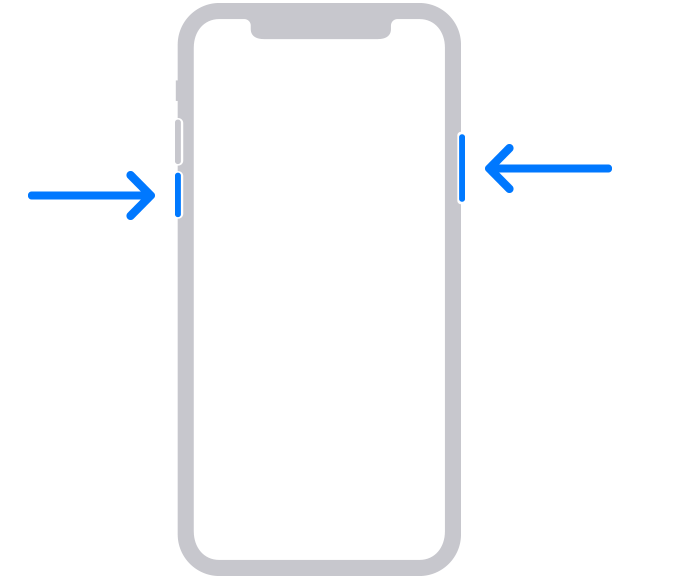
- iPhone 7, iPhone 7 Plus, iPhone 6s и iPhone 6: нажмите и удерживайте боковую кнопку, пока не появится ползунок «Выключите».
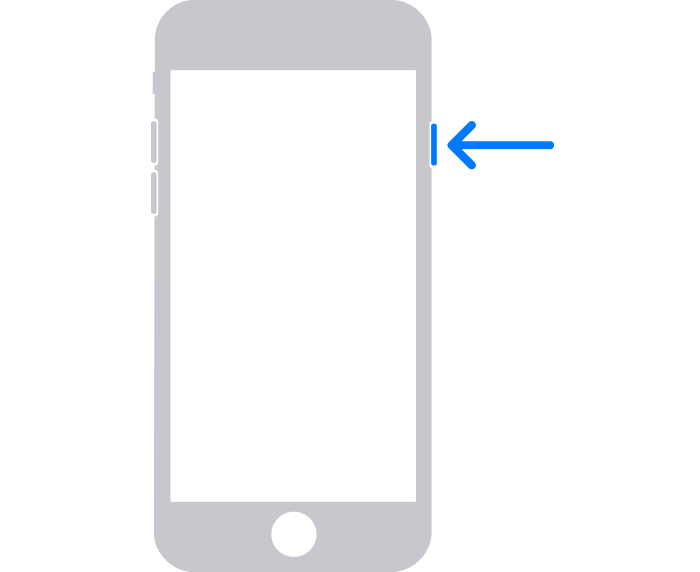
- iPhone SE (1-го поколения), iPhone 5s и более ранние модели: нажмите и удерживайте верхнюю кнопку, пока не появится ползунок «Выключите».

Шаг 3. Переведите iPhone в режим восстановления.
- Найдите кнопку на iPhone, которую нужно удерживать нажатой на следующем шаге.
- На iPhone 8, iPhone 8 Plus, iPhone X и более поздних моделях, включая iPhone SE (2-го и 3-го поколения), используется боковая кнопка.
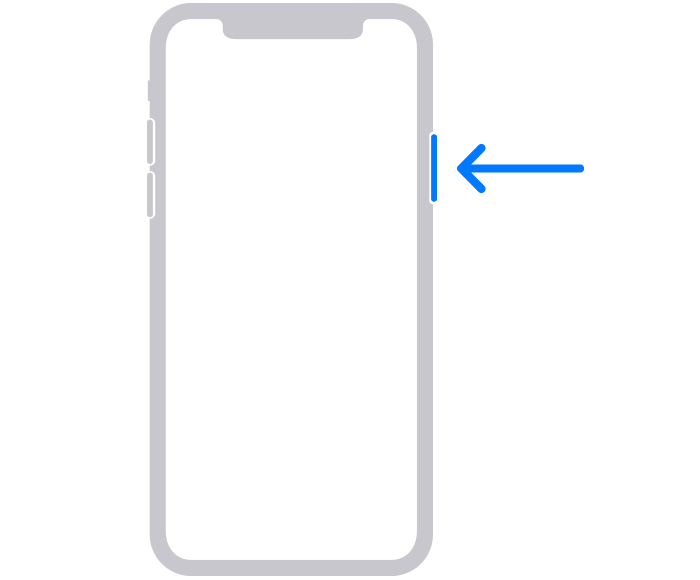
- На iPhone 7 и iPhone 7 Plus используется кнопка уменьшения громкости.
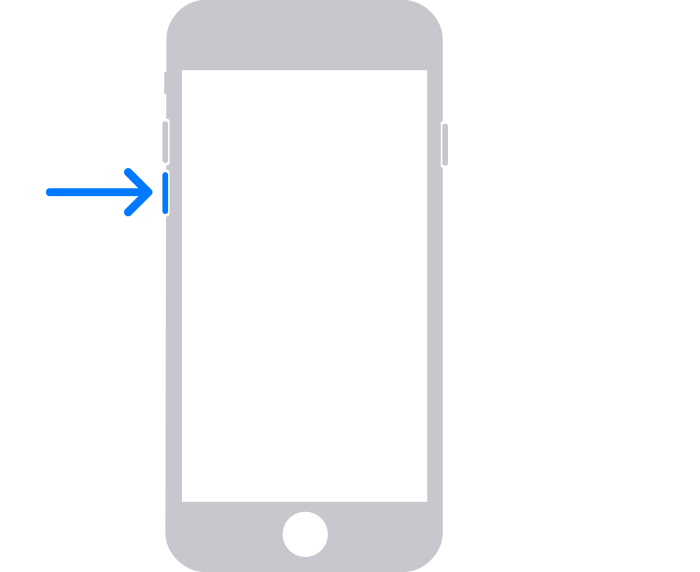
- На iPhone SE (1-го поколения), iPhone 6s и более ранних моделей используется кнопка «Домой».

- На iPhone 8, iPhone 8 Plus, iPhone X и более поздних моделях, включая iPhone SE (2-го и 3-го поколения), используется боковая кнопка.
- Нажмите и удерживайте кнопку, указанную для вашей модели iPhone выше, и сразу подключите iPhone к компьютеру. Не отпускайте кнопку.
- Удерживайте ее нажатой, пока на iPhone не отобразится экран режима восстановления, а затем отпустите.

Если отображается экран ввода код-пароля, необходимо выключить iPhone и начать заново.
Если на iPhone не открывается экран режима восстановления и вам требуется помощь, обратитесь в службу поддержки Apple.
Шаг 4. Восстановите iPhone.
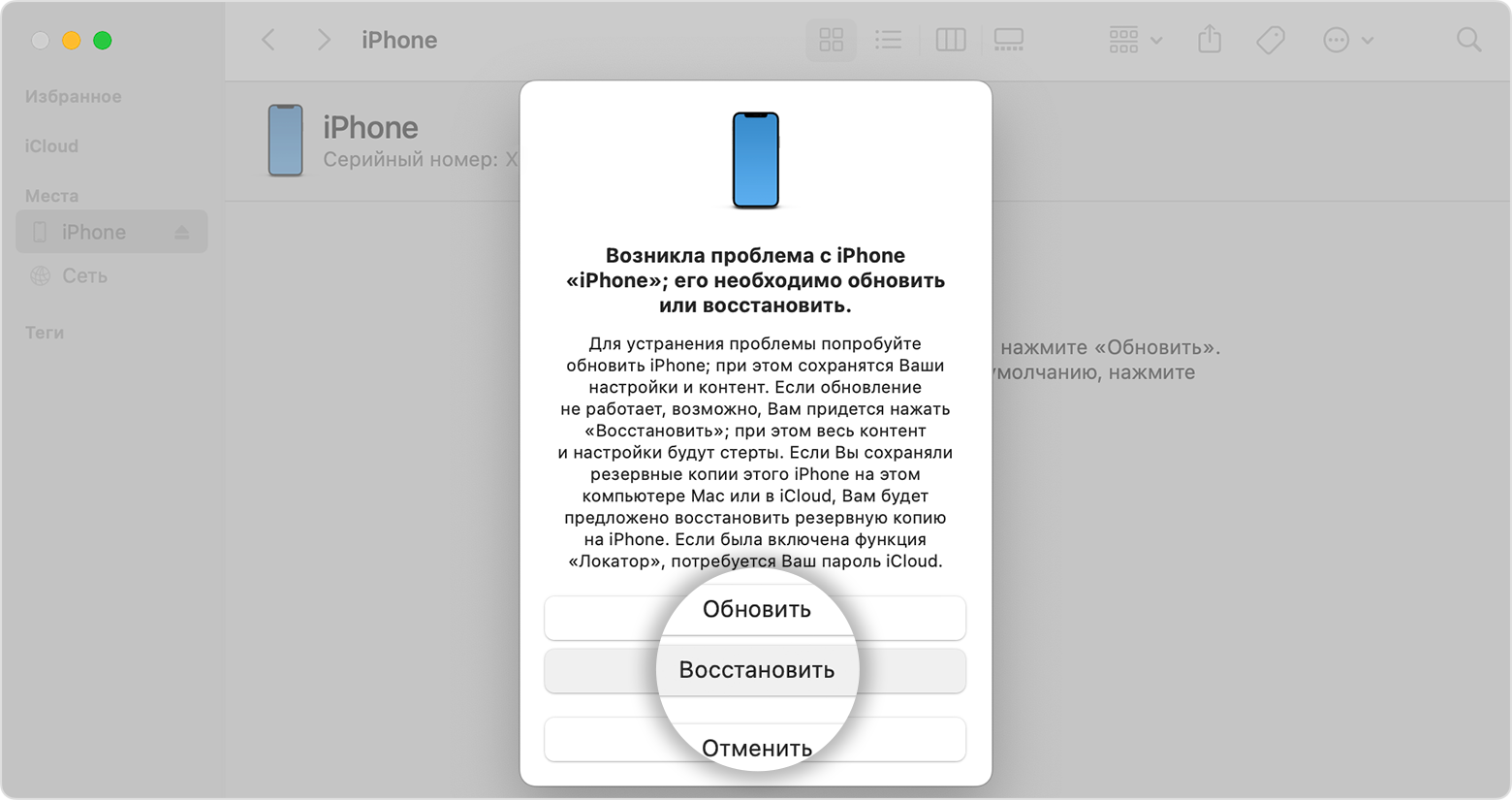
- Найдите iPhone в приложении Finder или iTunes на компьютере, к которому он подключен. (Узнайте, как найти подключенный iPhone.)
- Когда появится предложение выполнить восстановление или обновление, выберите «Восстановить». Компьютер загрузит программное обеспечение для iPhone и запустит процесс восстановления. Если загрузка займет более 15 минут и устройство выйдет из режима восстановления, дождитесь завершения загрузки, затем выключите iPhone и начните сначала.
- Дождитесь окончания процесса. После завершения процесса будет выполнен перезапуск устройства и откроется экран настройки.
- Отключите iPhone от компьютера, а затем настройте и начните использовать iPhone.
Необходима дополнительная помощь?
Если вам не удается выполнить какие-либо из этих действий, устройство все равно запрашивает код-пароль или вам требуется дополнительная помощь, обратитесь в службу поддержки Apple.
Разблокировка Icloud 4/4s

С появлением сервиса защиты данных от «Apple», получившего название «iCloud», пользователям стало безопаснее пользоваться «АйФонами», но, к сожалению, разработчиками сервиса многое не было учтено, и это уже стопроцентный факт, в котором убедилось абсолютное большинство пользователей…
Чем дольше сервис служит во благо пользователей «АйФонов», тем чаще те же пользователи начинают задаваться вопросом о том, как отвязать Iphone 4s от iCloud. И происходит это по самым разным причинам, среди которых:
— Покупка аппарата с рук и многое другое.
Безусловно, в некоторых случаях разблокировка iCloud Iphone 4s может быть проведена и самим пользователем, без каких-либо проблем и неурядиц, путям стандартного восстановления данных (пароля, к примеру), но бывают и случаи, когда простейшими методами попросту не обойтись. Ну и естественно, в таком случае без специалистов не справиться…
«R—Sim»: Разблокировка от профессионалов
Вам нужно отвязать Iphone 4s или 4 от Apple id? Утеряны данные, или телефон был попросту куплен без отвязки его от сервиса? Что ж, не отчаивайтесь, ведь ваша проблема может быть решена нами уже сейчас…
Нашим высококвалифицированным специалистам удается разблокировать Apple id 4s в 99% случаев, что довольно-таки неплохо, как для столь серьезной и сложной процедуры. Срок проведения процедуры составляет от 3 до 15 рабочих дней – в большинстве случаев на разблокировку уходит не более недели, но зато происходит все на официальном уровне, и после проведения процедуры вам уже никогда не придется к ней возвращаться.
Звоните нам прямо сейчас, или оставляйте заявку на сайте, и мы сразу же приступим к работе. Мы, команда настоящих профессионалов, и гарантируем выполнение обязательств в кротчайшие сроки.
Основные условия и требования для выполнения услуги:
1) Телефон должен быть куплен в России (Ростест).
2) Телефон должен быть чистый(статус не в режиме пропажи).
3) Телефон еще не пытались разблокировать через APPLE. Если уже пытались, то шансов практически нет. Для этого нужен специальный отчет. Этот отчет нужно обязательно нам предоставить. Заказать можно по ССЫЛКЕ.
4) Данная услуга поддерживает только Iphone 4/4s/
5) Срок 3-15 рабочих дней. Вероятность успеха 70%. В случае неудачи деньги возвращаются в полном объеме.
Для уточнения страны и статуса Iphone заказывайте сопутствующие услуги.
Данная услуга позволяет отвязать Iphone от ICloud , а если Вам надо разблокировка от зарубежного оператора, то читайте статью про разблокировку Ihone от оператора.
Как активировать iPhone, если забыл Apple ID
Что может быть хуже, чем забыть пароль iPhone? Пожалуй, только забыть Apple ID. Ведь если код блокировки можно либо подобрать, либо сбросить без лишних проблем, то вот с адресом учётной записи, не говоря уже про пароль, который обычно состоит из большого количества символов, будет куда труднее. Его уже не подберёшь просто так, хотя именно от Apple ID зачастую зависит куда больше, чем от пароля блокировки. Без аккаунта ни iPhone не активировать, ни блокировку активации отключить, ни даже приложения скачать. Значит, нужно искать обходные пути.
Активировать iPhone без Apple ID сложно, но можно, и мы знаем, как именно
Забыл Apple ID и пароль. Что делать
Первым делом рекомендуется восстановить доступ к Apple ID. Даже если вы забыли и пароль, и адрес самой учётной записи, ничего страшного. Если она принадлежит вам, значит, у вас должны были остаться и другие ниточки, за которые можно потянуть, чтобы вернуть себе контроль над аккаунтом. Так что как минимум попробовать нужно обязательно.
- Перейдите на iforgot.apple.com и нажмите «Сброс пароля»;
- Если вы не помните свой Apple ID, нажмите «Найти его»;
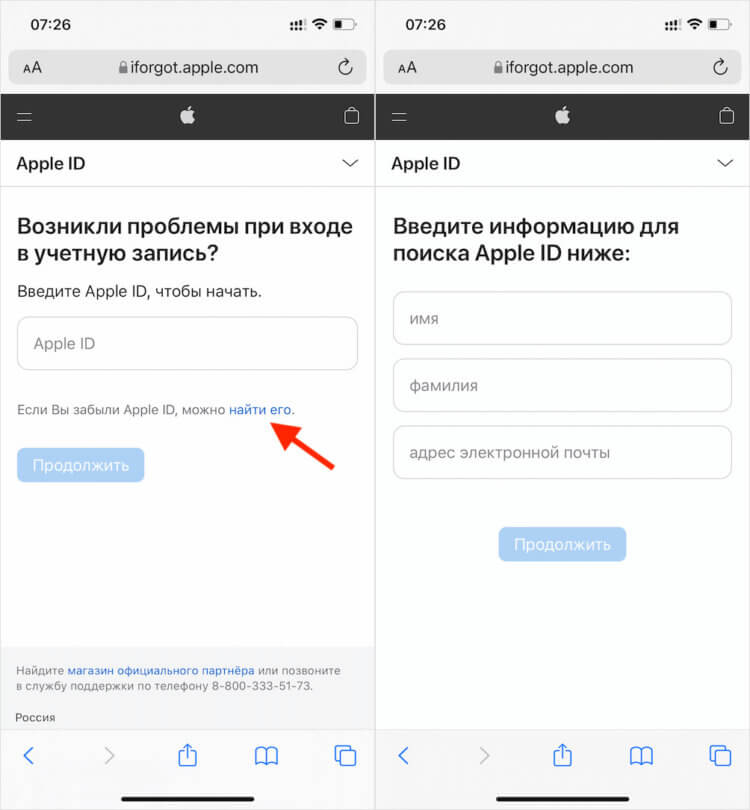
Если вы не помните свой Apple ID, его можно восстановить
- Введите свои имя, фамилию и адрес электронной почты;
- Если сочетание не подходит, попробуйте ввести другой адрес;
- Затем скопируйте адрес и вернитесь на этап сброса пароля;
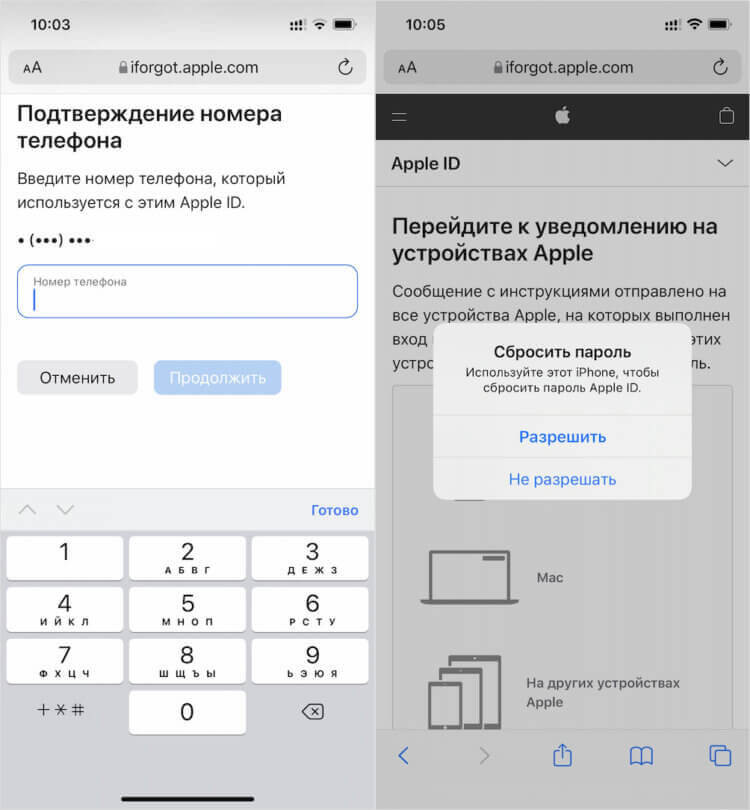
Проще всего восстановить Apple ID на другом своём устройстве
- Введите название учётной записи в поле, а затем номер телефона;
- Подтвердите сброс пароля на другом своём устройстве Apple.
Если у вас нет доступа к другим своим устройствам Apple или iPhone — это единственный гаджет компании, которым вы располагаете, вы можете обратиться за помощью к друзьям или в магазин с техникой Apple. Вам потребуется установить приложение «Поддержка Apple» на сторонний аппарат, а затем, следуя инструкции отсюда, восстановить пароль от своего Apple ID.
Как снять блокировку активации
Если вы ищете простой и эффективный способ активировать iPhone, если забыл пароль от Apple ID, следует воспользоваться утилитой PassFab Activation Unlocker. Она позволяет снять блокировку активации и отвязать Айфон от Айклауда всего в несколько действий. Это будет намного проще, чем пытаться подобрать пароль от учётной записи, которая вам, возможно, даже не принадлежит.
- Скачайте PassFab Activation Unlocker себе на компьютер;
- Подключите iPhone к компьютеру через Lightning-кабель;
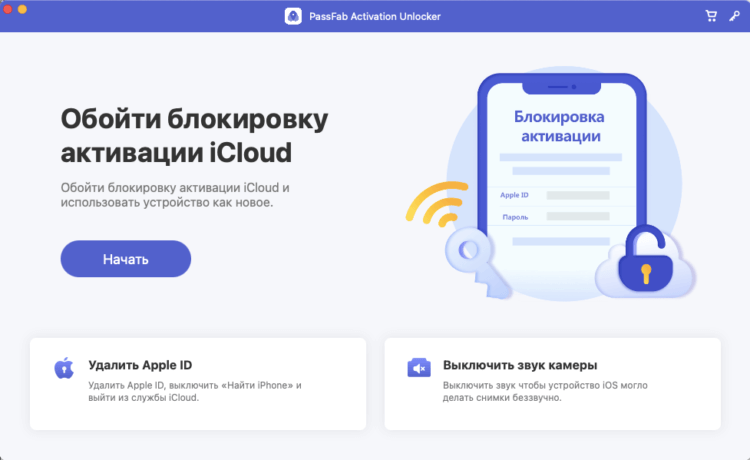
Активировать iPhone без Apple ID сложно, но можно
- Затем в интерфейсе утилиты нажмите кнопку «Начать» (сработает, только если iPhone неактивирован);
- Прочтите пользовательское соглашение перед использованием программы;
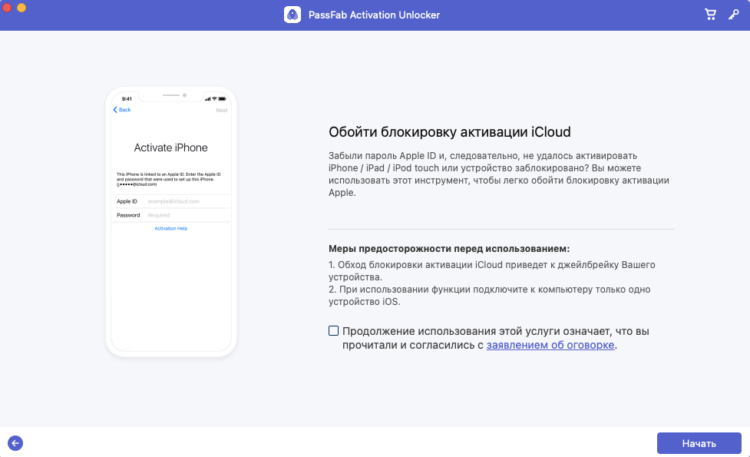
Подключите iPhone к компьютеру во время взлома
- Нажмите «Далее», а затем «Обойти блокировку активации»;
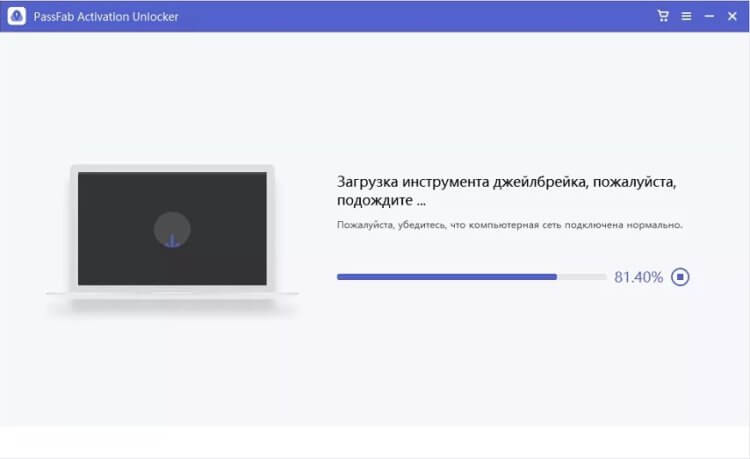
Без джейлбрейка тут не обойтись
- Загрузите утилиту для джейлбрейка, а затем начните процедуру взлома, следуя инструкциям на экране;
- Если всё пройдёт успешно, iPhone активируется сам без ввода Apple ID.
Этот метод хорош всем, кроме того, что требует выполнения процедуры джелбрейка. Многих это, вероятно, может отпугнуть. Однако, если у вас на руках заблокированный смартфон Apple, который вы никак не можете активировать из-за включенной блокировки активации iPhone, у вас всё равно нет другого выхода. Поэтому ещё раз перечитайте инструкцию, приведённую выше, и следуйте ей неукоснительно вплоть до последнего шага, чтобы ничего не перепутать и не получить на выходе кирпич.
Как войти в Айклауд без пароля
Вне зависимости от того, активирован ваш iPhone или нет, вы можете попробовать зайти в iCloud с другого устройства. Как правило, большинство пользователей техники Apple сегодня пользуются биометрическим идентификатором, который предлагает сайт iCloud.com. Он не требует от вас ввода пароля, а только предлагает воспользоваться кодом разблокировки самого устройства либо подтвердить личность отпечатком пальца или лицом.
- Откройте iCloud.com на любом устройстве Apple;
- Вместо ввода пароля вам будет предложена авторизация по биометрии;
- Если ваше устройство поддерживает биометрию, приложите палец к Touch ID или отсканируйте лицо;
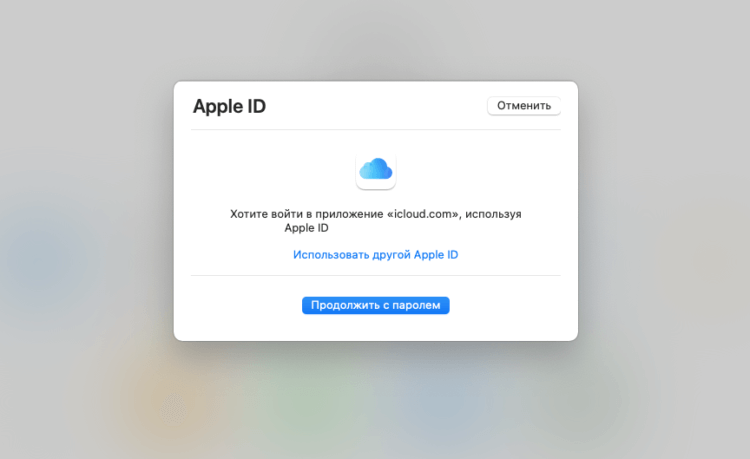
Вы можете входить в iCloud на устройствах Apple без пароля, только по биометрии
- Если не поддерживает, введите пароль, который вы используете для разблокировки самого устройства;
- Теперь, когда вы попали в iCloud, можно попробовать стереть iPhone либо отвязать его от аккаунта.
Отвязка от учётной записи Apple ID фактически приравнивается к снятию блокировки активации. При этом взаимодействовать с самим iPhone в это время не потребуется. Главное, чтобы он был привязан к самому аккаунту. В противном случае, отвязки не получится. Ведь выполнить эту процедуру может только номинальный владелец, к учётной записи которого и прикреплено устройство. А, если это не вы, обращайтесь к предыдущему способу с PassFab Activation Unlocker.
Как обойти Activation Lock. Ответы на вопросы

Разблокировать iCloud можно и без пароля. Главное — обладать соответствующими навыками
- Можно ли активировать iPhone, если забыл пароль от Apple ID? Можно. Вы можете восстановить пароль от аккаунта, можете войти в iCloud без пароля по биометрии, а можете просто сбросить блокировку активации через PassFab.
- Что такое блокировка активации? Блокировка активации — это привязка iPhone к учётной записи, из-за чего активировать смартфон после сброса, получив доступ к исходным данным, сможет только реальный владелец аппарата.
- Как войти в iCloud без пароля? Войти в iCloud без пароля можно с любого устройства Apple. Компания больше не требует вводить пароль, а позволяет залогиниться с помощью биометрии — Touch ID или Face ID.
- Можно ли отвязать iPhone без Apple ID без пароля? Да, это тоже возможно. Вам потребуется утилита PassFab Activation Unlocker, которая поможет выполнить процедуру джейлбрейка и включить смартфон без аккаунта.
- Что делать, если нужно сбросить Apple ID, но ни один из приведённых методов не подходит? Попробуйте обратиться в Apple. Предоставьте компании чеки и упаковку от вашего устройства, подтверждающие факт покупки, и, возможно, вам разблокируют ваш смартфон.
Как разблокировать iPhone 4, 4S
Блокировка айфона паролем — стандартный способ оградить личную информацию от посторонних глаз. Доступ к спискам контактов, социальным сетям и мессенджерам, банковским картам и личным фотографиям надежно защищен кодом, который не позволит пройти дальше окна разблокировки. Однако у пароля есть серьезный минус — его легко забыть. Некоторым хватает для этого одного дня без смартфона. Отчаиваться не надо, в статье рассказывается о том, как разблокировать 4 айфон если забыл пароль. Есть вариант, при котором не происходит потери данных, ну а в других случаях разблокировка iphone 4 удалит всю информацию.
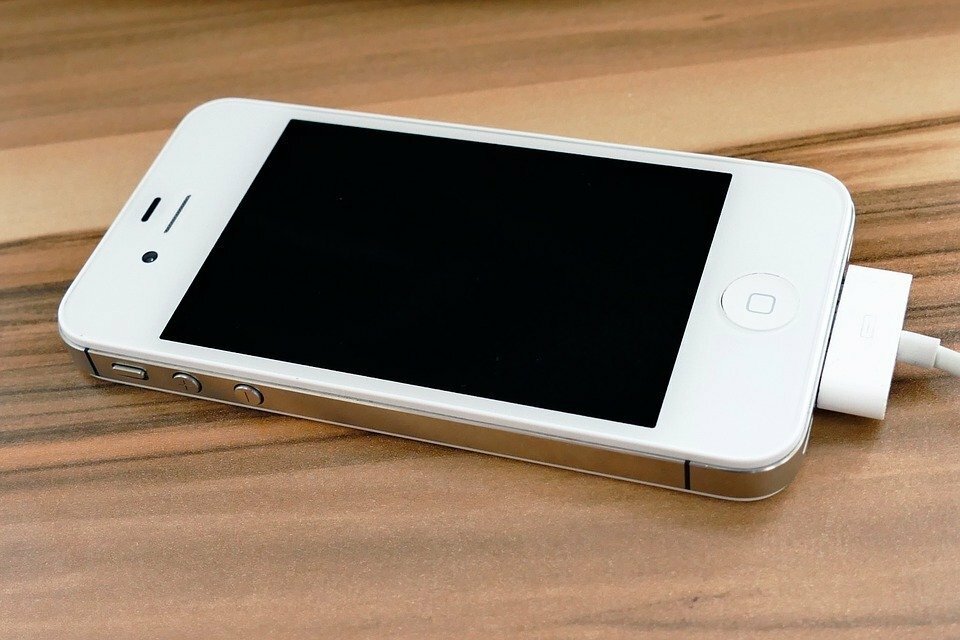
Виды блокировки iPhone
Перед описанием того, как разблокировать айфон 4s, разберемся в терминологии. Различают два вида блокировки айфона: пароль на вход в телефон и блокировка под конкретного провайдера мобильных услуг.
Блокировка паролем
Как правило, когда задают вопрос о том, как разблокировать айфон 4, подразумевают стандартную блокировку экрана с помощью пароля. Код доступа устанавливается в настройках телефона и состоит из четырех или шести символов. Как раз его-то и забывают владельцы. В подобном случае Apple предоставляет возможность разблокировать айфон 4 s через itunes и сервис iCloud.

Блокировка по оператору
В Америке и странах Европы распространена практика привязки телефонов к конкретному сотовому оператору. В этом случае смартфон обойдется владельцу гораздо дешевле. Однако работать айфон будет только с SIM-картой того провайдера, с которым заключен контракт. В Россию такие аппараты попадают по «серым» схемам, для последующей перепродажи. Такая блокировка снимается либо самим оператором, либо специальными техническими средствами и в статье не рассматривается.

Как разблокировать iPhone 4, 4S
Apple предлагает два возможных пути снятия блокировки айфона, когда забыт пароль. Сброс кода доступа возможен посредством сервисов iTunes и iCloud. В обоих случаях для совершения операции необходимо знать Apple ID, а использование iCloud подразумевает, что опция «Найти iPhone» включена в настройках телефона. Рассмотрим эти варианты подробнее и расскажем, как разблокировать айфон 4s если забыл пароль от apple id.
Разблокировка через iTunes
Самым распространенным способом снять блокировку является сброс пароля через iTunes. Этим методом можно попробовать разблокировать телефон без удаления информации. Если такой вариант не получается, то программа позволяет удалить все данные в телефоне вместе с паролем. Если вы не забываете вовремя делать резервное копирование, то после такого сброса вам достаточно будет загрузить бэкап и пользоваться телефоном дальше со всей ранее закаченной информацией.

Восстановление с сохранением данных
Сохранить данные получится только в том случае, если айфон уже был синхронизирован с вашим компьютером и в iTunes выполнен вход в аккаунт Apple ID. Подсоедините смартфон к ПК, на котором установлена программа iTunes, и запустите ее. После синхронизации и определения айфона откройте вкладку «Обзор». В блоке общей информации об устройстве нажмите кнопку «Восстановить iPhone…». Эта процедура установит последние обновления операционной системы и сбросит пароль. Вся информация на телефоне останется без изменений.

Восстановление без сохранения информации
Если предыдущий способ по какой-то причине не подходит, то придется пожертвовать данными. Однако если вы регулярно делаете бэкап, то можно смело применять этот вариант — после обнуления пароля достаточно будет восстановиться из резервной копии.
интересное
Снятие блокировки этим способом требует включения на смартфоне режима восстановления или аварийного режима DFU. Для входа в Recovery Mode выполните следующие действия:
- отключите айфон;
- нажмите и не отпускайте кнопку «Home»;
- подключите смартфон к компьютеру, удерживая клавишу «Домой»;
- дождитесь появления значка iTunes с USB-кабелем.
После запуска программа iTunes покажет окно с информацией о том, что телефон находится в режиме восстановления. Дальнейшие действия не отличаются от предыдущего варианта. Запустите восстановление, которое не только обновит iOS, но и сбросит все настройки смартфона к заводским, удалив информацию с устройства и очистив пароль.

Разблокировка через iCloud
Этот способ также приводит к стиранию всей информации с айфона. По сути это способ удаленной очистки смартфона и часто используется в случае утери смартфона для предотвращения доступа к личной информации. Воспользоваться этим вариантом можно только в том случае, если на смартфоне была предварительно активирована функция «Найти iPhone». Если опция подключена, то на компьютере, подключенном к интернету, зайдите в свой аккаунт iCloud и во вкладке «Все устройства» найдите свой айфон. Выберите его и в открывшемся окне, нажмите «Стереть iPhone» и подтвердите действие. Далее вас попросят ввести личный код Apple ID и запустят удаленное стирание данных.
Если пароль от аккаунта Apple ID также утерян, то потребуется его восстановить. Для этого на экране входа в учетную запись выберите пункт «Забыли Apple ID или пароль». Ответьте на контрольные вопросы или выберите вариант с отправкой пароля на доверенный адрес электронной почты (адреса указываются на этапе создания аккаунта).

С помощью экстренного вызова
Этот вариант был доступен на старых версиях iOS, и в новых прошивках лазейка закрыта — теперь при заблокированном телефоне с помощью кнопки экстренного вызова можно только совершить звонок в службу спасения. На случай, если прошивка в смартфоне старая, вот последовательность действий:
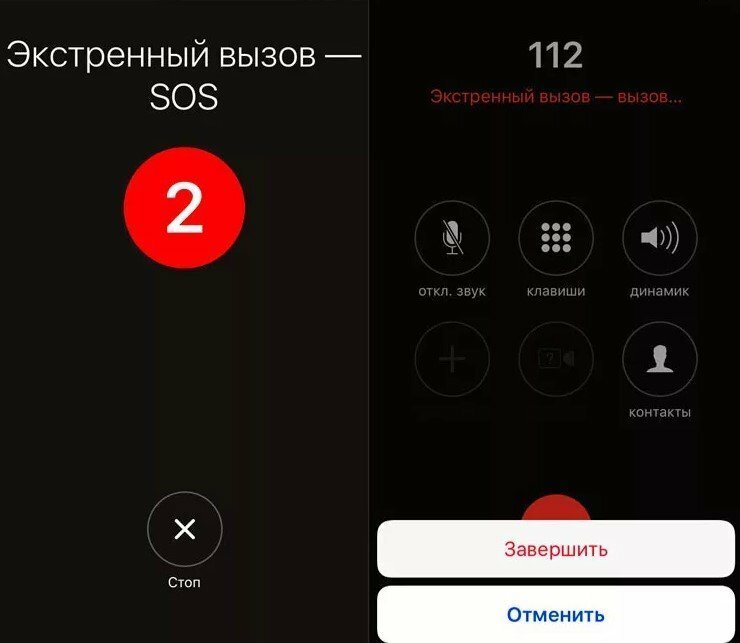
- включите смартфон и на экране разблокировки нажмите на «Экстренный вызов»;
- наберите номер экстренной службы (112) и сразу же сбросьте вызов;
- зажмите кнопку «Power» до появления ползунка «Выключить» и нажмите «Отменить»;
- повторно зажмите кнопку питания и на третьей секунде (до появления ползунка) нажмите «Экстренный вызов».
Как взломать пароль после джейлбрейка
Если на вашем телефоне проводился джейлбрейк — специальная процедура взлома устройства для доступа к файловой системе смартфона и отключения ограничений iOS, то описанные способы сброса пароля могут не подойти. Для взломанного телефона воспользуйтесь специальной утилитой SemiRestore, которая создана как раз для таких случаев. Скачайте и установите программу на свой компьютер и подключите к нему смартфон. Запустите приложение и дождитесь обнаружения устройства. После этого нажмите на кнопку «SemiRestore» и ожидайте окончания процедуры. Этот вариант также стирает все данные с устройства, но оставляет активным джейлбрейк.

Как разблокировать экран iPhone 4, 4S
Как поступить, если вы нашли айфон, который закрыт паролем? Попробуйте сбросить пароль с сохранением информации, если у вас есть оригинальный шнур Apple и установлен iTunes. Возможно, на четверке это получится сделать. При неудаче остается ждать входящего звонка, либо обнулять смартфон, следуя инструкциям выше.