
Как подключить JS файл к HTML-документу?
JavaScript — это язык программирования, используемый в веб-разработке. Он используется для создания интерактивных веб-страниц и веб-приложений. Современные браузеры поддерживают JavaScript при помощи тега HTML script и не требуют установки дополнительных плагинов.
JavaScript необходимо загружать и запускать одновременно с разметкой. Это можно сделать как внутри HTML-документа , так и в отдельном файле, который браузер загрузит одновременно с HTML .
В этой статье мы расскажем о том, как подключить JavaScript в создаваемых веб-страницах в виде скрипта в HTML-документе и отдельного файла.
Как подключить JavaScript к HTML-документу
Можно добавить JavaScript в HTML-документ при помощи специального тега . Он может быть помещен в раздел HTML-документа, или после него. В зависимости от того, когда необходимо загрузить JavaScript .
Как правило, JavaScript-код помещается внутри раздела , что позволяет держать его за пределами основного содержимого HTML-документа .
Но если ваш сценарий должен запускаться в определенном месте разметки страницы, тогда его размещают в .
Рассмотрим следующий HTML-документ с заголовком Today’s Date :
Today's Date
Свой шрифт на странице
Шрифт является неотъемлемой частью веб-дизайна, придаёт сайту выразительность и узнаваемость, выражает характерный стиль сайта и непосредственно связан с восприятием текстов. Хорошо подобранный шрифт может не замечаться, но без него не будет той изюминки, придающей дизайну сайта завершённость.
Если у вас на компьютере уже установлен специфический шрифт, то в стилях достаточно добавить строку.
Значением свойства font-family выступает название гарнитуры шрифта, она будет применяться ко всем заголовкам . Но что увидят посетители сайта, у которых наш эффектный и редкий шрифт не установлен? Подобная ситуация наиболее вероятна, так что если браузер не распознаёт заявленный шрифт, он будет использовать шрифт по умолчанию, к примеру в Windows это Times New Roman. Весь наш тщательно продуманный шрифтовой дизайн в одночасье рассыплется и пойдёт прахом, поэтому надо поискать наиболее универсальное решение. Первое что сразу же приходит в голову — это организовать загрузку файла шрифта на компьютер пользователя и отображение текста выбранным шрифтом. По сравнению с другими методами вроде отображения текста через рисунок этот способ самый простой и универсальный.
Какие плюсы в итоге даёт нам загрузка файла шрифта с последующим применением через CSS.
- Текст легко добавлять и править.
- В браузере можно пользоваться поиском и находить желаемые фразы.
- В настройках браузера можно уменьшать или увеличивать размер шрифта добиваясь комфортного просмотра.
- Поисковые системы хорошо индексируют содержимое документа.
- Текст можно выделить и скопировать в буфер, а также перевести на другой язык.
- Параметры текста вроде межстрочного расстояния, цвета, размера и тому подобное легко менять с помощью свойств CSS.
- К тексту опять же через CSS просто добавлять разные эффекты, например тень.
Как видите, преимуществ очень много. Небольшие минусы тоже имеются и для баланса их стоит упомянуть.
- Не все версии браузеров поддерживают загружаемый шрифт и один для всех формат.
- Файл, содержащий гарнитуру шрифта, может занимать большой объём, замедляя тем самым загрузку веб-страницы.
В табл. 1 перечислены версии браузеров и форматы шрифтов, которые они поддерживают.
| Формат | Internet Explorer | Chrome | Opera | Safari | Firefox | Android | iOS |
| TTF | 9.0+ | 4.0+ | 10.0+ | 3.1+ | 3.5+ | 2.2+ | |
| EOT | 5.0-8.0 | ||||||
| WOFF | 9.0+ | 5.0+ | 3.6+ | ||||
| SVG | 1.0+ | 9.0+ | 3.1+ | 3.5+ | 1.0+ |
Самый поддерживаемый формат — TTF. За исключением IE до версии 9.0 и iOS все браузеры его прекрасно понимают. Так что если у вас шрифт именно в этом формате и вы ориентируетесь на современные браузеры, никаких дополнительных действий делать не придётся. Достаточно в стилях написать следующий код (пример 1).
Пример 1. Подключение TTF
HTML5 CSS3 IE 8 IE 9+ Cr Op Sa Fx
Шрифт @font-face < font-family: Pompadur; /* Гарнитура шрифта */ src: url(fonts/pompadur.ttf); /* Путь к файлу со шрифтом */ >h1 Современный элемент политического процесса
По сути, политическое учение Монтескье приводит континентально-европейский тип политической культуры, что получило отражение в трудах Михельса.
Вначале загружаем сам файл шрифта с помощью правила @font-face . Внутри него пишем название гарнитуры шрифта через параметр font-family и путь к файлу через src . Дальше используем шрифт как обычно. Так, если нам требуется задать шрифт заголовка, то для селектора h1 , как показано в примере, задаём свойство font-family с именем загруженного шрифта. Для старых версий IE через запятую перечисляем запасные варианты. В данном случае шрифт заголовка будет «Comic Sans MS», поскольку IE8 и ниже не поддерживает формат TTF.
Результат данного примера показан на рис. 1.
Рис. 1. Заголовок с загруженным шрифтом
Что делать, если вам позарез нужен витиеватый шрифт в IE8? К счастью, @font-face позволяет подключать одновременно несколько файлов шрифтов разных форматов. Браузеру остаётся только выбрать подходящий. Таким образом, универсальное решение, работающее во всех браузерах, сводится к конвертации имеющегося формата TTF в EOT с последующим подключением обоих файлов.
Для конвертации имеется несколько онлайновых сервисов, позволяющих загрузить TTF-файл и на выходе получить EOT-файл. К сожалению, у большинства этих сервисов одна и та же беда — файл мы получаем, но русский язык в нём не поддерживается. В итоге нужный результат не достигается, конвертация происходит неверно. Среди проверенных мной сайтов оказался один, показавший текст в IE правильно.
Переходим на этот сайт, загружаем TTF-файл и нажимаем кнопку «Convert TTF to EOT», после чего сохраняем полученный файл в папку со шрифтами. В стилях осталось совершить небольшой трюк и заставить разные браузеры загружать шрифт в нужном формате. Для этого добавляем два параметра src . Первый указывает на файл EOT и предназначен для старых версий IE. Второй параметр src должен содержать два адреса перечисляемых через запятую, один из них указывает на файл TTF. Дело в том, что IE версии 8.0 и младше не понимает запятую в параметре src и, соответственно, будет игнорировать параметр целиком. Вариантов написания может быть несколько, например, повторить url , указать имя шрифта внутри параметра local или вообще написать несуществующий шрифт. Если браузер не сможет загрузить такой шрифт, то он перейдёт ко второму в списке, а он у нас написан правильно. Допустимые способы написания.
src: url(fonts/pompadur.ttf), url(fonts/pompadur.ttf);
src: local(pompadur), url(fonts/pompadur.ttf);
src: local(‘bla bla’), url(fonts/pompadur.ttf);
Работающий вариант подключения шрифта для всех версий браузеров показан в примере 2.
Пример 2. Подключение EOT
HTML5 CSS3 IE Cr Op Sa Fx
Шрифт @font-face < font-family: Pompadur; /* Гарнитура шрифта */ src: url(fonts/pompadur.eot); /* Для IE5-8 */ src: local(pompadur), url(fonts/pompadur.ttf); /* Для остальных браузеров */ >h1 Современный элемент политического процесса
По сути, политическое учение Монтескье приводит континентально-европейский тип политической культуры, что получило отражение в трудах Михельса.
Что касается iOS, то делать и загружать отдельный шрифт в формате SVG как мне кажется нет особого смысла. Аудитория сайтов просматривающая его через iOS пока невелика, к тому же версию сайта под мобильные устройства стараются облегчить, и загружать дополнительные несколько десятков килобайт не желательно.
Google Web Fonts
Удобный сервис, берущий на себя рутину по поддержке разных форматов шрифтов и версий браузеров, вы найдёте по адресу www.google.com/webfonts. Хотя в коллекции сравнительно мало разных шрифтов (их несколько десятков), все они подобраны очень качественно и свободны для использования на сайтах.
Перед выбором шрифта переключите значение Script на Cyrillic, тогда вы увидите список шрифтов поддерживающих русский язык (рис. 2).
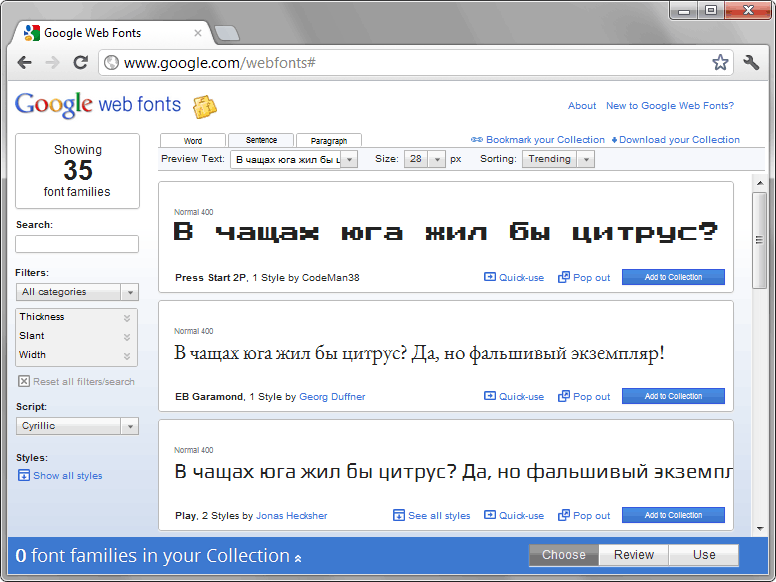
Рис. 2. Выбор шрифтов в Google Web Fonts
Понравившийся шрифт предварительно следует добавить в коллекцию, нажав на кнопку «Add to Collection», а затем на кнопку «Use» в правом нижнем углу экрана. На следующей странице (рис. 3) вы можете окончательно выбрать нужные вам шрифты. При этом надо понимать, что гарнитура шрифта может содержать несколько начертаний и каждое из них повышает объём загружаемых файлов.
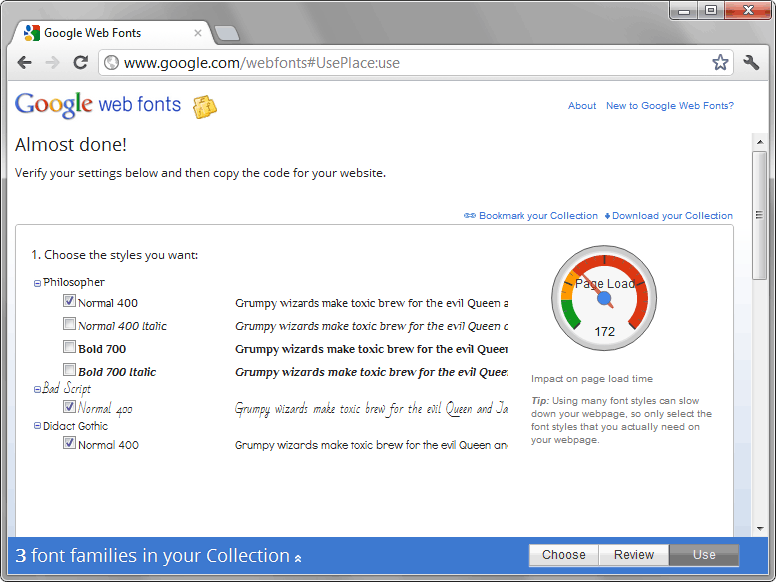
Рис. 3. Загружаемые на страницу шрифты
Подключить выбранные шрифты можно одним из трёх путей, добавляемый код можно скопировать ниже по странице.
1. Через элемент . Строка будет иметь примерно следующий вид.
2. Через правило @import . Такую строку вставляем в свой CSS-файл в самом верху.
3. Через JavaScript.
В принципе, все пути равноценны, так что выбирайте по своему предпочтению.
Преимущества применения данного сервиса такие.
- Шрифты свободны для использования, вам не нужно за них платить.
- Предлагаемые шрифты «заточены» для просмотра на экране, файлы оптимизированы и занимают сравнительно небольшой объём.
- Браузер определяется автоматически и под него выдаётся шрифт в нужном формате.
Один из основных плюсов сервиса, что шрифты хранятся в форматах TTF, EOT, WOFF, SVG и загружаются после проверки браузера. Так, формат EOT будет доступен только для старых версий IE.
Использовать Google Web Fonts или нет решать вам. Если не нашли там подходящего шрифта, всегда можно подключить популярный и распространённый TTF. Тем более, что он поддерживается последними версиями всех популярных браузеров.
CSS-селекторы. Шпаргалка для новичков
Селекторы — это шаблоны, которые используются для привязки стилевых свойств к элементам в документе. Вы можете задать стиль для всех элементов или сократить выбор с помощью определённого селектора.
Основные селекторы
Селекторы типа выбирают элементы HTML-документа по их тегу. Например, селектор p выберет все
на странице:
Текст
Другой текст
Селекторы класса определяют стиль элементов с определённым классом. Например, этот селектор выберет абзац с классом .highlight .
Текст
Другой текст
.highlight
Селекторы идентификатора выбирают элемент по его уникальному идентификатору. Например, #welcome соответствует элементу с id=»welcome» :
Добро пожаловать!
#welcome
Селекторы наличия и значения атрибута находят все элементы, которые имеют определённый атрибут или значение атрибута. Например, здесь мы выбираем все ссылки, которые начинаются на http:// , но не имеют example.com .
a[href^="http://"]:not([href*="[example.com](http://example.com/)"])
Универсальный селектор позволяет прописать стили для всех элементов HTML без исключения. Он указывается в виде звёздочки * . В примере ниже мы используем универсальный селектор с псевдоэлементами, чтобы изменить расчёт общего размера элемента.
*, *::before, *::after
Селекторы-комбинаторы
Комбинаторы выбирают элементы, основываясь на их взаимосвязи в дереве DOM. Можно выбрать элементы, которые являются потомками, соседями или родителями других элементов.
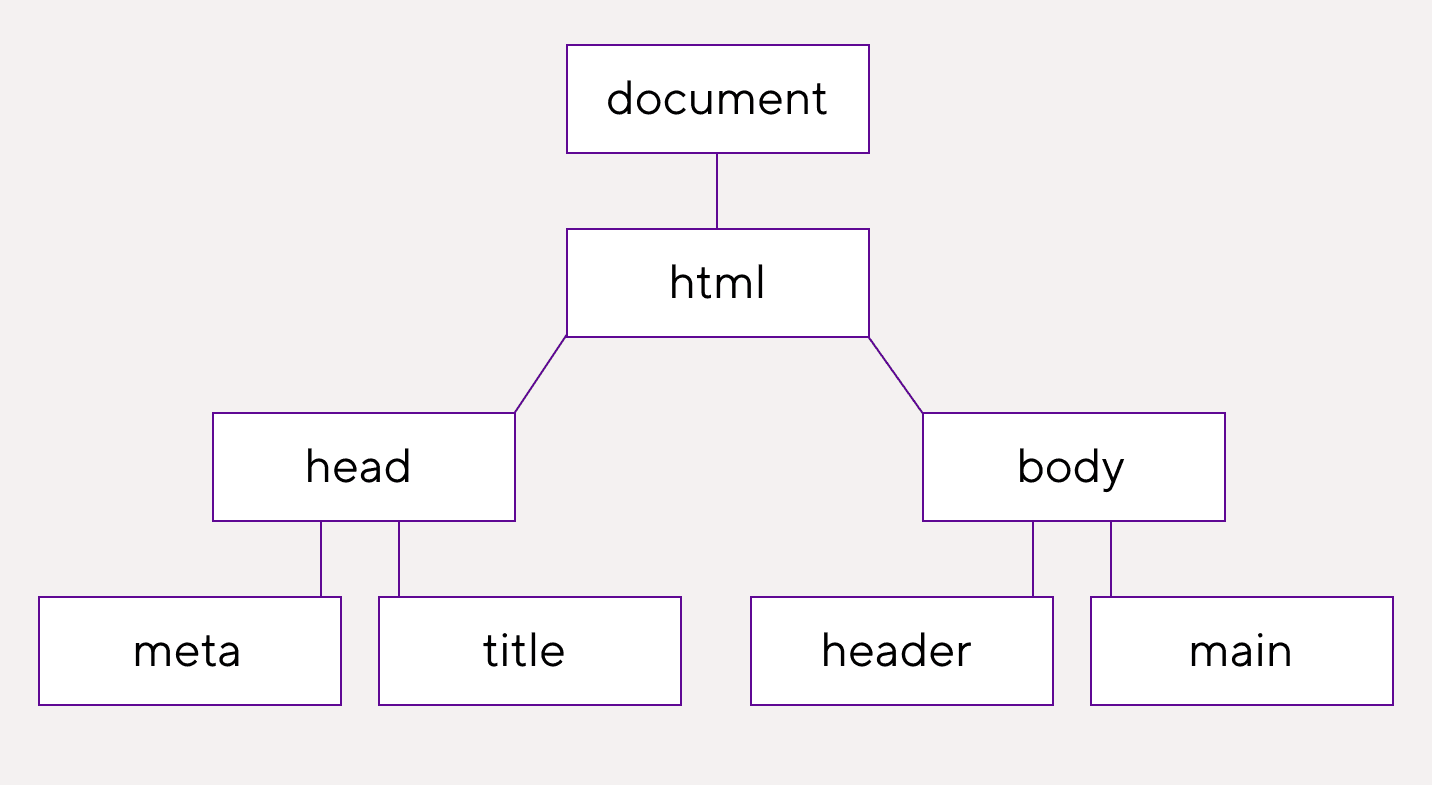
Соседний родственный комбинатор
Записывается как селектор1 + селектор2 . Выбирает элемент, подходящий под селектор2 , перед которым расположен элемент, подходящий под селектор1 .
Сегодня я стал великим фронтендером.
Я написал стили для текста.
.first + .second
Селектор .first + .second применит стили к абзацу с классом .second , потому что перед ним есть элемент с классом .first . Предложение «Я написал стили для текста.» станет белым.
Дочерний комбинатор
Записывается как селектор1 > селектор2 . Выбирает элементы, которые являются прямыми потомками элемента, подходящего под селектор1 .
Я выучил CSS
Ну селекторы точно знаю.
.decoration > p
Стили применятся только к «Я выучил CSS», этот текст станет красным.
Общий родственный комбинатор
Записывается как селектор1 ~ селектор2 . Добавляет стили для элемента, который соответствует селектор2 , если перед ним стоит элемент, подходящий под селектор1. Оба элемента должны принадлежать одному родителю.
Это было прекрасное раннее утро. Идеальное время, чтобы приготовить чашку кофе или чая, открыть ноутбук и выучить CSS.
Так Вовка и поступил. Погладил кота, набрался решимости и открыл для себя новый мир вёрстки.
p ~ p
Стили применятся ко второму параграфу, появится внешний отступ сверху.
Этот селектор отличается от соседнего селектора тем, что между элементами селектор1 и селектор2 могут находиться другие элементы.
Комбинатор потомка
Записывается как селектор1 селектор2 . Находит все потомки элемента, который подходит под селектор1 , и применяет к ним стили.
Оказалось, что селекторы — это не так страшно, как я думал. Нужно только немного попрактиковаться, и всё сразу станет ясно.
p span
Здесь в синий цвет окрасятся «не так страшно» и «всё сразу станет ясно.».
Селекторы псевдоклассов
Псевдоклассы — это простые селекторы, позволяющие выбирать элементы на основе информации, которая находится за пределами DOM-дерева или которую невозможно выразить с помощью простого селектора.
�� Простой селектор — это селектор по одному условию, односоставной.
Они также могут быть динамическими, то есть элемент может терять и приобретать псевдокласс, пока пользователь взаимодействует с этим элементом, например наводит на кнопку.
Чтобы использовать псевдокласс, нужно добавить его в селектор, например:
a:active
В этом примере мы меняем цвет ссылки на красный, когда пользователь кликает по ней.
:hover
Псевдокласс :hover соответствует элементу, когда пользователь наводит на него курсор мыши. Например, здесь псевдокласс используется, чтобы убрать подчёркивание ссылки:
a:hover
:active
Псевдокласс :active соответствует элементу, на который активно нажимают. Здесь псевдокласс используется для скругления рамок кнопки, когда на неё кликают:
button:active
:visited
Псевдокласс :visited соответствует посещённой ссылке. Например, с его помощью мы можем поменять цвет ссылки, по которой перешёл пользователь:
a:visited
:focus
Псевдокласс :focus соответствует элементу, находящемуся в фокусе — то есть когда элемент выбран для ввода или навигации с помощью клавиатуры. Например, здесь :focus используется для добавления зелёной рамки вокруг поля ввода:
input:focus
:first-child , :last-child и :nth-child(n)
Эти псевдоклассы выбирают элемент по его порядковому номеру. :first-child соответствует первому дочернему элементу родителя, :last-child — последнему. А псевдокласс :nth-child(n) указывает на n -й дочерний элемент. Например, с его помощью можно выбрать второй, пятый или предпоследний элемент. Вместо n в скобках указывается целое число или математическое выражение.
/* выберет первый элемент — HTML*/ li:first-child < font-weight: 700; >/* выберет последний элемент — JavaScript*/ li:last-child < text-decoration: underline; >/* выберет второй элемент — CSS*/ li:nth-child(2)
:first-of-type , :last-of-type и :nth-of-type(n)
Эти псевдоклассы похожи на предыдущие. Они тоже выбирают элемент по его порядковому номеру, но только с учётом типа — тега.
Первый параграф
Второй параграф
Выделенный текст Третий параграф
Четвёртый параграф
Пятый параграф
Выделенный текст /*Текст в первом тегебудет жирным*/ p:first-of-type < font-weight: 700; >/*Текст во втором теге
будет подчёркнут*/ p:nth-of-type(2) < color: green; >/*Текст в последнем теге
будет подчёркнут*/ p:last-of-type
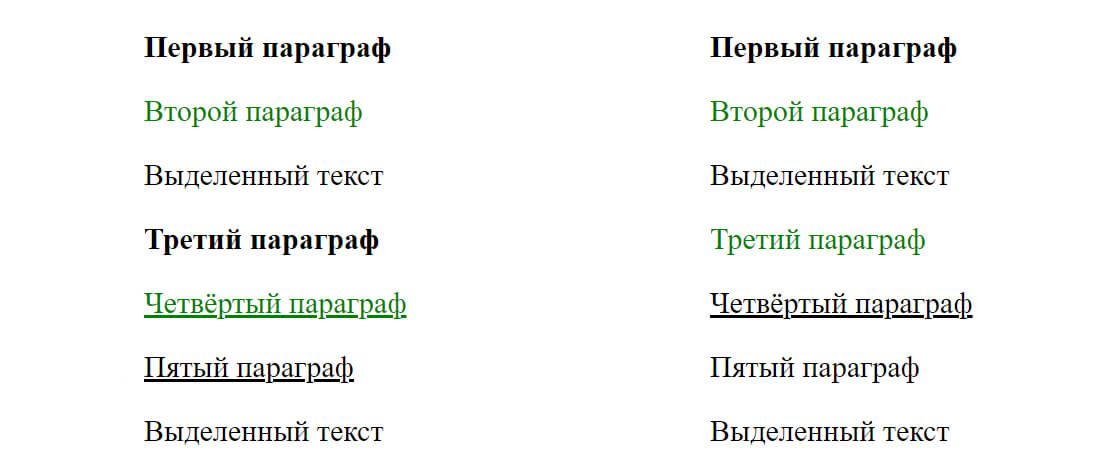
«Первый параграф» и «Третий параграф» станут жирными. «Второй параграф и «Четвёртый параграф» окрасятся в зелёный. «Четвёртый параграф» и «Пятый параграф» будут подчёркнутыми.
Если мы используем здесь first-child , nth-child(2) и last-child , то получим другую картину. Жирным станет только «Первый параграф». В зелёный окрасятся «Второй параграф» и «Третий параграф». Подчёркнутым будет «Четвёртый параграф». И всё это из-за того, что между
есть другие элементы — .
:empty
Псевдокласс :empty — это селектор CSS, который соответствует элементам, не имеющим дочерних элементов, включая текстовые узлы и другие элементы. Его можно использовать для стилизации элементов, которые пусты или не имеют содержимого:
input:empty < border: 1px solid red; >> В этом примере мы с помощью :empty добавляем красную рамку пустому инпуту.
Заключение
Мы разобрали самые популярные селекторы, но на самом деле их больше. Полный перечень вы найдёте в спецификации W3C. А чтобы научиться использовать селекторы на практике, пройдите эти тренажёры из курса «Старт в программирование».
Ещё статьи про CSS
- Как посчитать специфичность селекторов
- Как работает каскад в CSS
- Флексы для начинающих
- Как создавать адаптивные сетки
«Доктайп» — журнал о фронтенде. Читайте, слушайте и учитесь с нами.
Читать дальше

Новое в 2023 — text-wrap: balance
В 2023 в CSS появилось любопытное свойство text-wrap со значением balance . Оно «уравновешивает» текстовые элементы, чтобы они приятнее выравнивались внутри блока.
Ограничение — текст не длиннее 6 строк, иначе браузеру придётся непросто, и лучше не применять это свойство к body .
Вот пример заголовка c text-wrap: balance и без него.
На момент написания заметки свойство поддерживается во всех больших браузерах, кроме Safari, а на мобильных — только в Chrome, но то ли ещё будет.
- 13 ноября 2023

Знакомство с CSS
После того как мы разобрались с базовой структурой веб-страницы с помощью HTML, пришло время привнести в неё стиль и красоту. В этом нам поможет CSS, что означает Cascading Style Sheets, или «каскадные таблицы стилей».
Что такое CSS?
CSS используется для оформления HTML-страниц. Если HTML — это скелет сайта, то CSS — его одежда. С помощью CSS мы можем задавать цвета, шрифты, отступы, добавлять анимации и многое другое.
Как подключить CSS к HTML
Есть несколько способов использования CSS внутри HTML:
Внутренний CSS: внутри раздела HTML-документа, в теге :
Внешний CSS: создание отдельного CSS-файла и его подключение с помощью элемента :
Инлайновые стили: непосредственно в HTML-элементе, через атрибут style . Но это не очень хороший способ, лучше его не использовать, и вот почему.
Этот текст будет красного цвета.
Основы синтаксиса CSS
CSS состоит из селекторов и объявлений. Селектор указывает, к какому элементу HTML применяется стиль, а объявление состоит из свойства и его значения.
/* Селектор */ p < /* Свойство : Значение; */ color: green; font-size: 14px; >Работа с цветом и фоном
Одни из самых основных свойств в CSS — это цвет и фон элементов.
color меняет цвет текста:
background-color меняет фоновый цвет элемента:
Типографика и шрифты
CSS позволяет нам контролировать шрифты на странице:
- font-family задаёт шрифт текста, даже если он нестандартный.
- font-size определяет размер текста.
- font-weight устанавливает жирность шрифта.
Блочная модель
Важной концепцией в CSS является блочная модель, которая включает в себя margin , border , padding , и content .
Внутренние и внешние отступы одной картинкой:
Позиционирование и Flexbox
Чтобы разместить элементы на странице, мы используем различные стратегии позиционирования, включая флексбоксы, которые позволяют нам упростить многие задачи.
.container < display: flex; /* Применяем Flexbox */ justify-content: center; /* Центрирование содержимого по горизонтали */ align-items: center; /* Центрирование содержимого по вертикали */ >Адаптивный дизайн
С помощью медиа-запросов мы можем создавать адаптивный дизайн, чтобы наш сайт хорошо выглядел на разных устройствах.
@media (max-width: 600px) < .container < flex-direction: column; >> Это только начало пути в мир CSS, но зная эти основы, вы уже можете начать экспериментировать и применять стили к вашим веб-страницам. В следующей статье мы разберём JavaScript и увидим, как добавить интерактивность нашим веб-страницам. Удачи в творчестве и до новых встреч в коде! ������
- 1 ноября 2023

Увеличение ссылки при наведении
Задача: плавно увеличить ссылку при наведении.
Решение:
a < display: inline-block; transition: transform 0.3s ease; >a:hover
Первые два свойства просто немного меняют вид ссылки. Свойство color: maroon; меняет цвет текста в тегах на темно-красный, а свойство text-decoration : none; убирает подчеркивание.
Но наша задача — плавно увеличить размер ссылки, а не просто её перекрасить. Поэтому используем свойство transform: scale(1.2) , которое срабатывает при наведении курсора и увеличивает размер ссылки в 1.2 раза по сравнению с её начальным размером.
- 13 октября 2023

WOFF больше не нужен
Я купил и скачал шрифты для недавнего проекта, распаковал папку, где были только WOFF2-файлы, и сначала не поверил, что такое бывает.
Потом мне стало интересно: они что, забыли WOFF? А он вообще ещё нужен? Ну, всё-таки, веб — это место, где постоянно всё меняется и улучшается, поэтому я пошёл и спросил людей в Mastodon. Ответ был единодушным: нужен только WOFF2!
Я хорошо помню пост от Зака в конце 2016, после которого я отказался от исчерпывающего синтаксиса @font-face , включавшего, вдобавок, TTF, EOT и SVG-шрифты, и перешёл только на WOFF2 и WOFF.
Похоже, с тех пор мир веб-шрифтов изменился ещё разок, и вот актуальная версия @font-face :
@font-face
Остался всего один формат. Просто, скажите?
Как писал Зак, «так как в вебе, когда шрифт не найден, всё равно подгружаются системные шрифты, мы можем идти в ногу со временем». Итак, какие браузеры отправятся в тёмные века системных шрифтов с этим синтаксисом?
- IE 11, 10, 9, 8, 7, …
- Chrome 4–35
- Edge 12 и 13
- Safari 3–9.1
- Firefox 2–38
- Opera 22 и ниже
- Android 4.4.4 KitKat и ниже (а это
- Safari на iOS 3.2–9.3
Caniuse.com показывает, что почти у 95% пользователей есть браузер с поддержкой WOFF2. А в относительной статистике (Date Relative — прим. перев.) заметно, что массовый переход на WOFF2 случился в 2015 и 2016. К концу 2016 во всех последних версиях больших браузеров появилась поддержка WOFF2.3
А спустя 7 лет поддержка расширилась настолько, что можно уже не добавлять в проект WOFF-файлы — ну, кроме случая, когда вы точно знаете, что много ваших пользователей используют старые устройства и браузеры.
С другой стороны, нет смысла и удалять WOFF из старых проектов. Если вы подключали WOFF2 раньше WOFF внутри @font-face — и порядок здесь важен — то браузер просто скачает и подключит WOFF2-версию.
И если однажды вы, как и я, обнаружите себя перед папкой, полной файлов WOFF2, знайте, что WOFF — уже всё.
- 23 сентября 2023

Трясём пароль с помощью CSS
Знаете момент, когда всё на сайте уже сделано, и хочется добавить какую-нибудь маленькую незаметную фишку? Мы тоже знаем, поэтому давайте просто потрясём поле пароля, когда пользователь ввёл неверный пароль. Как на Маке.
Вот что получится в итоге:
- 7 сентября 2023

Как сделать тёмную тему на сайте
Без лишних слов создадим простой переключатель для светлой и темной темы с использованием HTML, CSS и JavaScript. Нам понадобятся три файла — index.html , styles.css и script.js .
HTML
Основная разметка страницы — заголовок, абзац текста, список и текст в рамке.
CSS (styles.css):
Здесь задаём цвета для светлой и тёмной темы, а ещё минимальную стилизацию текста и блока с рамкой.
body < font-family: Arial, sans-serif; transition: background-color 0.3s ease; >body.light-theme < background-color: #ffffff; color: #000000; >body.dark-theme < background-color: #121212; color: #ffffff; >.boxed-text
JavaScript (script.js)
Этот код нужен, чтобы переключать тему при нажатии на кнопку:
document.getElementById('themeToggle').addEventListener('click', function() < const currentTheme = document.body.className; if (currentTheme === 'light-theme') < document.body.className = 'dark-theme'; >else < document.body.className = 'light-theme'; >>); При загрузке страницы по умолчанию будет установлена светлая тема. При нажатии на кнопку «Переключить тему» будет происходить переключение между светлой и темной темой.
- 29 августа 2023

4 способа центрировать текст в CSS
Центрирование элементов на веб-странице — это одна из наиболее распространенных задач, с которой мы сталкиваемся при работе с макетами. И хотя центрирование текста по горизонтали довольно простое ( text-align: center; и делов-то), вертикальное центрирование может быть немного сложнее. Давайте рассмотрим несколько методов.
Метод 1: Flexbox
Flexbox — это один из самых простых и эффективных способов центрирования.
Заворачиваем текст в с классом center-both :
Центрированный текст
.center-both
Метод 2: CSS Grid
HTML такой же, как в предыдущем примере. В CSS включаем гриды и используем свойство place-items со значением center :
.center-both
Метод 3: позиционирование и Transform
Этот метод немного старомодный и работает не идеально. Здесь у div устанавливается relative позиция. А
внутри дива мы сдвигаем с помощью абсолютного позиционирования. Не слишком элегантно:
.center-both < position: relative; >.center-both p
HTML остается таким же. Вот что получается:
Плохой метод: использование line-height
Если у вас однострочный текст, вы можете установить line-height , равный высоте родительского элемента.
.center-both < line-height: 200px; /* Пример высоты */ text-align: center; >Этот метод не подойдет для многострочного текста. Да и вообще мы очень не рекомендуем так делать, это прям совсем для любителей острых ощущений. Потому что вот:
Если вам интересно узнать больше о каждом из этих методов, рекомендуем посмотреть документацию по Flexbox на MDN или документацию по CSS Grid на MDN, а ещё пройти курсы в HTML Academy.
- 28 августа 2023

Как скруглить рамку. CSS-свойство border-radius
CSS-свойство border-radius помогает скруглить углы элемента. Оно особенно полезно для стилизации кнопок, форм, карточек товаров и других элементов сайта.
- 28 июля 2023

CSS-свойство contain
Представьте, что у вас есть контейнер. Внутри него находятся разные элементы: текст, изображения или что-то другое. Свойство contain говорит браузеру, как именно элементы должны взаимодействовать. Например, они могут быть ограничены, влиять на расположение друг друга или менять свои размеры.
Также свойство помогает повысить производительность страницы. Например, браузер понимает, когда при изменении свойств элемента нужно перерисовать страницу, а когда нет.
⭐ CSS-свойство contain определяет, как элемент должен взаимодействовать с другими элементами внутри контейнера.
Синтаксис
.container
- 14 июля 2023

Как задать позицию и размер элемента. CSS-свойство inset
CSS-свойство inset задаёт позицию и размер элемента на странице. Это комбинация четырёх отдельных свойств: top , right , bottom и left , которые определяют отступы от верхнего, правого, нижнего и левого края элемента.
Синтаксис
.element
- 13 июля 2023
CSS-анимации: что это и как научиться их настраивать
На некоторых сайтах вас встречают красивые всплывающие меню и кнопки, которые меняют вид при наведении мышки, клике или прокрутке страницы. Такие эффекты называются анимацией — они влияют на общее впечатление от ресурса и легкость пользования сайтом. Чем плавнее переходы и необычнее анимация, тем больший вау-эффект произведет на посетителя ваш сайт. Добиться плавности и других свойств анимации помогает CSS — в статье расскажем, что это за язык и как с его помощью сделать простую анимацию элементов сайта.
Что такое CSS
В начале двухтысячных за анимацию отвечала технология Flash. Она была требовательной к ресурсам компьютера — сайты с «флешем» грузились очень долго. На смену Flash пришла анимация на JavaScript, или JS, — этот язык помог сделать сайты интерактивными, не требуя больших ресурсов. Сегодня анимацию веб-ресурсов делают в основном на языке CSS (Cascading Style Sheets, или каскадные таблицы стилей) — этот язык отвечает за стиль веб-страницы. Для сложных анимаций советуют использовать JS, но часто CSS может обойтись без помощи JavaScript. HTML создает структуру страницы, а CSS — ее внешний вид. Чтобы CSS-стили заработали, нужно совместить их с HTML-документом, в котором прописана ваша веб-страница.
Что означают каскады в CSS
Разберемся, что за каскады имеют в виду, когда говорят про каскадные таблицы стилей. Мы организуем стили в CSS каскадом — один за одним. Если прописать несколько однотипных стилей последовательно, учитываться будет только последний. Например:
В этом примере мы присвоили элементу Title размер шрифта 18 и два цвета — синий и черный. Но в итоге текст будет черного цвета, потому что этот параметр идет последним. Сколько бы цветов мы ни поставили перед ним, учитываться будет только последний
Результат будет такой же, если оставить только черный цвет:
Удаление лишнего синего цвета не повлияет на итог: объект получится черного цвета
Как добавить стили в CSS-файл
Чтобы не прописывать стили в тексте HTML-документа, нужен новый файл с расширением CSS и названием на латинице. В нем прописываем свойства объекта по принципу: селектор < свойство: значение; >Селектор — тег HTML, целый класс объектов или ID одного объекта. Свойство — параметр, который мы задаем. Например, цвет. Значение — нужный вариант параметра. Например, красный. Рассмотрим пример с сайта Geekbrains: .my-class < background-color: # 999 ; > Здесь у всех объектов с селектором my-class будет серый фон. #999 — это значение цвета. Также его можно указать словом — например, blue.
Как добавить CSS-файл в HTML-документ
Мы прописываем стили в отдельном документе с расширением .css и добавляем ссылку на этот файл в наш HTML. Для этого нужны: — CSS-файл со стилем. Он может лежать на жестком диске в одной папке с HTML или быть в интернете — тогда доступ к файлу придется давать через его URL-адрес; — тег , через который мы связываем HTML с нужным CSS-файлом; — атрибут rel=»stylesheet». Он показывает браузеру, что добавляемый файл — это таблица стилей, она же stylesheet; — ссылка на файл через команду href. Если CSS-файл лежит в одной папке с HTML, то мы просто прописываем его название. Например, нам нужно добавить файл style.css — тогда ссылка будет выглядеть как: href=»style.css» — если CSS-файл лежит в интернете, то мы прописываем его прямой адрес. Например: href=»https://cdn.jsdelivr.net/npm/bootstrap@5.1.3/dist/CSS/bootstrap.min.CSS»
Так будет выглядеть ссылка на файл со стилями, если он в одной папке с HTML (строка 2) или выложен в сеть и имеет свой URL (строка 4)
Отличия CSS-анимации от JS
JS-анимацию используют не реже, чем CSS, — выбор зависит от ваших целей. Разработчики из Google советуют обращаться к CSS для простых решений типа переключения состояния элементов в интерфейсе. JS-анимация помогает, когда нужны сложные эффекты: отскоки, замедления или перемотка назад.
Пример сложной управляемой анимации, построенной на JS. Доступен на codepen.io
CSS-анимация — простейший способ привести элементы на экране в движение. Чтобы воссоздать на JS аналог CSS-анимации, потребуется либо громоздкий код, либо дополнительная библиотека типа jQuery. В ней развернутые действия прописаны как одна команда. Это упрощает работу с библиотекой, но не делает ее такой же простой, как работа с CSS.
Конструкторы и готовые библиотеки CSS-анимации
Для тех, кто не разбирается в настройках CSS, есть онлайн-конструкторы. В них вы можете задать параметры анимации — направление, длительность, количество повторов — скопировать готовый код и вставить его в CSS-файл.
СSS Animations Generator
CSS Animations Generator помогает настроить анимацию и форму объектов, фон, цвет и параметры текста.
На сайте также можно выбрать, какие эффекты объекта вам нужны: появление, исчезновение или изменение фона
Justinaguilar
Justinaguilar — пример библиотеки готовых CSS-анимаций, которые нужно только скачать и вставить на сайт. Останется лишь применить эффект к нужному объекту на странице.
По клику на название анимации красный квадрат покажет, как она выглядит
Также на странице собраны пошаговые инструкции, как добавить интересный вариант анимации, и прописано каждое действие, чтобы она заработала на вашем сайте.
На странице указано, куда скопировать строчки кода, чтобы готовая CSS-анимация заработала с нужным объектом
Minimamente
Ресурс Minimamente предлагает 64 варианта готовой анимации. Здесь нет пошаговой инструкции, как добавить нужные CSS-действия в код страницы.
На странице Minimamente сразу можно посмотреть, какой эффект произведет выбранная анимация
Как настроить CSS-анимацию
Как мы уже говорили, для CSS-анимации на странице нужно два элемента: — объект, который нужно анимировать. Его прописываем в HTML-файле; — параметры объекта и анимации. Их прописываем в CSS-файле. Помните: чтобы анимация работала, ссылка на CSS должна быть прописана в HTML-документе. Как это сделать — рассказывали выше в разделе «Как добавить CSS-файл в HTML-документ».
При загрузке страницы
Анимация, которую мы видим при загрузке сайта, называется «прелоадер». Прелоадер помогает посетителю дождаться загрузки страницы. Если сайт грузится долго, а на экране ничего не происходит, посетитель может уйти. Разберем пример такой анимации, представленный на сайте itchief. Для начала автор создает в HTML три контейнера для анимации после тега : .preloader, .preloader_row и .preloader_item: Далее нужно настроить параметры для каждого контейнера в CSS-файле: координаты, анимацию, порядок кадров keyframes. Посмотреть и поэкспериментировать с кодом и итоговым результатом можно здесь.
Анимация фона
С помощью CSS можно анимировать фон страницы. Например, как описано на ресурсе Atuin: Создаем в HTML-документе контейнер для фона. Текст поверх фона можно написать любой:
В CSS-файле прописываем параметры шрифта, ссылку на картинку и анимацию. В примере также есть рамка вокруг фонового изображения — чтобы ее убрать, удалите строку border. Посмотреть полный код и готовый результат можно здесь.
При наведении курсора
Чтобы запустить анимацию при наведении курсора на объект, нужна команда hover. В примере: 1. Создаем в HTML кнопку с текстом «Пример ховера», которая должна поменять свое состояние при наведении курсора. Для этого нужна команда: 2. В CSS-файле задаем параметры кнопки: границы, цвет, размер шрифта: button < border: none; background: #3a7999; color: #80A6FF; padding: 10px; font-size: 20px; border-radius: 5px; position: relative; box-sizing: border-box; transition: all 400ms ease; >3. После параметров кнопки добавляем нужный эффект hover, где прописываем, как должна измениться кнопка при наведении курсора: button:hover < background: rgba(0.7,0.7,0.7,0.7); color: #00bfff; box-shadow: inset 0 0 0 3px #00000; >
Сейчас при наведении курсора кнопка должна менять цвет
Исчезновение и появление
Разберемся на примере прямоугольника, как настроить плавное появление или исчезновение объекта: 1. Пишем в HTML команду для создания прямоугольника: 2. В CSS-файле задаем параметры прямоугольника — размеры, цвет и анимацию: #rectangle < width:200px; height:100px; background:blue; animation: myAnim 1s ease 0s infinite normal forwards; >В строке animation выставлена длина анимации в 1 секунду и бесконечное повторение — infinite. Вместо infinite можно цифрами задать нужное число повторов. Например, 25. 3. После параметров прямоугольника добавляем параметры анимации. Прописываем, что на старте анимации он полностью залит цветом, а в конце — бесцветный: @keyframes myAnim < 0% < opacity: 1; >100% < opacity: 0; >> 4. Чтобы прямоугольник не исчезал, а появлялся, нужно просто поменять местами параметры прозрачности в последнем шаге. Для этого в первом параметре opacity пишем 0, а во втором — 1: keyframes myAnim < 0% < opacity: 0; >100% < opacity: 1; >> Попробуйте поменять параметры прозрачности самостоятельно.
Появление текста
Чтобы создать эффект появления текста, создаем класс с текстом в HTML-документе: 1. В HTML пишем
Пример появления текста
2. Далее в CSS-файле настроим этот класс. Нужно прописать ширину блока, цвет, размер и шрифт текста. Также добавляем параметры анимации (5 секунд, выполнить за 50 шагов). Командами white-space:nowrap и overflow:hidden прячем текст до срабатывания анимации: .text-typing < width: 40em; color:blue; font-size: 22px; font-family: 'Arial'; white-space:nowrap; overflow:hidden; animation: type 5s steps(50, end) 1; >3. Добавляем @keyframes для запуска анимации: @keyframes type < from < width: 0; >>
Эффект пошагового появления через steps позволяет сделать эффект наборного текста без помощи JS
Попробуйте поменять значения параметров и посмотреть, как они влияют на итоговый результат.
Cмена картинок
Первым делом добавляем в HTML класс, в котором прописываем адреса нужных картинок:
В CSS прописываем параметры анимации: изменения по кадрам keyframes, длительность, количество повторов и эффекты. Пример кода — на ресурсе Zornet. Попробовать разные настройки анимации и посмотреть результат можно здесь. Движение Анимация движения особенная — при движении объект должен изменяться внешне. Например, вытягиваться вверх при прыжке. В этом примере автор добавил прыгающему квадрату вытягивание вверх, замедление в верхней точке прыжка, отскок и небольшое искажение при приземлении.
Автор прописал ширину и высоту «сцены» в блоке .stage, параметры и анимацию квадрата — в блоке .box, анимацию — в разделах .bounce-7 и @keyframes
Посмотреть код в действии и изменить параметры можно здесь.
При скролле
- Выбрать нужную анимацию из готовых пресетов и скачать архив со всеми инструментами для ее настройки.
- Добавить animate.css из архива в таблицу стилей сайта.
- Задать класс элементу, который нужно анимировать. Название класса = название анимации из первого шага.
- Чтобы анимация срабатывала во время скролла, добавляем wow.js из архива в JS-папку сайта.
Пошагово с подробными примерами процесс описан на ресурсе Smartlanding.
Вывод
Основной принцип создания CSS-анимации — создать объект или контейнер в HTML и присвоить ему CSS-стили. Стили описывают внешний вид объекта, запускают анимацию и придают эффекты.
Чтобы стили заработали, нужно прописать их в отдельном CSS-файле, который привязывается к HTML-документу с помощью строчки кода. Это базовая механика работы с CSS. Чтобы реализовать сложные решения, где можно контролировать анимацию в процессе воспроизведения, потребуется связка CSS и JS.
Даже простая анимация объектов или текста придаст вашему сайту эффектности, а красивый прелоадер поможет удержать посетителей, если сайт долго загружается.
Читайте также: