
7 причин начать пользоваться Apple Pencil

Apple Pencil был впервые представлен в 2015 году, одновременно с iPad Pro 12,9. Внешне он очень напоминает обычный карандаш, выполнен из глянцевого пластика. Для зарядки аксессуара предусмотрен интерфейс Lightning, который находится под магнитным колпачком и подключается к iPad. Но что же все таки особенного в Apple Pencil?
Он имеет ряд преимуществ. О которых мы сегодня и поговорим.
Идеальный размер
Маленькими стилусами не всегда комфортно пользоваться, в то время как Apple Pencil по размеру максимально приближен к обычным карандашам и ручкам.

Скорость
Дисплей iPad мгновенно реагирует на прикосновение Apple Pencil, в то время как конкурентам свойственна определенная временная задержка. Достигается подобная скорость благодаря частоте считывания сигнала достигающей 240 раз в секунду.
Чувствительность
Apple Pencil имеет множество датчиков, с помощью которых он различает до 2048 степеней силы нажатия. Помимо силы нажатия, аксессуар различает угол наклона, что позволяет заштриховать нужную область. Благодаря этому, устройство максимально похоже по ощущениям на обычный карандаш. Устройство поможет дизайнерам корректировать даже малейшие детали проекта.

Автономность
Имея аккумулятор на 80 мАч, он может непрерывно работать 12 часов, а зарядить его проще простого – достаточно просто вставить Apple Pencil в свой iPad.
Аккуратность
Даже ребенок знает – если провести рукой по свежему рисунку – он будет испорчен. И если с красками это очевидно – то будет полезным знать, что карандашей и ручек это тоже касается. Но не Apple Pencil. Когда Вы рисуете на дисплее iPad Pro, можно смело класть руку на планшет, не боясь испортить рисунок или зарисовать чистую область.
Функциональность
Apple Pencil имеет довольно таки интересное свойство. Наверняка каждый помнит, как работала «копирка» – нужно было приложить ее к чистому листу, сверху необходимый рисунок и рисовать. Apple Pencil может работать через лист бумаги, например, что позволяет значительно расширить границы творчества.
Поддержка
Apple Pencil замечательно помогает делать заметки – достаточно просто просто прикоснуться к экрану блокировки Вашего iPad и откроется приложение Заметок. Так же стилус поддерживает работу с офисными пакетами Apple (Pages, Numbers, Keynote) и Microsoft (Word, Excel, Powerpoint). Это позволяет Вам делать заметки на полях, добавлять аннотации, рисовать иллюстрации к тексту и тд. Тоже самое Вы можете делать в почте, документах и других файлах.

Конечно же Apple Pencil имеет недостатки, как и любое устройство. Тут стоит выделить поддержку только iPad Pro и iPad 2018 и отсутствие штатного способа переноски с планшетом. Желательно приобрести либо чехол для iPad Pro с отделом для Apple Pencil, либо же чехол непосредственно для самого аксессуара.
Так стоит ли покупать Apple Pencil? Если Вы дизайнер, художник, пишете заметки вручную, редактируете документы с графикой или просто творческий человек – то определенно стоит попробовать Apple Pencil. Это прекрасный и удобный аксессуар, который точно не огорчит Вас. Так же стоит рассмотреть человеку который любит рисовать для себя или ребенку – лучшего устройства наверняка не найдете. А человеку, который не знает, для чего ему подобное устройство, всегда можно попробовать Apple Pencil в одном из наших офисов и решить, нужен ли ему такой аксессуар.
Как использовать Apple Pencil: советы для максимальной продуктивности
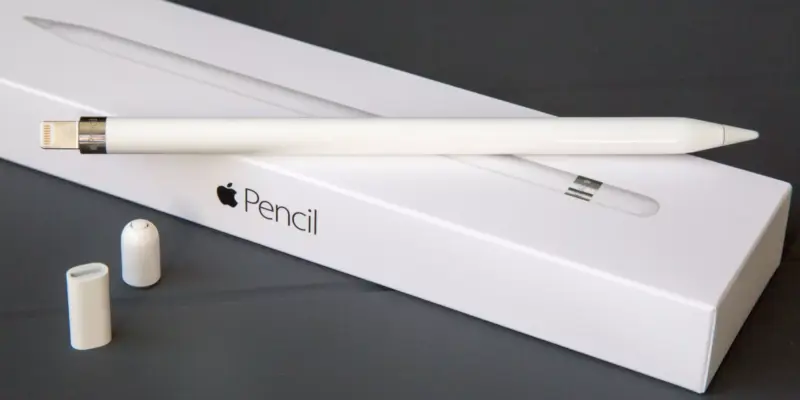
Apple Pencil — это мощный инструмент для творчества, продуктивности и обучения. Его можно использовать для письма, рисования, проектирования, ведения заметок и многого другого. Если у вас есть стилус Apple, вы, возможно, задаетесь вопросом, как использовать его по максимуму. Вот несколько советов и рекомендаций по освоению стилуса.
Настройте параметры Apple Pencil
Первое, что нужно сделать, получив стилус, — это настроить параметры. Для этого перейдите в меню Настройки > Apple Pencil. Здесь можно настроить функцию двойного нажатия, которая позволяет переключаться между инструментами, ластиком или возвращаться на главный экран. Также можно настроить чувствительность к нажатию, которая влияет на толщину или тонкость линий. Экспериментируйте с настройками, пока не найдете оптимальный вариант.
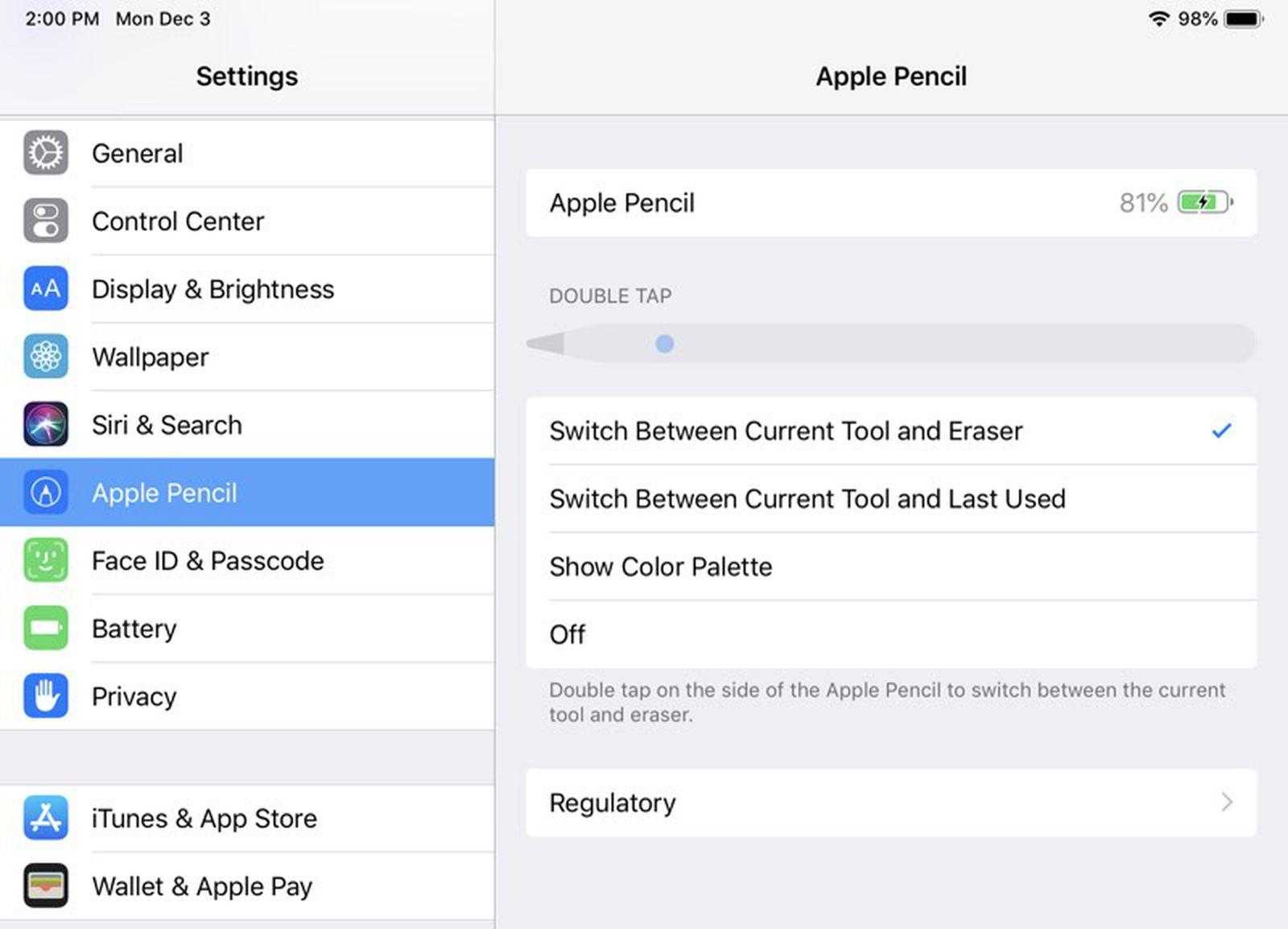
Используйте стилус в качестве виртуальной линейки
Стилус Apple можно использовать как виртуальную линейку или прямую грань. Удерживайте палец на экране, чтобы создать прямую линию, а затем проведите по ней карандашом стилуса. Это идеально подходит для рисования прямых линий или создания точных фигур.
Используйте преимущества меню быстрого доступа
При нажатии и удержании стилуса на экране появляется меню быстрого доступа. Это меню позволяет быстро переключаться между различными инструментами, цветами и формами. Настройте это меню, перейдя в меню Настройки > Apple Pencil > Ярлык.
Используйте стилус в любимых приложениях
Стилус Apple работает со многими популярными приложениями, включая Procreate, Adobe Photoshop Sketch и GoodNotes. Проверьте App Store на наличие приложений, совместимых со стилусом, и экспериментируйте с приложениями, пока не найдете свое любимое.
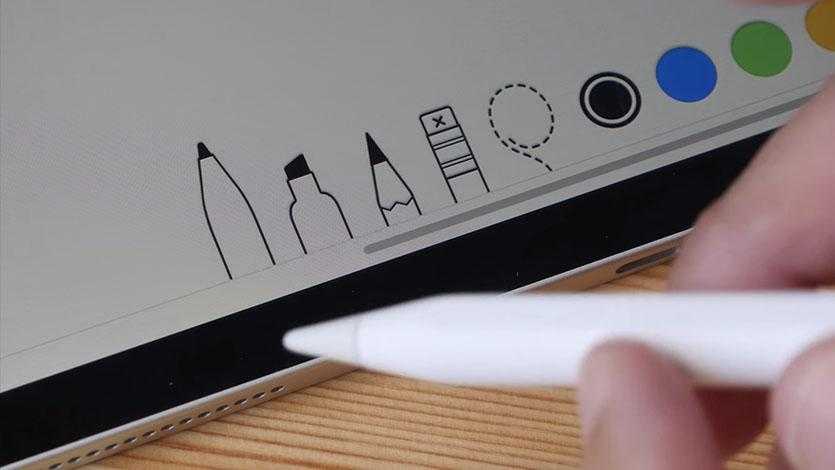
Попробуйте распознавание рукописного текста
Если вы используете стилус для создания заметок, попробуйте воспользоваться встроенной функцией распознавания рукописного текста. Эта функция позволяет писать заметки собственным почерком, а затем преобразовывать их в текст, который можно редактировать и передавать. Чтобы воспользоваться этой функцией, перейдите в меню Настройки > Общие > Клавиатура > Включить диктовку и включите микрофон iPhone или iPad.
Используйте эту функцию со встроенными приложениями iPad
Не забывайте использовать Apple Pencil во встроенных приложениях iPad, таких как Notes, Pages и Keynote. В этих приложениях есть множество функций, специально разработанных для стилуса Apple, например распознавание рукописного текста, распознавание форм, а также возможность рисовать и делать аннотации непосредственно в документах.
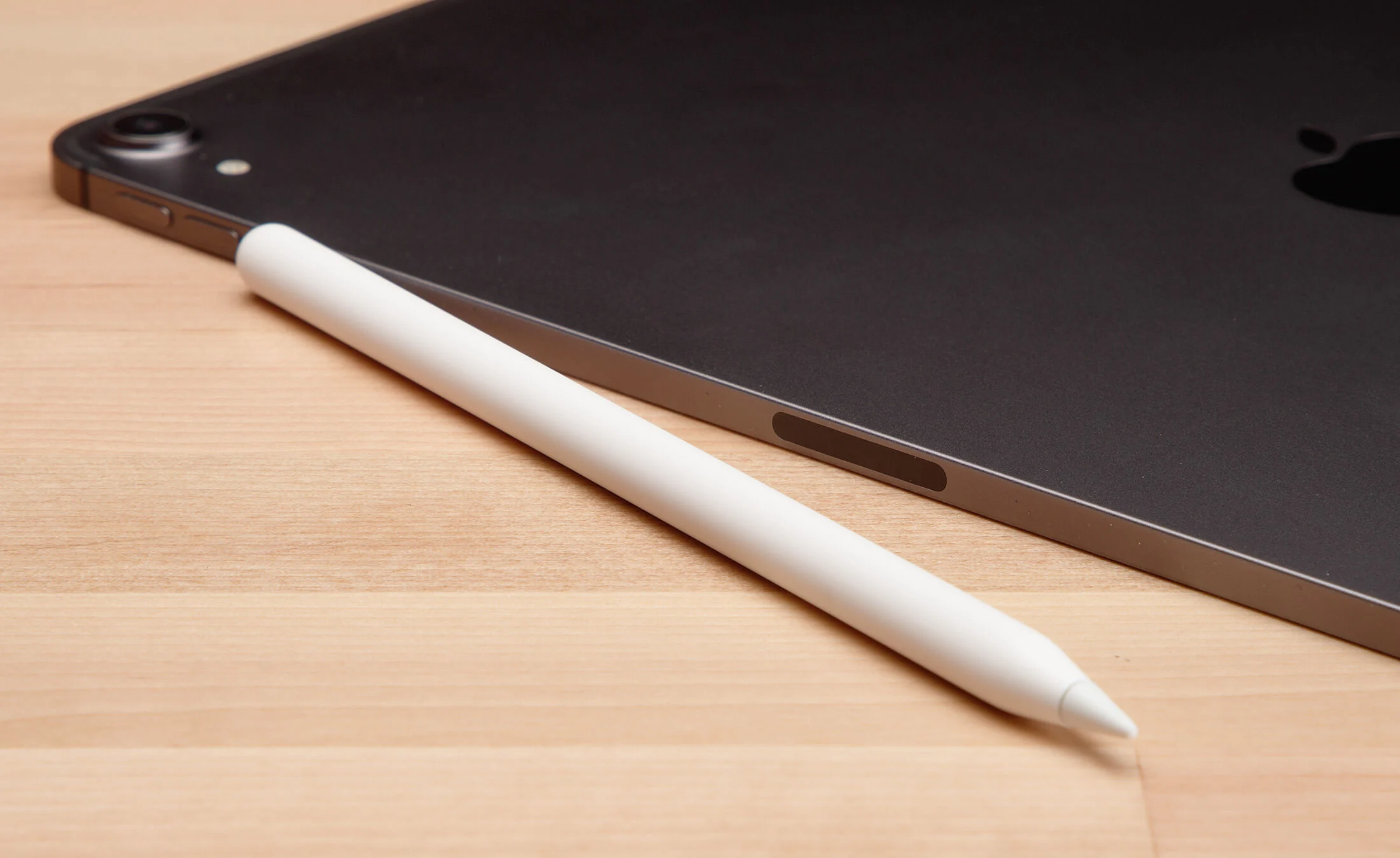
Чистите Apple Pencil
Для обеспечения максимальной производительности поддерживайте Apple Pencil в чистоте и порядке. Протрите наконечник мягкой влажной тканью, чтобы удалить грязь и мусор. Избегайте использования агрессивных химических веществ или абразивных материалов, так как они могут повредить наконечник или поверхность iPad. Также не забывайте регулярно заряжать Apple Pencil, подключая его к порту Lightning на iPad.
В заключение можно сказать, что Apple Pencil — это мощный инструмент для повышения производительности, творчества и обучения. Настроив параметры, используя функции в различных приложениях, а также поддерживая в чистоте и порядке, вы сможете освоить Apple Pencil и поднять производительность на новый уровень.
Стилус Apple Pencil 1 для iPad
Стилус Apple Pencil для iPad специально разработан для нового планшета iPad Pro. Функция контроля силы нажатия и угла наклона, которую имеет стилус, открывает широкие возможности для творчества.
ОСОБЕННОСТИ:
- Подключение и зарядка через разъём Lightning
СОВМЕСТИМОСТЬ:
- iPad Pro 12,9 дюйма (1‑го и 2‑го поколений)
- iPad Pro 10,5 дюйма
- iPad Pro 9,7 дюйма
- iPad (9‑го поколения)
- iPad (8‑го поколения)
- iPad (7‑го поколения)
- iPad (6‑го поколения)
- iPad Air (3‑го поколения)
- iPad mini (5‑го поколения)
Apple Pencil (1-го поколения) расширяет возможности вашего iPad. Он реагирует на силу нажатия и угол наклона, поэтому вы можете управлять толщиной линий, штриховать и создавать множество других художественных эффектов с точностью до пикселя, словно это обычный карандаш.
Молниеносная скорость отклика — отличительная черта Apple Pencil. Время ожидания между моментом, когда вы начали рисовать и когда штрих появился на экране, практически отсутствует.
В изящном корпусе Apple Pencil скрыта сложная система датчиков, которые измеряют применяемую силу с максимальной точностью. В частности, насколько сильно кончик Apple Pencil давит на дисплей. Чем больше усилие, тем толще линия. Разнообразие художественных эффектов практически бесконечно. Как и ваши возможности.
Два датчика, встроенные в кончик Apple Pencil, вычисляют точное направление и угол наклона вашей руки. Когда вы пишете или рисуете, их относительное положение определяется дисплеем Multi-Touch. Благодаря этому вы сможете достичь эффекта затенения, просто наклонив Apple Pencil, — словно у вас в руках уголь или обычный карандаш.
Как в iPadOS 16 писать от руки на русском языке с помощью Apple Pencil. Очень удобные жесты!

В закладки
Все современные модели iPad при использовании стилусов Apple поддерживают распознавание рукописного ввода с дальнейшим преобразованием в текст. Но русский язык не поддерживался до этого лета.
На завершающем слайде презентации WWDC 2022 было указано, что опция Scribble получит поддержку тайского языка, а с выходом третьей тестовой версии системы стало известно и про русскую версию опции.
Сейчас подробно разберемся, как писать от руки на iPad с распознаванием текста и посмотрим, кому это может пригодиться. Также дам список iPad, которые будут иметь эту возможность вместе с релизом iPadOS 16 осенью.
Какие модели iPad поддерживают Apple Pencil
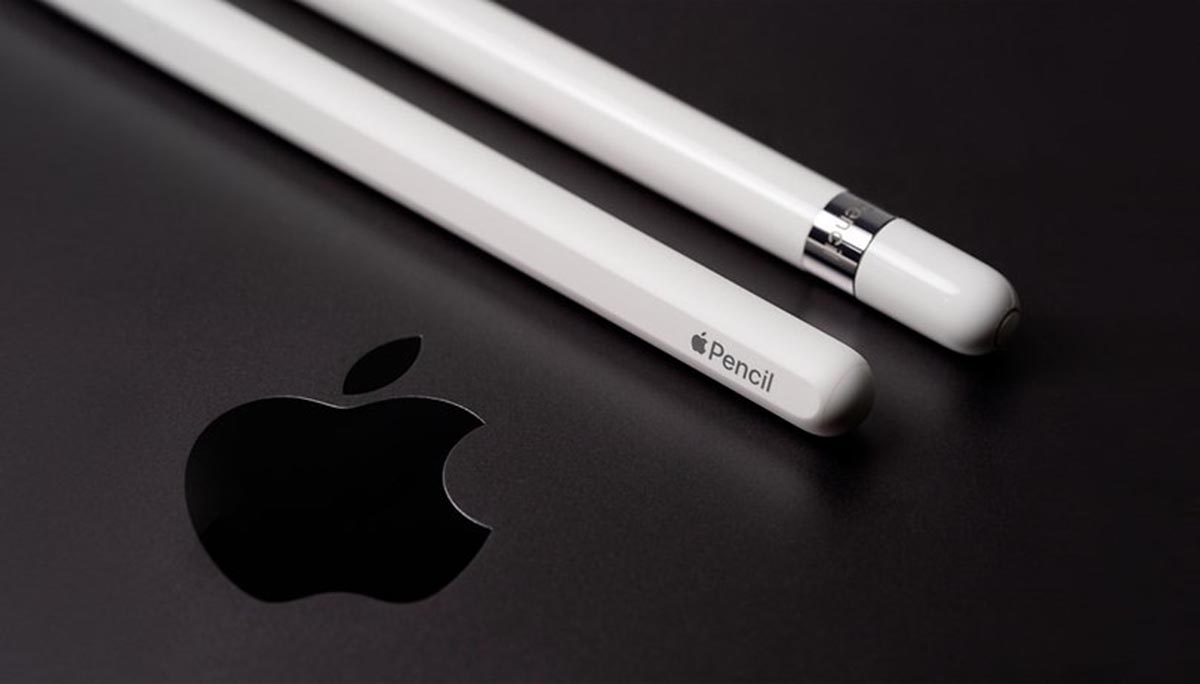
Купертиновцы выпустили два поколения фирменного стилуса и ограничили круг поддерживаемых планшетов для каждого из них.
Apple Pencil (1-го поколения)

Гладкий глянцевый стилус с зарядкой через Lightning-порт планшета
▶ iPad 6-го поколения (2018) и более новые модели. Все последующие модели базовой линейки работают только со стилусом первого поколения.
▶ iPad mini 5-го поколения (2019). Только этот “миник” работает с первым стилусом. Предыдущие поколения не имеют такой поддержки, а следующее работает только с более новым Pencil.
▶ iPad Air 3-го поколения (2019). Как и в случае с iPad mini, стилус работает только с одной моделью Air.
▶ iPad Pro 9,7″ (2016) и все последующие модели до iPad Pro 12,9″ 2-го поколения (2017) включительно.
Apple Pencil (2-го поколения)
Продаётся в России за 14 990 рублей.
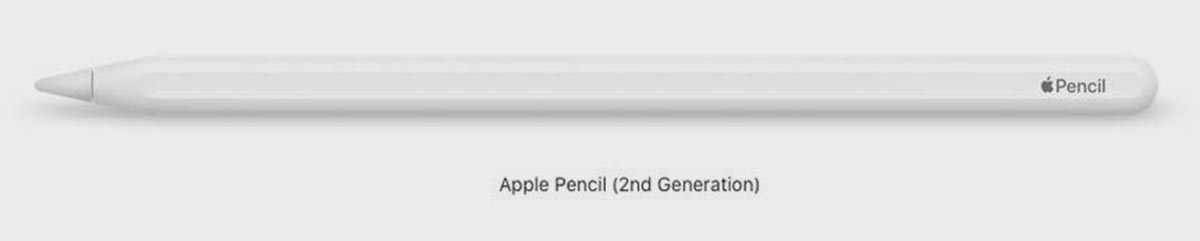
Матовый стилус со срезанной гранью и беспроводной зарядкой
▶ iPad Pro 12,9″ 3-го поколения (2018), iPad Pro 11″ 1-го поколения (2018) и все более новые “прошки”.
Кроме оригинальных стилусов Apple можно использовать и аналоги с AliExpress. Помните, что подключить любую версию Apple Pencil к iPhone невозможно!
Как включить и настроить опцию “От руки”

Для активации опции перейдите в Настройки – Apple Pencil и включите тумблер От руки. Никаких дополнительных настроек делать не нужно.
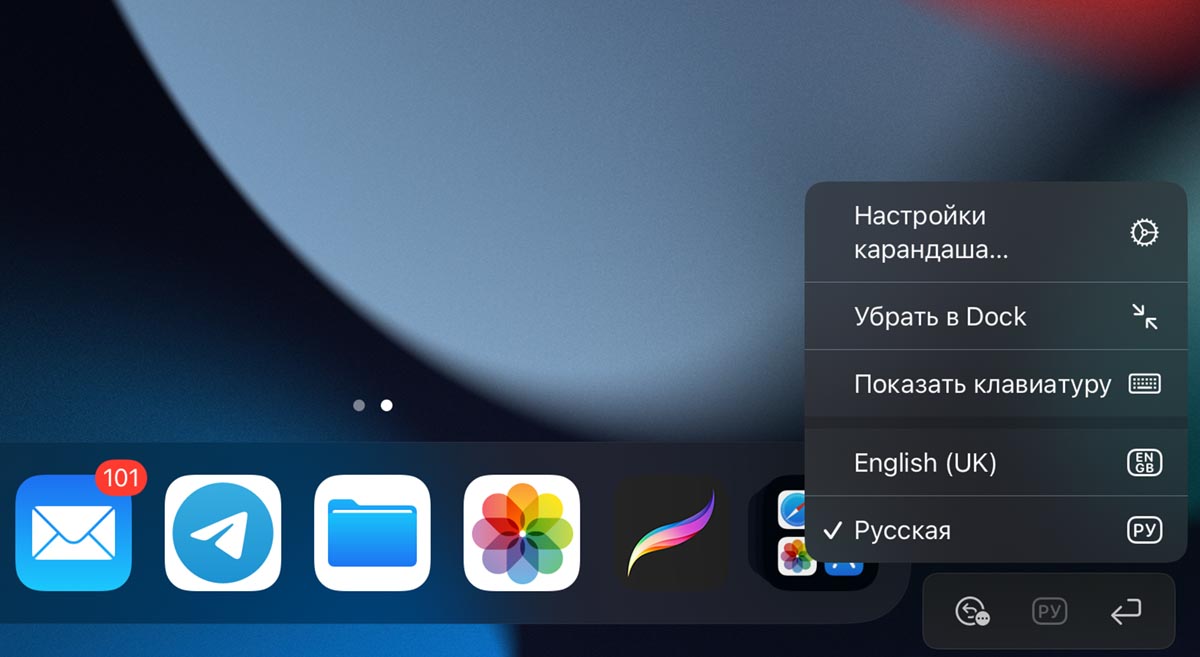
Язык ввода распознается автоматически. При необходимости смены языка делайте небольшую паузу. При этом вы всегда сможете переключить язык вручную при помощи специального индикатора в нижней части экрана.
Он будет отображаться во время работы опции.
Какие жесты доступны при рукописном вводе на iPad
1. Обычный ввод текста. При отображении любого текстового поля можете начать писать что-то на экране. При этом желательно писать в границах этого поля, но делать это не обязательно.
Система отлично понимает текст введенный рядом, выше или ниже текстового поля.
2. Удаление текста. Для стирания ненужного слова используется самый логичный жест – заштриховывание. К моему удивлению, именно к этому жесту пришлось привыкать дольше всего.
Нужно делать не один или пару штрихов, а именно чёркать все ненужное слово. В противном случае система может ложно активировать выделение текста. Кроме этого нельзя удалить часть слова. Как ни штрихуй, удалится слово целиком.
3. Выделение текста. Для выделения используется сразу два жеста: нелогичное зачеркивание и более логичная обводка. Именно из-за наличия первого жеста не всегда корректно срабатывает удаление. Система думает, что вы зачеркиваете слово для его выделения.
Лучше бы оставили только обводку. При этом для выделения оба жеста работают четко и без сбоев. Как и в случае с удалением, нельзя выделить только часть слова. Нужно сначала разделить его, а лишь потом делать выделение.
4. Вставка текста. Если пропустили или забыли какое-то слово при вводе, его можно запросто вставить без ручного перемещения курсора. Просто задержите стилус в месте необходимой вставки и текст правее сдвинется, освободив место для нового ввода.
Опция работает быстро и удобно, не нужно перехватывать стилус и пальцем указывать место положения курсора.
5. Разделение и объединение. Этот жест позволяет разделять слово на несколько или наоборот – объединять символы, удаляя пробел между ними. Делается это проведением вертикальной черты сверху вниз.
Мне кажется, было бы логичнее оставить жест разделения прежним, а вот для объединения изменить направление на противоположное. По опыту тестирования скажу, что это самый часто используемый жест. Его нужно применять, когда не хотите удалять или выделять всё написанное слово. Нужно сначала разделить его, удалить или выделить нужное, а затем объединить с оставшимся.
Где работает рукописный ввод текста
К счастью, купертиновцы не стали привязывать фишку к определенным элементам системы или делать преимуществом стандартных приложений iPadOS.
Опция работает в любом стандартном поле ввода текста. Такие поля используют создатели приложений в 99% случаев. Это значит, что писать стилусом можно хоть в поисковом окне браузера, хоть в банковском приложении, хоть в мессенджере.
Текст будет мгновенно превращаться в печатный с возможностью дальнейшей коррекции.
Удобно пользоваться рукописным вводом на рабочем столе при активации поиска Spotlight, в адресной или поисковой строке Safari, в быстрых заметках (открываются жестом из правого нижнего угла).
А вот работа опции в стандартном приложении Заметки мне не понравилась. Все дело в возможности делать зарисовки внутри заметок и мои каракули система не всегда принимает за вводимый текст. Приходится отменять режим рисования, удалять эскиз и пробовать написать что-то еще раз.
За неделю активного тестирования фишки убедился, что рукописный ввод нужен не для всех. Если вам необходимо часто и много вводить текст на планшете, лучше используйте внешнюю клавиатуру или голосовой ввод. Оба этих метода будут удобнее и в большинстве случаев точнее справятся с поставленной задачей.
Опция От руки или Scribble пригодится тем, кто постоянно работает стилусом и периодически нуждается в рукописном вводе. Чтобы не перехватывать карандаш между рисованием и вводом текста эта возможность подойдет замечательно. В остальных случаях она будет просто демонстрационной фишкой для друзей и знакомых.