
Как установить спрей в CSS
Как Вы можете знать, игра CSS поддерживает возможность нанесения спреев на любые поверхности, а также поддерживает возможность установки своих спреев. У многих игроков возникает вопрос о том, как установить спрей в КСС. Именно для этих людей мы и создали эту статью, в которой разместили краткую и ясную инструкцию по установке спреев. После прочтения данной статьи Вы можете устанавливать логотипы в Counter Strike: Source в считанные секунды.
Перед установкой спреев в КСС мы хотим отметить то, что существует два способа установки спреев в игру. Первый способ заключается в установке спрея путем добавления файлов в каталог игры, а второй способ представляет из себя установку спреев через саму игру CSS, благо движок этой игры позволяет это сделать и Вы можете установить и сделать любой спрей из любой картинки прямо в игре. Кстати, эти способы подходят для всех версий CSS, как для v34, так и для v89 и выше.
Установка спреев в КСС через игру
На наш взгляд установка спреев в КСС через игру — наиболее удобный и простой способ установки спреев. Вы можете сделать спрей и установить его в КСС абсолютно из любой картинки из интернета. Ищем в интернете любую картинку, загружаем её в CSS и наслаждаемся новым спреем. Кстати, игра сама подберет необходимое разрешение и сделает всё за Вас. Вам остается найти лишь картинку в хорошем качестве и загрузить её в игру. Подходят расширения *jpg, *tga, *bmp и *vtf.
- Находим и скачиваем в интернете картинку, из которой хотим сделать спрей.
- Загружаем нашу картинку в папку «Ваша CSS/cstrike».
- Запускаем CSS, далее открываем настройки и переходим во вкладку Сетевой режим.
- Ищем кнопку Загрузить спрей и нажимаем её, после чего выбираем нашу картинку в папке cstrike.
- Далее игра сама адаптирует картинку в спрей и переведет её в нужное разрешение. Установка завершена!

Установка спреев в КСС через каталог игры
Тоже весьма неплохой способ установки спреев в CSS, который подойдет для тех, кто нашел уже готовый спрей на том или ином сайте. Эти спреи имеют расширения *vmt и *vtf. Данные файлы нужно будет переместить в определенную папку и после этого выбрать спрей в игре.
- Скачиваем спрей с нашего сайта или из интернета.
- Далее в архиве ищем файлы с расширением *vmt и *vtf.
- Помещаем данные файлы в «Ваша CSS/cstrike/materials/VGUI/logos».
- Далее заходим в CSS, переходим во вкладку Сетевой режим и нажимаем на Загрузить спрей.
- После этого выбираем свой спрей в списке и наслаждаемся им.
Как установить спрей в CSS


Здравствуйте, дорогие друзья! Сегодня мы вам расскажем о том, как установить спрей в Контр-Страйк: Соурс. Яркий и запоминающийся спрей — это один из способов выделиться среди других игроков на любимом сервере. Именно для геймеров, желающих отличиться, и предназначена данная статья.
Всем известно, что в CS: Source имеется возможность наносить логотип на любые твердые поверхности, но не все умеют устанавливать лого «собственного производства». На самом деле, это довольно-таки несложная процедура, и вместо стандартных спреев можно поставить практически любую картинку.
Реализовать замену спрея в CSS любой версии можно двумя способами, о которых мы поведаем ниже, внимательно читайте и применяйте на практике.
Как установить спрей в CSS через папку с игрой
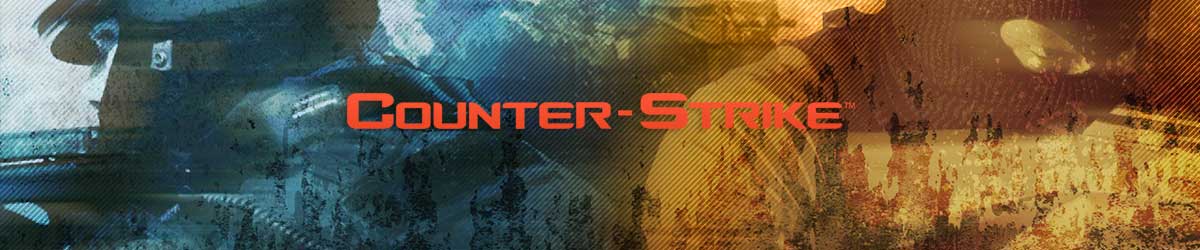
- Скачайте готовый спрей в интернете или с нашего сайта в разделе Скачать спреи для CSS.
- Скопируйте файлы, имеющие расширение *.vmt и *.vtf из архива в каталог «CSS/cstrike/materials/VGUI/logos».
- Запустите CSS и выберите новое лого во вкладке «Сетевой режим» в настройках игры.
- Можете использовать новенький логотип и радоваться.
Как установить спрей в КСС через настройки игры
- Подготовьте изображение в формате *.jpg, *.tga, *.bmp и *.vtf и сохраните его в любом удобном месте на вашем компьютере.
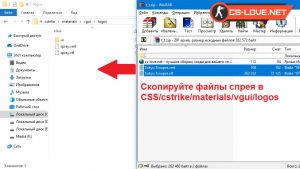
- Зайдите в CSS, откройте настройки и перейдите на вкладку «Сетевой режим».
- Щелкните по кнопке «Импорт Spray» (в CSS V34) или «Загрузить спрей» (в CSS последней версии) ивыберите заранее подготовленную пикчу.
- Можете с удовольствием пользоваться новеньким логотипом.
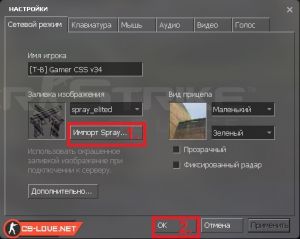
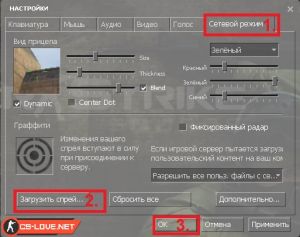
Как вы поняли, ничего сложного в замене логотипа в КСС нет, ведь движок игры сделает все за вас, и вам не придется использовать сторонний софт, как в КС 1.6. Но если у вас что-то не получается, то рекомендуем посмотреть 2 небольших познавательных ролика, и у вас не останется вопросов, как установить спрей в КСС.
Как сделать свой спрей в ксс в34

Простой спрей
1. КСС импортирует спреи из файлов jpg, bmp, tga, vtf (gif и прочее не понимает)
2. Не обязательно перед импортом копировать куда-то в папку КСС исходный файл.
3. В игре жмите «Настройки»->»Импорт Spray»->найдите и выберите Ваш файл с картинкой->кнопка «Открыть»->кнопка «ОК».
КСС создаст в папке Х:\Program Files\Valve\Steam\SteamApps\user\counter-strike source\cstrike\materials\VGUI\logos два файла *.vtf, *.vmt.
4. Перед импортом убедитесь, что эти папки существуют, если их нет — создайте вручную.
5. Исходную картинку (будь то хоть 1600х1200) КСС сам сконвертирует до нужного ей размера.
Например, мою картинку размером 400х200 пиксел (вертикальную) она сконвертировала и в итоге спрей получился высотой в половину роста игрока/бота.
6. Если Вы уже импортировали спрей и потом что-то захотели поменять в исходном файле-картинке (а имя файла оставили то же),перед повторным импортом удалите файлы *.vtf, *.vmt в папках
Х:\Program Files\Valve\Steam\SteamApps\user\counter-strike source\cstrike\materials\VGUI\logos
Х:\Program Files\Valve\Steam\SteamApps\user\counter-strike source\cstrike\materials\VGUI\logos\UI
(возможны глюки в виде сохранения старого спрея)
7. Маленький размер исходной картинки нежелателен — спрея в игре не будет видно.
8. Появляются ошибки типа «недостаточно прав/полномочий» — два варианта
— разбираетесь со своими правами (как юзера) на Вашем компьютере (делается в Панели инструментов/Администрирование) или с правами на папку с игрой.
— меняете в Стиме язык на английский, заходите в CSS (спреи уже должны отображатся), выбираете спрей, создаете карту, пробуете нарисовать спрей на стене, выходите из КСС, меняете язык на русский и перезапускаете Стим и теперь в КСС все спреи будут отображатся.
9. Не видно в игре спрея — пробуете в консоли команды cl_allowdownload «1», cl_allowupload «1», r_decals 200
Спрей с прозрачным фоном
1. Открываете в Фотошопе Ваш файл-картинку. Я взял вот такую )). Белый фон облегчает нашу работу
Приводите размер картинки в пикселах кратном двум (например, 128х128, 256х256 пиксел)
2. Выделяете на картинке ту область, которая будет отображаться на спрее. Я это делаю волшебной палочкой (благодаря белому фону) и инвертирую выделение. Но если фон неоднородный, то можно магнитным лассо.
3. Переходите на закладку «Каналы» и добавляете новый канал белого цвета (#ffffff) непрозрачностью 0%
и получаете следующее
4. Заливаете выделенную область белым цветом
5. Выбираем в меню «Файл-Сохранить как», сохраняем как TARGA-файл, убедившись что стоит галочка «Альфа-каналы», «32 бита/пиксел», и не стоит галочка «Уплотнение (RLE)»
Этот ТАРГА-файл можно импортировать в КСС как спрей, но не всегда КСС корректно распознает такой файл с прозрачным фоном, а в этом случае.
6. Качаете файл vtex.rar и распаковываете в любое место на диске
7. Ваш TARGA-файл копируете в папку vtex\hl2\materialsrc\sprays
8. Запускаете vtex\tga2vtf.bat и, если TARGA-файл был создан в соответствии с инструкциями, получаете в папке vtex\hl2\materials\sprays два файла *.vtf, *.vmt
9. Копируете эти файлы в папку \Steam\SteamApps\user\counter-strike source\cstrike\materials\VGUI\logos и в игре видите название своего спрея в списке (импортировать ничего не надо!)
10. Пункты 4,5,7,8,9 раздела «Простой спрей» применимы и здесь.
Анимированный спрей
1. В Adobe ImageReady (идет в пакете с фотошопом) конвертируете картинку так, чтобы каждый кадр выглядел отдельным файлом.
Для этого открываете файл анимации и выбираете file->export->animation frames as files.
2. Сохраняете каждый кадр в формат jpg. Потом идете в фотошоп и конвертируете каждый jpg файл в 32-битный формат TARGA (TGA) размером, кратном двум (например, 128х128, 256х256 пиксел)
3. Качаете ANiMATED.TEXTURE.CONVERTER_SMiDDY.rar и распаковываете в любое место на диске.
4. Кладете все targa файлы в папку /hl2/materialsrc/animated/ (если нет такой папки, то создайте) и переименовываете эти файлы в spray001.tga, spray002.tga, spray003.tga и так далее соответственно.
5. Редактируете в этой же папке файл spray.txt в NotePad (он же Блокнот) и меняете значение «endframe» на количество кадров в Вашей анимации.
6. Запускаете convert.bat и, если targa файлы были созданы в соответствие с инструкциями, Ваш *.vtf файл появится в папке /hl2/materials/animated/
7. Если Ваш *.vtf файл оказался больше, чем 120kb, тогда Вам придется урезать кол-во кадров (или уменьшить размер каждого кадра), до тех пор пока размер файла не уменьшится до 120 кб. В противном случае Вы не сможете использовать Ваш лого.
8. Копируете получившийся файл в папку Х:\Program Files\Valve\Steam\SteamApps\user\counter-strike source\cstrike\materials\VGUI\logos
9. В NotePad (он же Блокнот) создаете новый файл и копируете туда следующий код:
«LightmappedGeneric»
«$basetexture» «vgui\logos\spray»
«$decal» «1»
«$decalscale» «1»
>
Сохраняете («Сохранить как») этот текстовый файл под именем spray.vmt в ту же папку, что и spray.vtf.
10. Пункты 4,5,7,8,9 раздела «Простой спрей» применимы и здесь.
Уважаемый посетитель, Вы зашли на сайт как незарегистрированный пользователь.
Мы рекомендуем Вам зарегистрироваться либо войти на сайт под своим именем.
Создание и установка спрея в Source-игры
Как показывает практика, создание и установка спрея в Source-игры (Team Fortress 2, Counter-Strike: Source, Left 4 Dead и т.д.) вызывает у пользователей множество вопросов и проблем. Поэтому я решил написать данное HOWTO, в котором пошагово расскажу как создать и установить спрей в TF2/CSS/L4D(2).
Создание спрея
Приложения на движке Source используют VTF-формат спреев (сокр. от Valve Texture File), поэтому Вам придётся конвертировать свои изображения GIF/JPEG/PNG/BMP именно в этот формат. На мой взгляд, лучшей программой конвертирования в VTF является бесплатная программа VTFEdit, которую можно скачать с официального сайта.
- Запускайте скачанную программу VTFEdit. Вы увидите её окно.
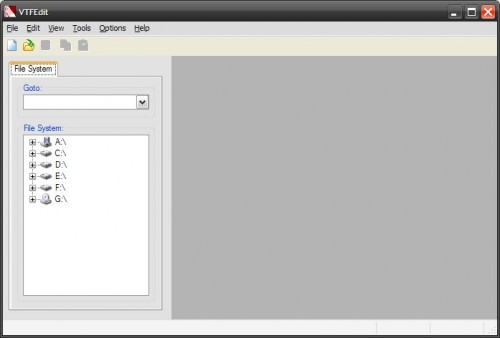
- Выберите File — Import и найдите на диске файл, который Вы хотите сделать спреем. Внимание! Размер спрея должен быть 256*256 пикселей (файлы большего размера не принимаются большинством серверов) . VTFEdit поддерживает импорт файлов изображений формата GIF, JPEG, PNG, BMP, TGA и DDS.
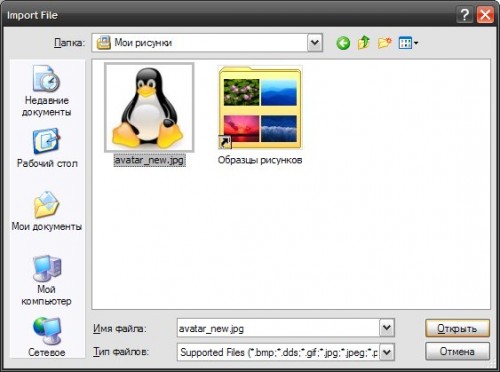
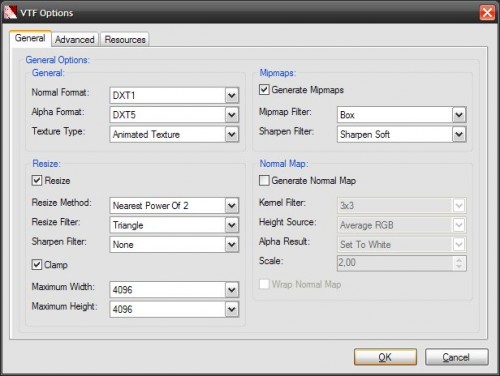
- Выбрав нужный файл, нажмите кнопку «Открыть» (или «Open» в английской версии Windows). Появится окно дополнительных опции импорта. Здесь сразу нажмите «OK«, ничего не изменяя.
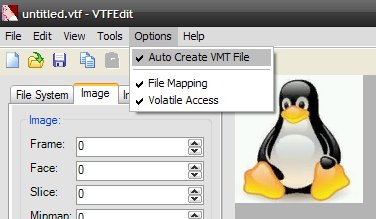
- Вы будете перемещены в главное окно VTFEdit, в котором увидите только что созданный и загруженный спрей. В меню Options выберите Auto Create VMT File чтобы программа наряду с VTF-файлом сгенерировала и VMT-файл (файл описания спрея). Это действие избавит Вас от необходимости вручную импортировать спрей в игре.
- Сохраните Ваш спрей на диск командой File — Save под любым именем (в имени файла не должно быть русских букв и пробелов, т.е. допустимы только латинские буквы и цифры).
- Ваш спрей создан и сохранён. Пришло время переходить к его установке.
Ручная установка спрея
Рассмотрим установку спрея на примере Team Fortress 2 (для CSS во всех путях замените tf на cstrike).
- Откройте в Проводнике Windows папку \Steam\steamapps\common\Team Fortress 2\tf.
- Найдите в ней подкаталог materials, а в нём vgui ->logos. Если их нет, то Вы должны их создать вручную. Структура каталогов должна выглядеть так: \Steam\steamapps\common\Team Fortress 2\tf\materials\vgui\logos\. Перейдите в logos.
- Скопируйте созданные Вами спреи в эту папку (и vtf, и vmt-файлы).
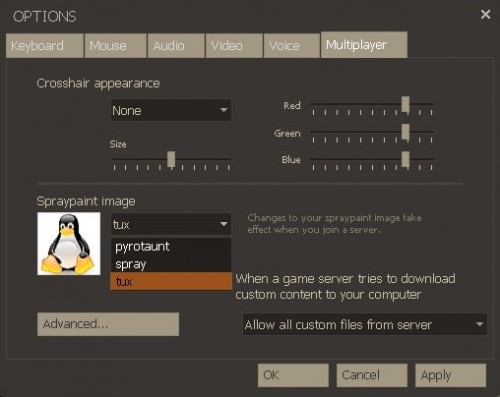
- Запустите TF2, зайдите в Настройки (Options) на страницу Сетевая игра (Multiplayer) и выберите установленный спрей из списка в разделе Spraypaint image. Если спрей удалось выбрать и в поле Preview Вы увидели его, сразу нажимайте OK и не выполняйте дальнейшие шаги.
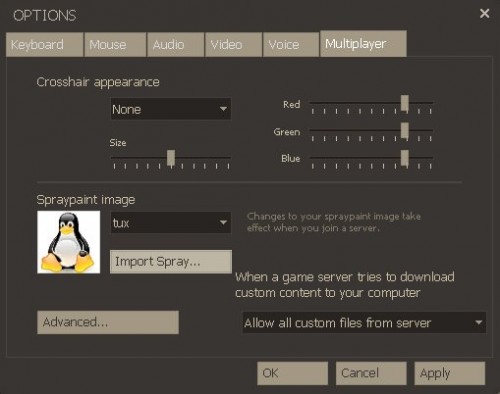
- Если у спрея не было VMT-файла, либо Вы его не создали в VTFEdit и соответственно его нет в списке доступных спреев TF2, то под списком доступных спреев нажмите кнопку Импорт (Import Spray…).
- В открывшемся окне Import Spray Image переходите по каталогам по порядку — tf ->materials ->vgui ->logos и выберите скопированный Вами спрей. Нажмите кнопку Open.
- Теперь спрей должен отображаться в списке (см. шаг 4). Нажмите OK. Спрей успешно установлен.